Pytania dotyczące inżyniera Front-end, Back-end, Full-stack, Mobile i QA
Last updated: March 30, 2026
Pytania projektowe HackerRank pomagają ocenić kandydatów w realistycznych, opartych na projektach środowiskach rozwojowych. Kandydaci pracują z wieloma plikami kodu, które symulują rzeczywiste środowisko tworzenia oprogramowania, co ułatwia ocenę ich praktycznych umiejętności.
Każde pytanie projektowe zapewnia pełne zintegrowane środowisko programistyczne (IDE), w którym kandydaci mogą pisać, uruchamiać i testować swój kod online lub offline.
Obsługiwane typy pytań projektowych
HackerRank obsługuje następujące typy pytań projektowych:
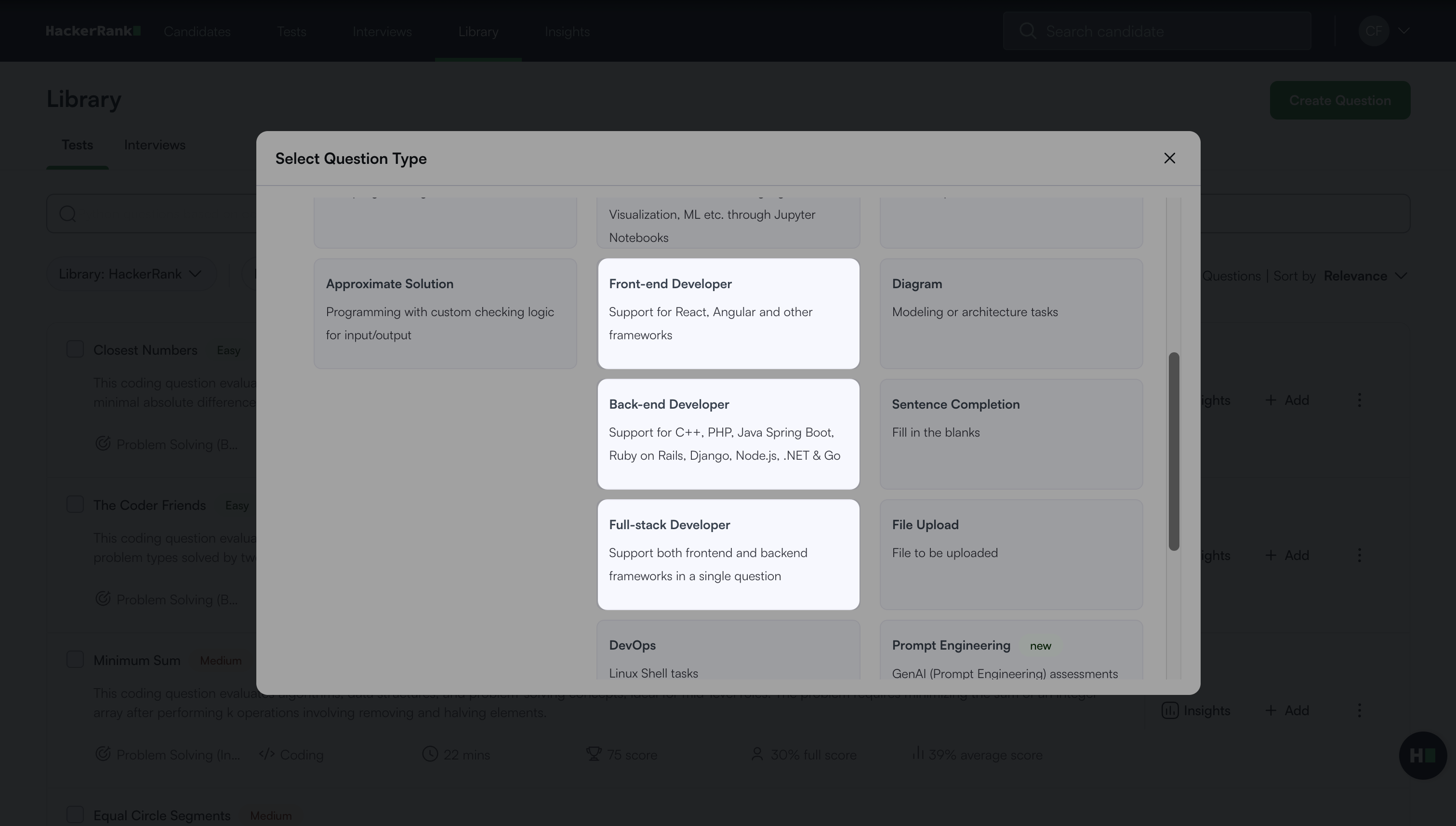
Rozwój front-end: Obsługuje frameworki rozwoju front-end.
Rozwój back-end: Obsługuje frameworki rozwoju back-end.
Rozwój full-stack: Obsługuje zarówno frameworki front-end, jak i back-end w jednym pytaniu.
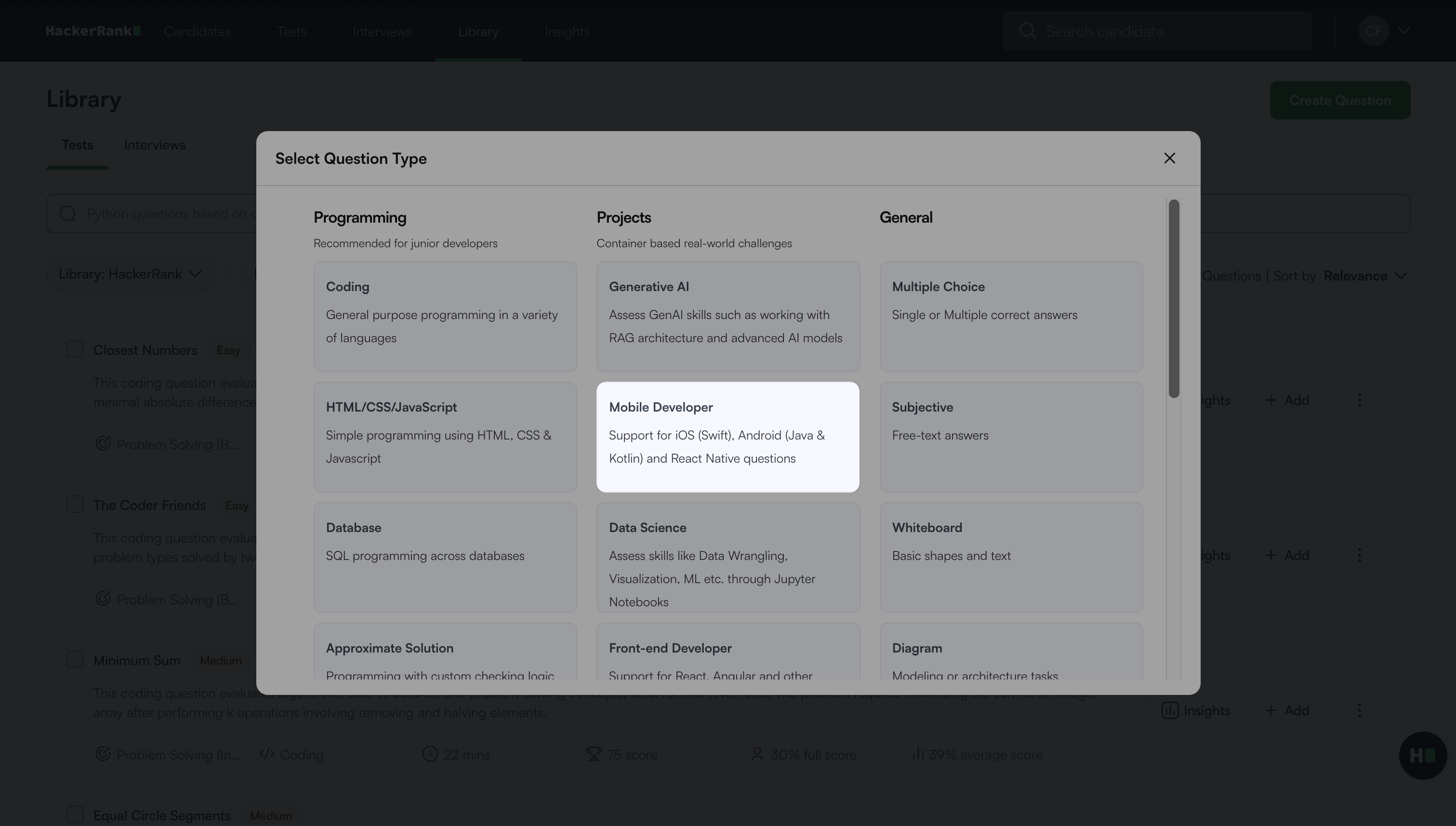
Rozwój mobilny: Obsługuje natywne i wieloplatformowe frameworki mobilne.
Obsługiwane środowiska i frameworki
Pytania projektowe obsługują wiele standardowych środowisk i frameworków branżowych.

Po więcej informacji zobacz 📄 Środowisko wykonawcze.
Kluczowe korzyści
Pytania w projekcie HackerRank oferują następujące korzyści:
Automatyczne ocenianie
Obsługuje automatyczne ocenianie na podstawie liczby zaliczonych testów jednostkowych.
Pozwala na niestandardową logikę oceniania zdefiniowaną przez twórcę pytania.
Bezproblemowa inicjalizacja projektu
Działa na dowolnym stosie obsługiwanym przez Ubuntu.
Umożliwia twórcom pytań przesyłanie wstępnie zainicjalizowanych katalogów projektów.
Wstępnie skonfigurowane IDE webowe
Usuwa konieczność konfiguracji lokalnego środowiska.
Oferuje w pełni skonfigurowane IDE z nawigacją po plikach, dostępem do terminala i wsparciem wykonania.
Silniejsze sygnały umiejętności
Ocena zdolności kandydatów do radzenia sobie ze złożonymi scenariuszami i budowania skalowalnych aplikacji.
Pomiar adaptacyjności do zdefiniowanych środowisk.
Ocena zdolności do pisania i uruchamiania testów.
Odzwierciedla zdolność kandydatów do pracy w środowiskach wielo-technologicznych i współpracy zespołowej.
Pomiar zdolności do oceny i poprawy jakości kodu.
Tworzenie pytań Front-end, Back-end, Full-stack i Mobile
Aby utworzyć pytanie Front-end, Back-end, Full-stack lub Mobile:
Zaloguj się na swoje konto HackerRank for Work używając swoich danych logowania.
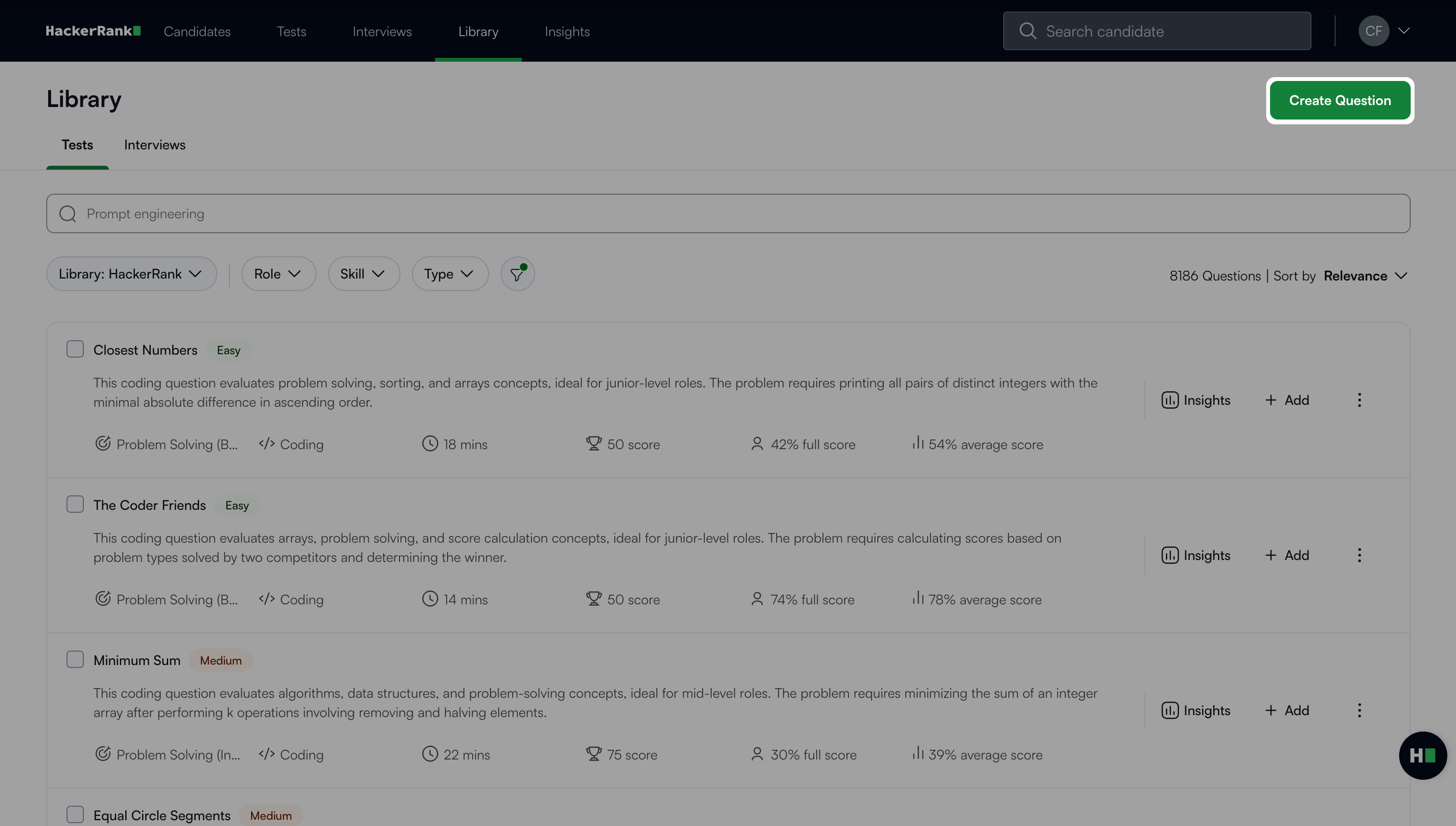
Przejdź do zakładki Library.
Kliknij Create Question.
Wybierz typ pytania, które chcesz utworzyć w sekcji Projects.
Krok 1: Środowisko
Wybierz środowisko projektu.
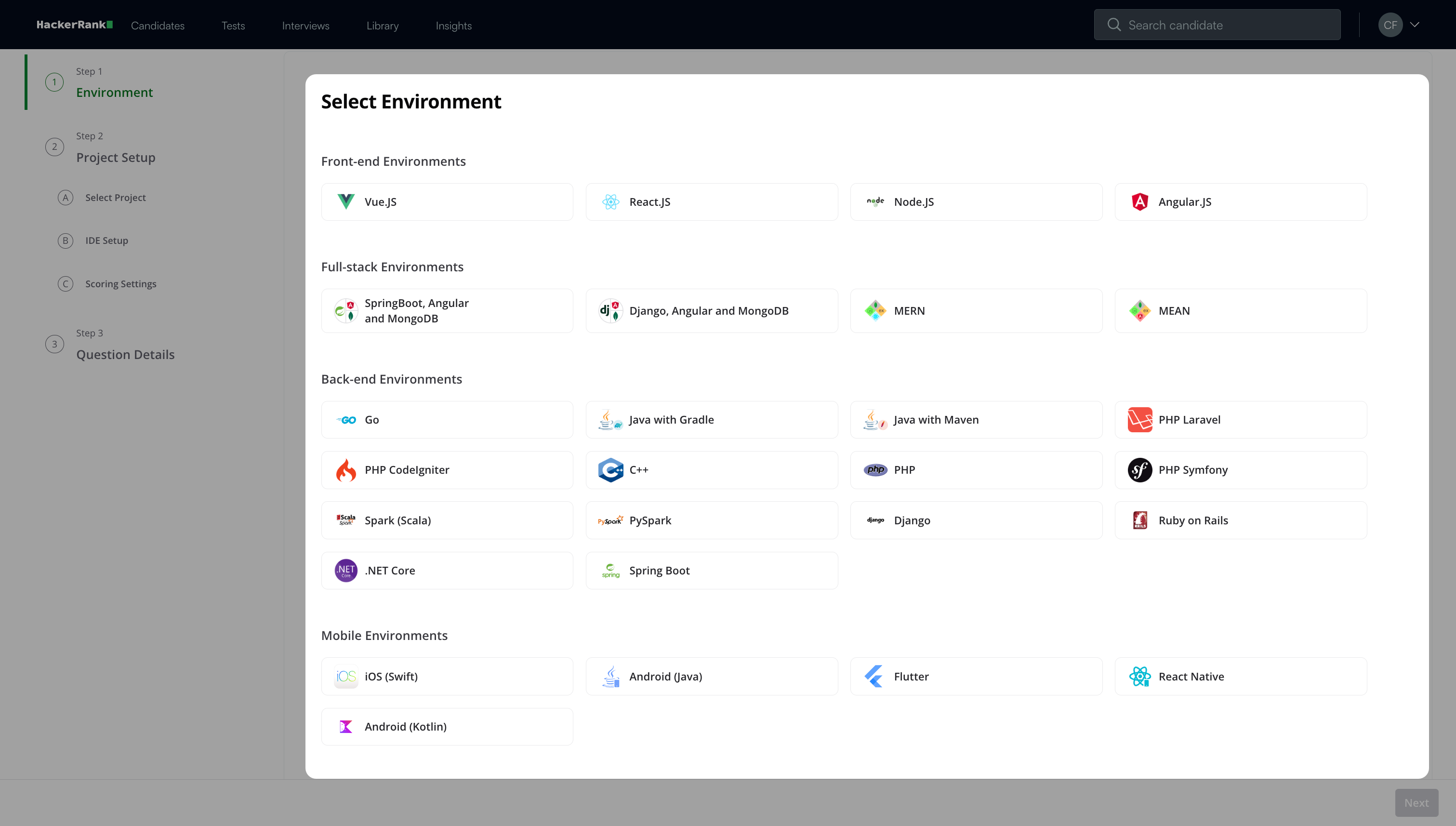
Kliknij Next.
Krok 2: Konfiguracja projektu
Krok 2A: Wybierz Projekt
Skonfiguruj projekt, korzystając z jednej z następujących metod:
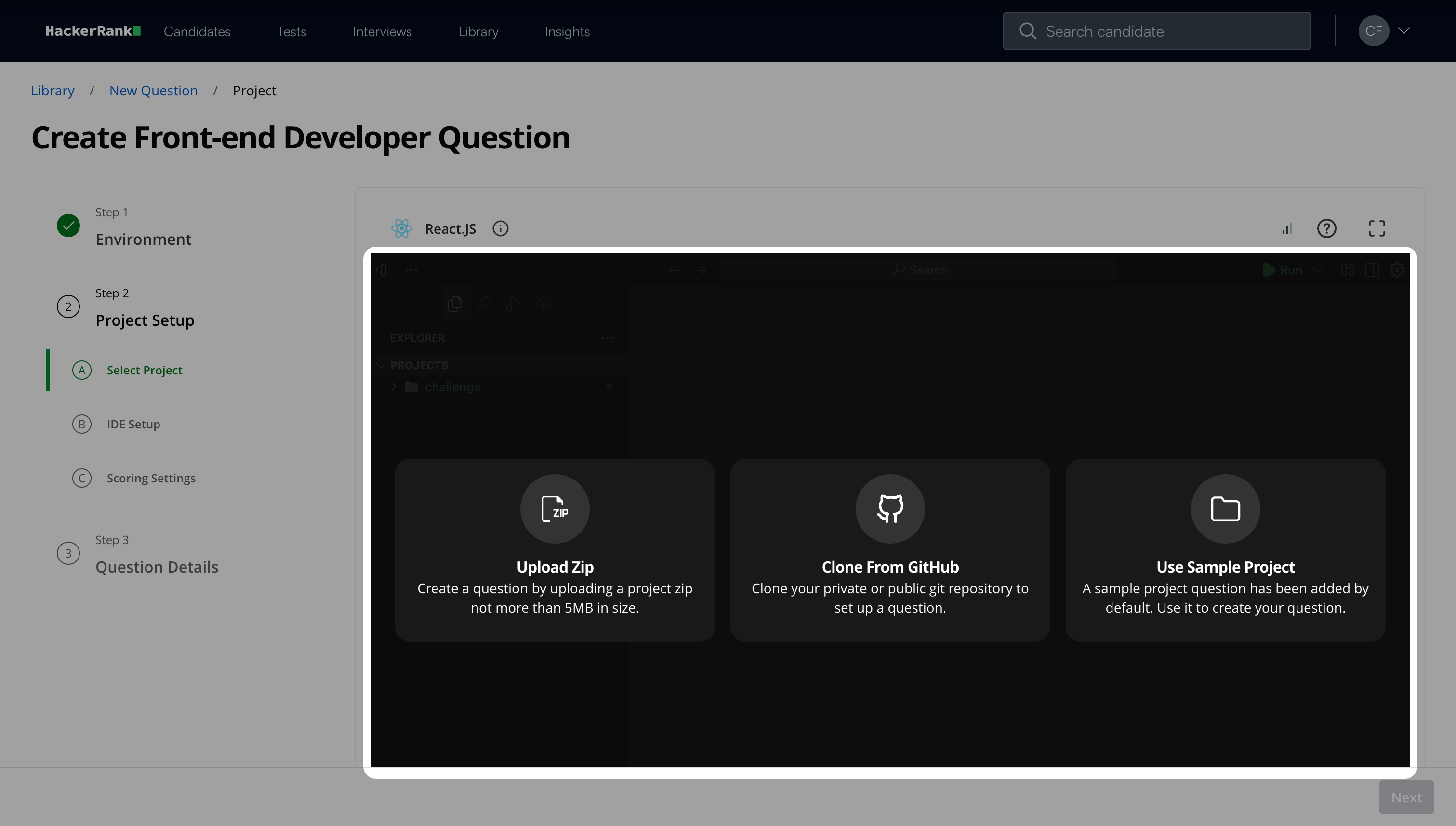
Prześlij ZIP: Prześlij plik projektu w formacie ZIP. Rozmiar pliku powinien mieścić się w 5MB.
Klonuj z GitHub: Klonuj projekt z repozytorium Git, podając link do repozytorium. Jeśli repozytorium jest prywatne, IDE poprosi o pozwolenie na połączenie z repozytorium GitHub za pomocą jednorazowego tokenu dostępu.
Uwaga: HackerRank nie przechowuje Twoich danych logowania do GitHub.
Użyj przykładowego projektu: Wybierz przykładowy projekt do zbudowania pytania.
Uwaga:
Możesz skonfigurować wsparcie debuggera po wybraniu projektu. Folder główny projektu przechowuje wszystkie pliki na poziomie głównym, co upraszcza konfigurację. Gdy włączysz debuger, automatycznie pojawi się w środowisku kandydata, eliminując potrzebę ręcznej konfiguracji.
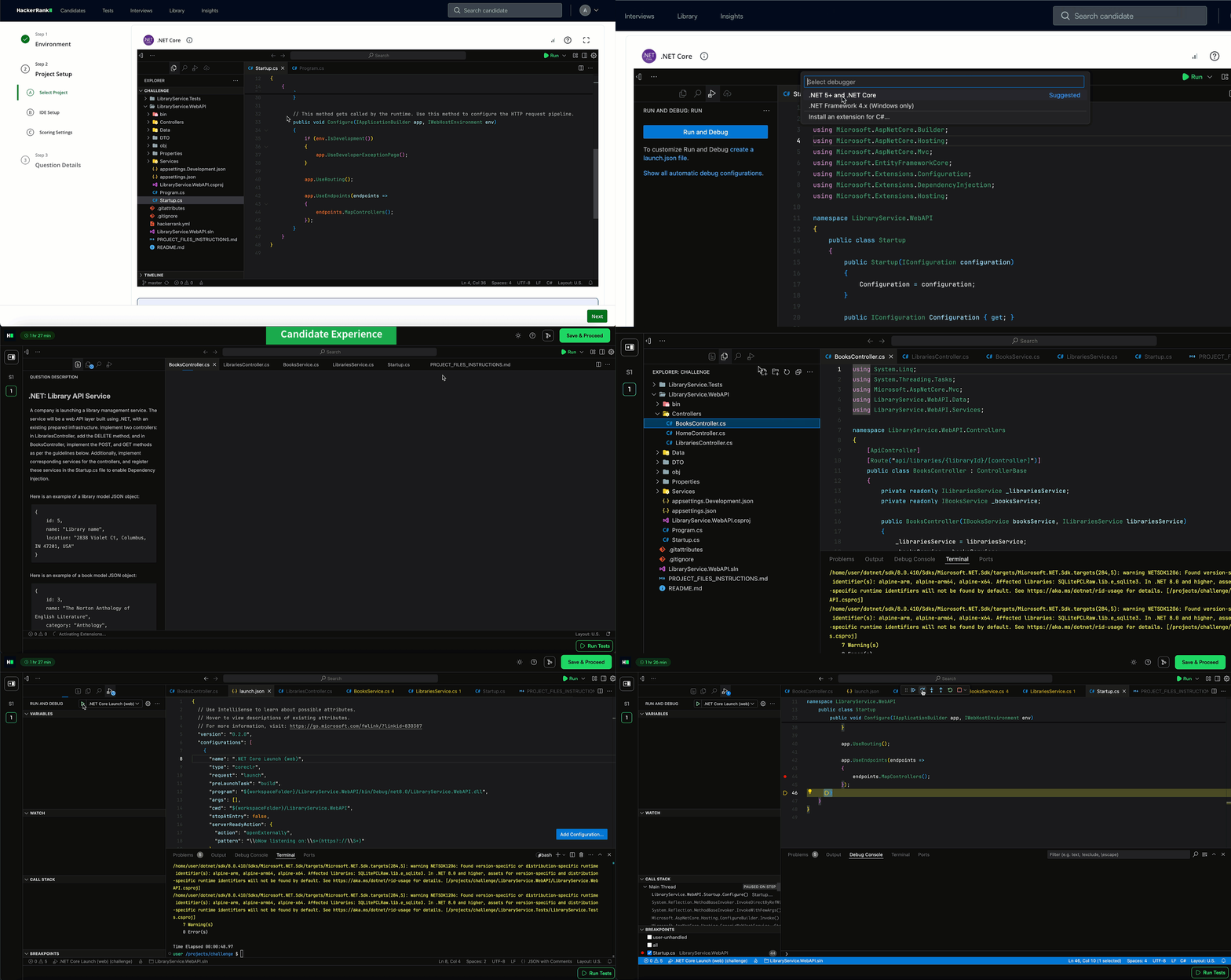
Nie używaj przykładowych projektów w testach, ponieważ nie są one zaprojektowane do oceny umiejętności kandydata.
Skonfiguruj obsługę debuggera dla pytań projektowych bezpośrednio w trakcie tworzenia pytania. Główny folder projektu zawiera wszystkie pliki na poziomie głównym, co upraszcza konfigurację. Po włączeniu debuggera, kandydaci automatycznie widzą go w swoim środowisku, eliminując potrzebę ręcznej konfiguracji.
Kliknij Następny.
Uwaga:
Monitoruj Wskaźnik Sieci w IDE, aby zapewnić stabilne połączenie podczas tworzenia pytania projektowego. Kliknij ikonę rozwiń, aby wyświetlić w trybie pełnoekranowym. W razie potrzeby skorzystaj z ikony pomocy.
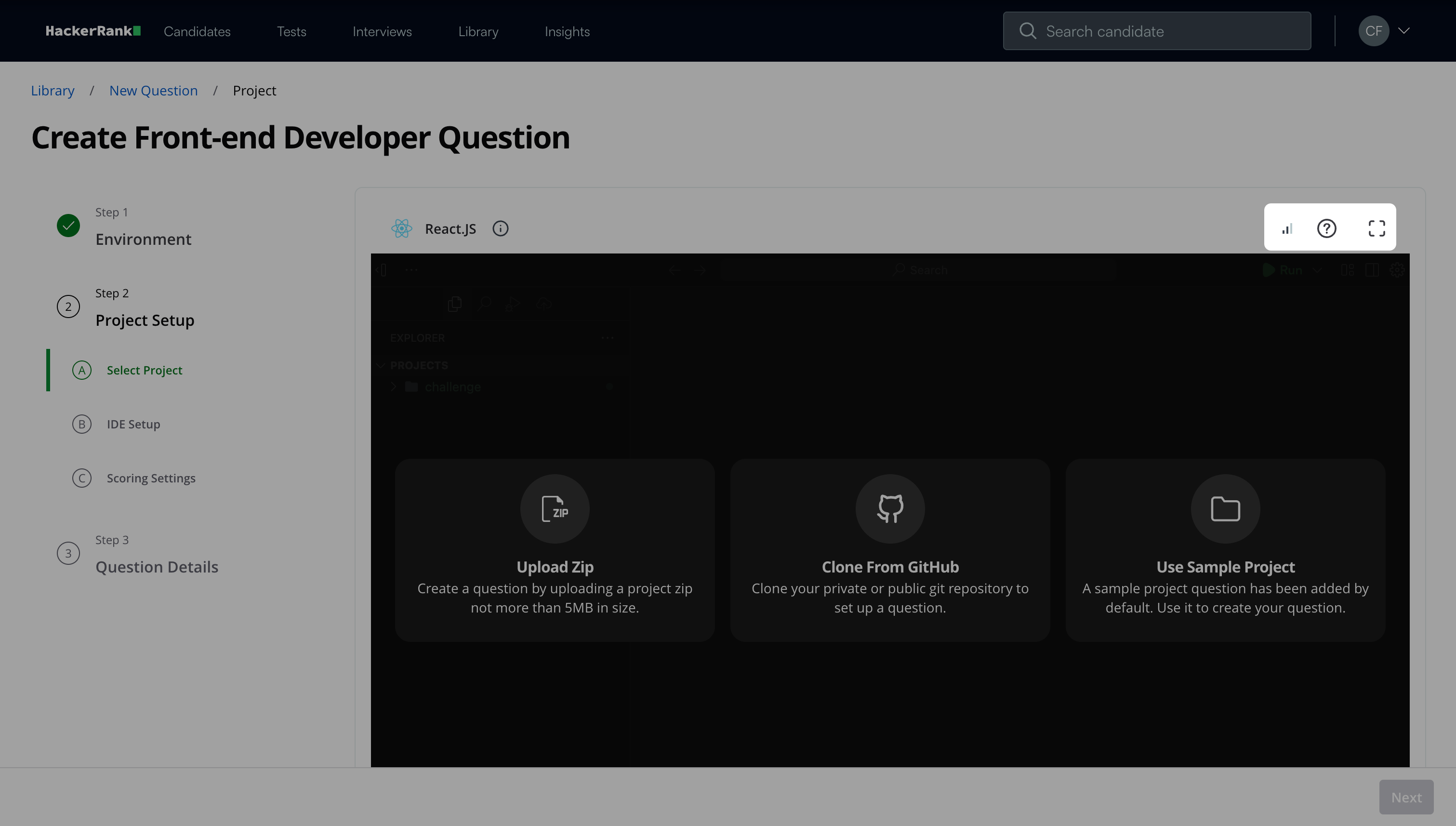
Jeśli Twój projekt zawiera jakiekolwiek domeny z czarnej listy, IDE powiadomi Cię automatycznie. Kliknij Zobacz zablokowane domeny, aby zobaczyć listę zablokowanych adresów URL domen.
Krok 2B: Konfiguracja IDE
Skonfiguruj polecenia projektu IDE dla Instalacji, Uruchomienia, i Testowania.
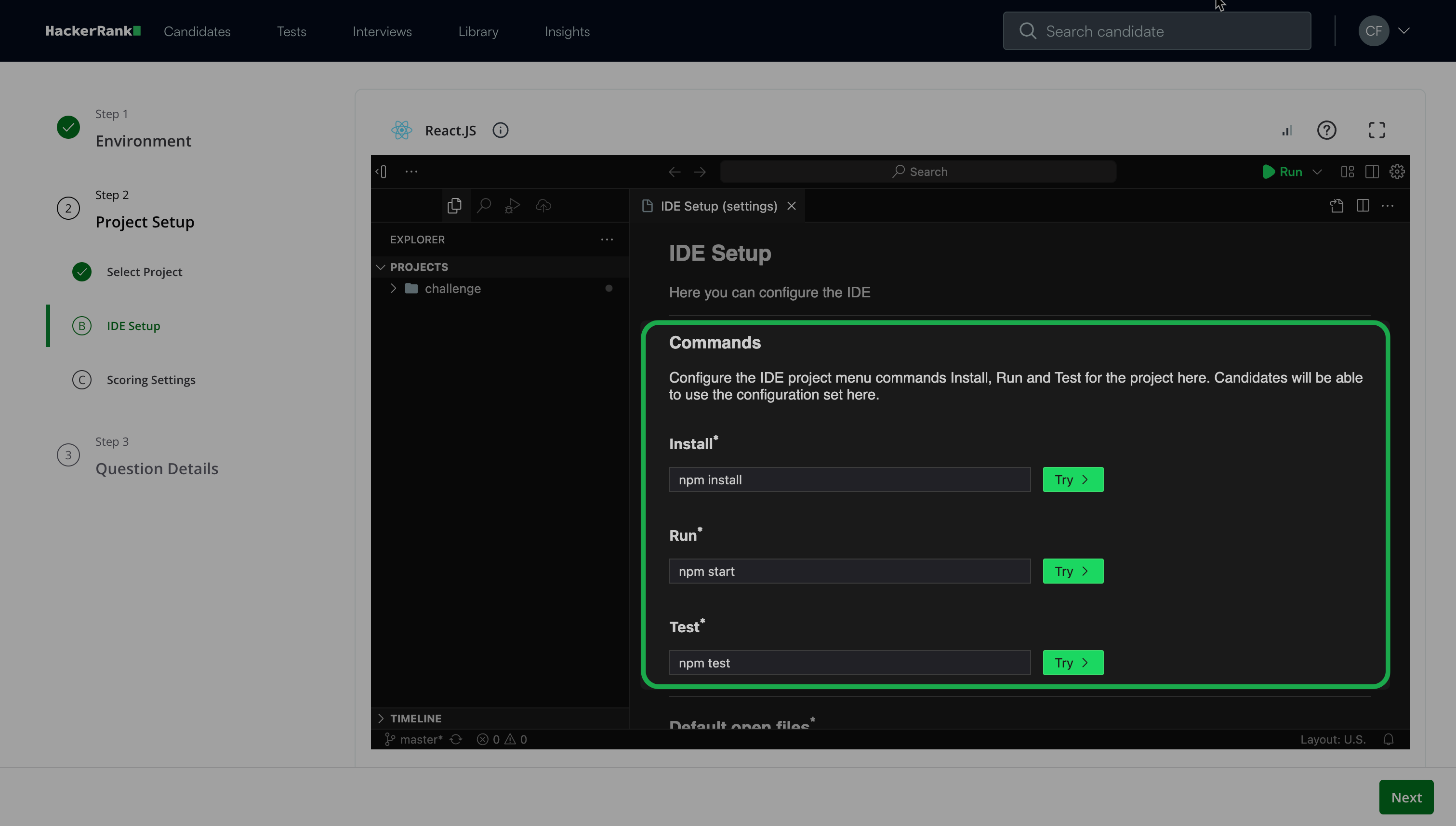
Dodaj Domyślne otwarte pliki, które pojawią się, gdy kandydaci otworzą IDE.
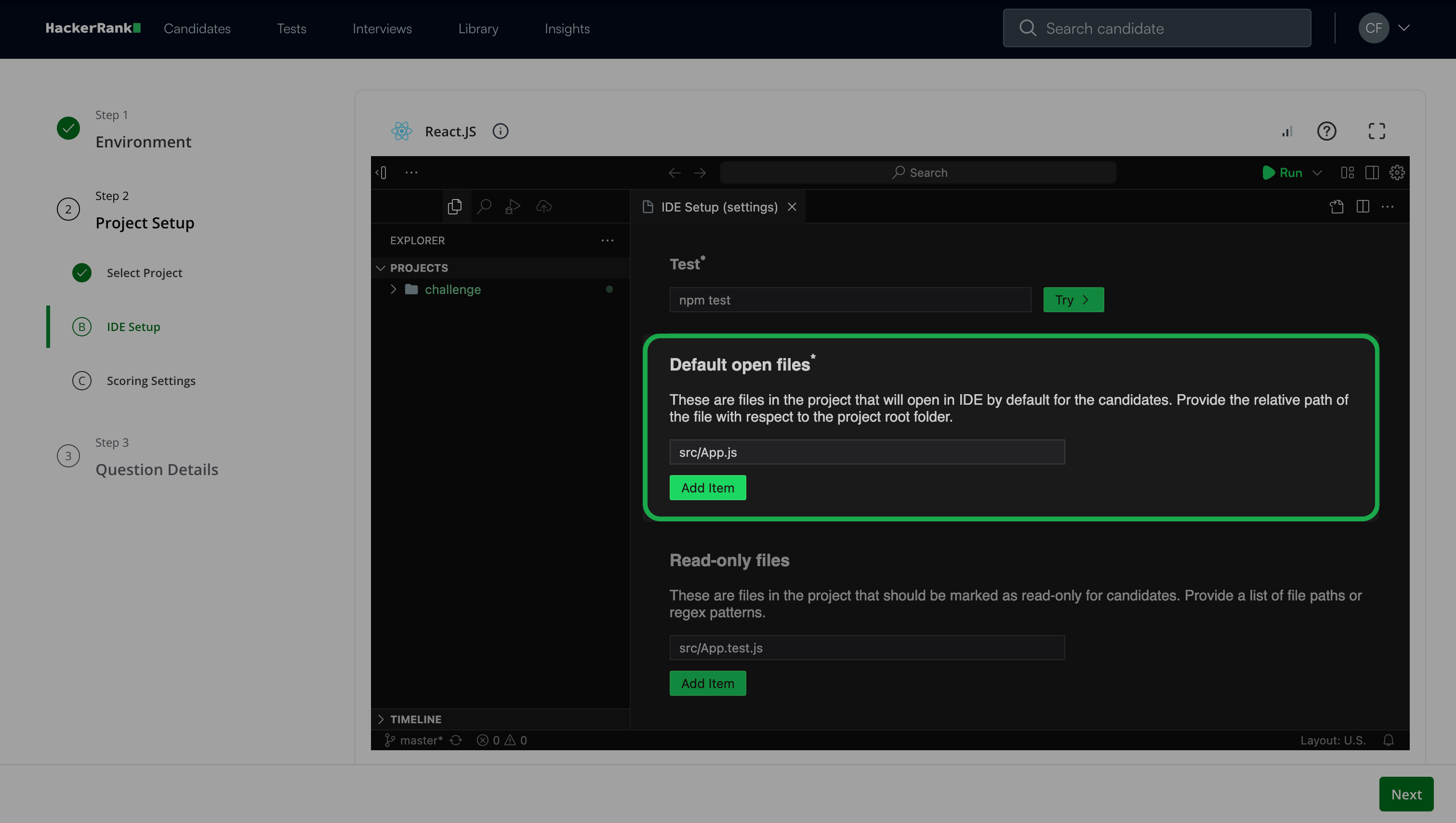
Uwaga: Możesz dodać wiele plików, które będą otwarte domyślnie, gdy kandydaci będą pracować nad projektem. Musisz dodać co najmniej jeden plik.
(Opcjonalnie) Dodaj Pliki tylko do odczytu, których kandydaci nie mogą modyfikować. Na przykład przypadki testowe lub pliki README.
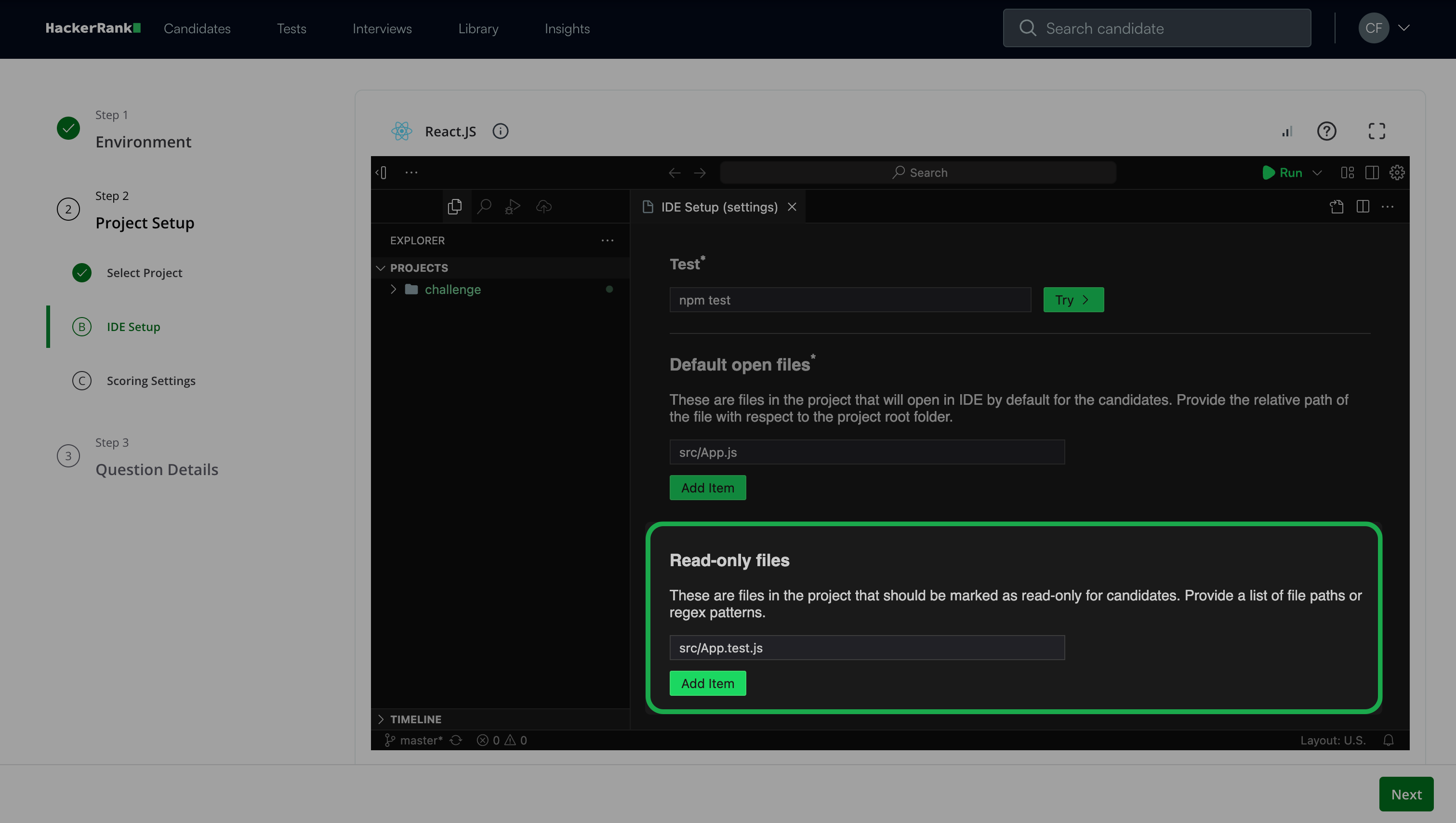
Kliknij Next.
Krok 2C: Ustawienia punktacji
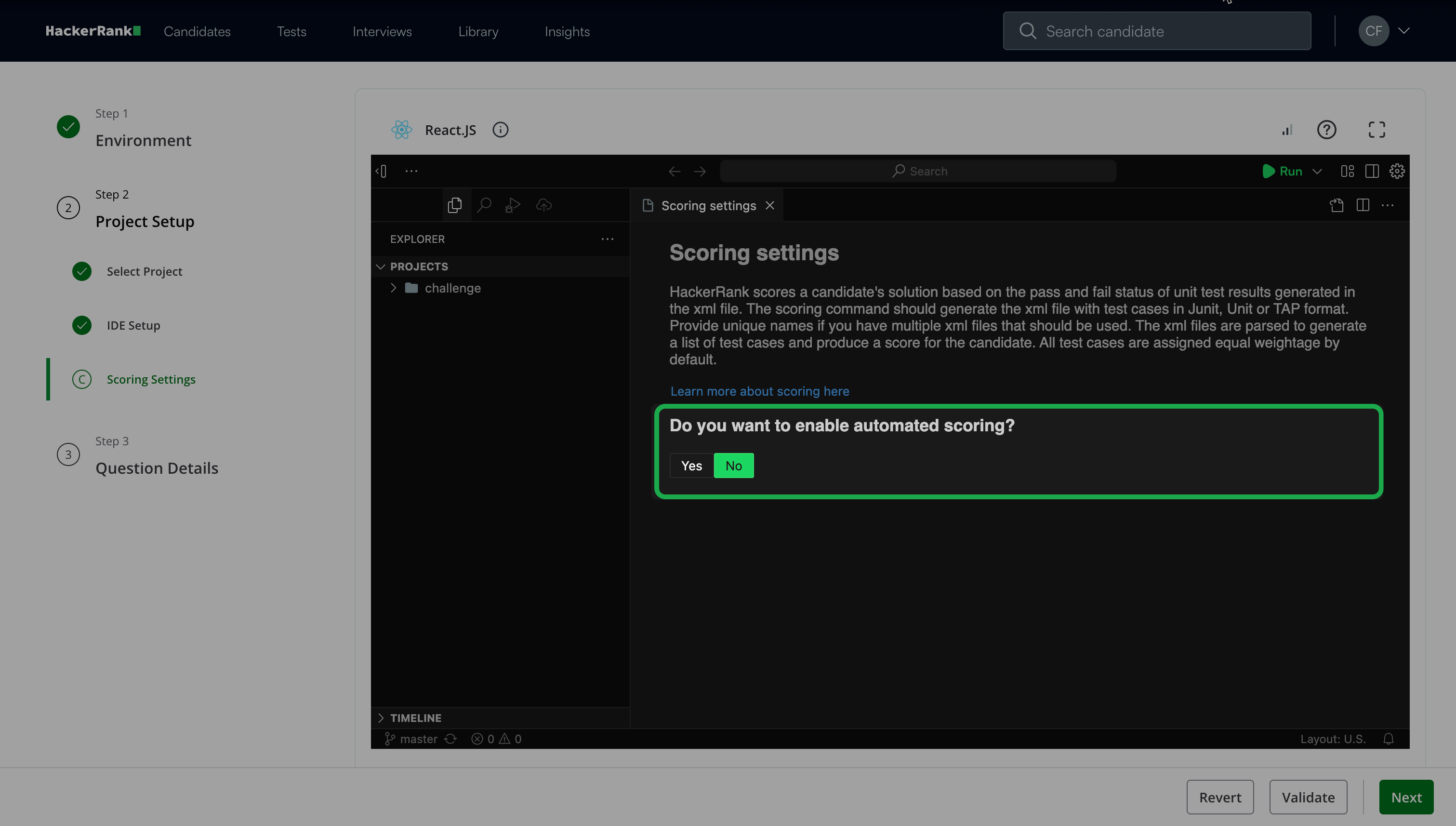
Wybierz, czy włączyć automatyczne ocenianie.
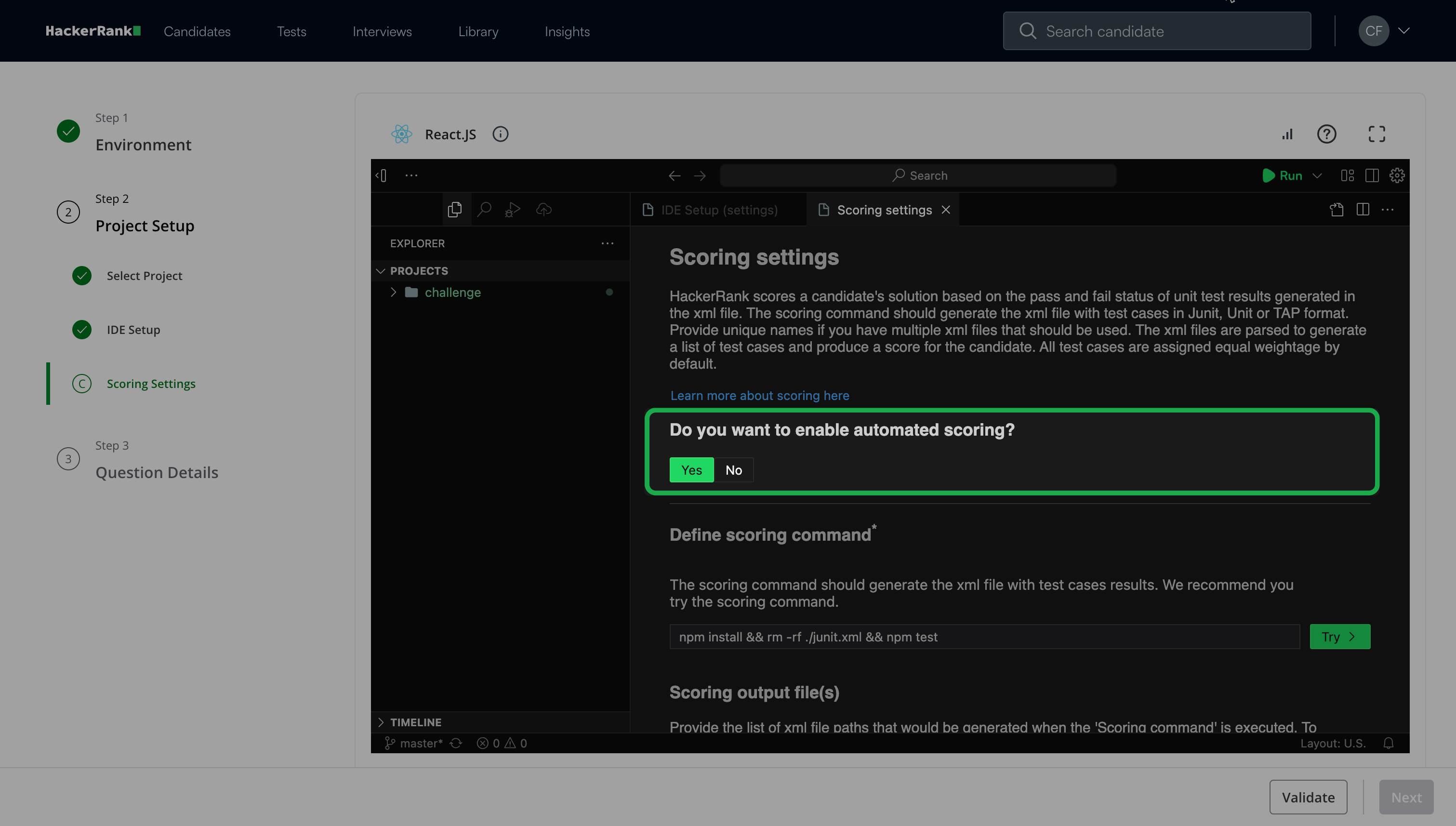
Jeśli wybierzesz Tak:
Kliknij Wypróbuj pod Zdefiniuj polecenie oceniania.
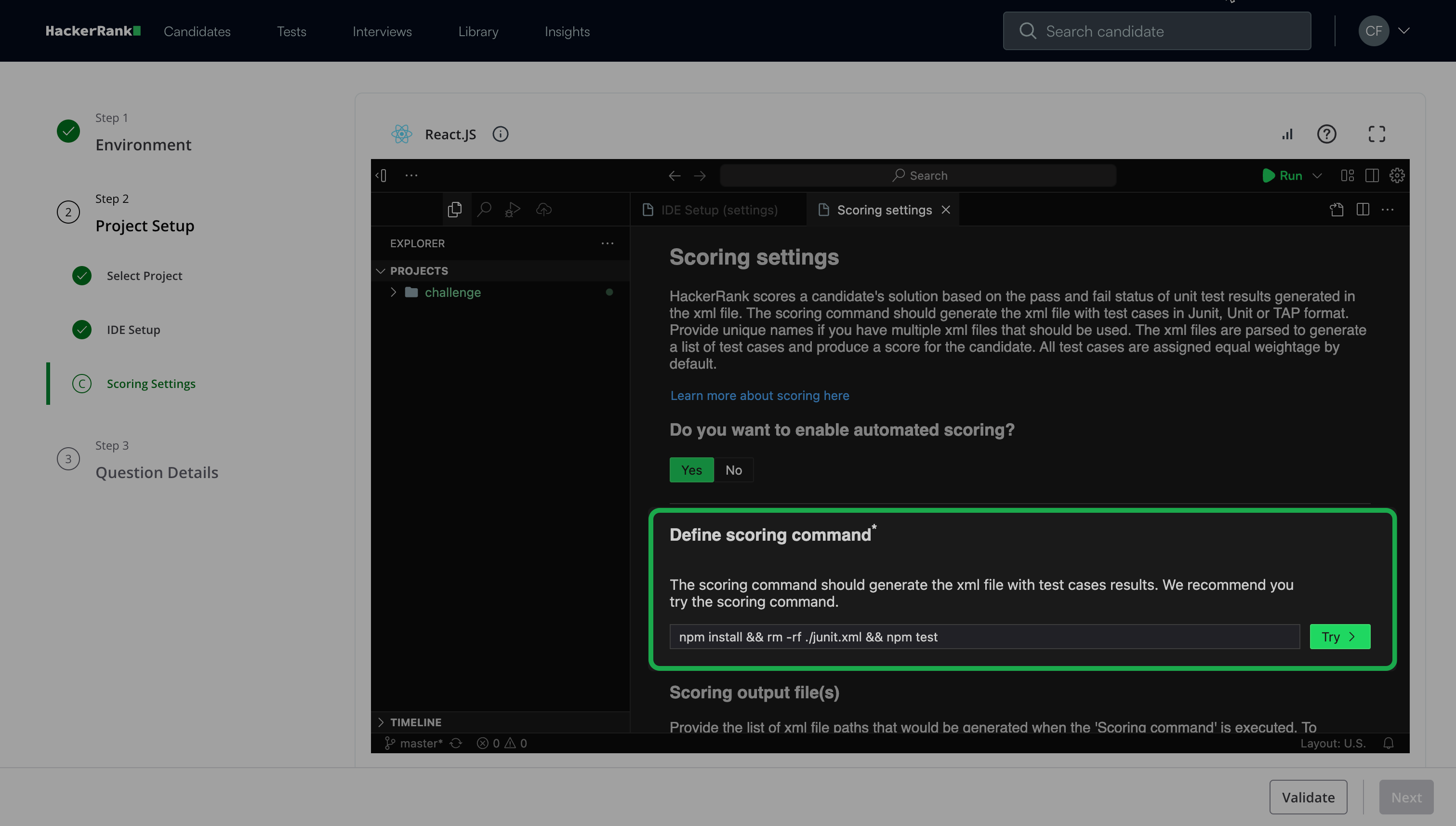
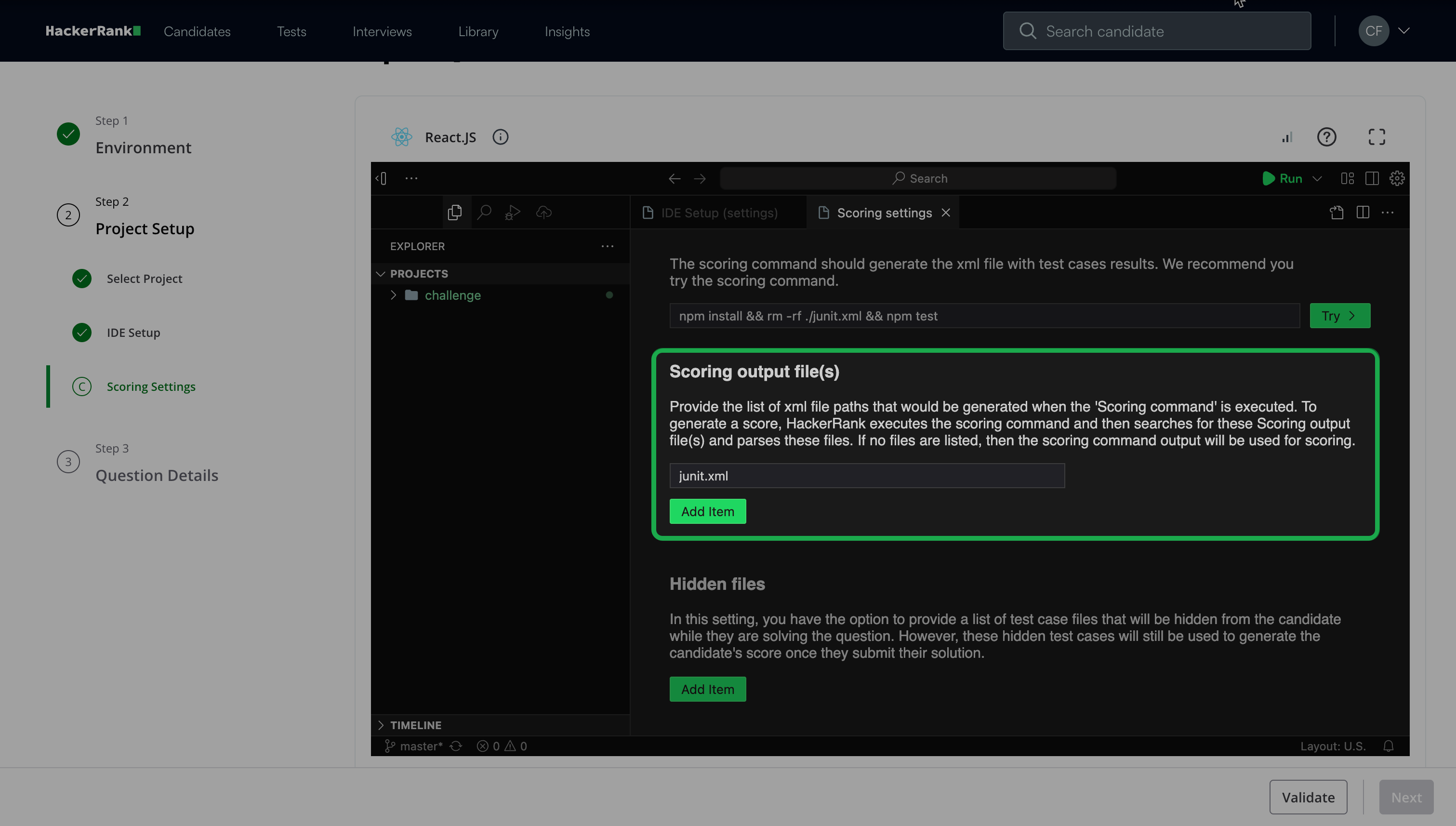
(Opcjonalnie) Kliknij Dodaj element pod Plik wyjściowy oceniania, aby podać listę ścieżek plików XML do wygenerowania podczas uruchamiania polecenia oceniania.
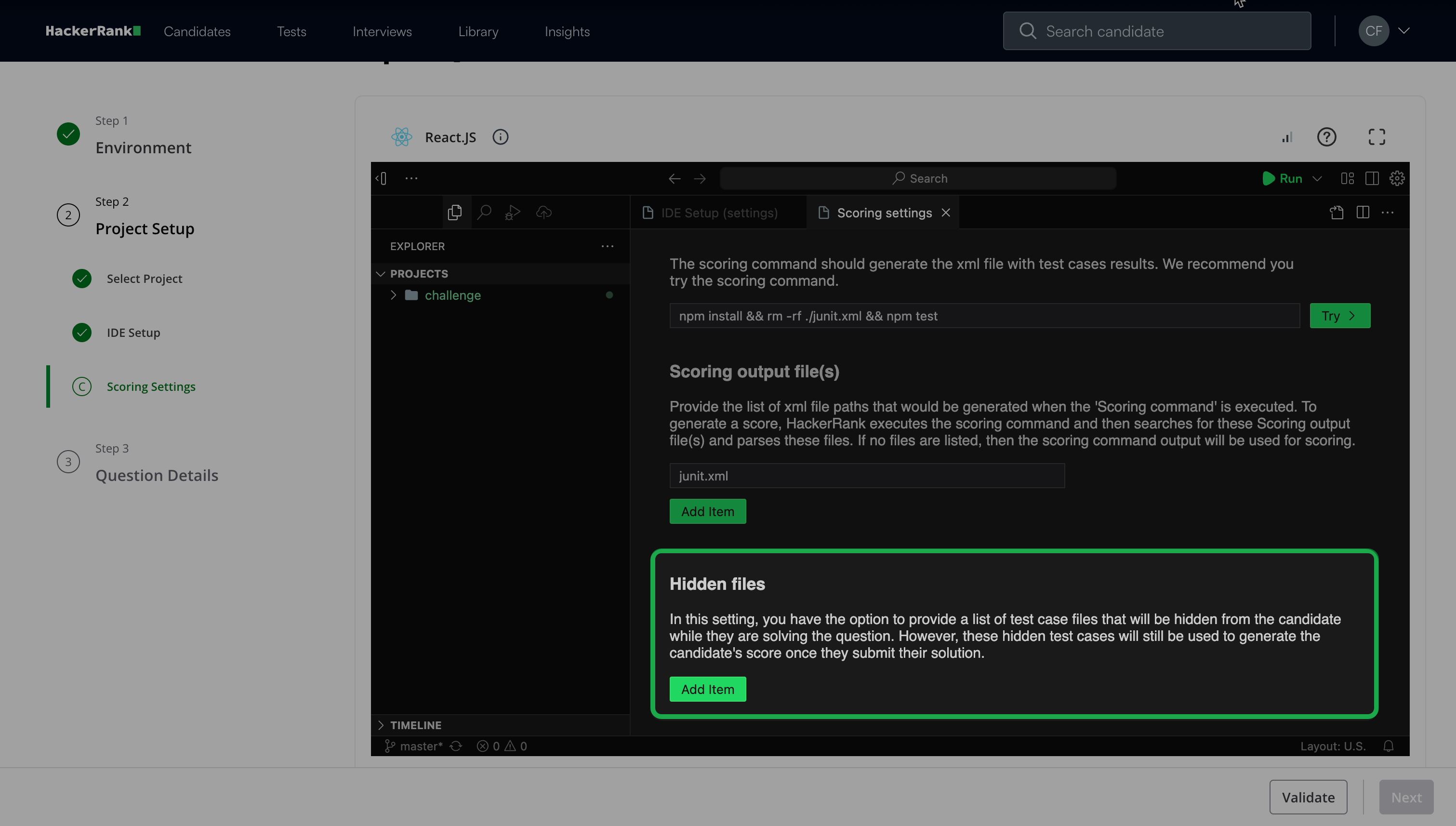
(Opcjonalnie) Kliknij Dodaj element pod Ukryte pliki, aby podać listę plików testowych do ukrycia przed kandydatami podczas testu.
Więcej informacji o ocenianiu znajdziesz na stronie 📄 Ocena pytań Front-end, Back-end i Full Stack.
Jeśli wybierzesz Nie, możesz przypisywać punkty ręcznie.
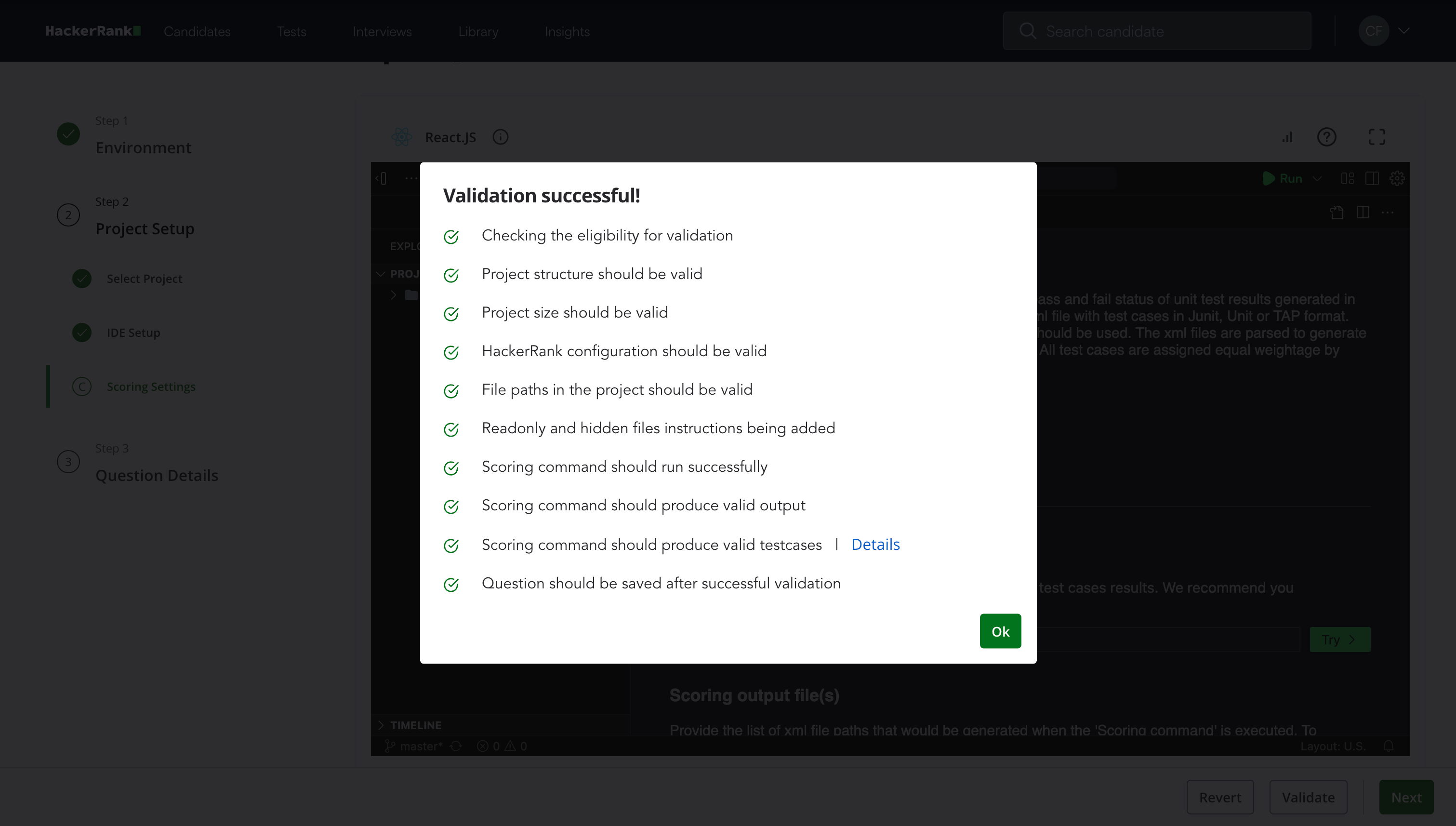
Kliknij Waliduj i następnie kliknij OK, gdy walidacja zostanie zakończona.
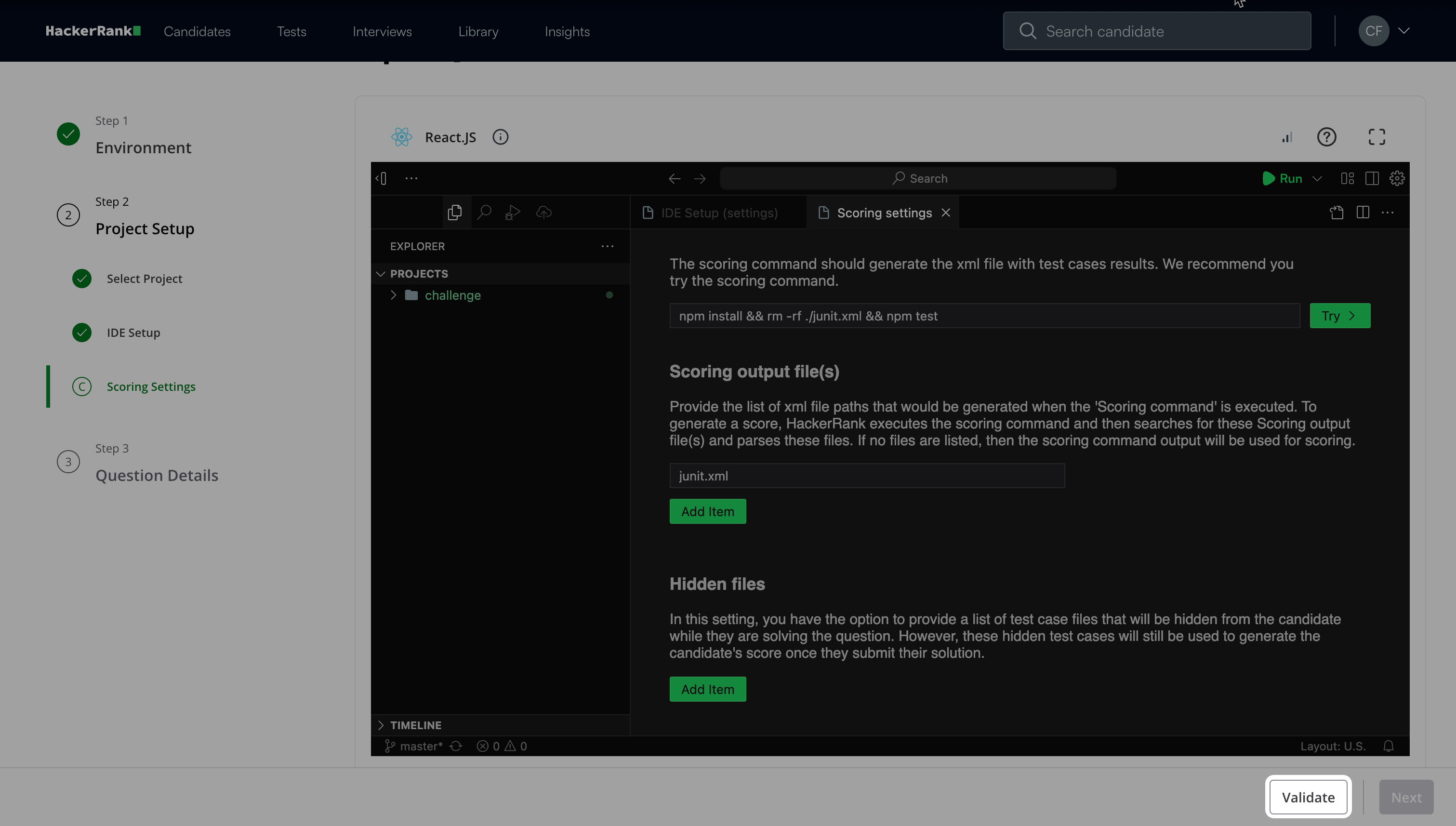
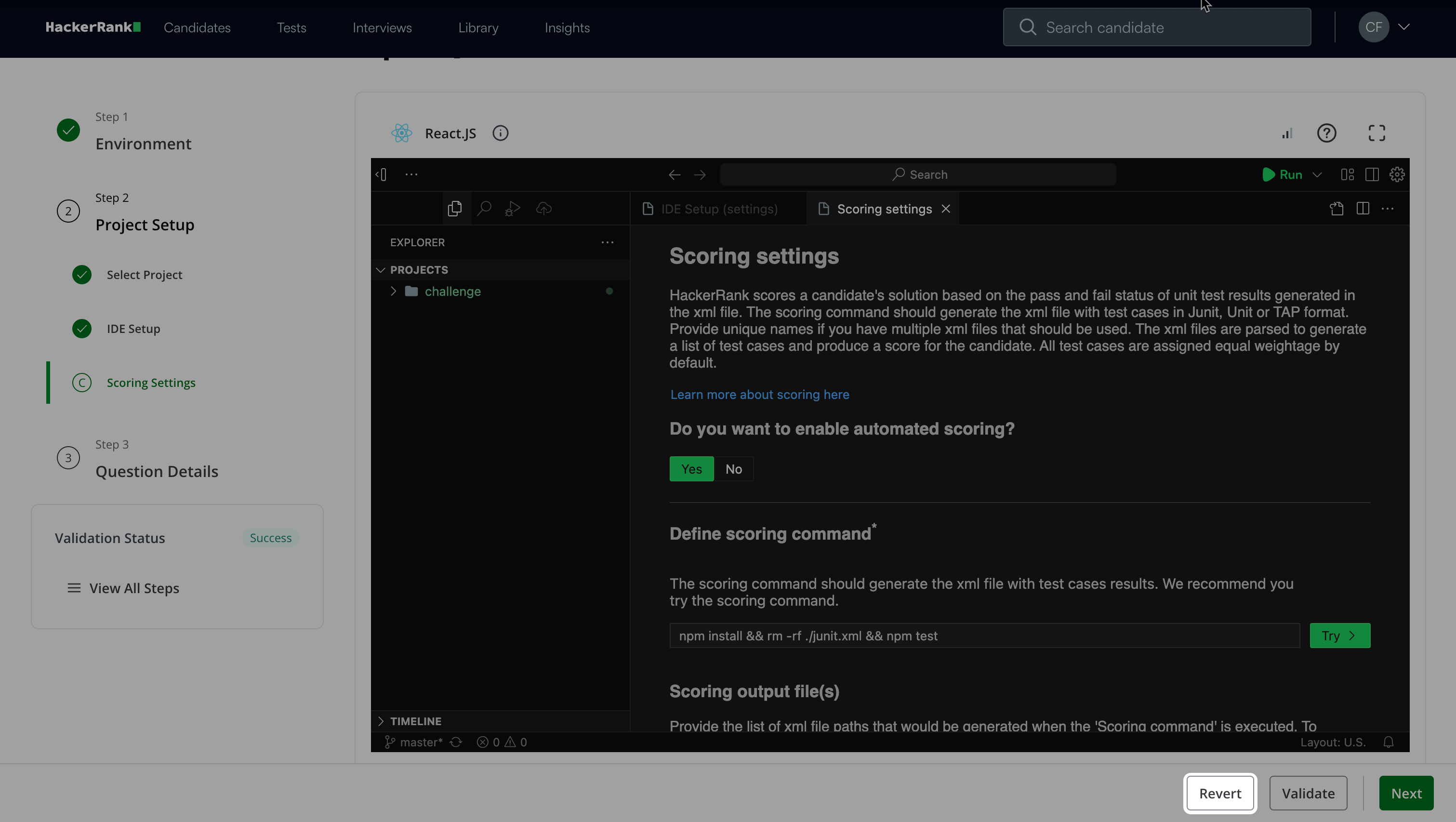
Uwaga: Kliknij Cofnij, aby wrócić do ostatniego stanu walidacji.
Kliknij Następny.
Krok 3: Szczegóły pytania
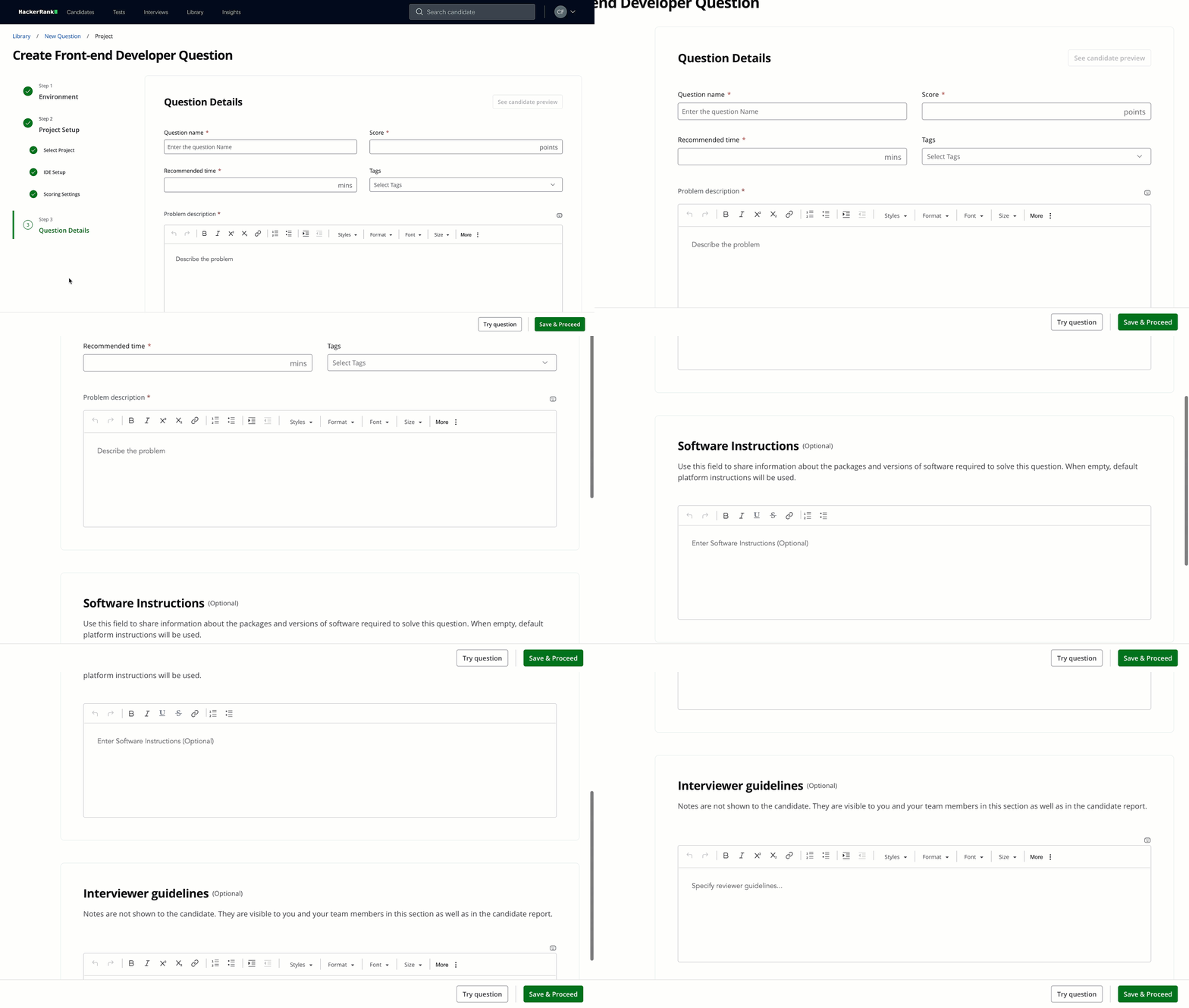
Wprowadź nazwę pytania.
Ustaw wynik na podstawie trudności:
Dodaj Rekomendowany czas w minutach.
(Opcjonalnie) Dodaj Tagi z listy rozwijanej lub utwórz nowe.
Opisz problem w polu Opis problemu.
(Opcjonalnie) Dodaj Instrukcje dotyczące oprogramowania lub Wytyczne dla rozmówcy do użytku wewnętrznego.
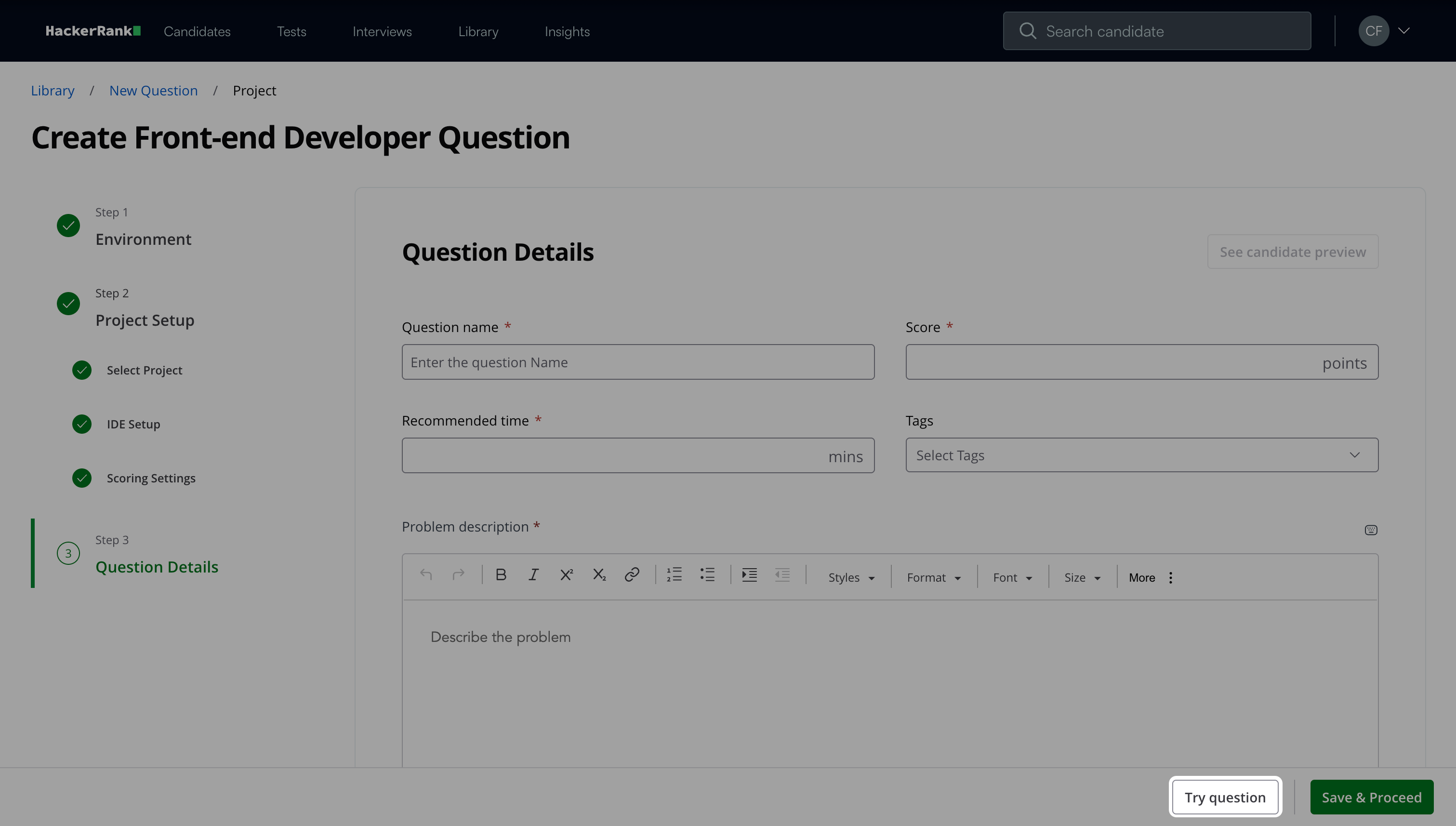
(Opcjonalnie) Kliknij Wypróbuj pytanie, aby podglądnąć ustawienia.
Kliknij Zapisz i kontynuuj.
Pytanie pojawia się w sekcji Moje pytania firmy w bibliotece HackerRank.