Projekty z nauki danych w wywiadach HackerRank
Last updated: June 5, 2025
Teraz możesz importować pytania z Data Science do wywiadów HackerRank. Dzięki tej funkcji, osoby przeprowadzające wywiad mogą ocenić kandydatów pod kątem umiejętności podczas rozmów na żywo, przeglądać ich kod w raporcie z wywiadu oraz ponownie uruchamiać ten sam kod w IDE. Ten artykuł przeprowadzi Cię przez kroki importowania pytań z projektu Data Science w HackerRank Interview.
Uwaga: Aby zaimportować Front-end, Back-end i Full-Stack w wywiadzie HackerRank, kliknij tutaj.
Rozpoczęcie wywiadu z Data Science
Wymagania wstępne
Musisz mieć zaplanowany wywiad HackerRank, albo przez Quick pad, albo przez Zaplanowany wywiad. Odwołaj się do artykułu, Metody ustawiania wywiadów, aby dowiedzieć się więcej. Możesz również zobaczyć tutaj, aby zrozumieć, jak zaplanować wywiad.
Aby rozpocząć sesję wywiadu z Data Science, kliknij na Data Sciencekartę.

Na razie możesz przeprowadzać wywiady z Data Science, korzystając z dwóch metod:
Zacznij od zera: To rozpoczyna nowy wywiadPythonz kodem szablonowym.
Importowanie projektów Data Science z biblioteki

Zacznij od zera
Wybierz Rozpocznij od zera na następnej stronie.
To uruchomi IDE z podstawowym kodem. Możesz dalej rozwijać go zgodnie z własnymi potrzebami.


Importuj pytania z biblioteki
Kliknij na opcję Importuj pytania z biblioteki.
To otworzy listę pytań z nauki danych. Wybierz żądane pytanie z listy i kliknij przycisk Użyj obok niego, aby uruchomić je na ekranie wywiadu.


Po wybraniu pytania, zostanie ono zaimportowane do lewego panelu ekranu. Zobaczysz IDE, gdy załaduje się w środkowej części ekranu.
Po przygotowaniu pytania, możesz zaprosić kandydata do dołączenia do wywiadu. Lub przyjąć kandydata, który już zalogował się do wywiadu. W każdym przypadku zostaniesz poproszony o przyjęcie kandydata do wywiadu po jego zalogowaniu. Kliknij „Przyjąć”, aby umożliwić kandydatowi dołączenie do wywiadu.


Import z testów do wywiadu
Możesz również zaimportować pytania z Data Science z poprzedniego testu CodeScreen.
Aby zaimportować pytanie z testu Kandydatów, kliknij ikonę plus (+) na górze.
Na stronie głównej najedź myszką na lewy panel.
Tutaj możesz zobaczyć opcję Test Kandydata. Tutaj znajdziesz pytania użyte w teście kandydata. Kliknij Użyj, aby uruchomić to pytanie.
Po załadowaniu IDE będziesz mógł współpracować z kandydatem w czasie rzeczywistym. Możesz zidentyfikować pracę kandydata, śledząc wskaźnik.
Możesz również rozwinąć panel Scorecard, aby ocenić kandydata na podstawie jego rozwiązania.


Doświadczenie kandydata podczas rozmowy kwalifikacyjnej
Po zaimportowaniu pytania z zakresu Data Science podczas rozmowy kwalifikacyjnej, kandydat może zobaczyć pytanie i zacząć je rozwiązywać, gdy środowisko Jupyter Notebook IDE zostanie pomyślnie załadowane.
Kandydat może również zobaczyć wszelkie dane wejściowe od rozmówcy w ramach wspólnego doświadczenia.
Przegląd zgłoszeń w raporcie z rozmowy kwalifikacyjnej
Platforma HackerRank oferuje wiele sposobów na przegląd i weryfikację końcowej pracy kandydata podczas oceny jego zgłoszenia.
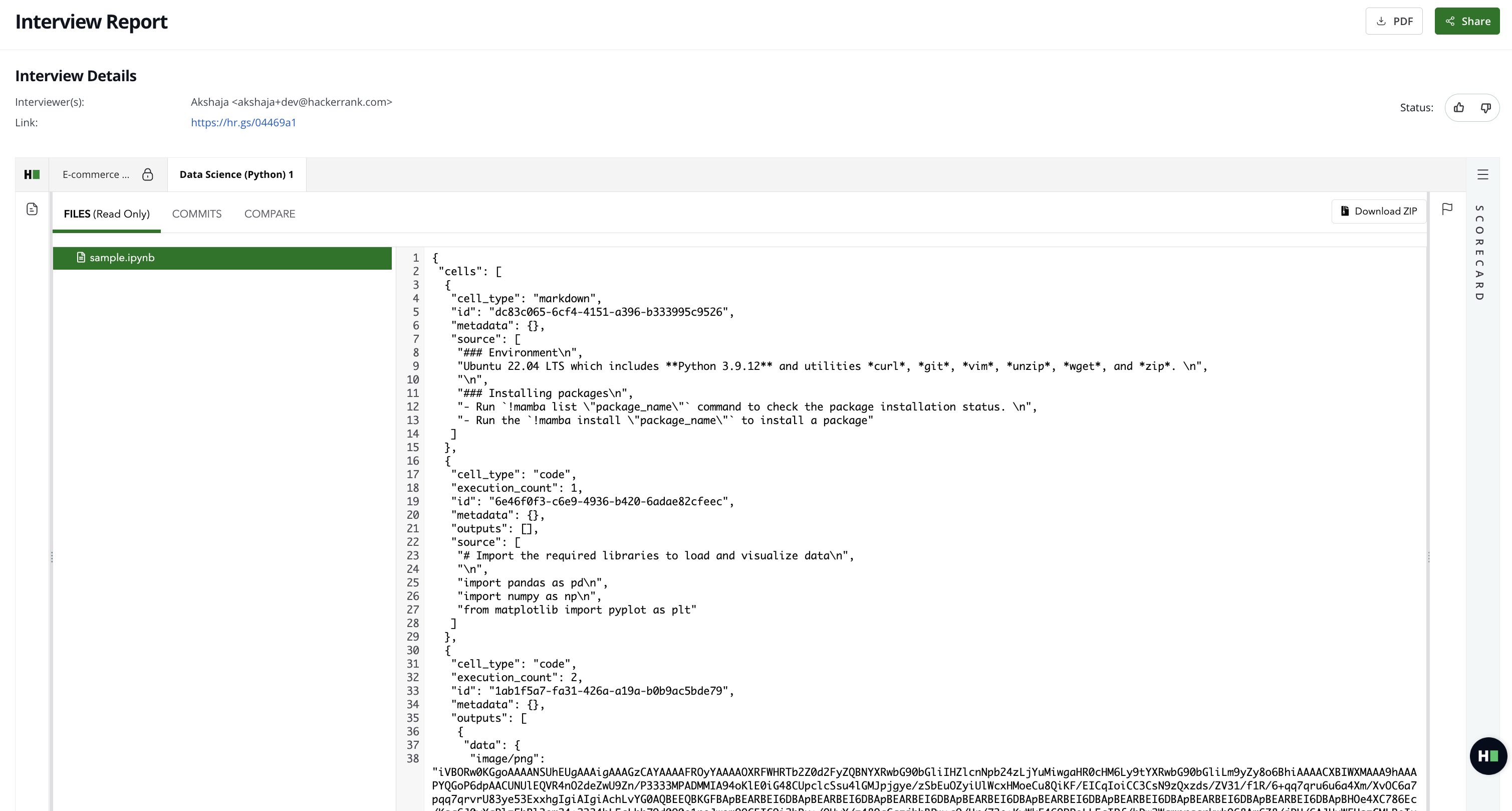
Przeglądaj zmiany kodu za pomocą widoku Git: Domyślnie kod kandydata pojawia się w widoku przypominającym repozytorium. Przejdź do zakładki Porównaj, aby zobaczyć zmiany dokonane podczas rozmowy lub testu. Wyświetla to porównanie obok siebie wersji oryginalnej i końcowej kodu.
Otwórz ponownie rozmowę w trybie Jupyter IDE: Aby zobaczyć zgłoszenie w środowisku JupyterLab IDE, ponownie otwórz rozmowę i przejdź do odpowiedniego pytania. Pozwala to na obejrzenie końcowego notatnika w tym samym interaktywnym formacie, którego używa kandydat.
Pobierz zgłoszenie kandydata: Aby przejrzeć zgłoszenie offline lub w swoim lokalnym środowisku, kliknij Pobierz ZIP. Pobiera to kopię końcowego kodu kandydata, w tym wszelkie powiązane pliki lub notatniki.
Te opcje zapewniają pełną widoczność procesu kodowania kandydata i końcowego wyniku, nawet gdy zmiany są zbyt duże, aby wyświetlić je w domyślnym widoku.