Zobacz raport kandydata w Chakra
Last updated: October 28, 2026
Raport kandydata podsumowuje zakończoną rozmowę kwalifikacyjną AI. Porządkuje dowody i opinie, abyś mógł szybko ocenić wydajność i integralność kandydata.
Możesz używać raportu, aby w jednym miejscu przejrzeć rekomendacje, odpowiedzi z rozmowy, sygnały integralności oraz opinie na poziomie sekcji.
Uwaga: Możesz przeglądać raporty AI Interview tylko dla kandydatów, którzy ukończyli rozmowę.
Przeglądanie raportu kandydata
Aby uzyskać dostęp do raportów kandydatów:
Zaloguj się do Chakra używając swoich danych logowania.
Kliknij ikonę paska bocznego i wybierz My Interviewers.
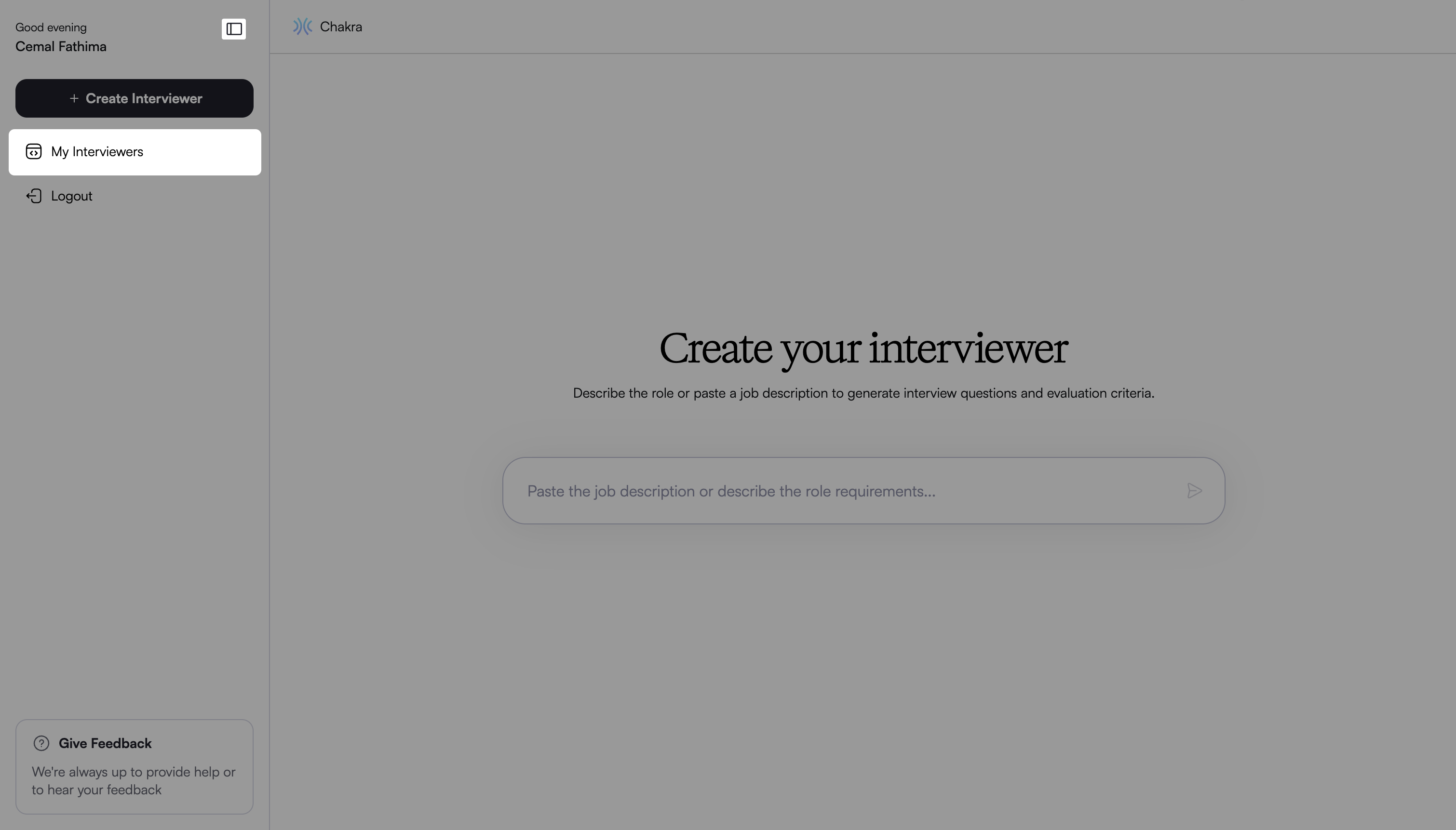
Wybierz rozmowę, dla której chcesz zobaczyć raporty kandydatów.
Przejdź do zakładki Candidates tab.
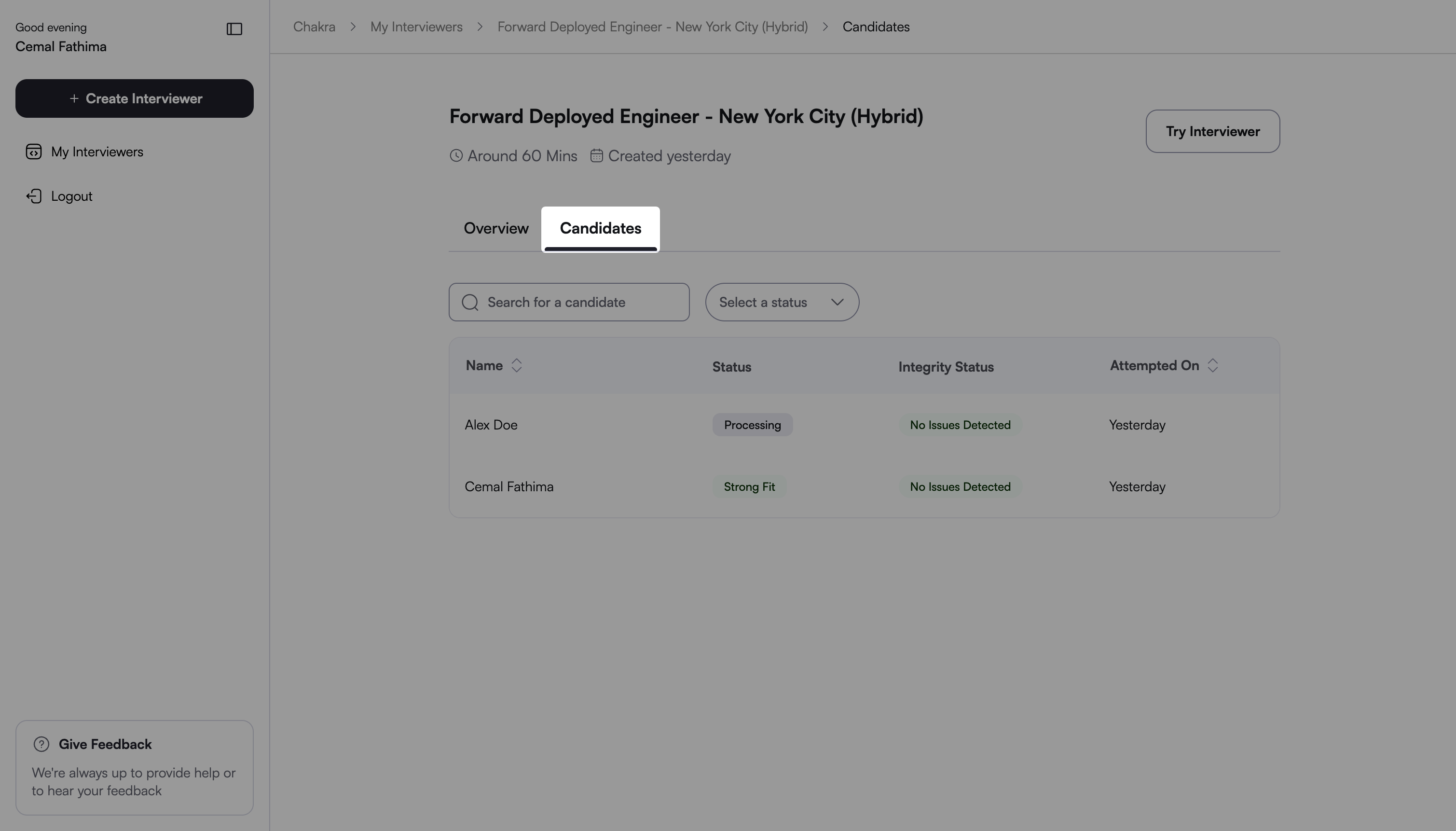
Uwaga: Możesz użyć paska wyszukiwania lub wybrać filtr statusu (Strong Fit, Moderate Fit, lub Weak Fit), aby znaleźć konkretnego kandydata.
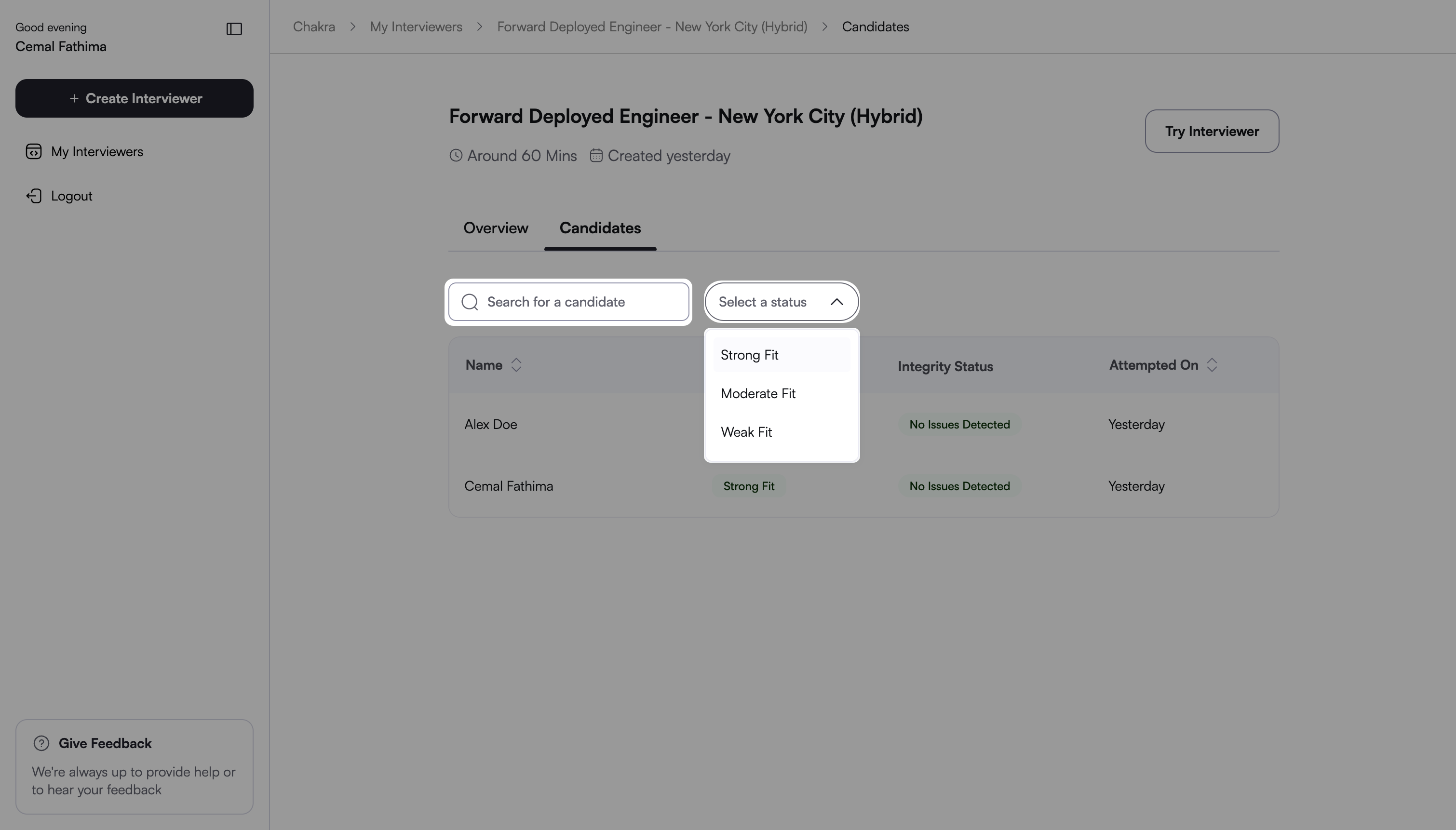
Wybierz nazwisko kandydata, aby otworzyć raport kandydata.
Komponenty raportu kandydata
Raport kandydata zawiera następujące komponenty:
Ogólna rekomendacja: Raport przydziela ogólną ocenę, taką jak Silne Dopasowanie, Umiarkowane Dopasowanie lub Słabe Dopasowanie, aby podsumować wyniki kandydata we wszystkich sekcjach wywiadu.
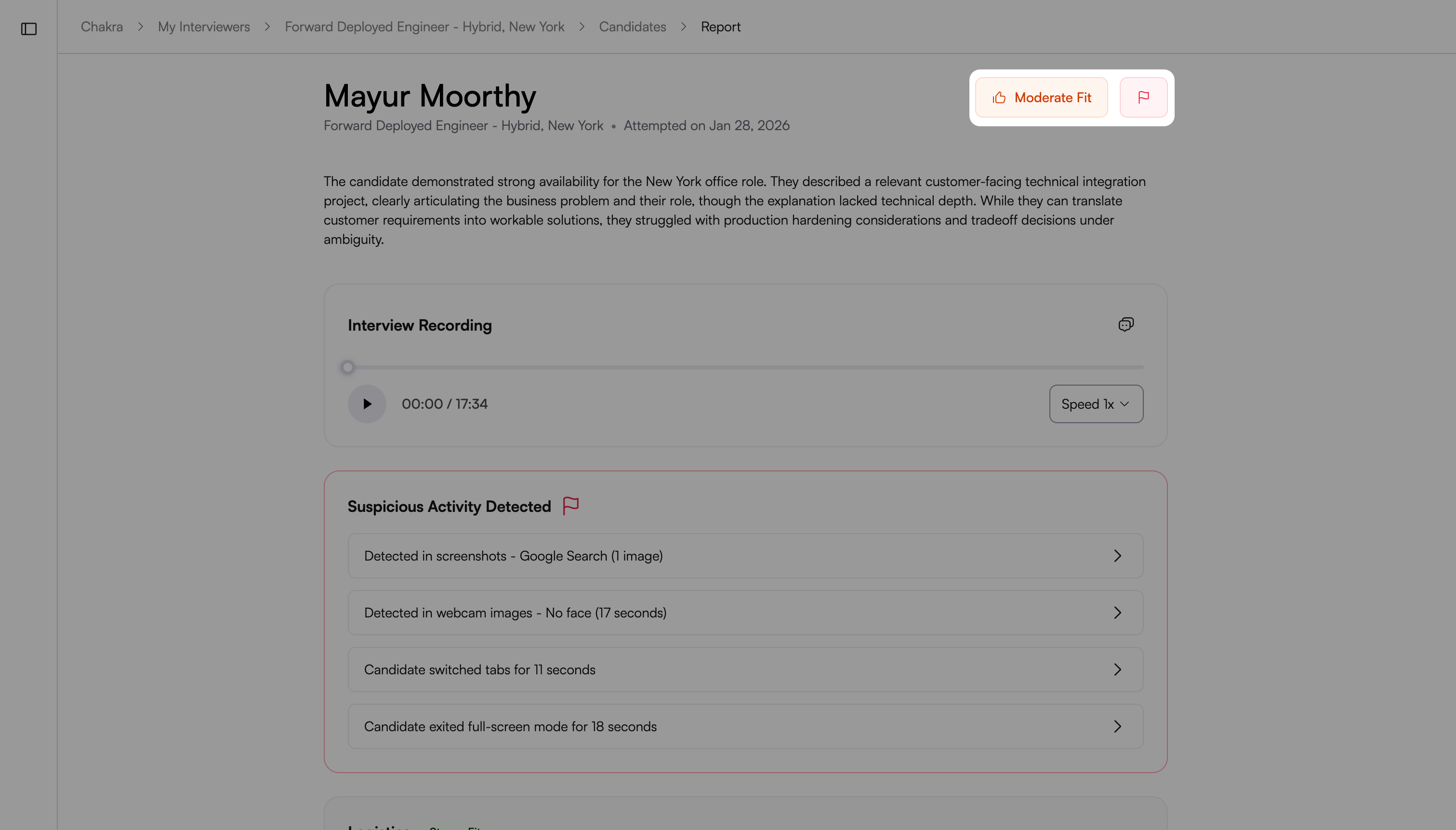
Jeśli system wykryje podejrzaną aktywność kandydata, obok rekomendacji pojawia się ikona flagi. Kliknij ikonę flagi, aby otworzyć Panel Przeglądania Podejrzanej Aktywności po prawej stronie. Panel wyświetla dowody związane z integralnością z wywiadu, w tym zrzuty ekranu, obrazy z kamery internetowej i znaczniki czasu.
Ogólne podsumowanie: Krótki opis wyjaśnia rekomendację rekrutacyjną. Podkreśla kluczowe mocne strony kandydata oraz obszary wymagające poprawy.
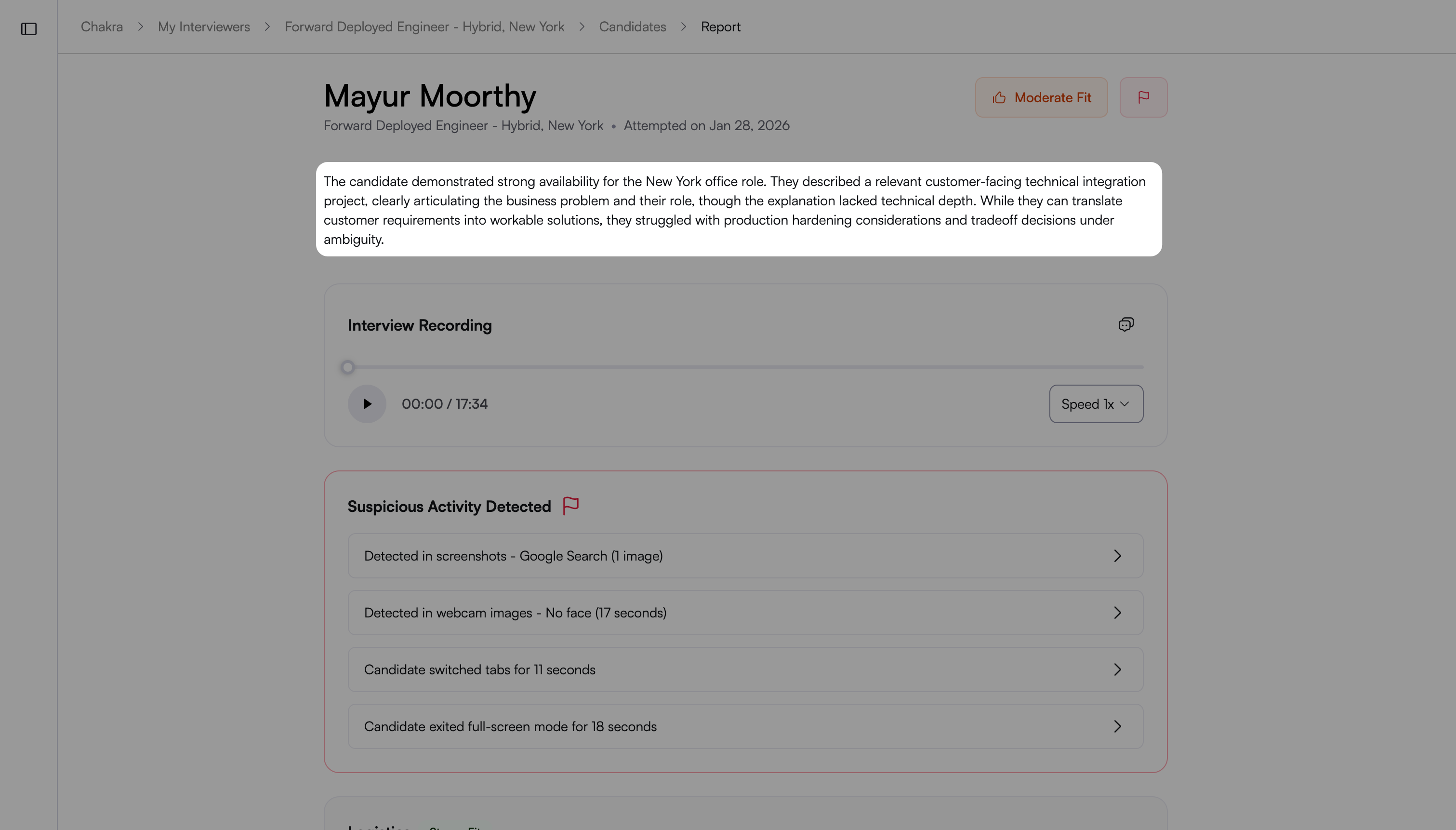
Nagranie wywiadu i transkrypt: Raport zawiera pełne nagranie wywiadu wraz ze zsynchronizowanym transkryptem.
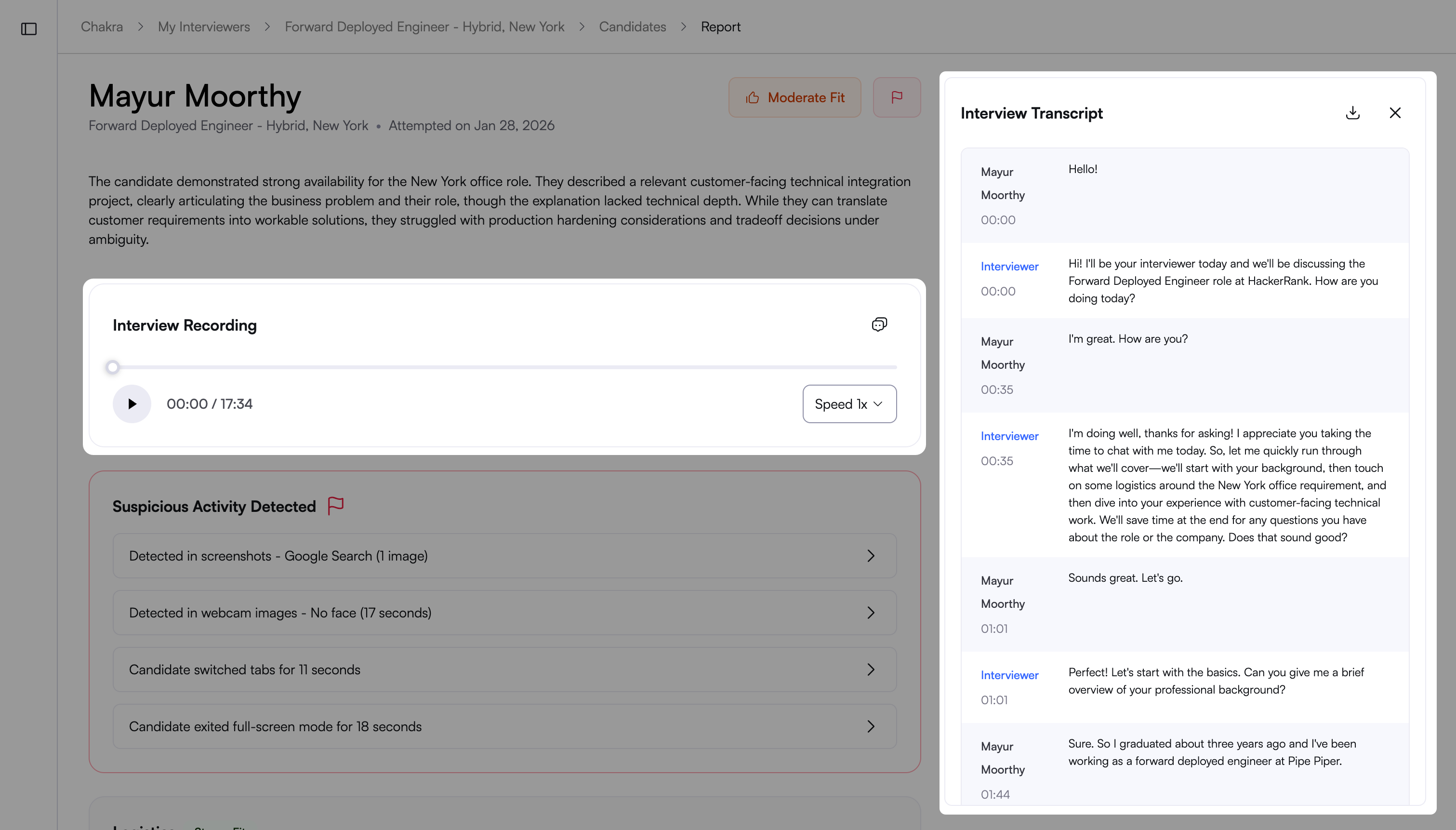
Możesz:
Odtwarzaj, pauzuj i przewijaj oś czasu
Dostosuj prędkość odtwarzania
Przeglądaj odpowiedzi wraz ze znacznikami czasu i etykietami mówców
Transkrypt pojawia się w bocznym panelu dla łatwego odniesienia.
Wybierz Pobierz ikonę, aby pobrać nagranie i transkrypt do przeglądania offline lub udostępniania.
Wykryto podejrzaną aktywność: Podkreśla sygnały związane z integralnością zarejestrowane podczas wywiadu. Typowe sygnały obejmują:
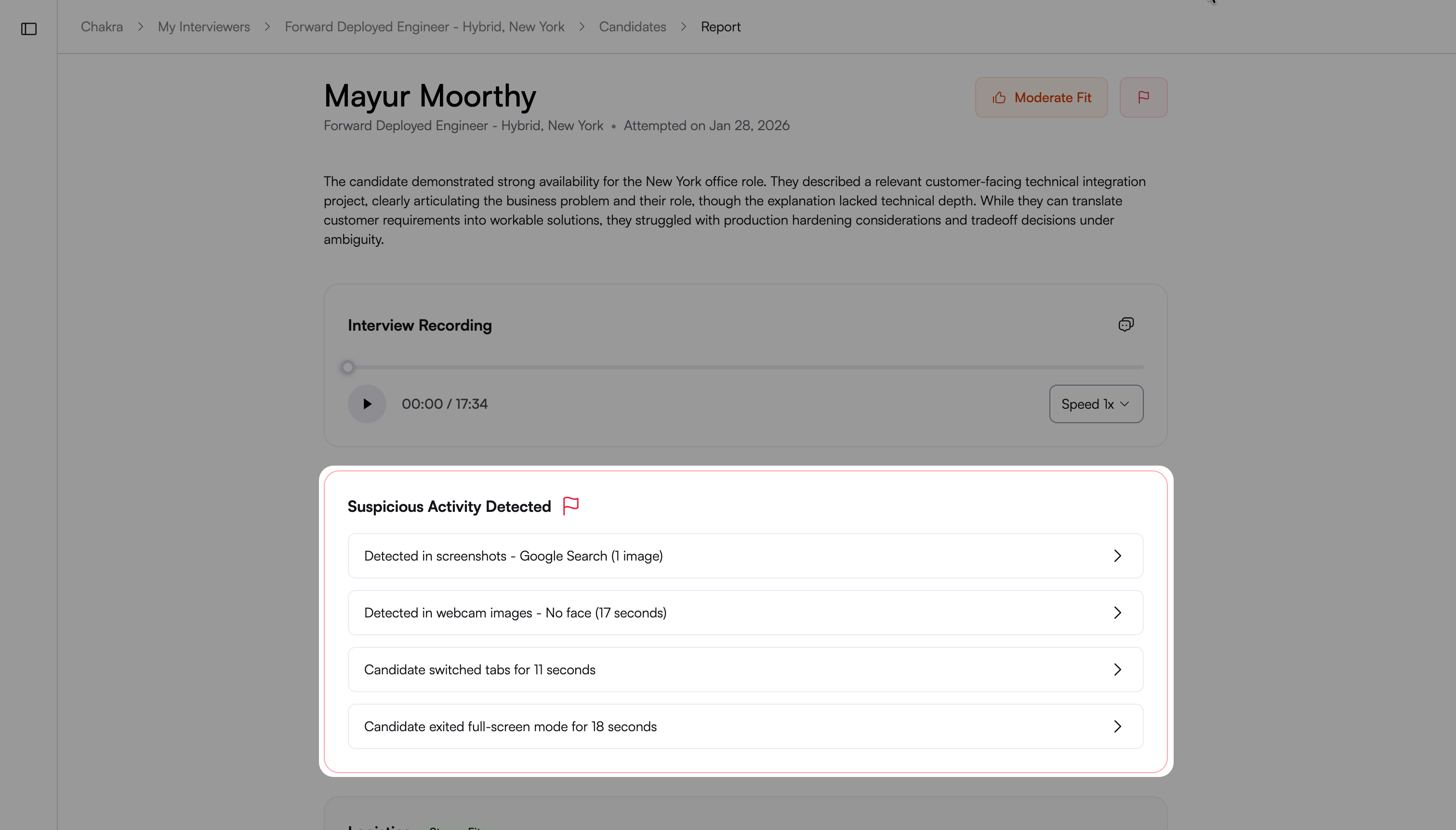
Przełączanie kart lub wyjścia z trybu pełnoekranowego: Próby wyjścia z trybu pełnoekranowego lub przełączania kart przeglądarki są automatycznie oznaczane i rejestrowane.
Problemy z integralnością kamery internetowej: Analizuje obrazy z kamery pod kątem potencjalnych naruszeń, takich jak brak twarzy kandydata przez dłuższy czas, widoczne wiele twarzy lub wykrycie dodatkowych twarzy.
Analiza zrzutów ekranu: Przegląda okresowe zrzuty ekranu pod kątem podejrzanej aktywności podczas sesji kandydata.
Kliknij każdy sygnał, aby otworzyć Przegląd podejrzanej aktywności panel po prawej stronie. Panel wyświetla dowody wspierające, takie jak zrzuty ekranu, obrazy z kamery lub znaczniki czasu.
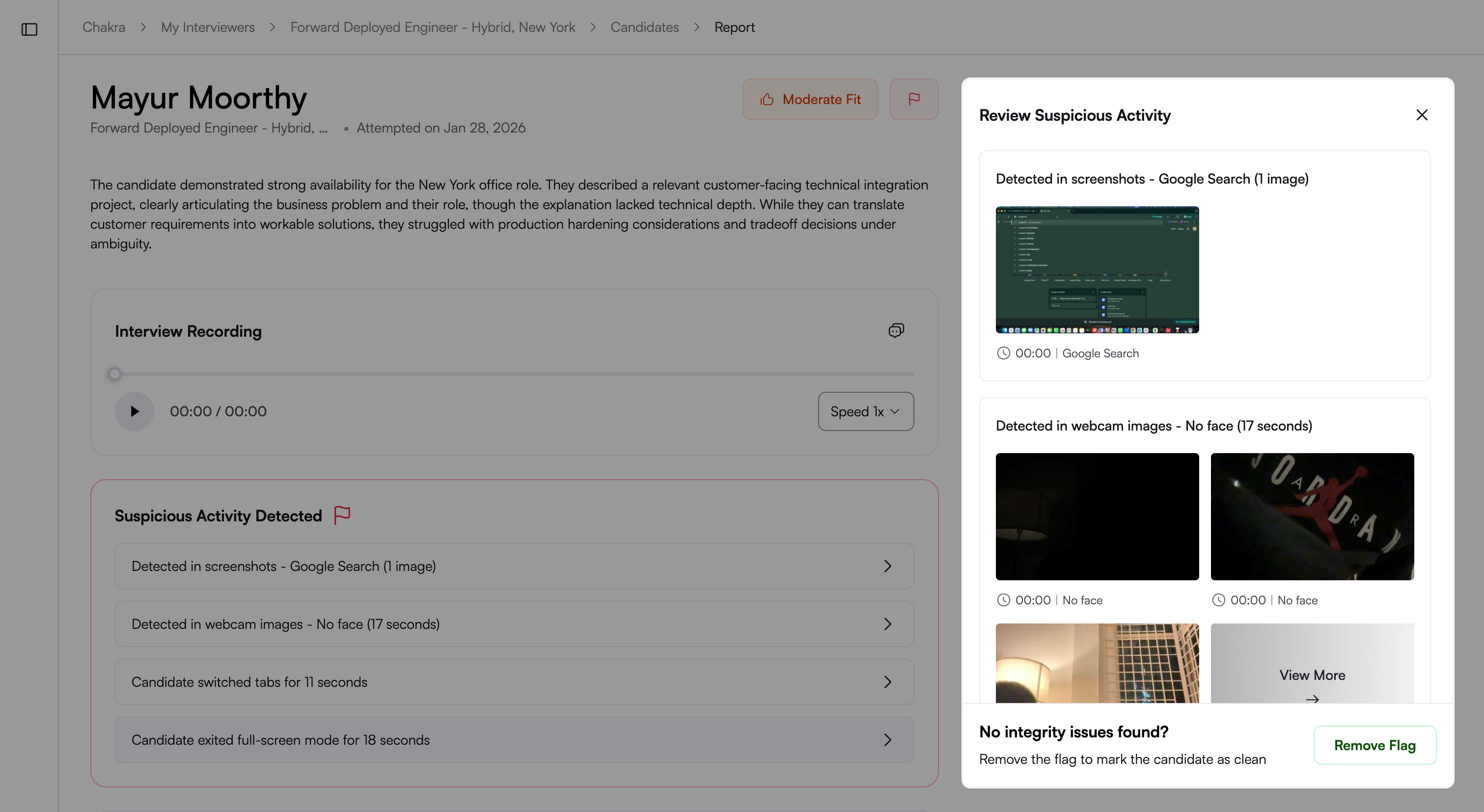
Przejrzyj dowody wspierające dla każdego sygnału przed wyciągnięciem wniosków.
Informacje zwrotne oparte na sekcjach: Raport organizuje informacje zwrotne według sekcji wywiadu.
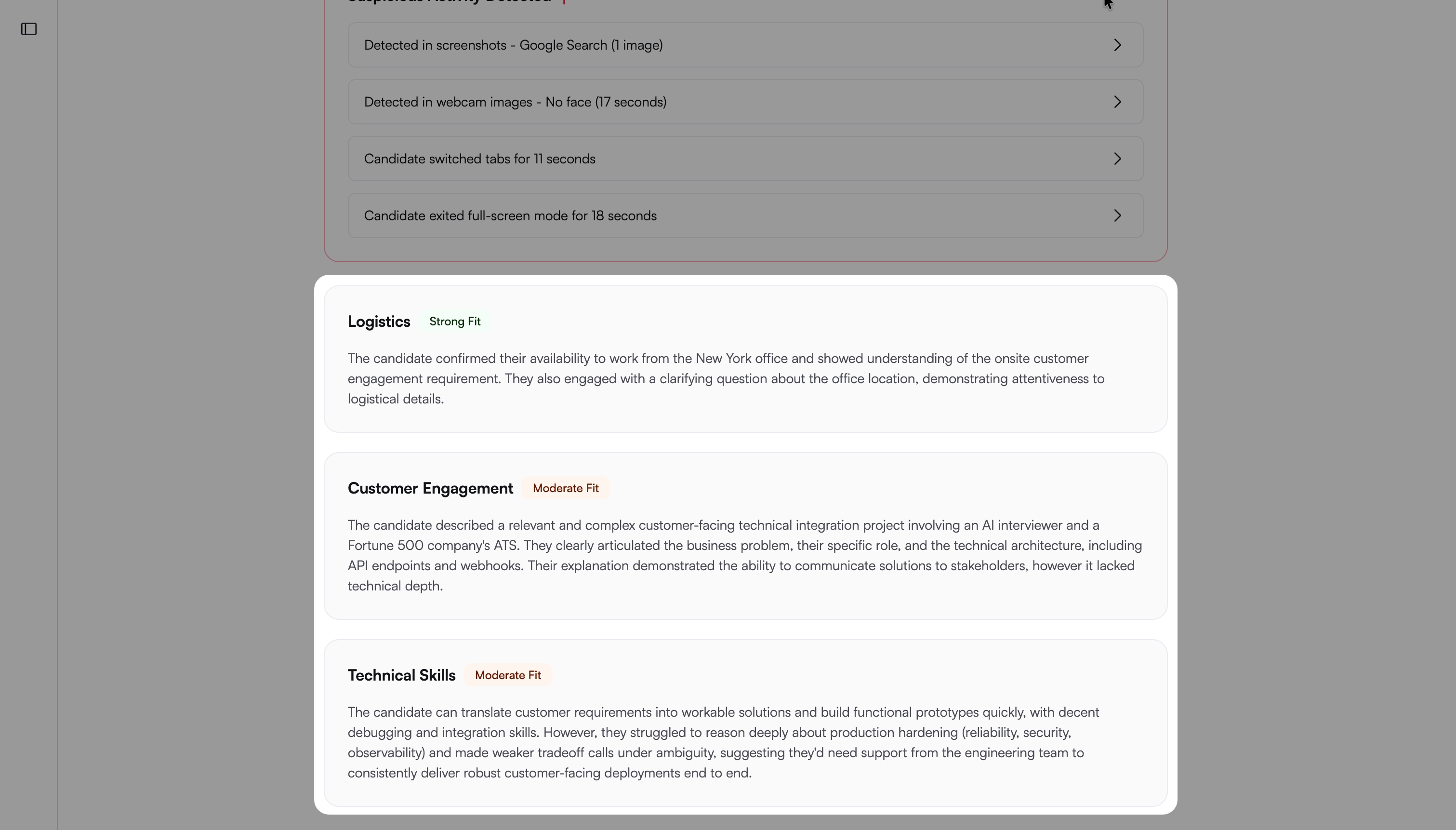
Każda sekcja zawiera:
Ocena kandydata (Silna, Średnia lub Słaba)
Krótka narracja opisująca wydajność kandydata w tej dziedzinie
Wybierz sekcję, aby zobaczyć odniesienia do transkryptu, które wspierają ocenę przeprowadzoną przez AI.
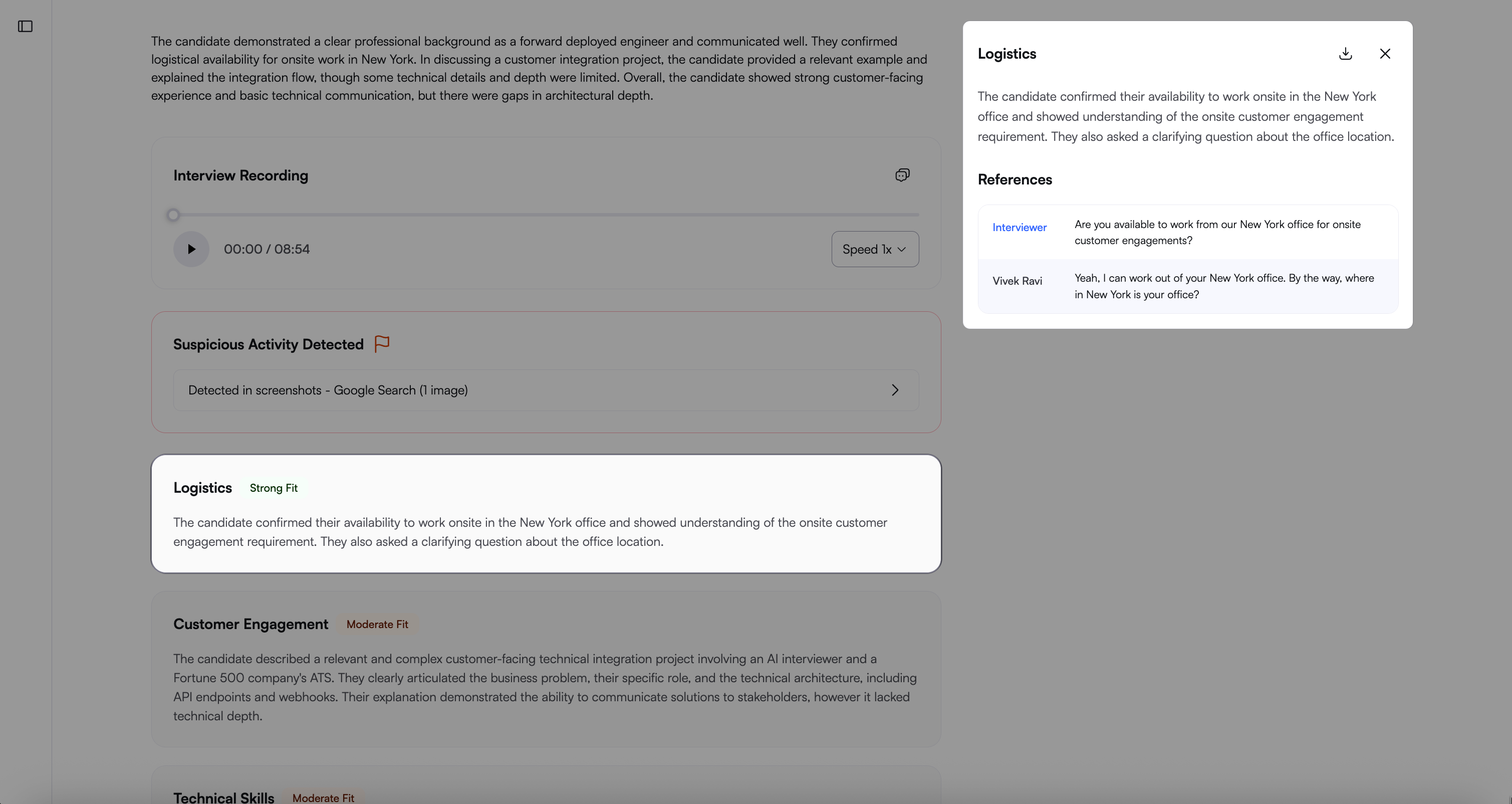
Użyj informacji zwrotnych opartych na sekcjach, aby zrozumieć mocne strony i luki kandydata na szczegółowym poziomie.