Perguntas para Engenheiro de Front-end, Back-end, Full-stack, Mobile e QA
Last updated: March 30, 2026
As perguntas do HackerRank Project ajudam você a avaliar candidatos em ambientes de desenvolvimento realistas e baseados em projetos. Os candidatos trabalham com bases de código de vários arquivos que simulam o desenvolvimento de software do mundo real, facilitando a avaliação de suas habilidades práticas.
Cada pergunta do Project fornece um ambiente de desenvolvimento integrado (IDE) completo, onde os candidatos podem escrever, executar e testar seu código online ou offline.
Tipos de perguntas de Projetos suportados
O HackerRank suporta os seguintes tipos de perguntas de Projeto:
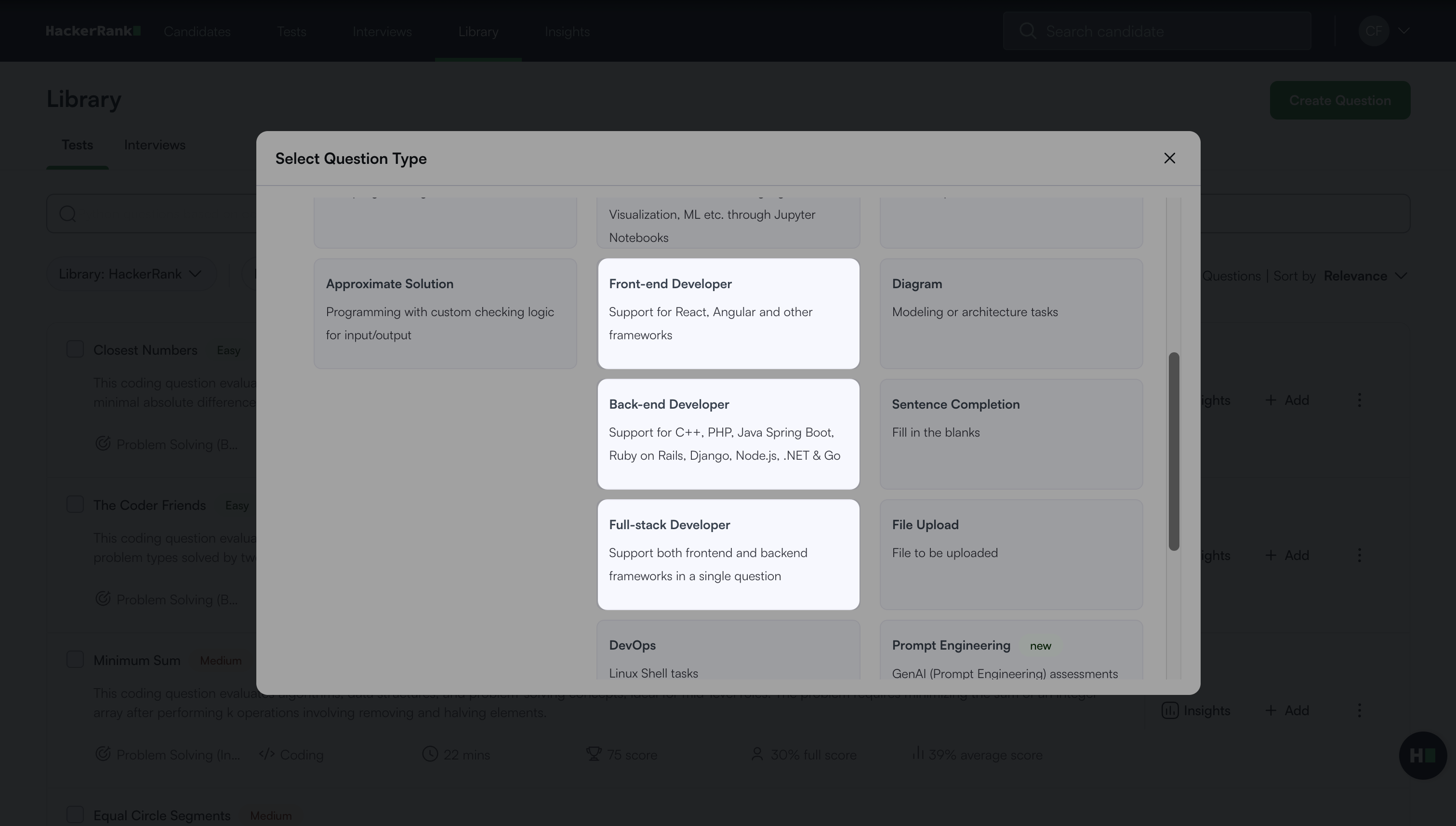
Desenvolvimento Front-end: Suporta frameworks de desenvolvimento front-end.
Desenvolvimento Back-end: Suporta frameworks de desenvolvimento back-end.
Desenvolvimento Full-stack: Suporta frameworks de desenvolvimento front-end e back-end em uma única pergunta.
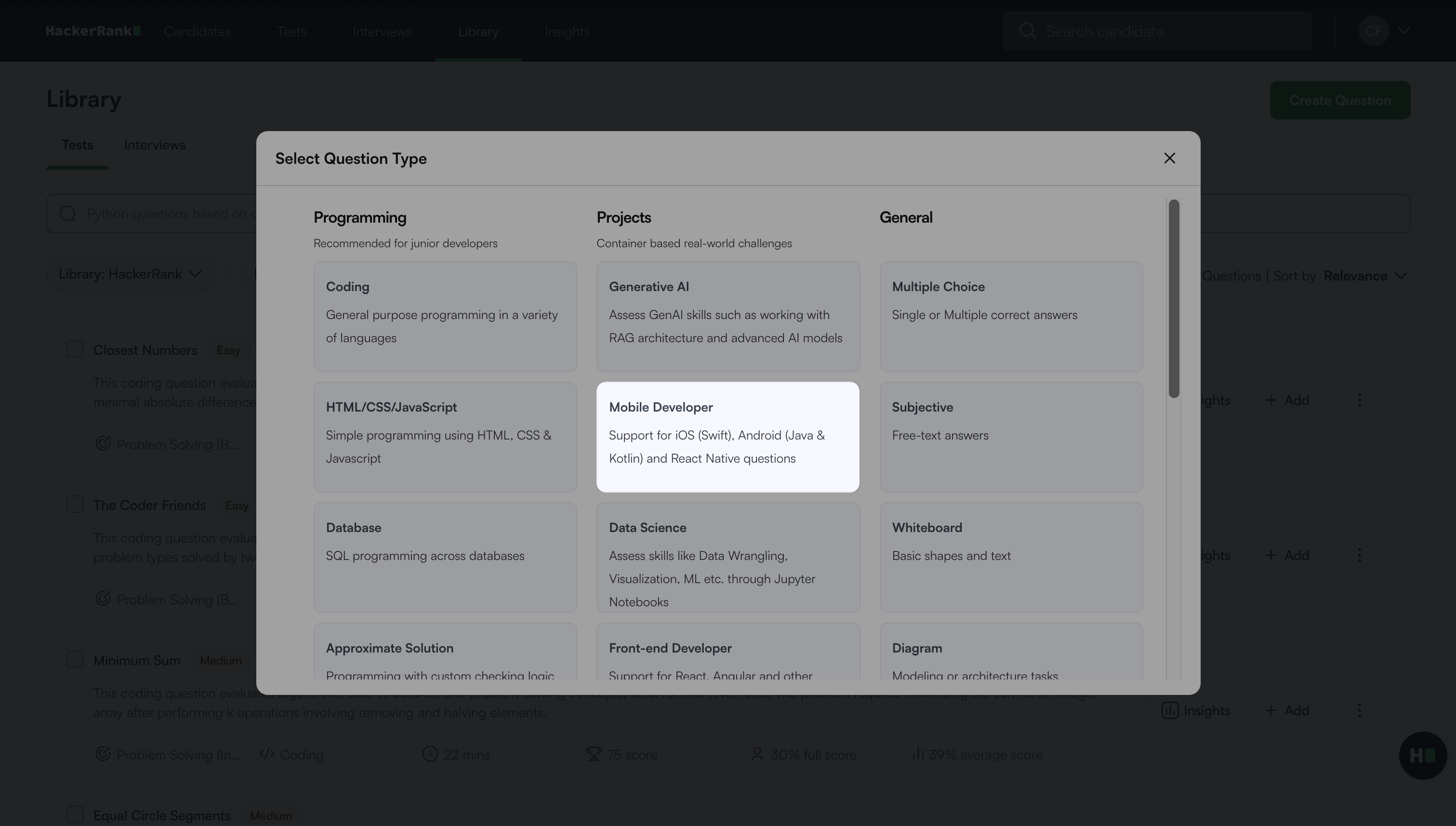
Desenvolvimento Mobile: Suporta frameworks móveis nativos e multiplataforma.
Ambientes e frameworks suportados
As perguntas do projeto suportam múltiplos ambientes e frameworks padrão da indústria.

Para mais informações, veja 📄 Ambiente de Execução.
Principais benefícios
As questões do HackerRank Project oferecem os seguintes benefícios:
Pontuação automática
Suporta pontuação automatizada com base no número de casos de teste unitários aprovados.
Permite lógica de pontuação personalizada definida pelo criador da questão.
Iniciação de projeto sem problemas
Executa em qualquer stack suportada pelo Ubuntu.
Permite que os criadores de questões façam upload de diretórios de projetos pré-inicializados.
IDE web pré-configurado
Remove a necessidade de configuração do ambiente local.
Oferece uma IDE totalmente configurada com navegação de arquivos, acesso ao terminal e suporte à execução.
Sinais de habilidade mais fortes
Avalia a capacidade dos candidatos de lidar com cenários complexos e construir aplicações escaláveis.
Mede a adaptabilidade a ambientes predefinidos.
Avalia a capacidade de escrever e executar testes.
Reflete a capacidade dos candidatos de trabalhar em ambientes colaborativos e multi-tecnológicos.
Mede a capacidade de avaliar e melhorar a qualidade do código.
Criando questões de Front-end, Back-end, Full-stack e Mobile
Para criar uma questão de Front-end, Back-end, Full-stack ou Mobile:
Faça login na sua conta HackerRank for Work usando suas credenciais.
Vá para a aba Library.
Clique em Create Question.
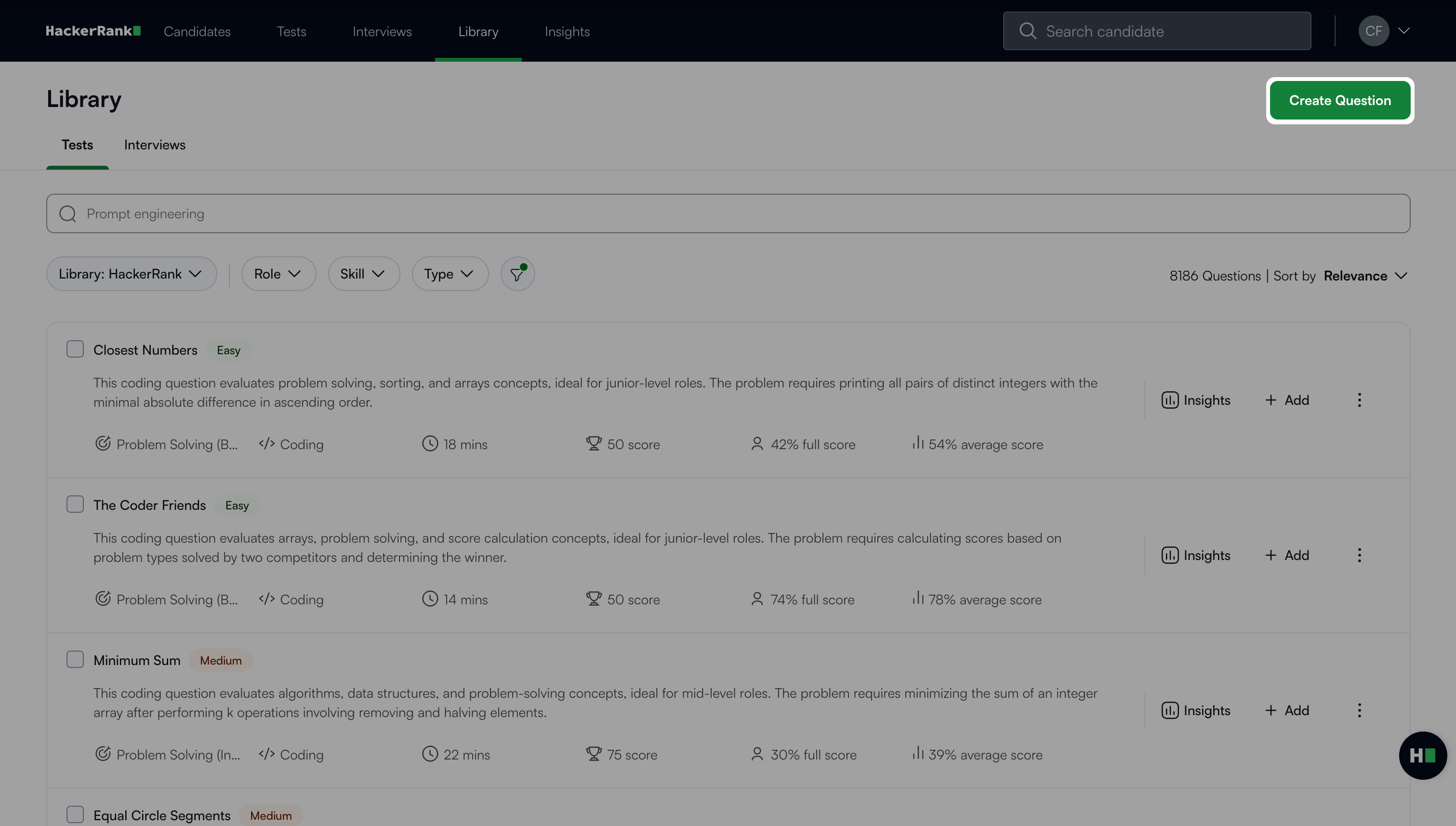
Selecione o tipo de questão que deseja criar em Projects.
Etapa 1: Ambiente
Selecione o ambiente do projeto.
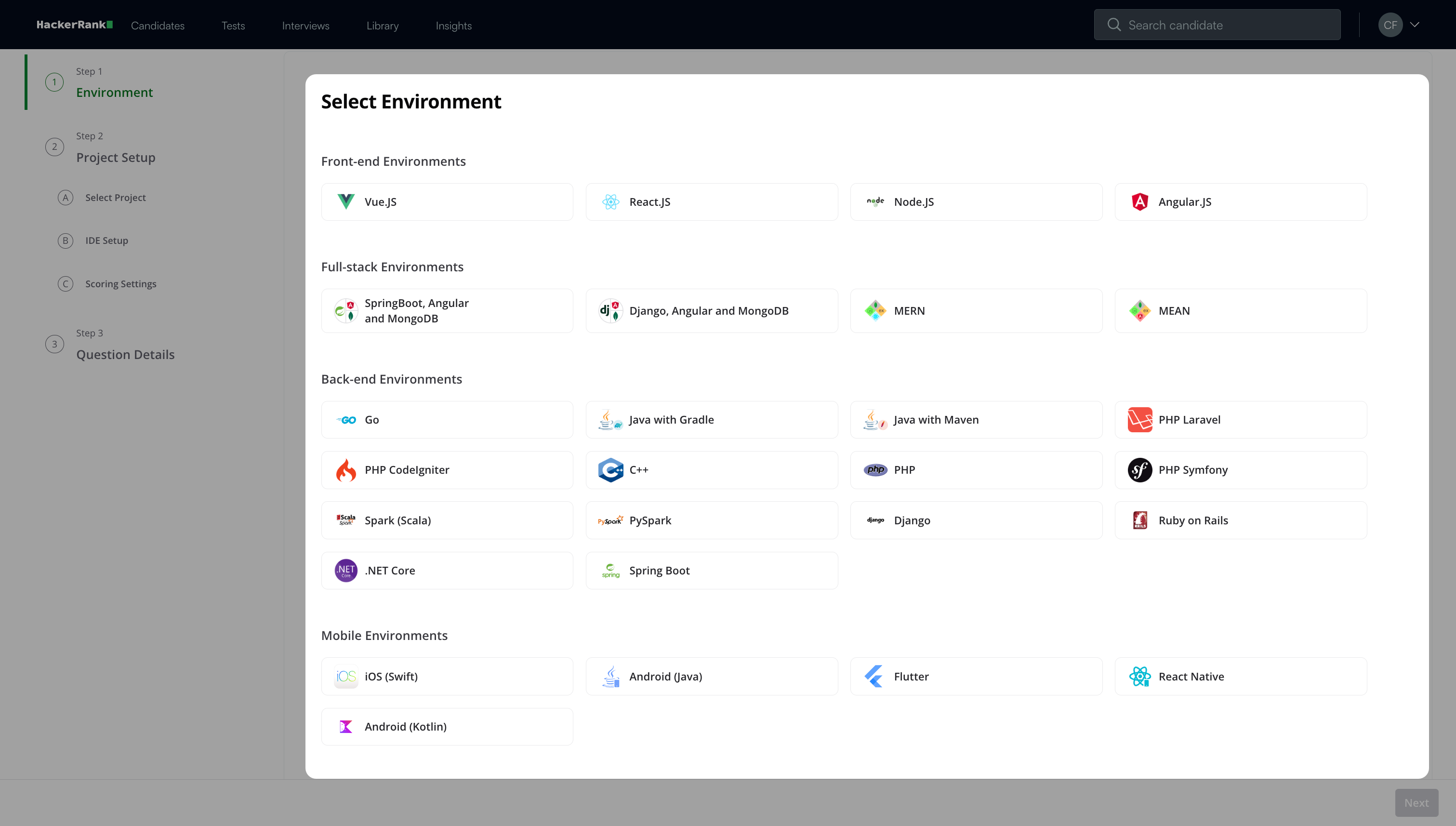
Clique em Next.
Etapa 2: Configuração do Projeto
Etapa 2A: Selecionar Projeto
Configure o projeto usando um dos seguintes métodos:
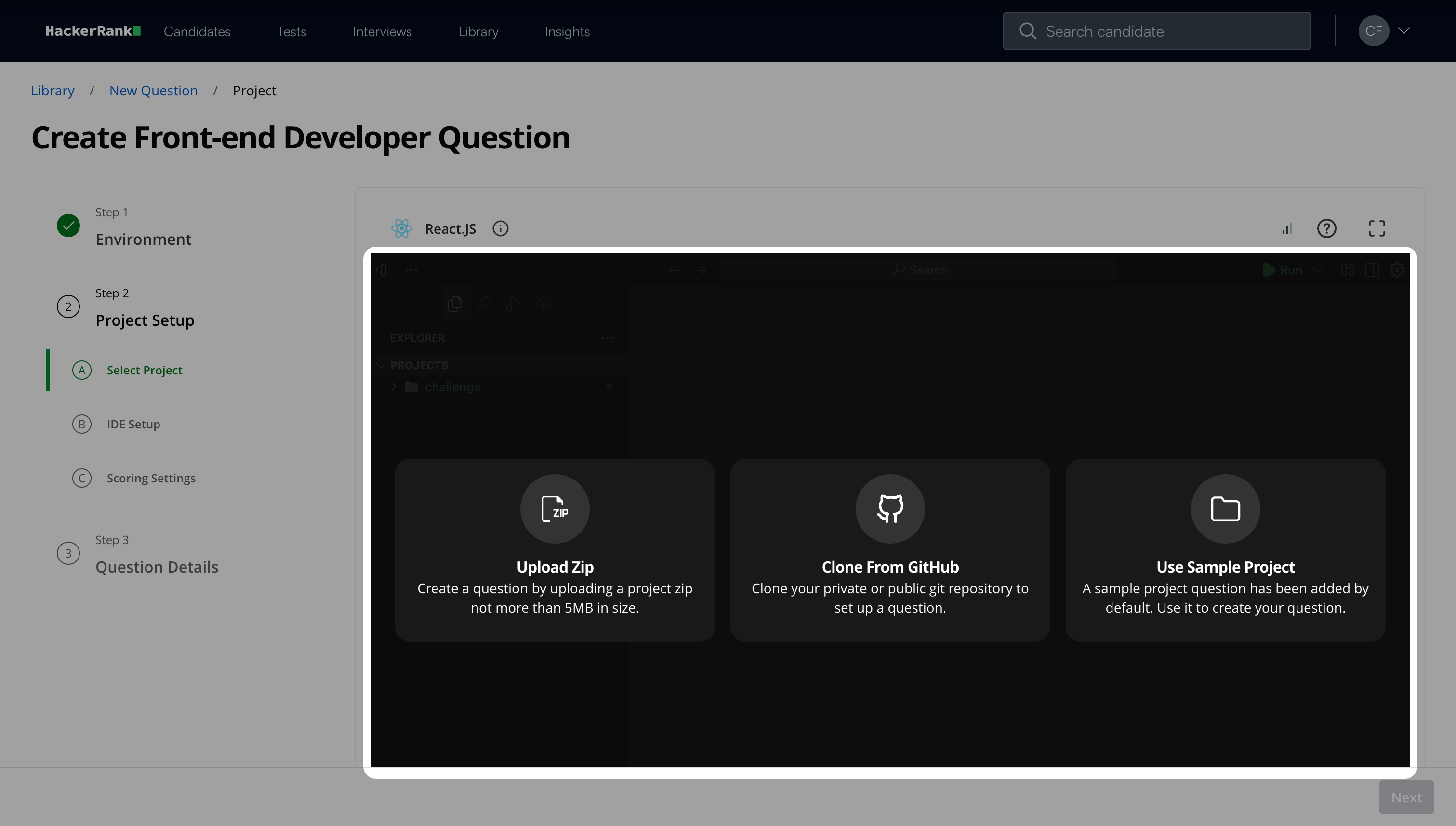
Enviar Zip: Envie o arquivo do projeto no formato ZIP. O tamanho do arquivo deve estar dentro de 5MB.
Clonar do GitHub: Clone o projeto do seu repositório Git fornecendo o link do repositório. Se o repositório for privado, o IDE solicita permissão para se conectar ao repositório GitHub usando um token de acesso único.
Nota: HackerRank não armazena suas credenciais do GitHub.
Usar um projeto de exemplo: Selecione um projeto de exemplo para construir sua questão.
Nota:
Você pode configurar o suporte ao depurador após selecionar um projeto. A pasta raiz do projeto armazena todos os arquivos na raiz, o que simplifica a configuração. Quando você habilita o depurador, ele aparece automaticamente no ambiente do candidato, eliminando a necessidade de configuração manual.
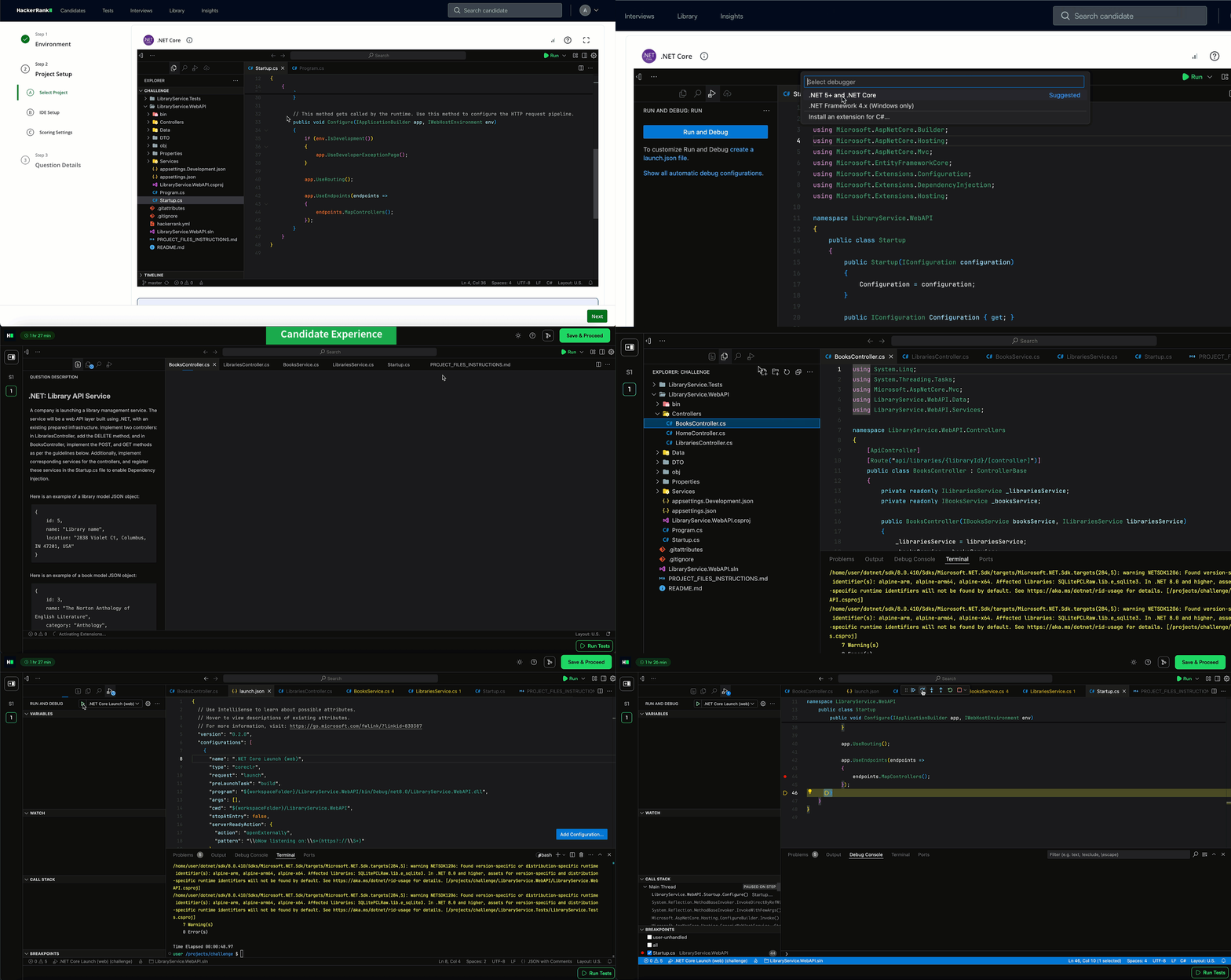
Não use projetos de exemplo em testes, pois eles não são projetados para avaliar as habilidades do candidato.
Configure o suporte ao depurador para Perguntas do Projeto diretamente no fluxo de criação da pergunta. A pasta raiz do projeto contém todos os arquivos na raiz, o que simplifica a configuração. Quando você habilita o depurador, os candidatos o veem automaticamente em seu ambiente, eliminando a necessidade de configuração manual.
Clique Próximo.
Nota:
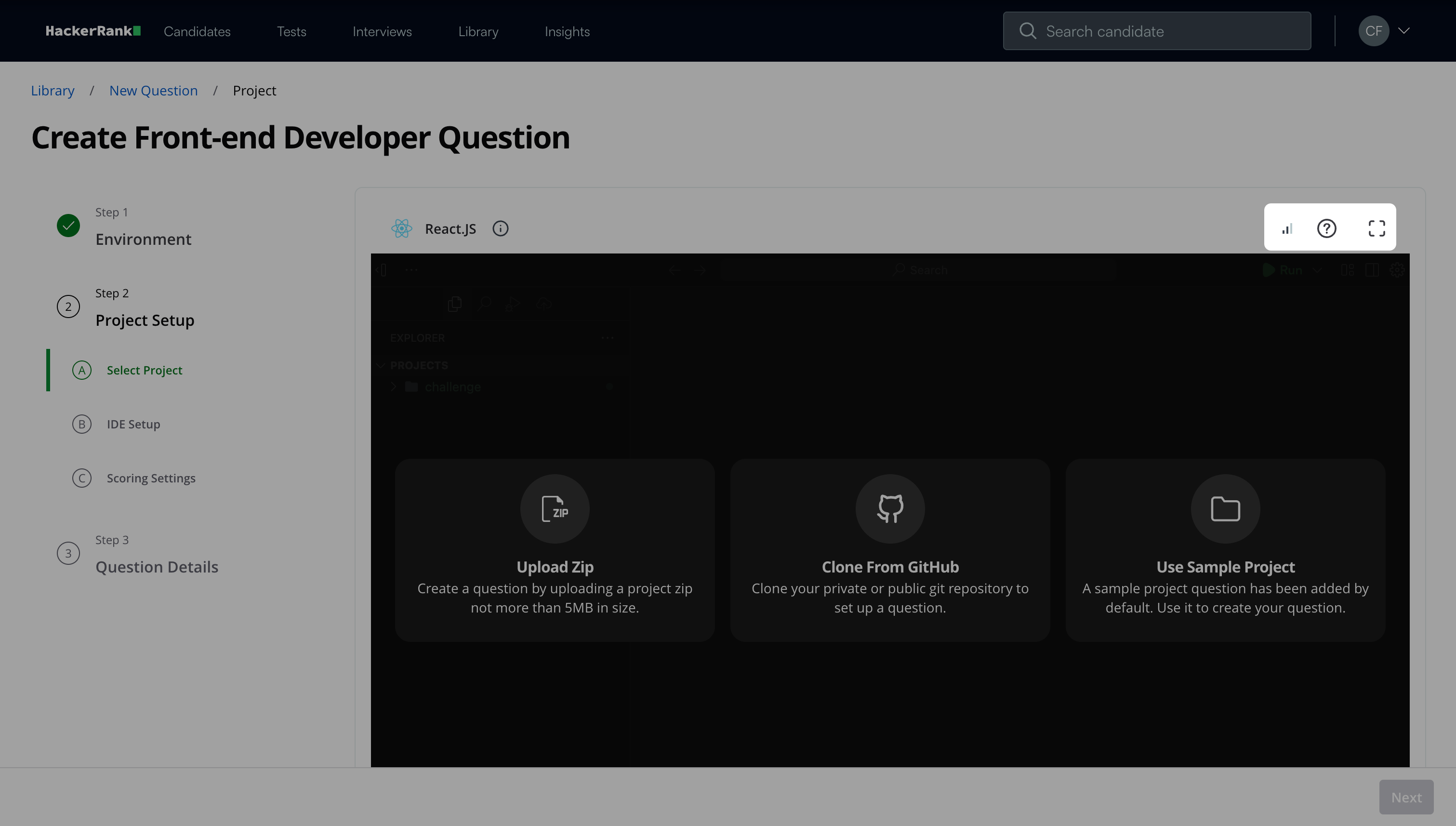
Monitore o Indicador de Rede na IDE para garantir uma conexão estável enquanto você cria uma pergunta de projeto. Clique no ícone de expansão para visualizar em modo de tela cheia. Para suporte, clique no ícone de ajuda.
Se seu projeto incluir algum domínio na lista negra, a IDE notificará automaticamente. Clique em Ver Domínios Bloqueados para ver a lista de URLs de domínios bloqueados.
Etapa 2B: Configuração da IDE
Configure os comandos do projeto IDE para Instalar, Executar, e Testar.
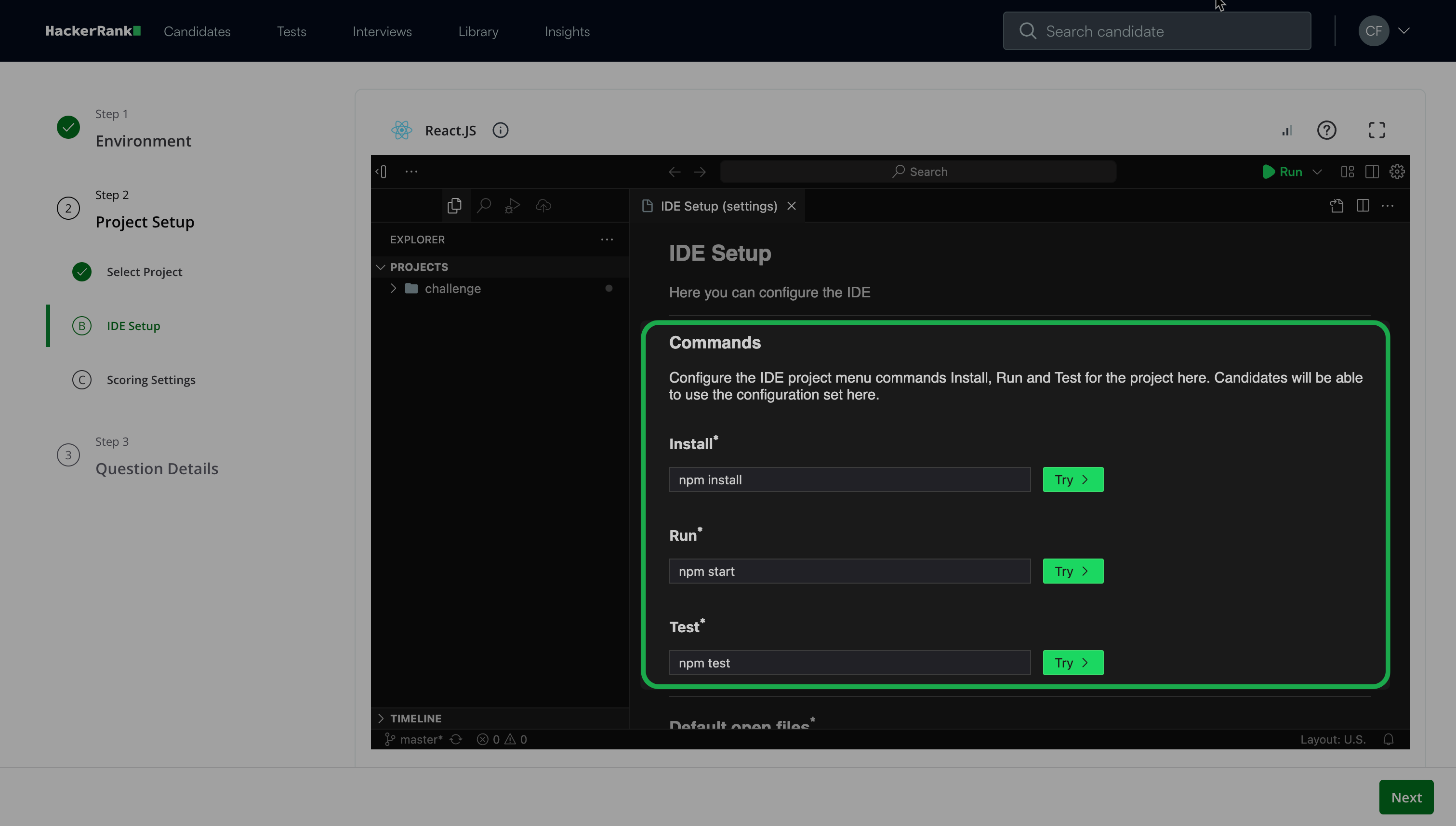
Adicione Arquivos padrão abertos que aparecem quando os candidatos abrem o IDE.
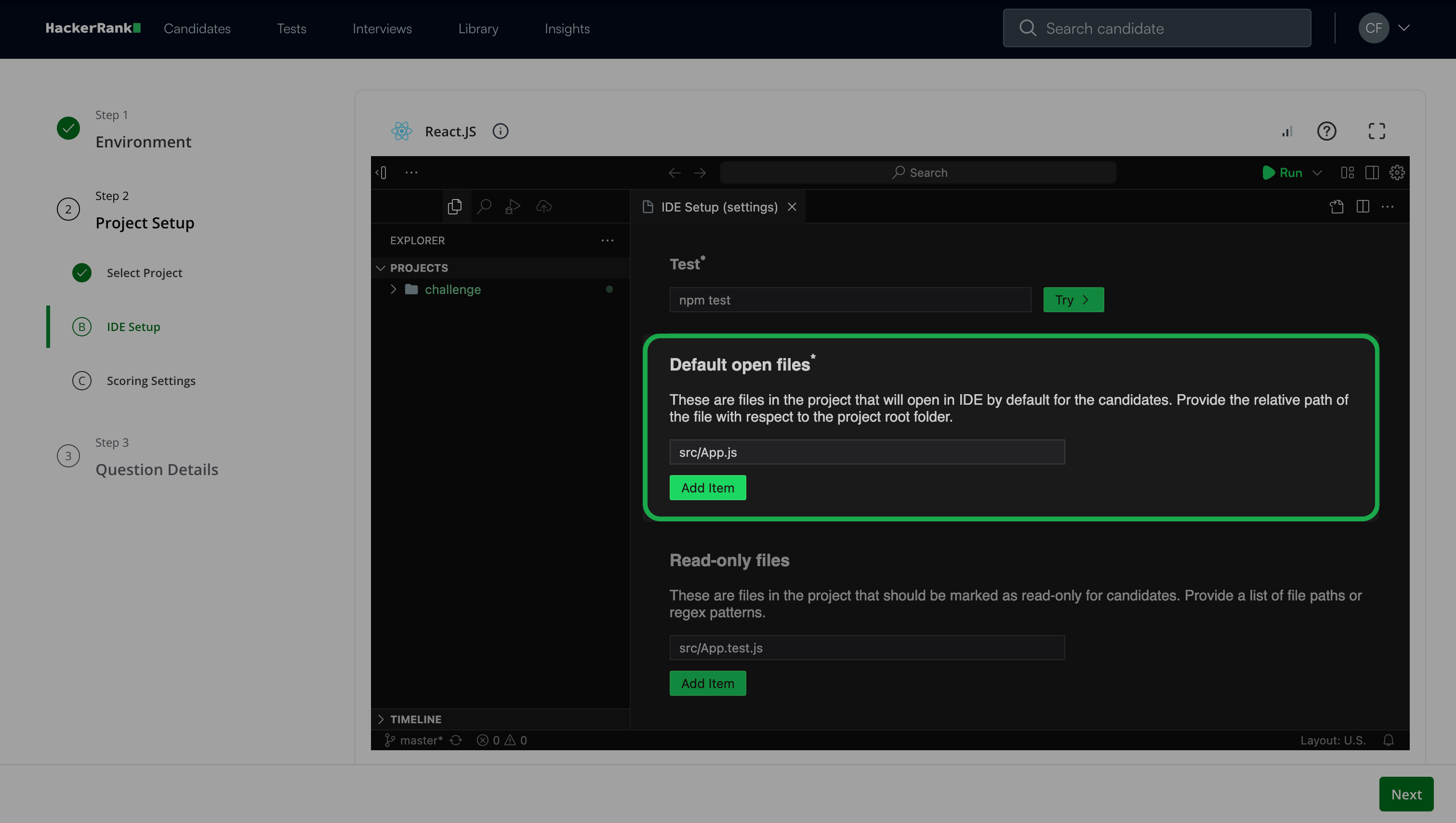
Nota: Você pode adicionar vários arquivos que abrem por padrão quando os candidatos trabalham no projeto. Você deve adicionar pelo menos um arquivo.
(Opcional) Adicione arquivos somente leitura que os candidatos não podem modificar. Por exemplo, casos de teste ou arquivos README.
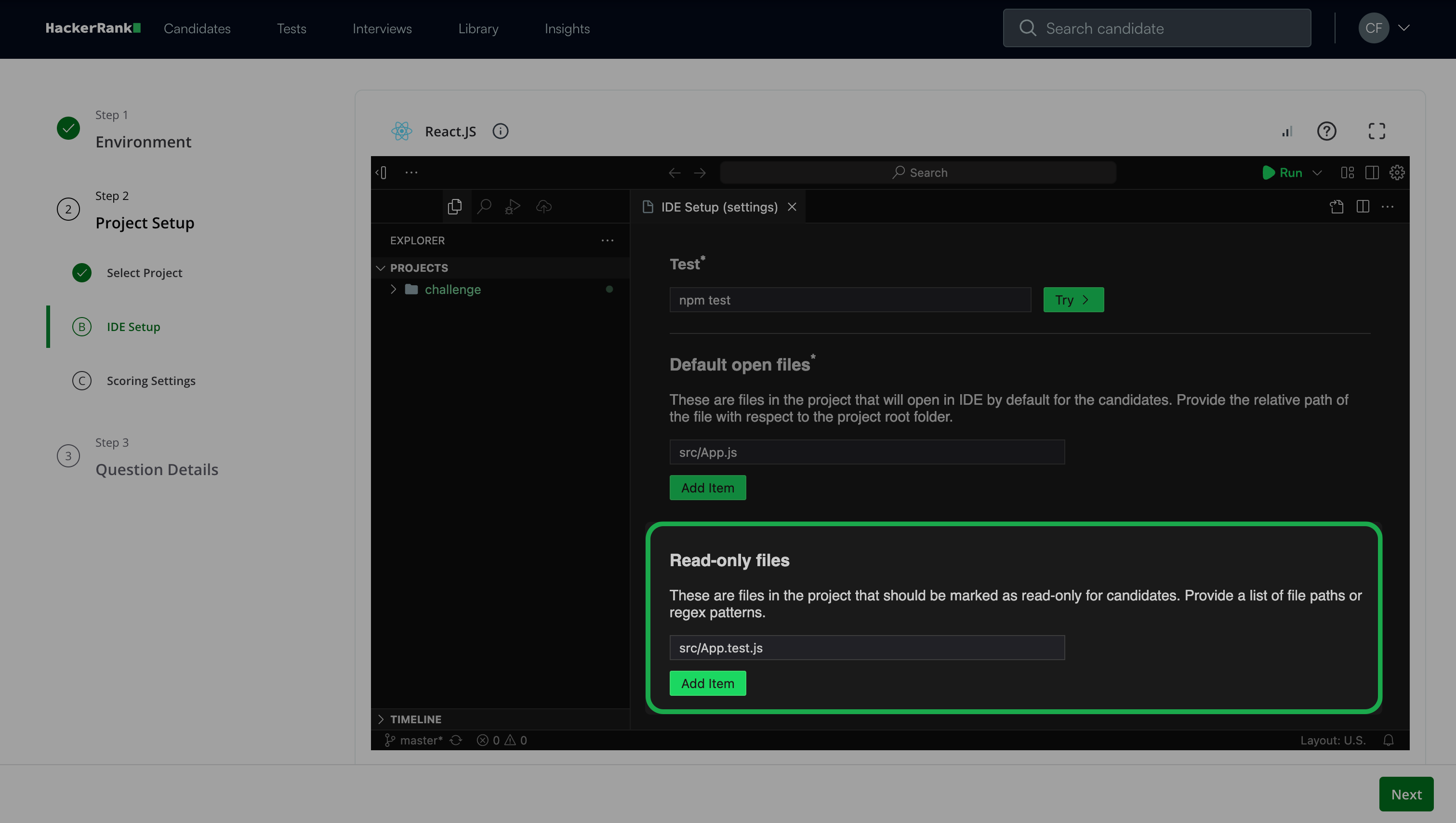
Clique em Próximo.
Etapa 2C: Configurações de Pontuação
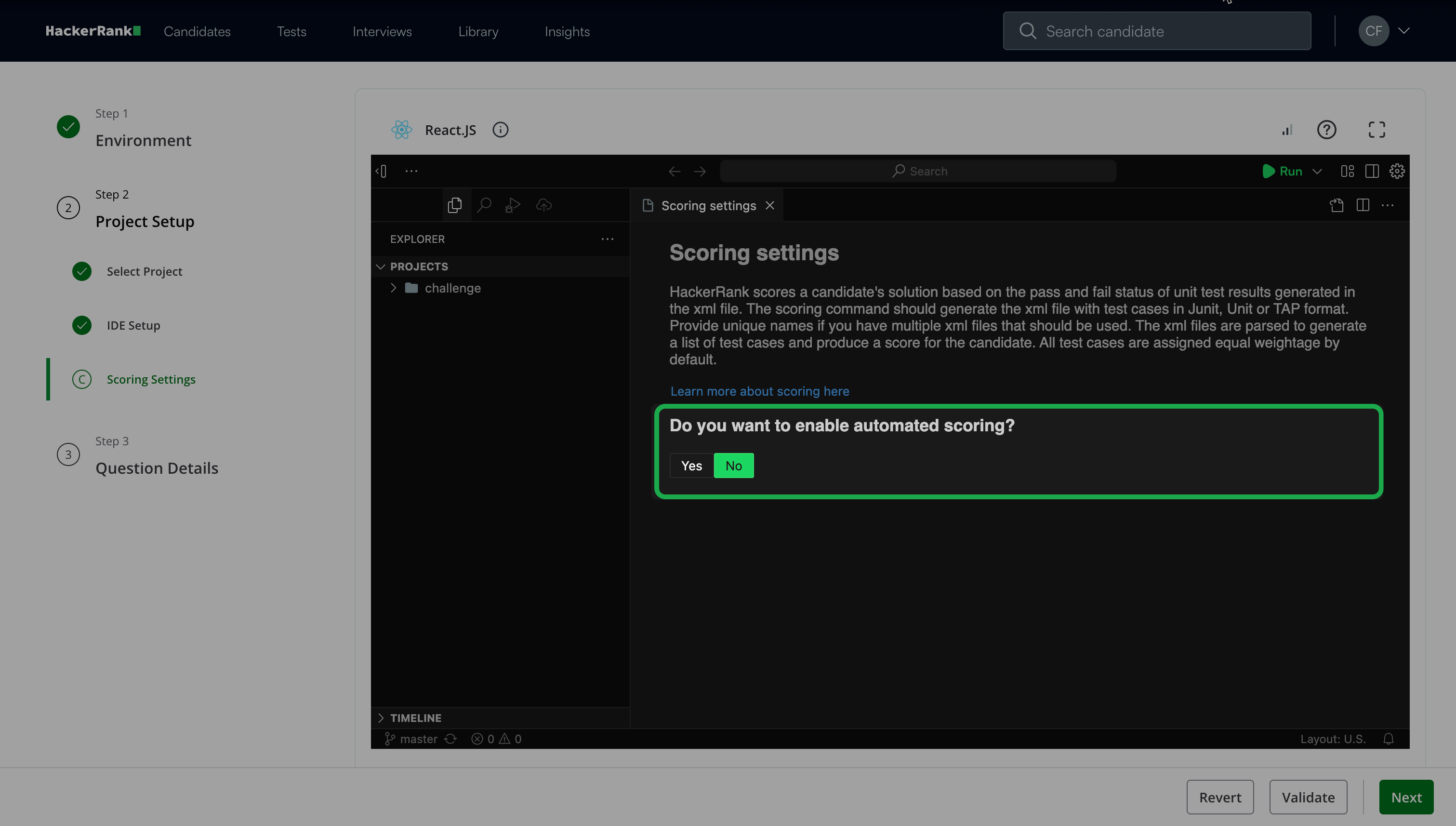
Escolha se deseja ativar a pontuação automatizada.
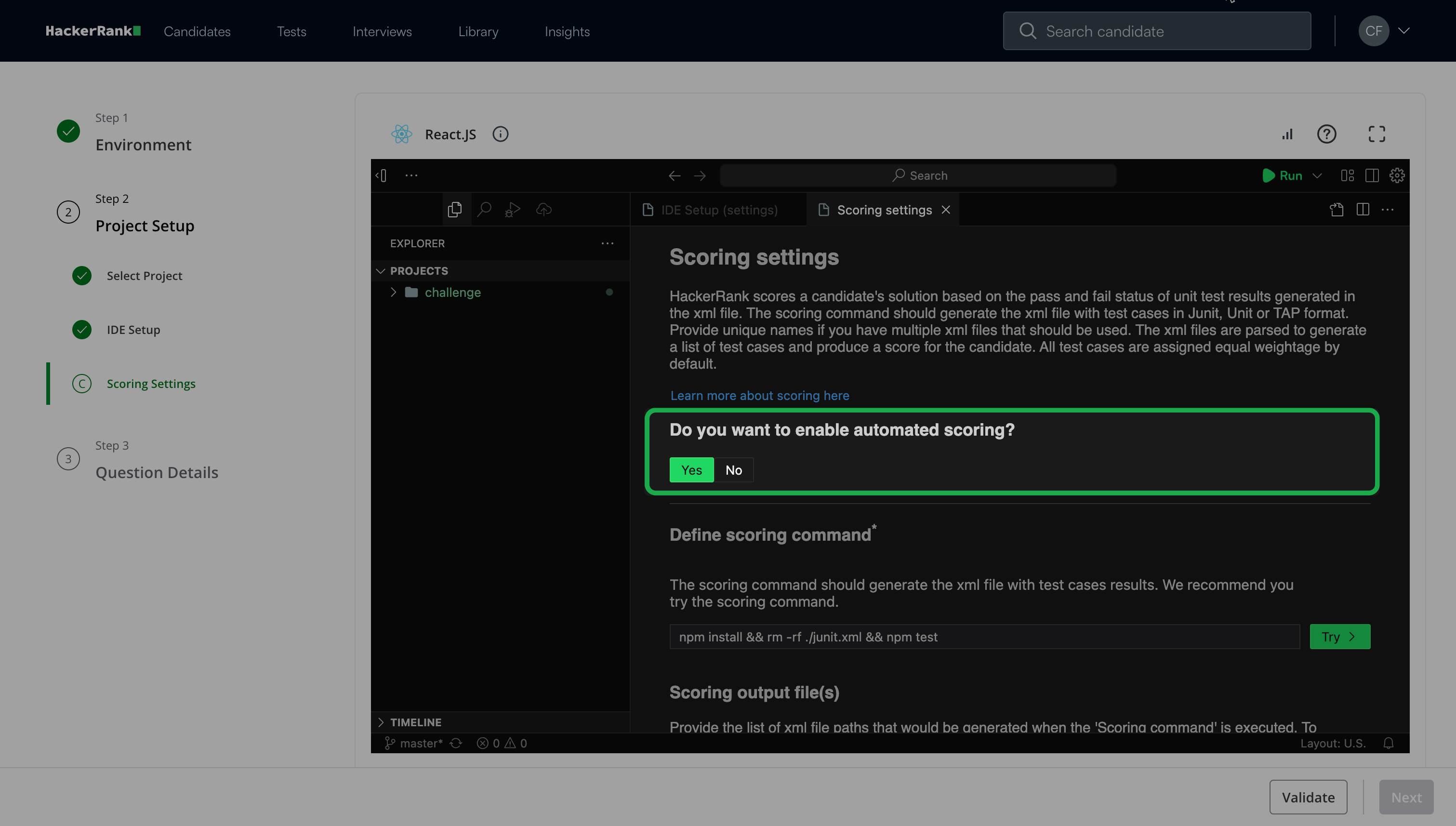
Se você selecionar Sim:
Clique em Tentar em Definir comando de pontuação.
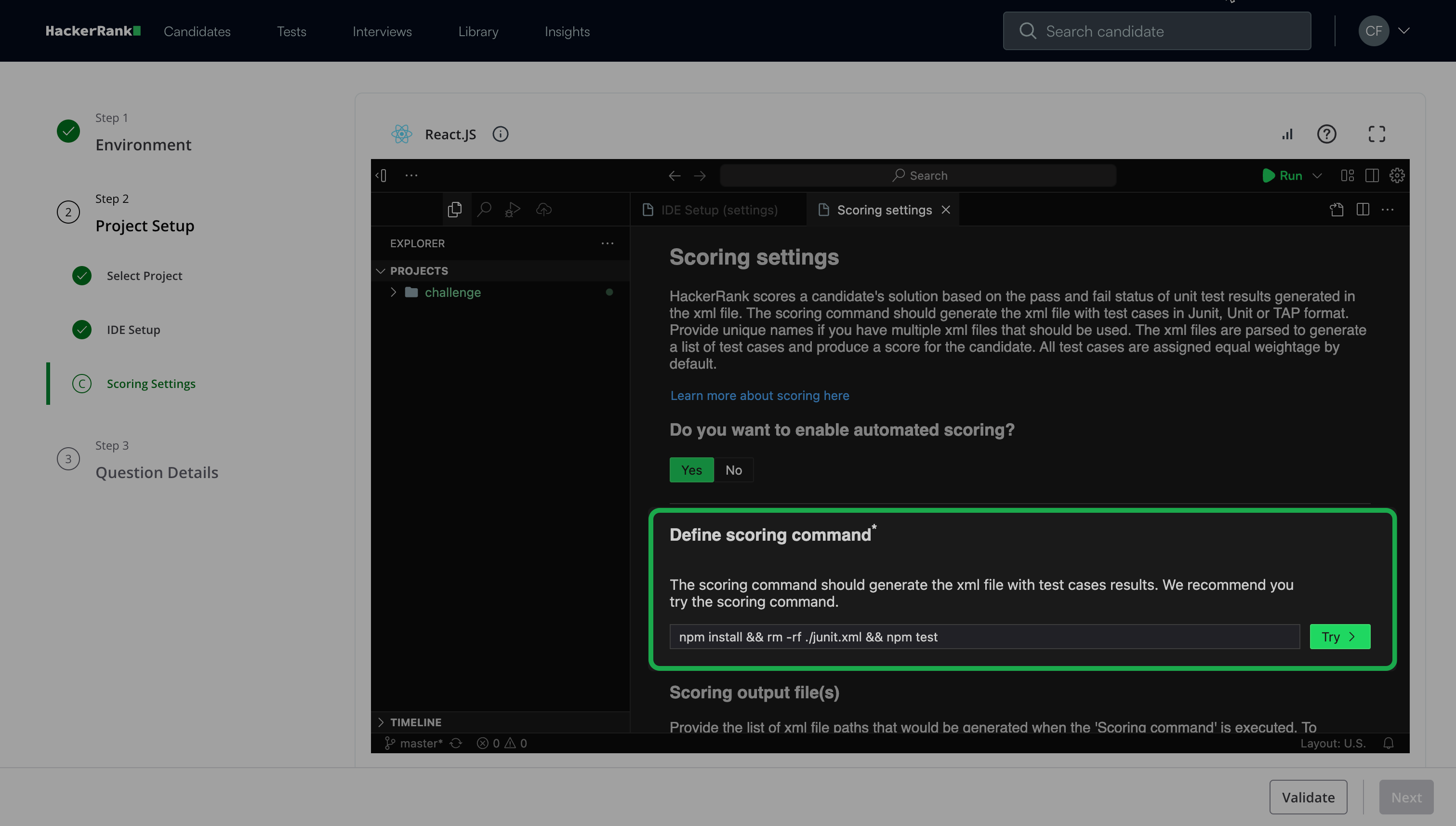
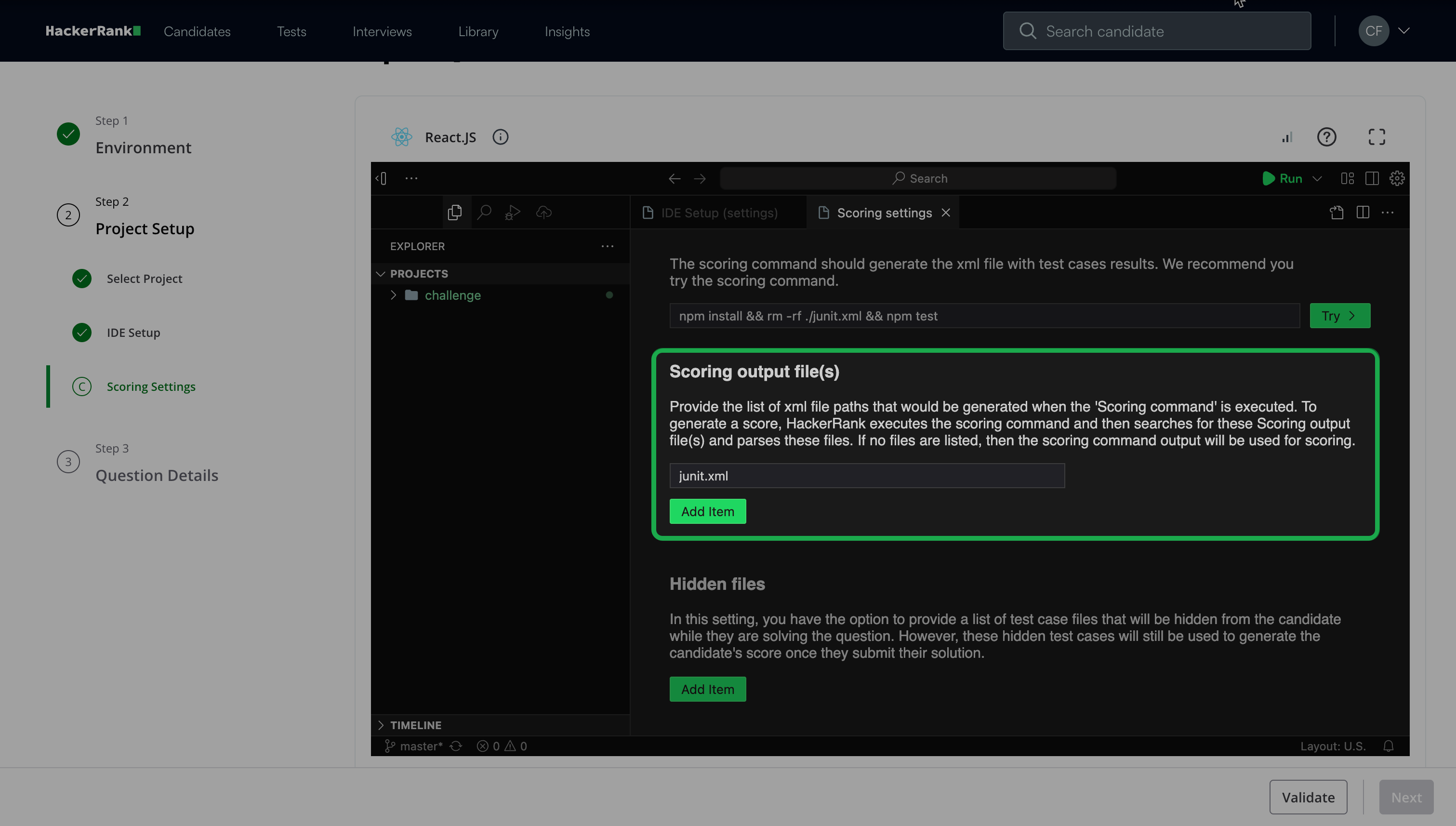
(Opcional) Clique em Adicionar item em Arquivo(s) de saída de pontuação para fornecer uma lista de caminhos de arquivos XML a serem gerados quando o comando de pontuação for executado.
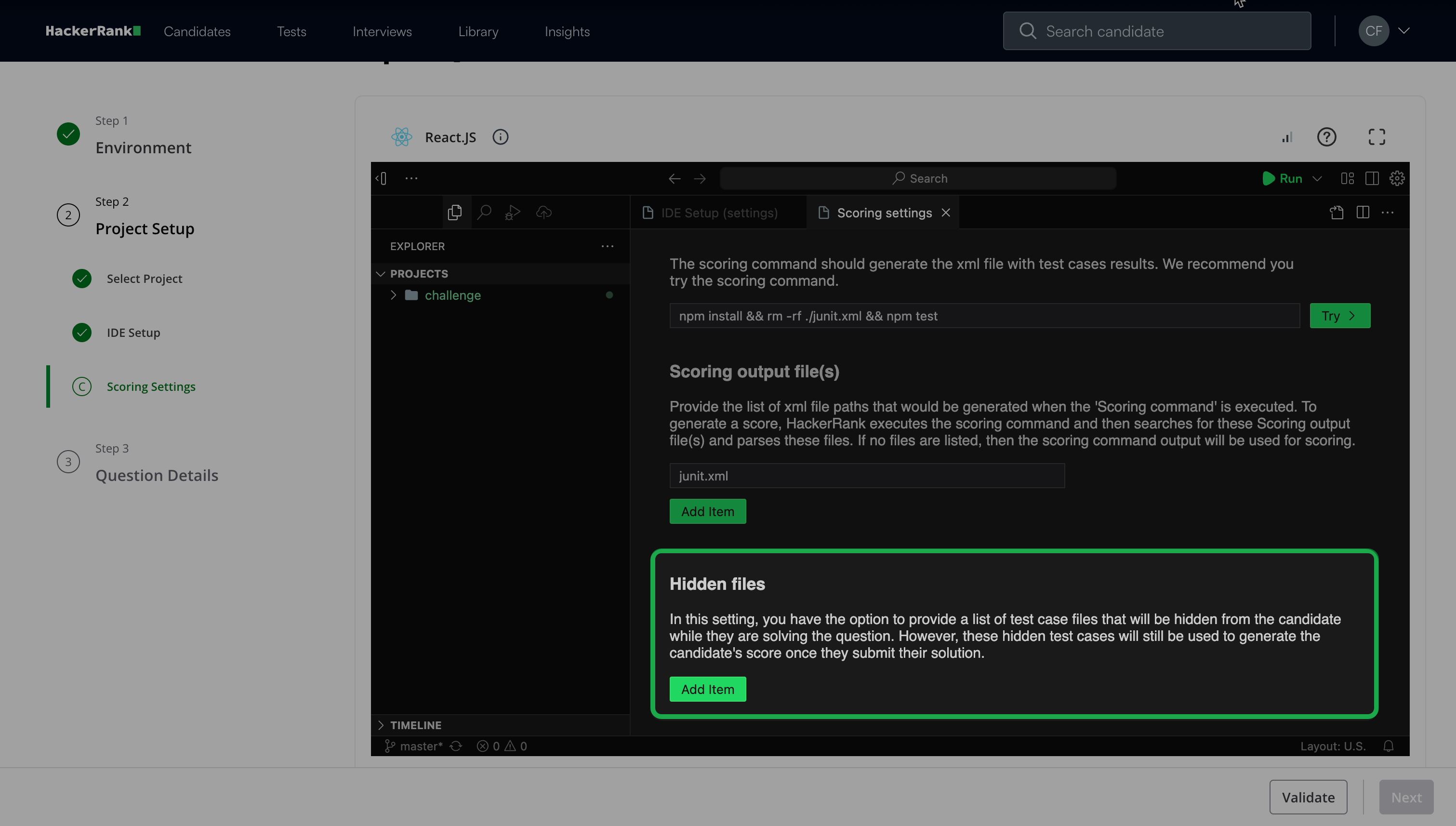
(Opcional) Clique em Adicionar item em Arquivos ocultos para fornecer uma lista de arquivos de casos de teste a serem ocultados dos candidatos durante o teste.
Para mais informações sobre pontuação, consulte 📄 Pontuação Front-end, Back-end e Perguntas Full Stack.
Se você selecionar Não, você pode atribuir pontuações manualmente.
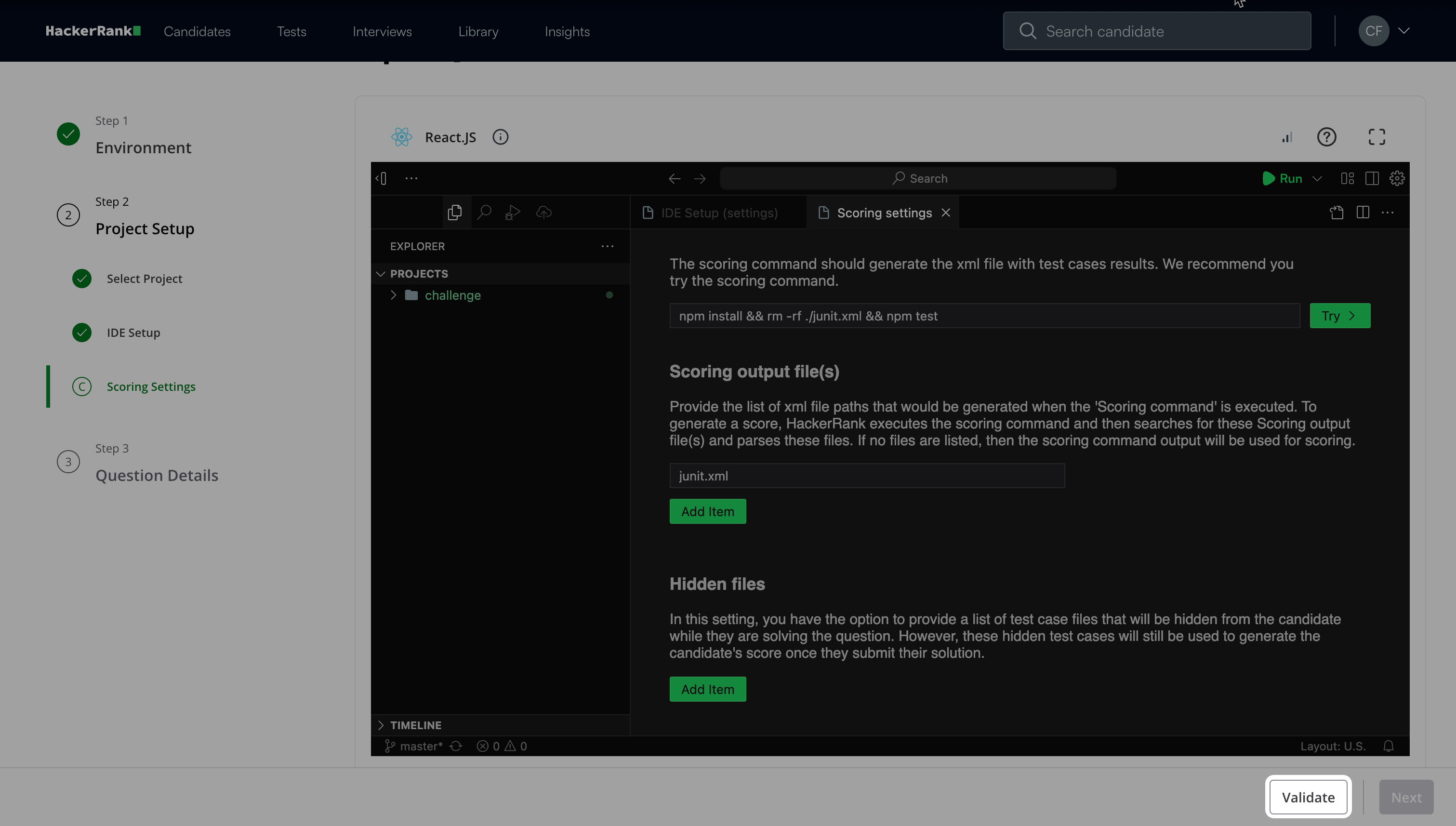
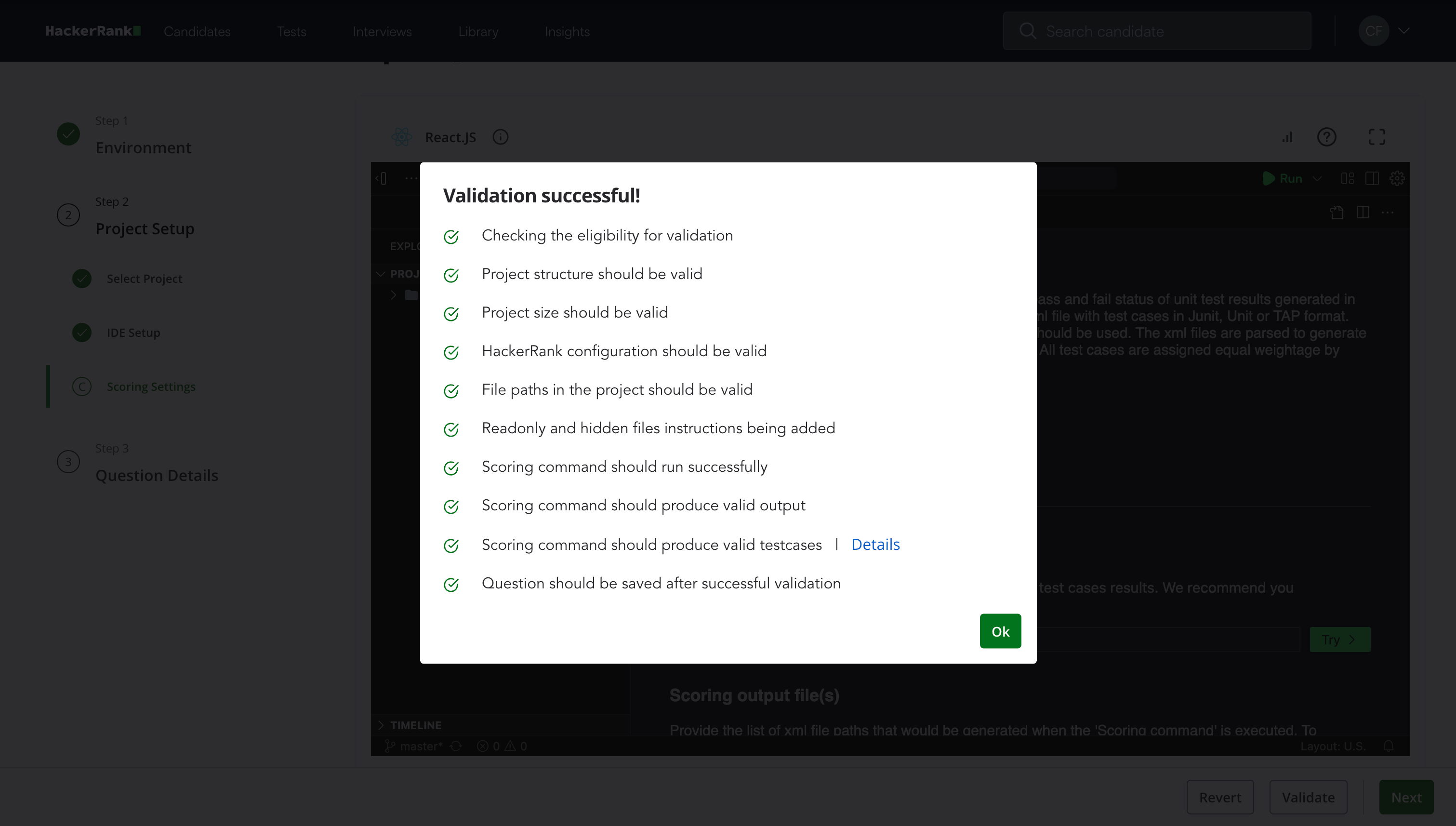
Clique em Validar e depois clique em Ok após a validação ser concluída.
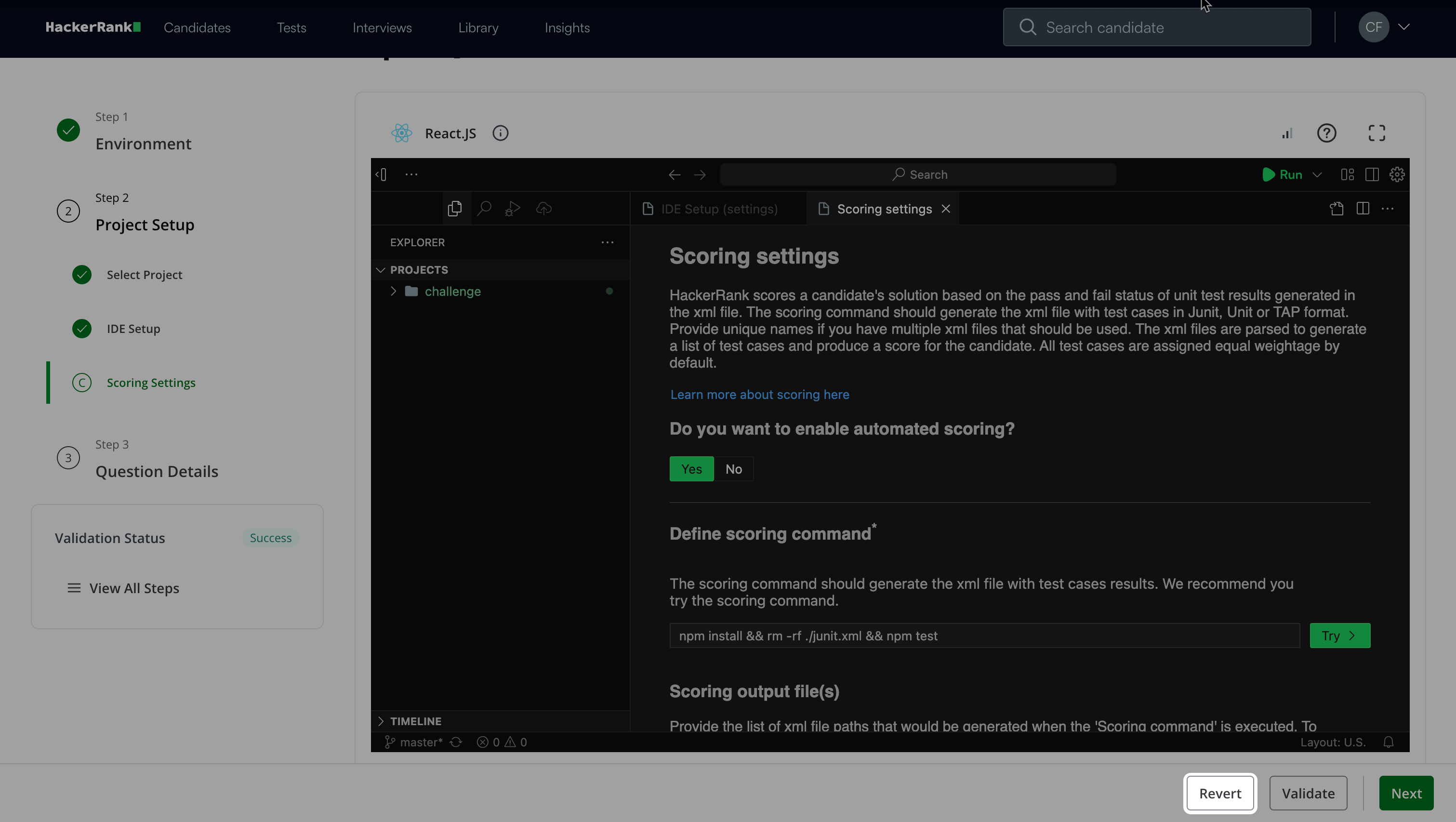
Nota: Clique em Reverter para reverter ao último estado de validação.
Clique em Próximo.
Etapa 3: Detalhes da Pergunta
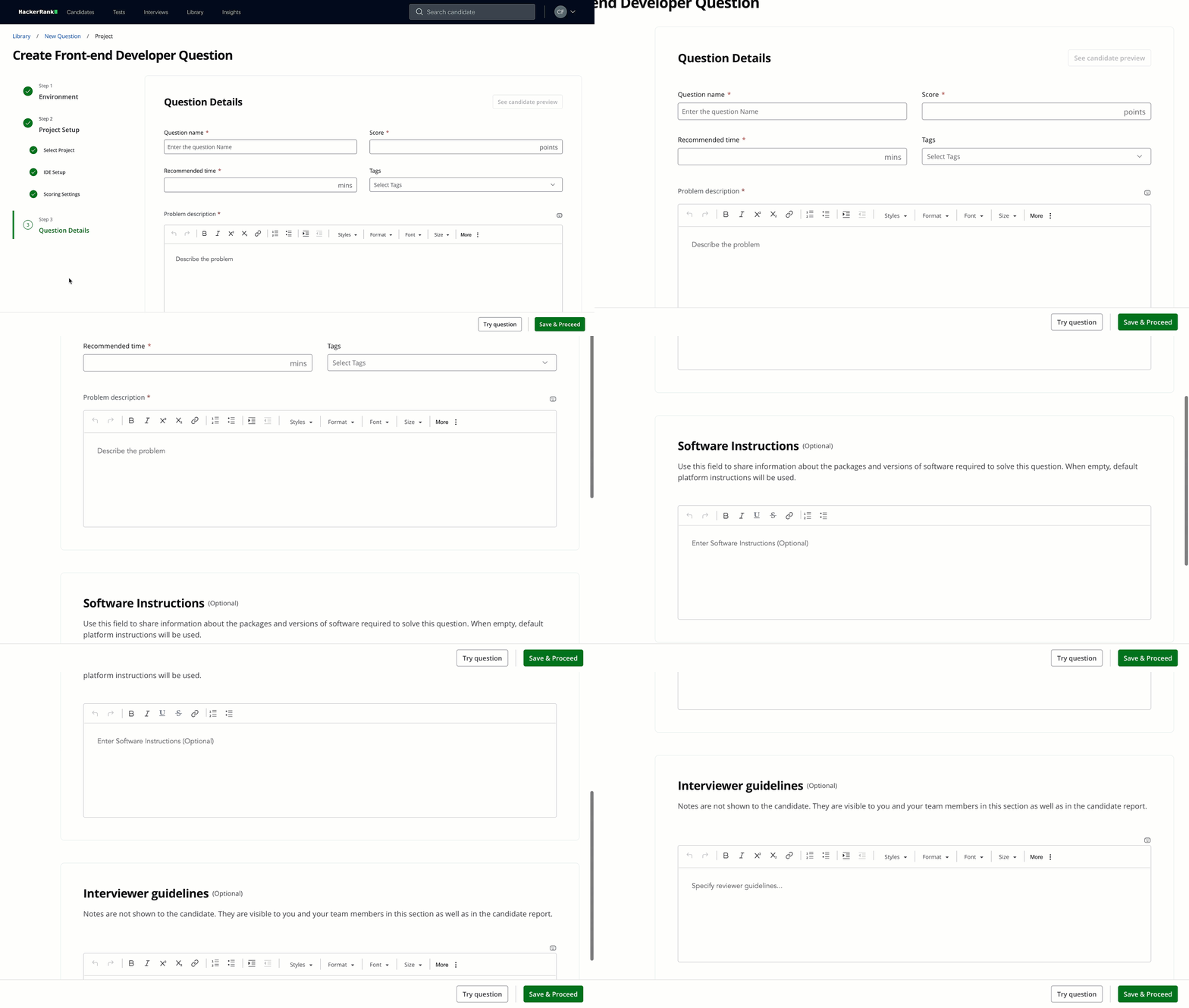
Insira o Nome da questão.
Defina a Pontuação com base na dificuldade:
Adicione Tempo recomendado em minutos.
(Opcional) Adicione Tags da lista suspensa ou crie novas.
Descreva o problema no campo Descrição do Problema.
(Opcional) Adicione Instruções de Software ou Diretrizes para Entrevistador para uso interno.
(Opcional) Clique em Testar questão para visualizar a configuração.
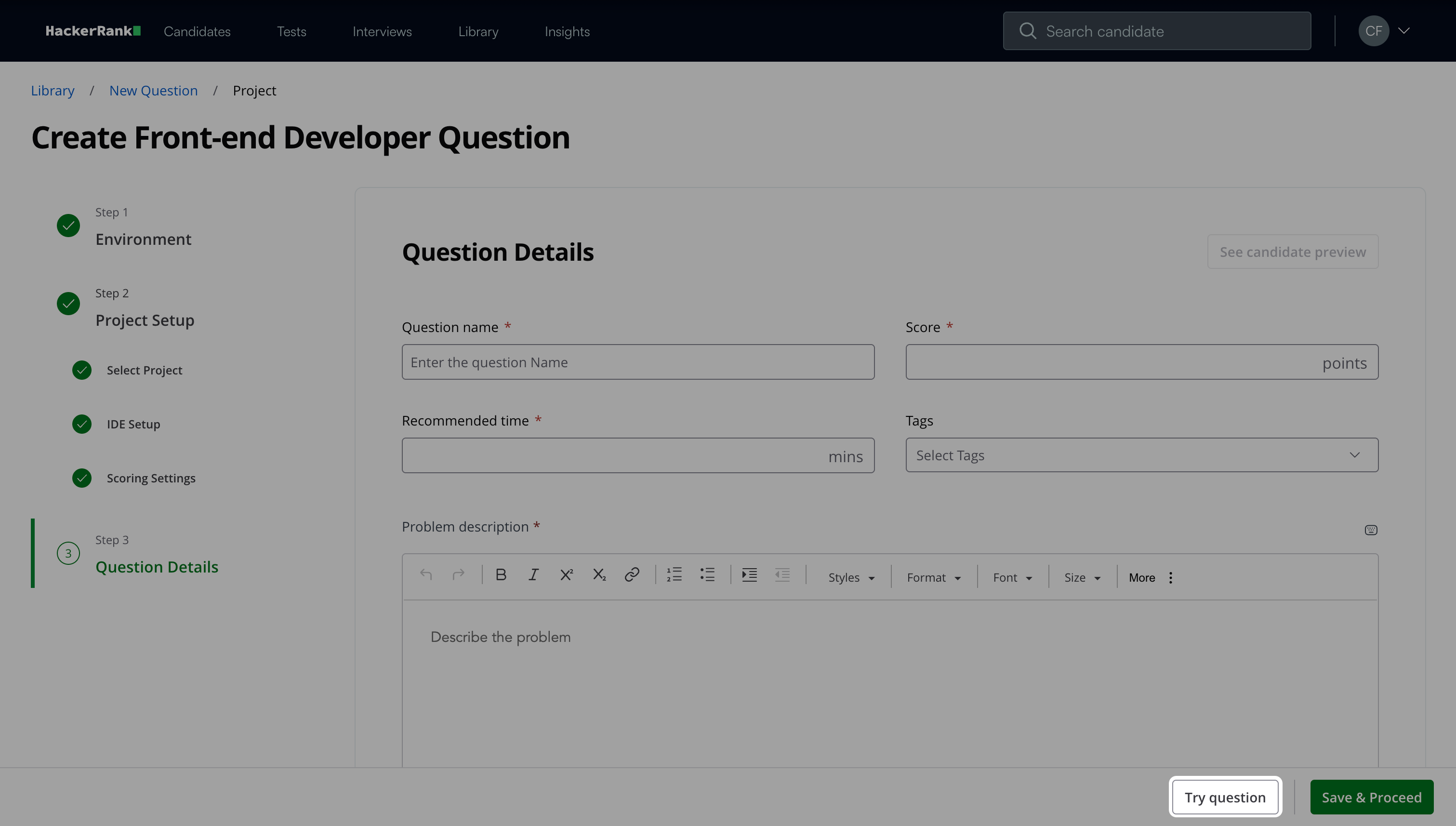
Clique em Salvar & Continuar.
A questão aparece em Minhas perguntas da Empresa na Biblioteca HackerRank.