Projetos de Ciência de Dados em Entrevistas do HackerRank
Last updated: June 5, 2025
Agora você pode importar perguntas de Ciência de Dados para as entrevistas do HackerRank. Com esse recurso, os entrevistadores podem avaliar os candidatos em habilidades durante entrevistas ao vivo, visualizar o código deles dentro do relatório de entrevista e rerun o mesmo dentro do IDE. Este artigo irá guiá-lo pelos passos para importar perguntas de projetos de Ciência de Dados na Entrevista HackerRank.
Nota: Para importar Front-end, Back-end e Full-Stack na entrevista HackerRank, clique aqui.
Iniciando uma Entrevista de Ciência de Dados
Pré-requisitos
Você deve ter agendado uma entrevista HackerRank, seja pelo Quick pad ou Entrevista Agendada. Consulte o artigo, Métodos para configurar uma Entrevista, para saber mais. Você também pode ver aqui para entender como agendar uma Entrevista.
Para iniciar uma sessão de entrevista de Ciência de Dados, clique na Data Sciencetile.

Até agora, você pode conduzir as entrevistas de Ciência de Dados usando dois métodos:
Comece do zero: Isso inicia uma novaPythonentrevista com um código padrão.
Importando Projetos de Ciência de Dados de a biblioteca

Comece do zero
Selecione Começar do zero em na próxima página.
Isso iniciará o IDE com um código básico. Você pode construir mais sobre ele com base na sua necessidade.


Importar perguntas da biblioteca
Clique na opção Importar Perguntas da Biblioteca.
Isso abrirá uma lista de perguntas de ciência de dados. Selecione a pergunta desejada na lista e clique no botão Usar ao lado dela para lançá-la na tela de entrevista.


Assim que a questão for selecionada, ela será importada para o painel esquerdo da tela. Você verá o IDE assim que ele carregar na seção central da tela.
Assim que a questão estiver pronta, você pode Convidar o candidato para participar da Entrevista. Ou admitir o candidato que já fez login na entrevista. Em qualquer caso, você será solicitado a admitir o candidato na entrevista assim que ele fizer login. Clique em “Admitir” para permitir que o candidato participe da entrevista.


Importar de Testes para Entrevista
Você também pode importar perguntas de Ciência de Dados de um teste anterior do CodeScreen.
Para importar uma pergunta do teste dos Candidatos, clique no ícone de mais (+) no topo.
Na página inicial, posicione o mouse no painel esquerdo.
Aqui você pode ver a opção Teste do Candidato. Aqui você pode encontrar as perguntas usadas no teste do candidato. Clique em Usar para lançar essa pergunta.
Assim que o IDE carregar, você poderá colaborar com o candidato em tempo real. Você pode identificar o trabalho do candidato seguindo o indicador.
Você também pode expandir o painel Scorecard para avaliar o candidato com base na solução dele.


Experiência do candidato durante a entrevista
Assim que o entrevistador importa uma questão de Ciência de Dados durante uma entrevista, o candidato pode ver a questão e começar a resolvê-la quando o IDE do Jupyter Notebook for carregado com sucesso.
O candidato também pode ver qualquer entrada do entrevistador na experiência colaborativa.
Revisando Submissões no Relatório de Entrevista
A plataforma HackerRank oferece várias maneiras de revisar e verificar o trabalho final de um candidato ao avaliar sua submissão.
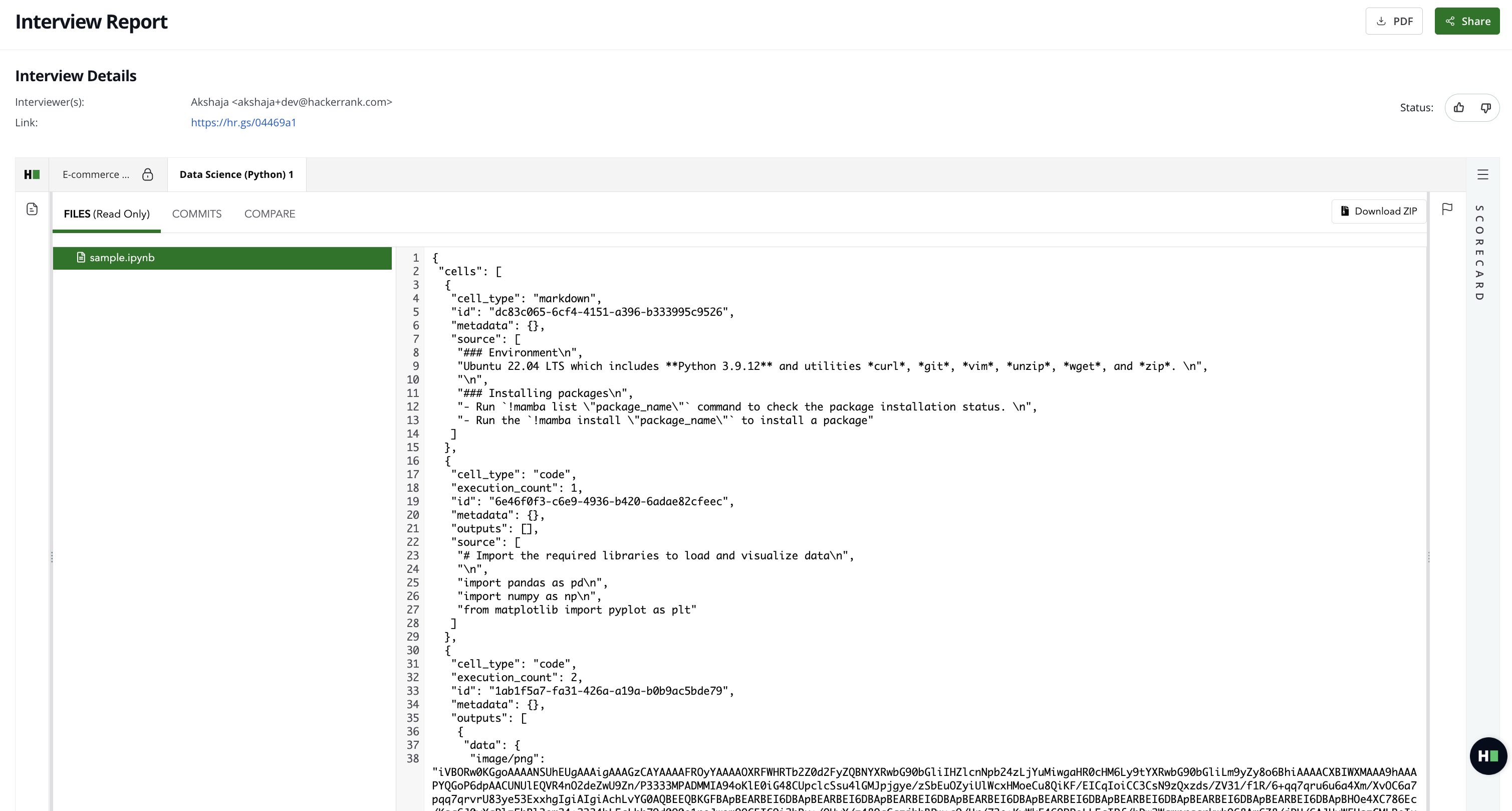
Visualizar alterações de código usando a visualização Git: Por padrão, o código do candidato aparece em uma visualização estilo repositório. Vá para a aba Comparar para ver as alterações feitas durante a entrevista ou teste. Isso exibe uma comparação lado a lado das versões original e final do código.
Reabrir a entrevista no modo IDE do Jupyter: Para visualizar a submissão no IDE do JupyterLab, reabra a entrevista e navegue até a questão relevante. Isso permite que você visualize o notebook final no mesmo formato interativo usado pelo candidato.
Baixar a submissão do candidato: Para revisar a submissão offline ou em seu ambiente local, clique em Baixar ZIP. Isso faz o download de uma cópia do código final do candidato, incluindo quaisquer arquivos ou notebooks associados.
Essas opções oferecem total visibilidade do processo de codificação do candidato e do resultado final, mesmo quando as alterações são muito grandes para serem exibidas na visualização padrão.