前端、后端、全栈、移动端和QA工程师问题
Last updated: March 30, 2026
HackerRank 项目问题帮助您在现实的、基于项目的开发环境中评估候选人。候选人使用多文件代码库,模拟真实的软件开发环境,使评估他们的实际技能变得更容易。
每个项目问题提供一个完整的集成开发环境(IDE),候选人可以在其中在线或离线编写、运行和测试他们的代码。
支持的项目问题类型
HackerRank 支持以下项目问题类型:
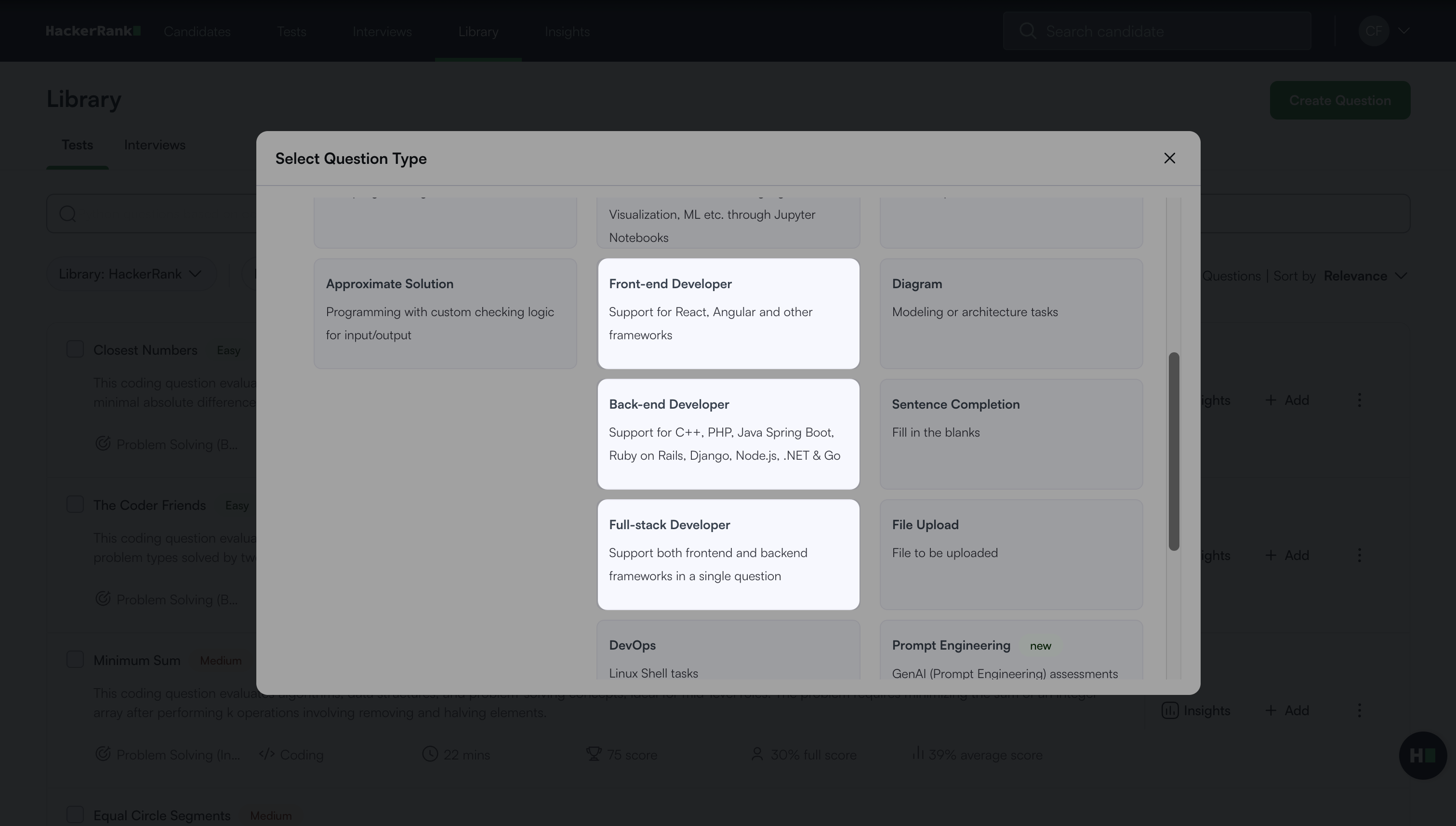
前端开发:支持前端开发框架。
后端开发:支持后端开发框架。
全栈开发:在一个问题中支持前端和后端开发框架。
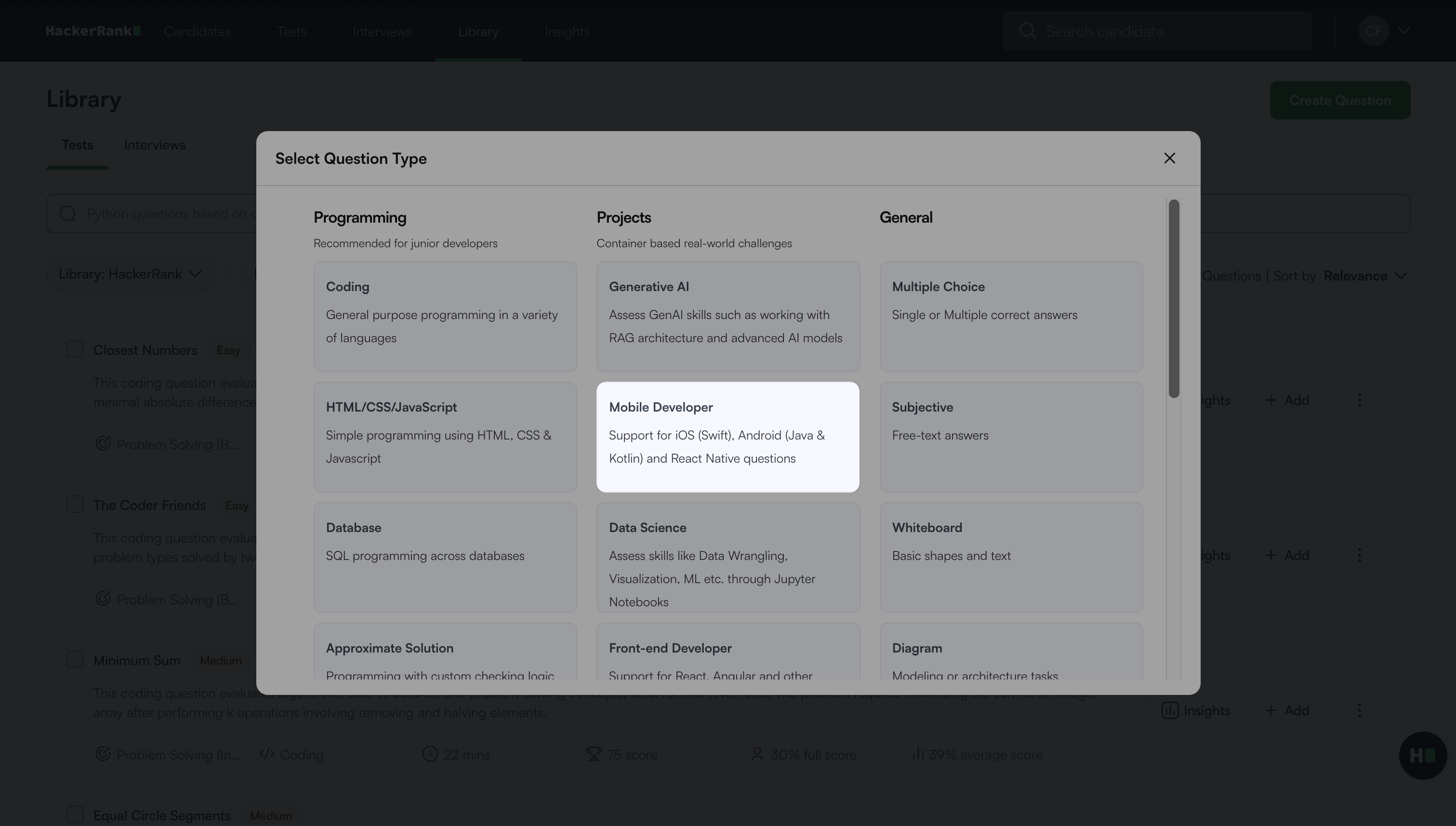
移动开发:支持原生和跨平台移动框架。
支持的环境和框架
项目问题支持多种行业标准环境和框架。

欲了解更多信息,请参见 📄 执行环境。
主要优势
HackerRank 项目问题提供以下优势:
自动评分
支持基于通过的单元测试用例数量的自动评分。
允许由题目设置者定义自定义评分逻辑。
无缝项目初始化
在任何由 Ubuntu 支持的堆栈上运行。
使题目设置者能够上传预初始化的项目目录。
预配置的基于Web的IDE
无需本地环境设置。
提供一个完全配置的IDE,具有文件导航、终端访问和执行支持。
更强的技能信号
评估候选人处理复杂场景和构建可扩展应用的能力。
衡量适应预定义环境的能力。
评估编写和执行测试的能力。
反映候选人在协作、多技术环境中的工作能力。
衡量评估和改进代码质量的能力。
创建前端、后端、全栈和移动问题
要创建前端、后端、全栈或移动问题:
使用您的凭据登录到您的HackerRank for Work账户。
转到库标签。
点击创建问题。
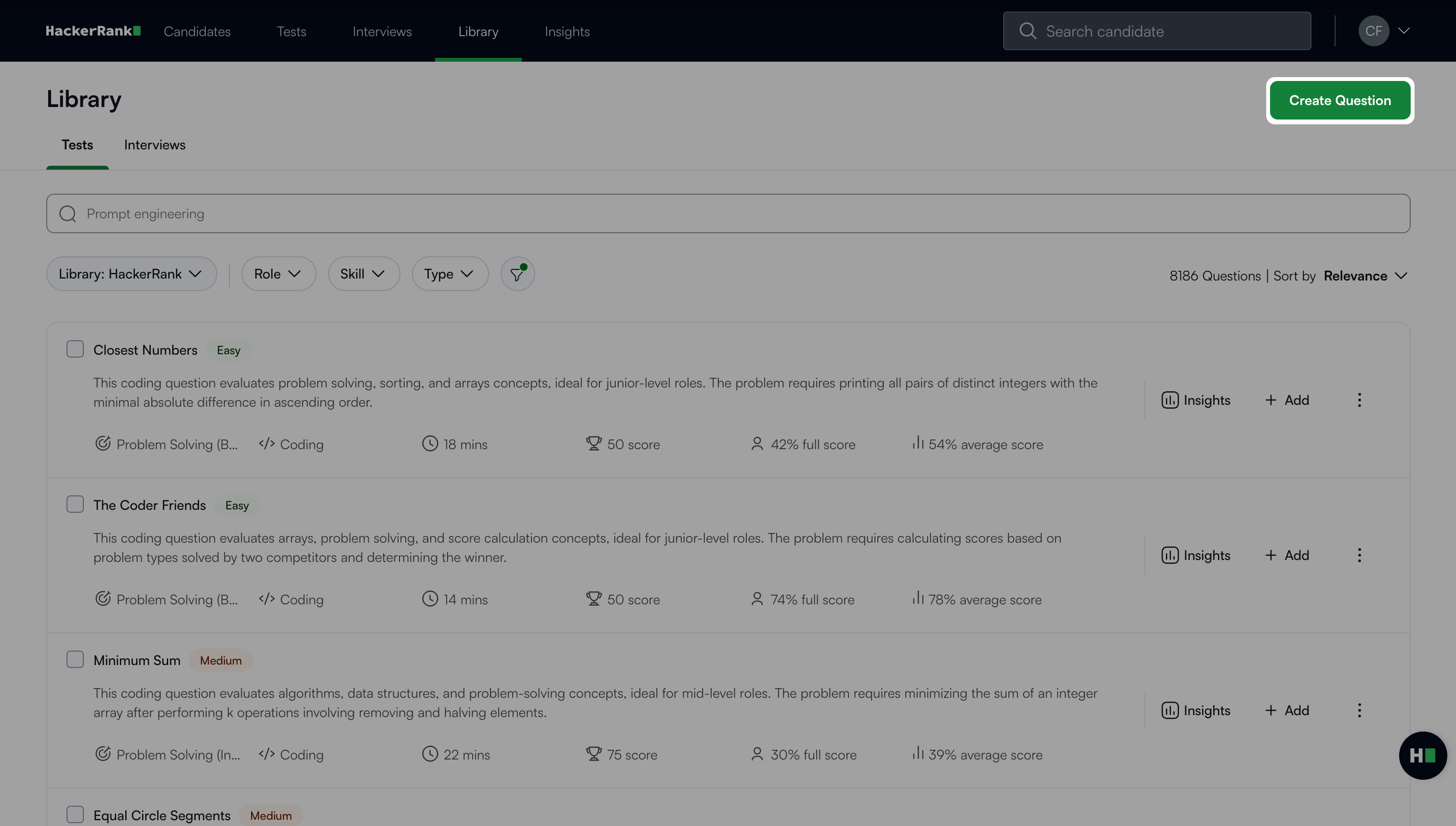
在项目下选择您想要创建的问题类型。
步骤 1:环境
选择项目环境。
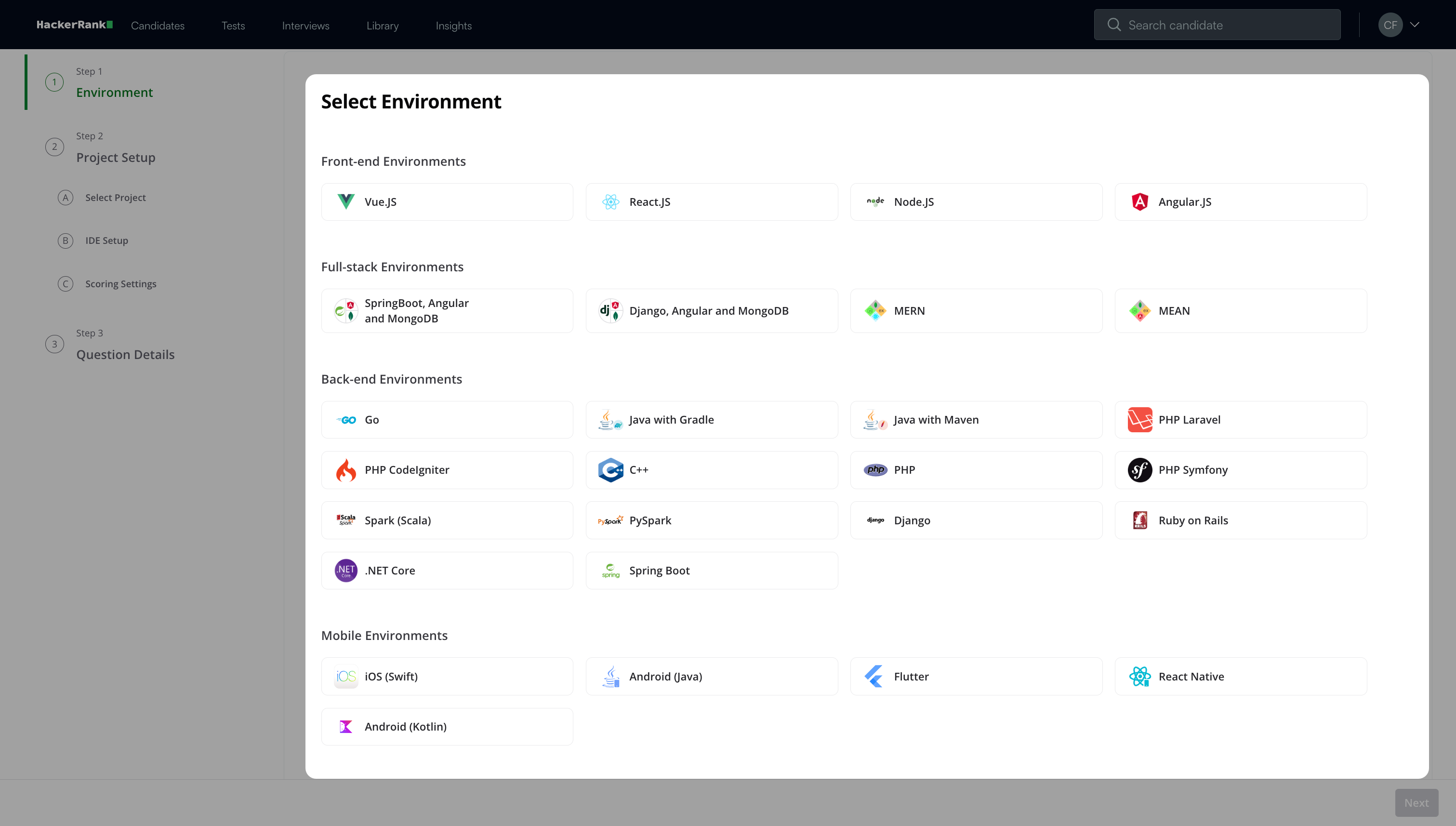
点击下一步。
步骤 2:项目设置
第 2A 步:选择项目
使用以下方法之一设置项目:
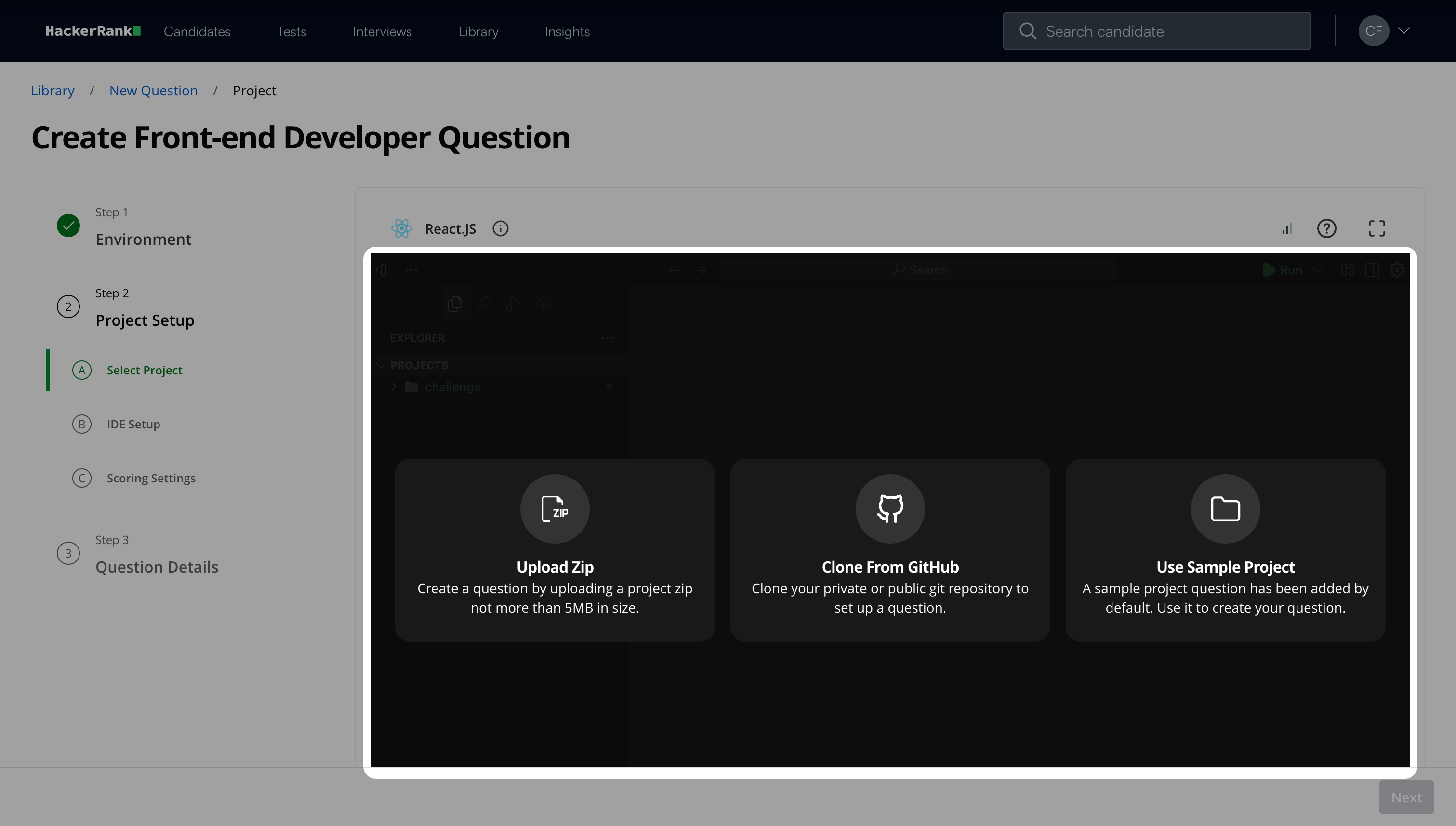
上传 ZIP:上传项目文件的 ZIP 格式。文件大小应在 5MB 以内。
从 GitHub 克隆:通过提供仓库链接,从您的 Git 仓库克隆项目。如果仓库是私有的,IDE 会请求权限使用一次性访问令牌连接到 GitHub 仓库。
注意: HackerRank 不存储您的 GitHub 凭据。
使用示例项目:选择一个示例项目来构建您的问题。
注意:
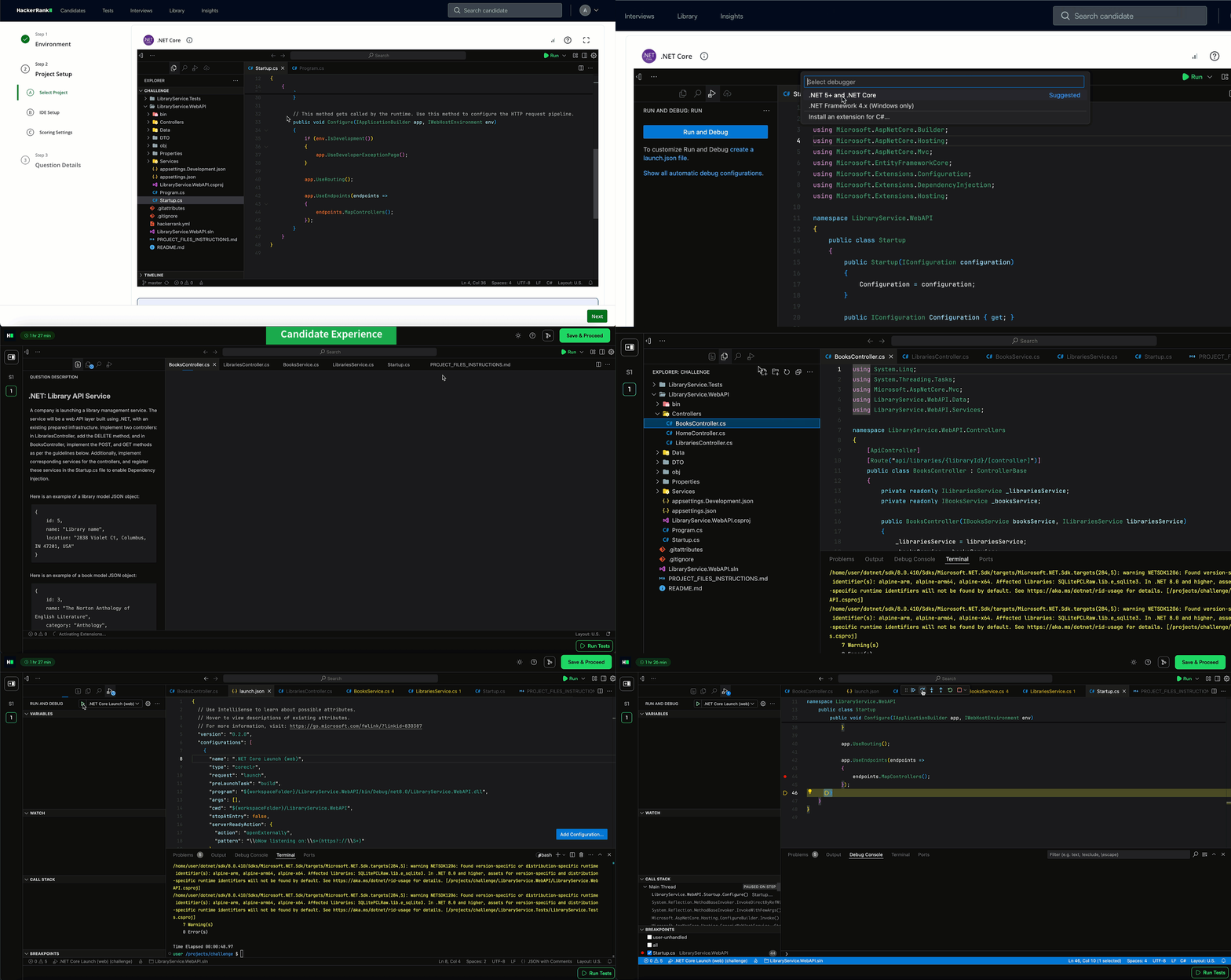
选择项目后,您可以配置调试器支持。项目根文件夹存储所有文件在根目录下,这简化了设置。当您启用调试器时,它会自动出现在候选人的环境中,无需手动配置。
测试中不要使用示例项目,因为它们不旨在评估候选人技能。
在问题创建流程中直接配置调试器支持项目问题。项目根文件夹包含所有在根目录的文件,简化了设置。当你启用调试器时,候选人会自动在他们的环境中看到它,省去了手动配置的需要。
点击 下一步。
注意:
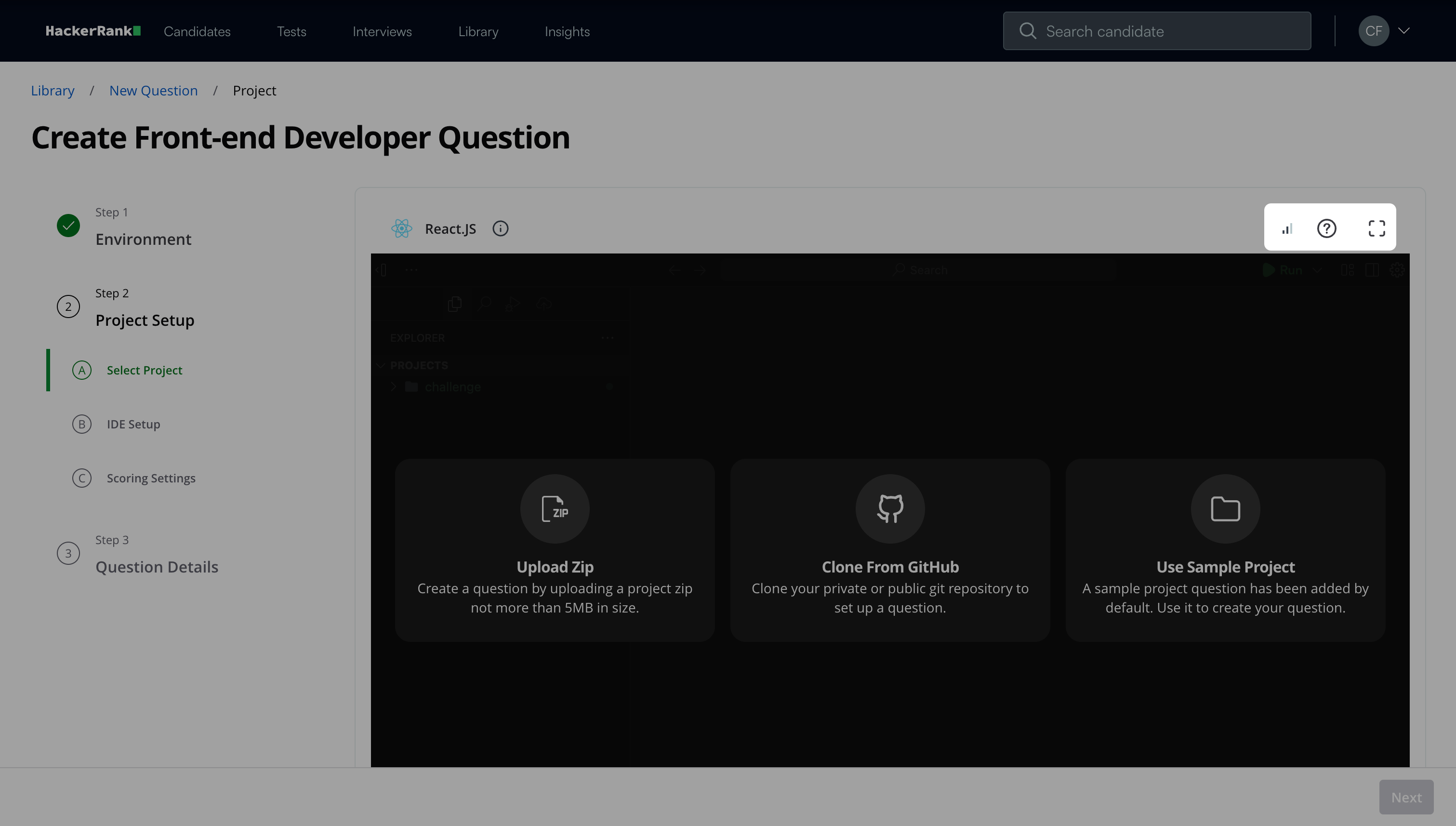
监控 IDE 中的 网络指示器 以确保在创建项目问题时连接稳定。点击展开图标以全屏查看。需要支持,请点击帮助图标。
如果你的项目包含任何黑名单域名,IDE 会自动通知你。点击 查看被阻止的域名 查看被阻止的域名列表。
第 2B 步:IDE 设置
为安装、运行和测试配置IDE项目命令。
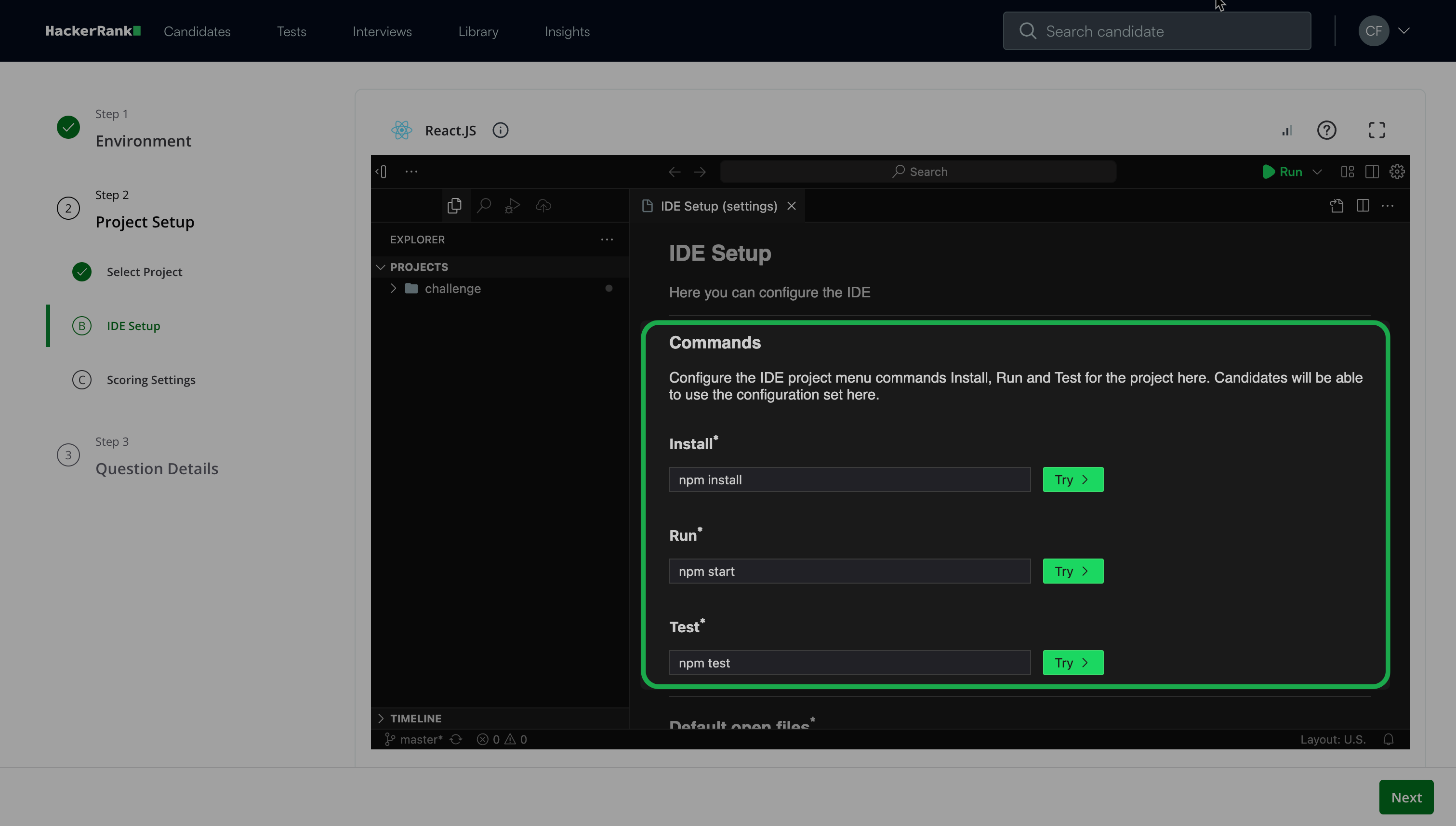
添加默认打开文件,候选人在打开IDE时会显示这些文件。
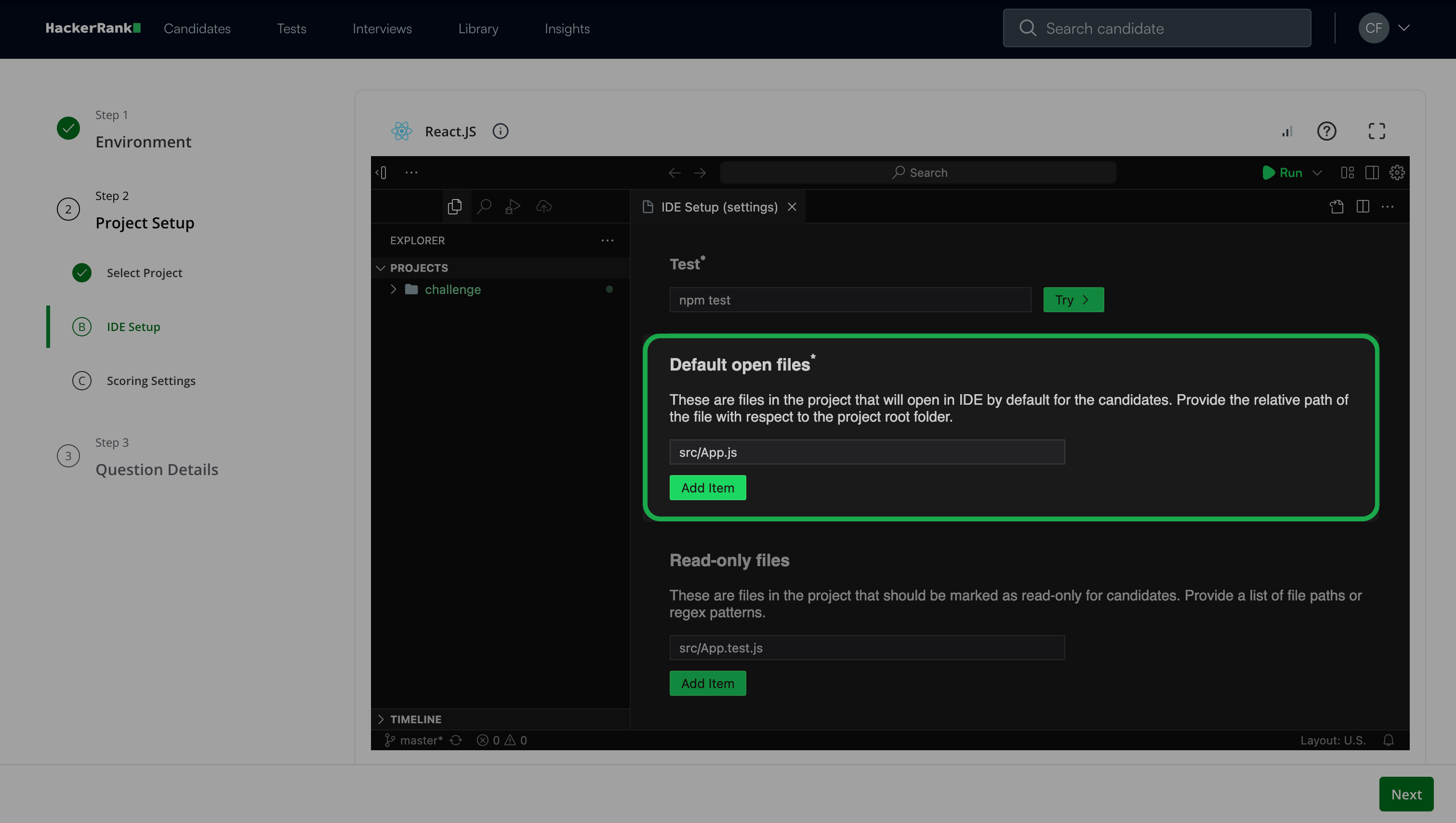
注意:您可以添加多个在候选人开始项目时默认打开的文件。您必须至少添加一个文件。
(可选)添加只读文件,候选人无法修改。例如,测试用例或README文件。
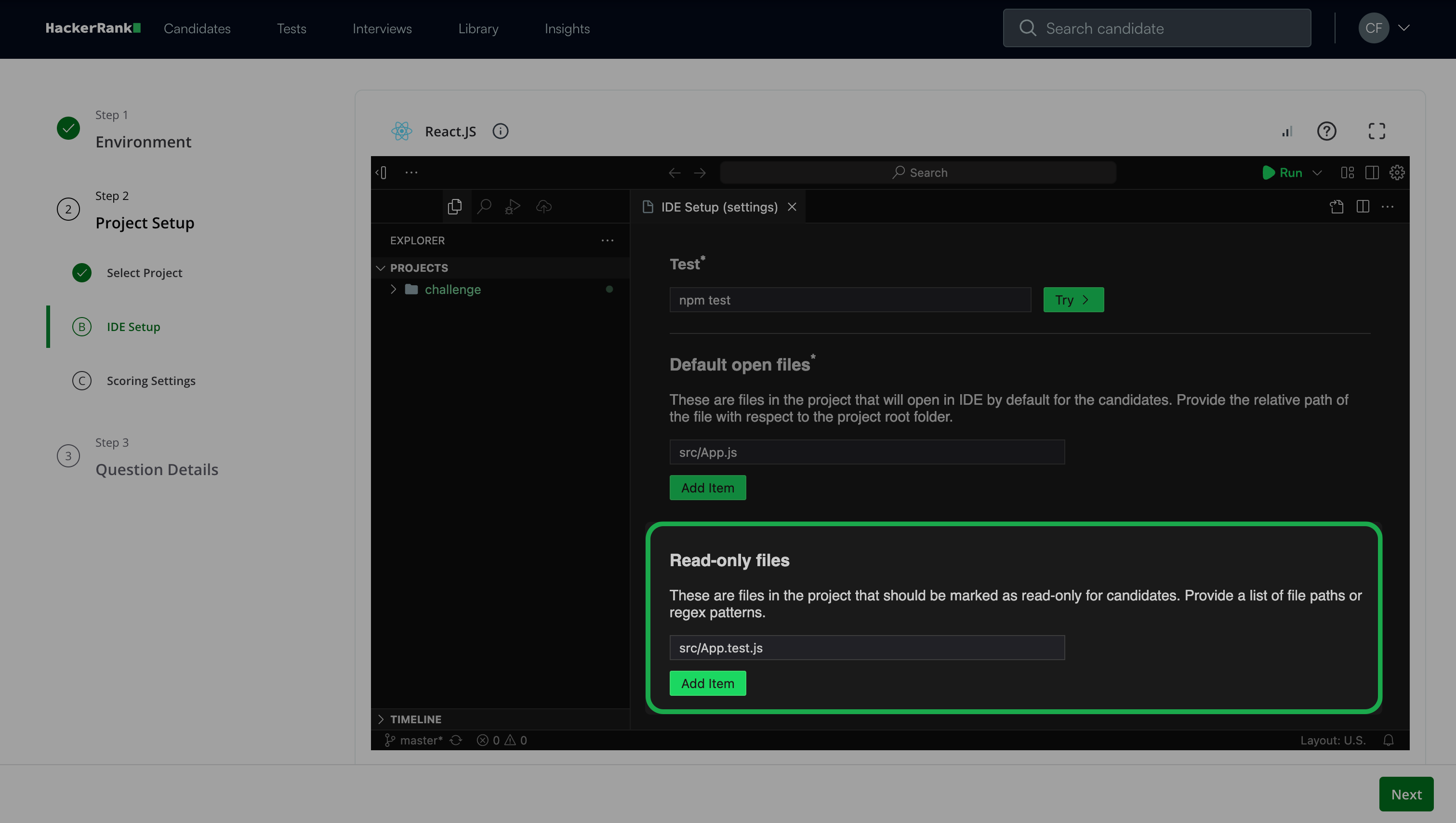
点击下一步。
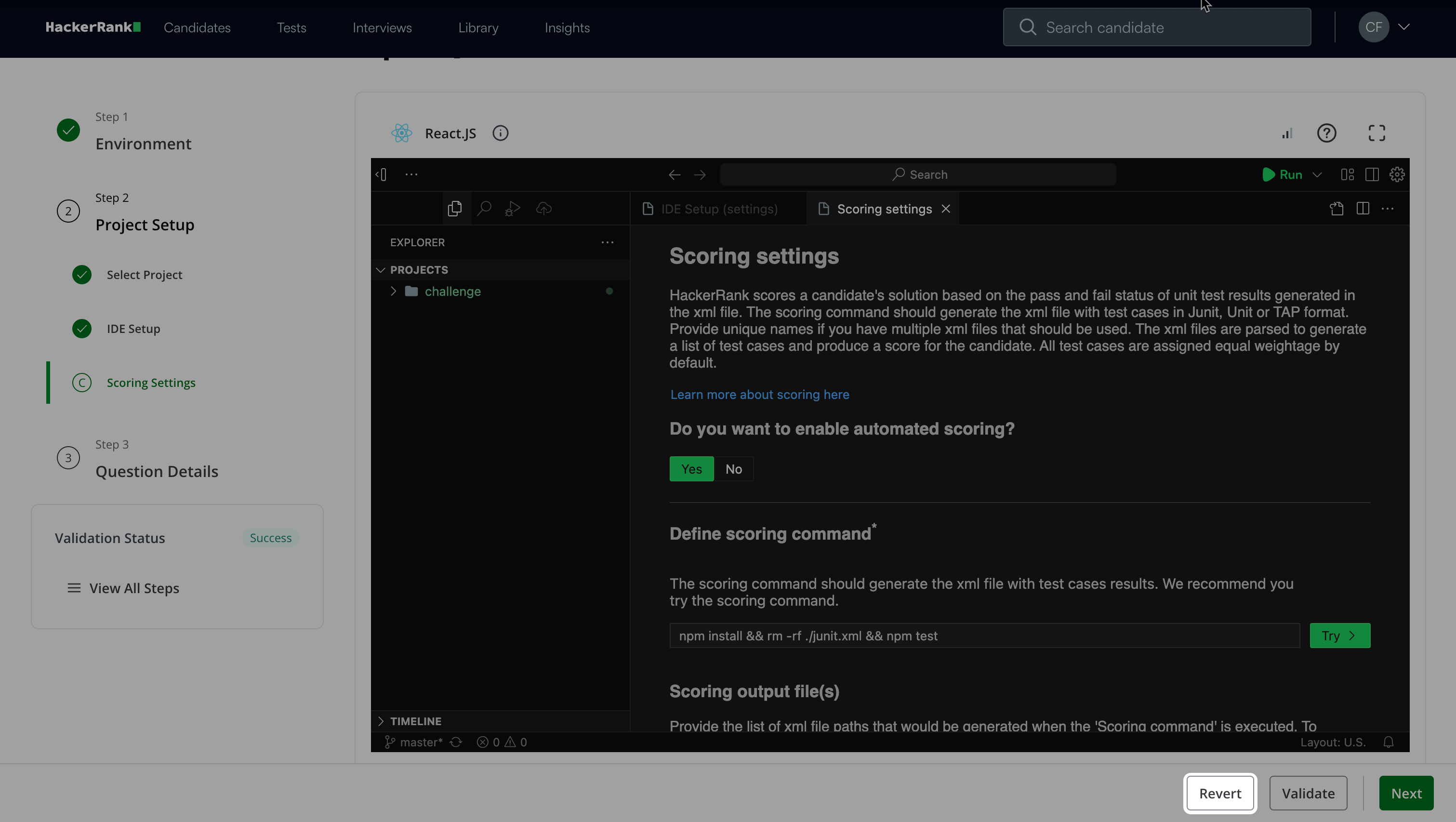
第2C步:评分设置
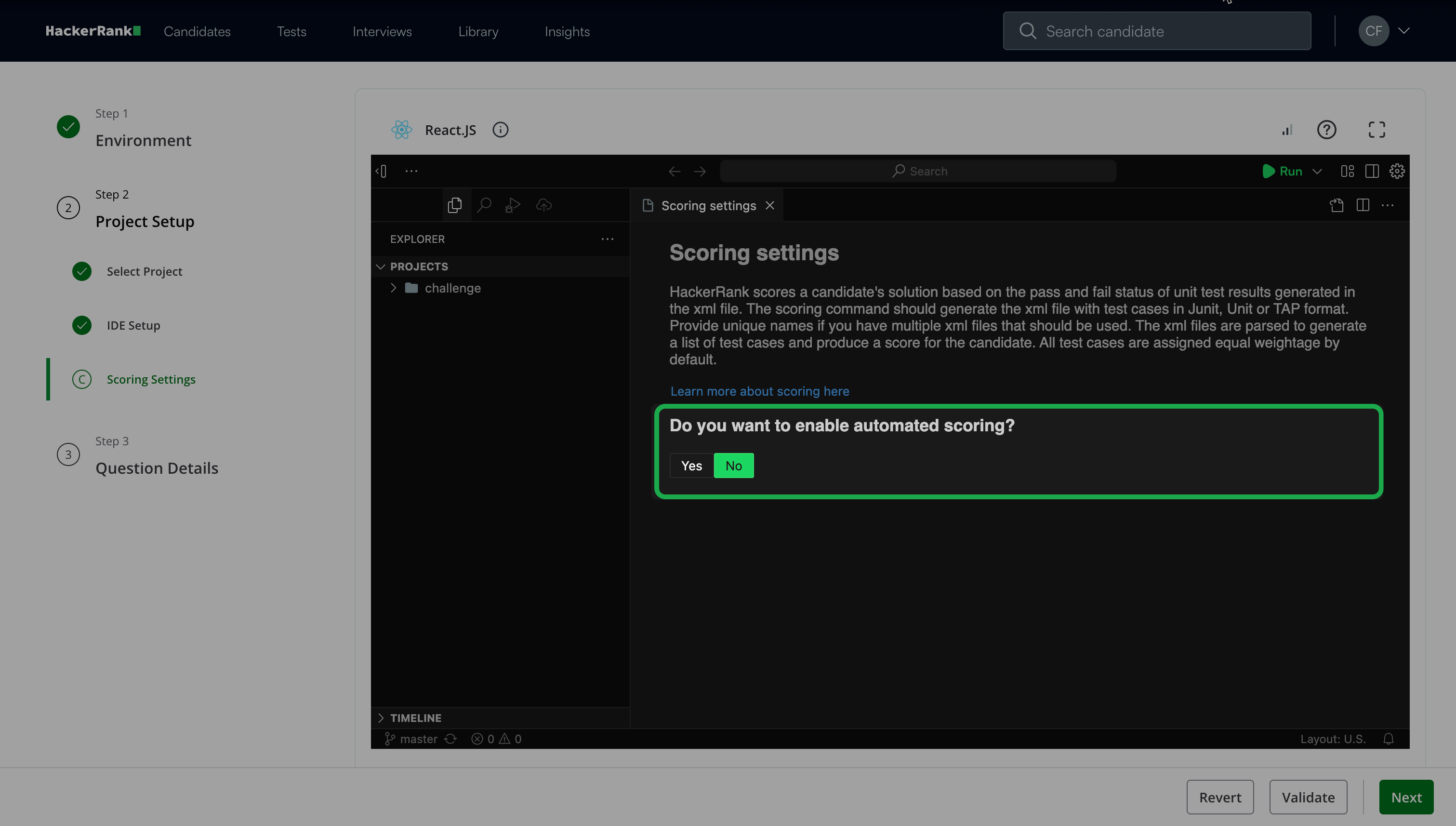
选择是否启用自动评分。
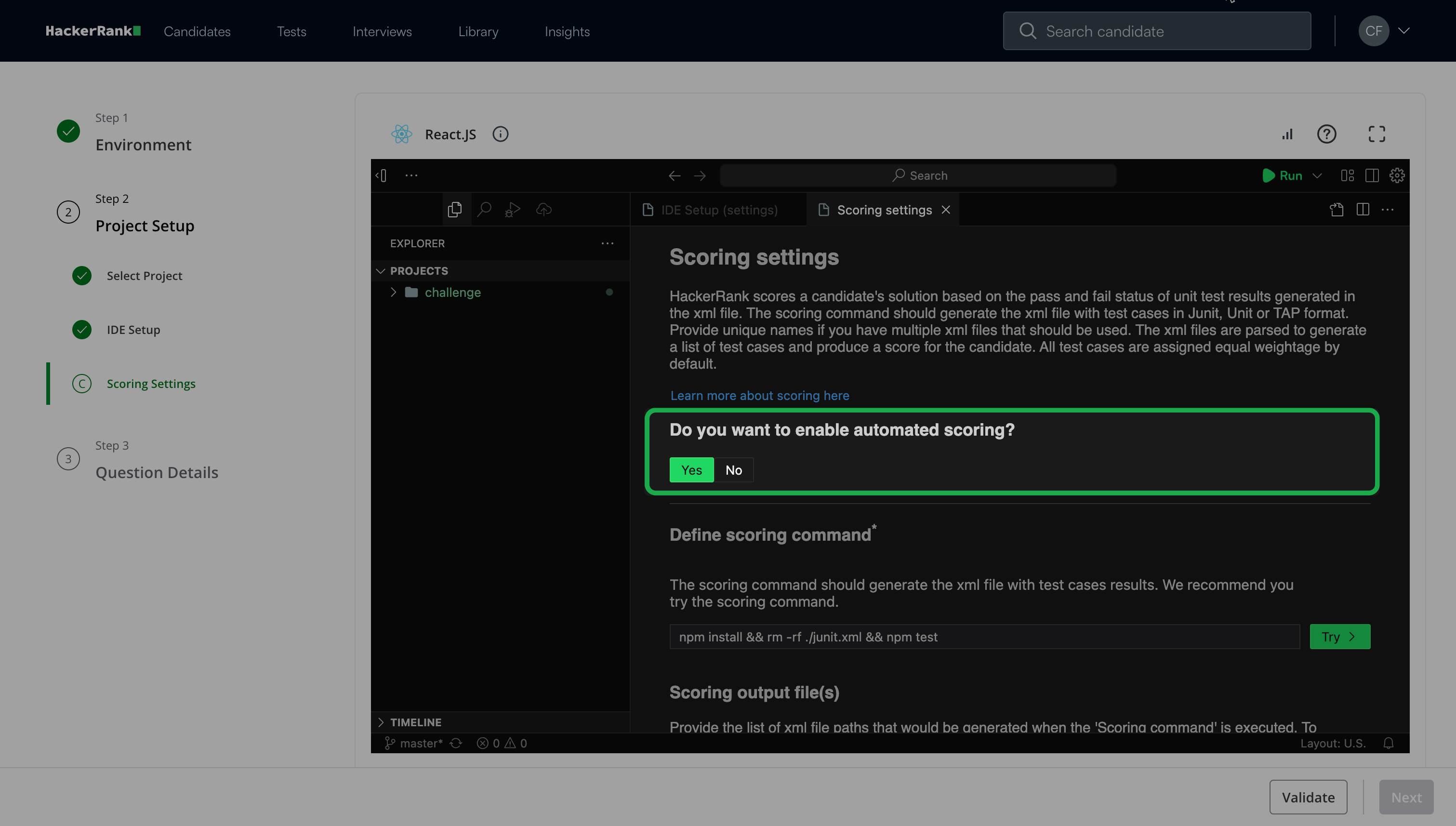
如果选择是:
点击尝试在定义评分命令下。
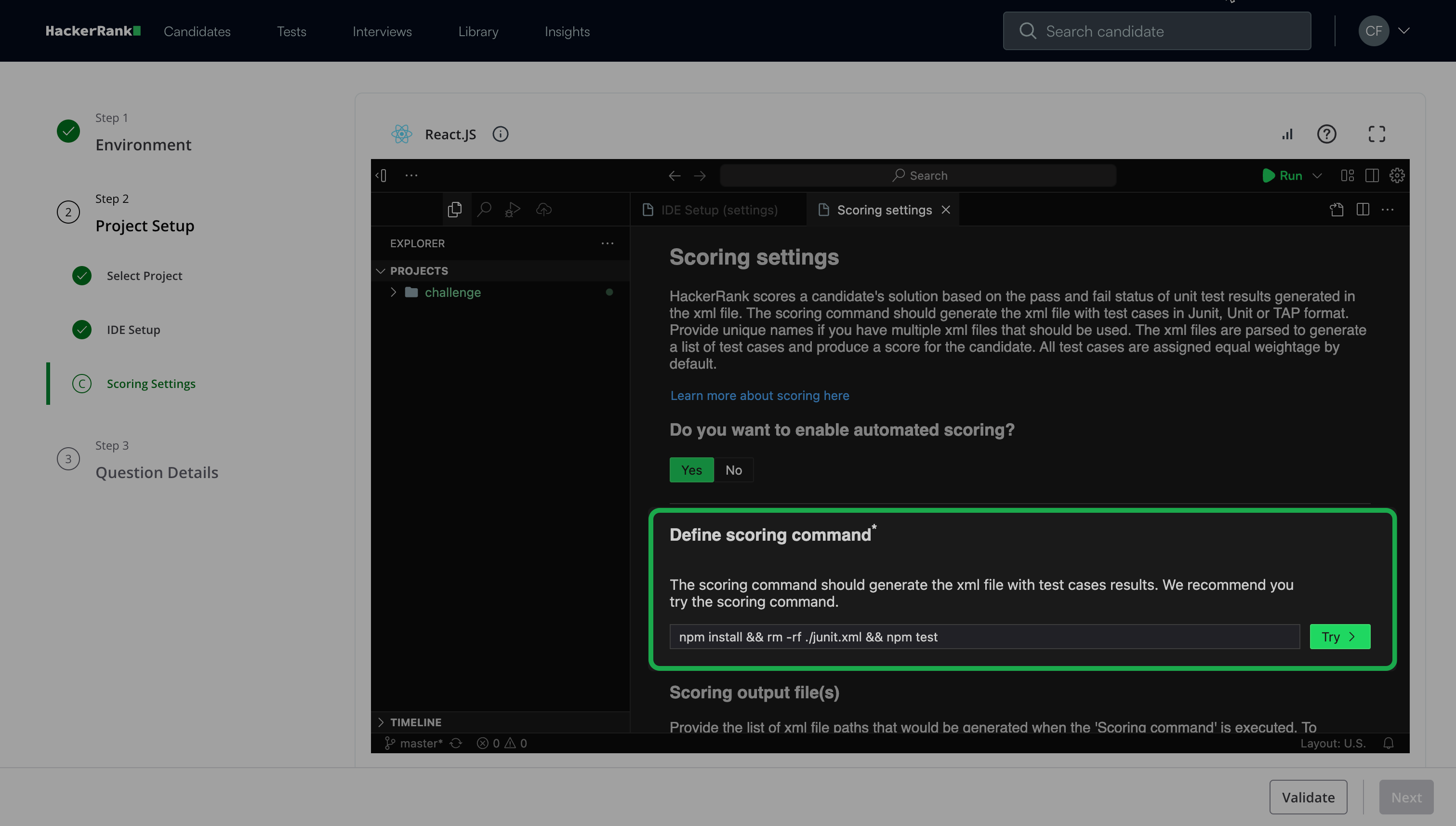
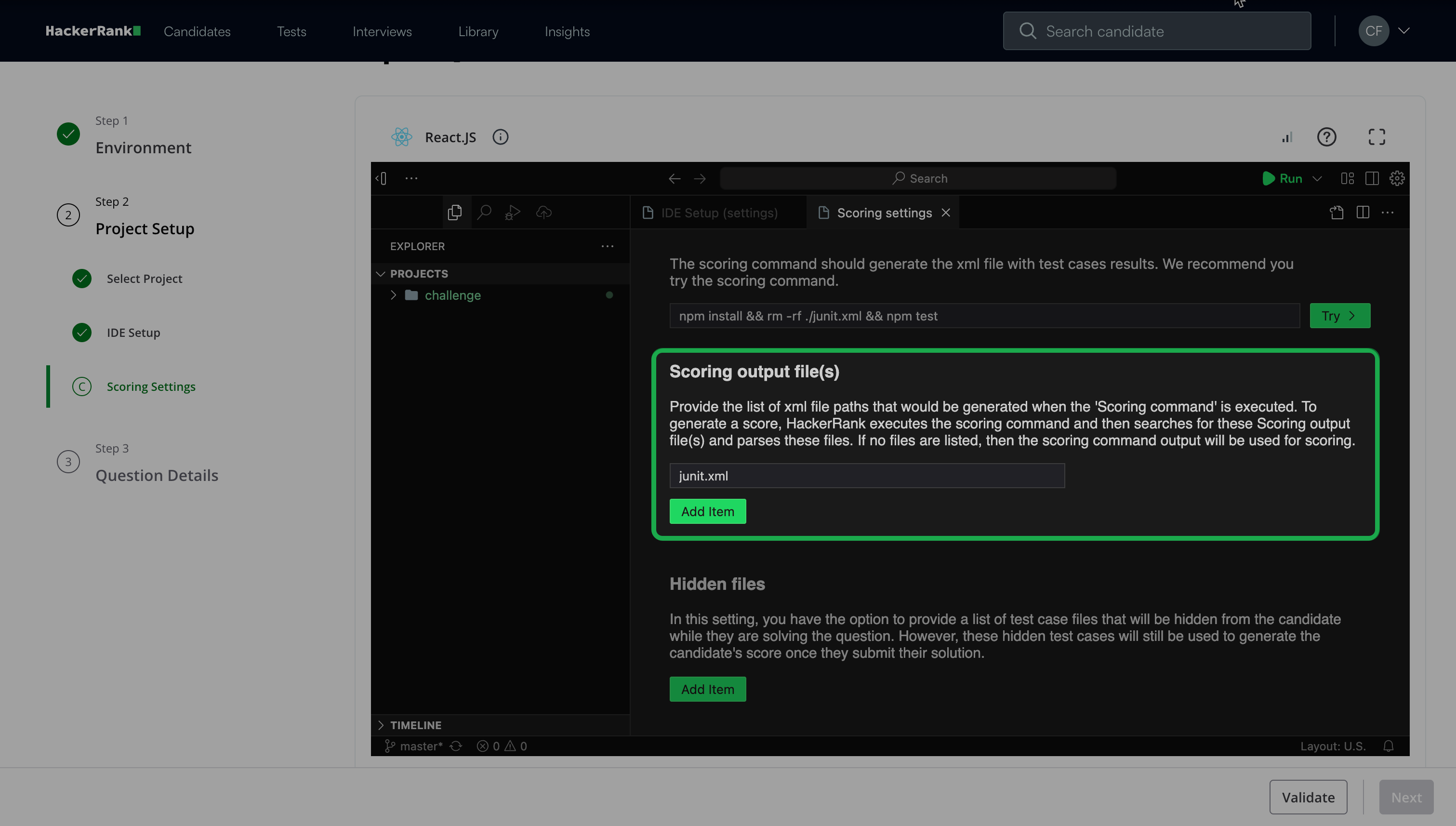
(可选)点击添加项目在评分输出文件下,提供在评分命令运行时生成的XML文件路径列表。
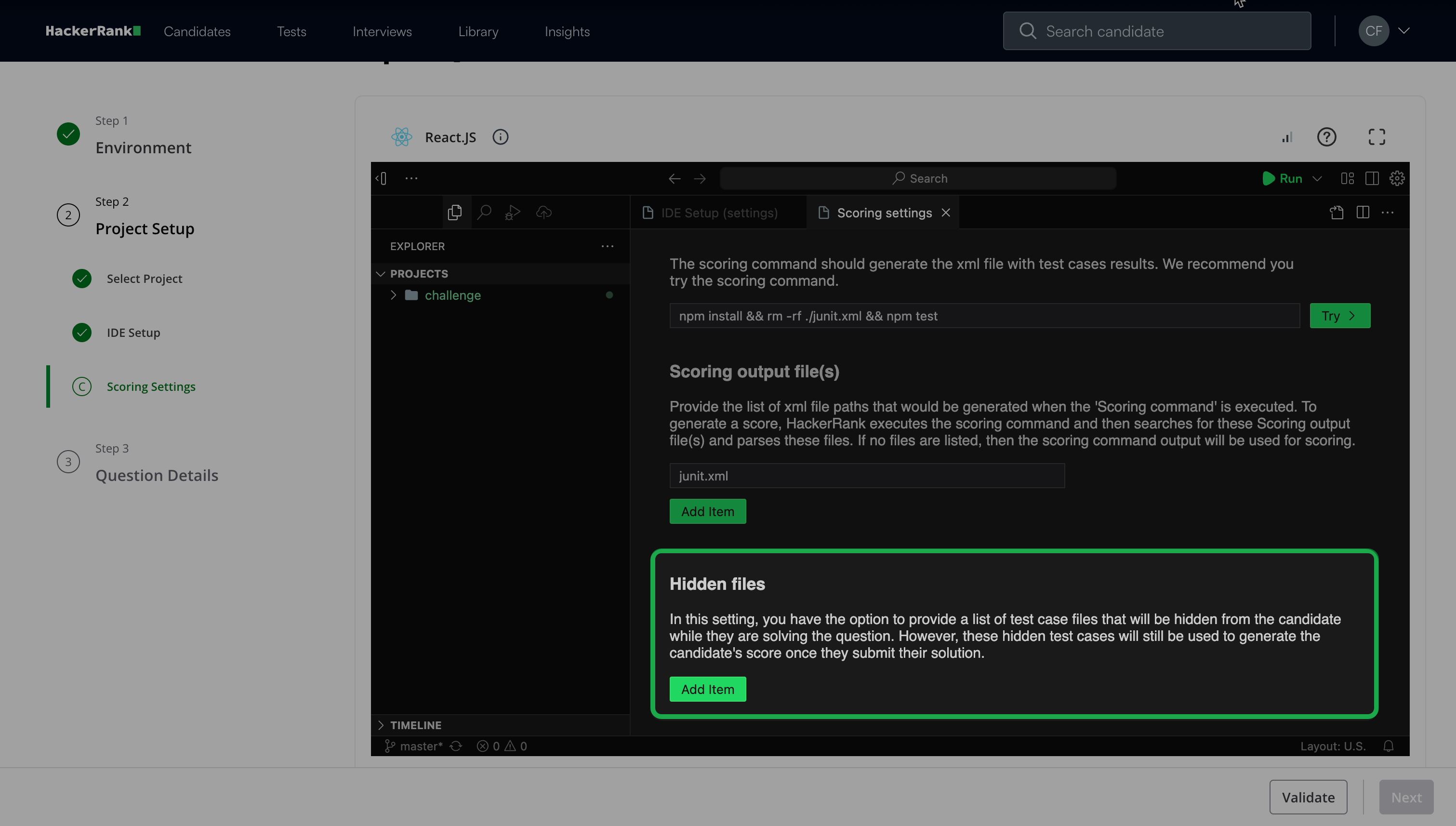
(可选)点击添加项目在隐藏文件下,提供在测试期间隐藏的测试用例文件列表。
有关评分的更多信息,请参阅 📄 前端、后端和全栈问题评分。
如果选择否,您可以手动分配分数。
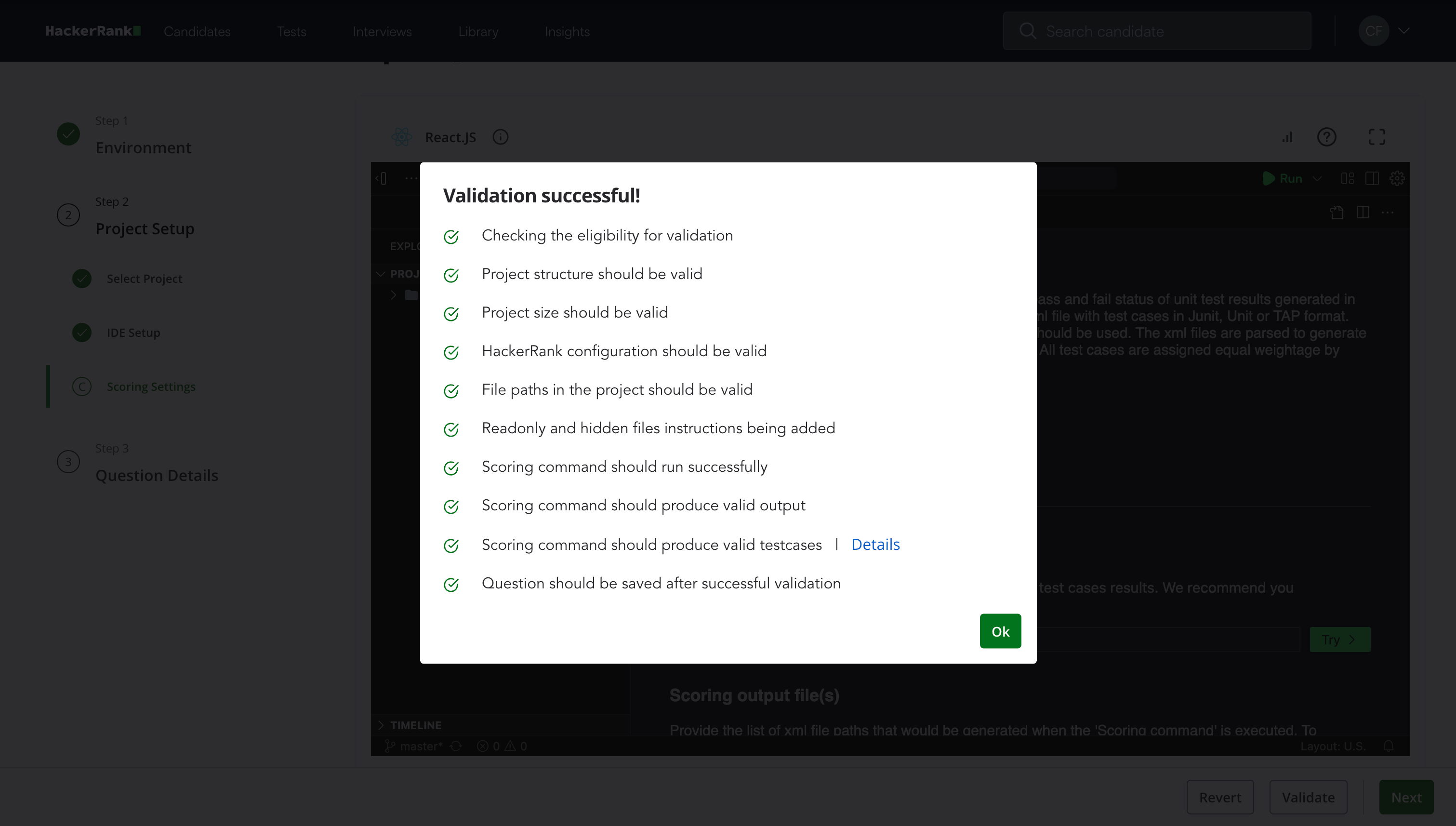
点击验证,验证完成后再点击确定。
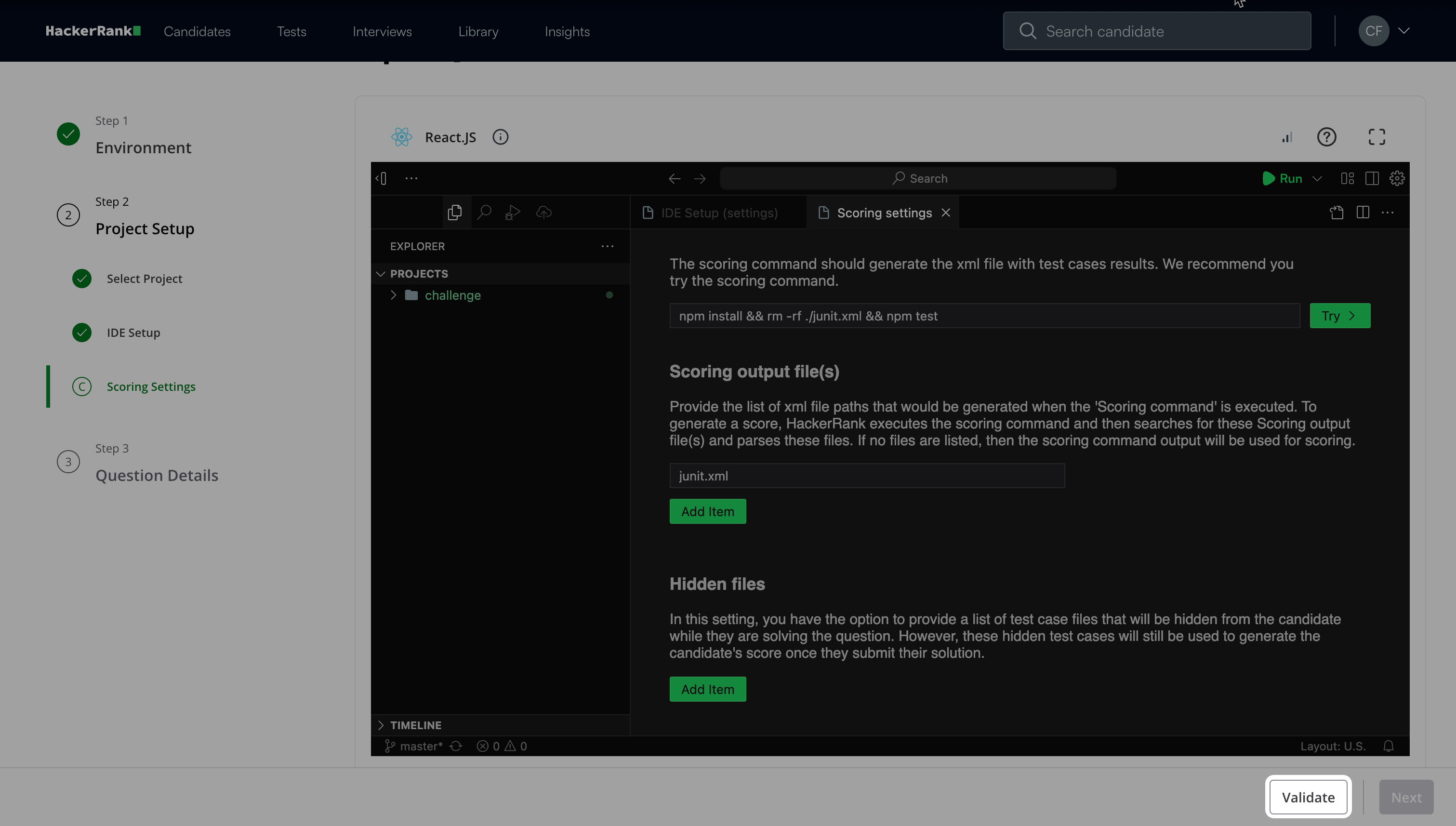
注意: 点击还原以还原到上一次验证状态。
点击下一步。
第3步:问题详情
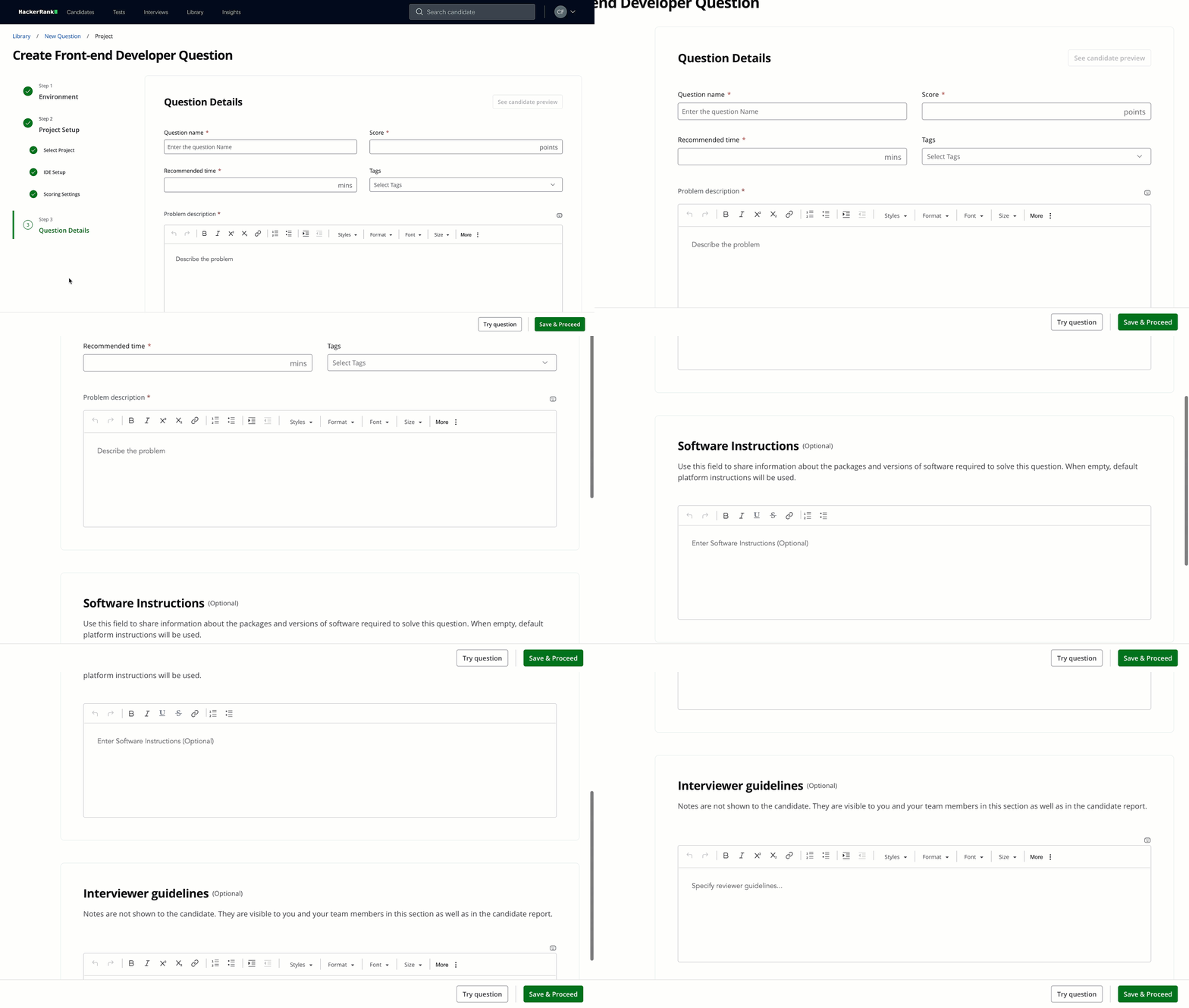
输入问题名称。
根据难度设置分数:
添加 推荐时间(以分钟为单位)。
(可选)从下拉列表中添加标签或创建新标签。
在 问题描述字段中描述问题。
(可选)添加软件说明或面试指南供内部使用。
(可选)点击 试试问题 预览设置。
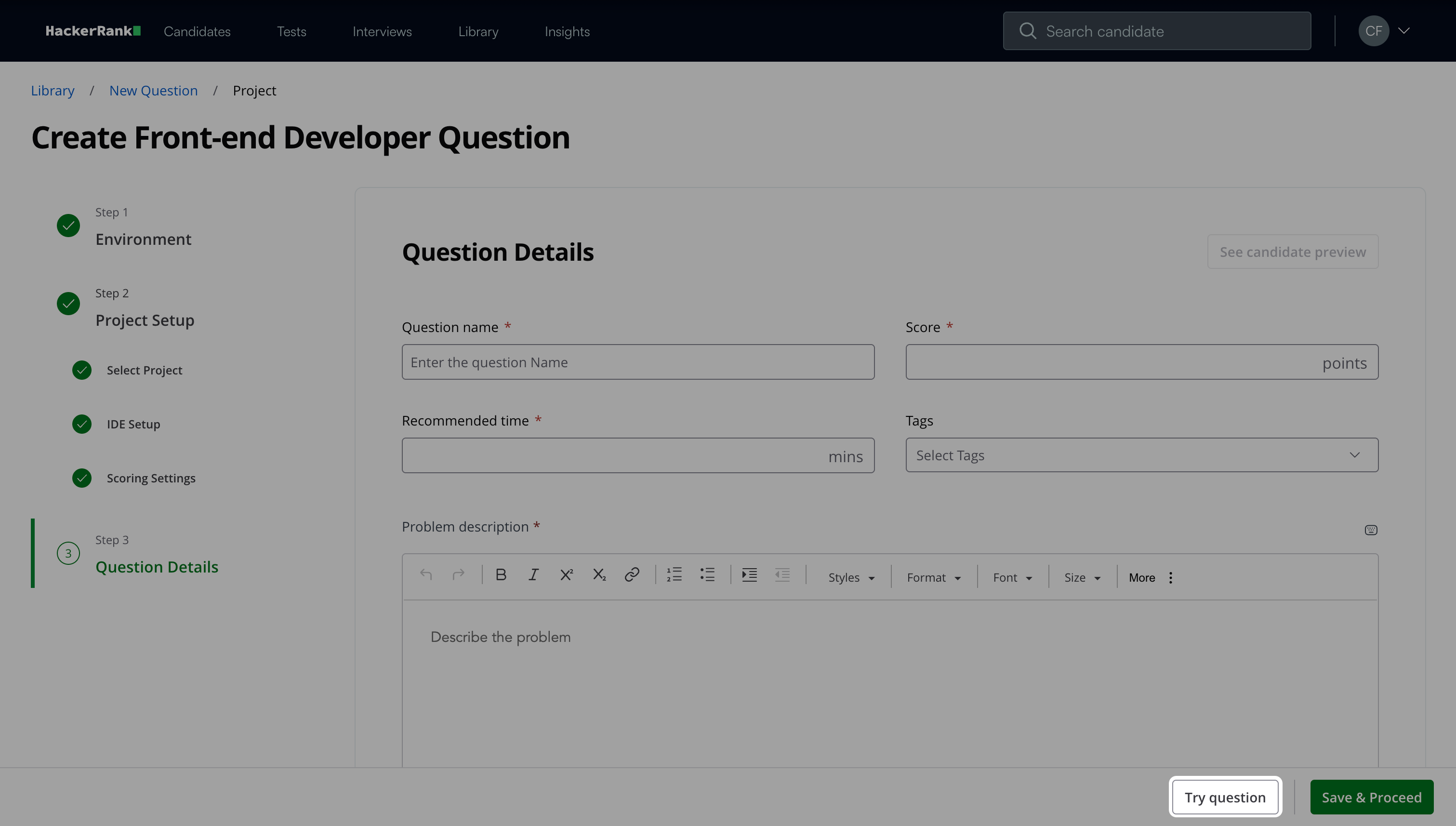
点击 保存并继续。
该问题显示在 HackerRank 图书馆中的 我的公司 问题下。