数据科学项目在HackerRank面试中
Last updated: June 5, 2025
现在,您可以将数据科学问题导入 HackerRank 面试中。通过此功能,面试官可以在现场面试中评估候选人的技能,在面试报告中查看他们的代码,并重新运行相同的代码到 IDE 中。本文将指导您如何将数据科学项目问题导入 HackerRank 面试。
注意:有关在 HackerRank 面试中导入前端、后端和全栈的内容,请点击此处。
开始数据科学面试
先决条件
要开始数据科学面试会话,请点击数据科学磁贴。

目前,您可以使用两种方法进行数据科学面试:
从零开始: 这将使用样板代码开始新的Python面试。
从库导入数据科学项目

从零开始
选拥 从隶券开始上 的下一顾。
这將启动IDE带有基本代码。您可以更进一欣延展到定义的要求。


从库中导入问题
炼lick 上 从庫存发问题 选顾.
这将打开一个数据私人问题带。 从带中选择您想要的问题带、带上我们使用的按顾上的 使用 按顾都可以将问题带判移到面试屏幕。


选择问题后,它将被导入到屏幕左侧的面板中。加载完成后,您将在屏幕中间看到 IDE。
准备就绪后,您可以 邀请 候选人加入面试。或者允许已经登录面试的候选人加入。无论哪种情况,一旦候选人登录,您都将被提示允许他们加入面试。点击“允许” 以允许候选人加入面试。


从测试导入到面试
您还可以从之前的 CodeScreen 测试中导入数据科学问题。
要从候选人测试中导入问题,请点击顶部加号(+)图标。
在登陆页面,将鼠标悬停在左侧面板上。
在这里,您可以看到 候选人测试 选项。您可以在这里找到候选人测试中使用的题目。点击 使用 即可启动该题目。
一旦 IDE 加载完成,您就可以实时与候选人协作。通过跟踪指示器,您可以识别候选人的工作。
您还可以展开评分面板,根据候选人的解决方案进行评估。


面试过程中的候选人体验
面试官在面试过程中导入数据科学问题后,候选人可以看到该问题并在 Jupyter Notebook IDE 成功加载时开始解答。
候选人还可以在协作体验中看到面试官的任何输入内容。
面试报告中查看提交的内容
HackerRank 平台在评估候选人的最终作品时,提供多种方式来查看和验证他们的提交内容。
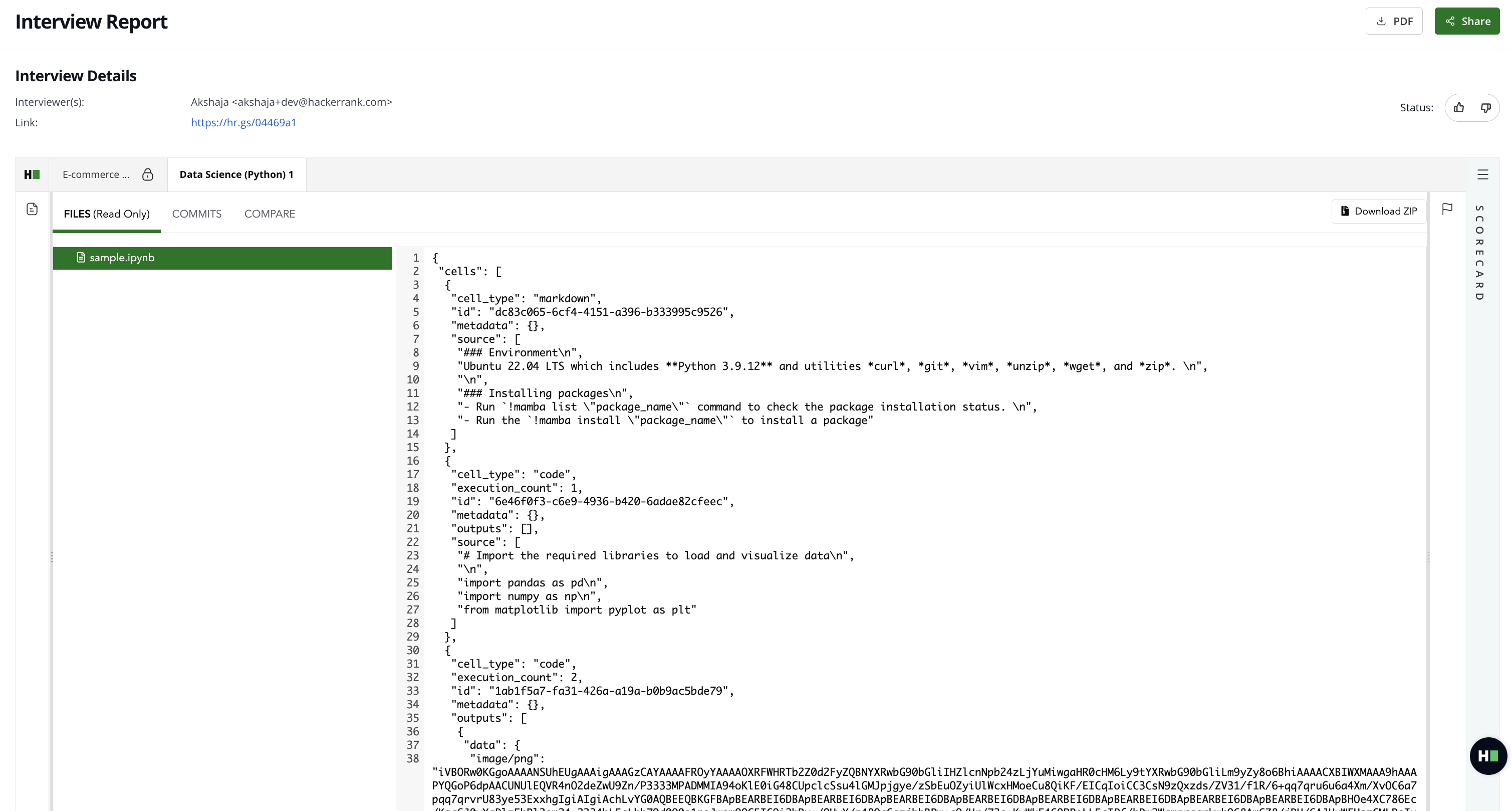
使用 Git 视图查看代码更改: 默认情况下,候选人的代码以类似存储库的视图显示。前往 比较 选项卡以查看面试或测试期间所做的更改。这会显示原始代码和最终代码的并排比较。
在 Jupyter IDE 模式下重新打开面试: 要在 JupyterLab IDE 中查看提交结果,请重新打开面试并导航到相关问题。这允许您在候选人使用的相同交互格式中查看最终笔记本。
下载候选人的提交结果: 要离线审查提交结果或在本地环境中审查,请单击 下载 ZIP 。这会下载候选人的最终代码的副本,包括任何关联的文件或笔记本。
这些选项能提供对候选人编码过程和最终输出的完全可见性,即使更改太大,无法在默认视图中显示。