Lever V2 - HackerRank 面试集成
Last updated: November 16, 2026
HackerRank Interviews 与 Lever V2 的集成使招聘团队能够直接在 Lever 内安排、进行和评估实时技术面试。它简化了设置,提高了可靠性,并在现有招聘工作流程中创造了无缝的面试体验。
通过此集成,您可以:
直接在 Lever 中创建和安排 HackerRank 面试。
在 Lever 和 HackerRank 之间自动同步面试状态、反馈和评分卡。
在 Lever 中取消或更新面试,这些更改会立即反映在 HackerRank 中。
此版本替换了Lever - HackerRank 面试集成,并且无需手动配置 webhook 或基于重定向的设置。
先决条件
您必须拥有 HackerRank for Work 账户的管理员访问权限。
您必须拥有 Lever 账户的管理员访问权限。
您的组织拥有 HackerRank 的有效企业计划
将 Lever V2 与 HackerRank 集成
该集成需要在 HackerRank 和 Lever 之间进行双向 API 令牌交换。
将 Lever V2 与 HackerRank 集成:
步骤 1:在 HackerRank 中生成 API 密钥
登录到您的 HackerRank for Work 账户,使用您的凭据。
点击右上角的个人资料图标并选择 设置.
前往 集成 > Lever V2.
点击 连接.
在 配置 标签页,点击 生成 API 令牌 以生成 API 密钥。
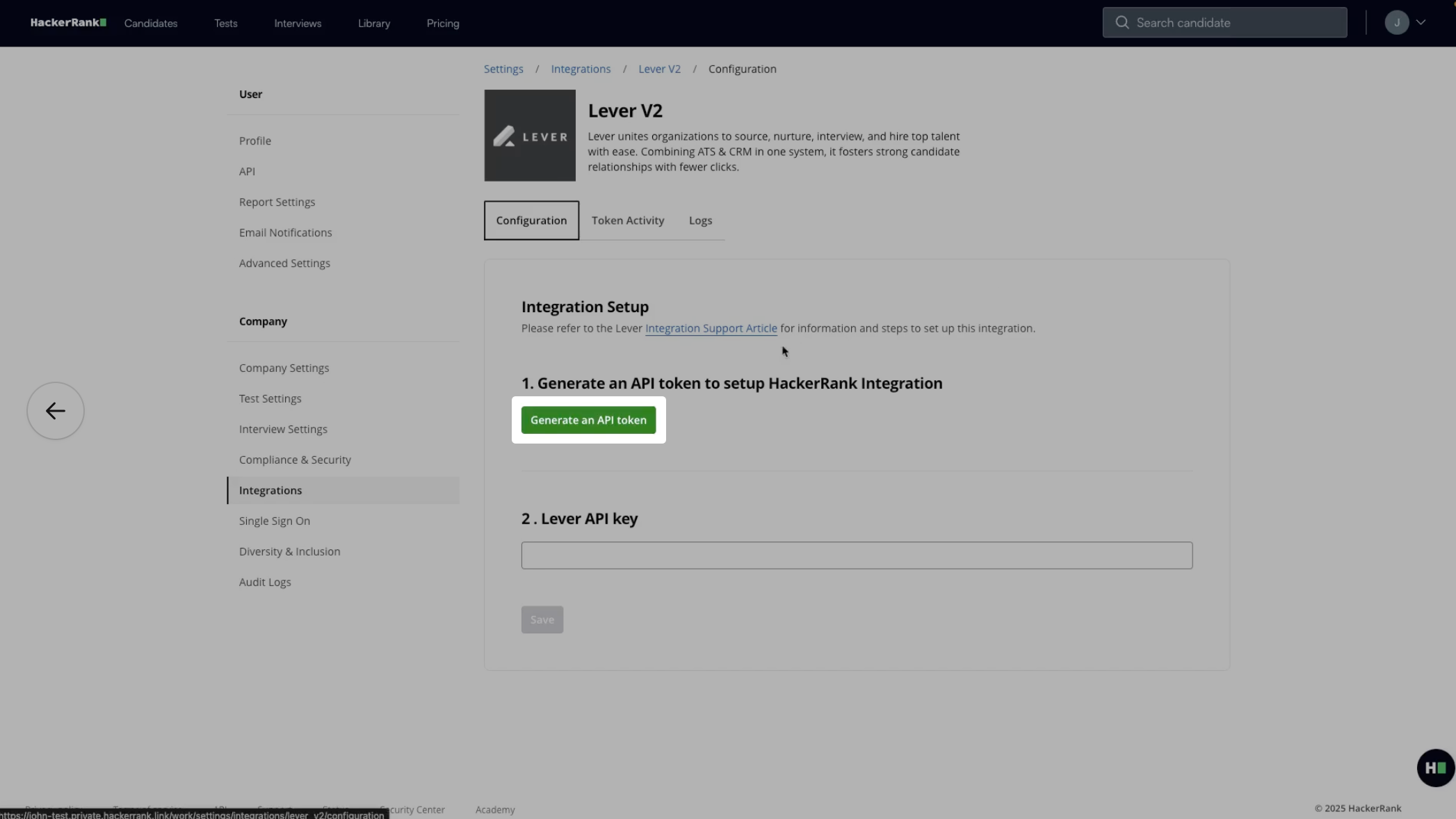
点击 复制并关闭 复制您的令牌。您在步骤 2 中需要此令牌:在 Lever 中添加 HackerRank API 密钥。
注意:请妥善保管令牌,仅与授权的 Lever 管理员共享。
步骤 2:在 Lever 中添加 HackerRank API 密钥
登录您的 Lever 管理员账户。
转到 设置 > 集成和 API > 合作伙伴集成。
找到 HackerRank 集成磁贴。
打开 启用 HackerRank 集成 开关。
将 HackerRank API 令牌粘贴到 Lever 中提供的字段中。
步骤 3:在 Lever 中生成 API 密钥
在 Lever 账户中点击您的个人资料图标。
转到 设置 > 集成和 API。
在 Lever API 凭据 部分,点击 生成新密钥。
为密钥输入名称(例如,HackerRank 集成)。
点击 复制密钥 并安全存储。您在步骤 4:在 HackerRank 中添加 Lever API 密钥时需要此令牌。
向下滚动并启用以下权限:
选择所有读取权限
选择所有机会权限
点击 完成 保存更改。
步骤4:在HackerRank中添加Lever API密钥
在HackerRank for Work账户中点击您的个人资料图标,然后选择设置。
转到集成 > Lever V2。
在配置部分,粘贴Lever API密钥。
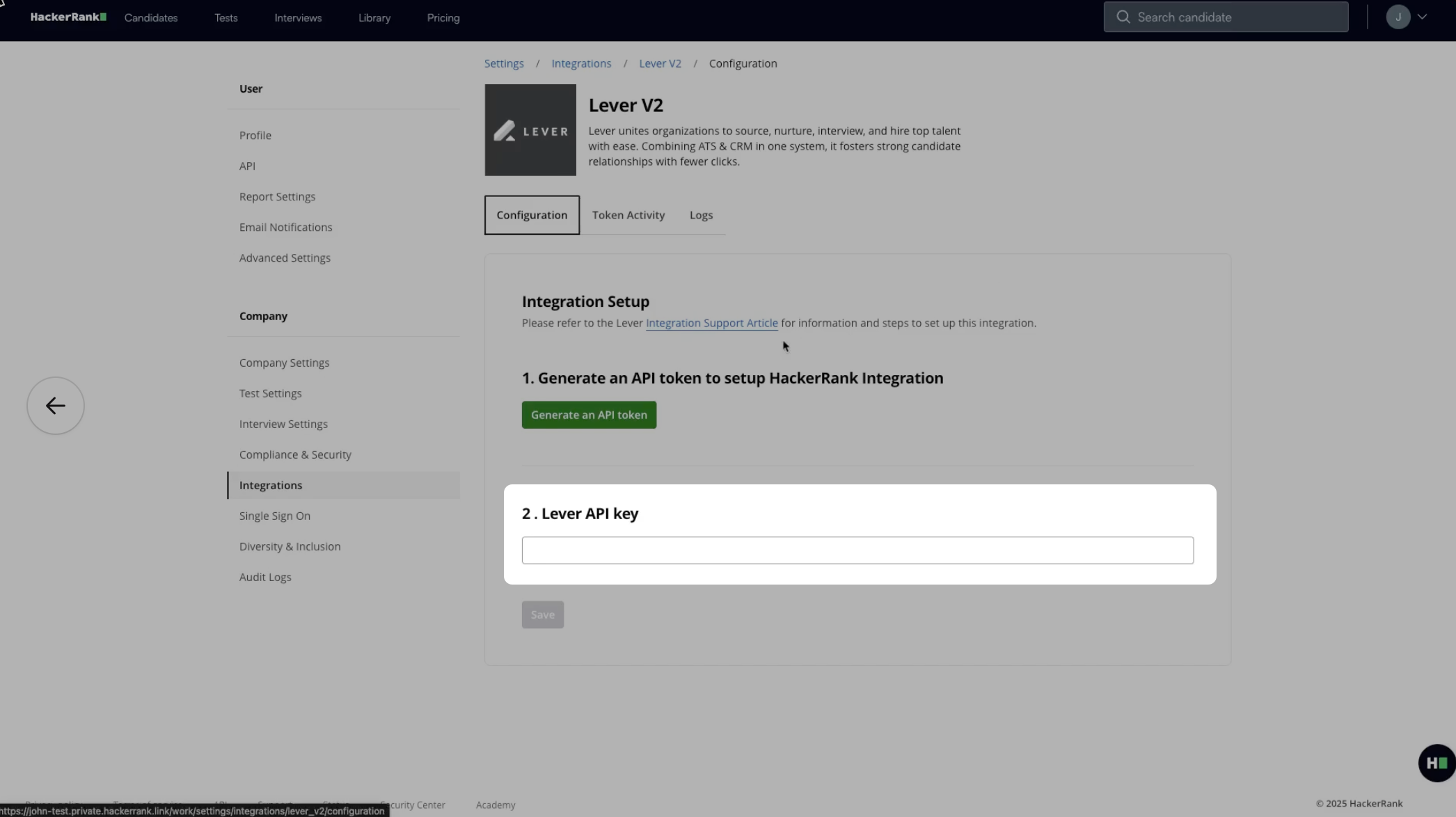
点击保存以完成设置。
一旦两个令牌都交换完成,HackerRank 和 Lever 将自动进行身份验证并开始同步数据。
步骤 5:验证连接
一旦两个令牌都交换完成,HackerRank 和 Lever 将自动进行身份验证并开始同步数据。
连接激活时,HackerRank 中会出现确认横幅。
您可以直接在 Lever 中开始安排 HackerRank 面试。
面试反馈和状态更新会在两个系统之间自动同步。
使用集成
启用集成后,您可以直接在 Lever 中管理整个面试流程,从安排到评估,而 HackerRank 提供实时编码环境。
步骤 1:在 Lever 中创建 HackerRank 面试
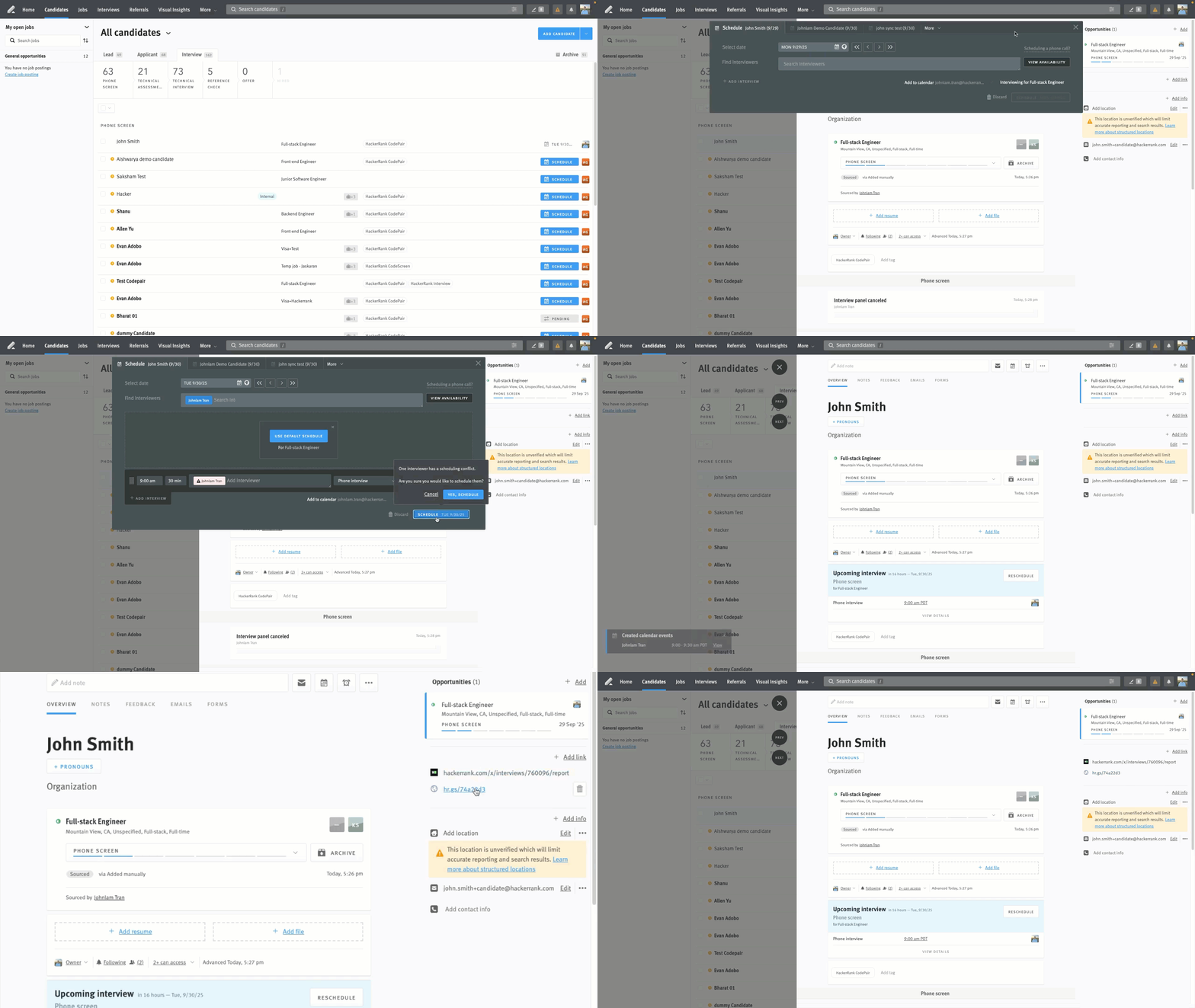
转到 Lever 中的候选人选项卡。
选择您要面试的候选人,然后点击安排图标。
选择HackerRank 面试作为面试类型。
添加面试日期、时间、持续时间和面试官。
点击安排,然后点击是的,安排以确认。
HackerRank 面试链接会自动出现在候选人的 Lever 记录中。
第二步:进行面试
面试官和候选人通过电子邮件接收HackerRank面试链接。
链接使用存储在Lever中的电子邮件地址自动进行身份验证。
参与者可以直接从邀请中加入,无需额外设置。
面试结束后,在HackerRank中输入的反馈会自动同步到Lever。
Lever中的任何取消或重新安排都会立即反映在HackerRank中。
步骤3:查看面试反馈和结果
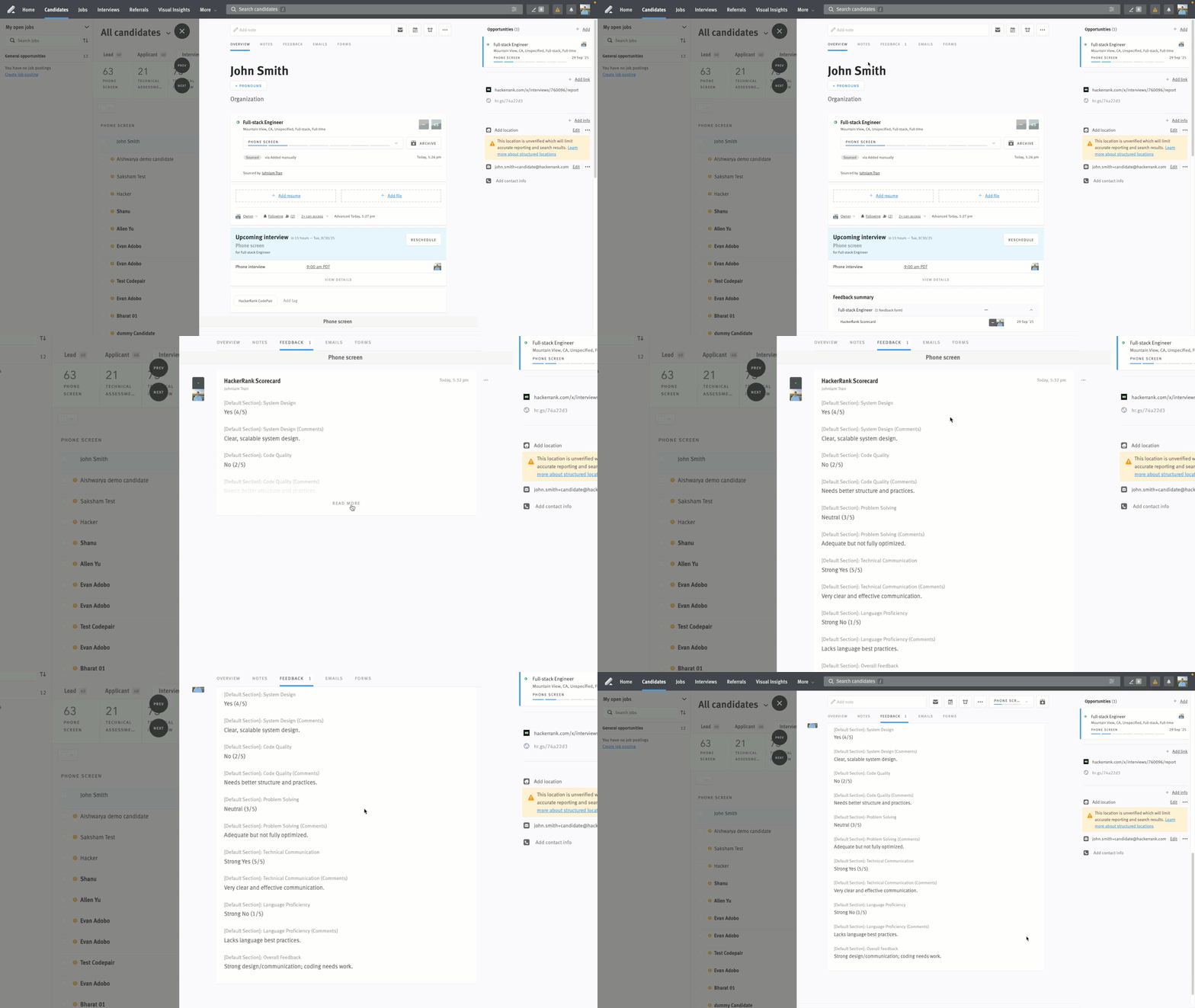
转到 Lever 中的候选人选项卡。
选择您想要查看面试反馈的候选人。
选择反馈选项卡。
查看自动生成的 HackerRank 评分卡,其中包括:
面试官姓名
面试标题或会话名称
来自 HackerRank 的反馈摘要或评估备注