创建一个AI面试官
Last updated: July 22, 2026
您可以设置AI面试以评估候选人。
设置AI面试
要设置AI面试:
步骤 1:创建面试
使用您的凭据登录到您的HackerRank for Work账户。
转到AI面试标签。
点击创建面试。
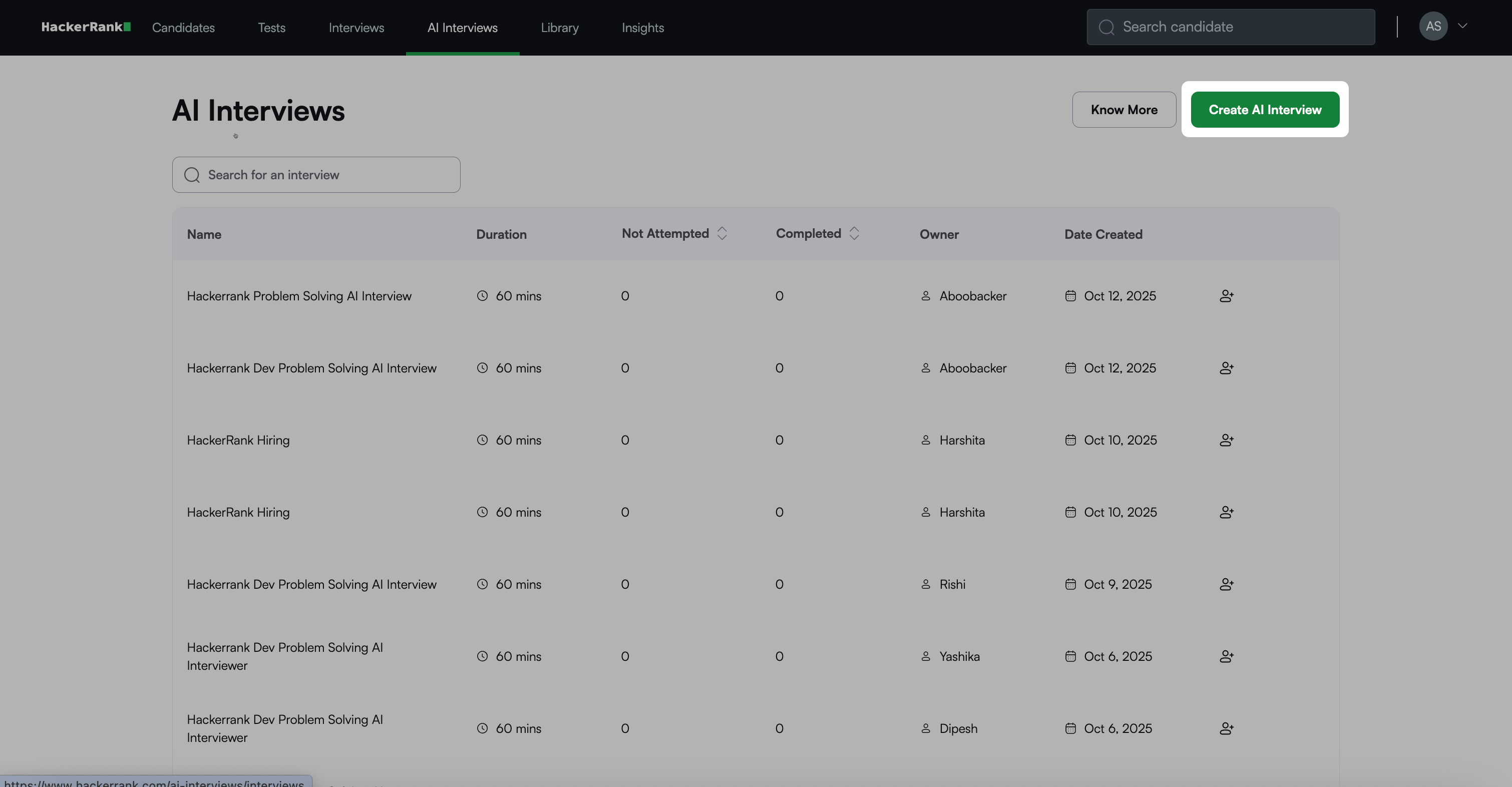
选择您想要评估的技能。
点击继续。
步骤 2:查看或替换面试问题
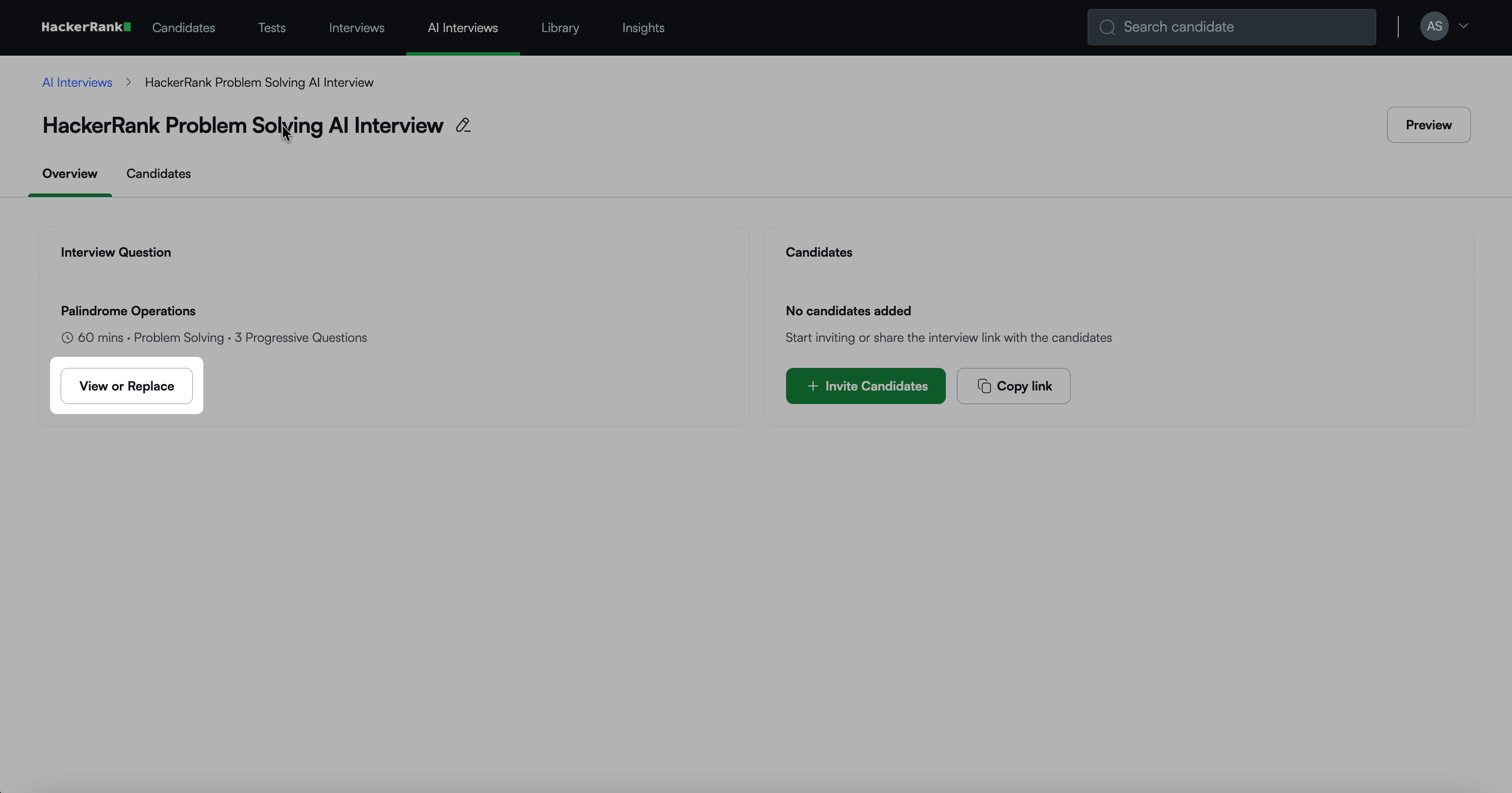
点击 查看或替换 以查看当前的面试问题及其相关任务。
(可选)使用不同的问题:
从列表中选择一个新问题。
点击 替换 以更新面试问题。
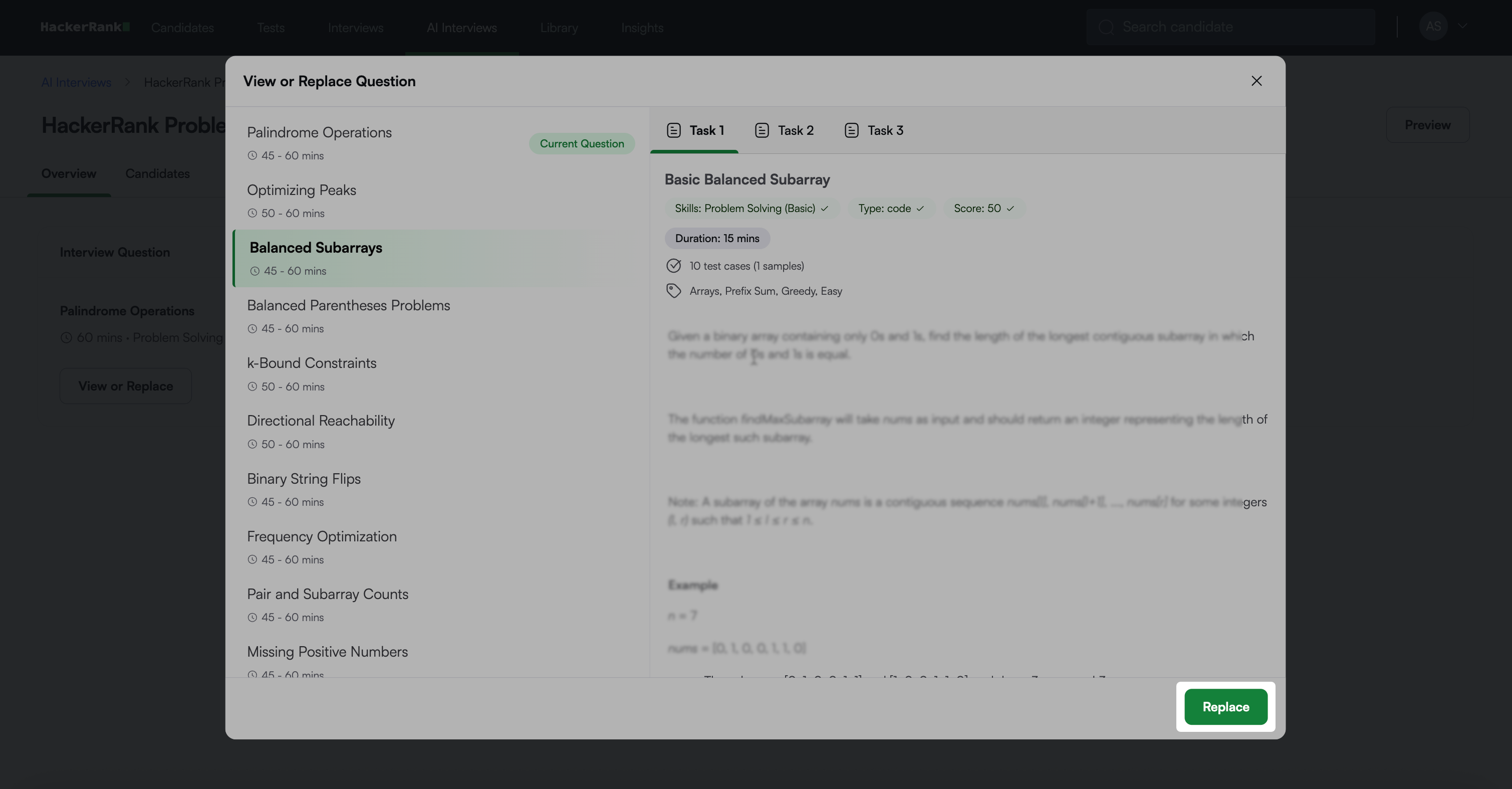
注意:所选问题在其标题旁显示一个当前问题标签。
步骤 3:邀请候选人
您可以单独邀请候选人或上传 CSV 文件进行批量邀请。
点击 邀请候选人。
在 发送 AI 面试邀请 页面:
添加候选人的电子邮件地址。
单独邀请:在 收件人 字段中输入候选人的电子邮件地址。
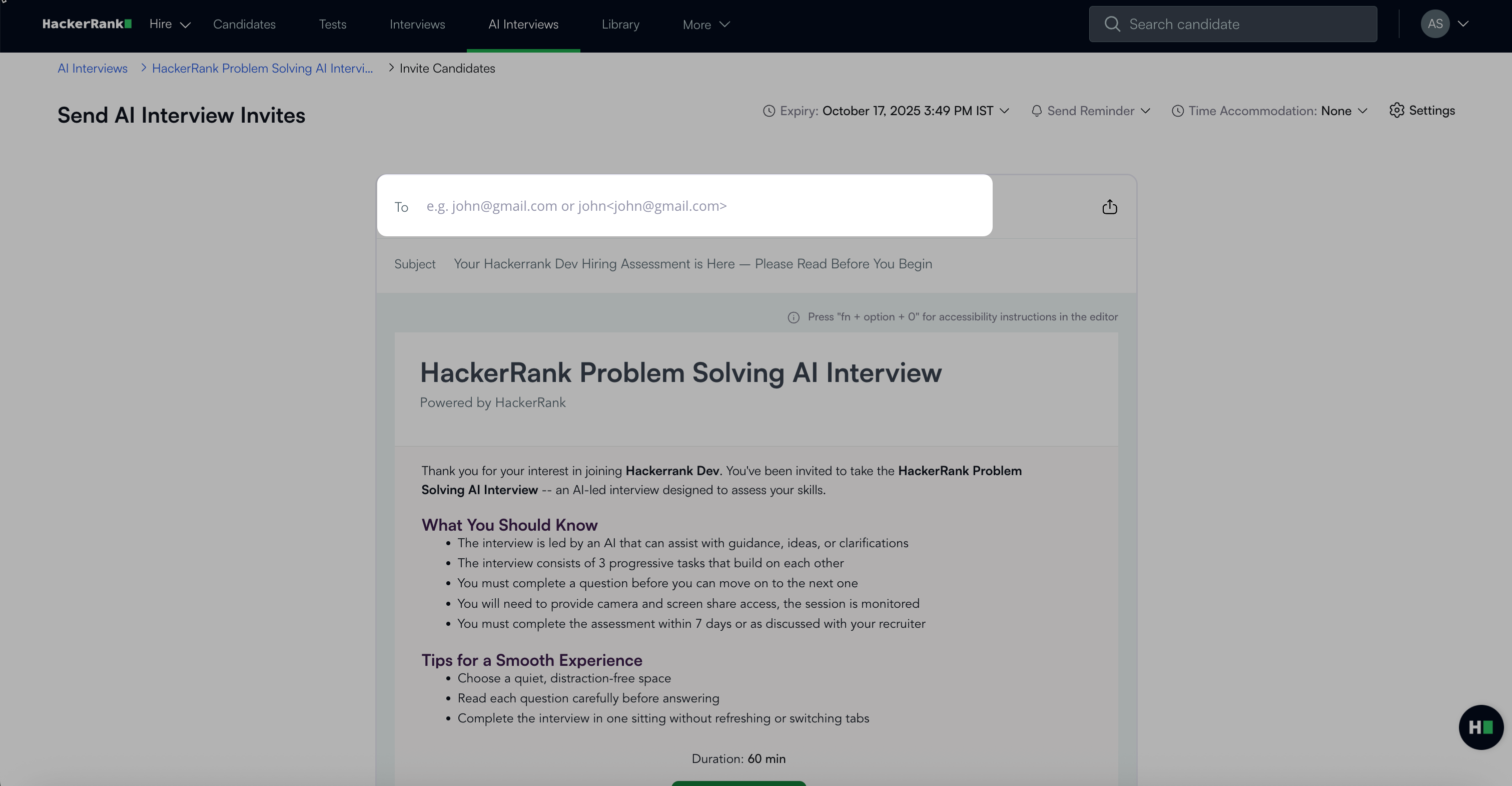
使用以下格式之一:
仅电子邮件地址: evanbrown@gmail.com,ethanv@gmail.com
姓名和电子邮件地址: Evan Brown <evanbrown@gmail.com>,Ethan <ethanv@gmail.com>
批量邀请:
点击 上传 CSV 图标,位于 收件人 字段旁边。
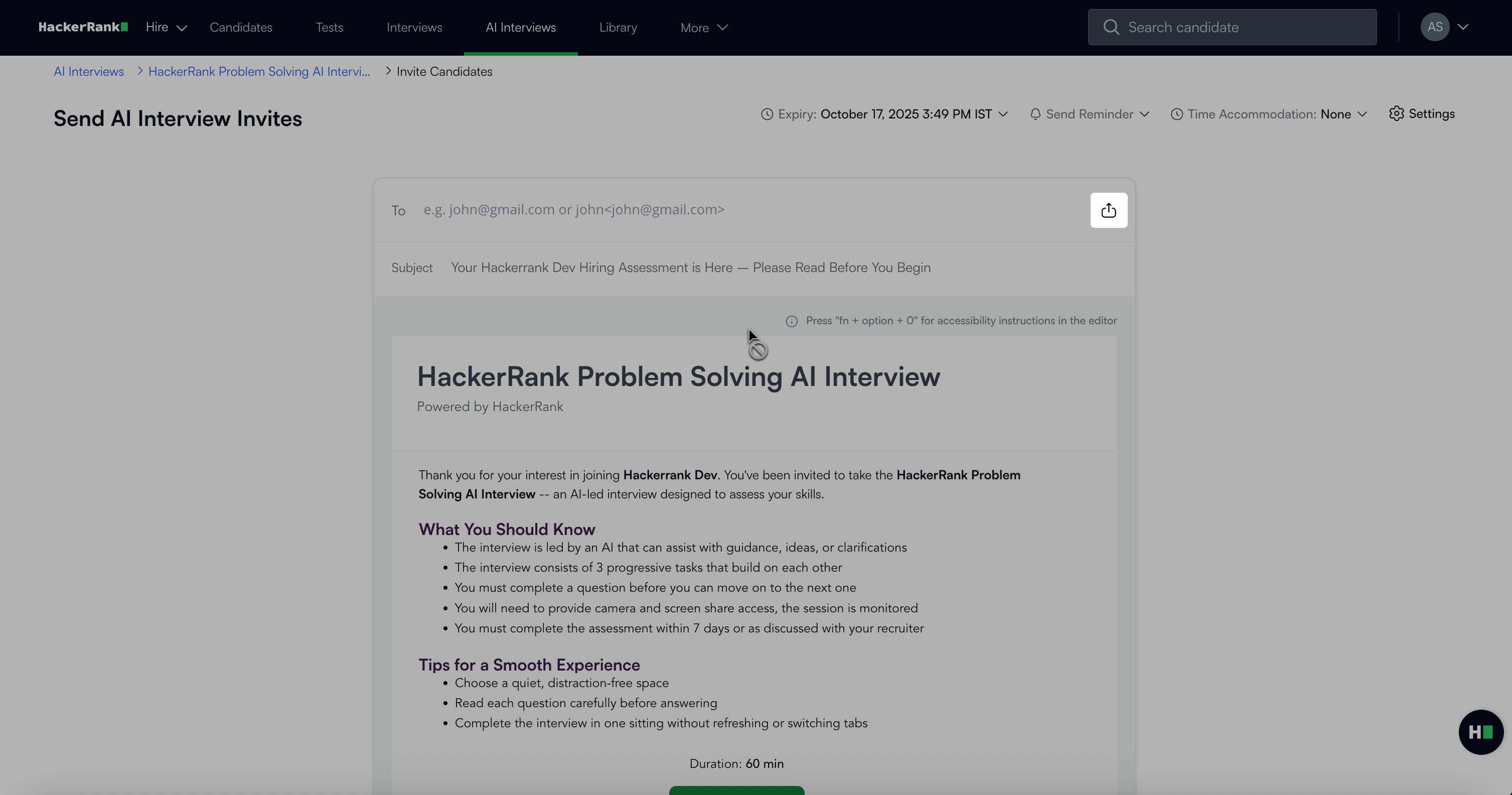
点击 上传 CSV 并选择您的文件。CSV 中的电子邮件地址会自动显示在 收件人 字段中。
注意: 页面上提供了示例 CSV 格式。最大文件大小为 2 MB。
如果需要,编辑主题行。
设置到期日期以定义测试邀请的有效期。
点击 到期 下拉菜单。
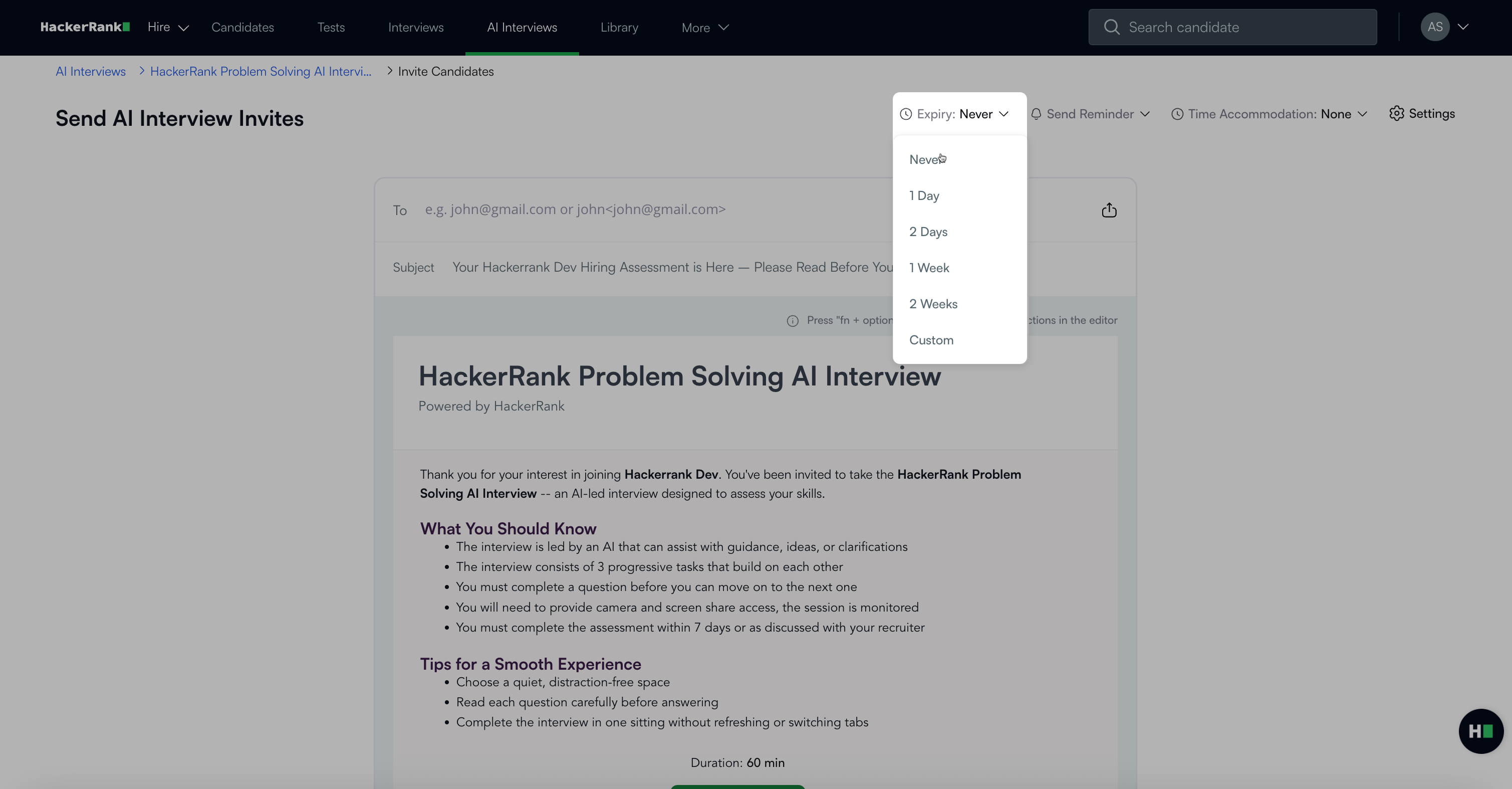
选择列表中的一个选项。
如果选择 自定义,请选择到期日期、时间和时区,然后点击 保存。
为未开始测试的候选人安排提醒邮件。
点击 发送提醒 下拉菜单。
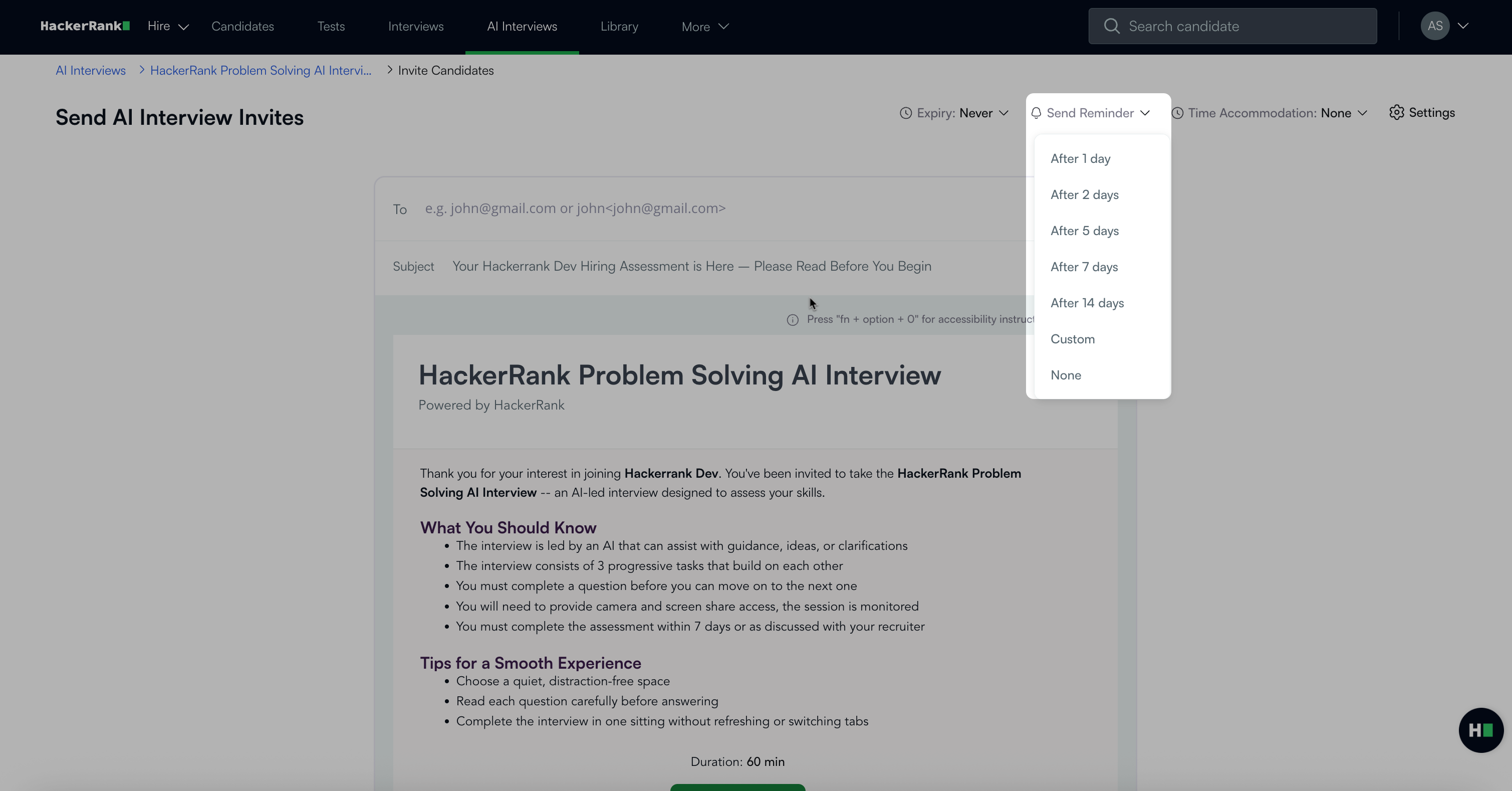
从列表中选择提醒持续时间。
如果选择 自定义,输入邀请到期前的天数,然后点击 保存。
如果需要,延长测试时间。
点击 时间调整 下拉菜单。
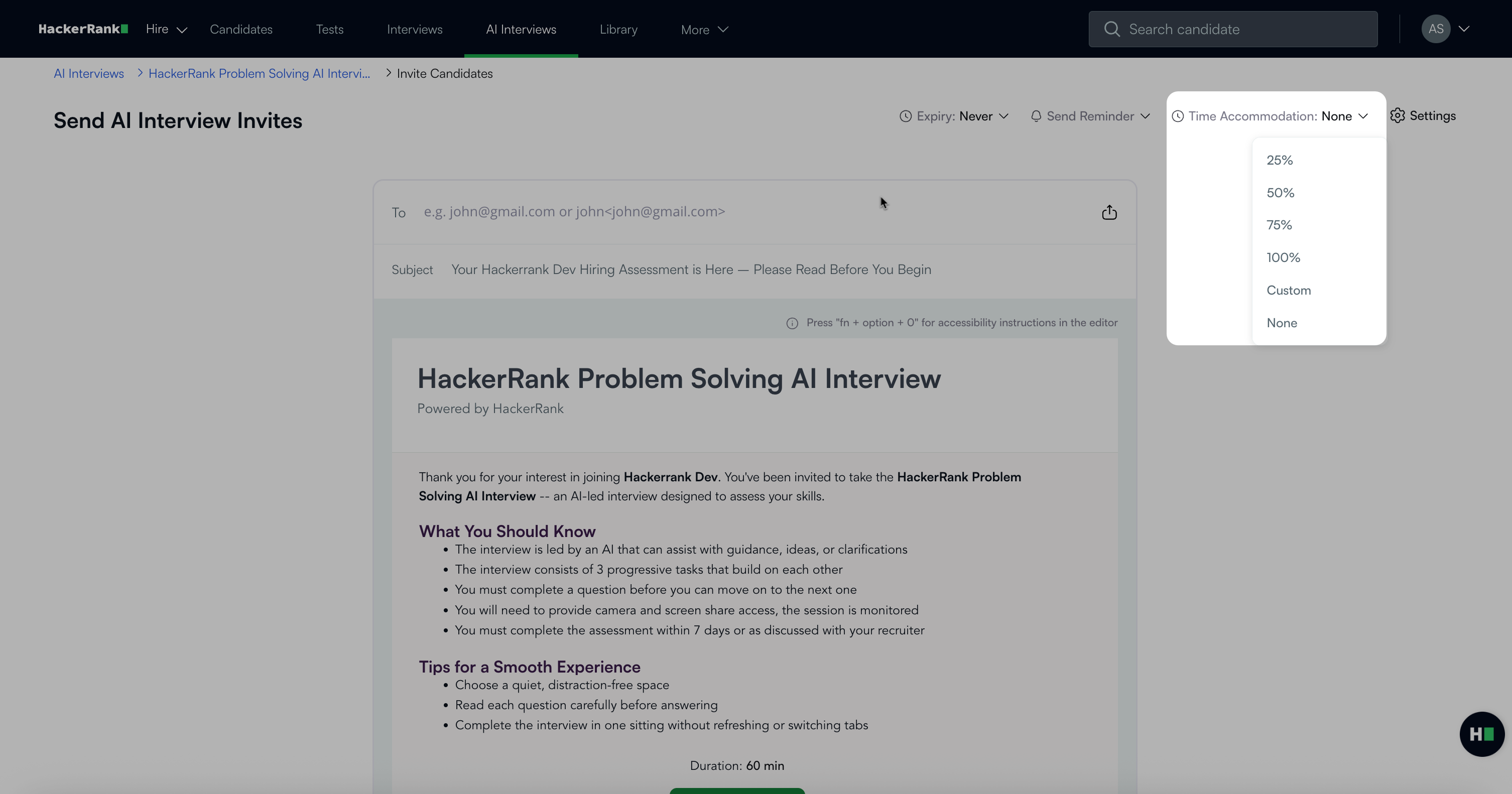
选择以下选项之一:
选择 25%、50%、75%、100% 或 无 来延长测试时间。
选择 自定义 来设置自定义百分比:
输入以五为倍数的百分比。
点击 保存。
配置其他电子邮件选项:
点击右上角的 设置。
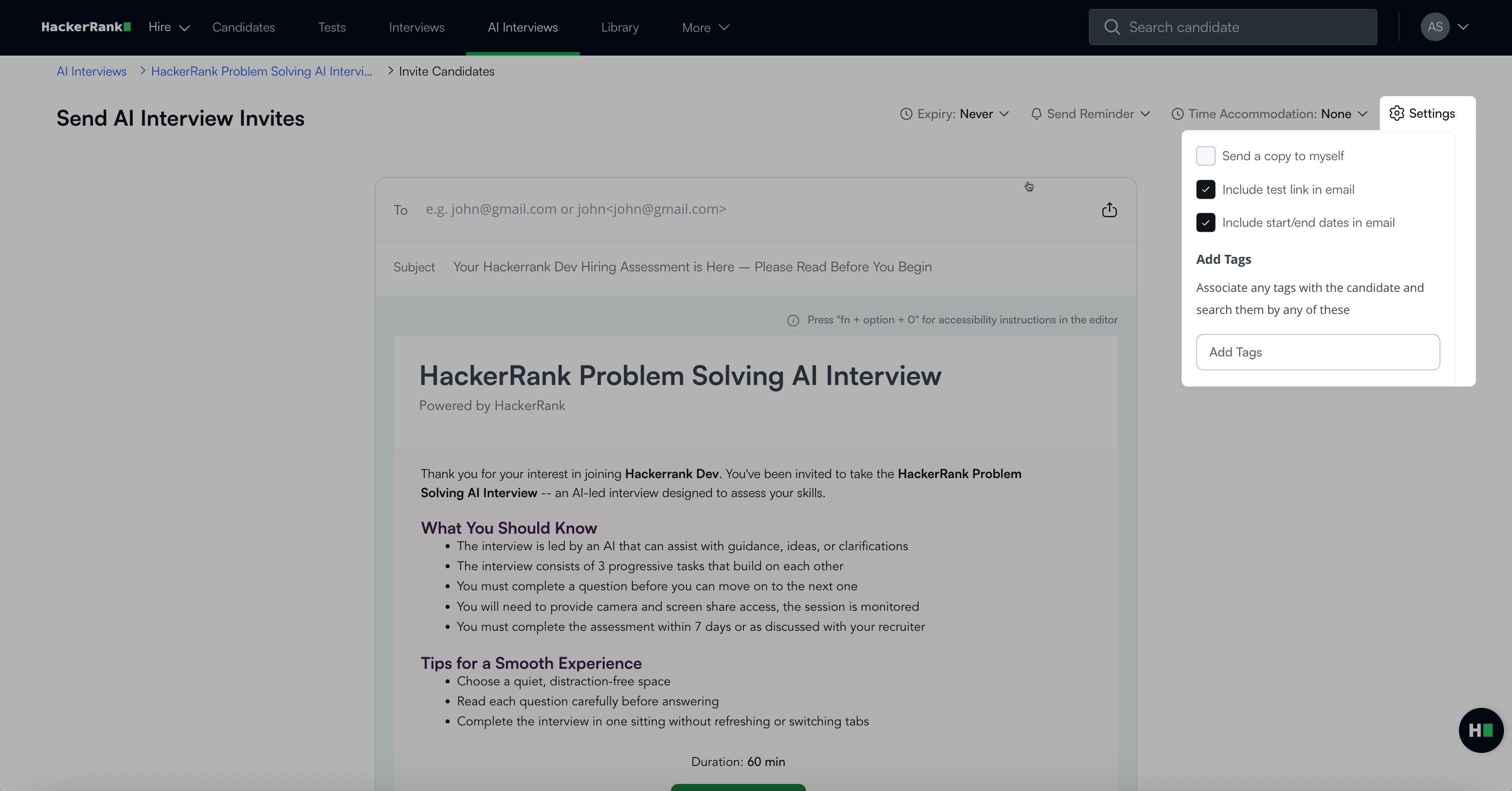
选择你想要的选项的复选框:
抄送一份给自己:接收邀请邮件的副本。
在邮件中包含测试链接:在候选人的电子邮件中添加测试链接。
在邮件中包含开始/结束日期:在邮件中显示测试的开始和到期详情。
注意: 默认选择 在邮件中包含测试链接 和 在邮件中包含开始/结束日期 选项。
在 添加标签 下输入标签,以对候选人进行分类。标签可以帮助你以后搜索和筛选候选人。
点击 发送邀请。
候选人会收到一封电子邮件邀请,可以在方便的时候进行AI面试。
候选人体验
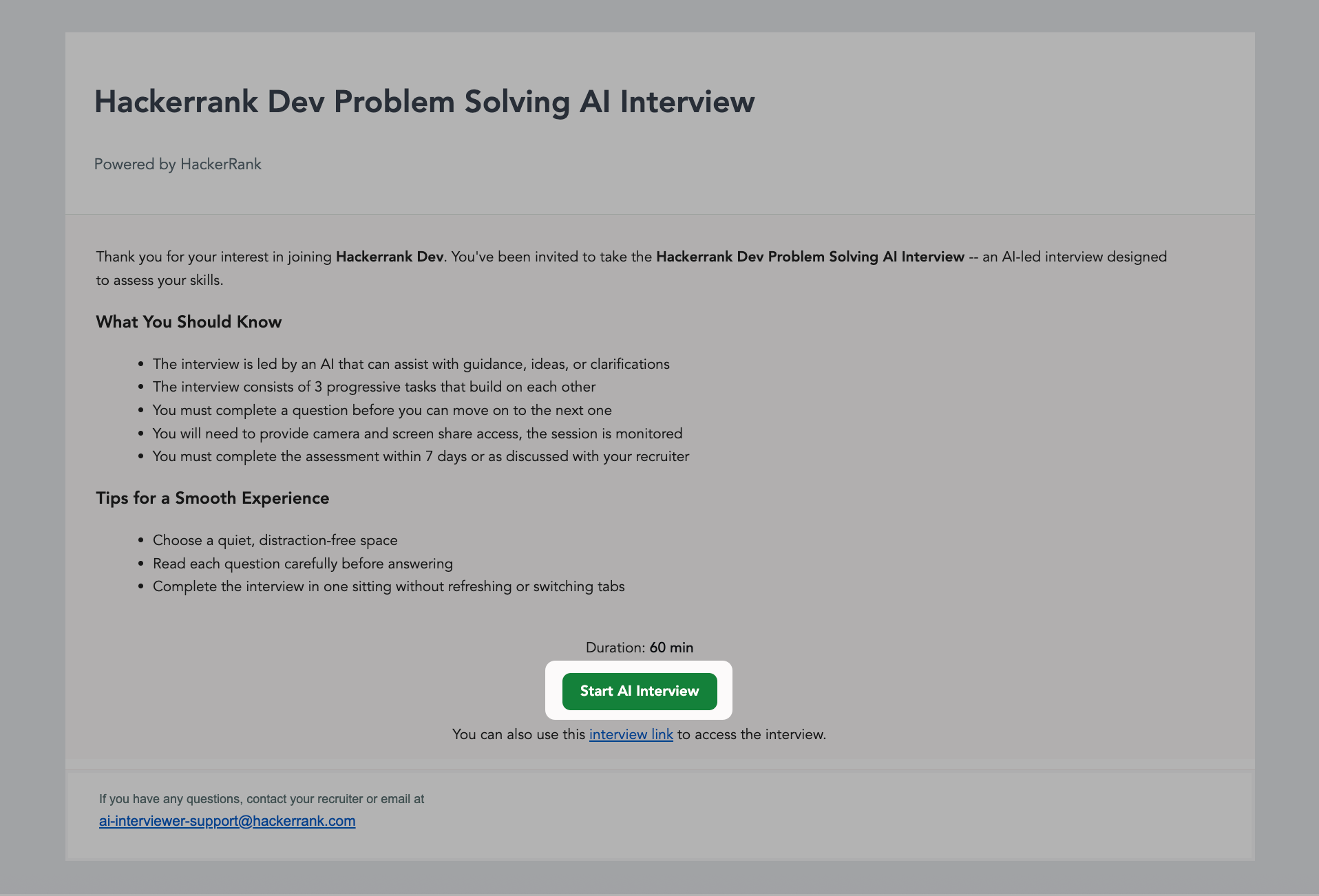
候选人会收到招聘团队发来的电子邮件,内含开始面试的指示。
候选人点击 开始AI面试 以开始。AI面试官会向候选人问好,并引导他们完成以下设置:
提供个人信息
阅读指示
允许摄像头和屏幕共享权限
完成多显示器检查
设置完成后,候选人进入全屏模式开始面试。
注意: AI面试仅在全屏模式下运行。
AI面试官提出一个编码问题,并要求候选人解释他们的方法。候选人通过语音输入或在聊天中输入答案来回应面试官。
准备好后,候选人在屏幕右侧的内置编辑器中编写代码。
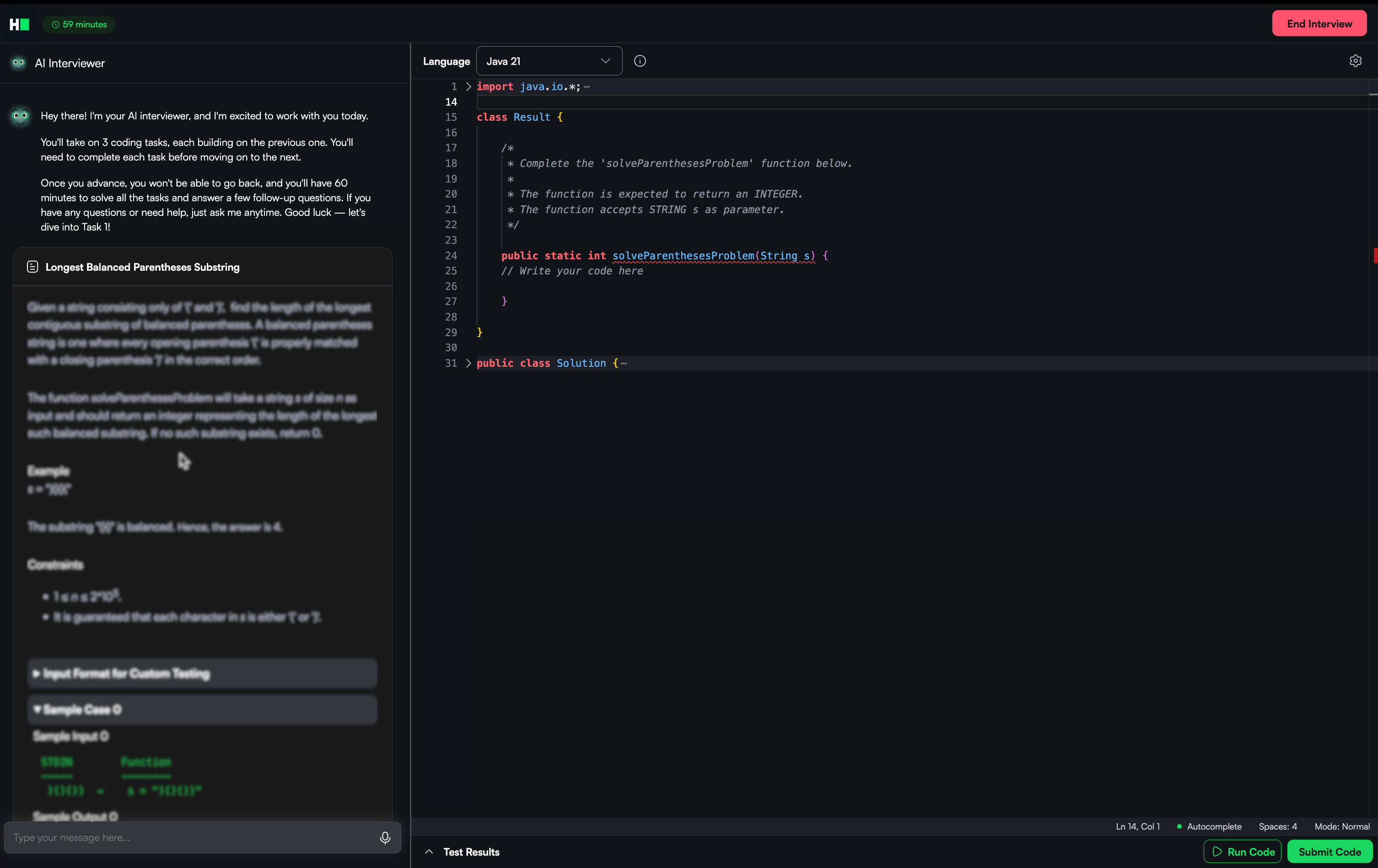
如果候选人陷入困境,他们可以请求AI面试官提供提示或帮助。AI面试官提供方向性帮助,但不提供完整的解决方案、代码或伪代码。
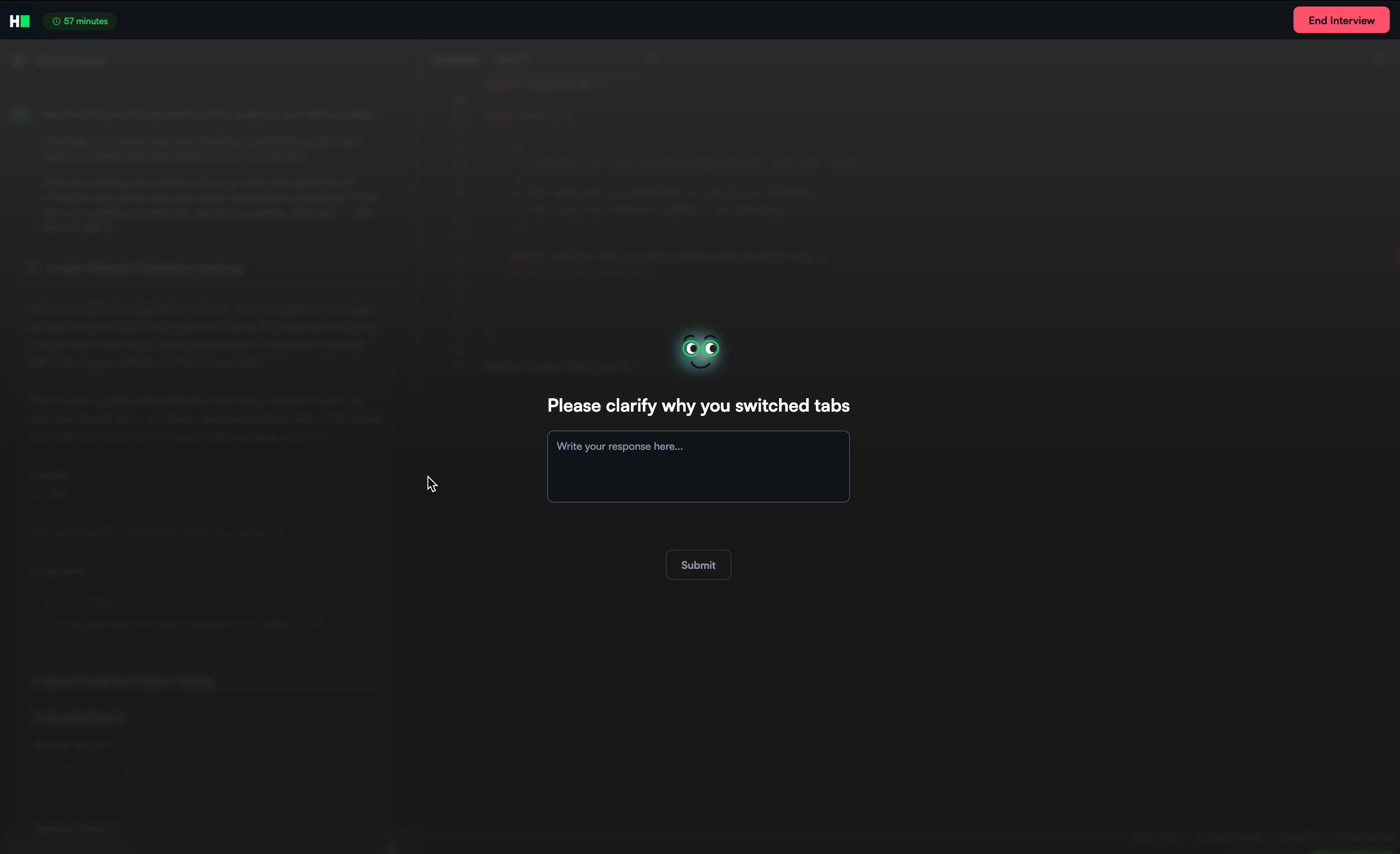
AI面试官在面试过程中监控行为。如果候选人切换标签、退出全屏或在摄像头前一段时间内不可见,将显示警告信息,提示他们返回面试界面。
在候选人回答第一个问题后,AI面试官会提出一个更复杂的问题,加入了额外的约束或条件。
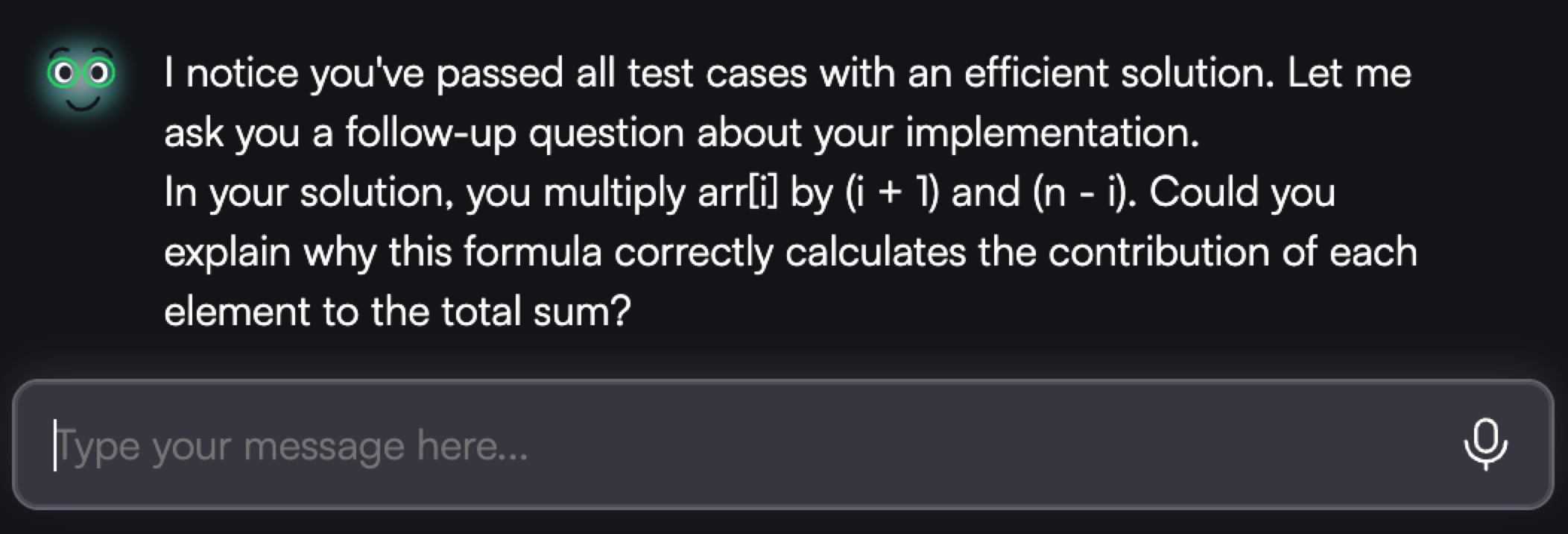
AI面试官会提出类似人类面试官的后续问题。AI面试官跟踪剩余时间、每次代码运行以及通过的测试用例。利用这些信息,AI面试官识别候选人在哪些方面遇到困难,并针对这些领域进行有针对性的追问。
完成所有问题后,候选人选择结束面试退出面试。