前端、後端、全端、行動裝置與 QA 工程師問題
Last updated: March 30, 2026
HackerRank 專案問題幫助您在現實、專案為本的開發環境中評估候選人。候選人使用多檔案的程式碼庫,模擬現實世界的軟體開發,使評估他們的實務技能變得更容易。
每個專案問題提供一個完整的整合開發環境(IDE),候選人可以在線或離線撰寫、執行和測試他們的程式碼。
支援的專案問題類型
HackerRank 支援以下專案問題類型:
前端開發: 支援前端開發框架。
後端開發: 支援後端開發框架。
全端開發: 在單一問題中支援前端和後端開發框架。
行動裝置開發: 支援原生和跨平台行動框架。
支援的環境與框架
專案問題支援多個行業標準的環境與框架。

欲了解更多資訊,請參閱 📄 執行環境。
主要優點
HackerRank 項目問題提供以下優點:
自動評分
支持根據通過的單元測試案例數量進行自動評分。
允許由問題設置者定義自訂評分邏輯。
無縫專案初始化
在任何由 Ubuntu 支援的堆疊上運行。
使問題設置者能夠上傳預先初始化的專案目錄。
預配置的網頁 IDE
免除本地環境設置的需求。
提供一個完全配置的 IDE,具有檔案導航、終端存取和執行支援。
更強的技能信號
評估候選人處理複雜場景和建立可擴展應用的能力。
衡量適應預定環境的能力。
評估撰寫和執行測試的能力。
反映候選人在協作、多技術環境中的工作能力。
衡量評估和改善程式碼品質的能力。
建立前端、後端、全端和行動裝置問題
要建立前端、後端、全端或行動裝置問題:
使用您的憑證登入您的 HackerRank for Work 帳戶。
前往 Library 標籤。
點擊 Create Question。
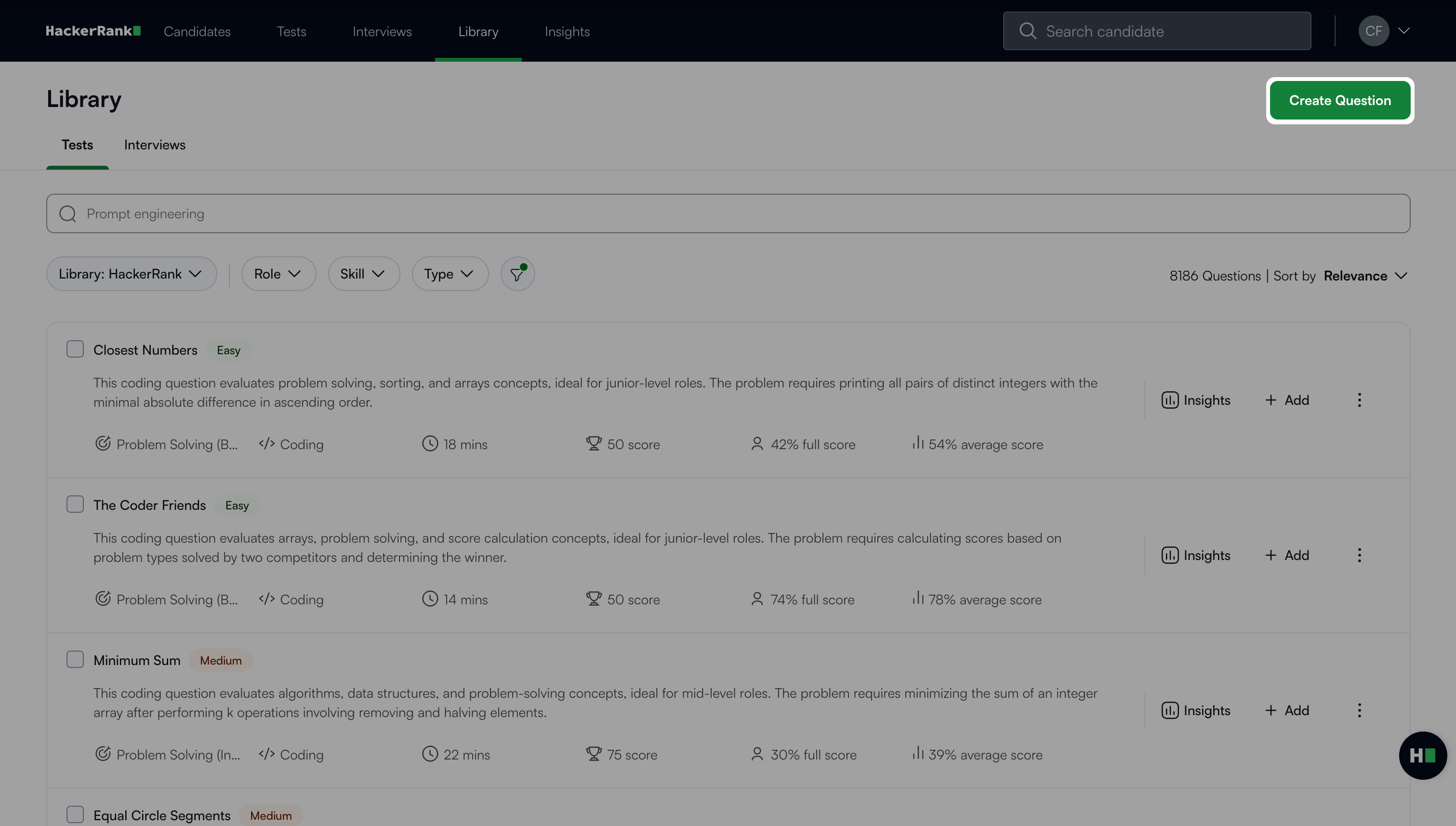
在 Projects 下選擇您想建立的問題類型。
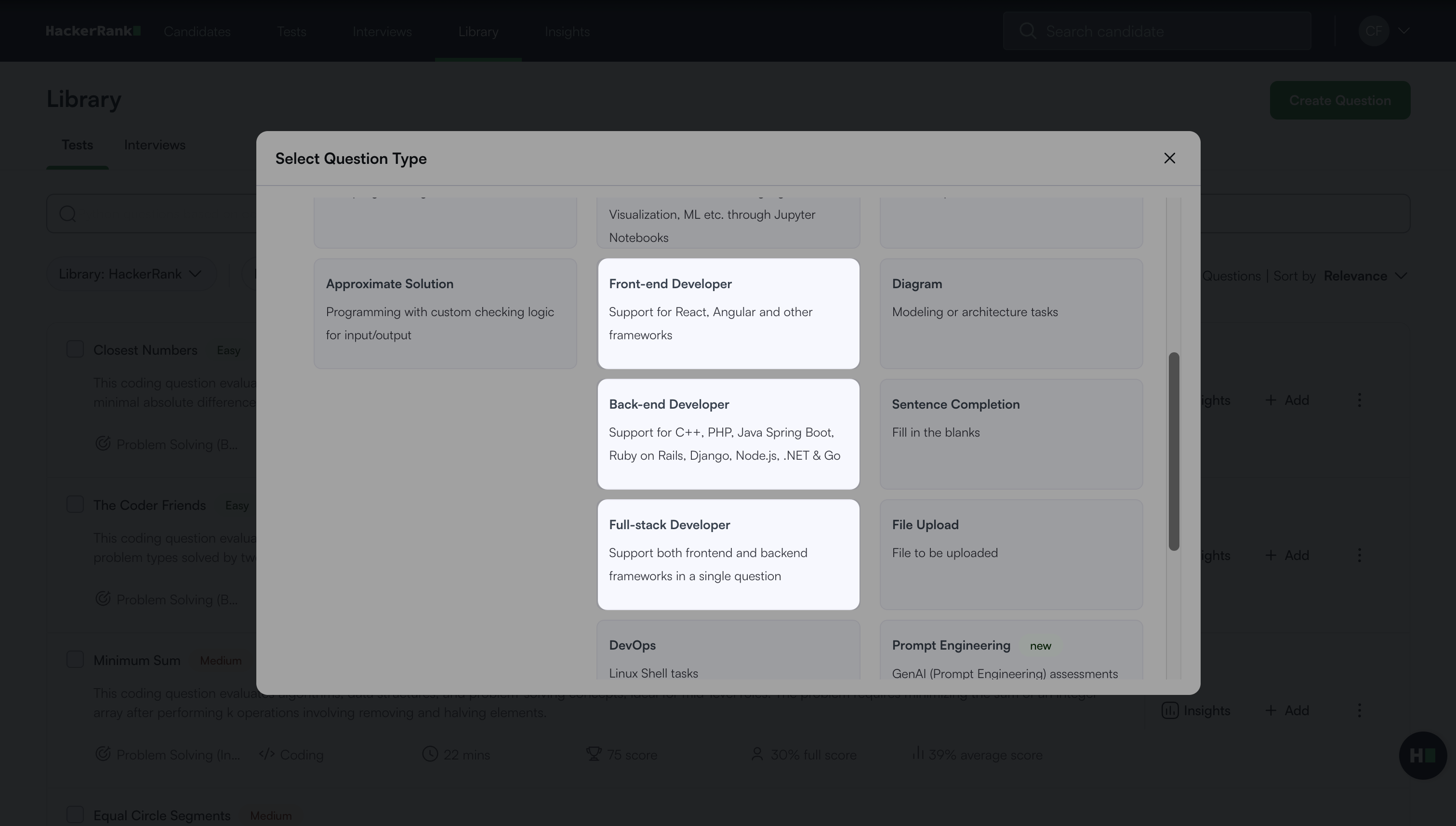
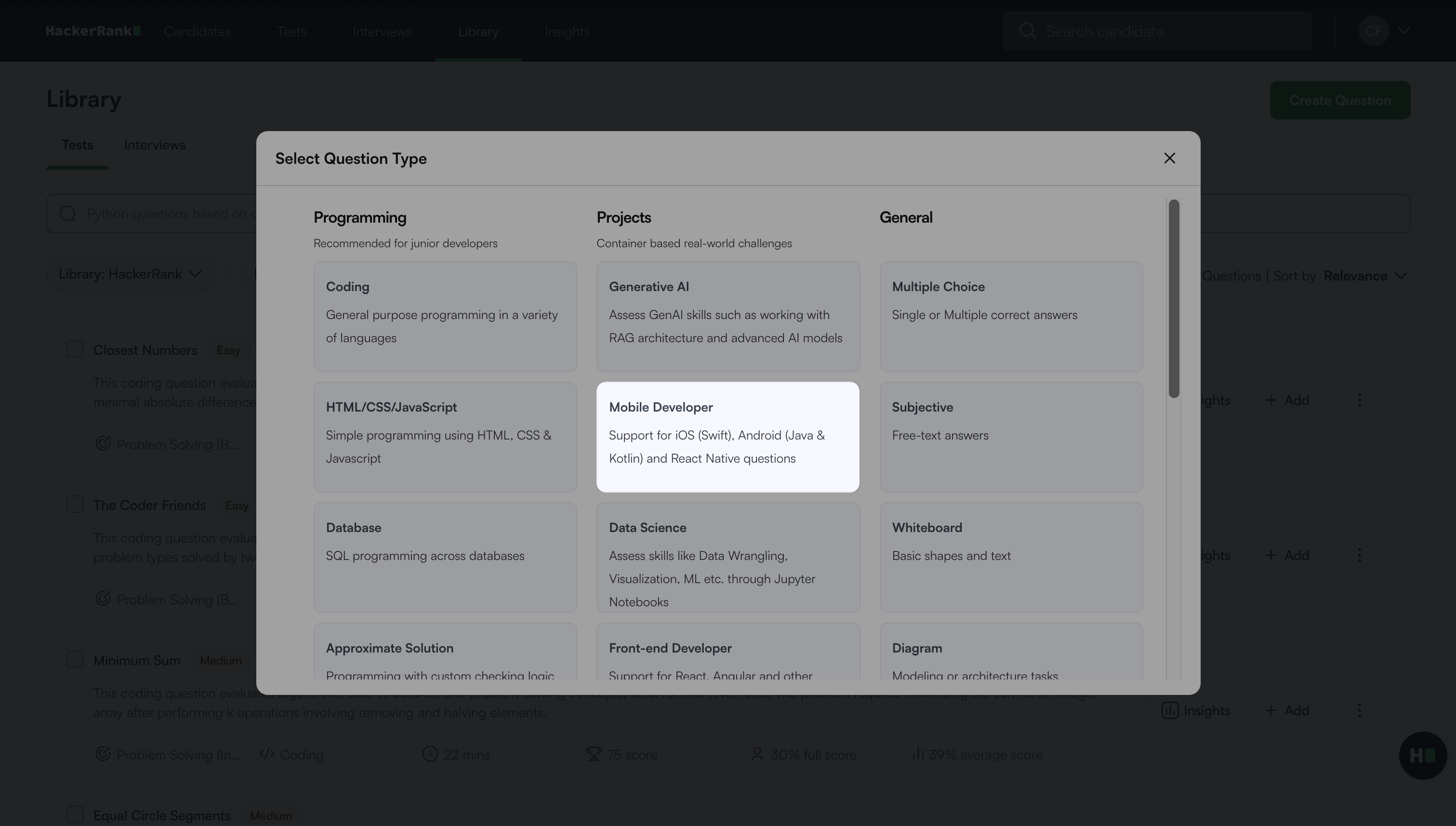
步驟 1:環境
選擇專案環境。
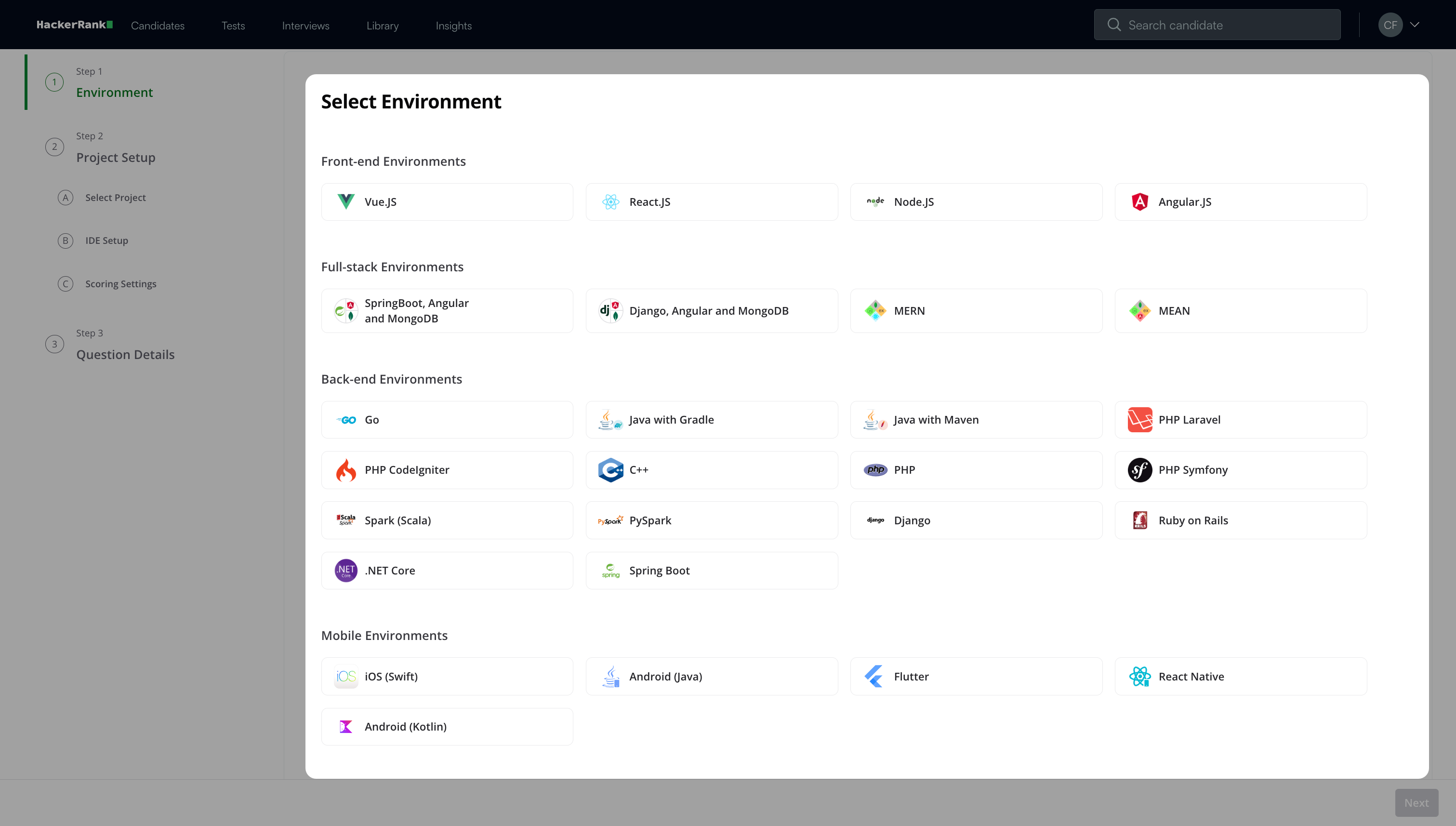
點擊 Next。
步驟 2:專案設定
第 2A 步:選擇專案
使用以下方法之一來設定專案:
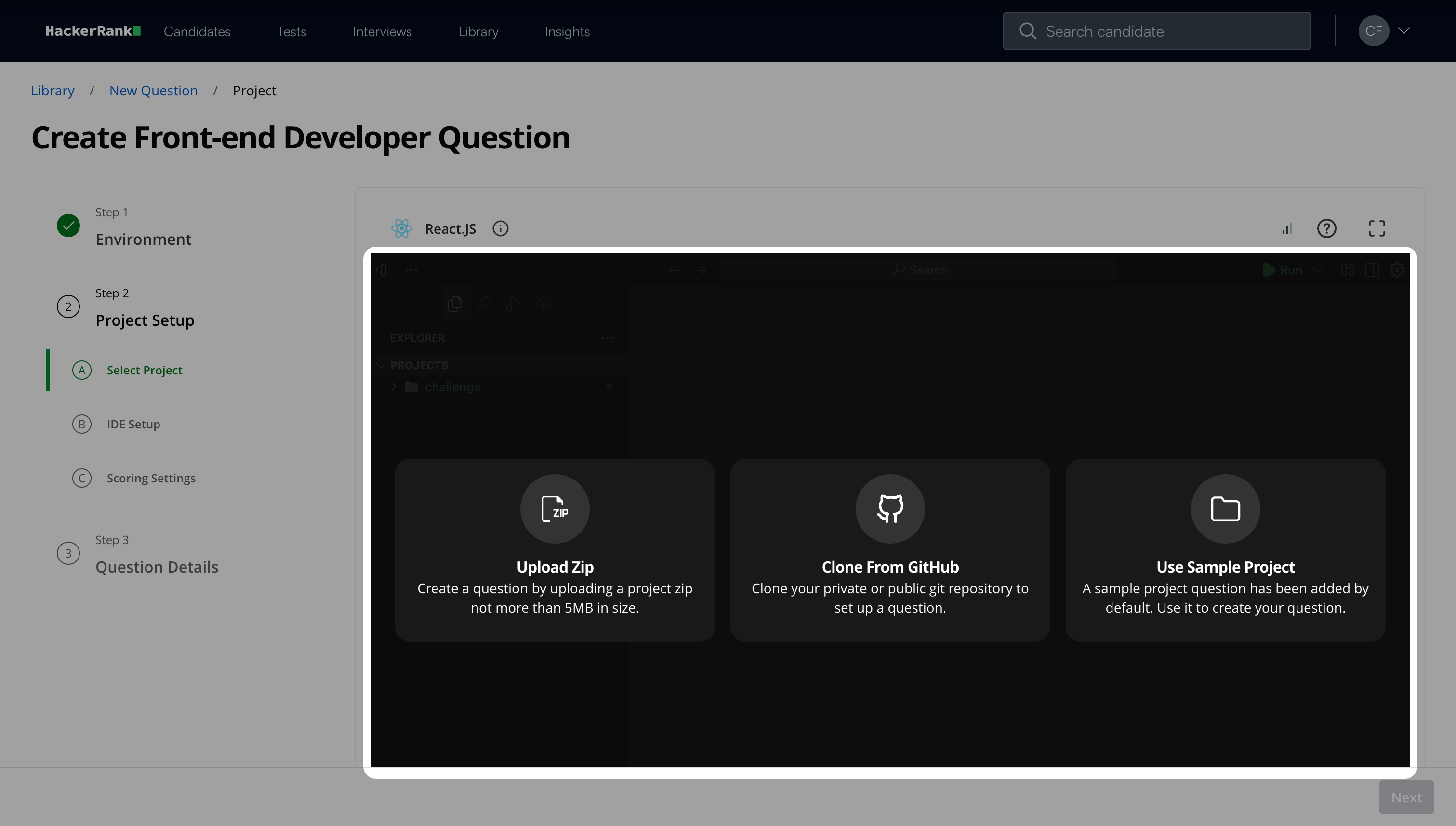
上傳 ZIP:上傳專案檔案,格式為 ZIP。檔案大小應在 5MB 以內。
從 GitHub 複製:從您的 Git 儲存庫複製專案,提供儲存庫連結。如果儲存庫是私有的,IDE 會請求權限以使用一次性存取權杖連接到 GitHub 儲存庫。
注意: HackerRank 不會存儲您的 GitHub 憑證。
使用範例專案:選擇一個範例專案來建立您的問題。
注意:
在選擇專案後,您可以配置除錯器支援。專案根目錄資料夾存放所有檔案於根層,這簡化了設定。當您啟用除錯器時,它會自動出現在候選人的環境中,免去手動配置的需要。
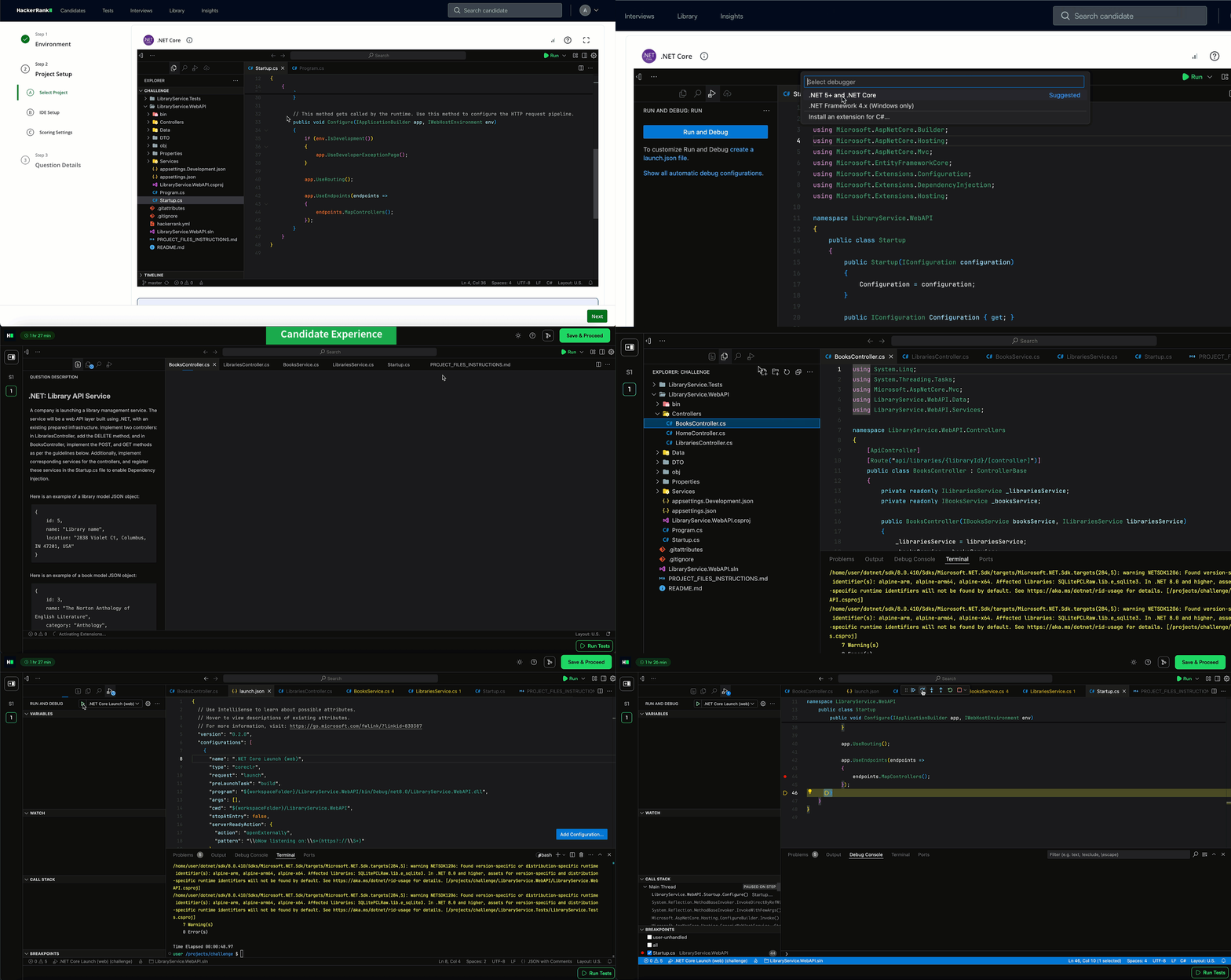
請勿在測試中使用範例專案,因為它們並非為評估候選人技能而設計的。
在問題創建流程中直接配置調試器支援以用於專案問題。專案根資料夾包含所有位於根目錄的檔案,這簡化了設定。當你啟用調試器時,候選人會自動在他們的環境中看到它,免去了手動配置的需要。
點擊 下一步。
注意:
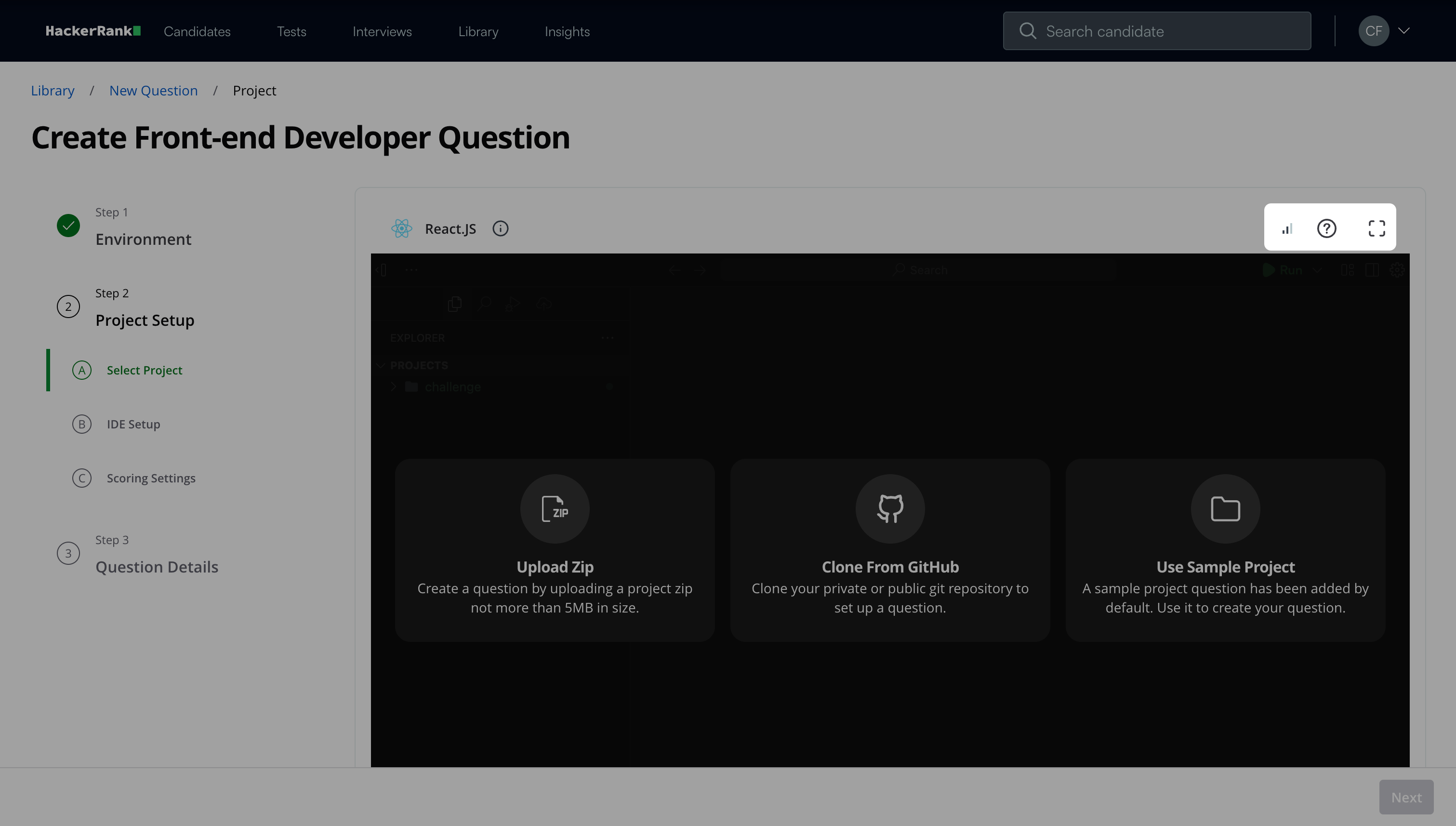
監控 IDE 中的 網路指示器 以確保在建立專案問題時連線穩定。點擊展開圖示以全螢幕模式查看。如需支援,點擊幫助圖示。
如果你的專案包含任何被列入黑名單的域名,IDE 會自動通知你。點擊 查看被封鎖的域名 以查看封鎖的域名列表。
第 2B 步:IDE 設定
為 安裝、 執行 和 測試 配置 IDE 專案命令。
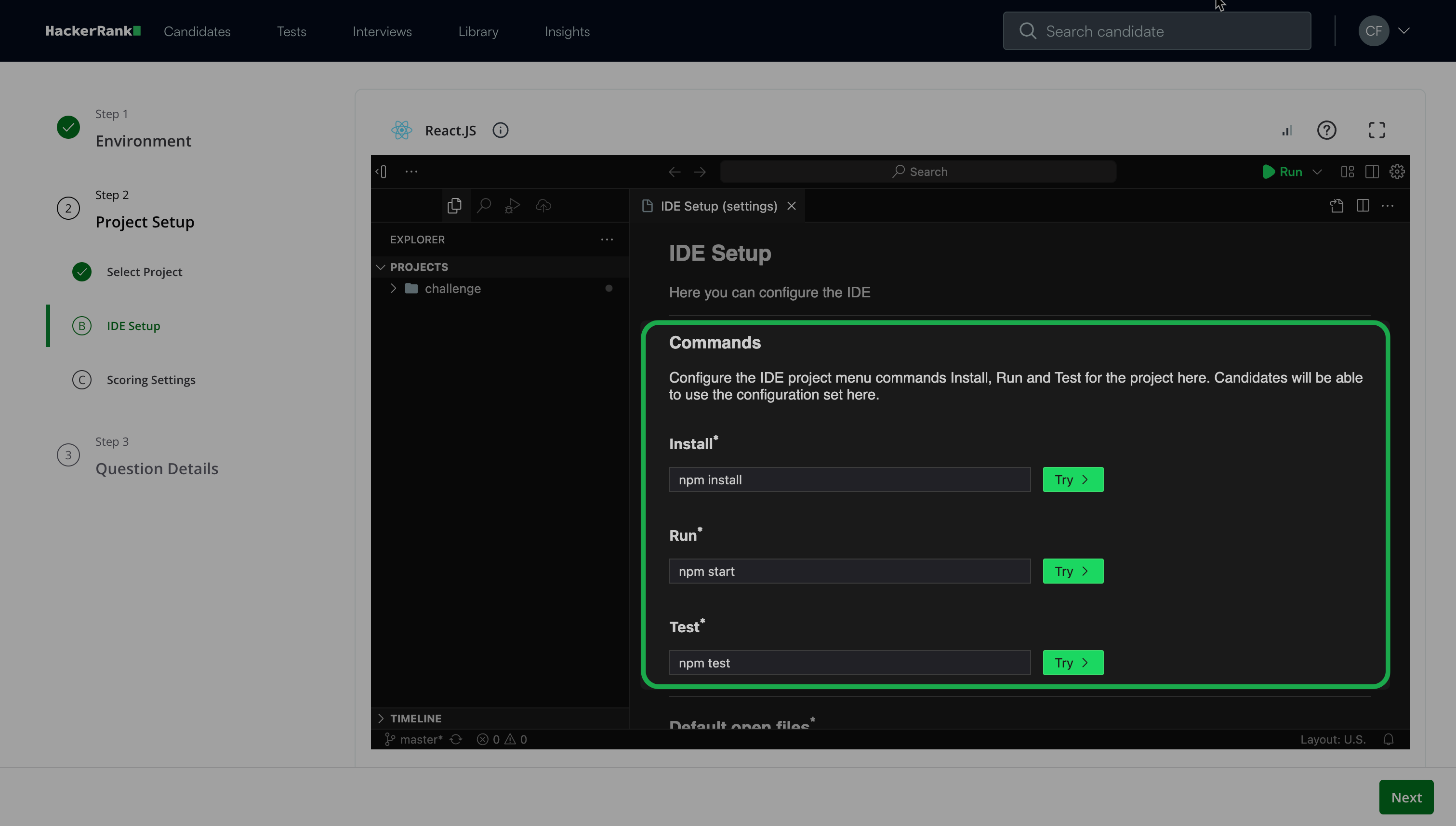
新增 預設開啟檔案,候選人在開啟 IDE 時會顯示。
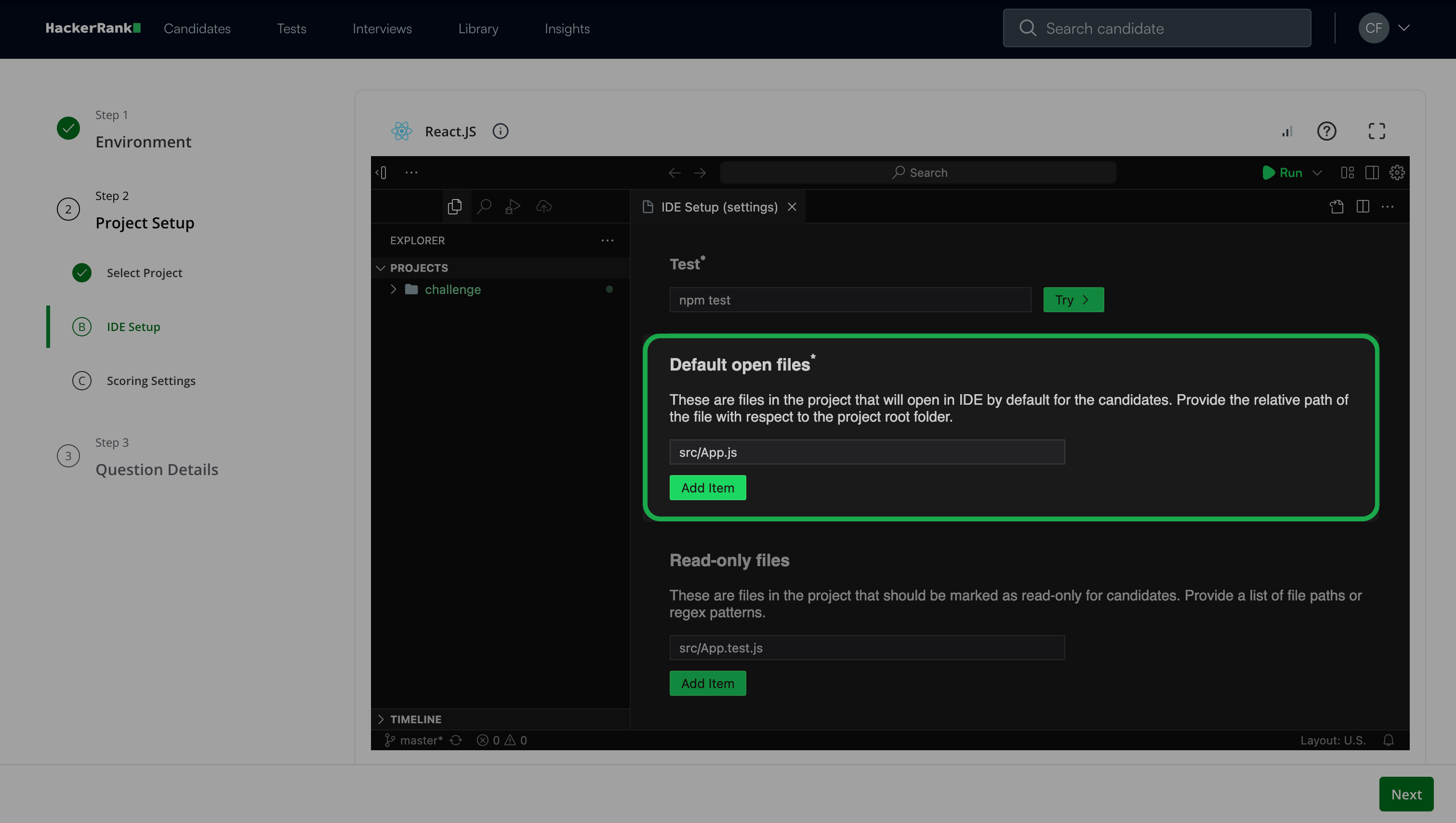
注意: 您可以新增多個預設開啟的檔案,候選人在專案中工作時會自動開啟。您必須至少新增一個檔案。
(可選)新增唯讀檔案,候選人無法修改。例如測試案例或 README 檔案。
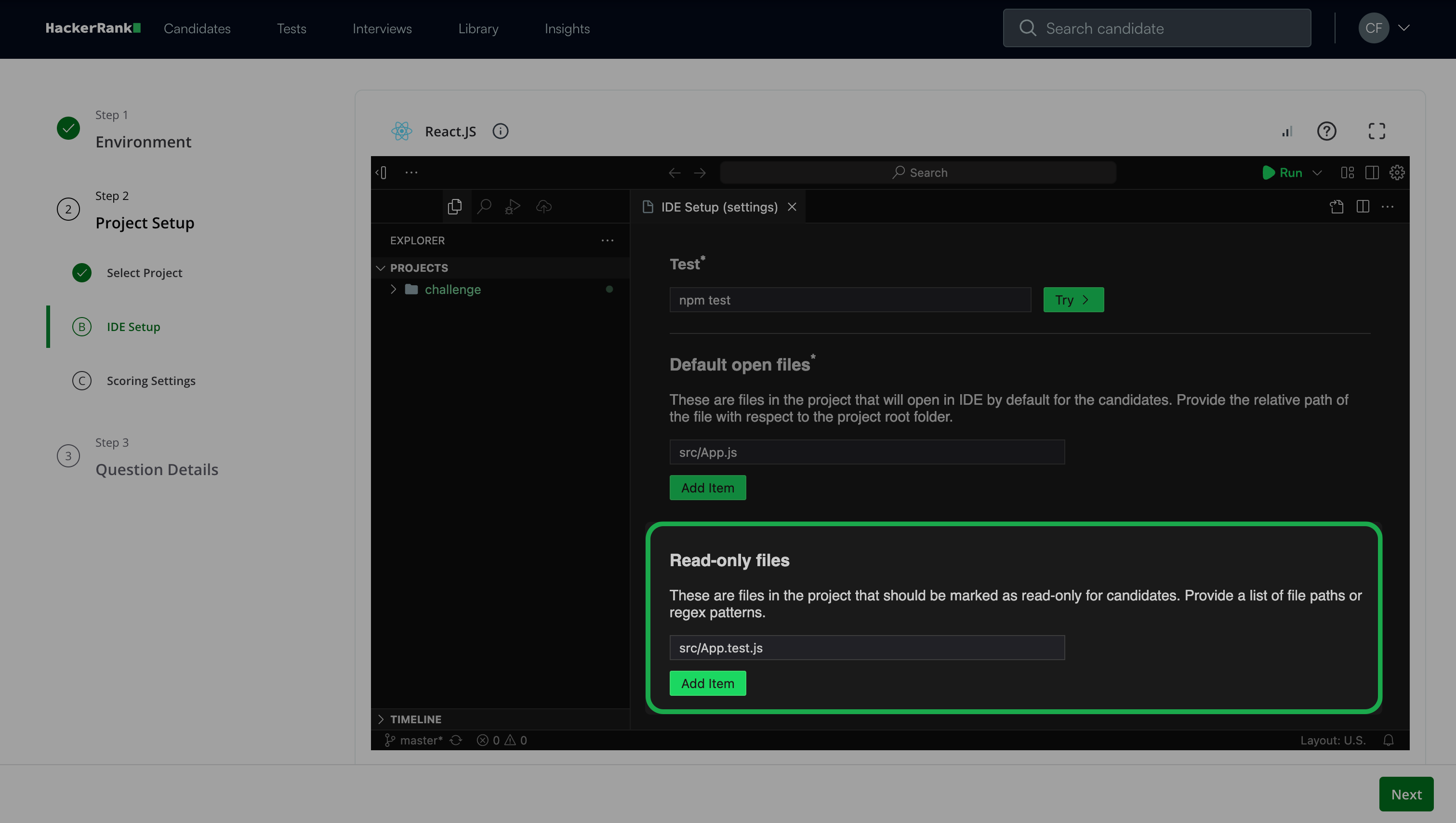
點擊 下一步。
第 2C 步:評分設定
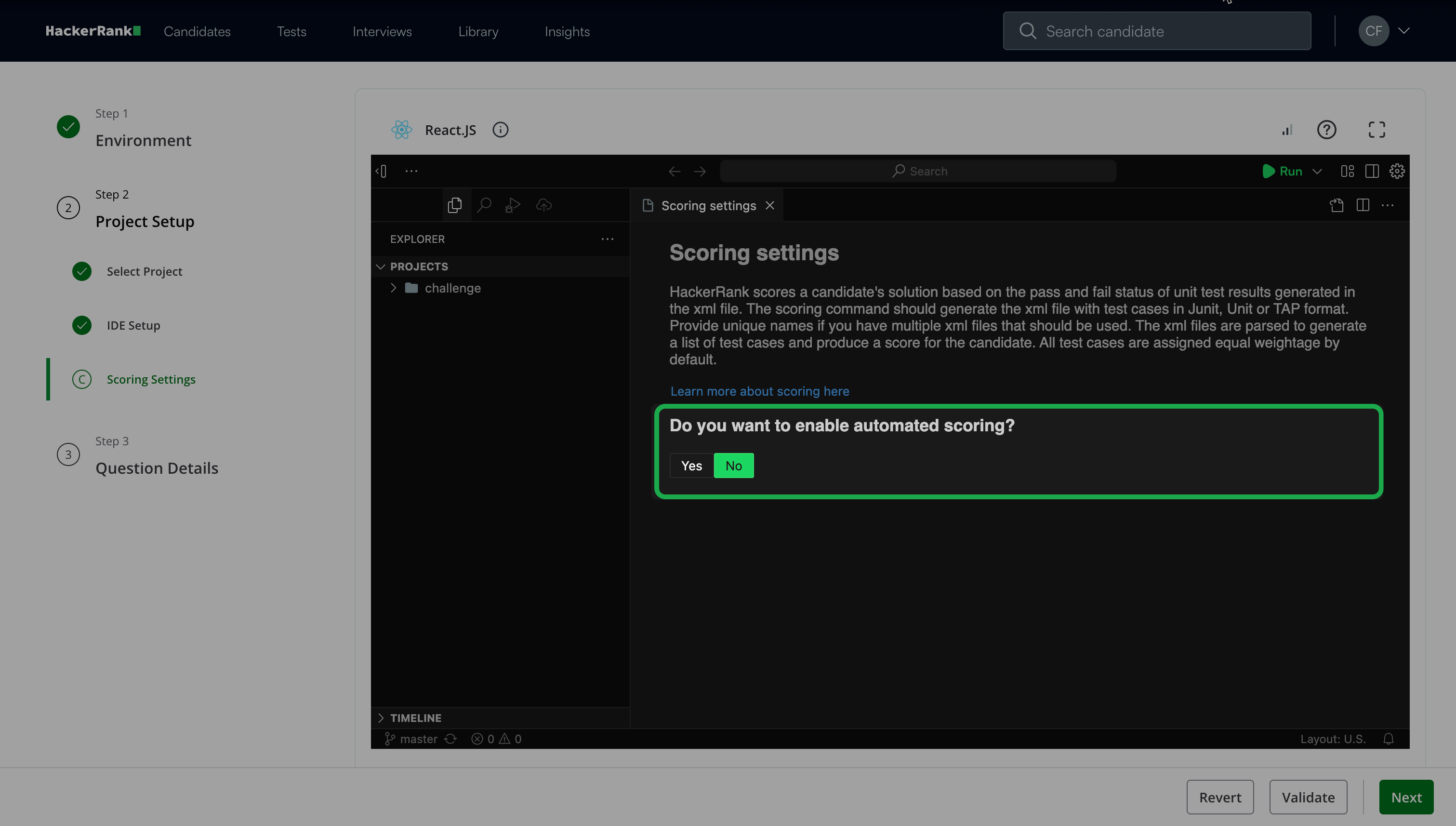
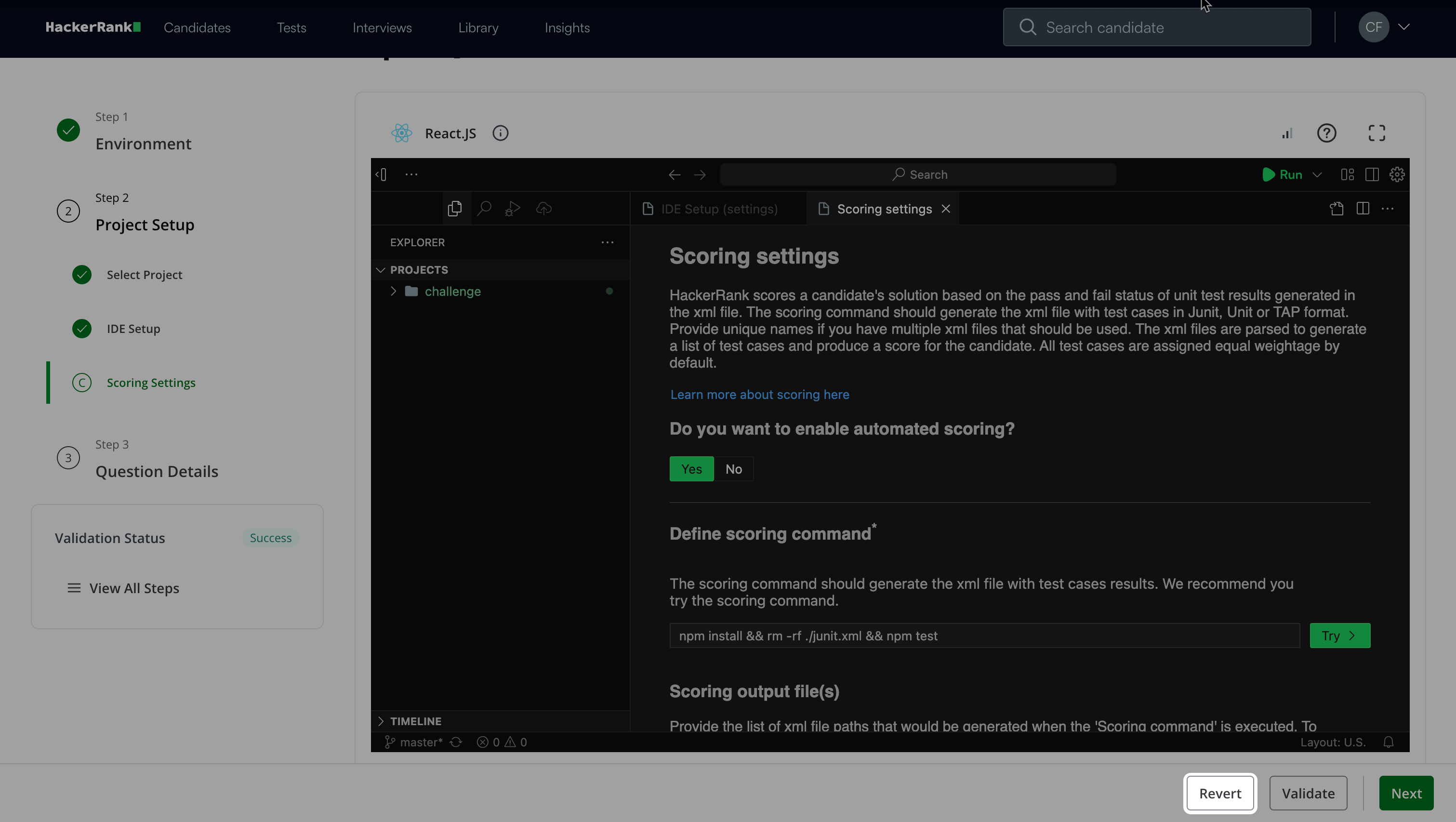
選擇是否啟用自動評分。
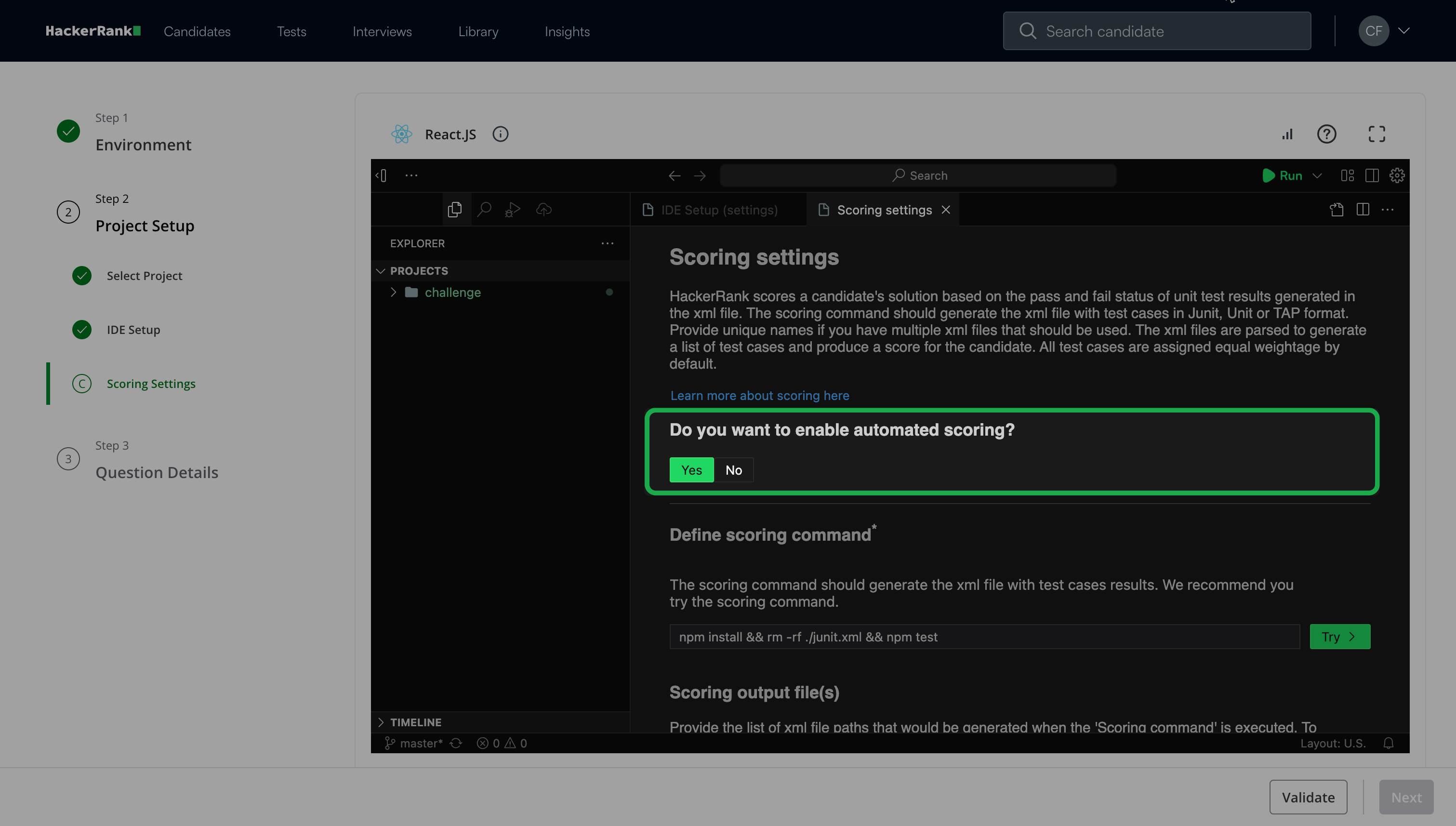
如果你選擇是:
點擊 嘗試 在 定義評分命令下。
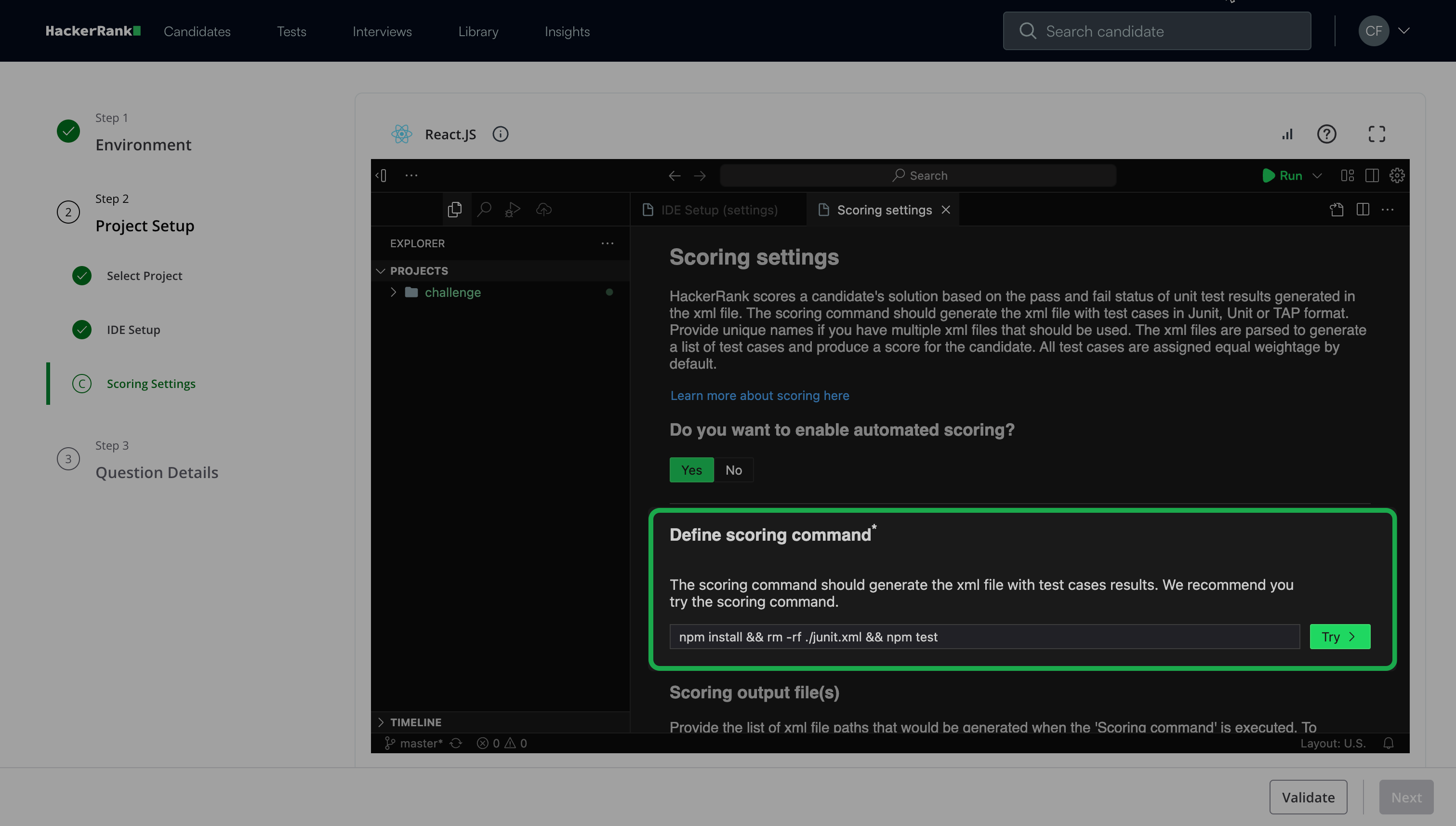
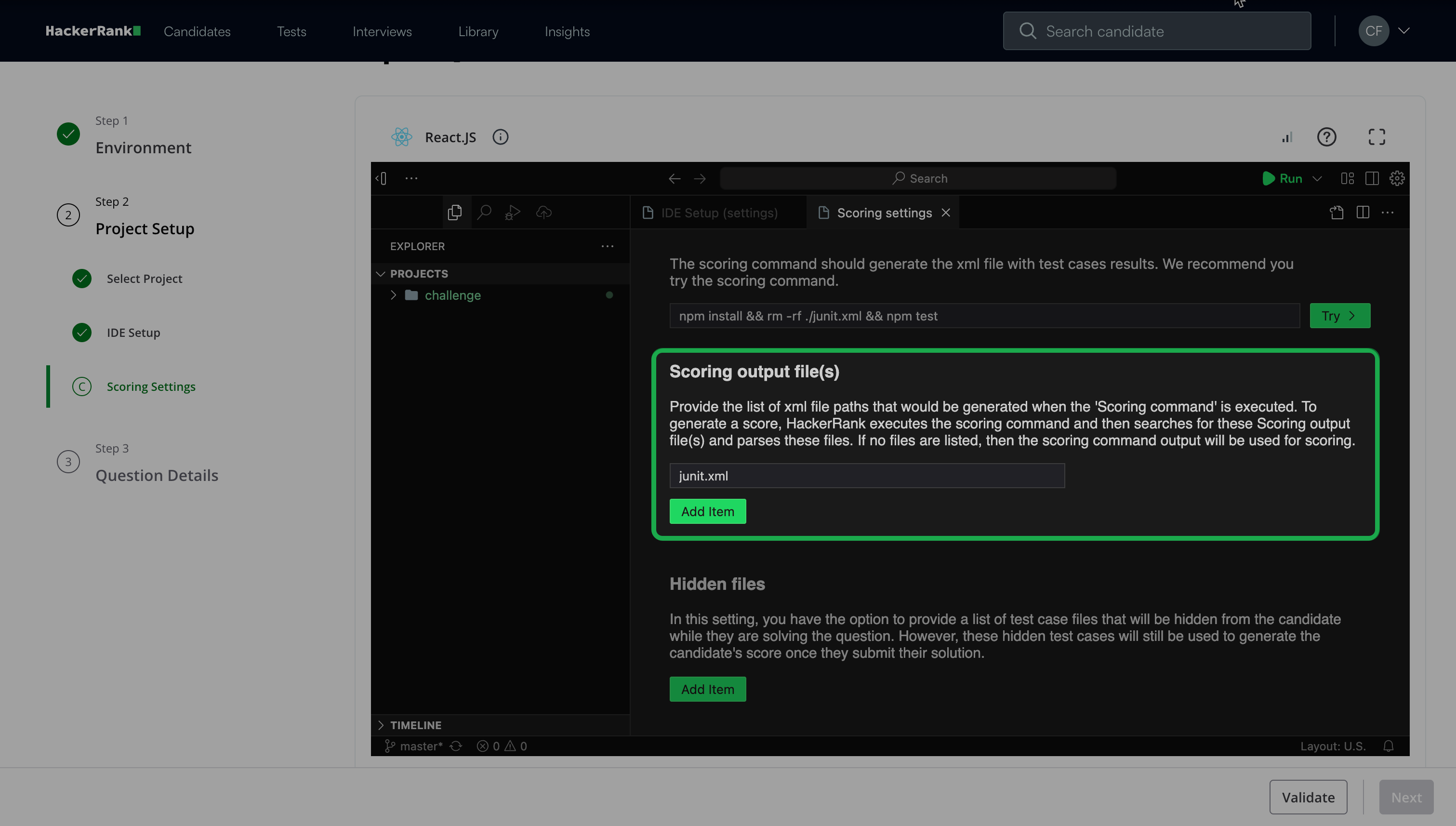
(選擇性) 在評分輸出檔案下點擊 添加項目 ,提供在評分命令運行時生成的 XML 檔案路徑清單。
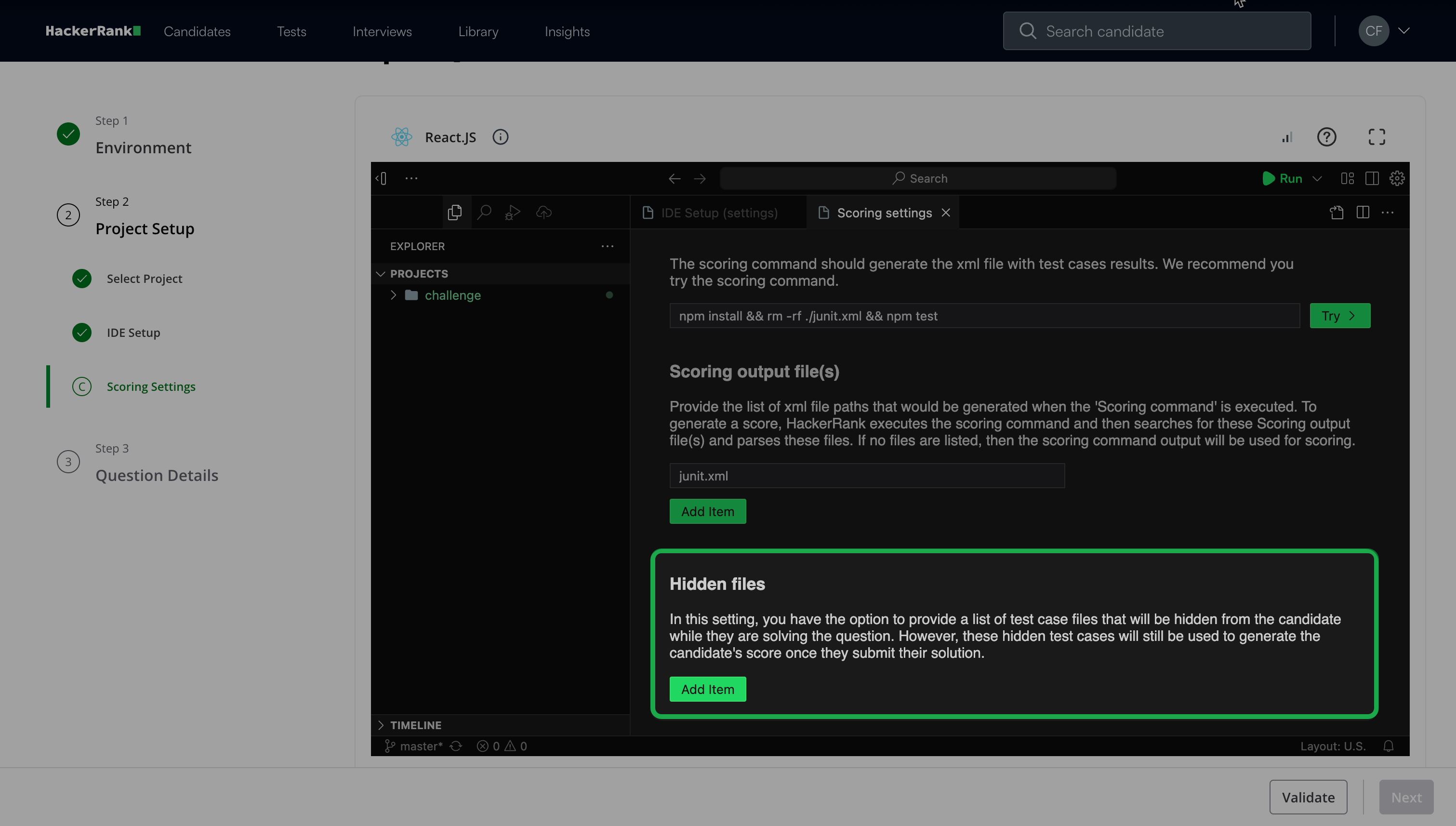
(選擇性) 在隱藏檔案下點擊 添加項目 ,提供在測試期間要隱藏的測試案例檔案清單。
有關評分的更多資訊,請參閱 📄 前端、後端和全端問題的評分。
如果你選擇否,你可以手動分配分數。
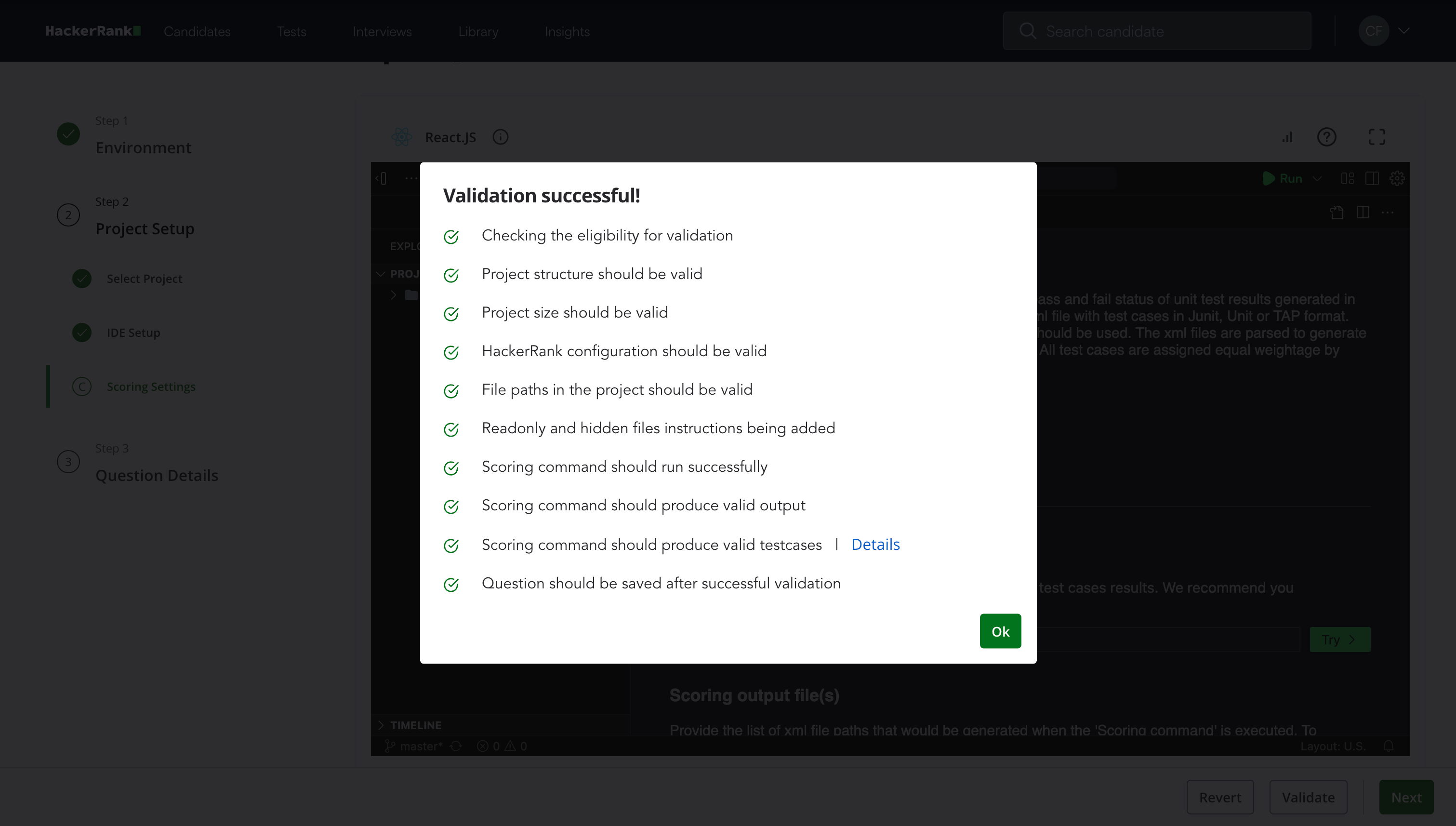
點擊 驗證,驗證完成後再點擊 確定。
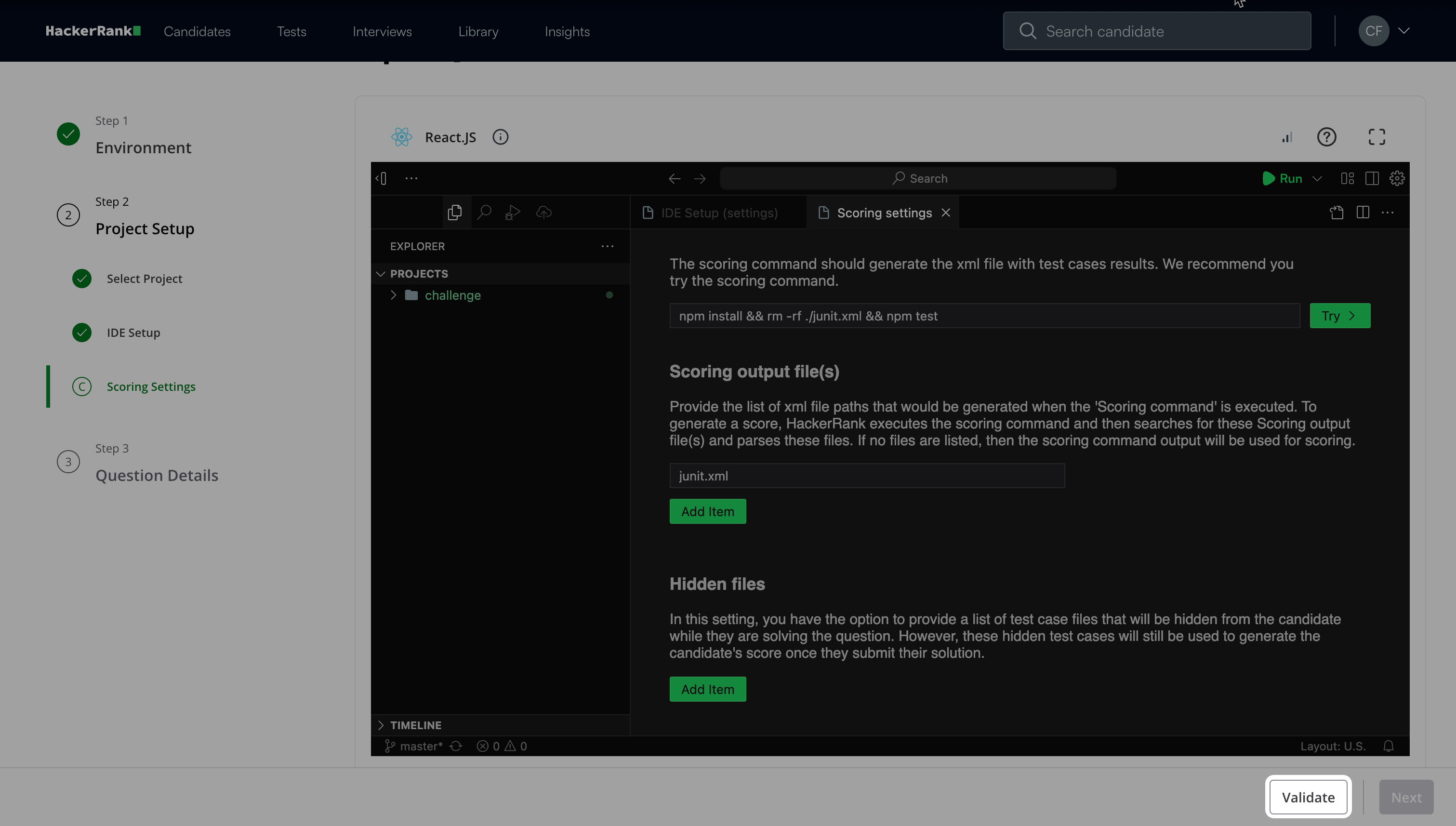
注意: 點擊 還原 以還原到最後一次驗證狀態。
點擊 下一步。
第3步:問題詳情
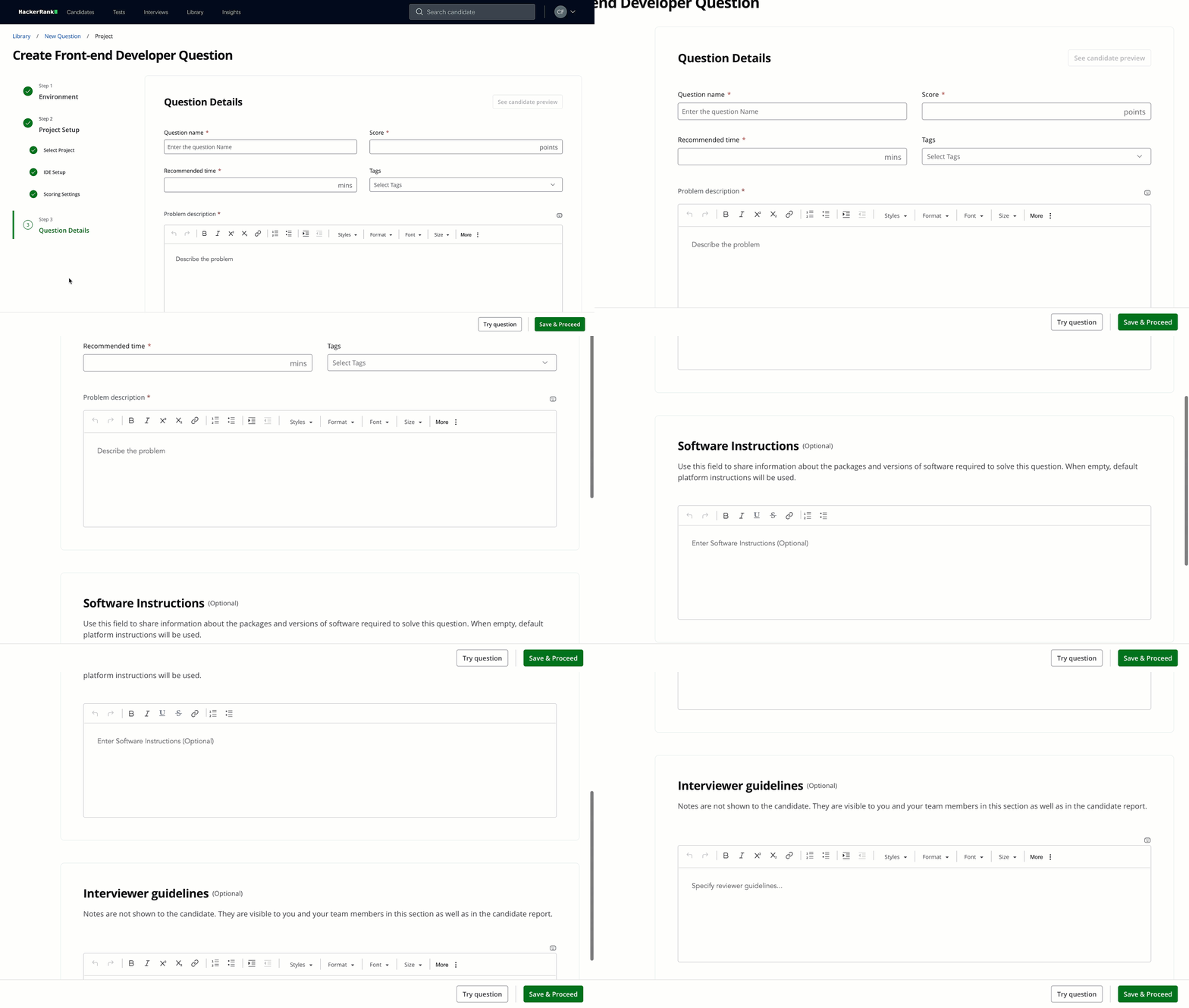
輸入問題名稱。
根據難度設定分數:
新增 建議時間(以分鐘為單位)。
(可選)從下拉清單中新增標籤或建立新標籤。
在 問題描述 欄位中描述問題。
(可選)新增 軟體指示 或 面試官指南 供內部使用。
(可選)點擊 試做題目 預覽設定。
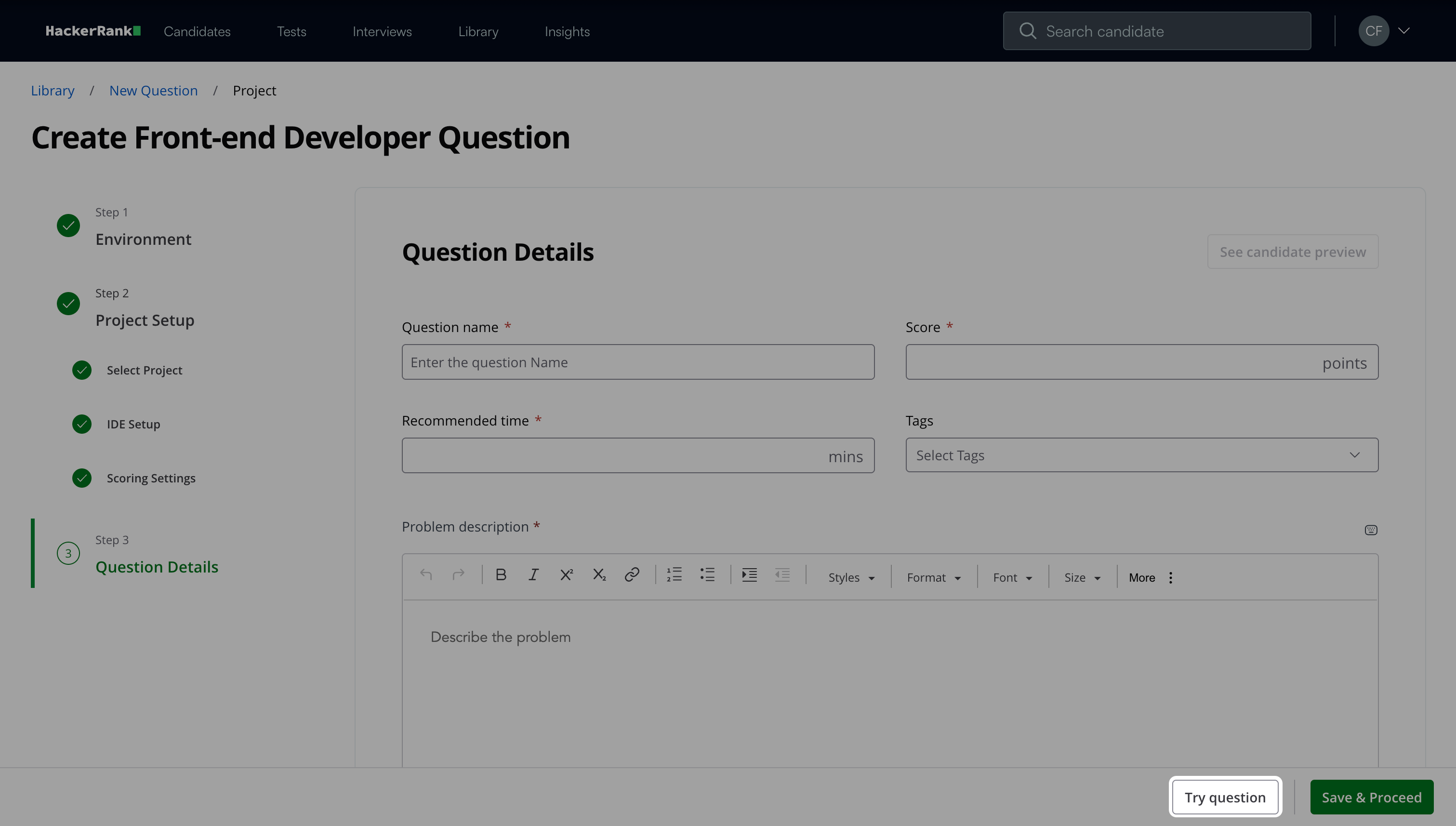
點擊 儲存並繼續。
該問題會出現在 我的公司 問題中於 HackerRank 圖書館中。