Pruebas asistidas por IA
Last updated: October 29, 2026
Esta función es parte del complemento de IA. Para obtener más información, vea 📄 Complemento de IA de HackerRank.
HackerRank permite asistencia de inteligencia artificial para preguntas de codificación basadas en proyectos para reflejar entornos de desarrollo del mundo real. Esta función ayuda a los candidatos a experimentar flujos de trabajo realistas y permite a los reclutadores evaluar la resolución de problemas prácticos de manera más precisa.
El Asistente de IA funciona en los siguientes modos:
Desprotegido: Permite interactuar libremente con la IA, similar a las herramientas de codificación de IA del mundo real.
Protegido (Predeterminado): Proporciona ayuda con la sintaxis, la navegación de la plataforma y la orientación conceptual, pero no genera soluciones completas.
Nota: Contacte a su gestor de cuenta para cambiar la configuración predeterminada o para obtener más información sobre los modos disponibles.
El Asistente de IA actualmente soporta los siguientes tipos de preguntas:
Programación
Base de datos
Proyectos
Frontend
Backend
Full-Stack
Móvil
IA generativa
Repositorio de código
Habilitar asistente de inteligencia artificial para pruebas
Para habilitar el asistente de inteligencia artificial:
Paso 1: Habilitar el asistente de inteligencia artificial en la configuración de la empresa
Inicia sesión en tu cuenta de HackerRank for Work con tus credenciales.
Ve a Configuración.
Selecciona Configuración de prueba desde el panel izquierdo en la sección de Empresa.
En la sección de Evaluación de prueba, activa el interruptor de Habilitar asistente de IA para el candidato.
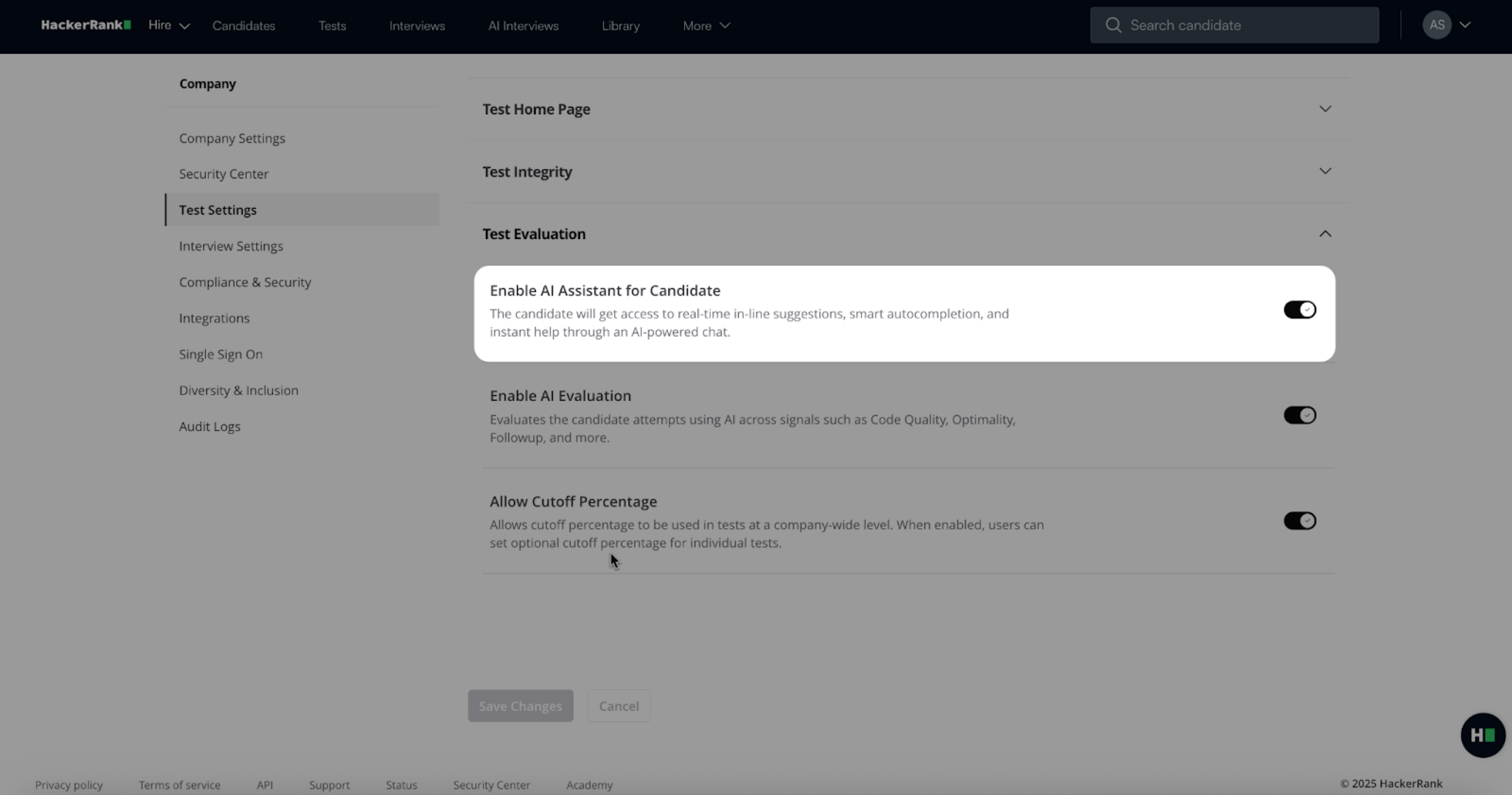
Haz clic en Guardar cambios.
Paso 2: Configurar el Asistente de IA a nivel de sección
Ir a la Pruebas pestaña.
Abre la prueba para la que deseas agregar el asistente de IA.
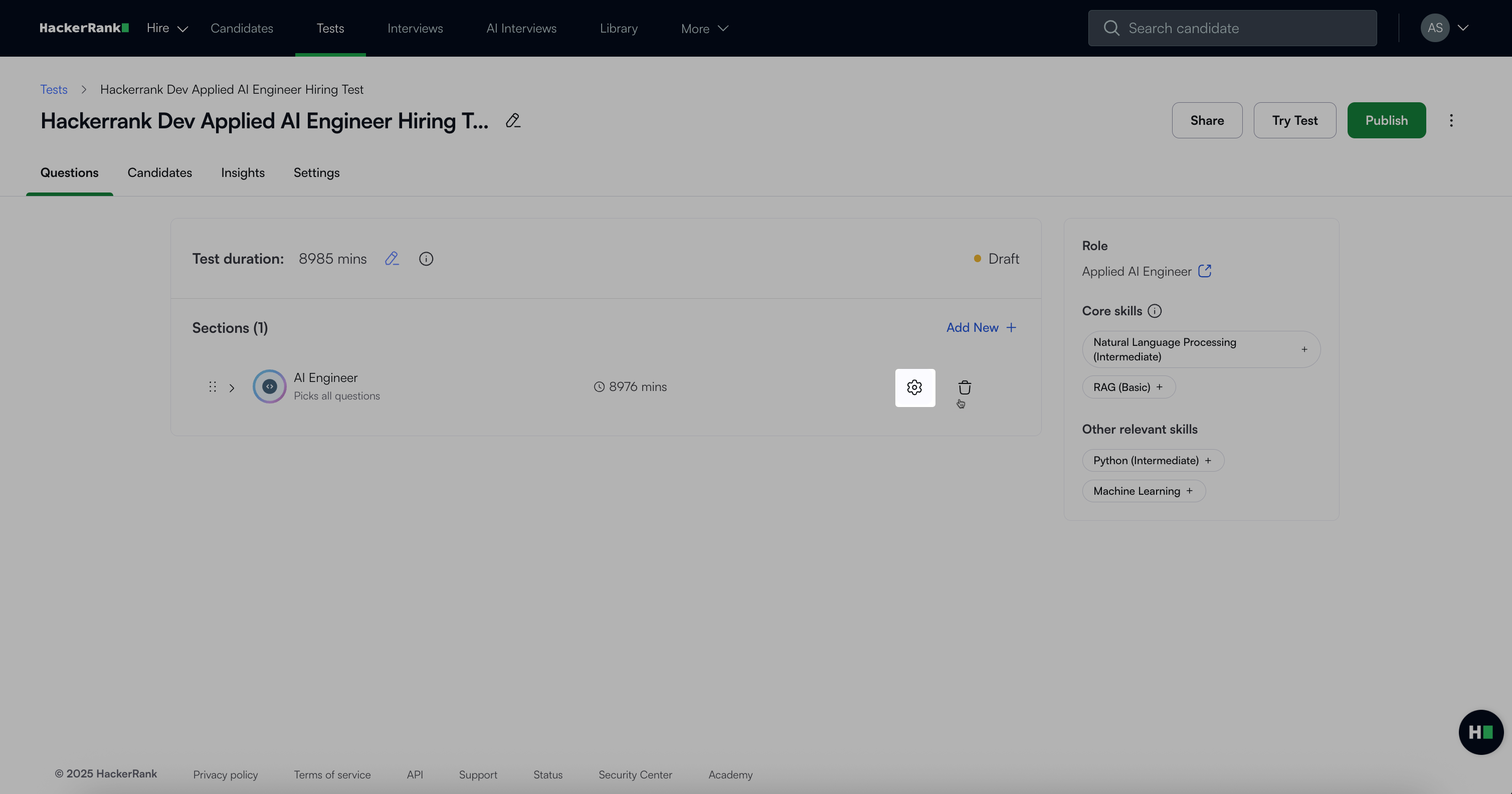
Pasa el cursor sobre el nombre de la sección y selecciona el Configuración ícono.
En la Configuración de la Sección panel, elige el nivel de asistencia de IA para los candidatos
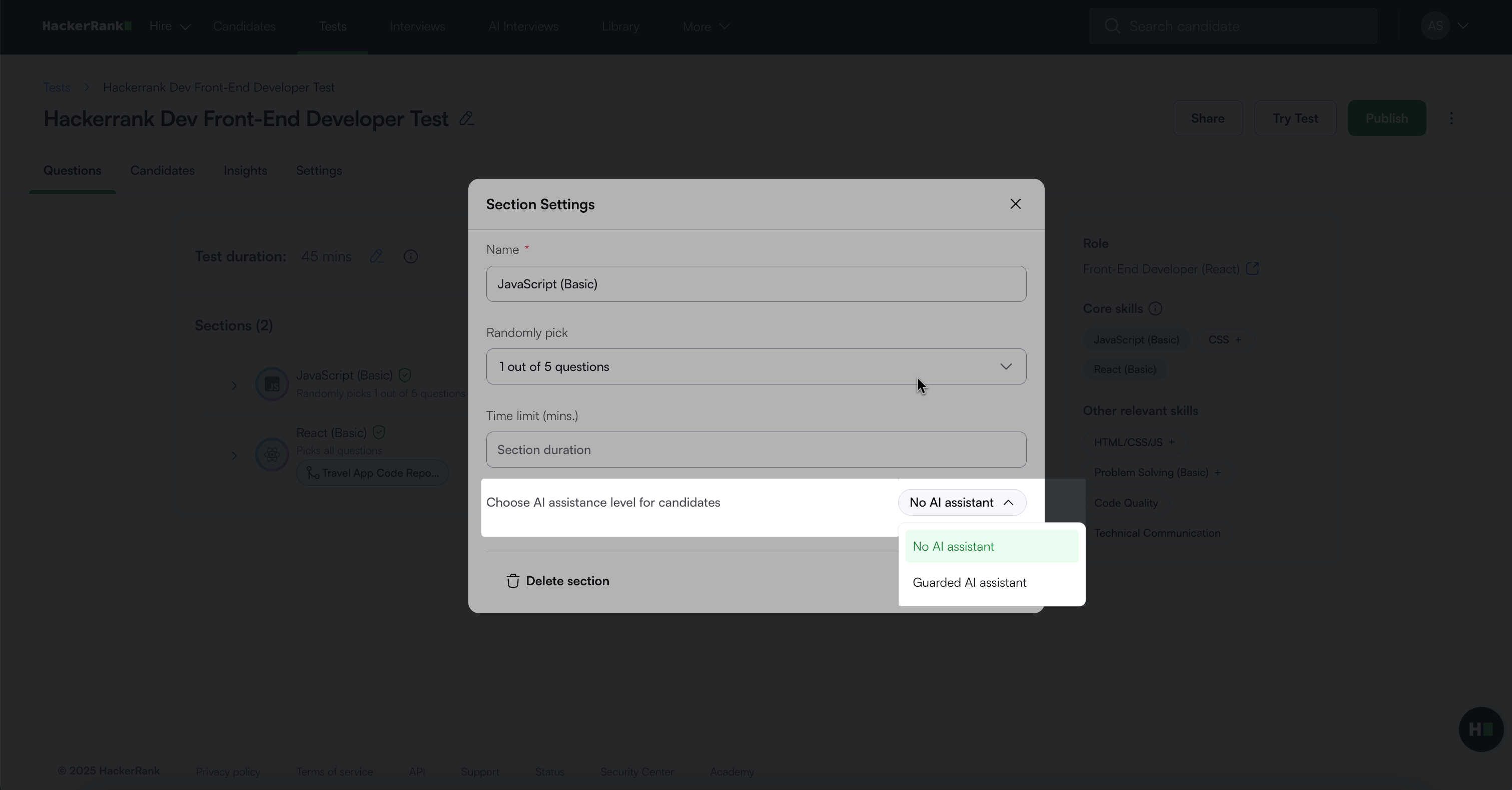
Haz clic en Guardar.
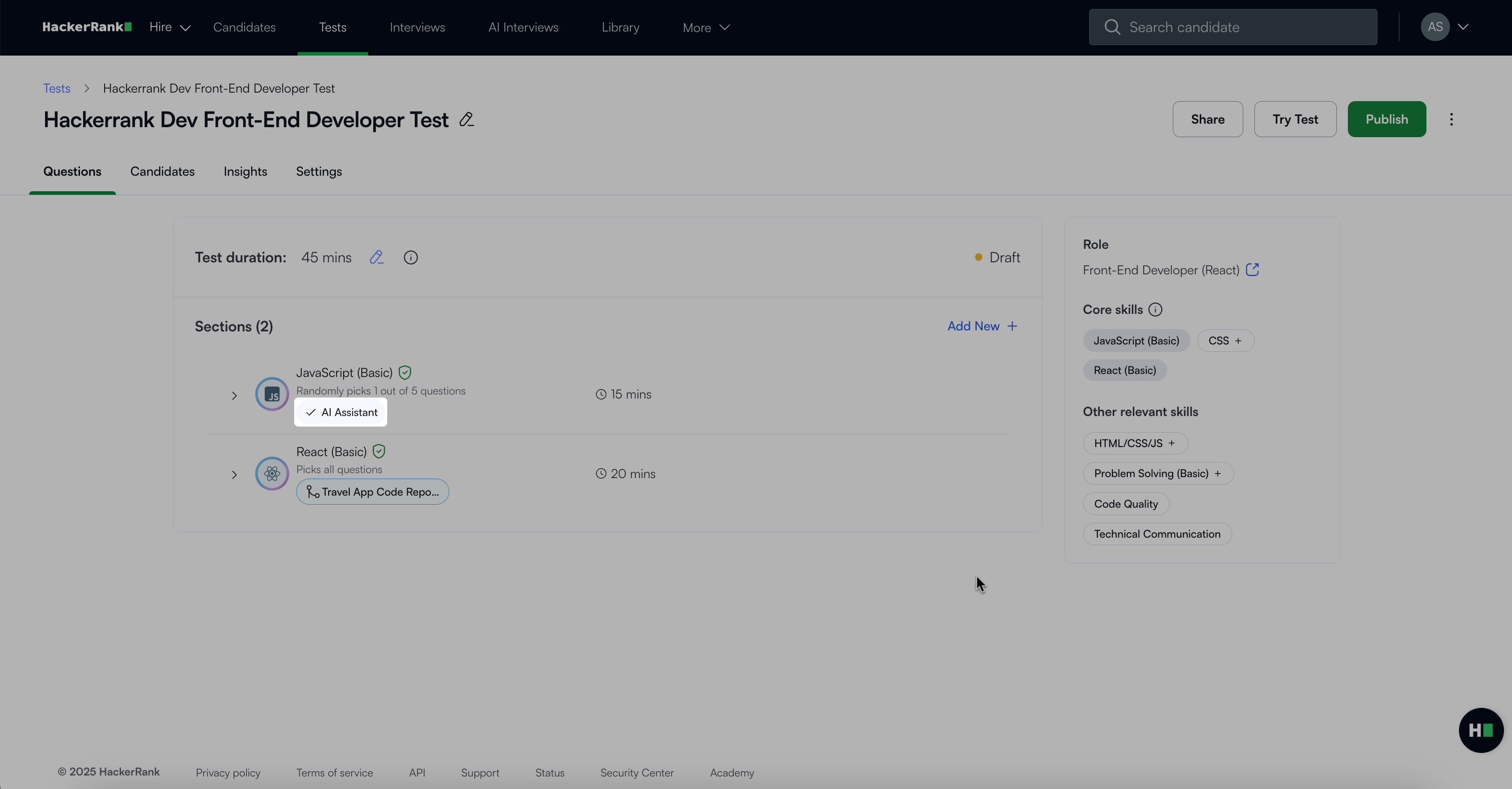
Después de habilitar el Asistente de IA a nivel de sección, la sección muestra un Asistente de IA etiqueta.
Experiencia del candidato
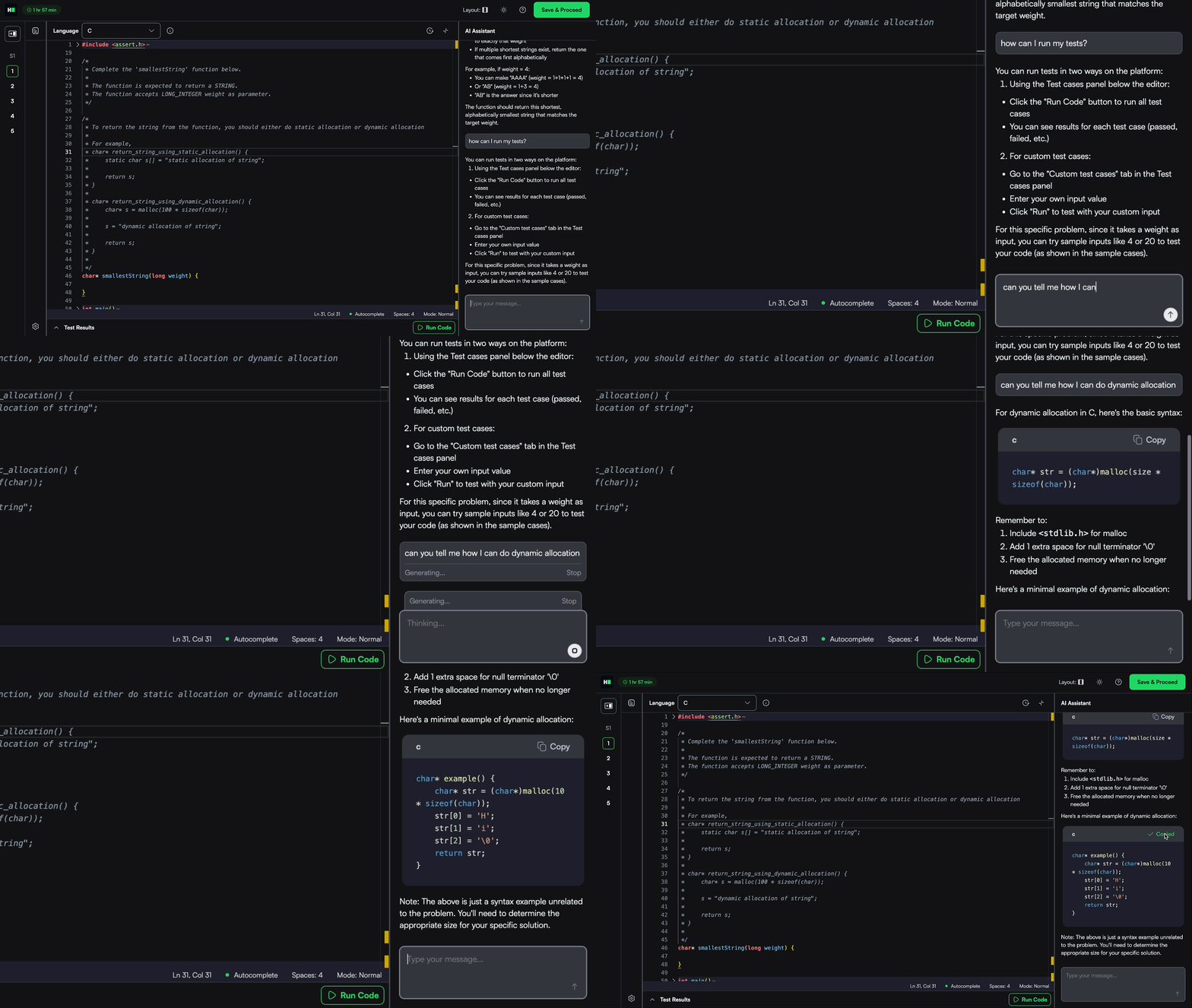
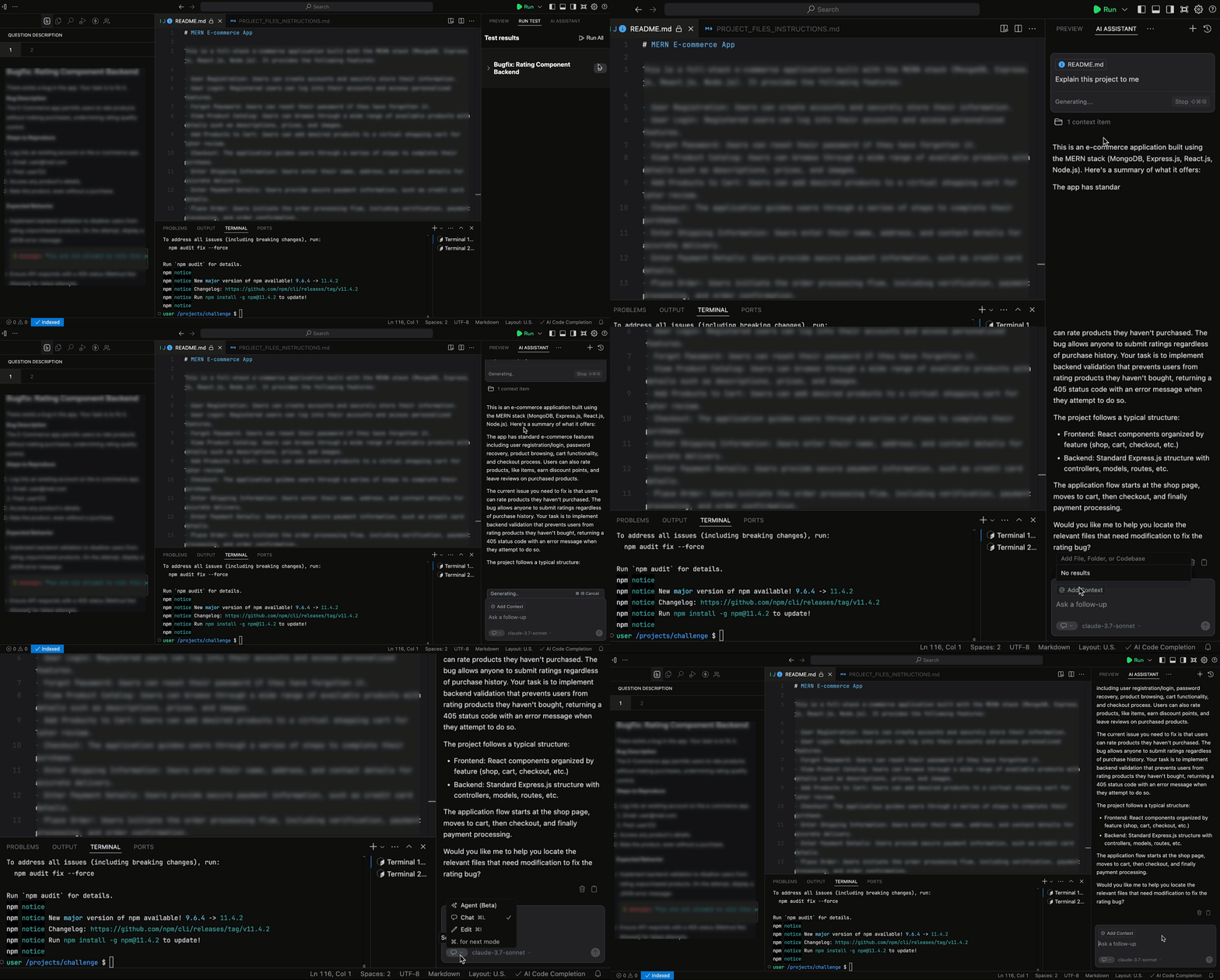
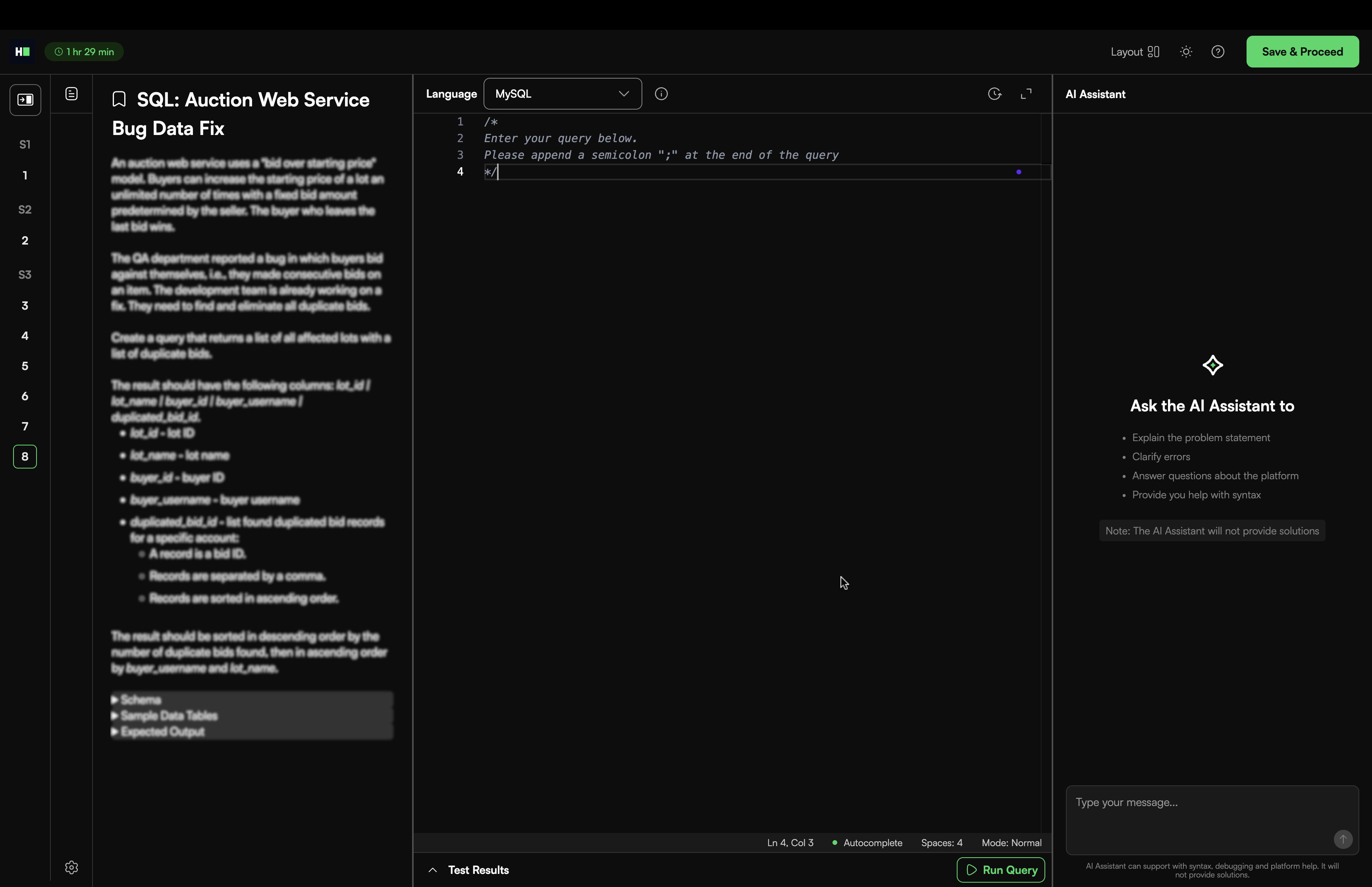
Cuando los candidatos toman una prueba con el Asistente de IA habilitado, ven soporte de chat de IA que les permite hacer preguntas de seguimiento.
Programación:
Proyecto:
Base de datos:
Información del informe
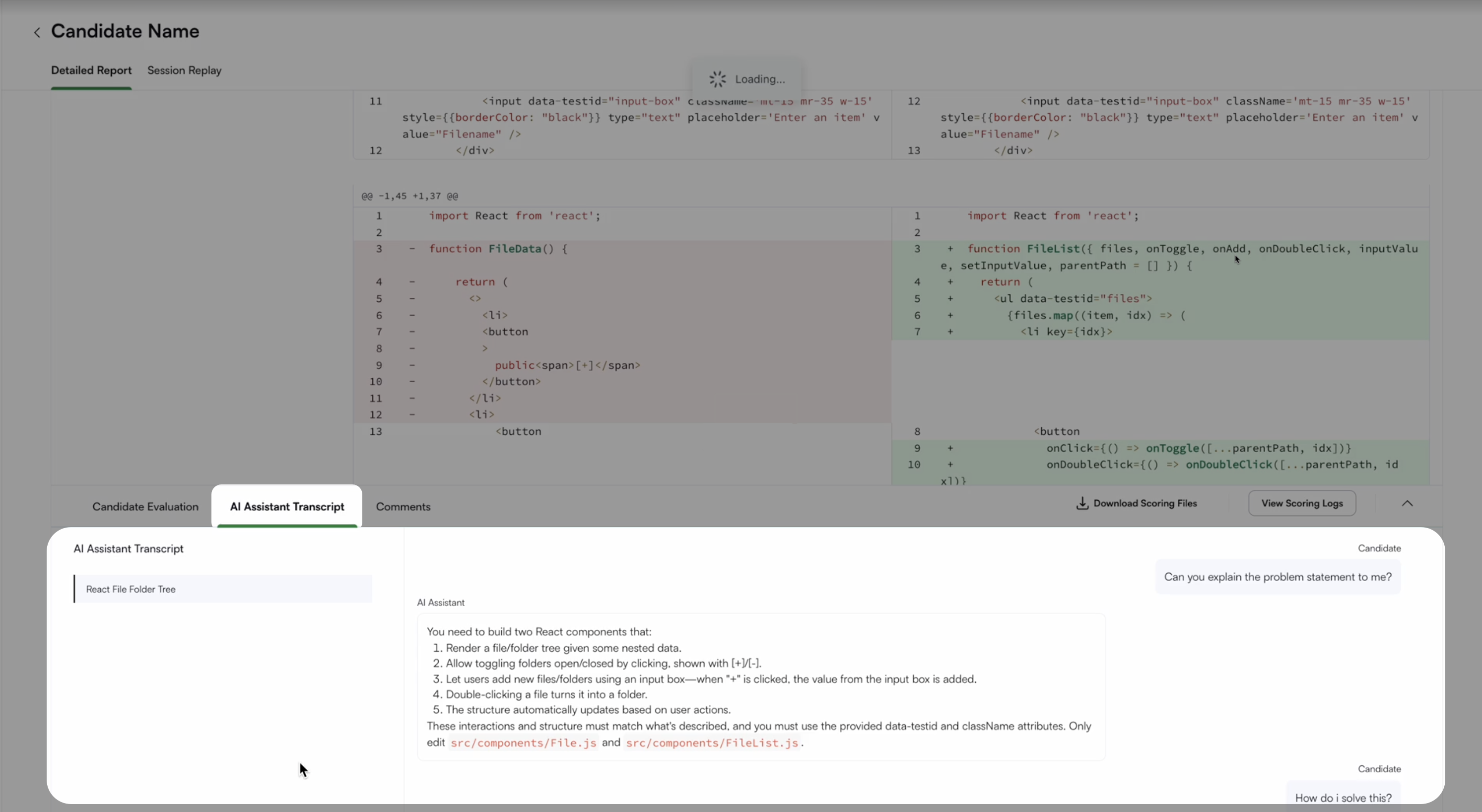
Una vez que la prueba esté completa, el informe del candidato muestra datos de interacción específicos de la inteligencia artificial.
Transcripción del asistente de inteligencia artificial: Esta transcripción muestra la conversación completa entre el candidato y el asistente de inteligencia artificial en el Informe detallado. Está habilitado por defecto para todas las pruebas asistidas por inteligencia artificial.
Fluidez de IA (opcional): Proporciona a los reclutadores una visión holística de cómo los candidatos interactúan con el asistente de IA durante una prueba. Para obtener más información, consulte 📄 Fluidez de IA.
Preguntas frecuentes (FAQs)
¿Funciona el Resumen Asistido por IA en pruebas supervisadas?
Sí. En pruebas supervisadas, el Resumen de Rendimiento aparece en la nueva interfaz de informes.
¿Puedo ver la Fluidez de IA en informes antiguos?
En la vista de informes clásicos, la Fluidez de IA está disponible solo a nivel de pregunta, pero no a nivel de prueba.
¿Es confiable la Fluidez de IA?
Consulte el 📄 Fluidez de IA artículo.