Tests assistés par l'IA
Last updated: October 29, 2026
Cette fonctionnalité fait partie du module AI. Pour plus d'informations, voir 📄 HackerRank AI Add-on.
HackerRank permet une assistance AI pour les questions de codage basées sur des projets afin de refléter les environnements de développement réels. Cette fonctionnalité aide les candidats à expérimenter des flux de travail réalistes et permet aux recruteurs d'évaluer plus précisément la résolution de problèmes pratiques.
L'Assistant IA fonctionne dans les modes suivants :
Non protégé: Permet d'interagir librement avec l'IA, similaire aux outils de codage IA du monde réel.
Protégé (Par défaut): Fournit de l'aide pour la syntaxe, la navigation sur la plateforme et l'orientation conceptuelle, mais ne génère pas de solutions complètes.
Note : Contactez votre responsable de compte pour modifier le paramètre par défaut ou pour en savoir plus sur les modes disponibles.
L'assistant IA prend actuellement en charge les types de questions suivants :
Programmation
Base de données
Projets
Front‑end
Back‑end
Full‑Stack
Mobile
IA générative
Référentiel de code
Activer l'Assistant IA pour les Tests
Pour activer l'Assistant IA :
Étape 1 : Activer l'Assistant IA dans les Paramètres de l'Entreprise
Connectez-vous à votre compte HackerRank for Work en utilisant vos informations d'identification.
Allez à Paramètres.
Sélectionnez Paramètres de test dans le panneau de gauche sous la section Entreprise.
Dans la section Évaluation des tests, activez le bouton Activer l'assistant AI pour le candidat.
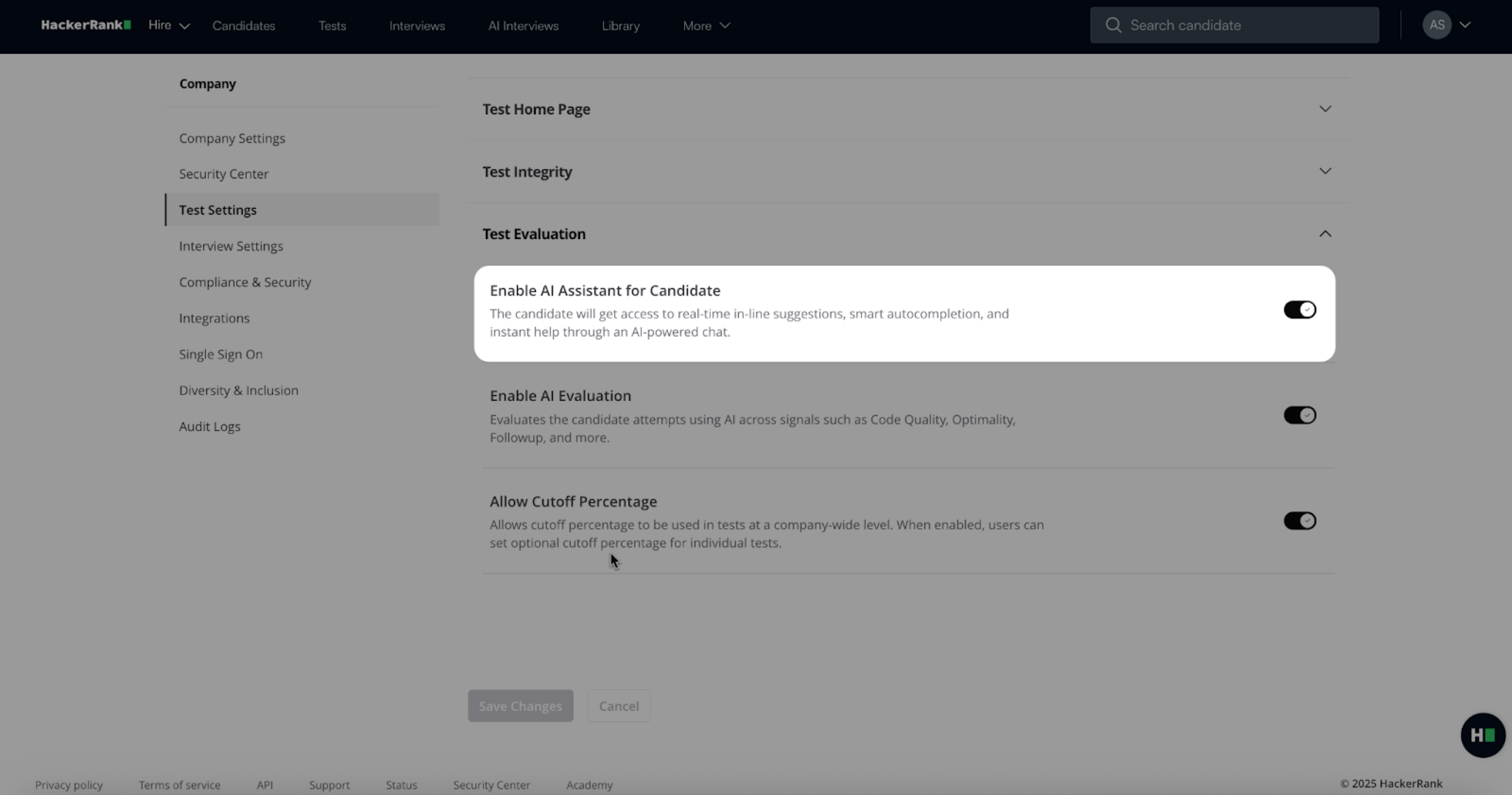
Cliquez sur Enregistrer les modifications.
Étape 2 : Configurer l'assistant IA au niveau de la section
Allez à l'onglet Tests.
Ouvrez le test pour lequel vous souhaitez ajouter l'assistant IA.
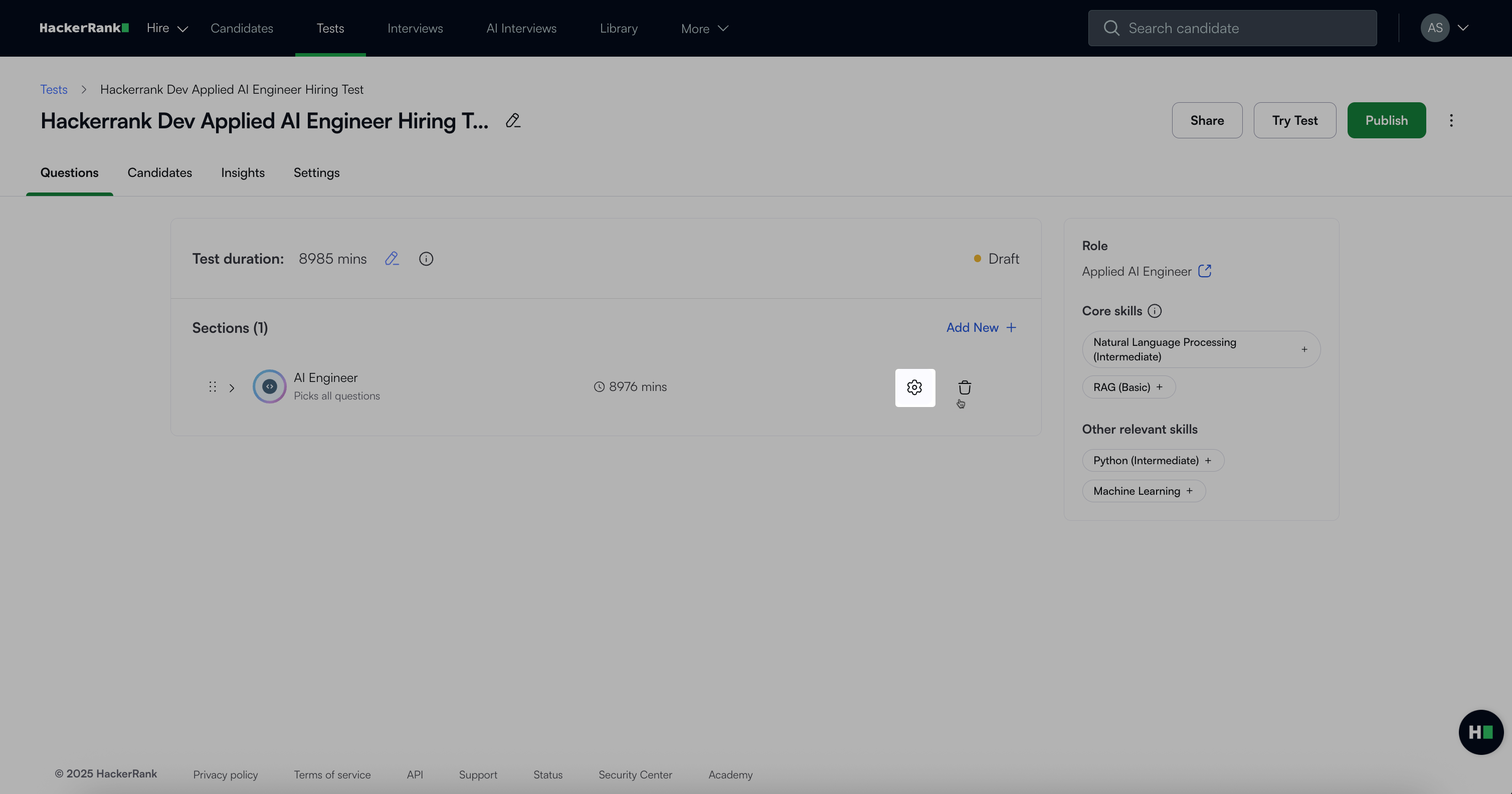
Survolez le nom de la section et sélectionnez le Paramètres icône.
Dans le Paramètres de section panneau, choisissez le niveau d'assistance IA pour les candidats
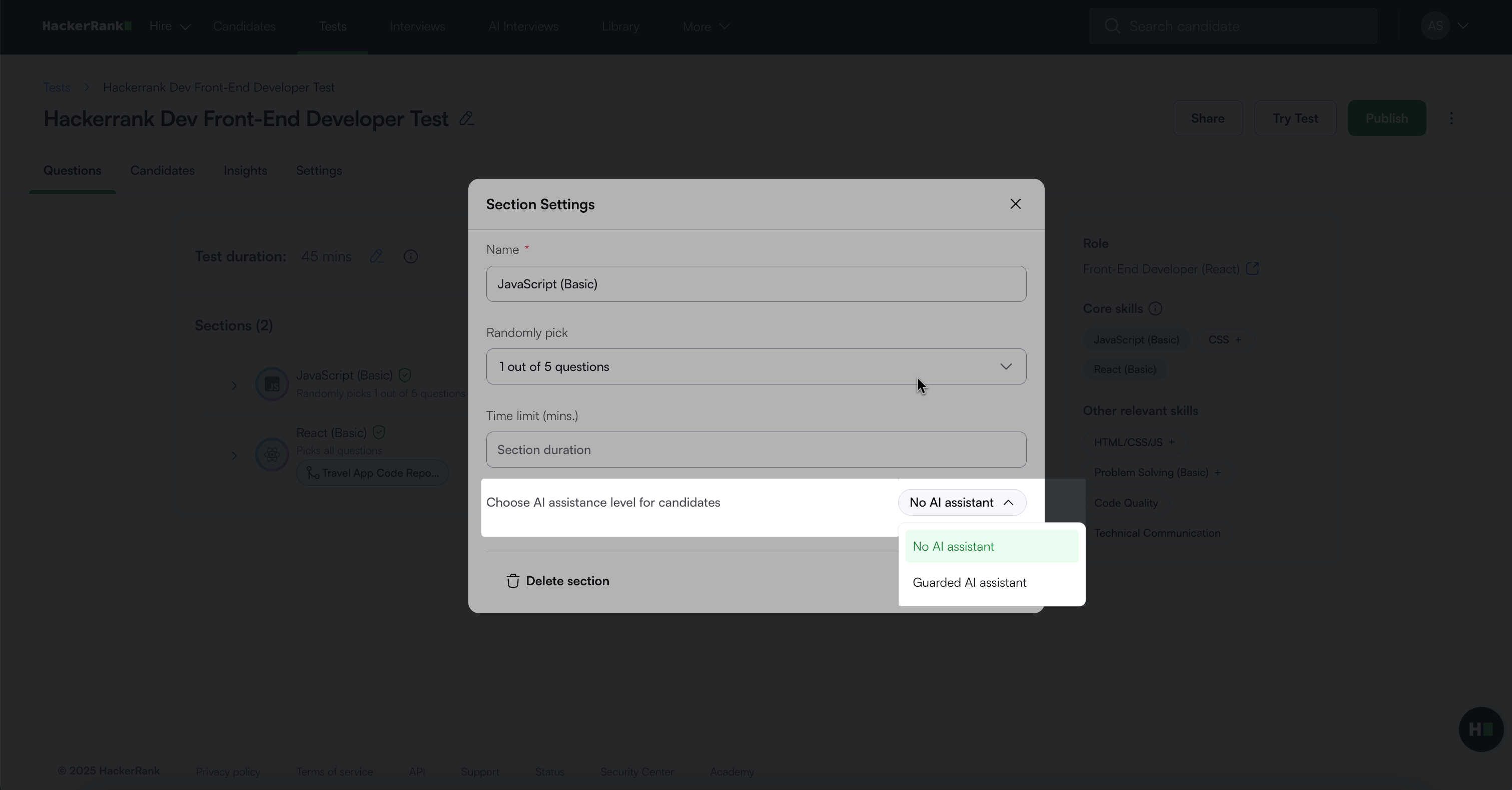
Cliquez sur Enregistrer.
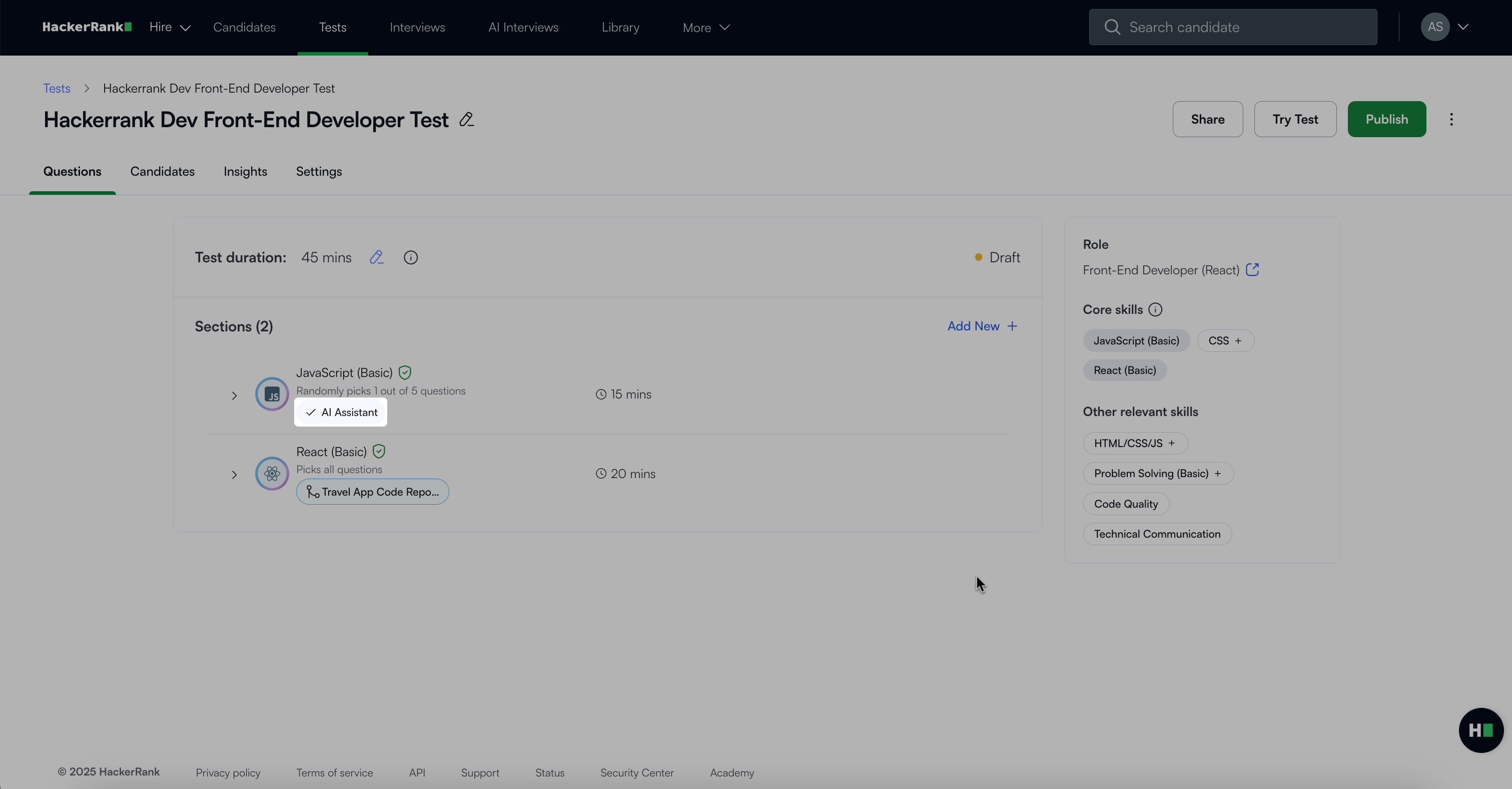
Après avoir activé l'assistant IA au niveau de la section, la section affiche un Assistant IA tag.
Expérience du candidat
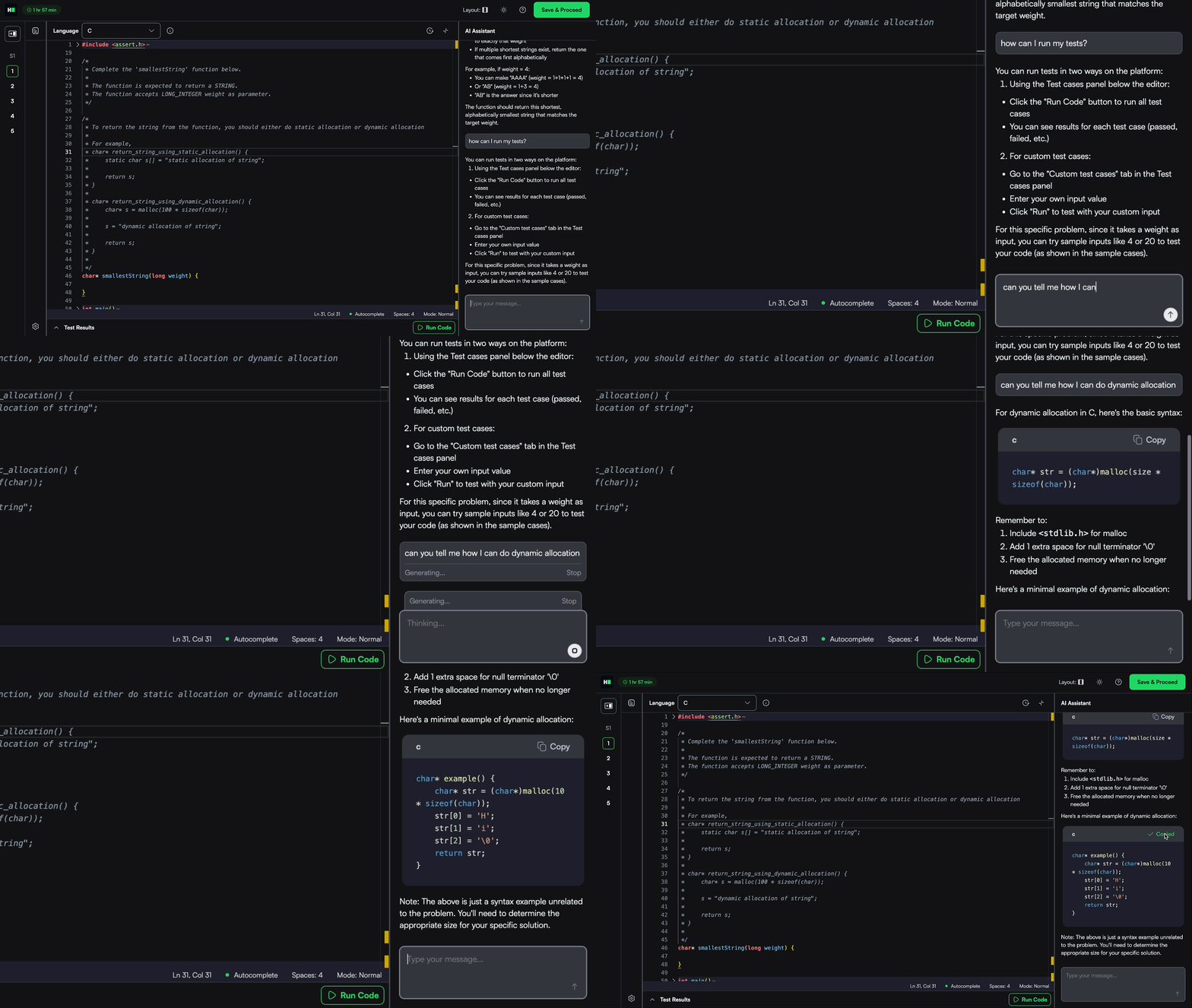
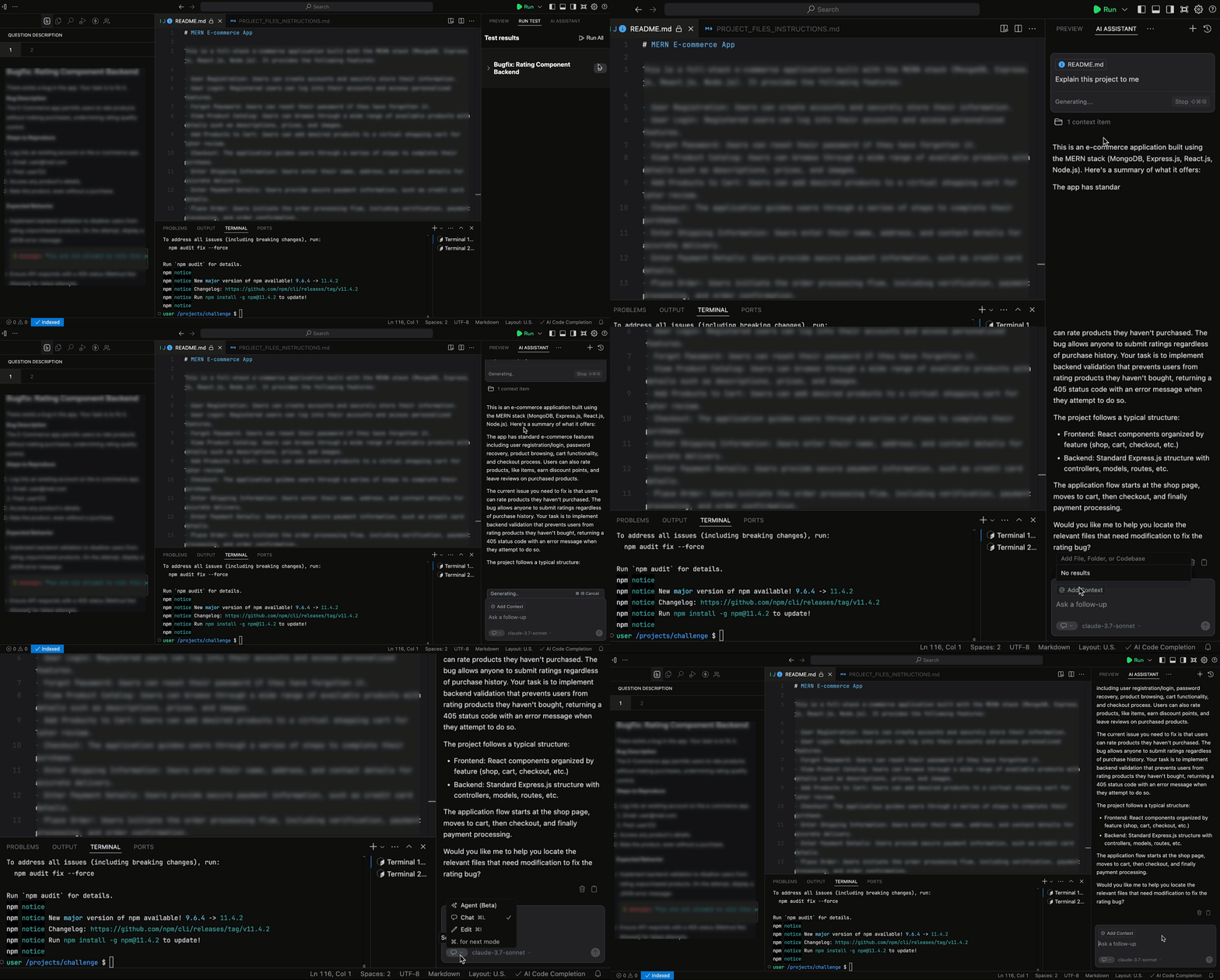
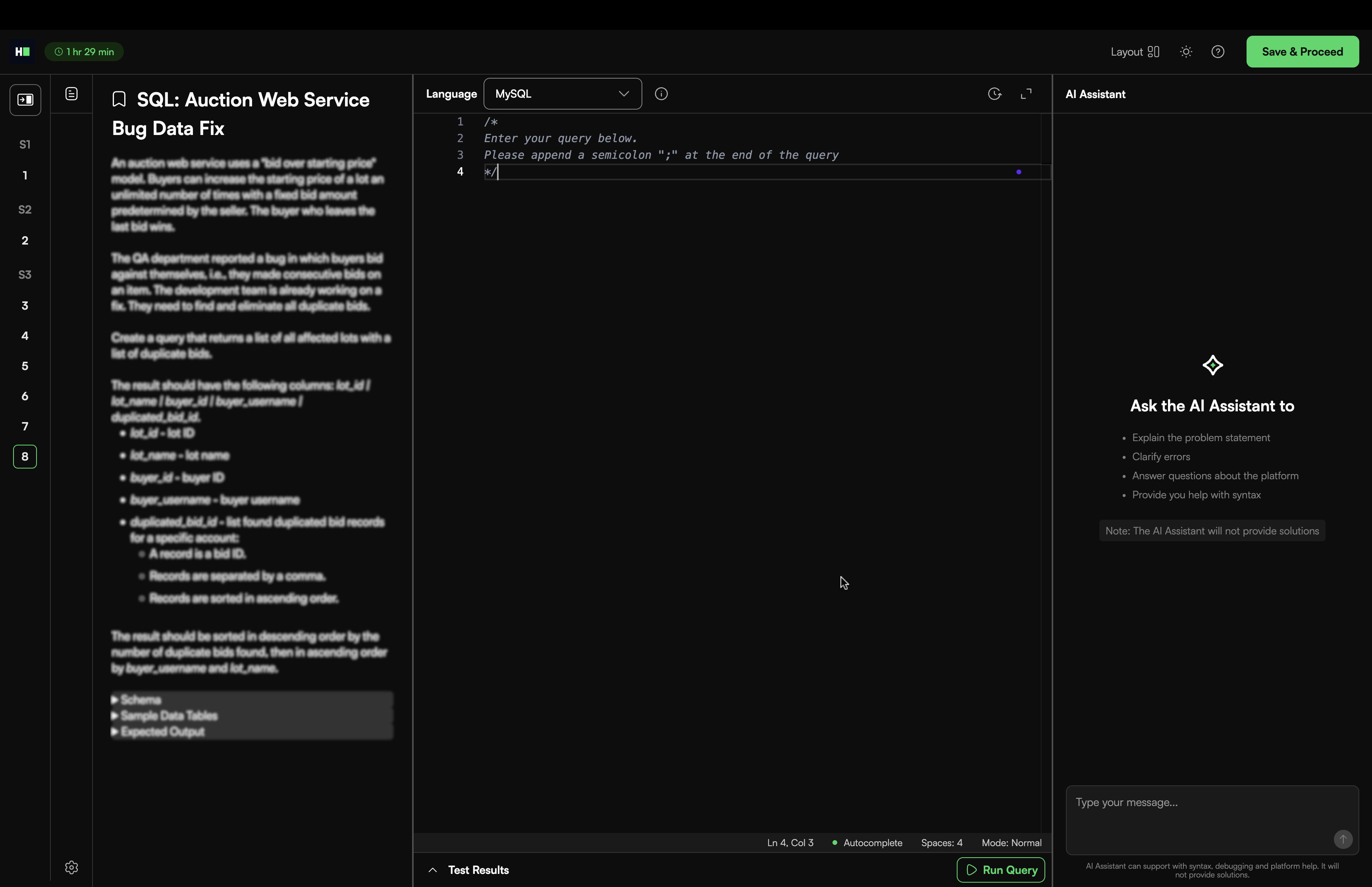
Lorsque les candidats passent un test avec l'assistant IA activé, ils voient un support de chat IA qui leur permet de poser des questions de suivi.
Codage :
Projet :
Base de données :
Rapports d'informations
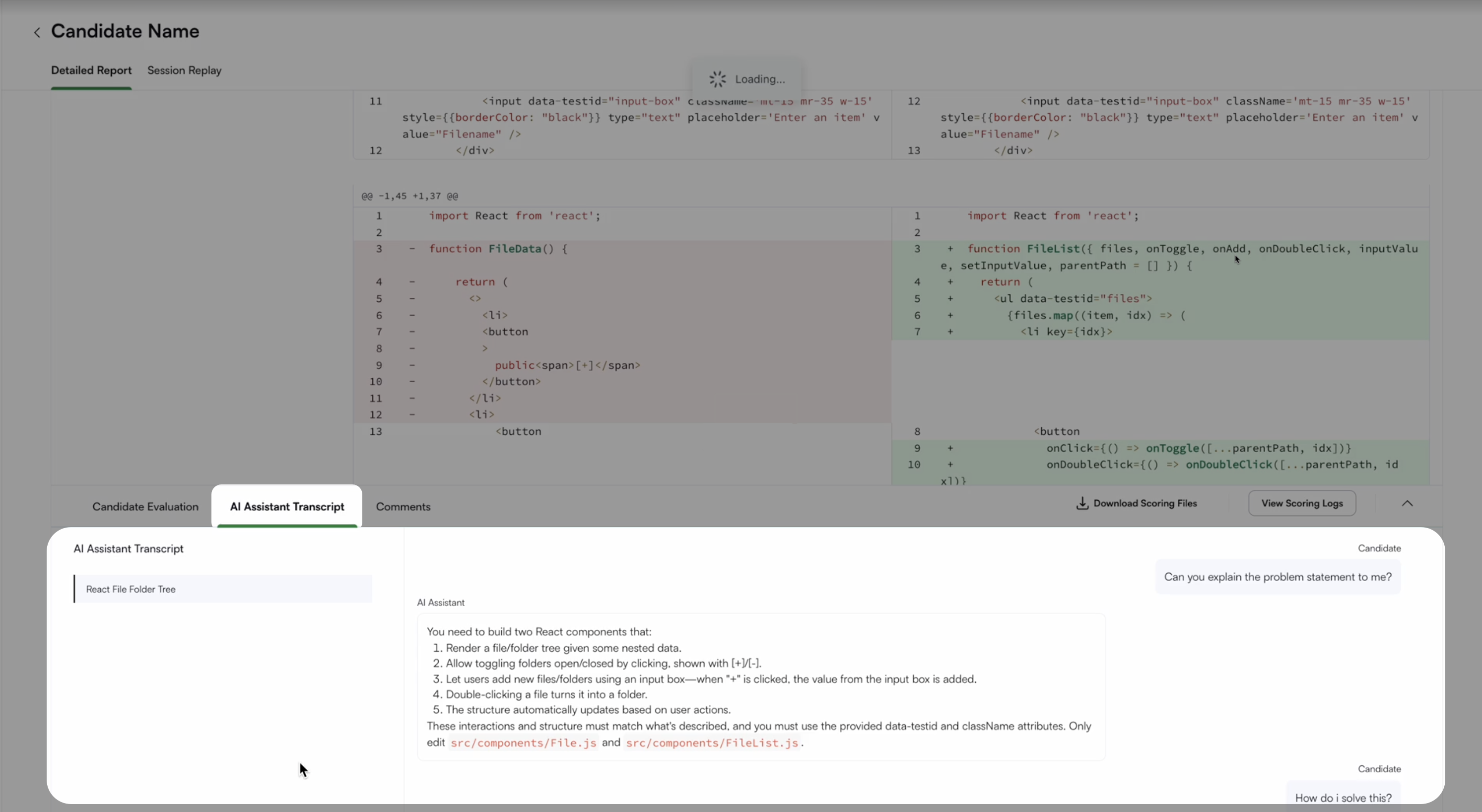
Une fois le test terminé, le rapport du candidat affiche des données d'interaction spécifiques à l'IA.
Transcript de l'assistant IA : Ce transcript montre la conversation complète entre le candidat et l'assistant IA dans le Rapport détaillé. Il est activé par défaut pour tous les tests assistés par IA.
Maîtrise de l'IA (facultatif) : Fournit aux recruteurs une vue globale de la façon dont les candidats interagissent avec l’assistant IA pendant un test. Pour plus d’informations, voir 📄 Maîtrise de l'IA.
Foire aux questions (FAQ)
Le résumé assisté par IA fonctionne-t-il lors des tests surveillés ?
Oui. Dans les tests surveillés, le Résumé de performance apparaît dans la nouvelle interface des rapports.
Puis-je voir la Fluence IA dans les anciens rapports ?
Dans la vue des rapports classiques, la Fluence IA est disponible uniquement au niveau des questions, mais pas au niveau du test.
La Fluence IA est‑elle fiable ?
Référez‑vous à l'article 📄 Fluence IA.