Eine Frage archivieren
Last updated: September 25, 2025
Archivieren Sie eine Frage, wenn sie nicht mehr verwendet wird, aber für zukünftige Referenzen aufbewahrt werden soll. Sie können nur Fragen archivieren, die von Ihnen oder Ihren Teammitgliedern in Ihrer Organisation erstellt wurden.
Voraussetzung
Ihre Organisation muss mindestens eine Frage erstellt haben.
Archivieren einer Frage
Um eine Frage zu archivieren:
Melden Sie sich mit Ihren Anmeldedaten in Ihrem HackerRank for Work-Konto an.
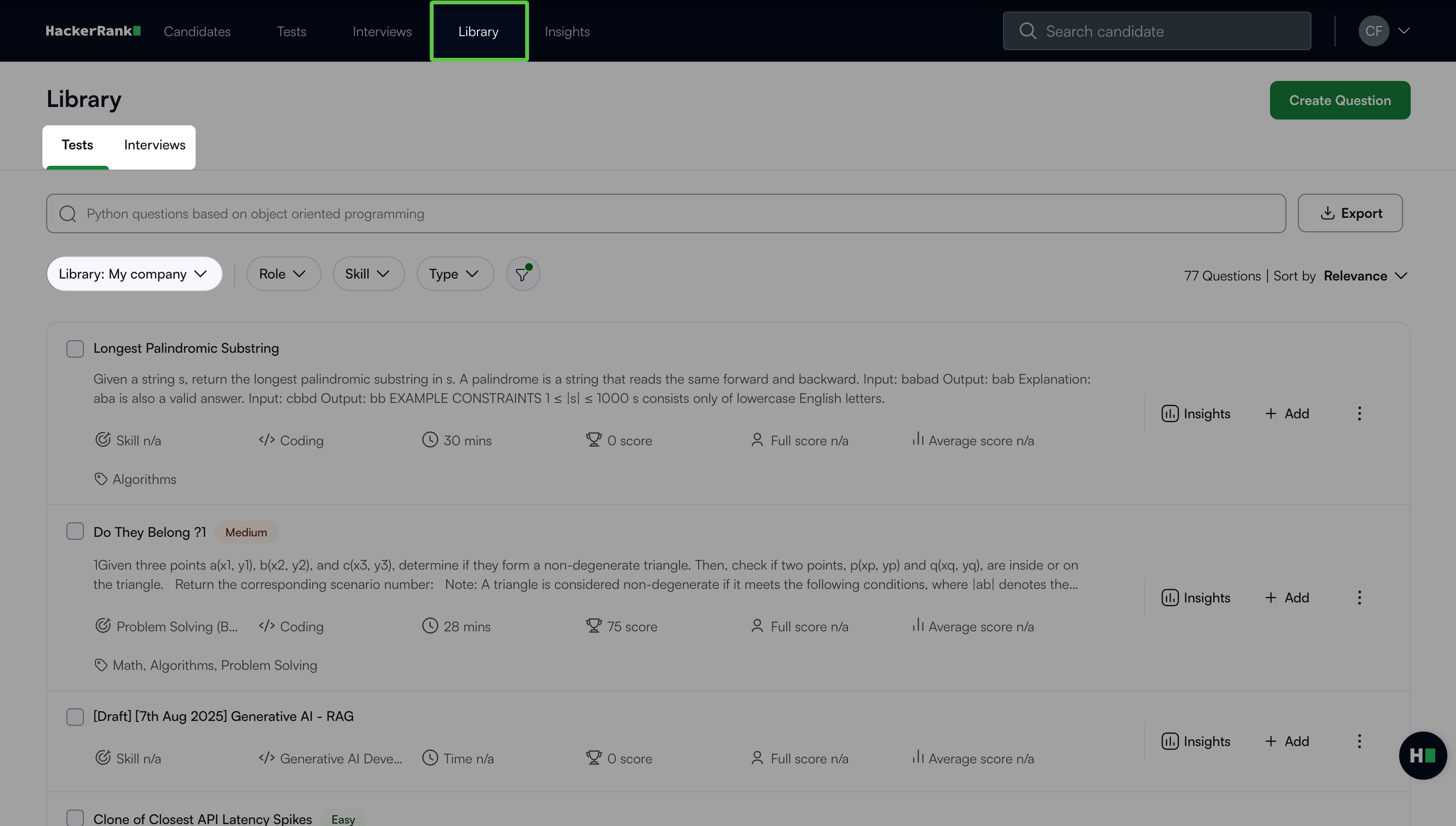
Gehen Sie zur Bibliothek-Registerkarte.
Wählen Sie die Tests oder Interview-Registerkarte.
Wählen Sie Mein Unternehmen als Quelle der Fragen aus der Bibliothek-Dropdown-Liste.
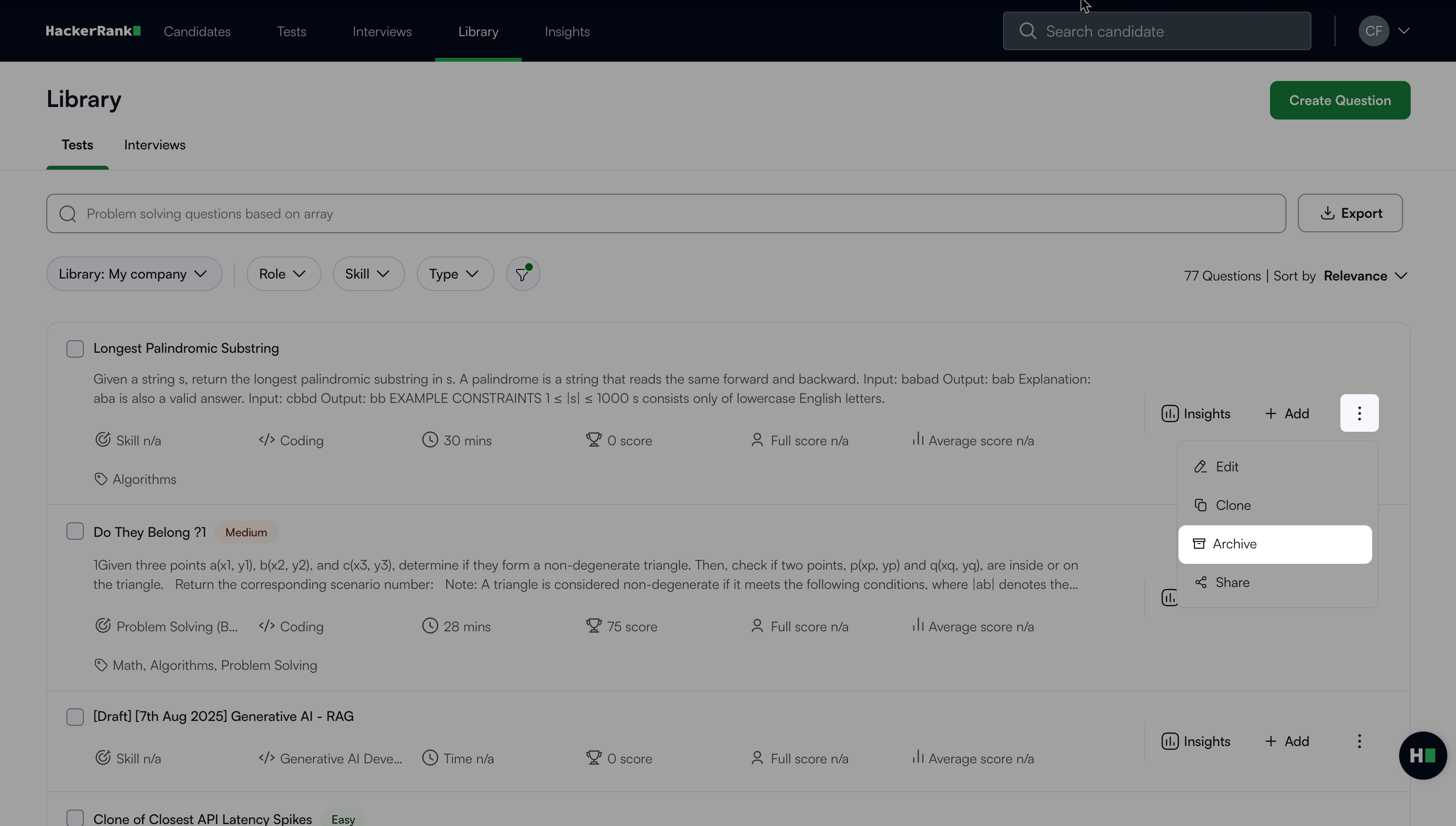
Klicken Sie auf das Menü mit weiteren Optionen (⋮) neben der Frage und wählen Sie Archivieren. Eine Erfolgsmeldung erscheint.
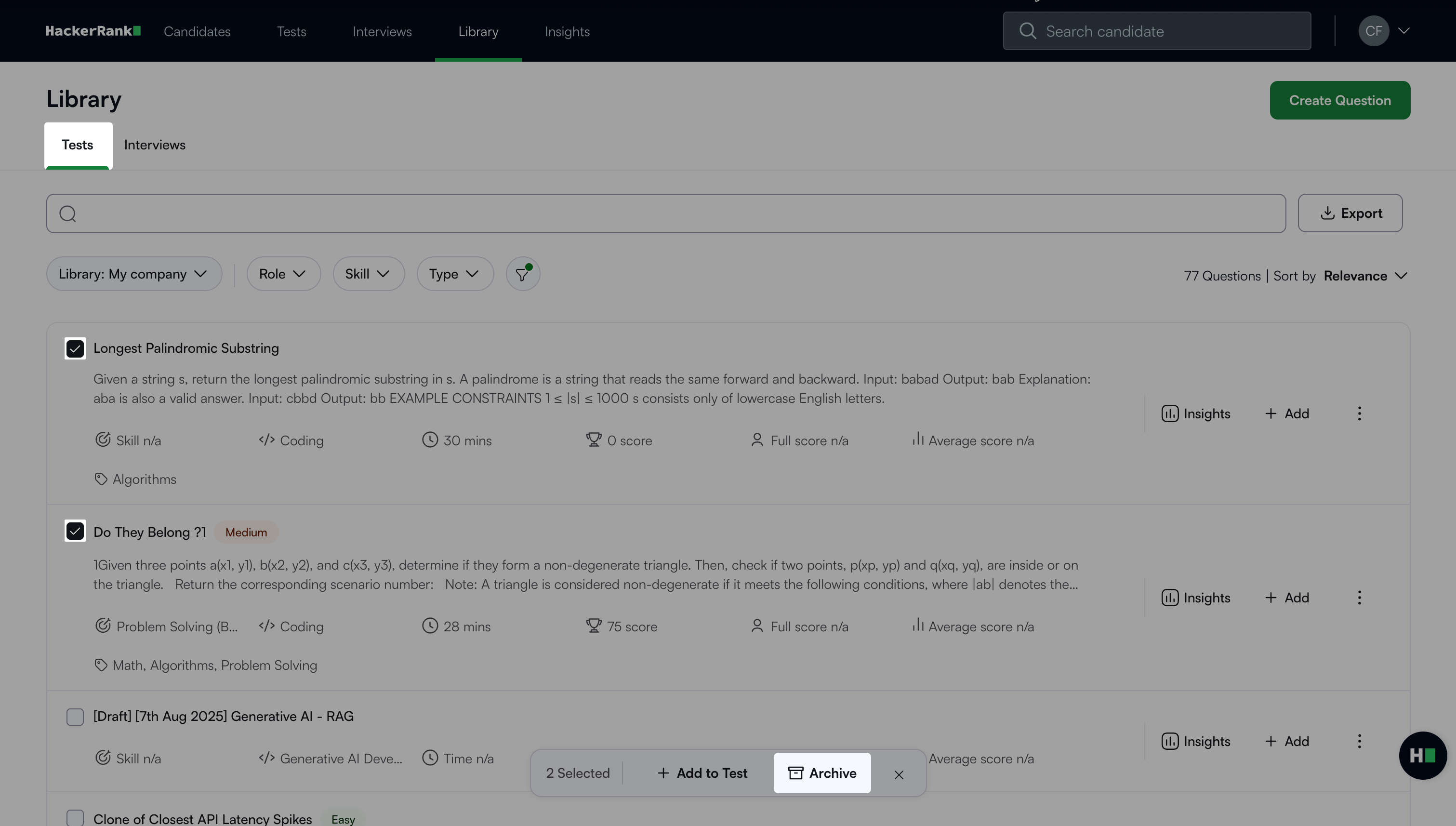
Hinweis:
Sie können mehrere Fragen auf einmal archivieren. Wählen Sie die Kontrollkästchen neben den Fragen aus und klicken Sie dann auf Archivieren.
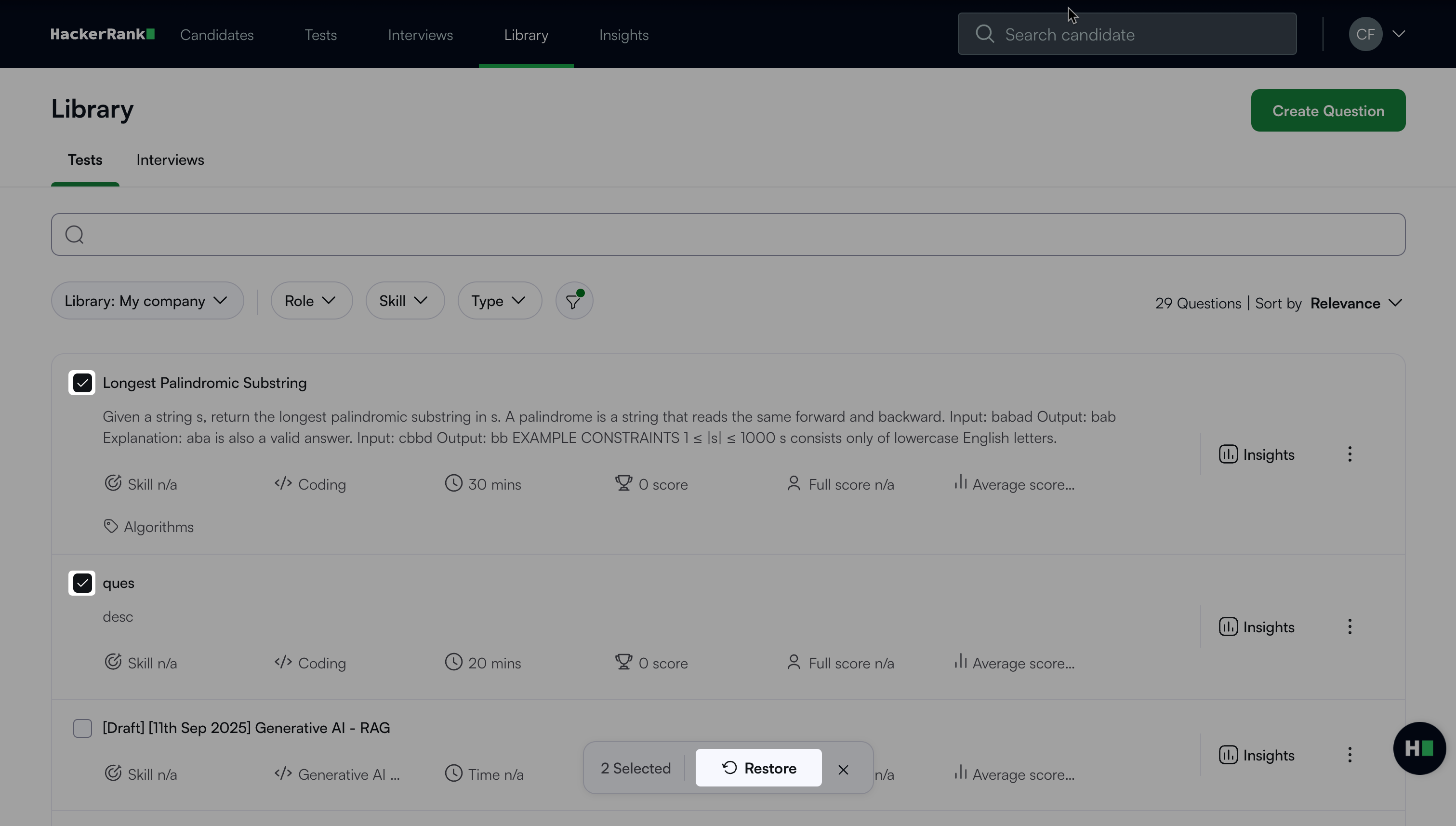
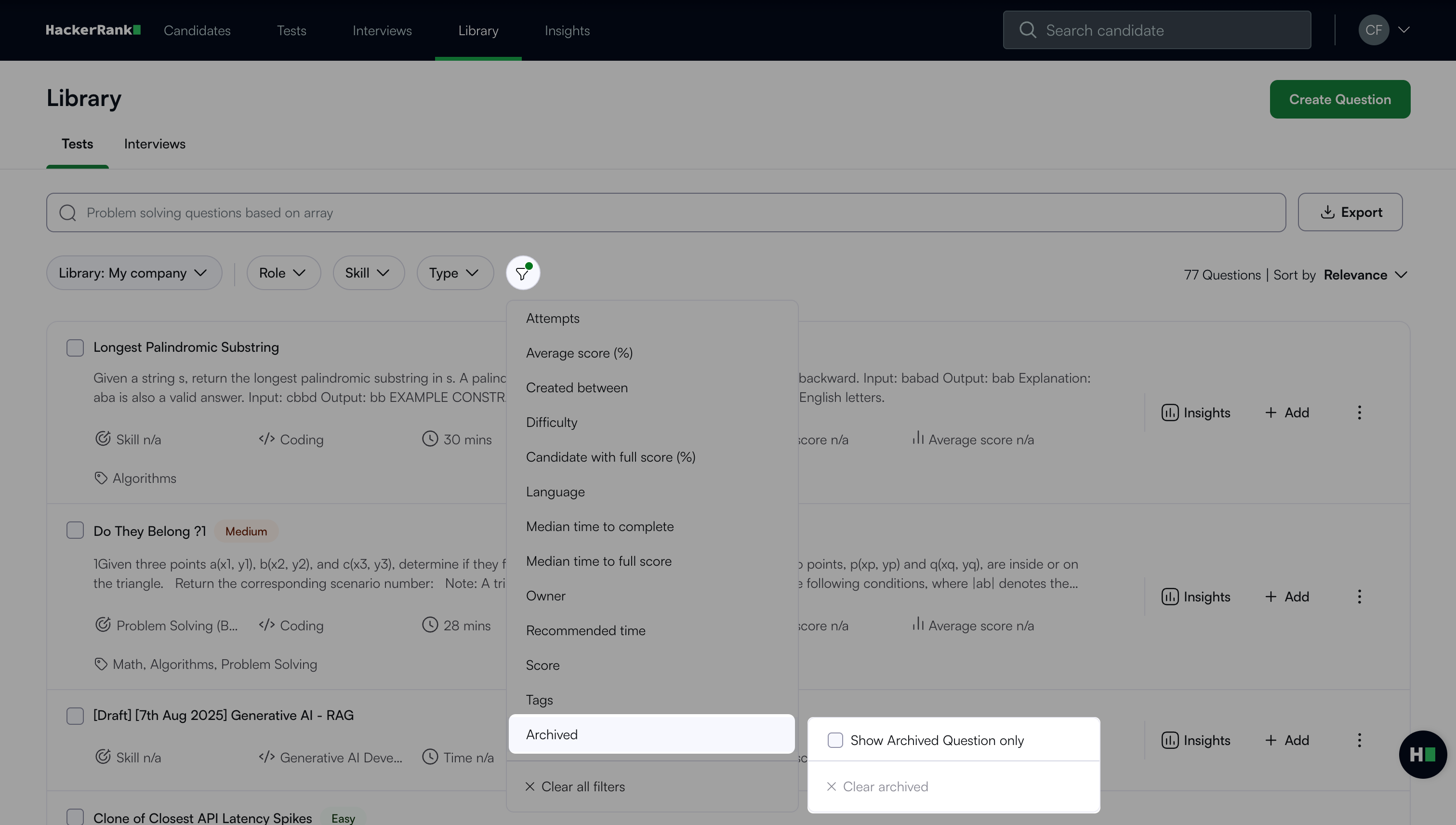
Um archivierte Fragen anzuzeigen, wählen Sie das Filter-Symbol, wählen Sie Archiviert > Nur archivierte Fragen anzeigen. Um archivierte Fragen zu löschen, wählen Sie Archivierte löschen.
Wiederherstellung einer Frage
Sie können archivierte Fragen wiederherstellen, wenn Sie diese erneut verwenden müssen.
So archivieren Sie eine Frage wieder:
Gehen Sie zum Bibliothek -Tab.
Wählen Sie den Tests oder Interview -Tab.
Wählen Sie Mein Unternehmen als Quelle der Fragen aus der Bibliothek -Dropdown.
Wählen Sie das Filter -Symbol und wählen Sie Archiviert > Nur archivierte Fragen anzeigen. Nur archivierte Fragen werden angezeigt.
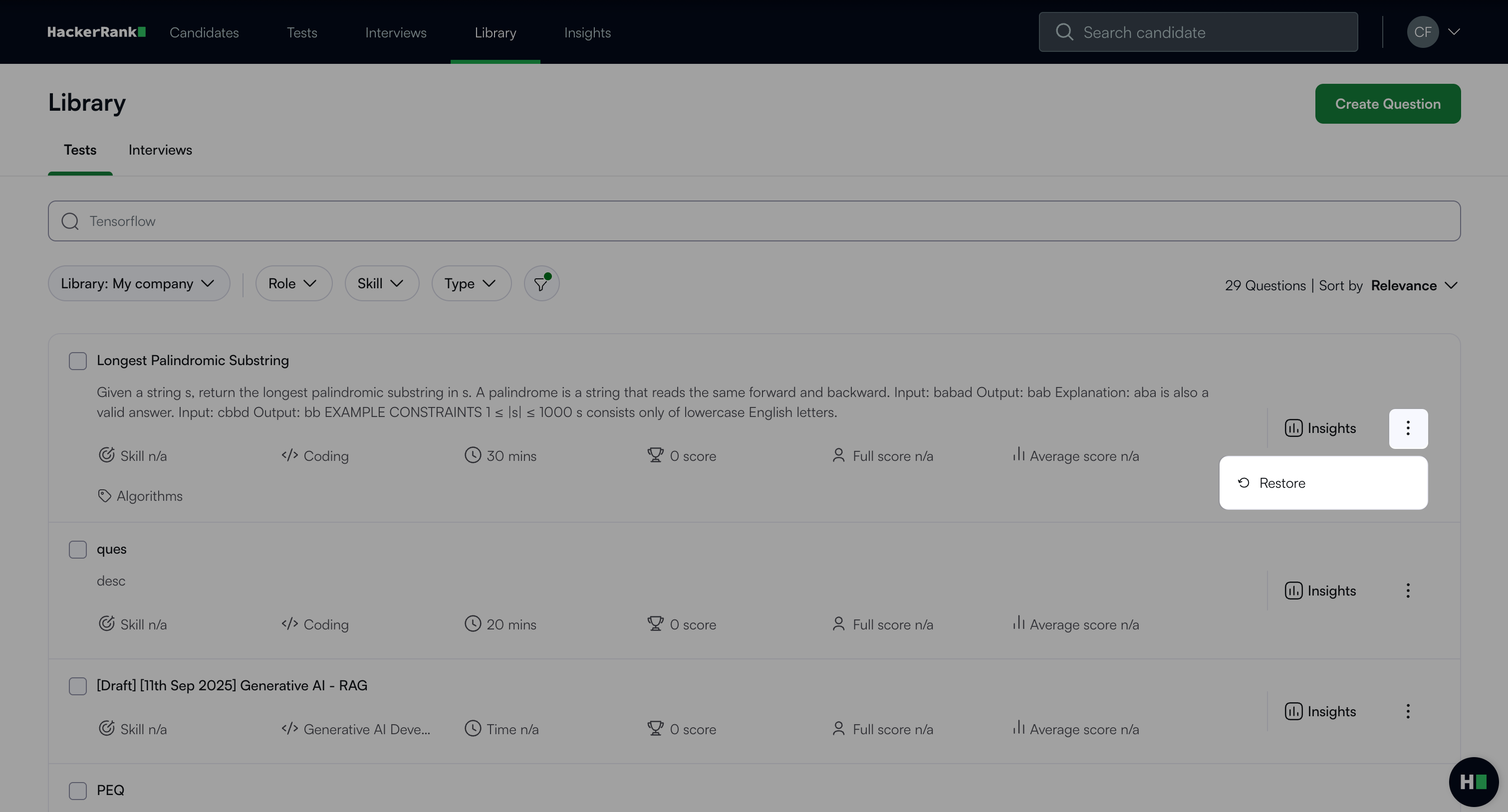
Klicken Sie auf das Menü mit weiteren Optionen (⋮) neben der Frage und wählen Sie Wiederherstellen. Eine Erfolgsmeldung erscheint.
Hinweis: Sie können mehrere Fragen gleichzeitig wiederherstellen. Sie können auch mehrere Testfragen auf einmal wiederherstellen. Wählen Sie im Filter für archivierte Fragen die Kontrollkästchen neben den Tests aus und klicken Sie auf Wiederherstellen.