

Greenhouse - Przewodnik użytkownika testu integracyjnego HackerRank
Ten przewodnik opisuje, jak używać integracji Greenhouse–HackerRank do wysyłania zaproszeń na testy HackerRank oraz przeglądania wyników testów bezpośrednio w Greenhouse.
Wymagania wstępne
Zanim zaczniesz, upewnij się, że spełniasz następujące wymagania:
Masz aktywne konta HackerRank i Greenhouse.
Integracja HackerRank z Greenhouse jest zakończona. Aby uzyskać więcej informacji, zobacz Greenhouse - Przewodnik po integracji HackerRank.
Dodawanie etapu oceny HackerRank w Greenhouse
Plany wywiadów w Greenhouse składają się z wielu etapów, takich jak Przegląd aplikacji, Wywiad i Oferta. Możesz dodać HackerRank Assessment etap, aby umożliwić kandydatom wykonanie testu HackerRank w ramach procesu rekrutacji.
Aby dodać HackerRank Assessment etap do planu wywiadu o pracę w Greenhouse:
Zaloguj się na swoje konto Greenhouse, używając swoich danych logowania.
Przejdź do Oferty zakładkę.
Wybierz ofertę, którą chcesz zaktualizować.
Przejdź do Ustawienia oferty > Plan wywiadu.
Kliknij Dodaj etap.

W Dodaj etap oknie dialogowym, wybierz Test HackerRank.

Uwaga: Jeśli Test HackerRank nie pojawia się na liście etapów, integracja nie jest poprawnie skonfigurowana. Po więcej informacji zobacz Greenhouse – Przewodnik integracji HackerRank.
Kliknij Dodaj. Greenhouse dodaje etap Test HackerRank do planu wywiadu.
Wskazówki:
Zmień nazwę etapu, aby odpowiadała Twojemu procesowi rekrutacji.
Przenieś HackerRank Assessment etap na odpowiednią pozycję w planie rozmów kwalifikacyjnych.
Wysyłanie zaproszenia na test HackerRank do kandydata
Uwaga: Przed wysłaniem zaproszenia testowego:
Utwórz i opublikuj wymagane testy HackerRank w swoim koncie HackerRank for Work.
Dodaj HackerRank Assessment etap do planu rozmowy kwalifikacyjnej w Greenhouse. Aby uzyskać więcej informacji, zobacz Dodawanie etapu oceny HackerRank w Greenhouse.
Aby wysłać zaproszenie na test HackerRank kandydatowi:
Otwórz profil kandydata w Greenhouse.
Przejdź do zakładki Etapy.
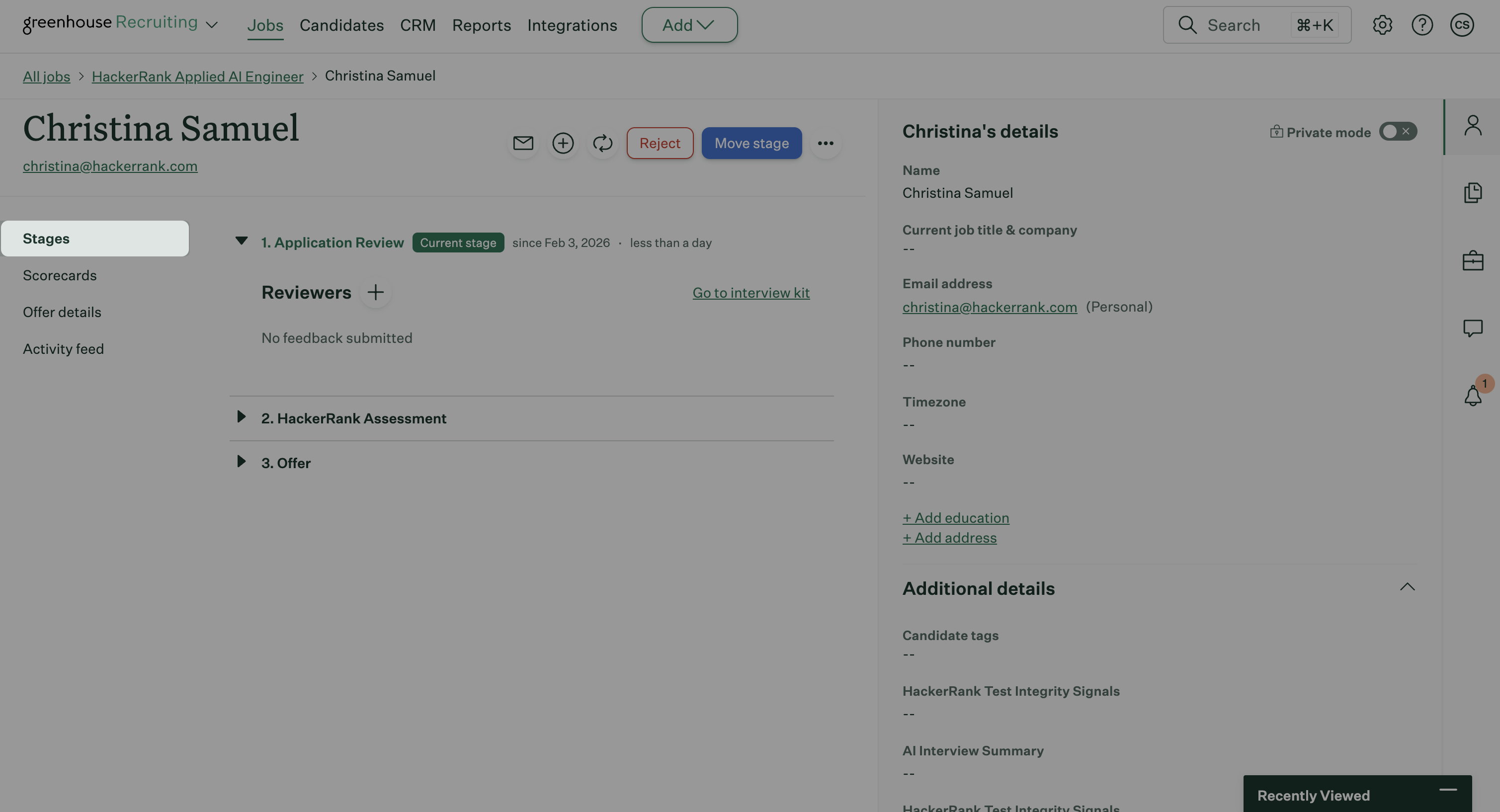
Kliknij Przenieś etap i wybierz Ocena HackerRank.
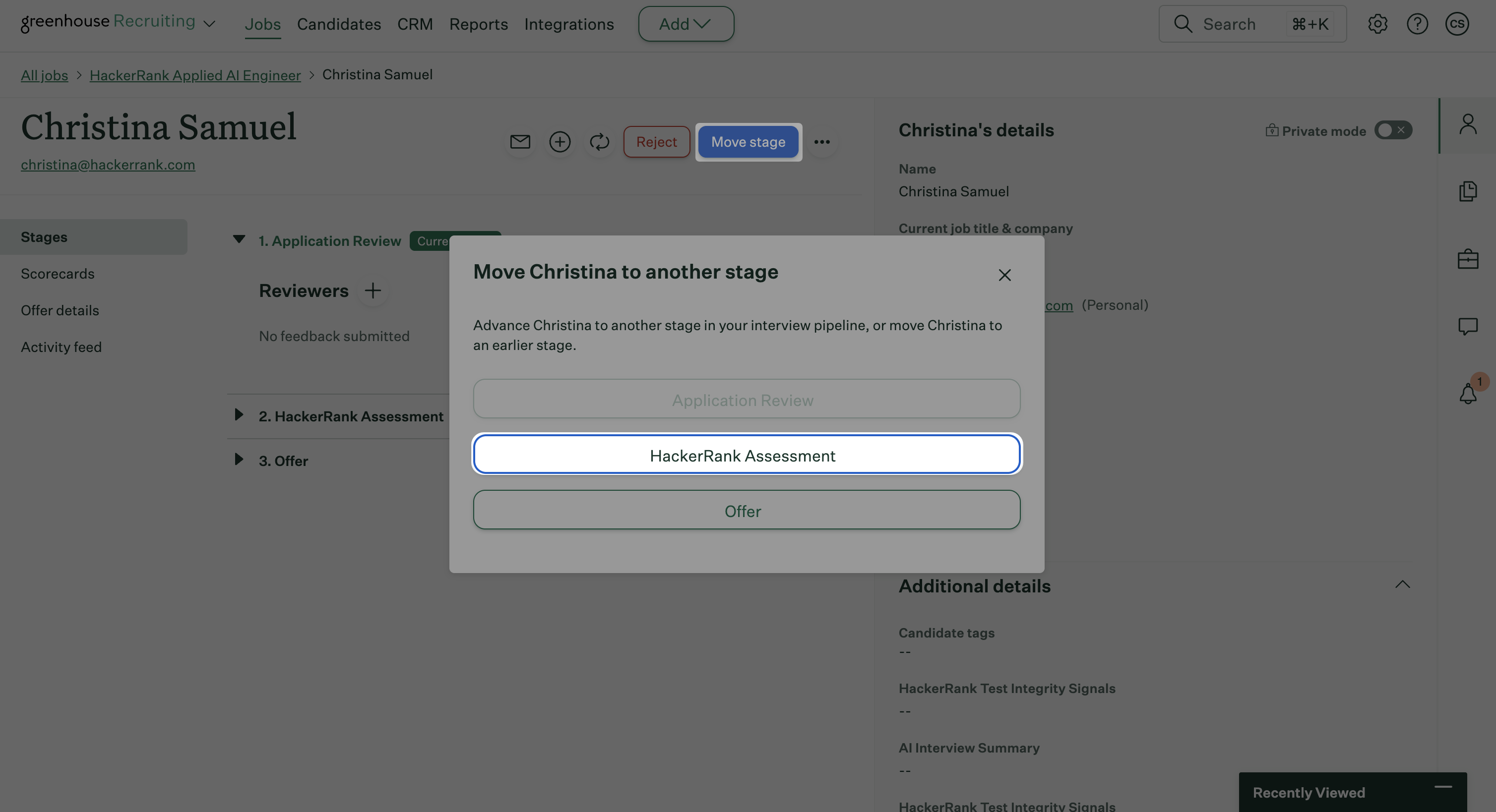
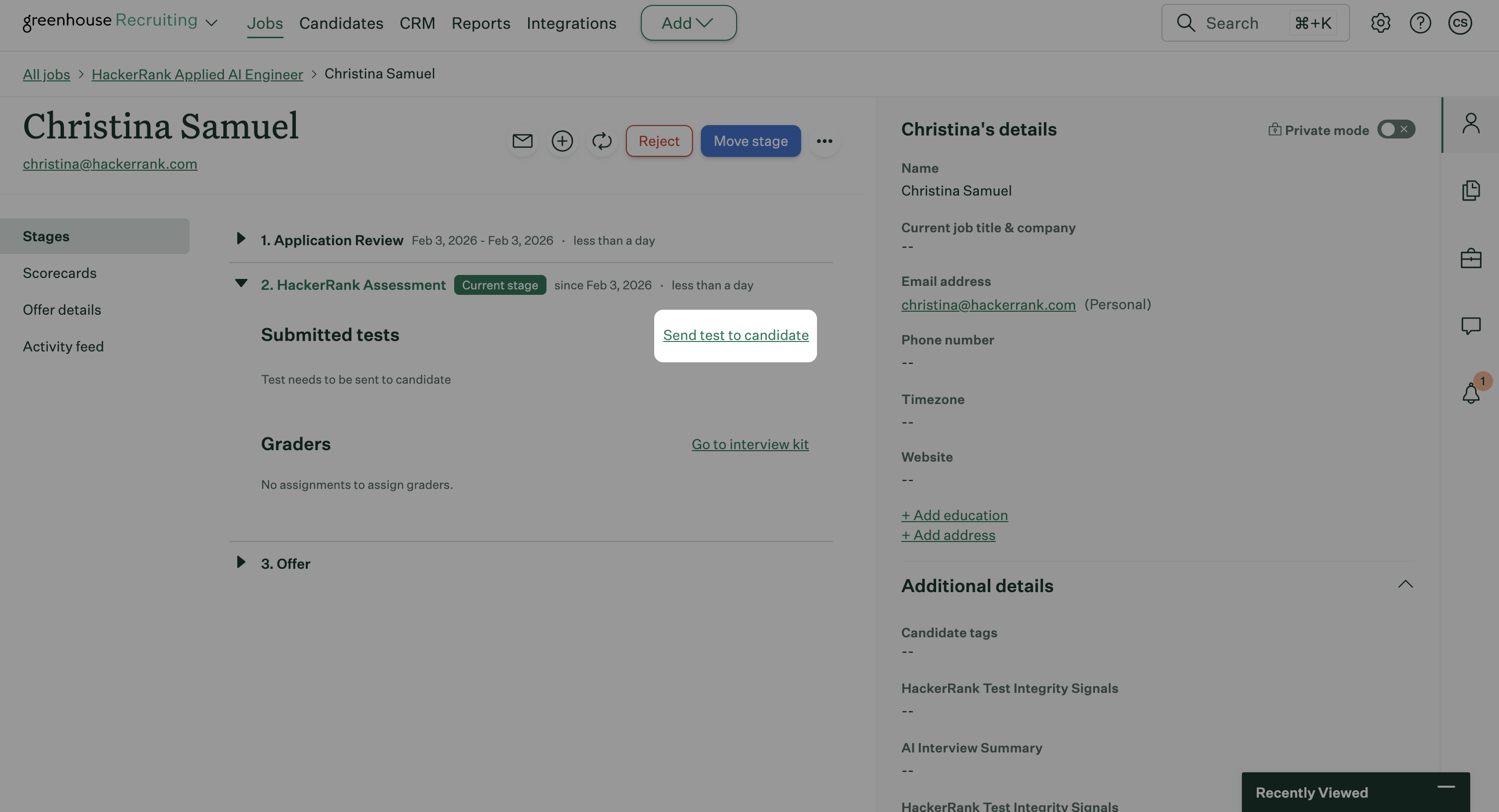
W Ocena HackerRank etapie, kliknij Wyślij test do kandydata.
W Wyślij test oknie dialogowym:
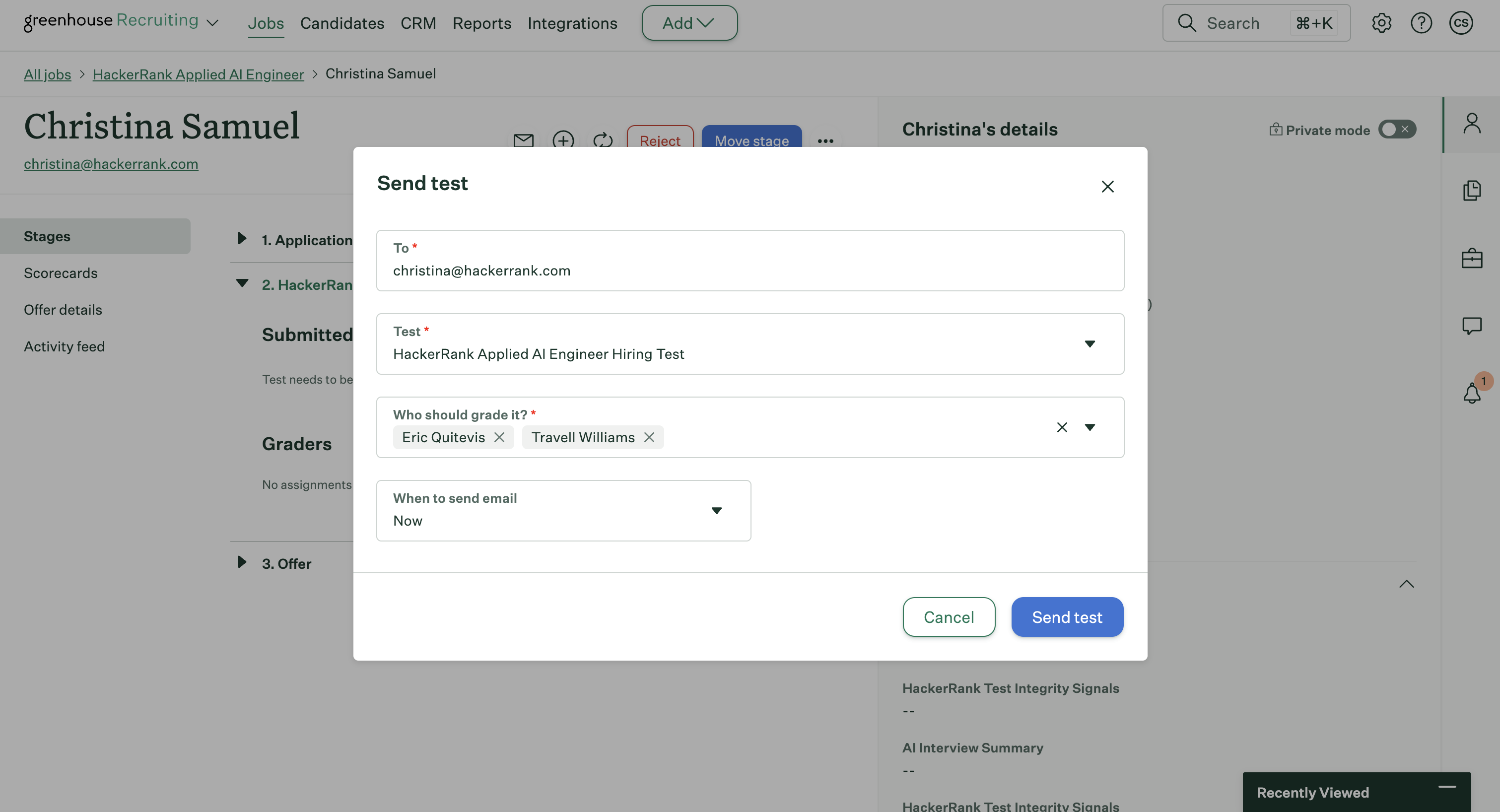
Wprowadź adres e‑mail kandydata w polu Do.
Wybierz test HackerRank z Testu listy rozwijanej.
Wybierz użytkownika Greenhouse, który ocenia raport testu w Kto powinien go ocenić? polu.
Wybierz, kiedy wysłać e‑mail:
Wybierz predefiniowaną opcję, albo
Wybierz Wybierz własny czas i podaj datę oraz godzinę.
Kliknij Wyślij test.
Greenhouse wysyła e-mail z zaproszeniem do testu HackerRank do kandydata.
Wysyłanie masowych zaproszeń do testu HackerRank kandydatom
Możesz wysłać zaproszenia do testu HackerRank do wielu kandydatów jednocześnie, używając Masowe akcje w Greenhouse.
Aby wysłać masowe zaproszenia do testu:
Przejdź do Kandydaci zakładki w Greenhouse.
Zastosuj następujące filtry:
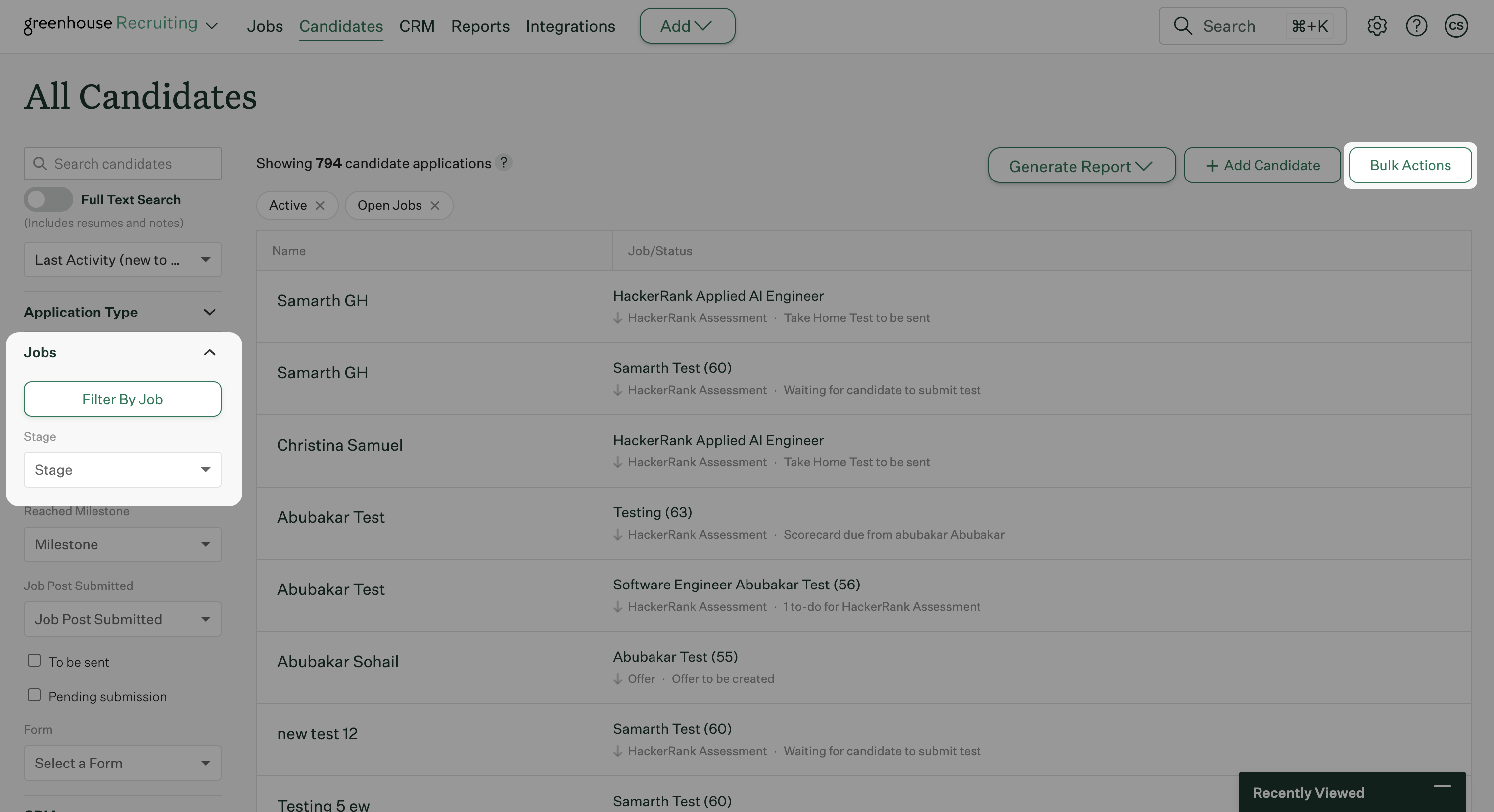
W sekcji Oferty pracy sekcja:
Wybierz jedną ofertę pracy.
Wybierz Ocena HackerRank z listy Etap rozwijanej listy.
W sekcji Zadania w potoku sekcji, ustaw Status testu na Do wysłania.
Kliknij Zapisz.
Kliknij Akcje zbiorcze w prawym górnym rogu.
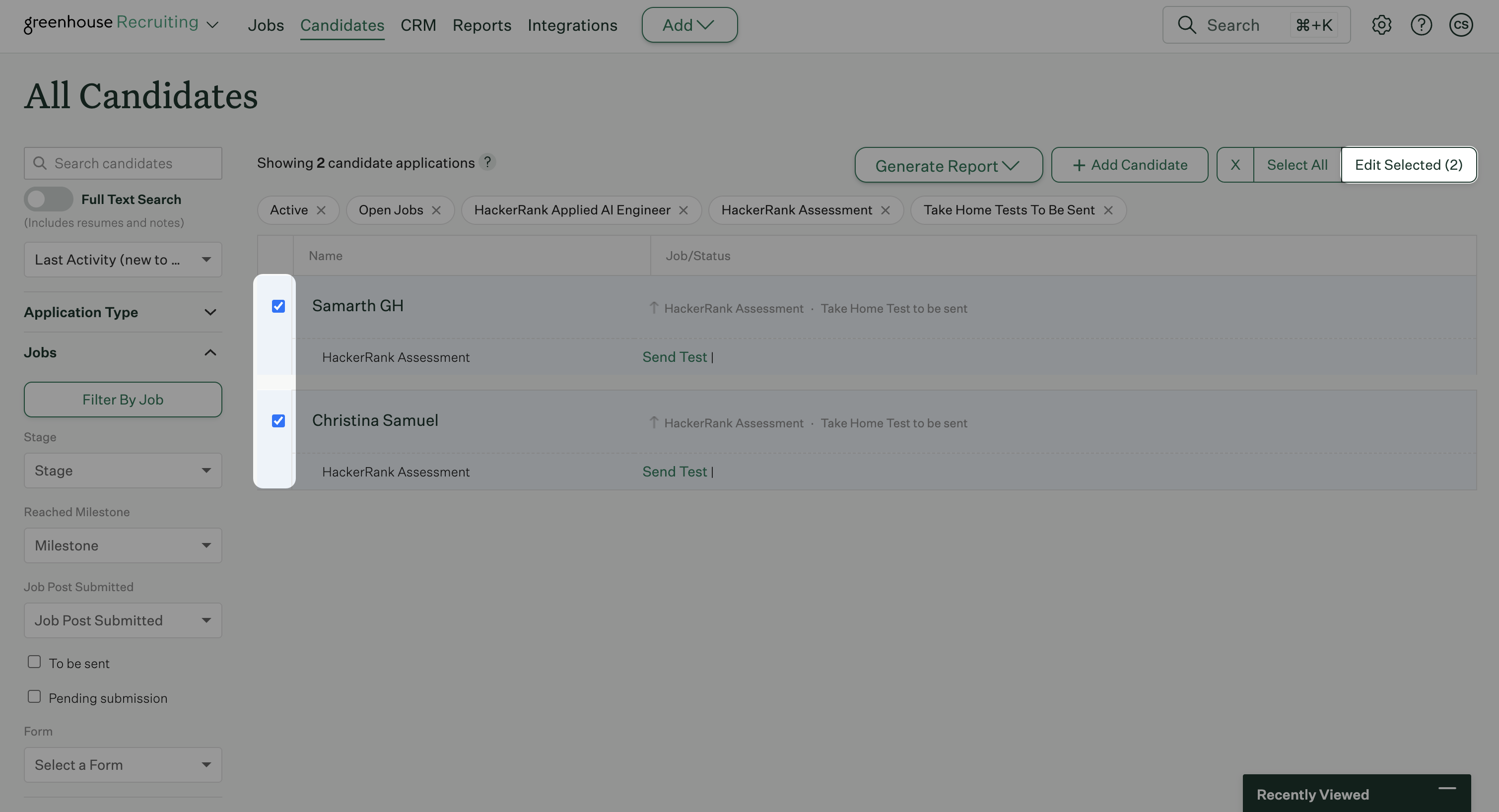
Kliknij Edytuj wybrane.
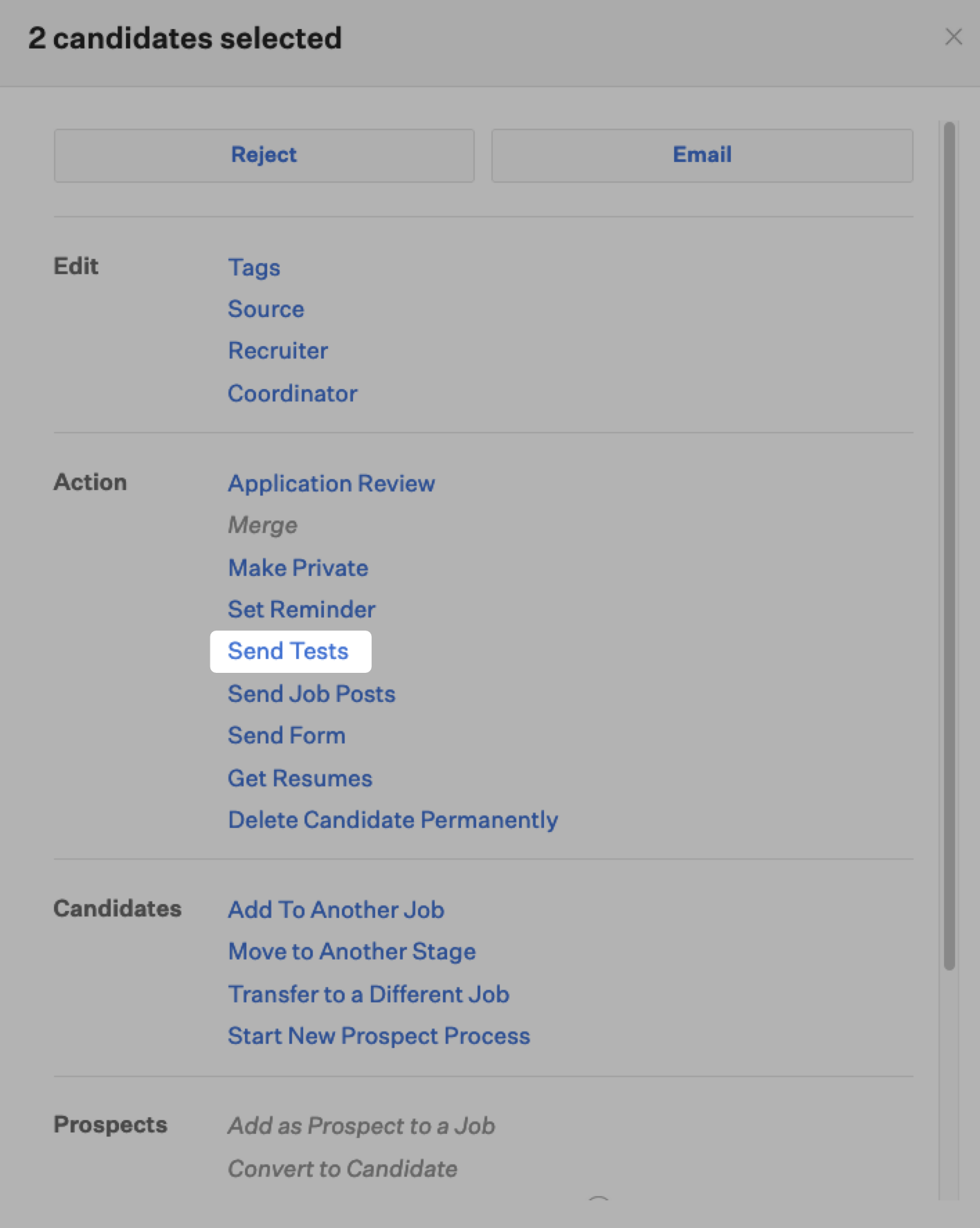
Kliknij Wyślij testy.
W Wyślij test oknie dialogowym:
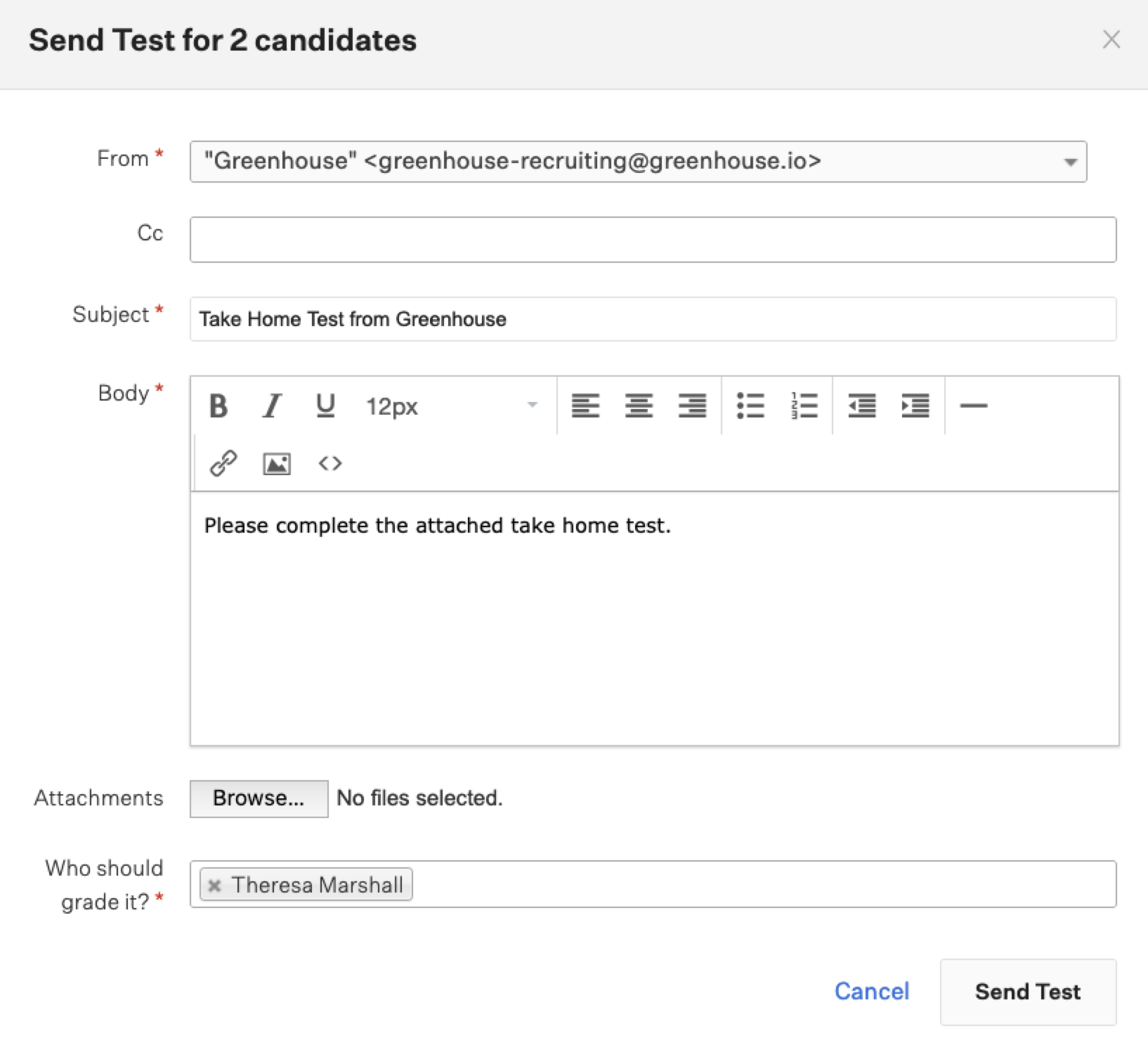
Sprawdź Od, Temat, oraz Treść pola i zaktualizuj je w razie potrzeby.
(Opcjonalnie) Dodaj odbiorców w polu DW pole.
(Opcjonalnie) Dodaj pliki w polu Załączniki pole.
Wybierz użytkownika Greenhouse, który ocenia raport testowy w Kto powinien go ocenić? pole.
Kliknij Wyślij test.
Greenhouse wysyła e-mail z zaproszeniem na test do wszystkich wybranych kandydatów.
Przeglądanie wyników testu kandydatów
Gdy kandydat ukończy test HackerRank, Greenhouse wyświetla wyniki testu w profilu kandydata.
Aby wyświetlić wyniki testu kandydata:
Otwórz profil kandydata w Greenhouse.
Przejdź do zakładki Etapy.
Otwórz etap HackerRank Assessment.
Przejrzyj wynik testu, który odzwierciedla ogólną wydajność kandydata.
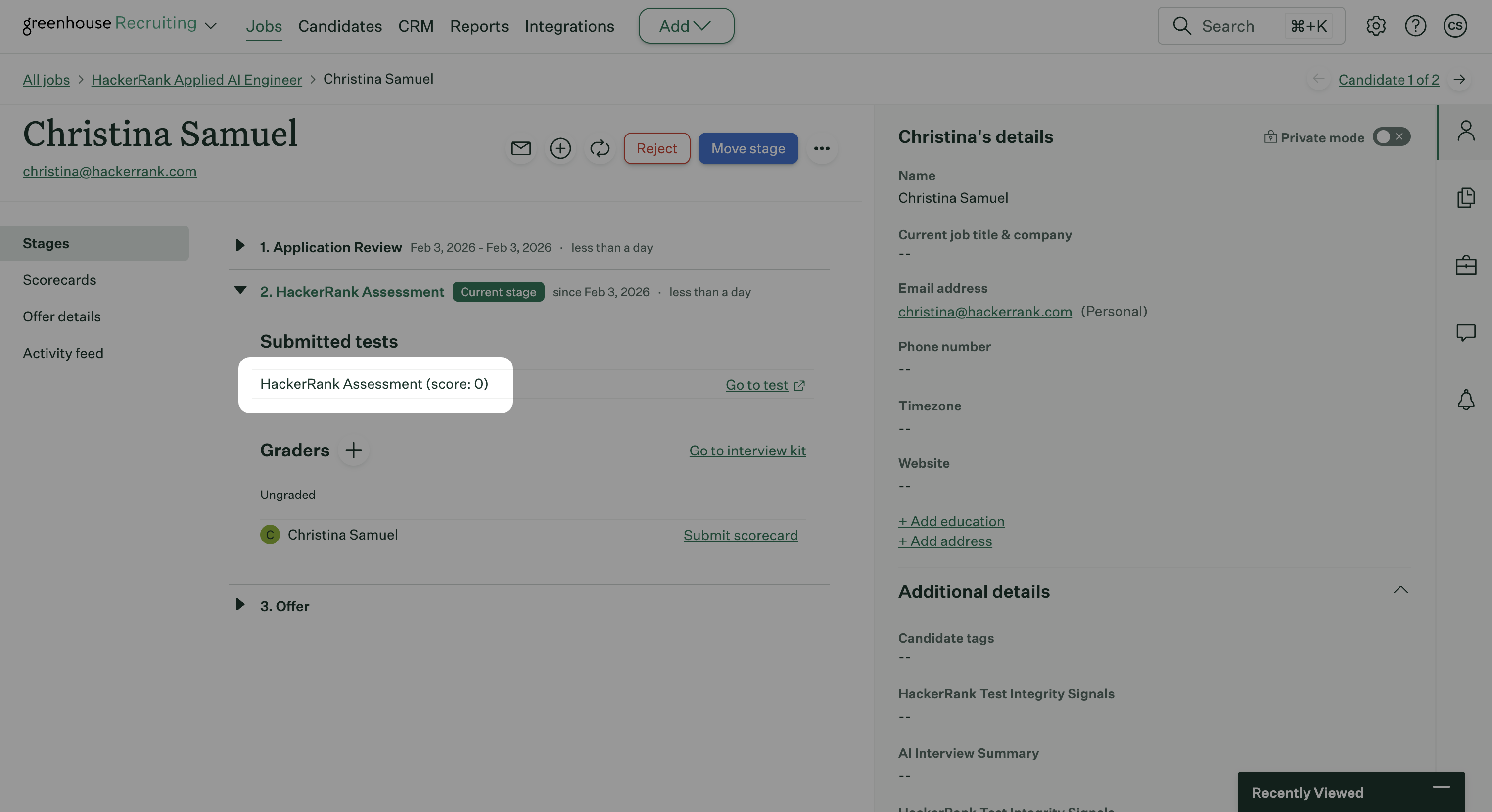
Kliknij Go to Interview Kit aby wyświetlić następujące szczegóły w Grading Instructions zakładce.
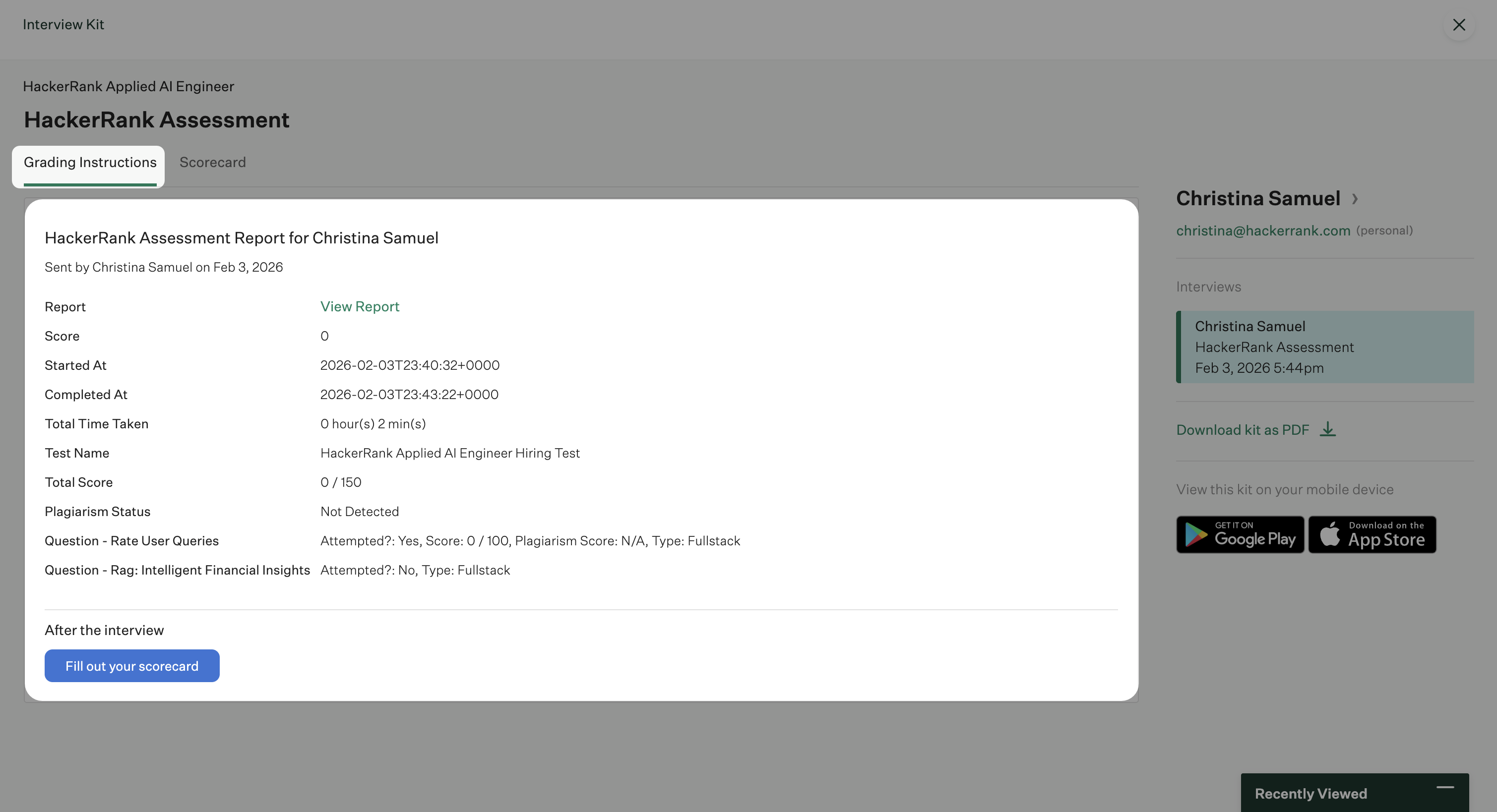
Wynik: Końcowy wynik oceny kandydata.
Rozpoczęto: Data i godzina, kiedy kandydat rozpoczął test.
Zakończono: Data i godzina, kiedy kandydat złożył test.
Łączny czas: Łączny czas, jaki kandydat poświęcił na ukończenie testu.
Nazwa testu: Nazwa przydzielonego testu HackerRank.
Łączny wynik: Wynik kandydata w stosunku do maksymalnego możliwego wyniku.
Status plagiatu: Wskazuje, czy HackerRank wykrył potencjalny plagiat w zgłoszeniu kandydata.
Szczegóły pytań: Podaje podsumowanie dla każdego pytania, w tym:
Nazwa pytania: Tytuł pytania.
Podjęto: Wskazuje, czy kandydat podjął pytanie.
Wynik: Wynik uzyskany za pytanie.
Typ pytania: Określa format pytania, taki jak kodowanie lub wielokrotny wybór.
Kliknij View Report aby otworzyć szczegółowy raport wydajności w koncie HackerRank for Work.
Uwaga: Kliknij Pobierz zestaw jako PDF aby pobrać Interview Kit.
Przeglądanie zaktualizowanych wyników w Greenhouse
Gdy rekruter aktualizuje wynik testu kandydata w koncie HackerRank for Work, Greenhouse dodaje notatkę do Kanału aktywności.
Aby wyświetlić zaktualizowane wyniki w Greenhouse:
Otwórz profil kandydata w Greenhouse.
Przejdź do Kanał Aktywności zakładki.
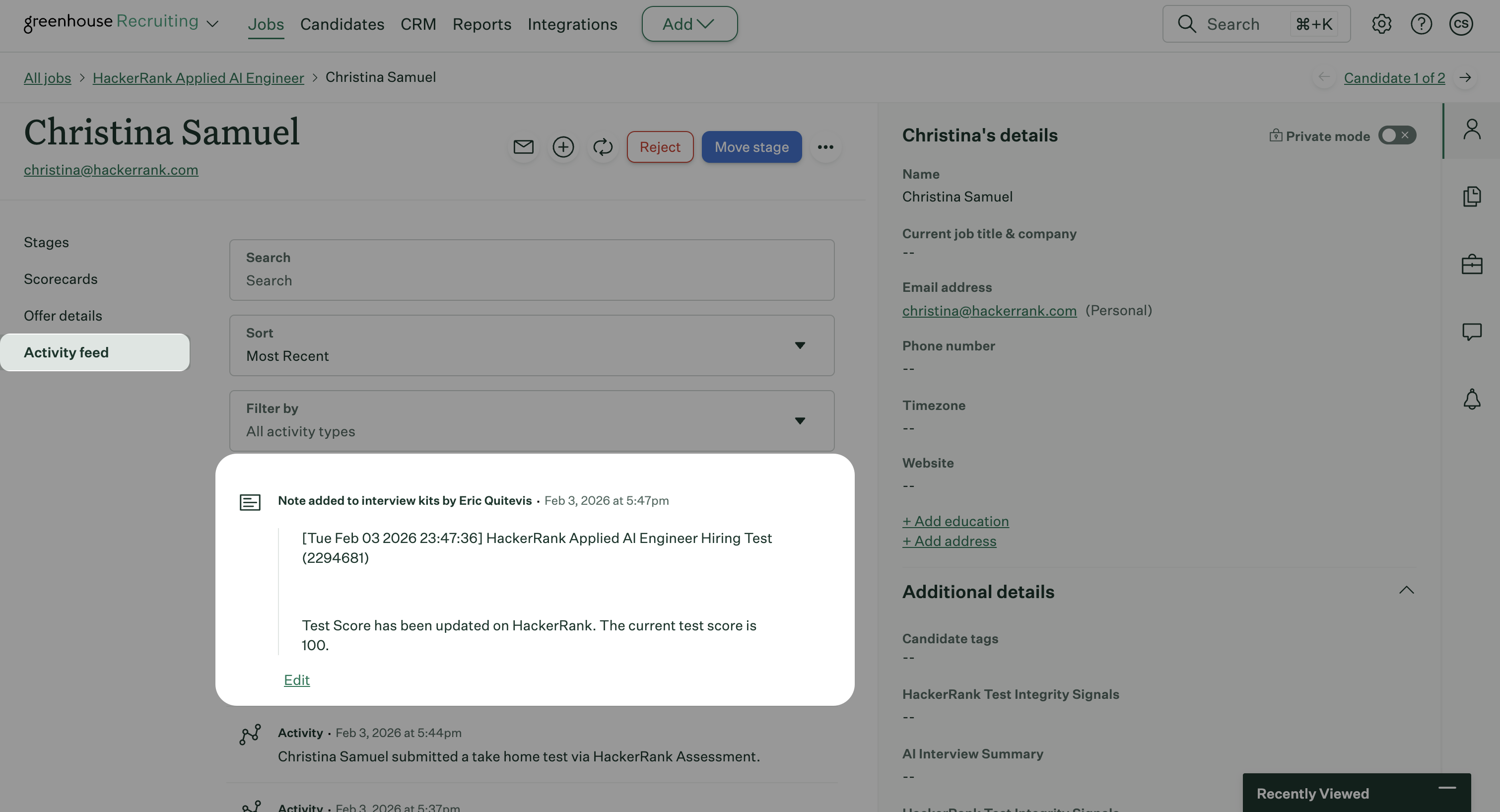
Przejrzyj notatkę dodaną do Interview Kit, która zawiera imię i nazwisko rekrutera, nazwę testu oraz najnowszy zaktualizowany wynik testu.