그린하우스 - HackerRank 통합 테스트 사용자 가이드
Last updated: June 3, 2026
이 가이드는 Greenhouse–HackerRank 통합을 사용하여 HackerRank 테스트 초대를 보내고 테스트 결과를 Greenhouse에서 직접 검토하는 방법을 설명합니다.
전제 조건
시작하기 전에 다음 요구 사항을 충족하는지 확인하십시오:
활성화된 HackerRank 및 Greenhouse 계정이 있습니다.
HackerRank와 Greenhouse의 통합이 완료되었습니다. 자세한 내용은 다음을 참조하십시오 📄 Greenhouse - HackerRank 통합 가이드.
Greenhouse에 HackerRank 평가 단계를 추가하기
Greenhouse의 인터뷰 계획은 지원서 검토, 인터뷰 및 오퍼와 같은 여러 단계로 구성됩니다. 다음과 같이 HackerRank Assessment 단계는 후보자가 채용 과정의 일환으로 HackerRank 테스트를 완료하도록 허용합니다.
Greenhouse의 직무 인터뷰 계획에 HackerRank Assessment 단계를 추가하려면:
귀하의 자격 증명을 사용하여 Greenhouse 계정에 로그인하십시오.
다음으로 이동하십시오: Jobs 탭.
업데이트하려는 작업을 선택하십시오.
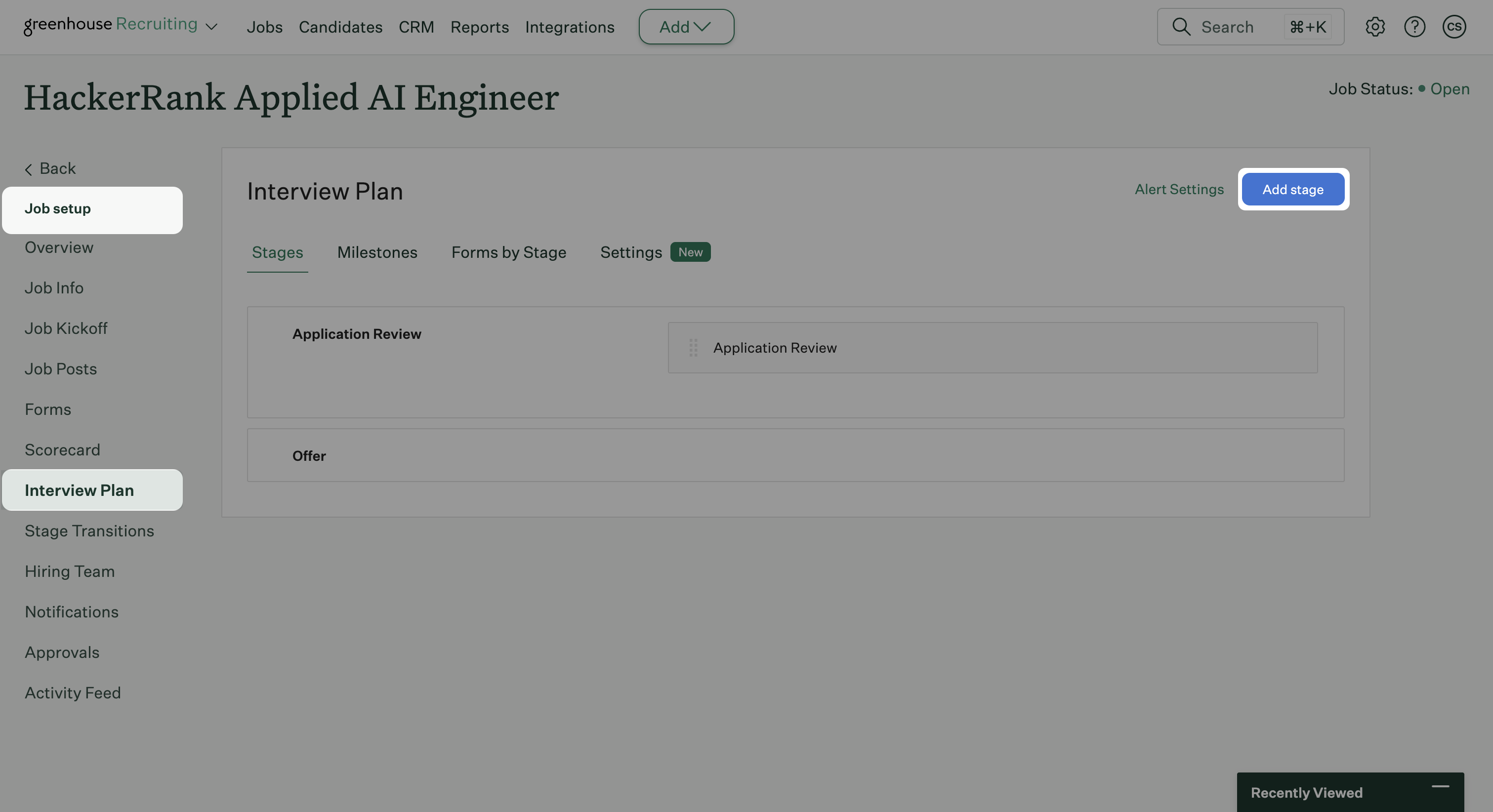
다음으로 이동하십시오: Job Setup > Interview Plan.
클릭하십시오 Add stage.
다음에서 Add Stage 대화 상자에서 선택하십시오 HackerRank Assessment.
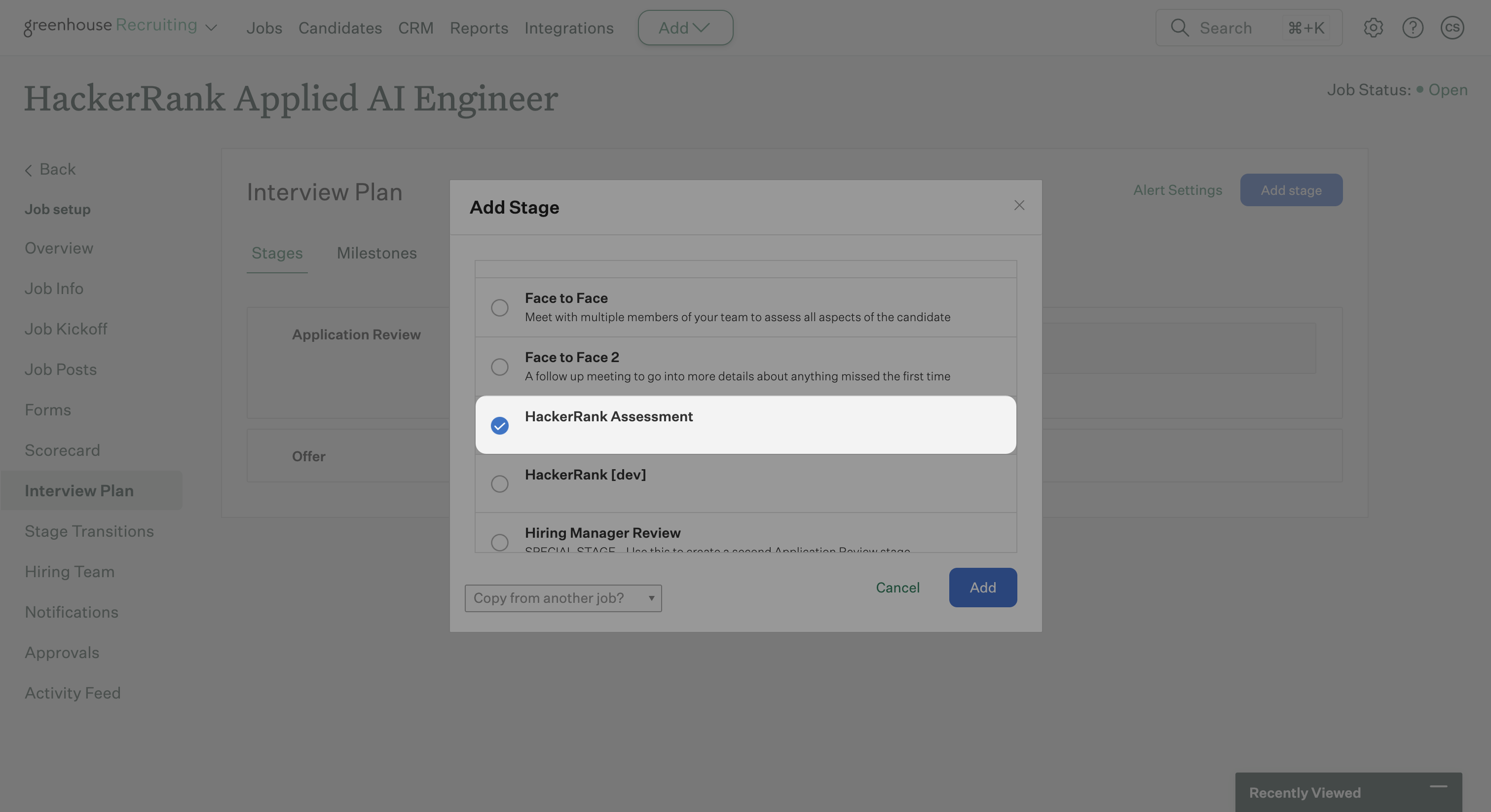
참고: 만약 HackerRank Assessment가 단계 목록에 나타나지 않으면, 통합이 올바르게 구성되지 않은 것입니다. 자세한 내용은 📄 Greenhouse - HackerRank 통합 가이드.
클릭하십시오 추가. Greenhouse는 HackerRank Assessment 단계를 인터뷰 플랜에 추가합니다.
팁:
채용 워크플로우에 맞게 단계 이름을 바꾸세요.
다음으로 HackerRank Assessment 단계를 인터뷰 계획의 적절한 위치로 이동하세요.
후보자에게 HackerRank 테스트 초대 보내기
참고: 테스트 초대를 보내기 전에:
필요한 HackerRank 테스트를 HackerRank for Work 계정에 생성하고 출판하세요.
추가 HackerRank 평가 단계를 Greenhouse의 채용 면접 계획에 추가하세요. 자세한 내용은 Greenhouse에 HackerRank 평가 단계 추가.
후보자에게 HackerRank 테스트 초대장을 보내려면:
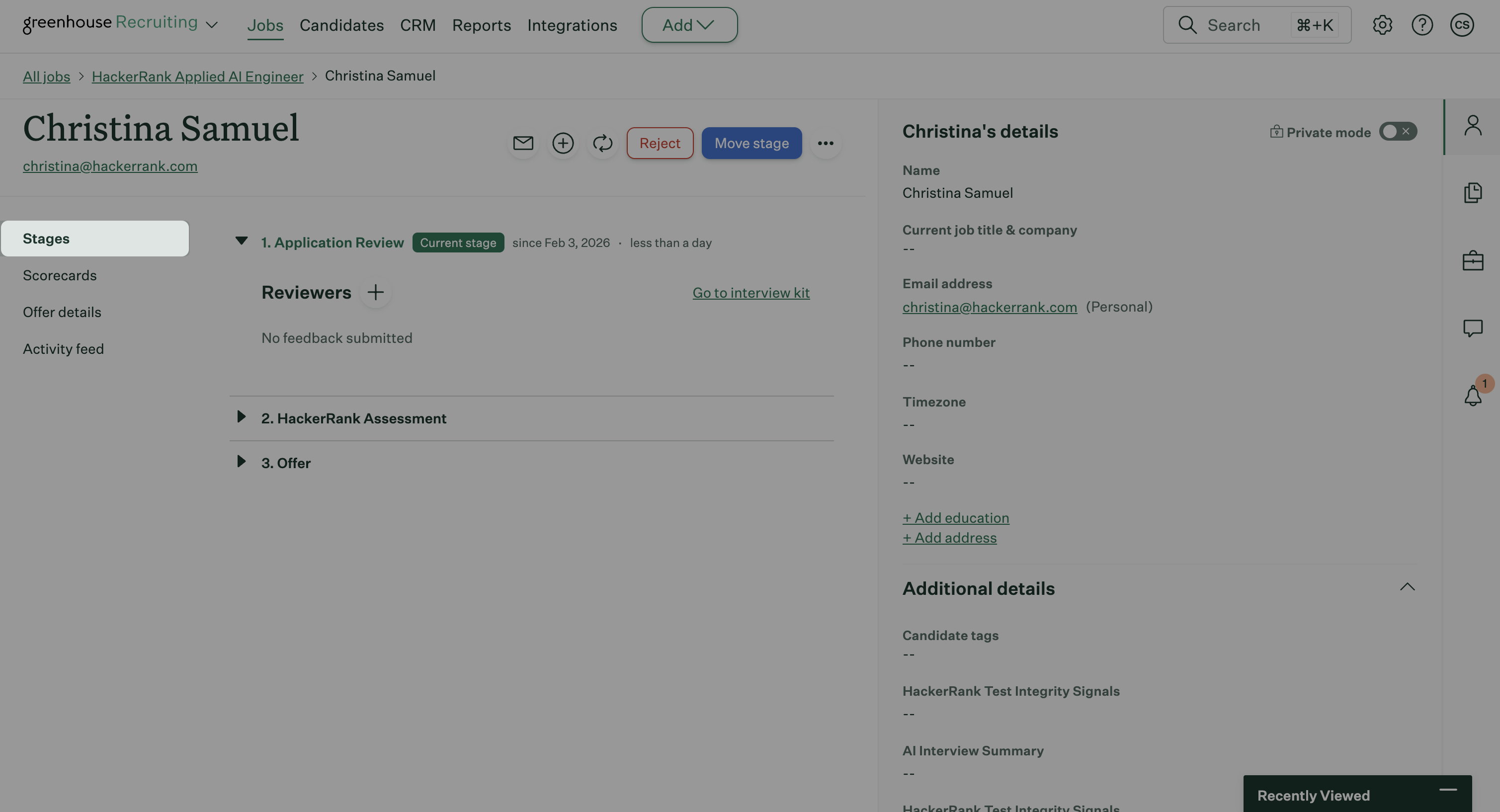
Greenhouse에서 후보자의 프로필을 엽니다.
다음으로 이동합니다: 단계 탭.
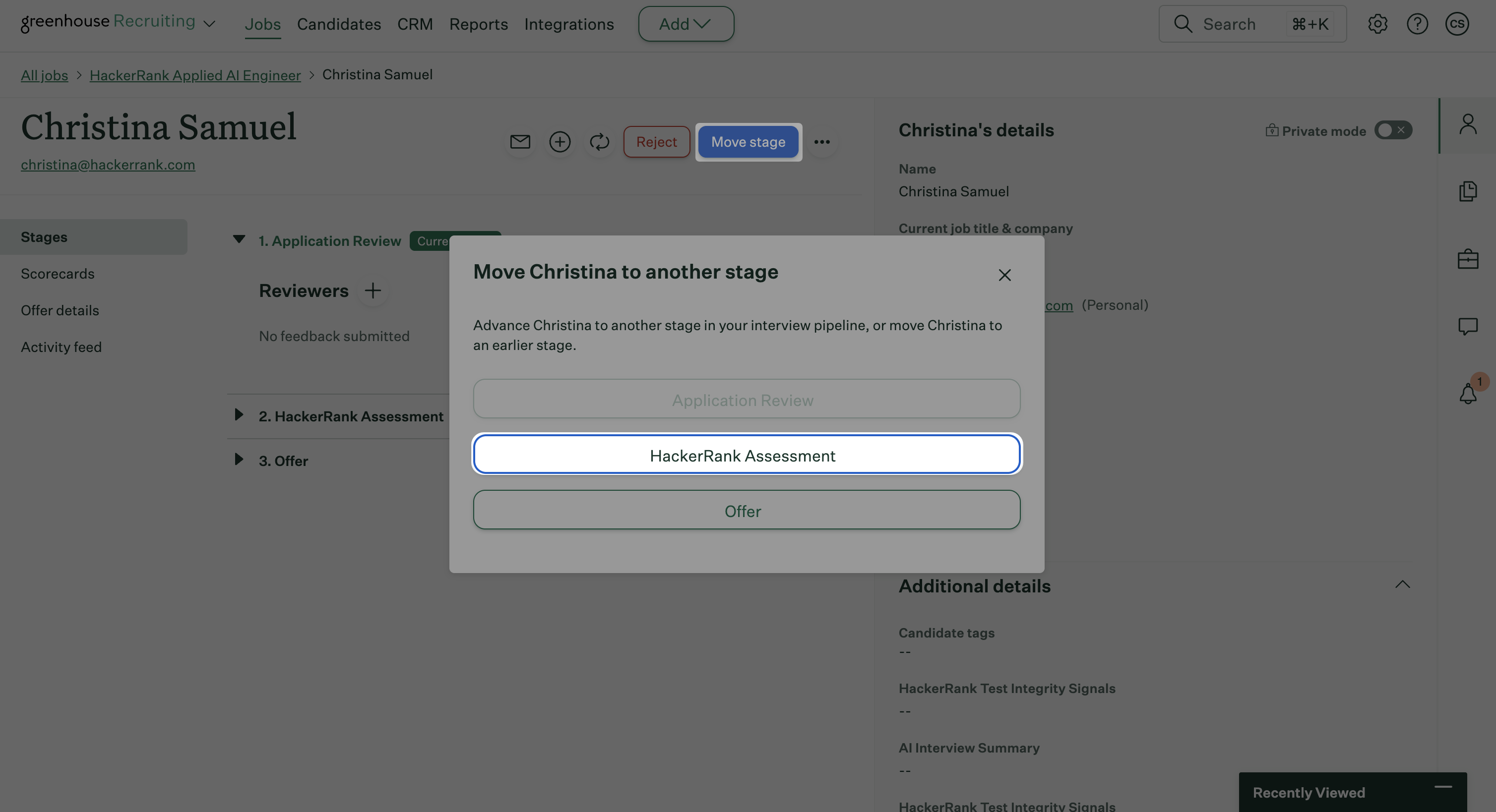
클릭합니다 단계 이동 및 선택합니다 HackerRank 평가.
다음에서 HackerRank 평가 단계에서, 클릭합니다 지원자에게 시험 보내기.
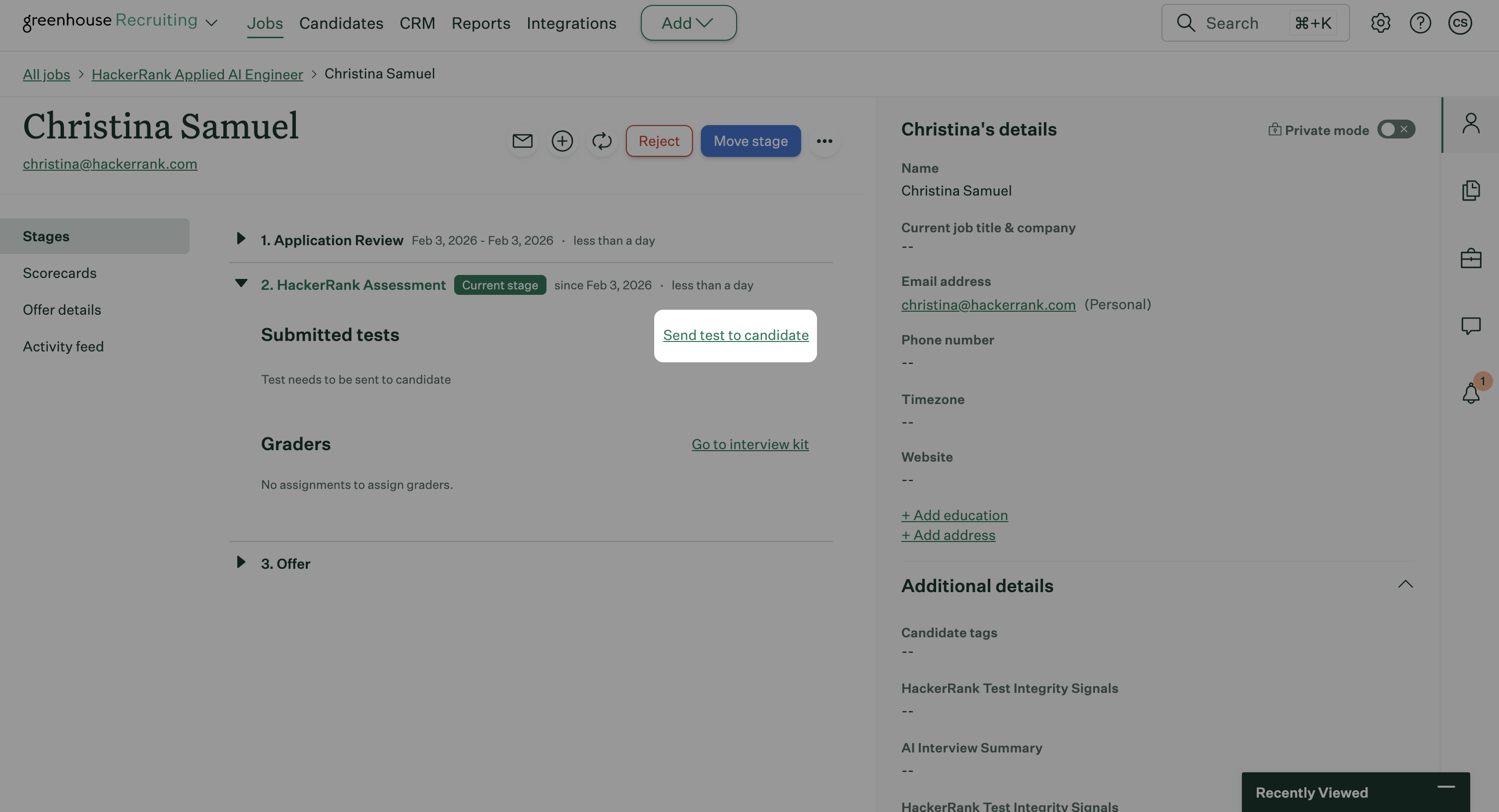
다음에서 시험 보내기 대화 상자:
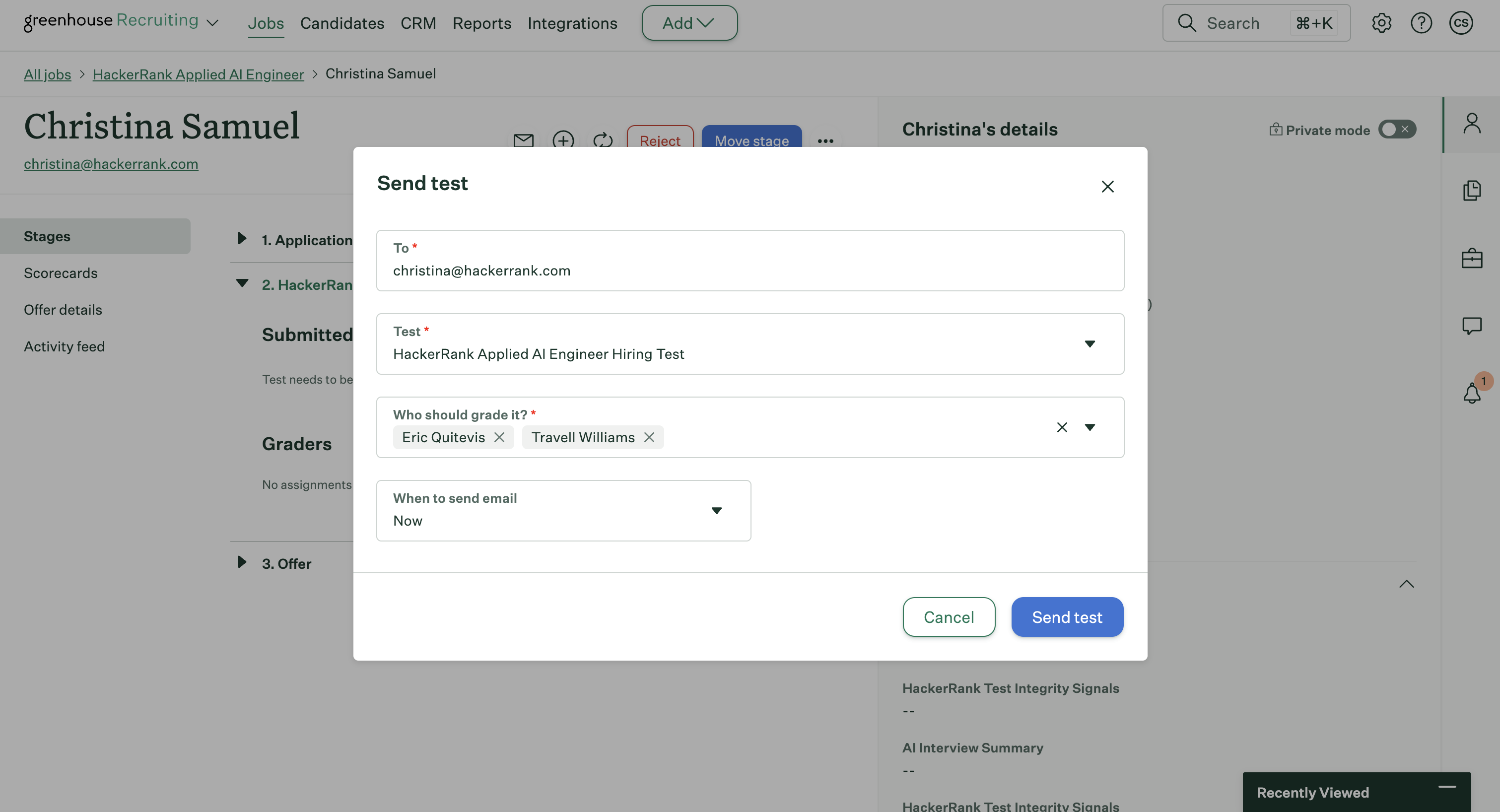
지원자의 이메일 주소를 받는 사람 필드에 입력합니다.
HackerRank 시험을 시험 드롭다운에서 선택합니다.
테스트 보고서를 평가하는 Greenhouse 사용자를 누가 채점해야 하나요? 필드.
이메일을 보낼 시점을 선택하십시오:
미리 정의된 옵션을 선택하거나,
선택합니다 맞춤 시간 선택 및 날짜와 시간을 지정합니다.
클릭합니다 시험 보내기.
Greenhouse는 후보자에게 HackerRank 테스트 초대 이메일을 보냅니다.
후보자에게 대량 HackerRank 테스트 초대 보내기
여러 후보자에게 한 번에 HackerRank 테스트 초대를 보내려면 Greenhouse에서 대량 작업을 사용하세요.
대량 테스트 초대를 보내려면:
다음으로 이동하십시오 지원자 탭을 Greenhouse에서.
다음 필터를 적용하십시오:
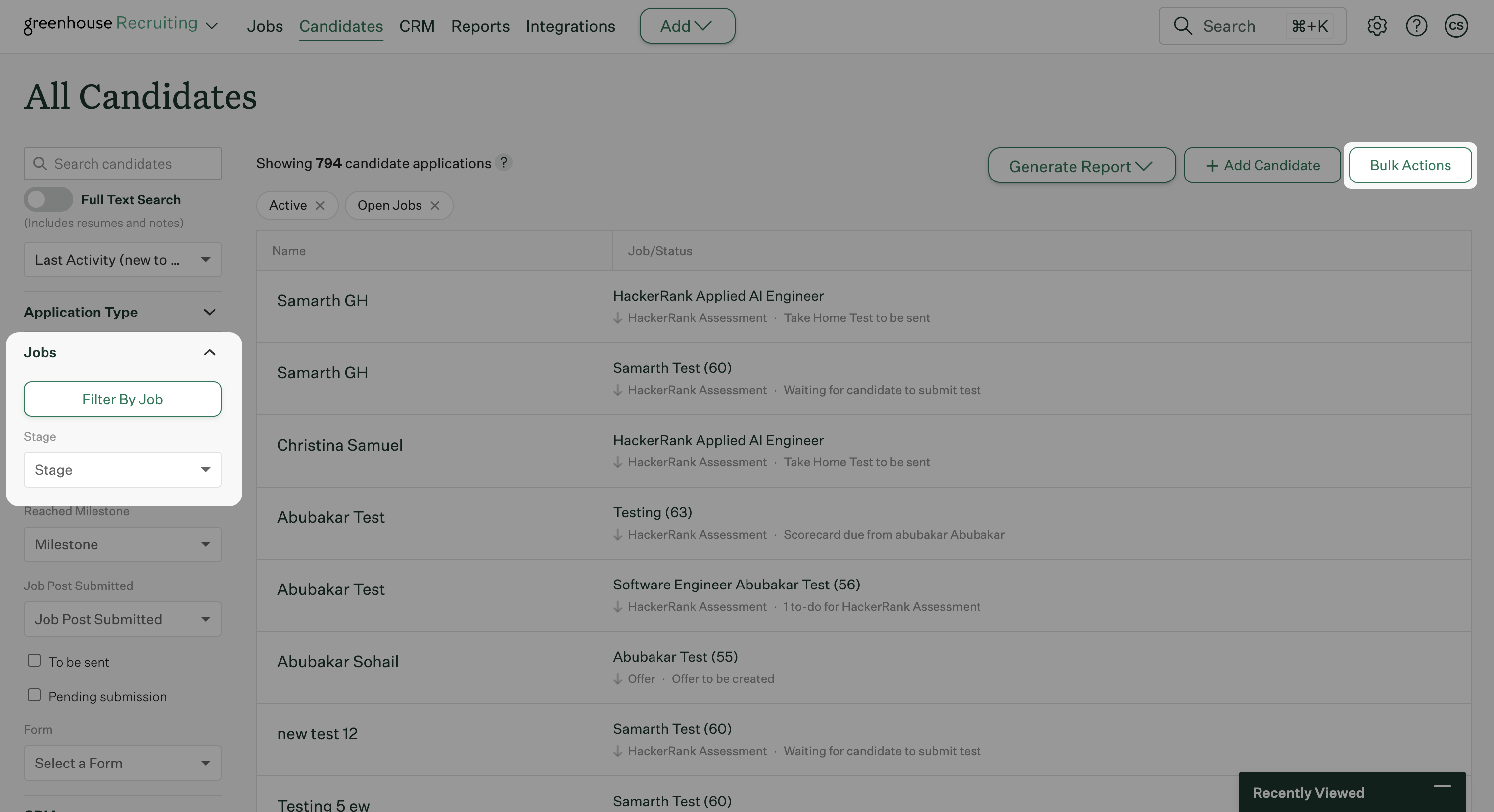
다음에서 채용공고 섹션:
단일 채용공고를 선택하십시오.
선택하십시오 HackerRank Assessment에서 단계 드롭다운.
다음에서 파이프라인 작업 섹션에서, 설정하십시오 테스트 상태 를 보내기 대기.
클릭하십시오 Save.
클릭하십시오 Bulk Actions 오른쪽 상단 모서리에서.
초대하려는 지원자 옆에 있는 체크박스를 선택하십시오.
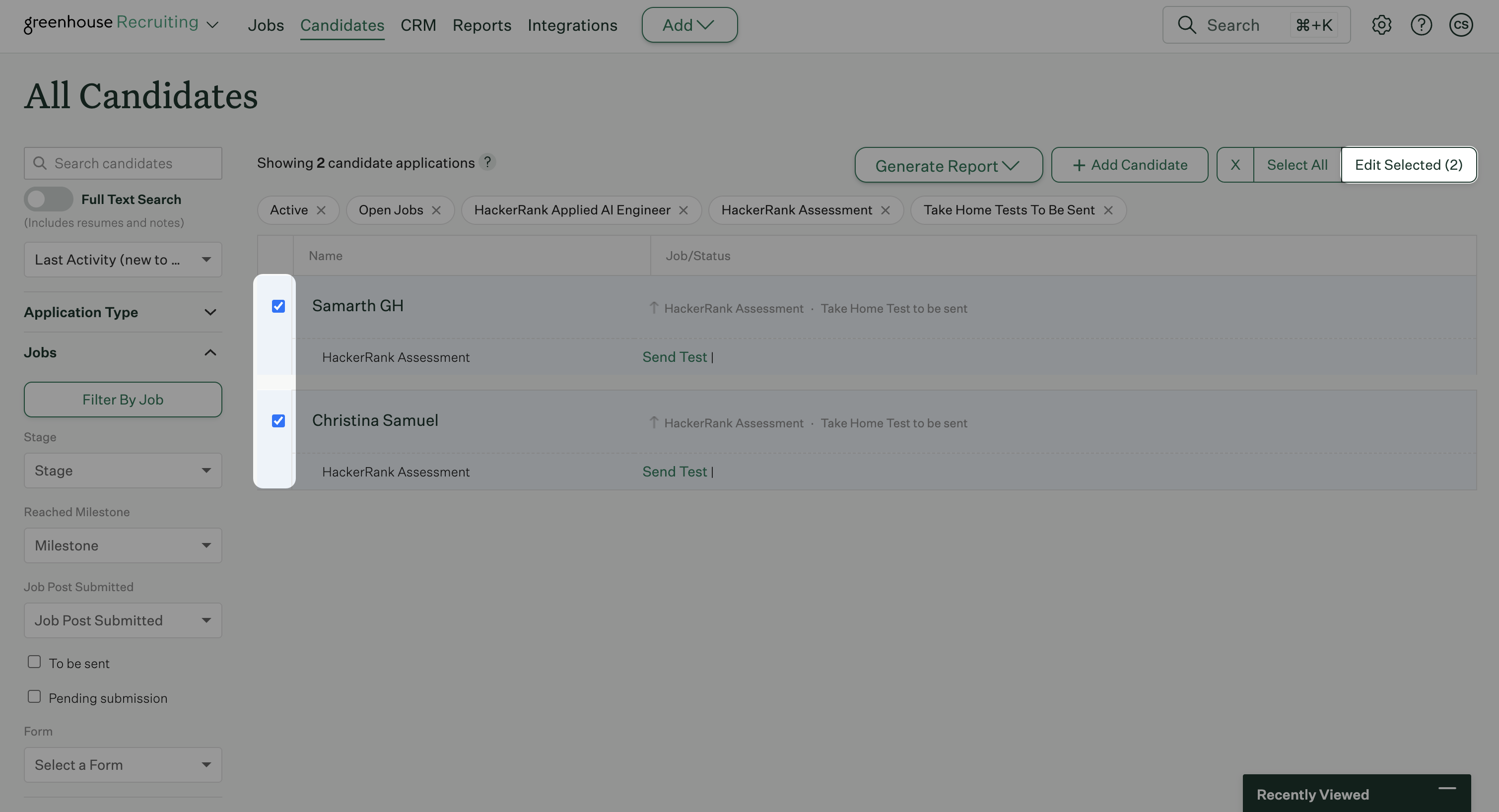
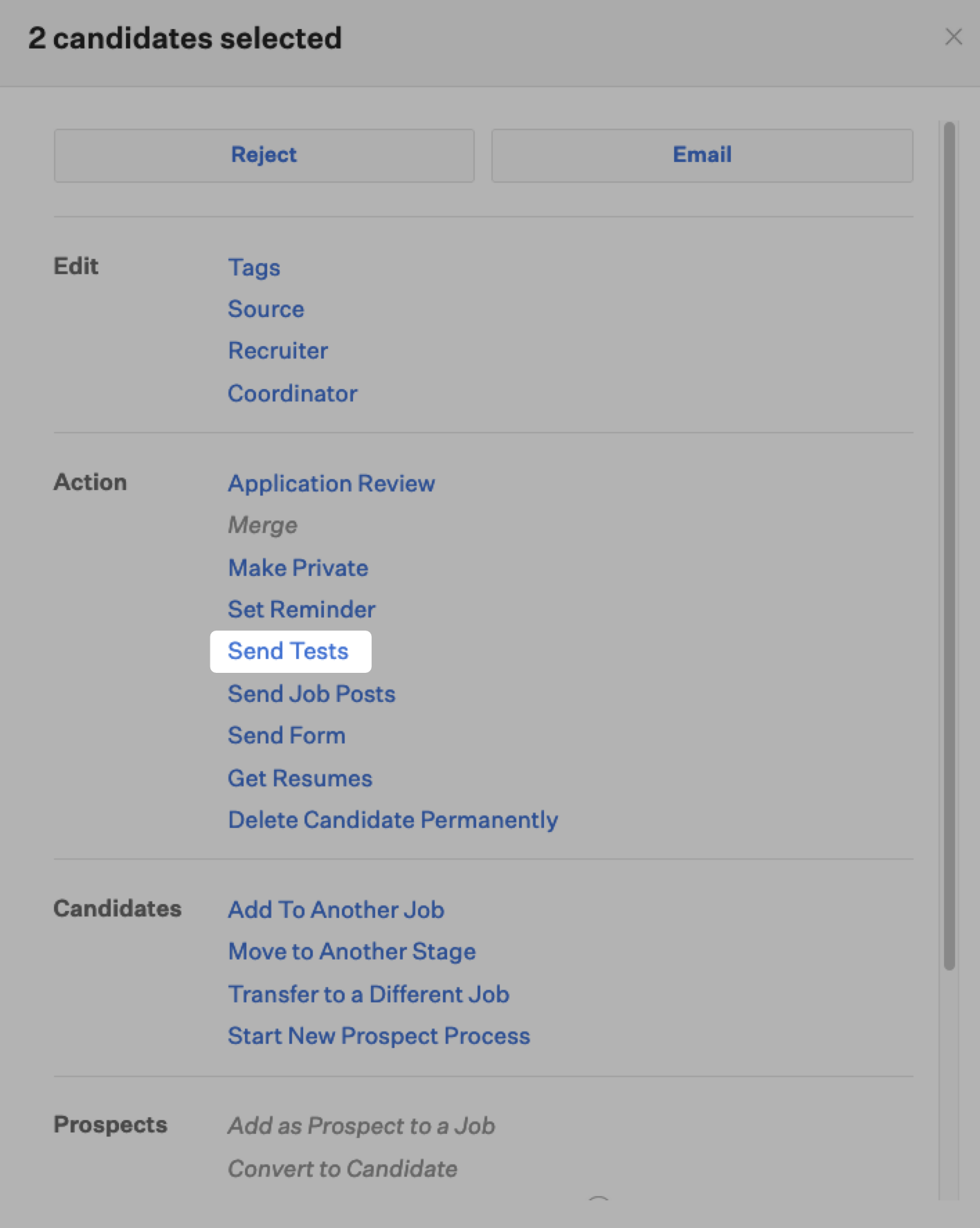
클릭하십시오 Edit Selected.
클릭하십시오 Send Tests.
다음에서 Send Test 대화 상자에서:
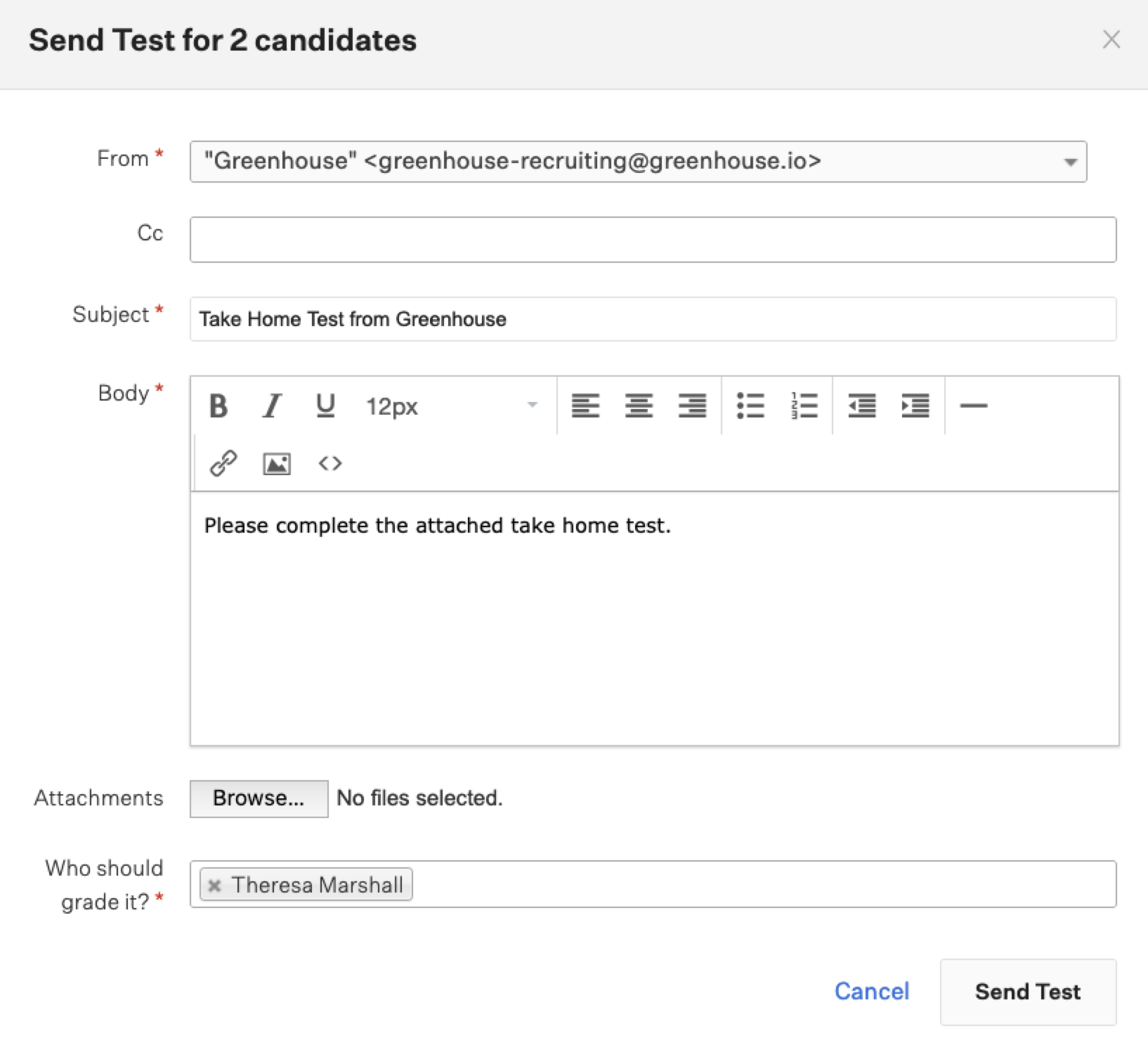
다음 항목을 검토하십시오: From, Subject, 및 Body 필드를 검토하고 필요에 따라 업데이트하십시오.
(옵션) Cc 필드에 수신자를 추가하십시오.
(옵션) Attachments 필드에 파일을 추가하십시오.
테스트 보고서를 평가하는 Greenhouse 사용자를 누가 채점해야 합니까? 필드에서 선택하십시오.
클릭하십시오 Send Test.
그린하우스는 모든 선정된 후보자에게 시험 초대 이메일을 보냅니다.
후보자 테스트 결과 보기
후보자가 HackerRank 테스트를 완료하면, 그린하우스는 후보자의 프로필에 테스트 결과를 표시합니다.
후보자의 테스트 결과를 보려면:
Greenhouse에서 후보자의 프로필을 엽니다.
다음으로 이동합니다: 단계 탭.
다음을 엽니다: HackerRank 평가 단계.
테스트 점수를 검토하십시오. 이는 후보자의 전반적인 성과를 반영합니다.
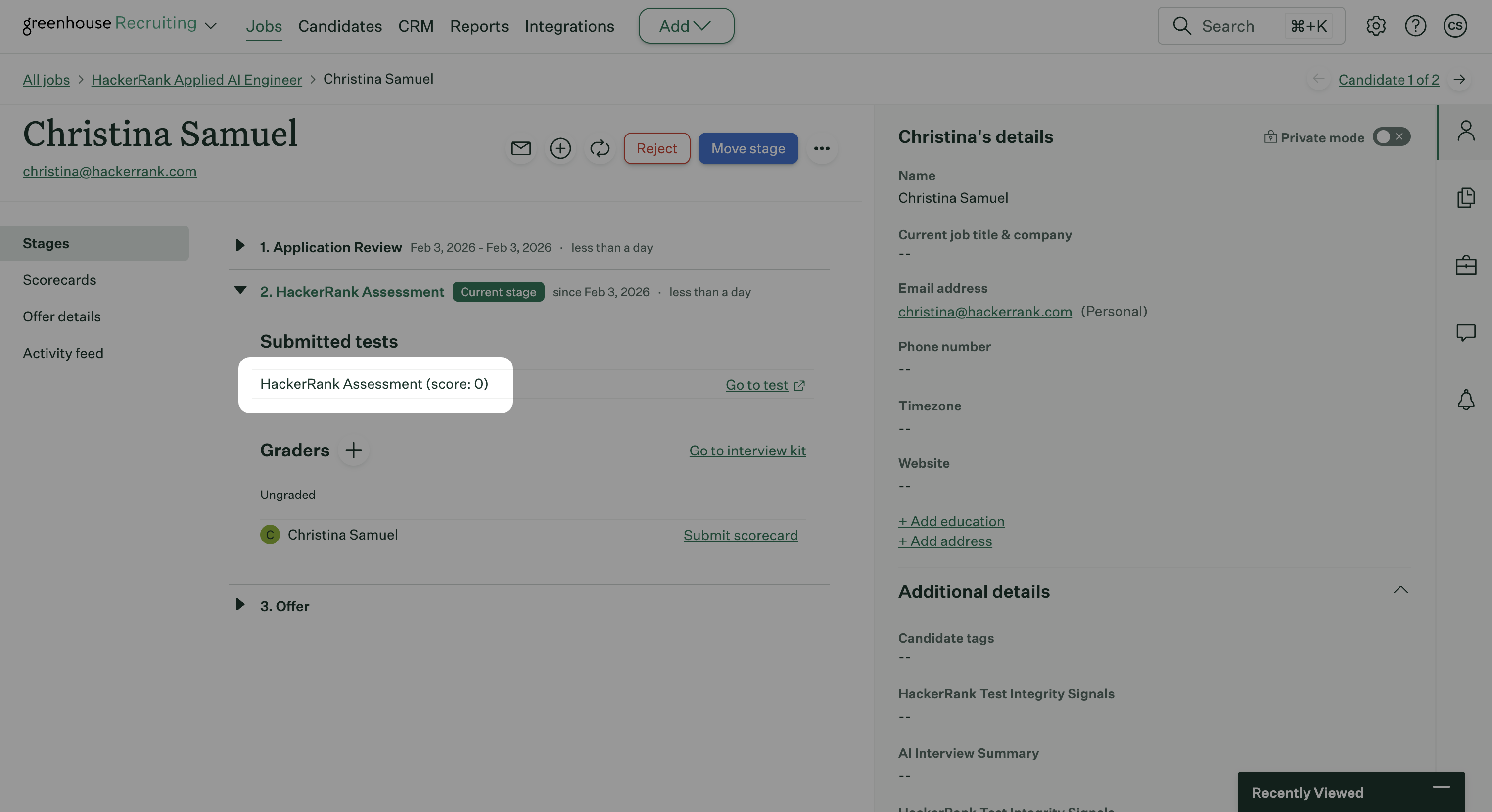
클릭하십시오 인터뷰 키트로 이동 다음 세부 정보를 보기 위해 채점 지침 탭.
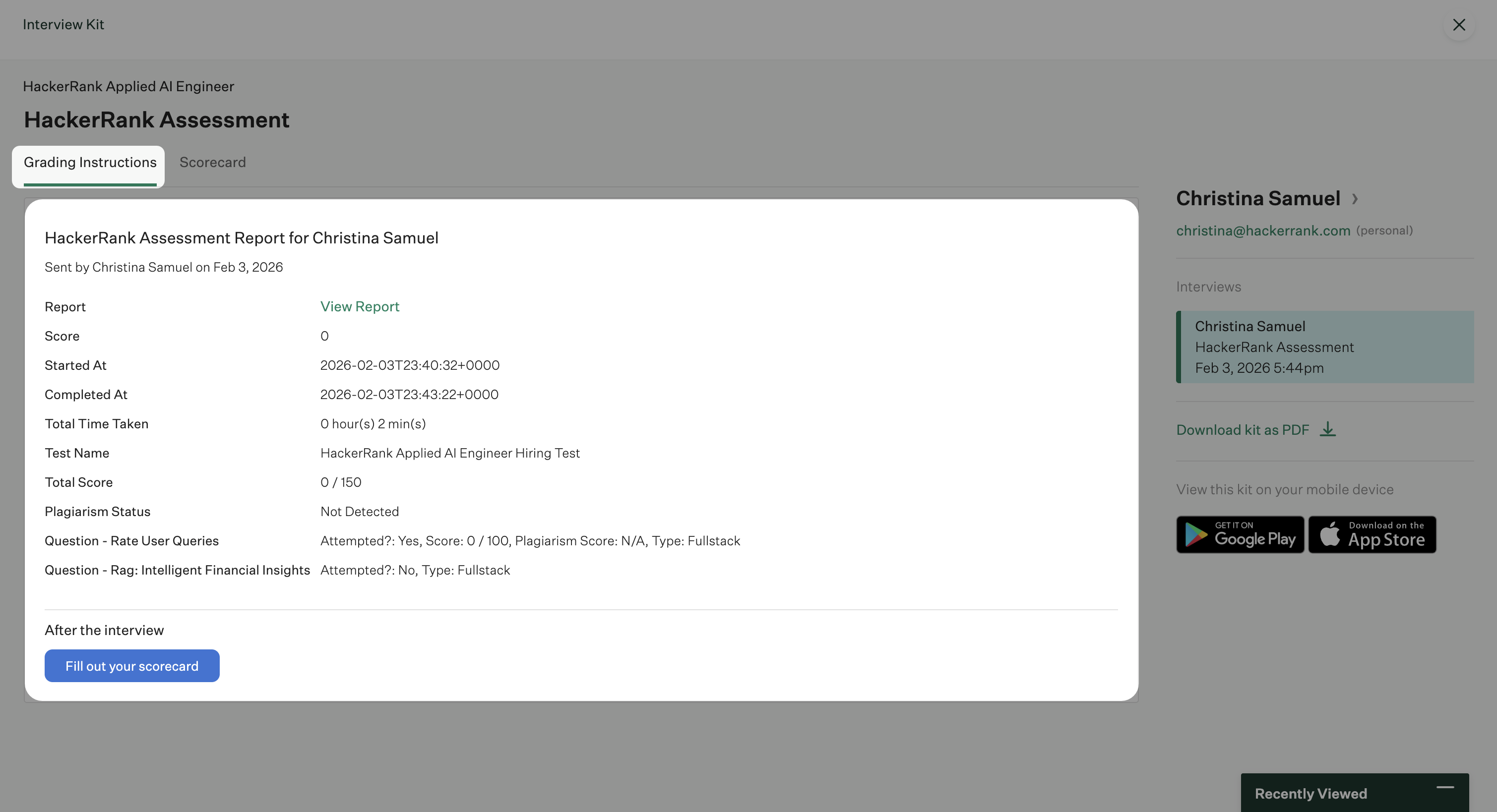
점수: 후보자의 최종 평가 점수.
시작 시점: 후보자가 테스트를 시작한 날짜와 시간.
완료 시점: 후보자가 테스트를 제출한 날짜와 시간.
소요 총 시간: 후보자가 테스트를 완료하는 데 소요한 총 시간.
테스트 이름: 지정된 HackerRank 테스트의 이름.
총 점수: 가능한 최대 점수에 대한 후보자의 점수.
표절 상태: HackerRank가 후보자의 제출물에서 잠재적인 표절을 감지했는지 여부를 나타냅니다.
문제 세부 정보: 각 문제에 대한 세부 정보를 제공합니다, 포함:
문제 이름: 문제의 제목.
시도 여부: 후보자가 문제를 시도했는지 여부를 나타냅니다.
점수: 문제에 대해 획득한 점수.
문제 유형: 코딩이나 객관식과 같은 문제 형식을 식별합니다.
클릭하십시오 보고서 보기 HackerRank for Work 계정에서 자세한 성과 보고서를 열기 위해.
참고: 클릭 키트를 PDF로 다운로드 인터뷰 키트를 다운로드하려면.
Greenhouse에서 업데이트된 점수 보기
채용 담당자가 HackerRank for Work 계정에서 후보자의 테스트 점수를 업데이트하면, Greenhouse는 후보자의 활동 피드.
Greenhouse에서 업데이트된 점수를 보려면:
Greenhouse에서 후보자의 프로필을 엽니다.
다음으로 이동하십시오: 활동 피드 탭.
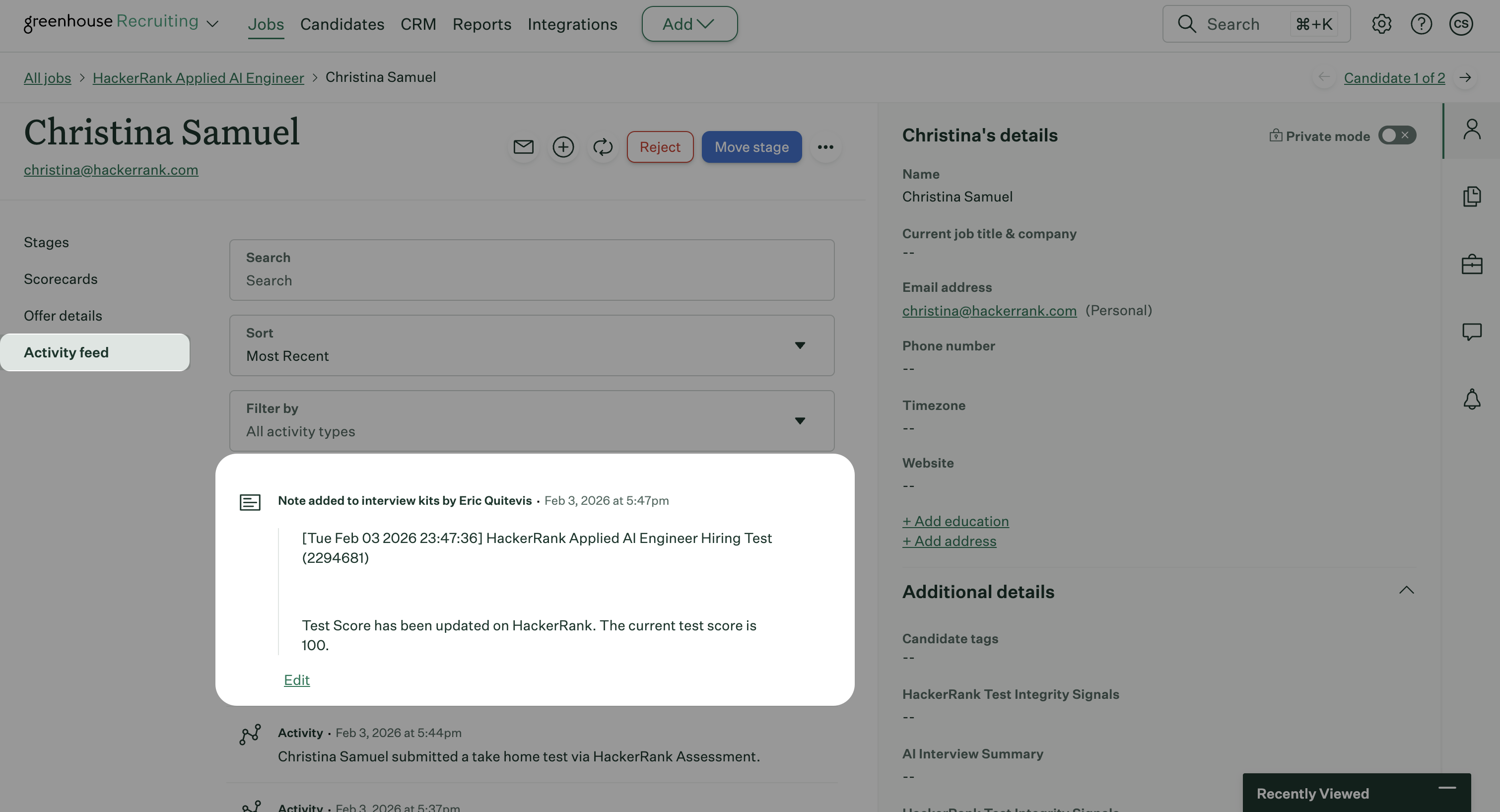
인터뷰 키트에 추가된 메모를 검토하십시오. 메모에는 채용 담당자의 이름, 테스트 이름 및 최신 업데이트된 테스트 점수가 표시됩니다.