温室 - HackerRank 集成测试用户指南
Last updated: June 3, 2026
本指南概述了如何使用 Greenhouse 与 HackerRank 的集成,以在 Greenhouse 中直接发送 HackerRank 测试邀请并查看测试结果。
先决条件
在开始之前,请确保您满足以下要求:
您拥有活跃的 HackerRank 和 Greenhouse 账户。
HackerRank 与 Greenhouse 的集成已完成。如需更多信息,请参阅 📄 Greenhouse - HackerRank 集成指南。
在 Greenhouse 中添加 HackerRank 评估阶段
Greenhouse 中的面试计划包含多个阶段,如申请审核、面试和报价。您可以添加一个 HackerRank 评估 阶段,让候选人在招聘过程中完成 HackerRank 测试。
要添加 HackerRank 评估 阶段到 Greenhouse 的工作面试计划中:
使用您的凭证登录 Greenhouse 账户。
前往 职位 标签。
选择您想更新的职位。
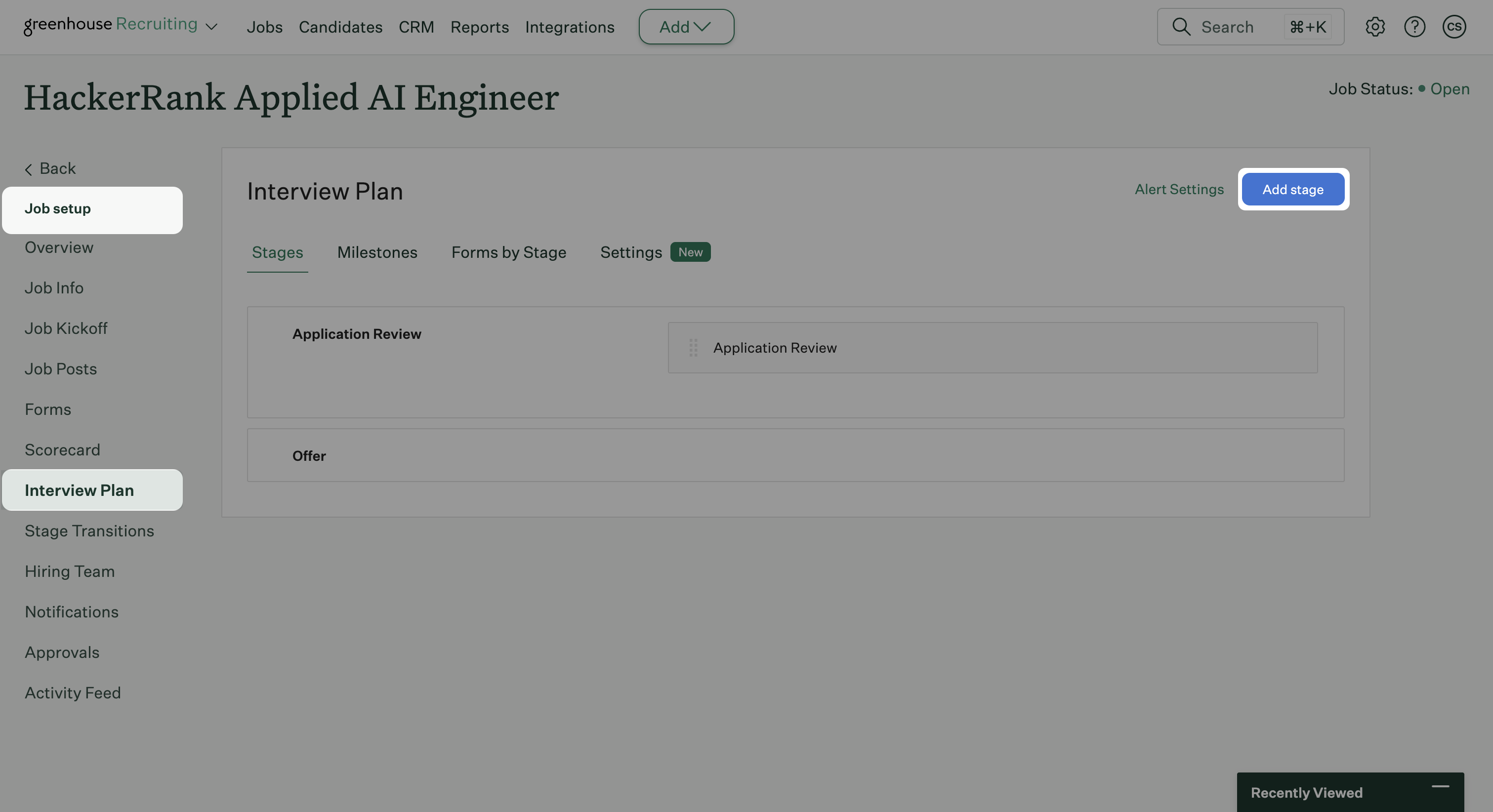
前往 职位设置 > 面试计划。
点击 添加阶段。
在 添加阶段 对话框中,选择 HackerRank 评估。
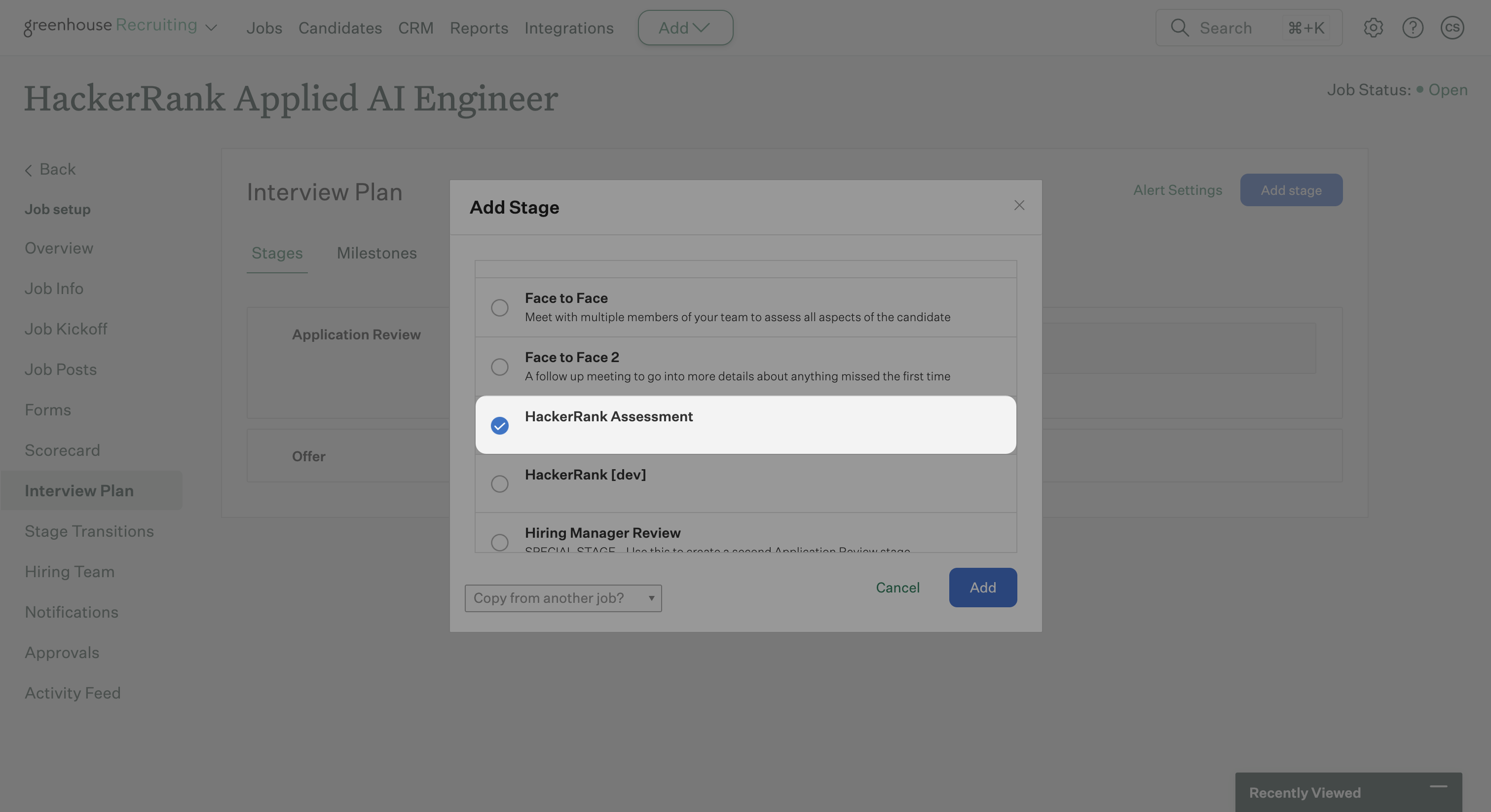
注意: 如果 HackerRank 评估 未出现在阶段列表中,集成未正确配置。如需了解更多信息,请参见 📄 Greenhouse - HackerRank Integration Guide。
点击 添加。 Greenhouse 将 HackerRank 评估阶段添加到面试计划中。
提示:
将阶段重命名以匹配您的招聘工作流程。
将HackerRank Assessment 阶段移动到面试计划中的适当位置。
向候选人发送 HackerRank 测试邀请
注意: 在发送测试邀请之前:
在您的 HackerRank for Work 账户中创建并发布所需的 HackerRank 测试。
添加 HackerRank 评估 阶段到 Greenhouse 的职位面试计划中。欲了解更多信息,请参阅 在 Greenhouse 中添加 HackerRank 评估阶段.
要向候选人发送 HackerRank 测试邀请:
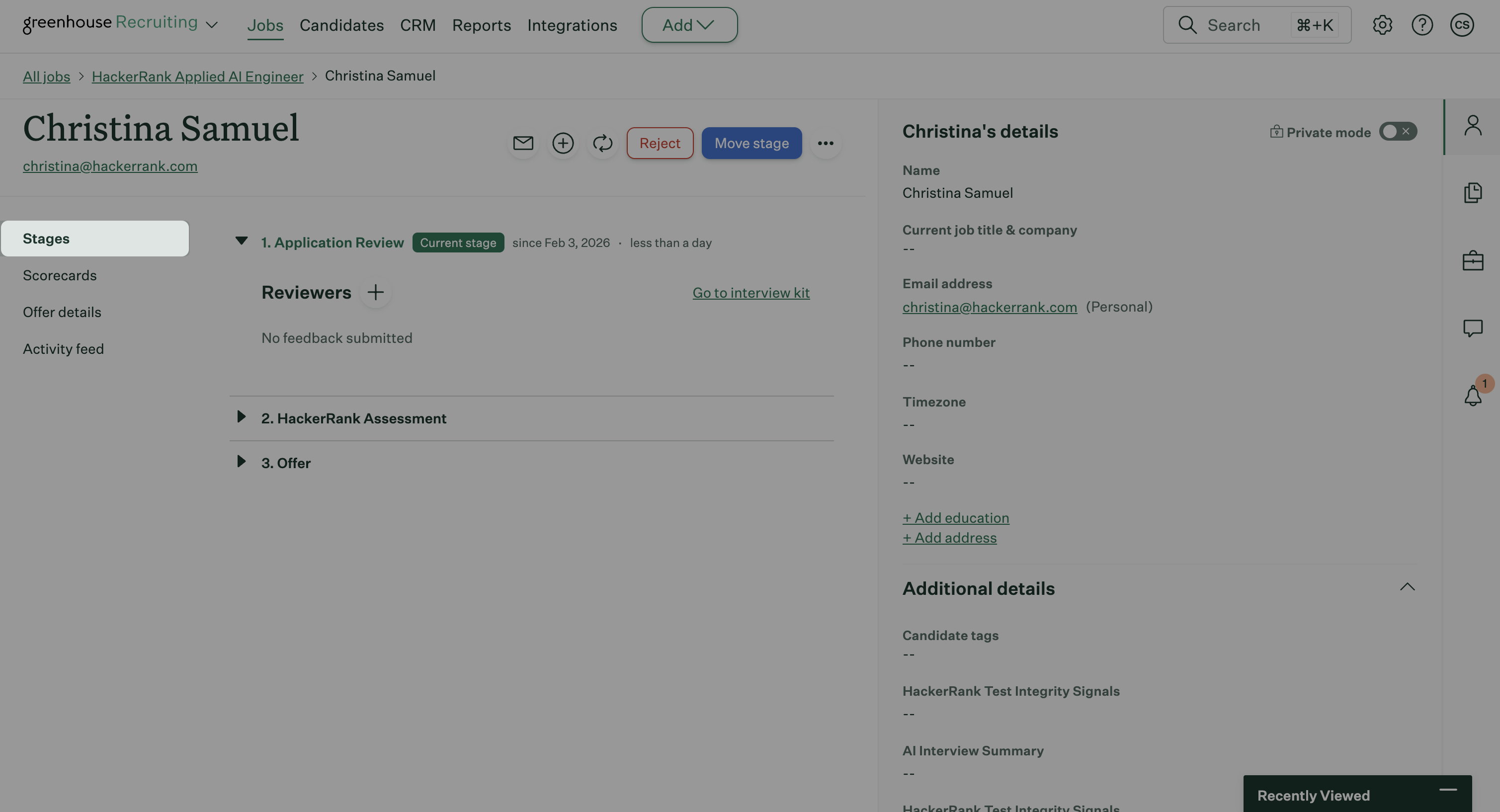
在 Greenhouse 中打开候选人的个人资料。
转到 阶段 标签页。
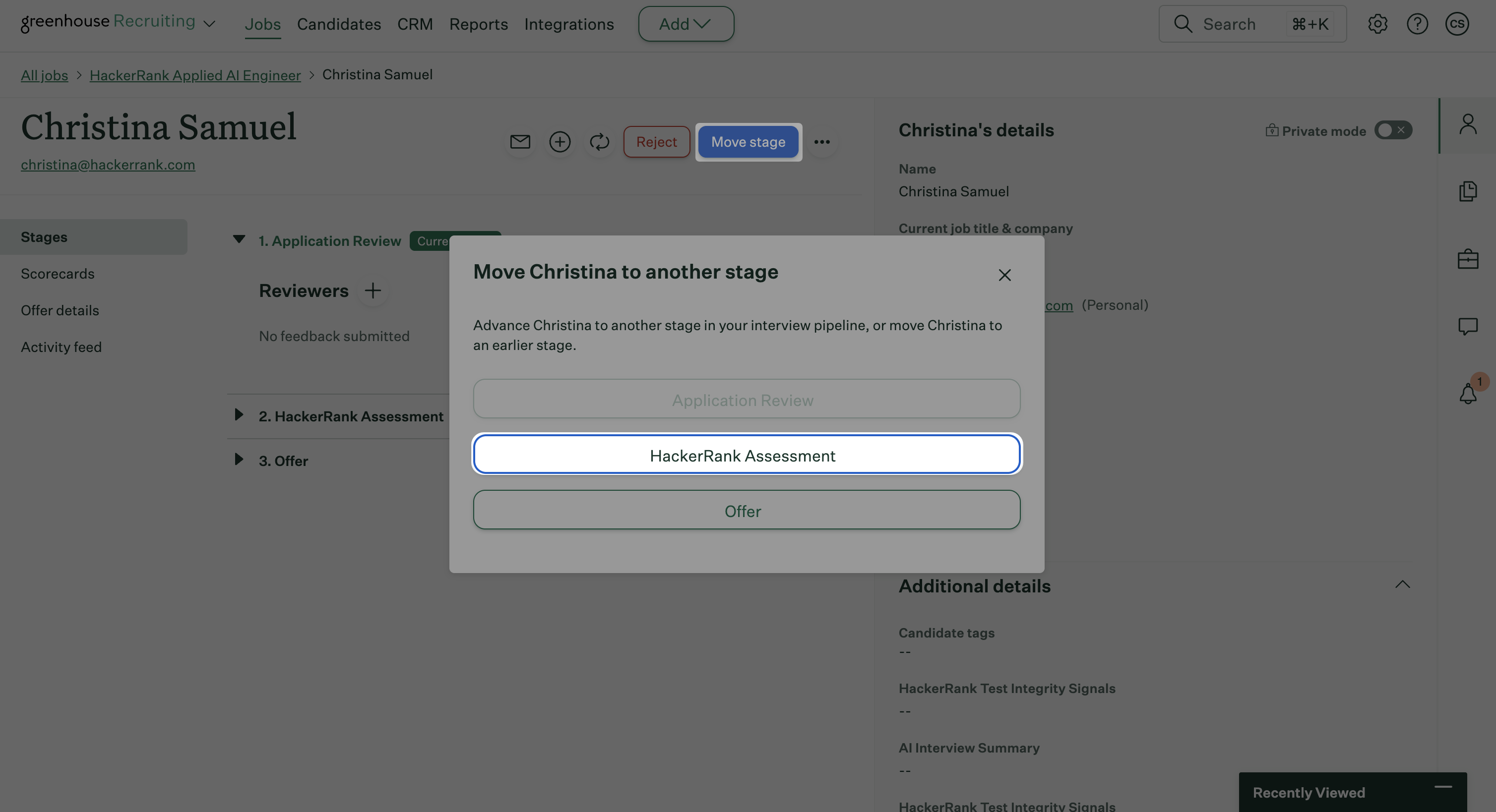
点击 移动阶段 并选择 HackerRank 评估。
在 HackerRank 评估 阶段,点击 向候选人发送测试。
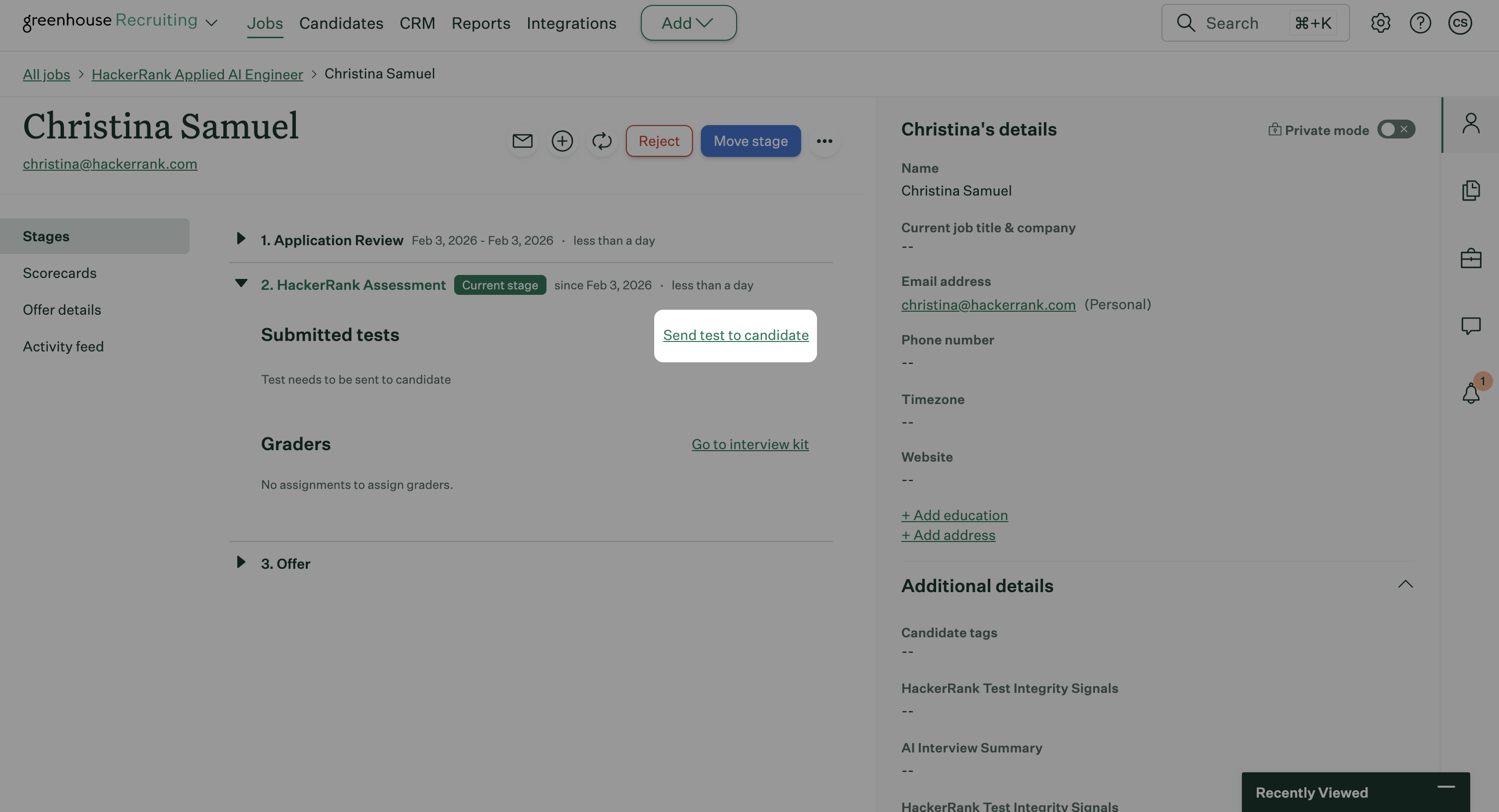
在 发送测试 对话框:
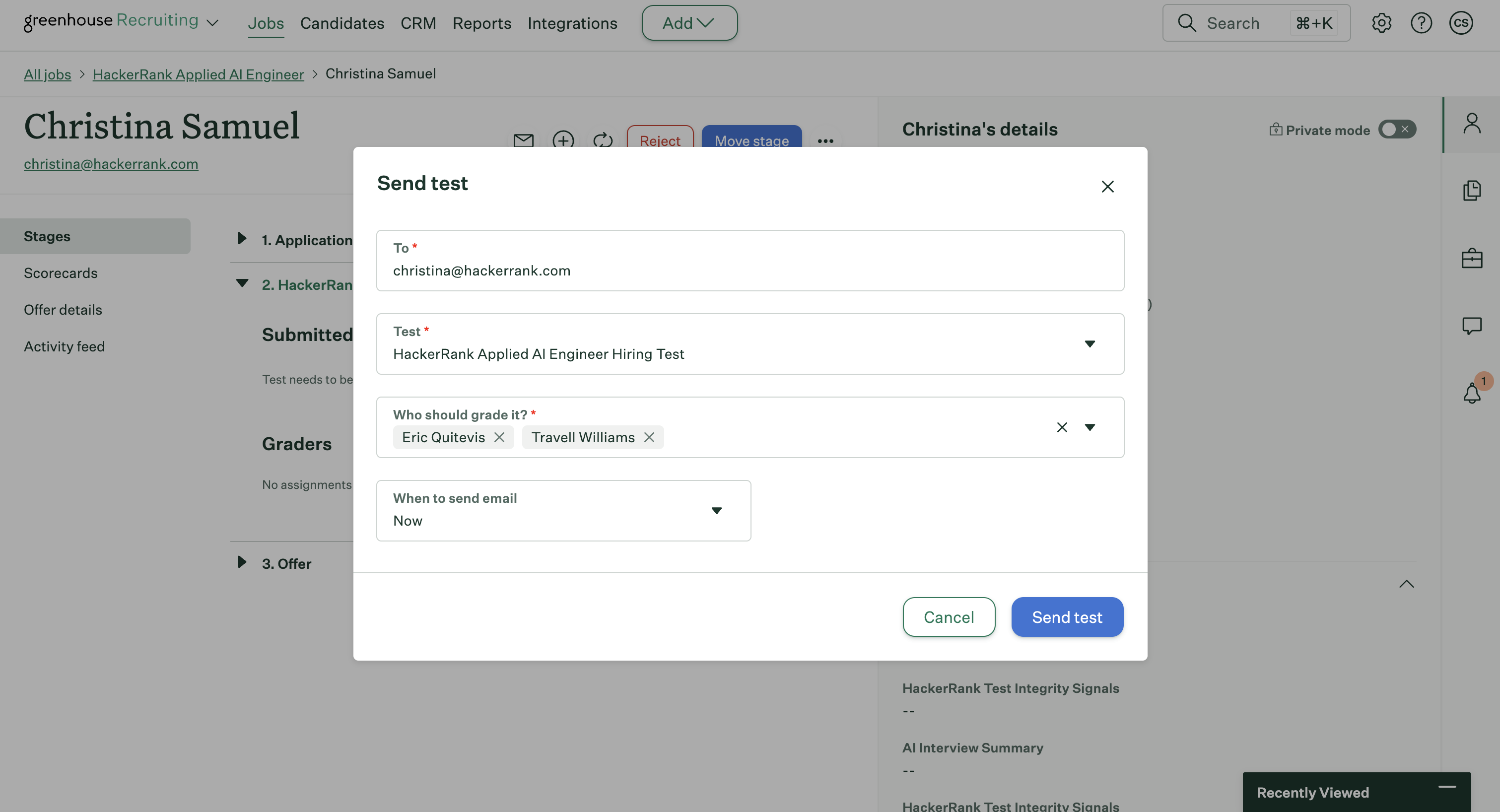
在 收件人 字段。
从 测试 下拉列表。
在 谁应评分? 字段。
选择何时发送电子邮件:
选择预定义的选项,或
选择 自定义时间 并指定日期和时间。
点击 发送测试。
Greenhouse 向候选人发送 HackerRank 测试邀请邮件。
向候选人批量发送 HackerRank 测试邀请
您可以一次性向多个候选人发送 HackerRank 测试邀请,方法是使用 批量操作 在 Greenhouse 中。
要发送批量测试邀请:
前往候选人标签页在 Greenhouse。
应用以下过滤器:
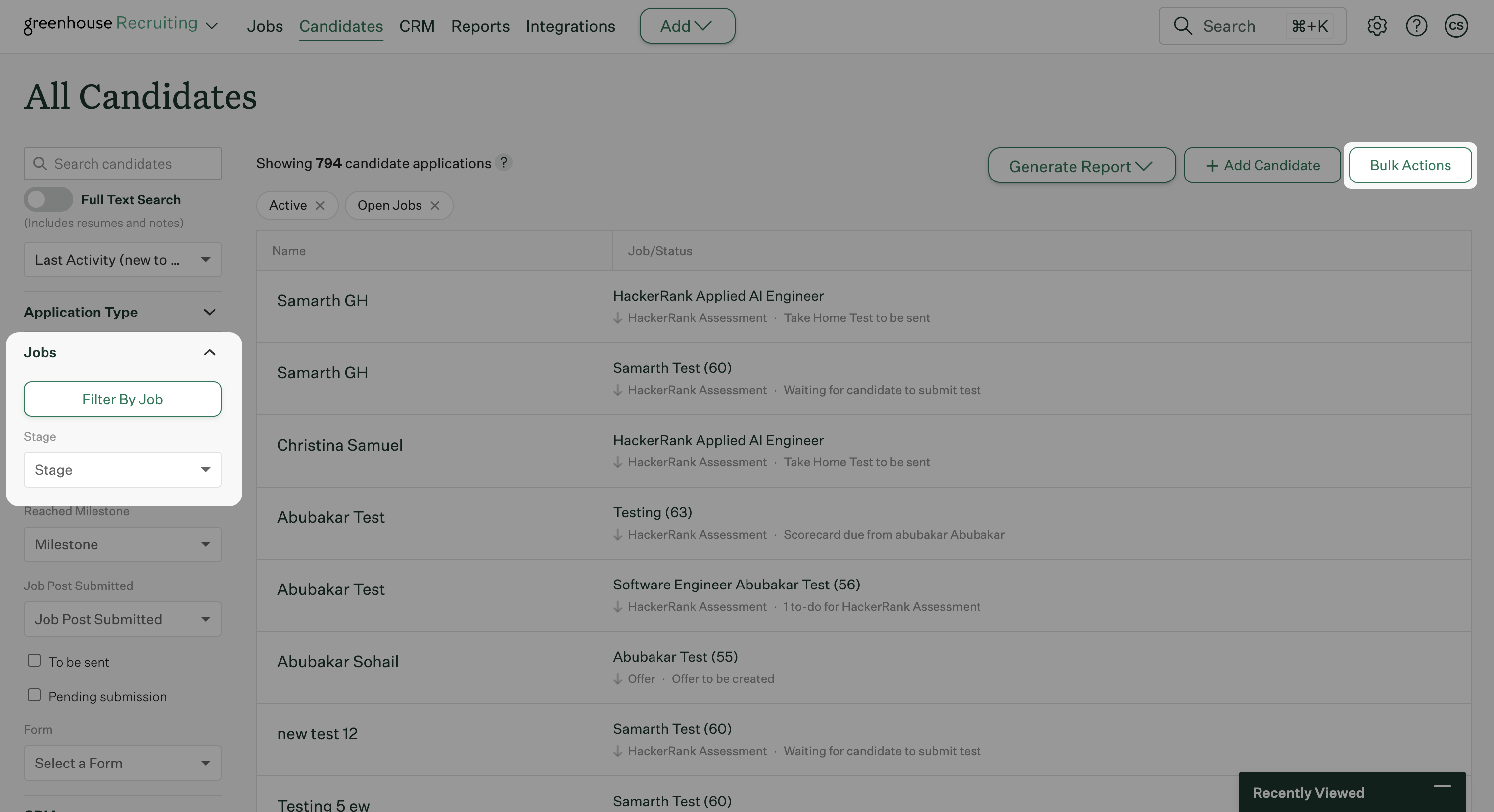
在职位 部分:
选择一个职位。
选择HackerRank 评估 从阶段 下拉菜单。
在流水线任务 部分,设置 测试状态 为 待发送。
点击保存。
点击批量操作 在右上角。
选择想要邀请的候选人旁边的复选框。
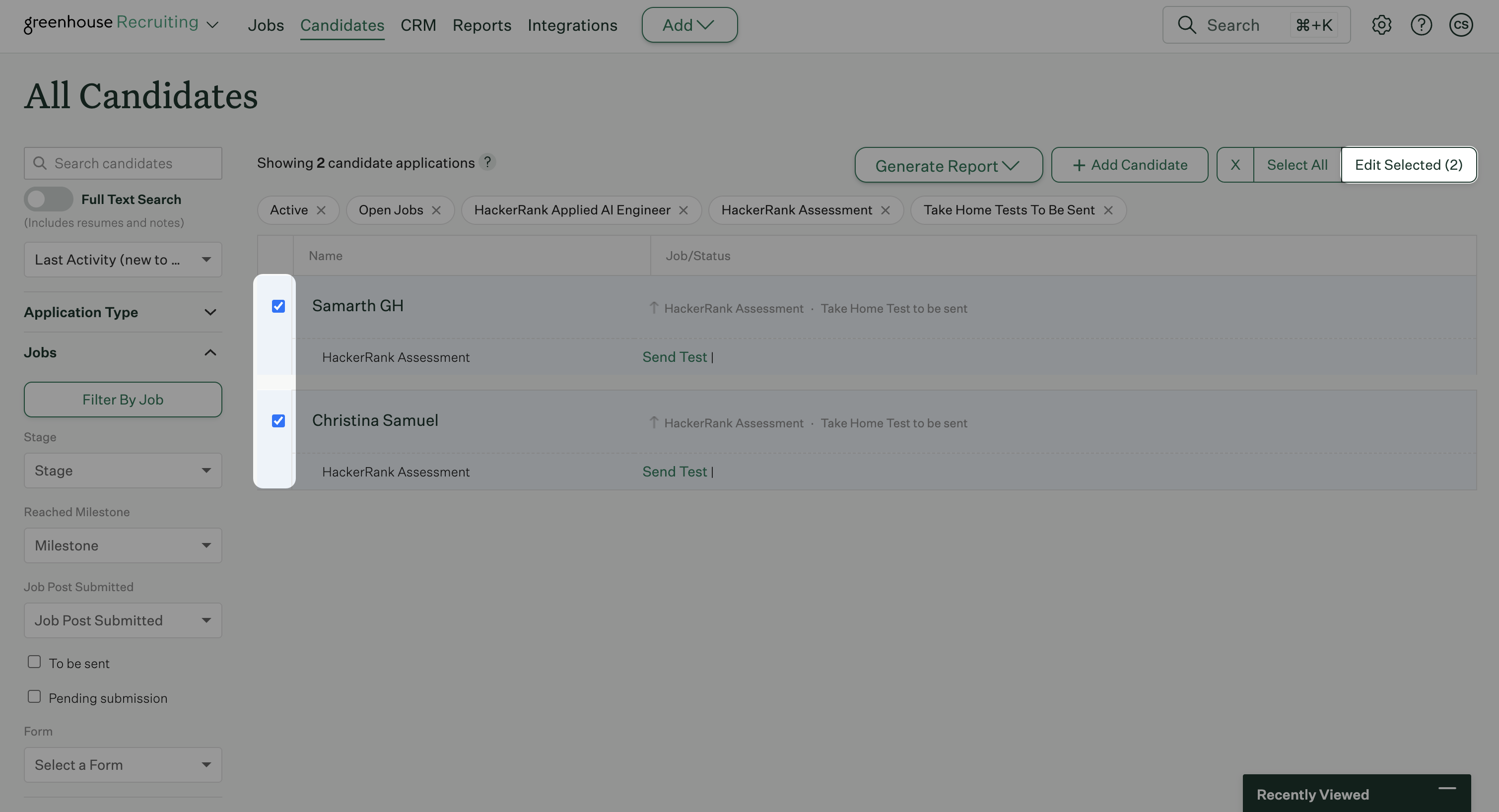
点击编辑所选。
点击发送测试。
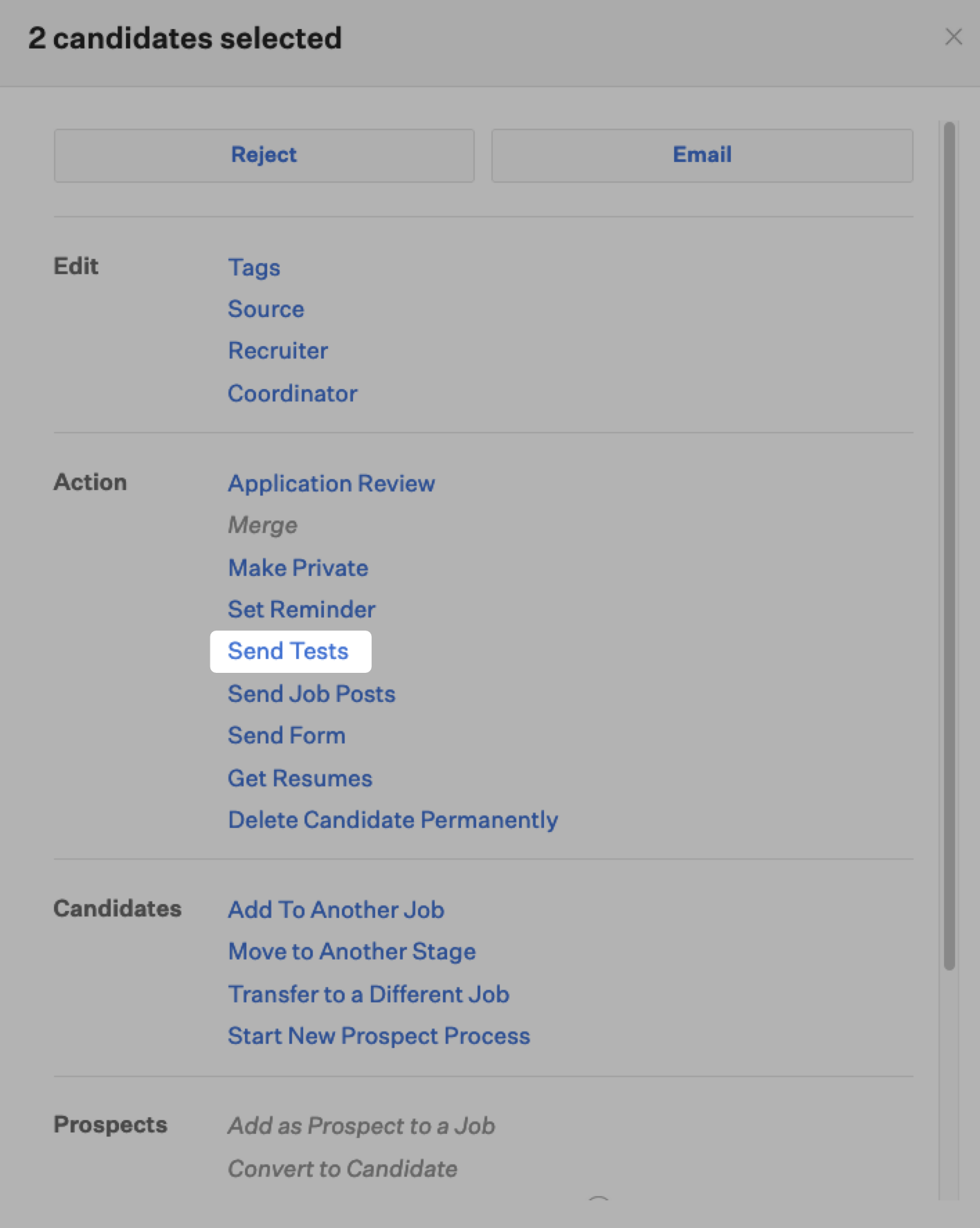
在发送测试 对话框:
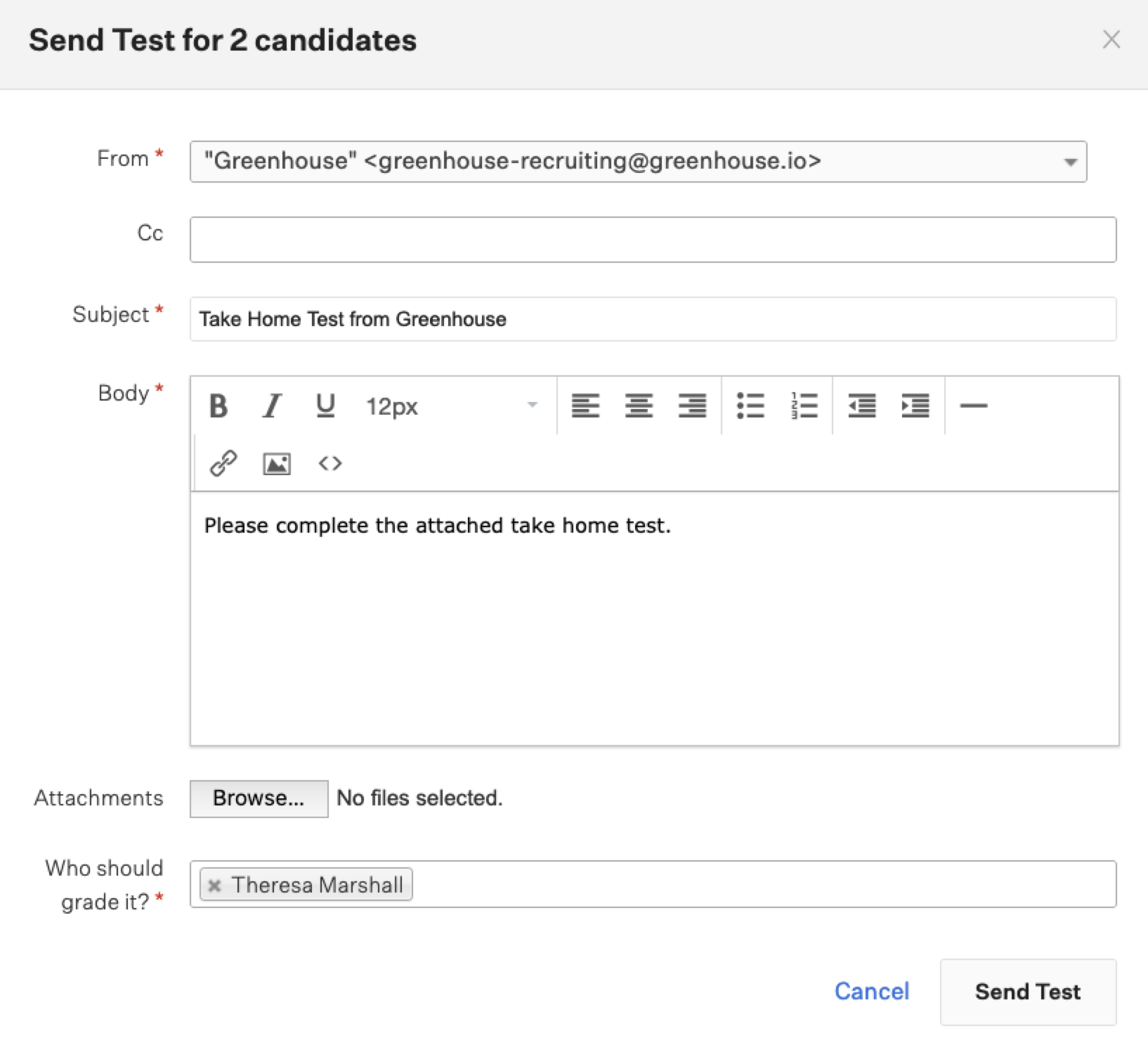
审阅发件人,主题,以及 正文 字段,如有需要,请更新。
(可选)在 抄送 字段。
(可选)在 附件 字段。
选择在 谁应评分? 字段。
点击发送测试。
Greenhouse 向所有选定的候选人发送测试邀请邮件。
查看候选人测试结果
当候选人完成 HackerRank 测试后,Greenhouse 会在候选人的个人资料中显示测试结果。
要查看候选人的测试结果:
打开候选人在 Greenhouse 中的个人资料。
转到 Stages 选项卡。
打开 HackerRank Assessment 阶段。
查看测试分数,该分数反映了候选人的整体表现。
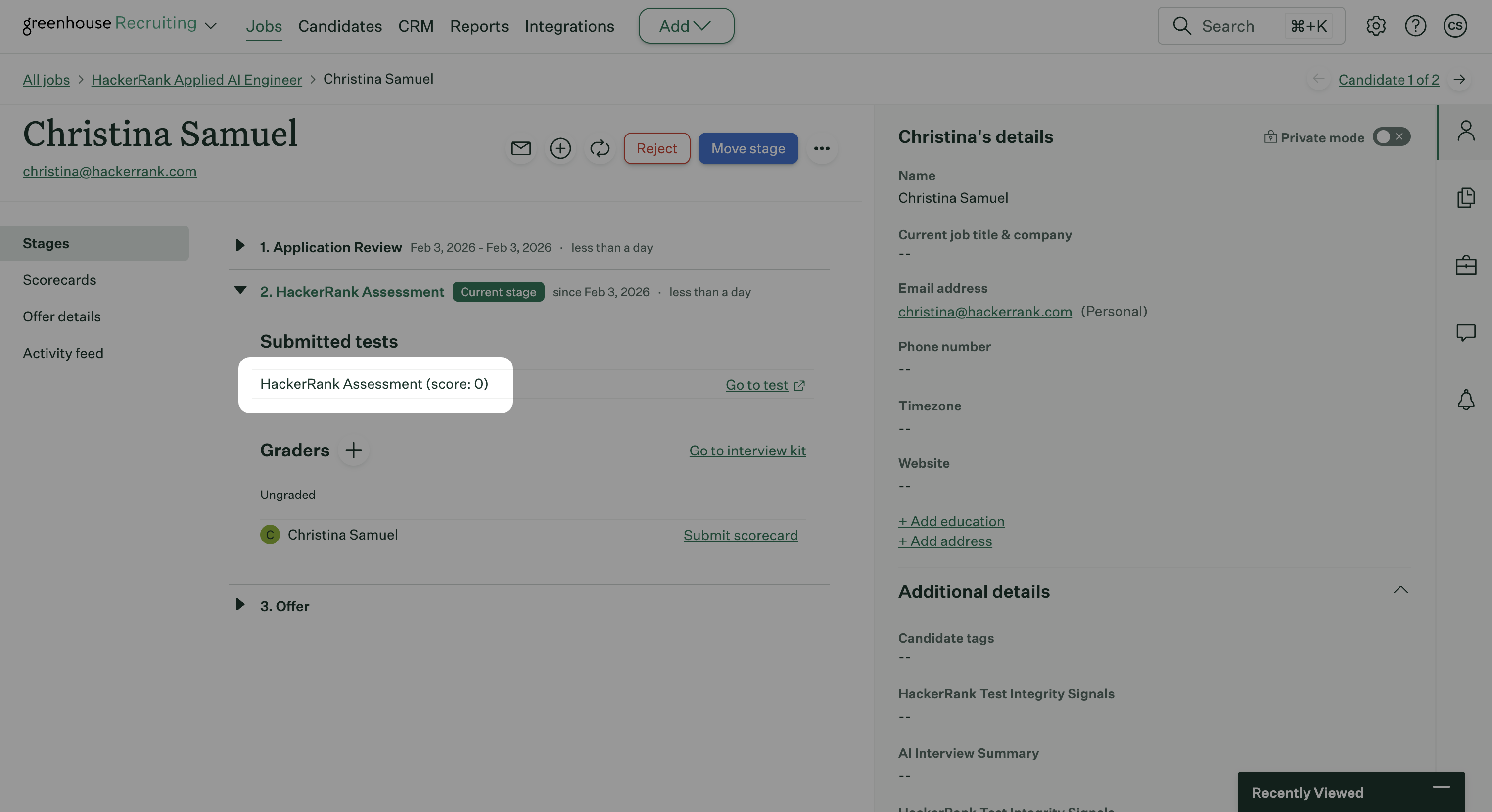
点击 Go to Interview Kit 查看以下在 Grading Instructions 选项卡中的详细信息。
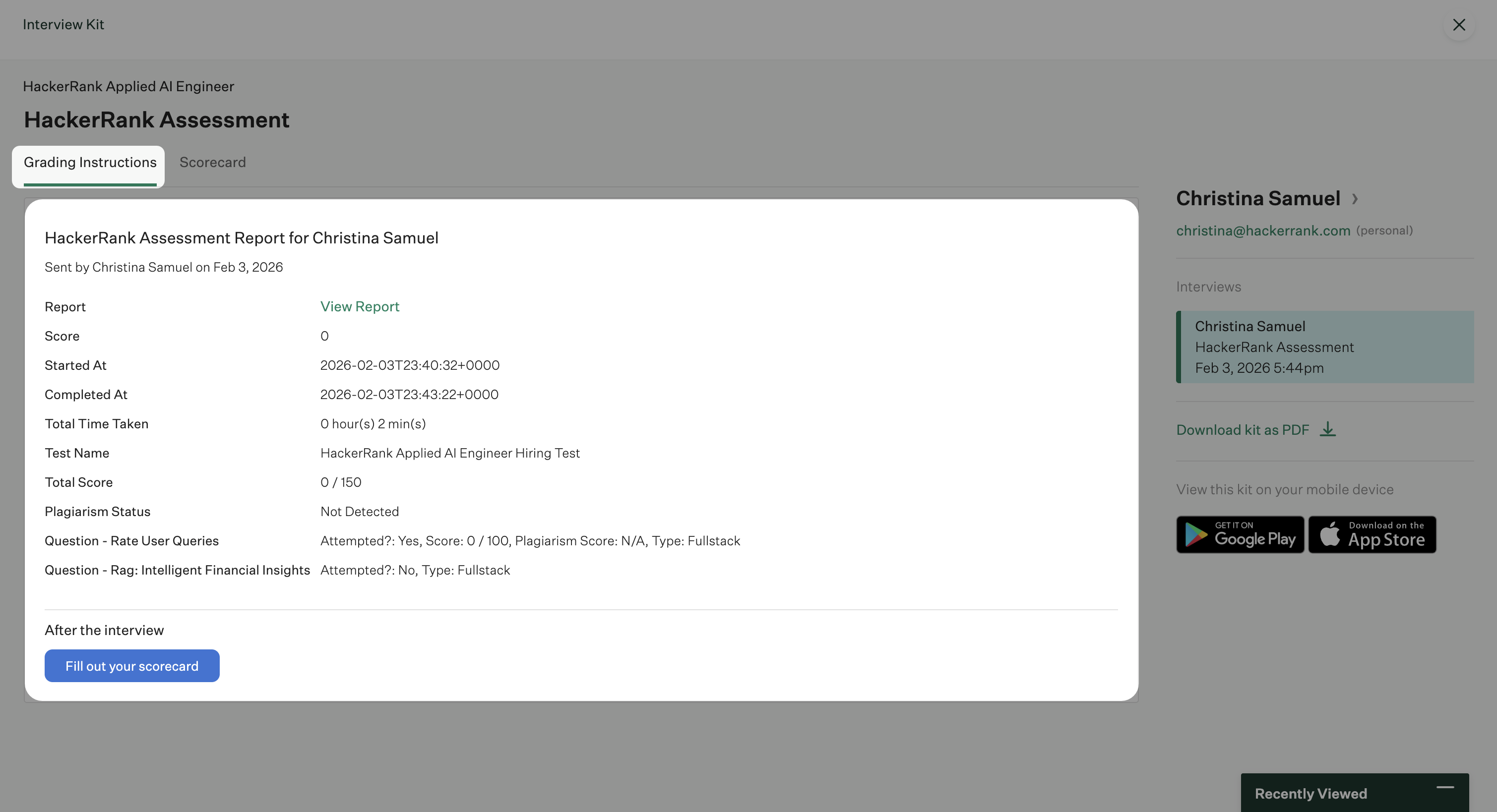
分数:候选人的最终评估分数。
开始时间:候选人开始测试的日期和时间。
完成时间:候选人提交测试的日期和时间。
总耗时:候选人完成测试所花费的总时间。
测试名称:分配的 HackerRank 测试的名称。
总分:候选人的分数相对于最高可能分数。
抄袭状态:指示 HackerRank 是否检测到候选人提交中的潜在抄袭。
问题详细信息:提供每个问题的细分,包括:
问题名称:问题的标题。
已尝试:指示候选人是否尝试了该问题。
分数:该问题获得的分数。
问题类型:识别问题的格式,例如编码或多选。
点击 View Report 打开 HackerRank for Work 账户中的详细绩效报告。
注意: 点击 Download kit as PDF 以下载面试工具包。
在 Greenhouse 中查看更新的分数
当招聘人员在 HackerRank for Work 账户中更新候选人的测试分数时,Greenhouse 会向候选人的 活动动态.
在 Greenhouse 中查看更新的分数:
在 Greenhouse 中打开候选人的个人资料。
前往活动动态选项卡。
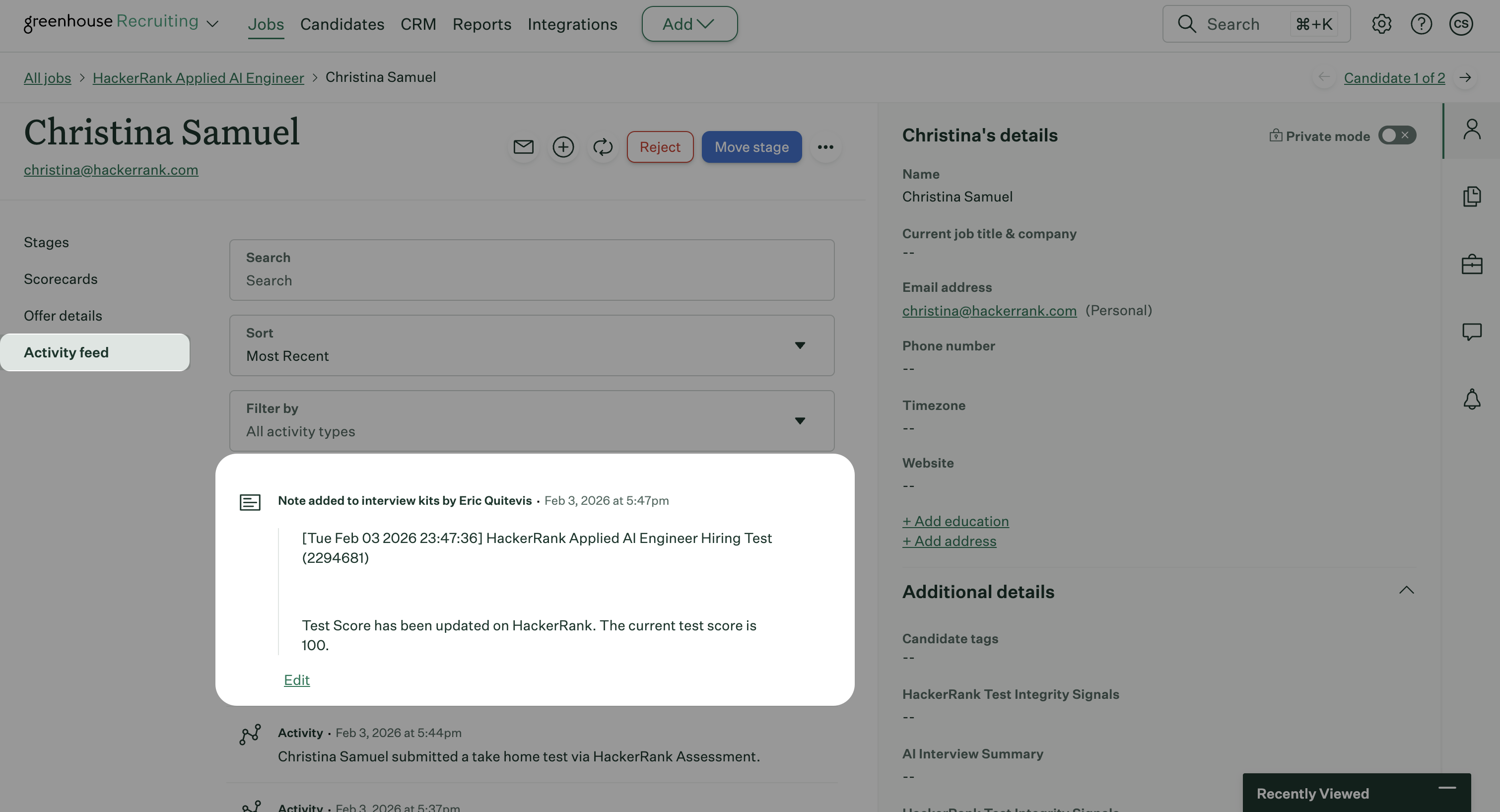
查看添加到面试套件中的备注,其中显示招聘人员的姓名、测试名称以及最新更新的测试分数。