

הצג תובנות על שאלות המבחן
HackerRank מספק תובנות על כל שאלת מבחן כדי לעזור למגייסים לנתח את ביצועי המועמדים על פני פרמטרים מרובים. התובנות מראות כיצד מועמדים ניגשים לשאלה ואת שיעור ההצלחה שלהם בפתרונה. אתה יכול להשתמש בניתוח זה כדי לבחור שאלות מתאימות למבחן שלך.
דרישה מוקדמת
השאלה חייבת להיות בשימוש לפחות פעם אחת במבחן.
צפייה בתובנות שאלות מבחן
כדי לצפות בתובנות שאלות מבחן:
התחבר לחשבון HackerRank for Work שלך באמצעות פרטי הכניסה שלך.
עבור אל ספרייה > מבחנים.
אתר את השאלה ולחץ על תובנות. המערכת פותחת את לוח הבקרה תובנות שאלה.
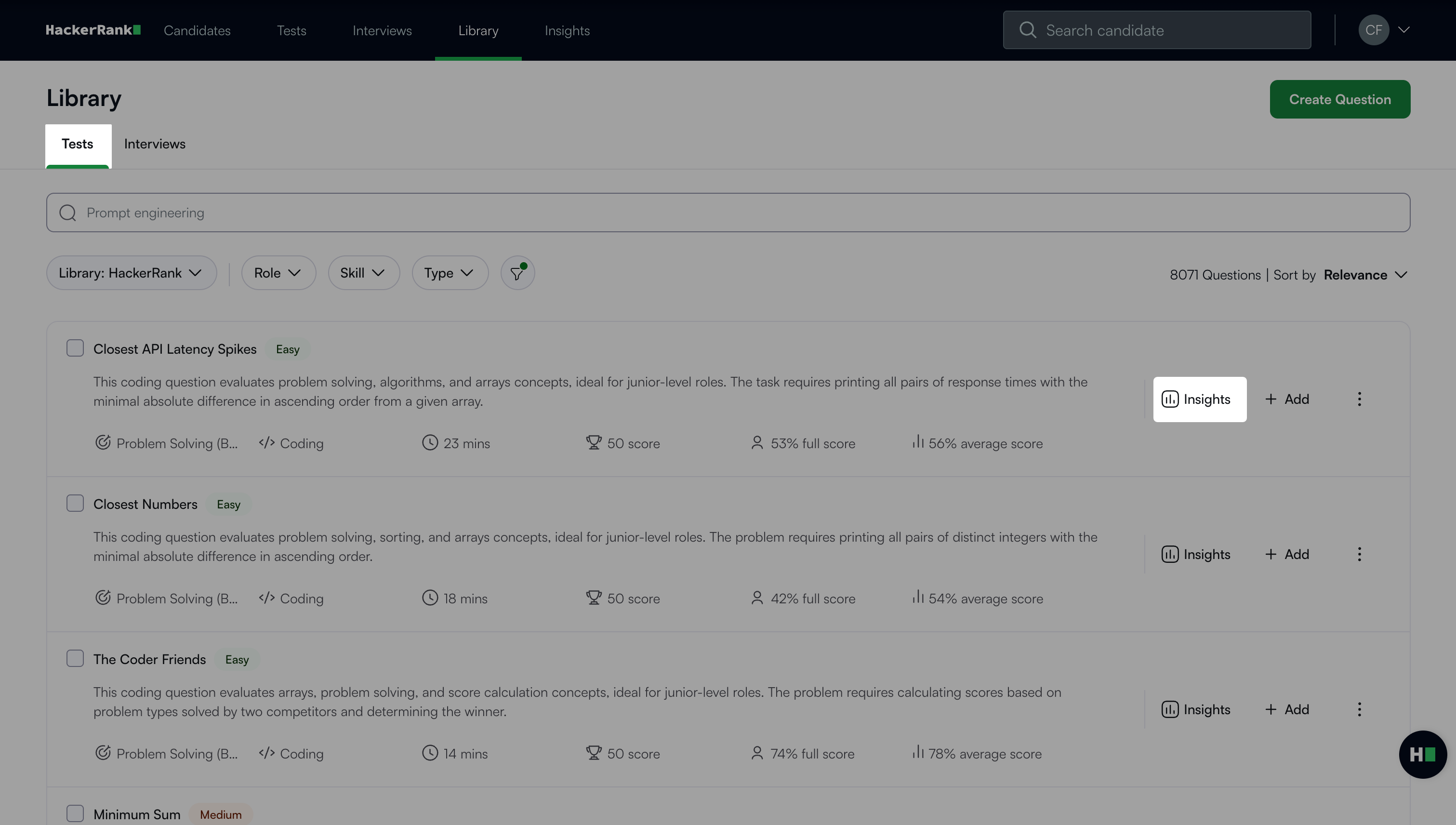
לוח מחוונים לתובנות שאלות
לוח המחוונים כולל את הסעיפים הבאים:
פרטי השאלה: מציג מידע בסיסי על השאלה, כגון שם השאלה והמחבר, תאריך יצירה, זמן מומלץ ומקור.
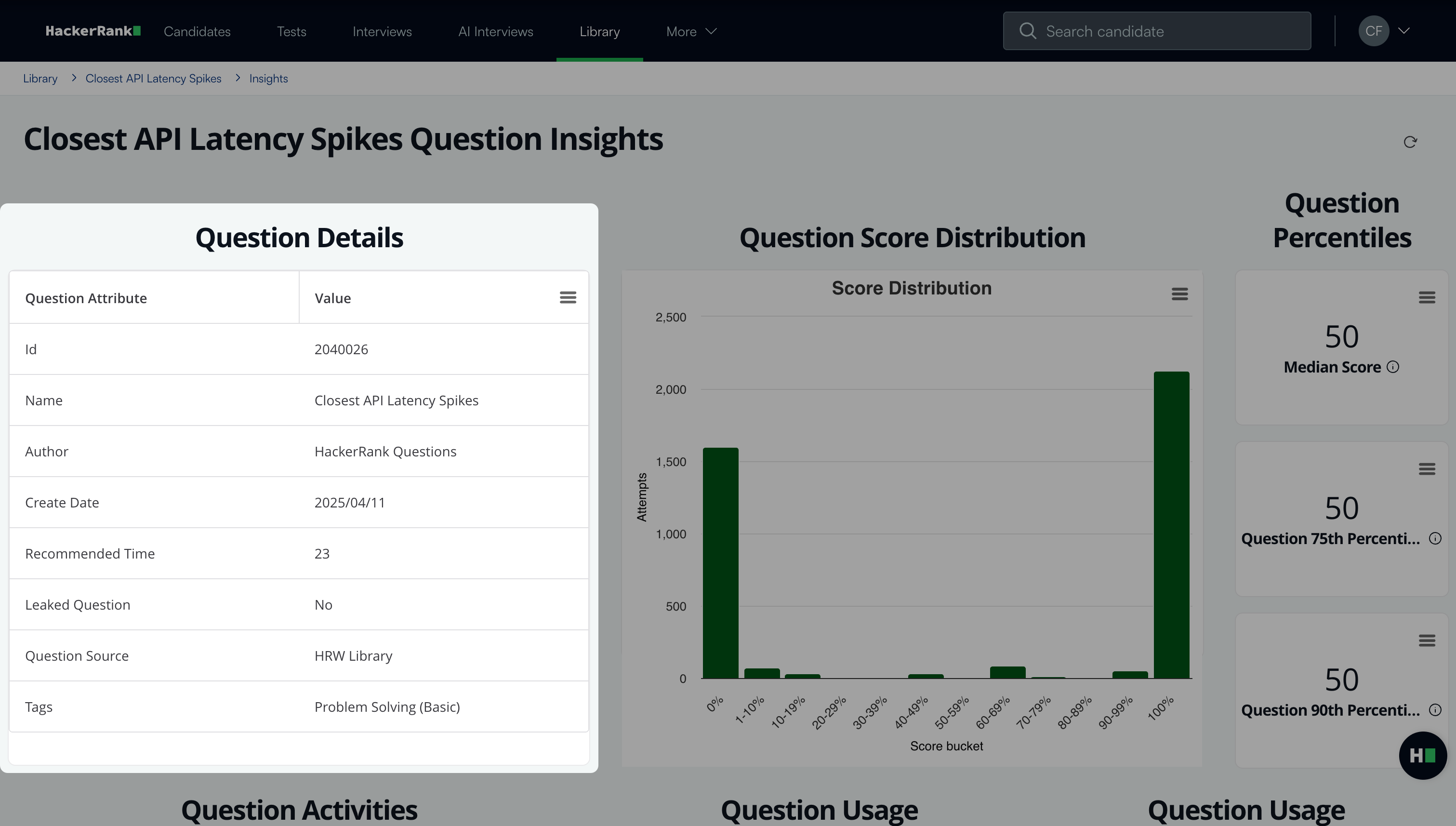
התפלגות ציונים של השאלה: מציג גרף התפלגות ציונים המראה את אחוז המועמדים שהשיגו כל טווח ציונים עבור השאלה.
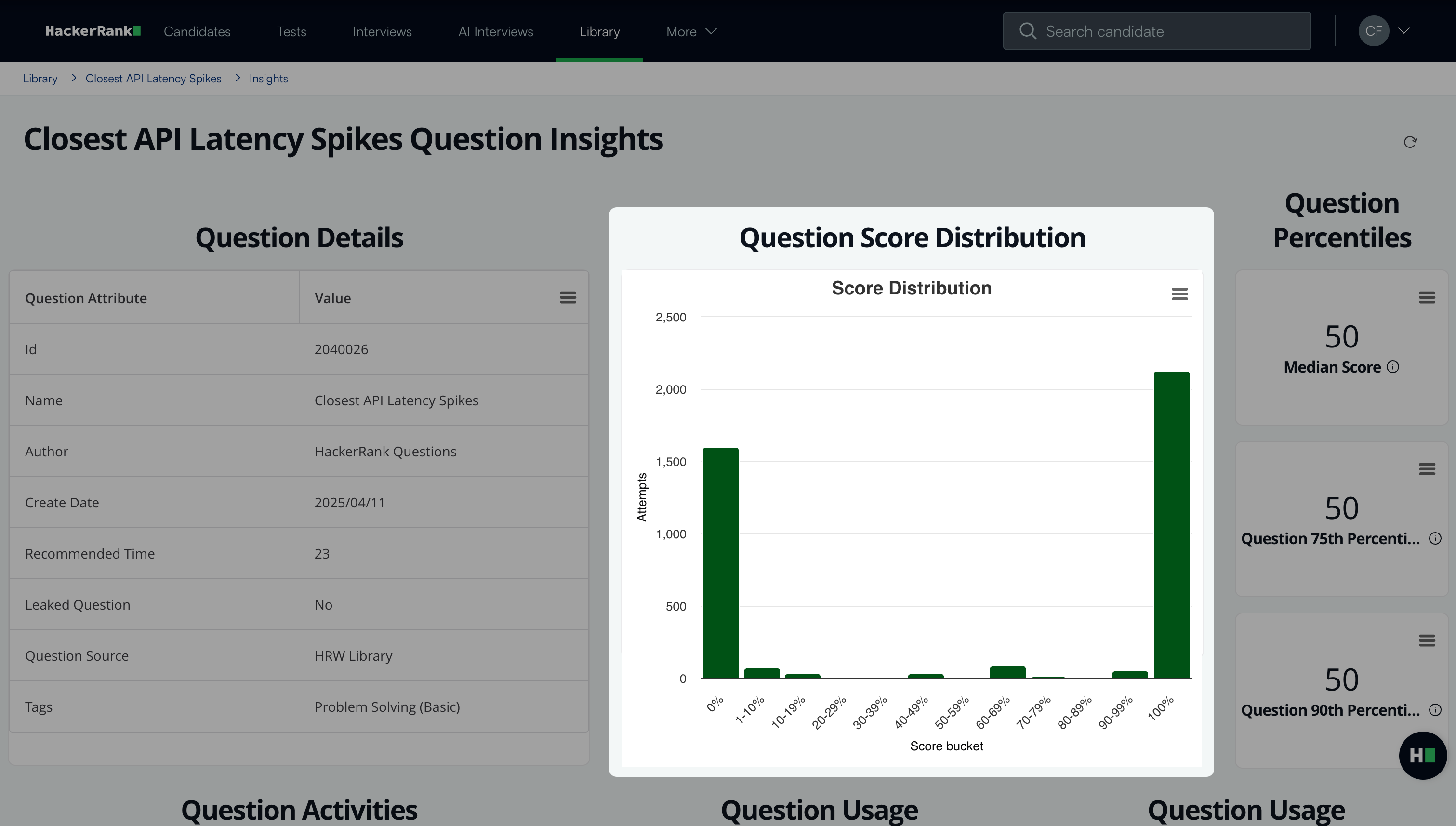
אחוזונים של השאלה: מציג נקודות ציון ייחוס בקרב מועמדים שניסו את השאלה:
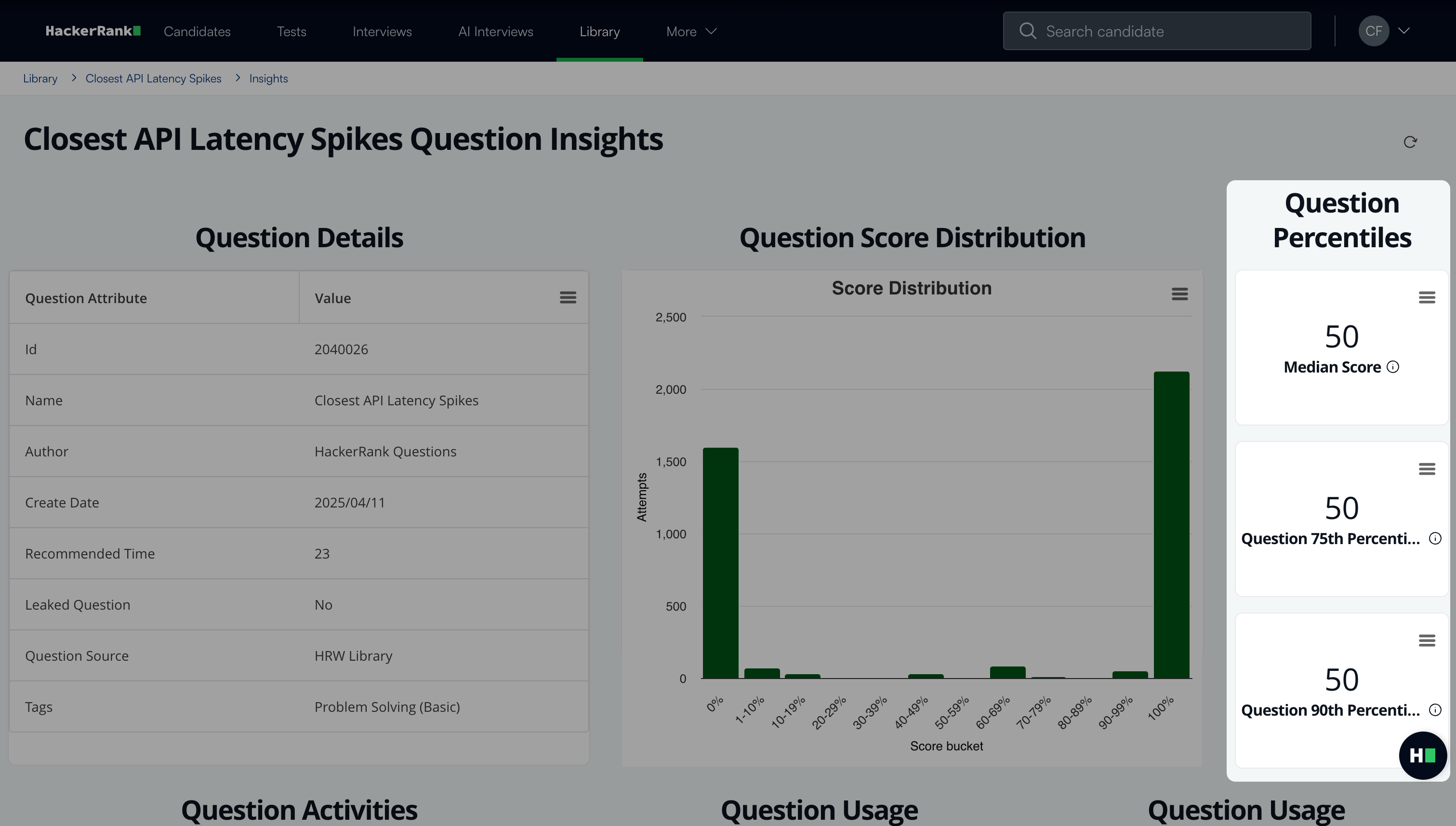
ציון חציוני: 50% מהמועמדים קיבלו ציון נמוך או שווה לערך זה.
אחוזון 75: 75% מהמועמדים קיבלו ציון נמוך או שווה לערך זה.
אחוזון 90: 90% מהמועמדים קיבלו ציון נמוך או שווה לערך זה.
פעילויות השאלה: מספק מדדי פעילות עבור השאלה.
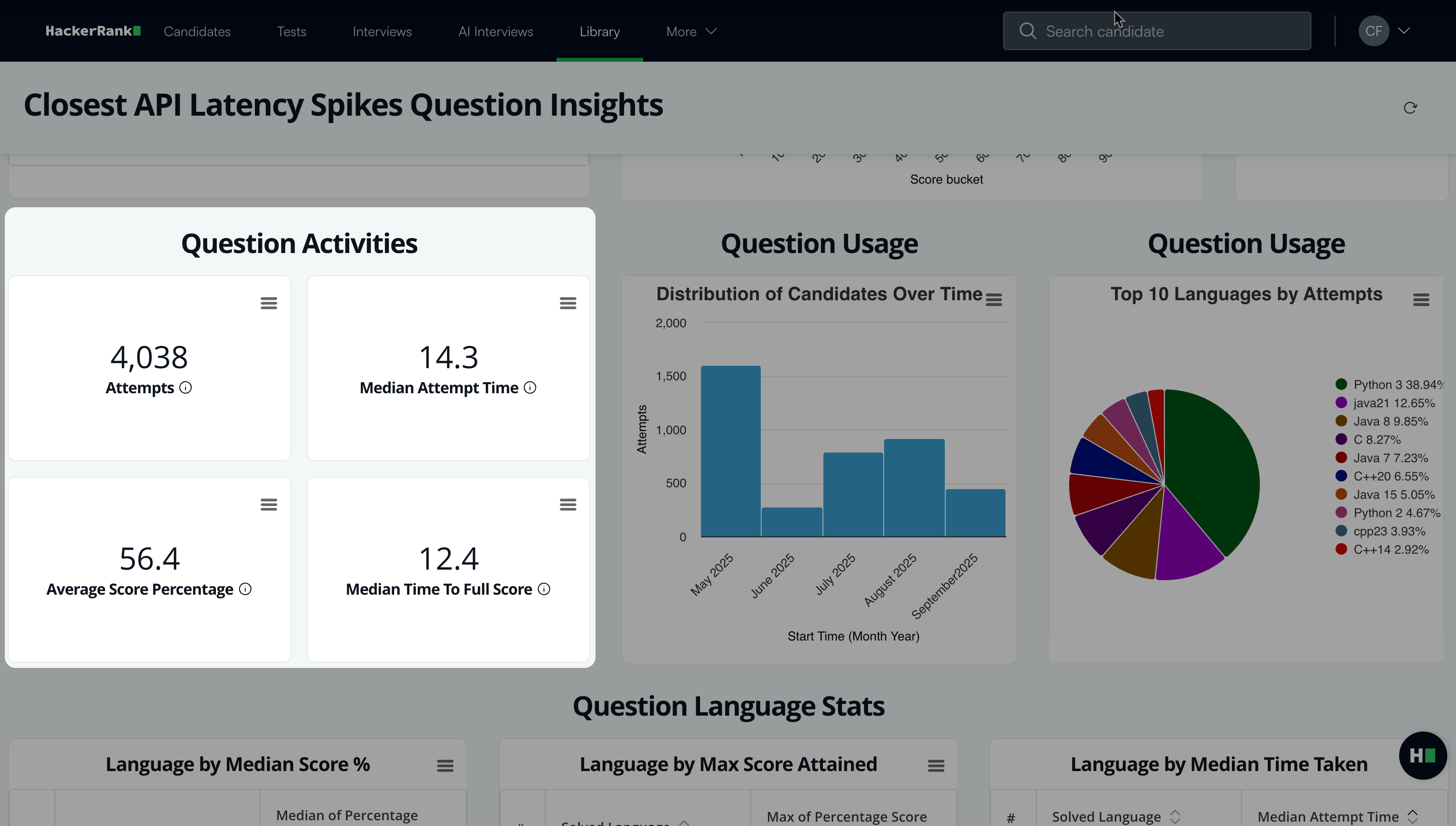
ניסיונות: מספר כולל של מועמדים שניסו את השאלה.
זמן ניסיון חציוני: זמן שבתוכו 50% מהמועמדים השלימו את הניסיון שלהם.
אחוז ציון ממוצע: ציון ממוצע בכל הניסיונות.
זמן חציוני לציון מלא: זמן שבתוכו 50% מהמועמדים שקיבלו 100% השלימו את השאלה.
שימוש בשאלה: מראה כמה פעמים השאלה שימשה ובאילו שפות.
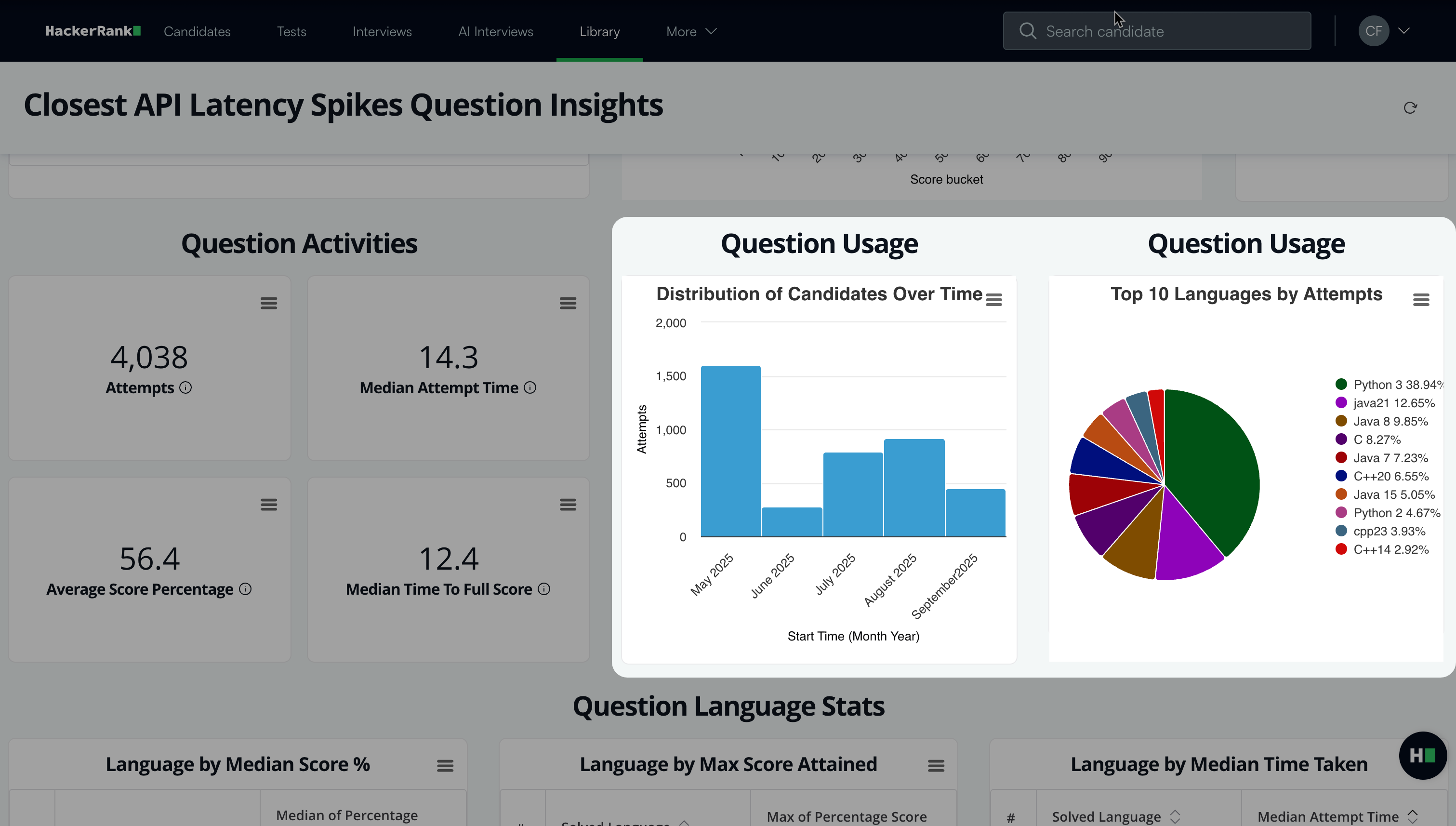
התפלגות לאורך זמן: מספר המועמדים שניסו את השאלה בכל חודש מאז יצירתה.
10 השפות המובילות לפי ניסיונות: שפות התכנות הנפוצות ביותר שבהן ניסו את השאלה.
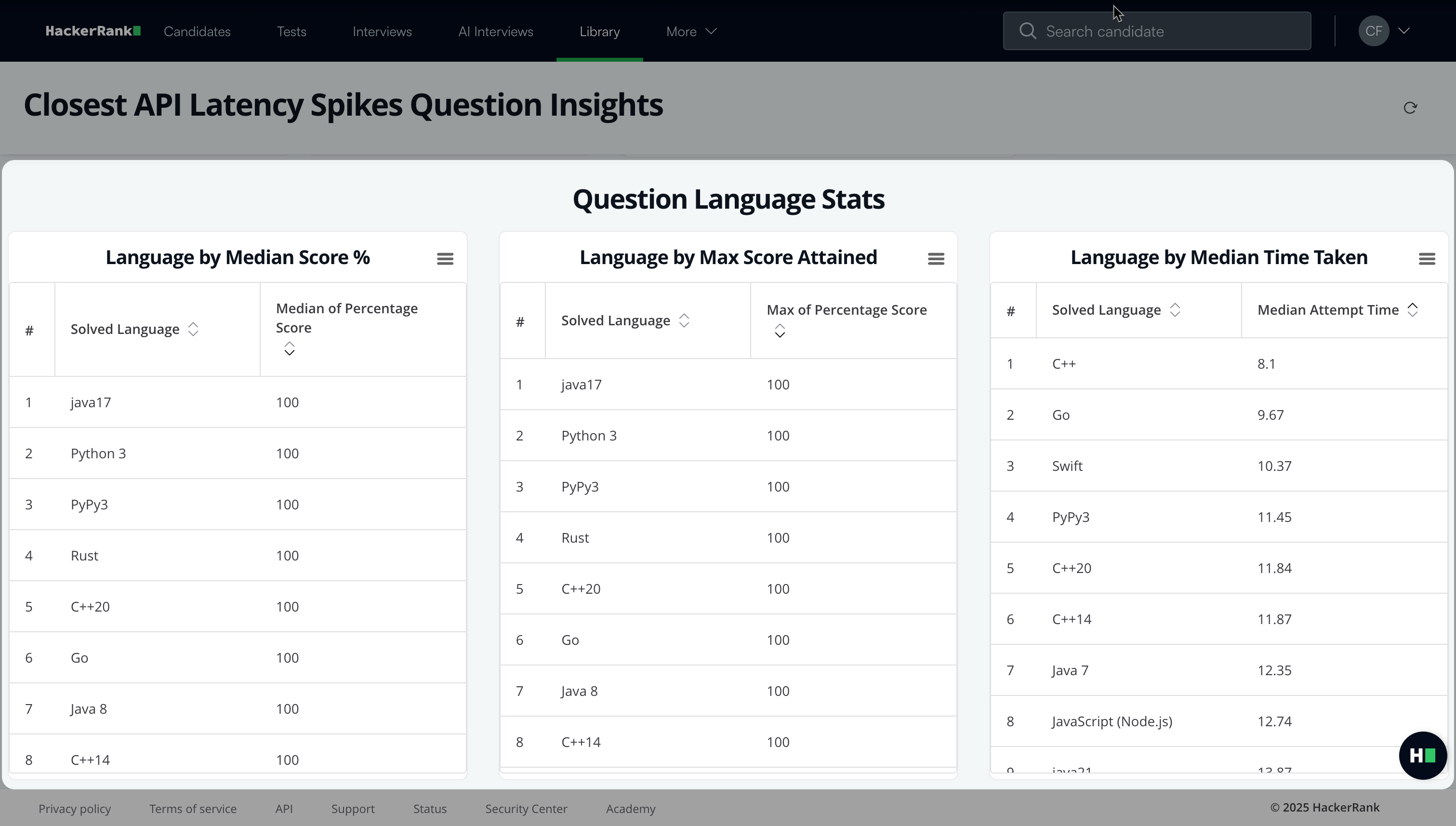
סטטיסטיקות שפות השאלה: מציג טבלה עם סטטיסטיקות שפות תכנות כגון שפה לפי ציון חציוני באחוזים, שפה לפי ציון מקסימלי שהושג, ושפה לפי זמן חציוני שנלקח.
פעולות לוח מחוונים
בכל חלק של לוח המחוונים, לחץ על תפריט אפשרויות נוספות כדי לגשת לאפשרויות הבאות:
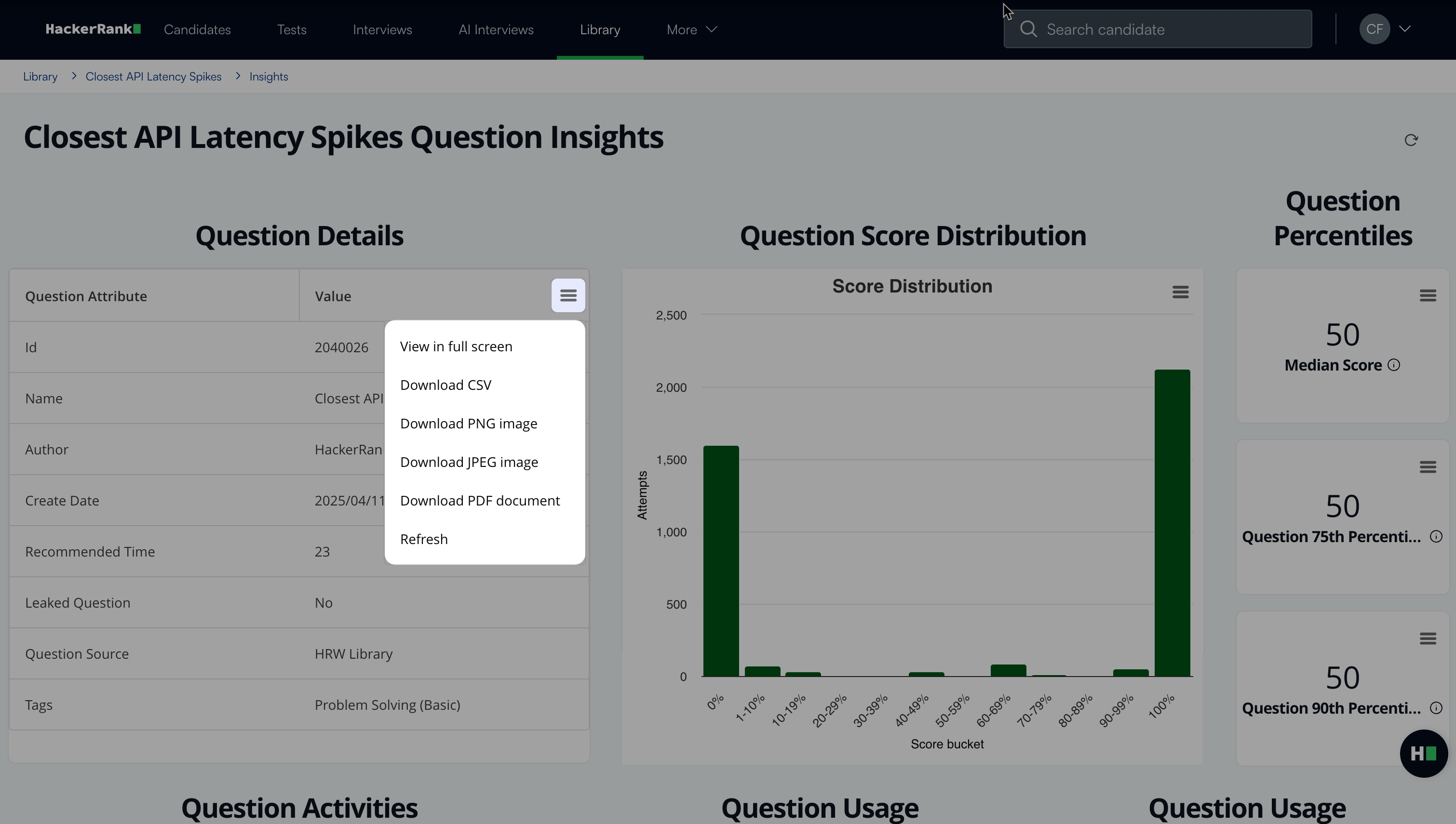
הצג במסך מלא: הרחב את לוח הבקרה למצב מסך מלא
הורד CSV: מייצא את הנתונים כקובץ CSV.
הורד PNG: מייצא את הנתונים כתמונת PNG.
הורד JPEG: מייצא את הנתונים כתמונת JPEG.
הורד PDF: מייצא את הנתונים כמסמך PDF.
רענן: טוען מחדש את הנתונים המוצגים.