

Schritte zur Erstellung barrierefreier Inhalte bei HackerRank
Überblick
Die Kandidatenseite ist jetzt zugänglich gemäß WCAG 2.1 (Stufe AA). Daher ist es zwingend erforderlich, dass auch die Fragen zugänglich sind, damit Zugänglichkeit nicht beeinträchtigt wird.
Wenn Sie ein Recruiter sind, der eine Frage für Ihre Beurteilung erstellen möchte, finden Sie unten die Schritte, die bei der Erstellung zugänglicher Fragen helfen.
Nachdem Sie eine Bewertung erstellt haben, gehen Sie zum 'Fragen'-Tab und öffnen Sie eine Frage im Ansichtsmodus.
Falls Sie der Besitzer der Frage sind, können Sie die Frage im Bearbeitungsmodus öffnen und den Endpunkt in den Ansichtsmodus wie unten gezeigt aktualisieren.
Führen Sie diese Frage durch axe. Sie können diese Erweiterung installieren und ausführen, um Verstöße zu beheben, falls welche vorhanden sind. Dadurch werden die meisten Verstöße erkannt. Die folgenden Schritte erläutern, wie Sie dieses Tool verwenden, um Probleme zu identifizieren und zu beheben.


Schritte zum Ausführen von axe:
Installiere die Axe Erweiterung.
Sobald du die Erweiterung installiert hast, musst du den Browser neu starten.
Öffne die Entwicklerwerkzeuge, indem du auf 'Inspect' im Kontextmenü klickst. Du kannst das Kontextmenü durch Rechtsklick öffnen.
Jetzt solltest du in der Lage sein, Axe-Entwicklerwerkzeuge im Entwickler-Menü zu sehen.
Klicke auf 'Scan' im linken Panel, um die Axe-Entwicklerwerkzeuge auszuführen.


Hinweis: Standardmäßig scannt axe die gesamte Seite, sodass Sie die anderen Probleme außerhalb der Problembeschreibung ignorieren können.
Axe meldet alle Verstöße zusammen mit der vorgeschlagenen Korrektur. Sobald die Verstöße behoben sind, führen Sie den Scan erneut aus und die Frage ist jetzt zugänglich.

Umgang mit Bildern
Warum ist Alternativtext (alt-Text) notwendig?
Manchmal möchten Sie Bilder zu Problembeschreibungen hinzufügen, und diese Bilder werden möglicherweise nicht von jedem Benutzer wahrgenommen. In solchen Fällen wird es sehr wichtig, eine Option zu haben, um diese Bilder für jeden Benutzer zugänglich zu machen. Daher ist die Notwendigkeit, einen Alternativtext (alt-Text) zu haben, um das betreffende Bild zu beschreiben.
Die folgenden Fälle sind solche, in denen ein Alternativtext (alternativer Text) hinzugefügt werden muss.
Für Benutzer von Bildschirmlesegeräten vermitteln Bilder keine Informationen.
Für Benutzer mit kognitiven Behinderungen, die Bilder nicht verstehen.
Manchmal schalten Benutzer Bilder aus, um Ablenkungen zu vermeiden.
Daher wird ein Alternativtext empfohlen, damit es für die oben genannten Benutzer keine Informationsverluste gibt.
Wie fügt man einen alternativen Text hinzu?
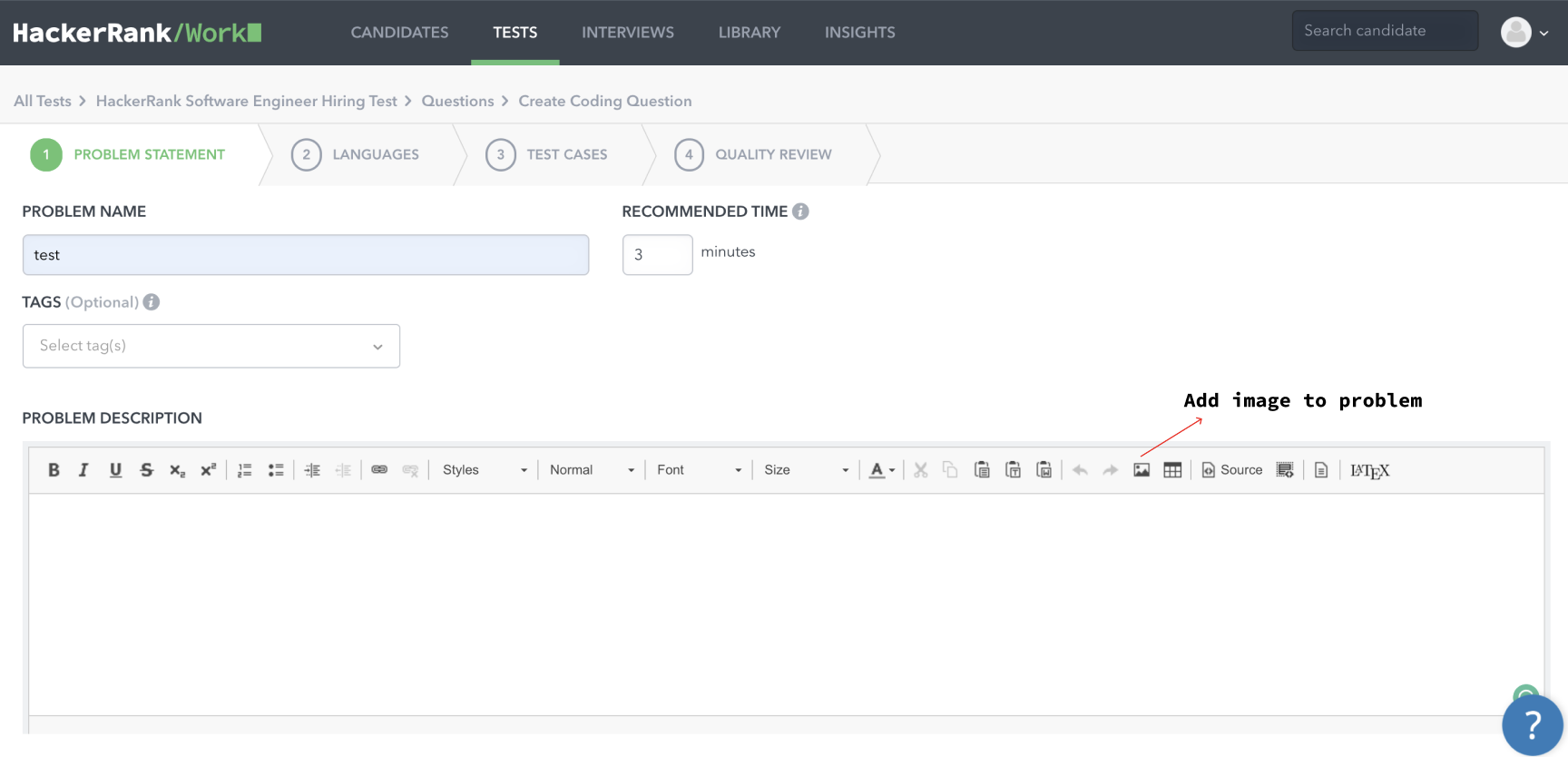
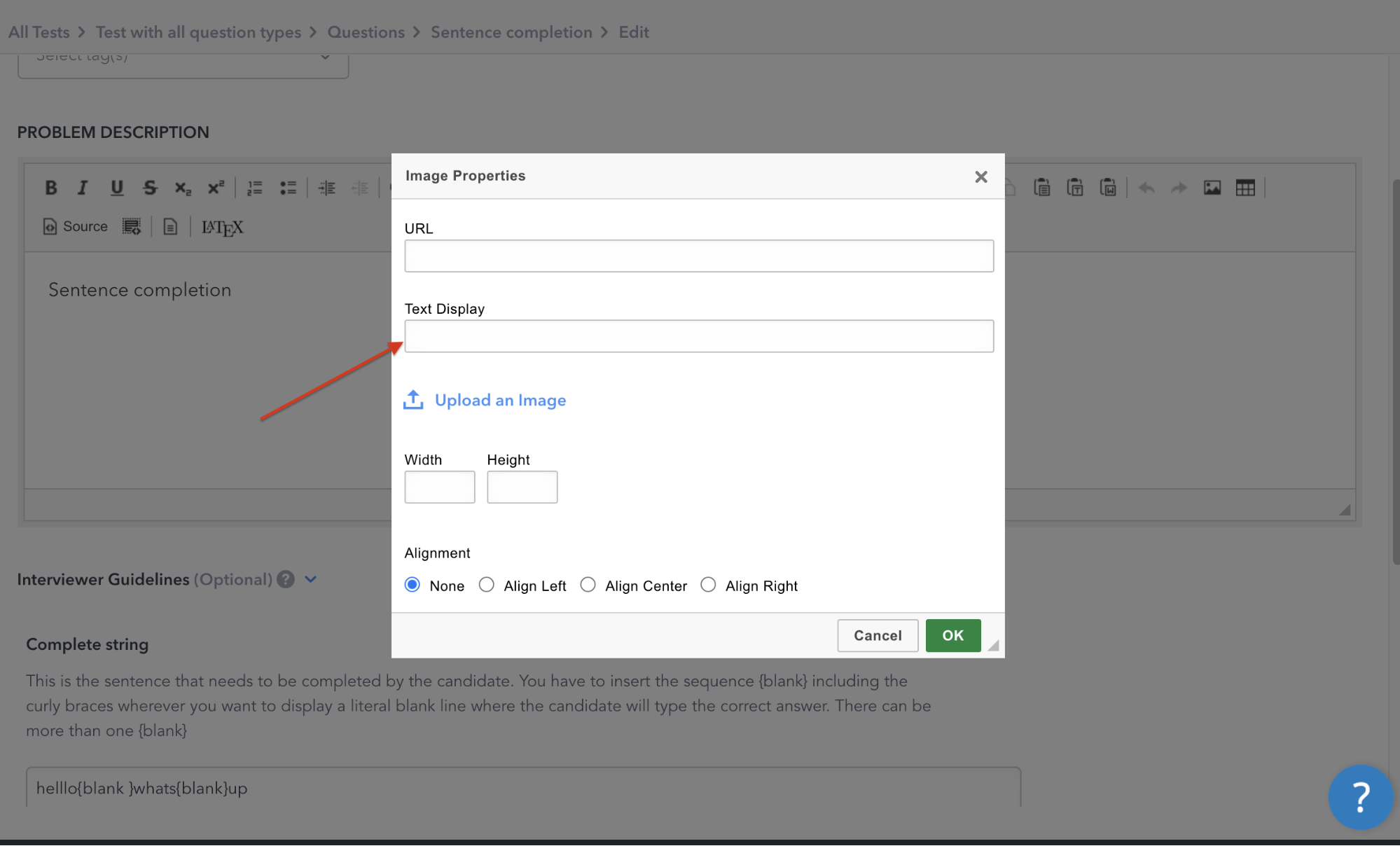
Im Ablauf der Problemerstellung können Sie im Problembeschreibungsfeld ein Bild hinzufügen, indem Sie auf das ‚Bild‘-Symbol klicken (Screenshot unten). Dies öffnet das ‚Bild Eigenschaften‘-Pop-up mit einem Text anzeigen Feld. Legen Sie einen geeigneten Wert im Text anzeigen Feld fest, und dies wird als alternativer Text (alternativer Text) zum Bild verwendet.
Braucht jedes Bild einen alternativen Text?
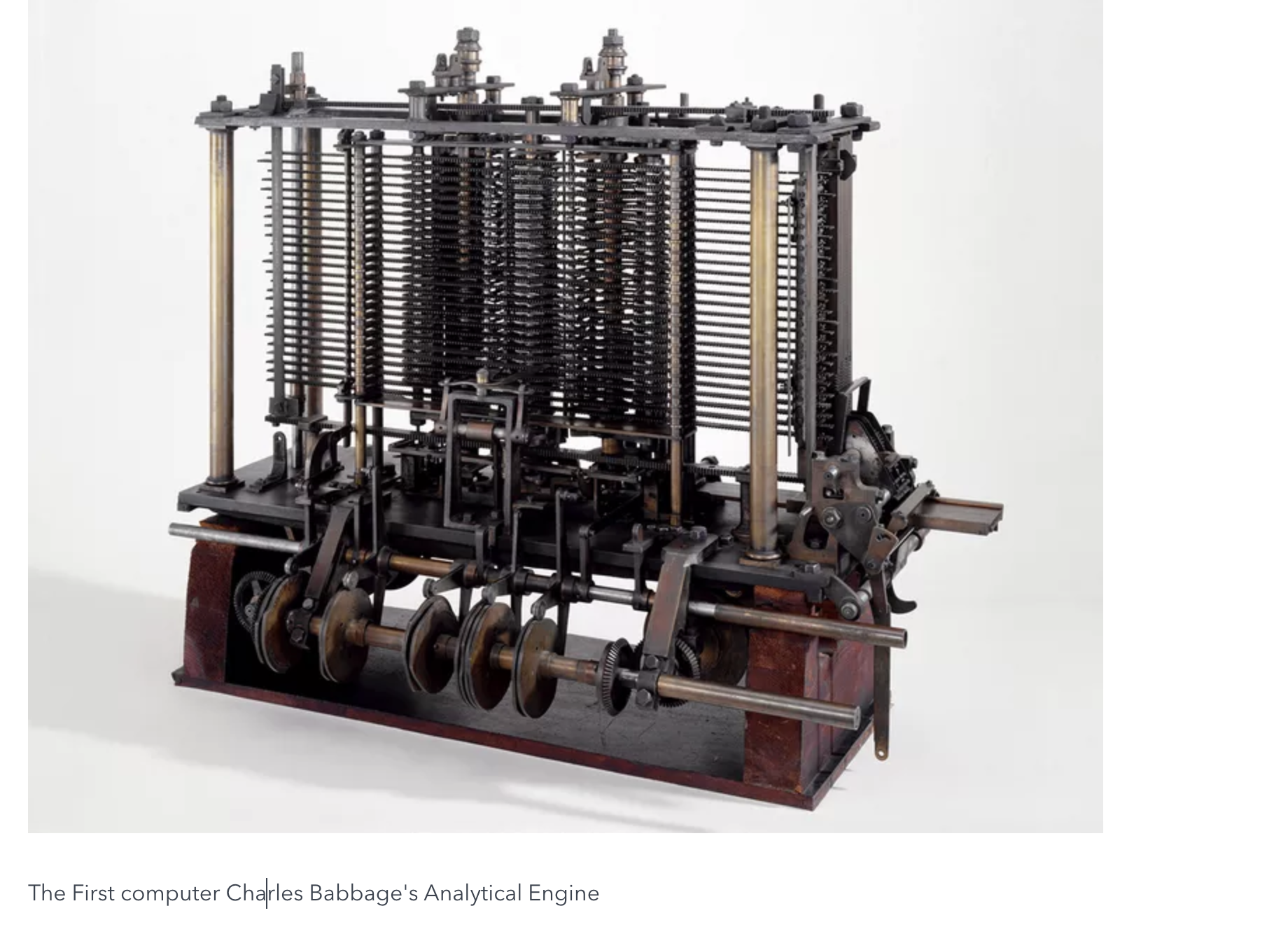
Nicht jedes Bild muss einen Alternativtext haben. Die meisten Bilder werden nur für dekorative Zwecke verwendet oder ein Text in der Problembeschreibung könnte bereits den Zweck des Bildes vermitteln. In solchen Fällen ist das Hinzufügen eines leeren Alternativtexts völlig in Ordnung, da die Beschreibung Informationen über das Bild enthält, wie unten gezeigt.
Wann ist ein Alternativtext (Alternativtext) obligatorisch?
Ein beschreibender Alternativtext wird in den folgenden Szenarien benötigt
Bilder dienen beispielsweise als Navigationselemente für Links.
Bilder enthalten Text
Hinweis: Es wird empfohlen, Bilder (wenn verwendet) ausschließlich für dekorative Zwecke in der Problembeschreibung zu verwenden, damit sie von allen leicht wahrnehmbar ist.