

Kroki tworzenia dostępnych treści na HackerRank
Przegląd
Strona kandydata jest teraz dostępna zgodnie z WCAG 2.1 (Poziom AA). Dlatego konieczne jest, aby pytania były również dostępne, tak aby dostępność nie została naruszona.
Jeśli jesteś rekruterem próbującym stworzyć pytanie do swojej oceny, poniżej znajdują się kroki, które pomogą w tworzeniu dostępnych pytań.
Po utworzeniu oceny przejdź do zakładki 'Pytania' i otwórz pytanie w trybie podglądu.
W przypadku gdy jesteś właścicielem pytania, będziesz mógł otworzyć pytanie w trybie edycji i zaktualizować punkt końcowy do trybu podglądu, jak pokazano poniżej.
Przeprowadź to pytanie przez axe. Możesz zainstalować to rozszerzenie i uruchomić je, aby naprawić naruszenia, jeśli takie występują. To wykryje większość naruszeń. Poniższe kroki pokazują, jak używać tego narzędzia do identyfikacji problemów i ich naprawy.


Kroki uruchomienia axe:
Zainstaluj rozszerzenie Axe.
Po zainstalowaniu rozszerzenia będziesz musiał uruchomić przeglądarkę ponownie.
Otwórz narzędzia deweloperskie klikając na zbadaj w menu kontekstowym. Menu kontekstowe możesz otworzyć prawym przyciskiem myszy.
Teraz powinieneś być w stanie zobaczyć axe dev tools w menu deweloperskim.
Kliknij na 'Skanuj' w lewym panelu, aby uruchomić axe Dev tools.


Uwaga: Domyślnie axe przeskanuje całą stronę, więc możesz zignorować inne problemy poza opisem problemu.
Axe zgłosi wszystkie naruszenia wraz z sugerowanymi poprawkami. Po naprawieniu naruszeń, uruchom ponownie skanowanie, a pytanie będzie teraz dostępne.

Obsługa obrazów
Dlaczego potrzebny jest tekst alternatywny (alt text)?
Czasami możesz chcieć dodać obrazy do opisów problemów, a te obrazy mogą nie być postrzegane przez każdego użytkownika. W takich przypadkach bardzo ważne staje się posiadanie opcji uczynienia tych obrazów dostępnymi dla każdego użytkownika. Stąd potrzeba posiadania tekstu alternatywnego (alt-text) do opisania danego obrazu.
Poniżej znajdują się przypadki, w których należy dodać tekst alternatywny (alt text).
Dla użytkowników czytników ekranu obrazy nie będą przekazywać informacji.
Dla użytkowników z niepełnosprawnościami poznawczymi, którzy nie rozumieją obrazów.
Czasami użytkownicy mogą wyłączyć obrazy, aby zapobiec rozpraszaniu uwagi.
Dlatego zaleca się tekst alternatywny, aby nie doszło do utraty informacji dla wyżej wymienionych użytkowników.
Jak dodać tekst alternatywny?
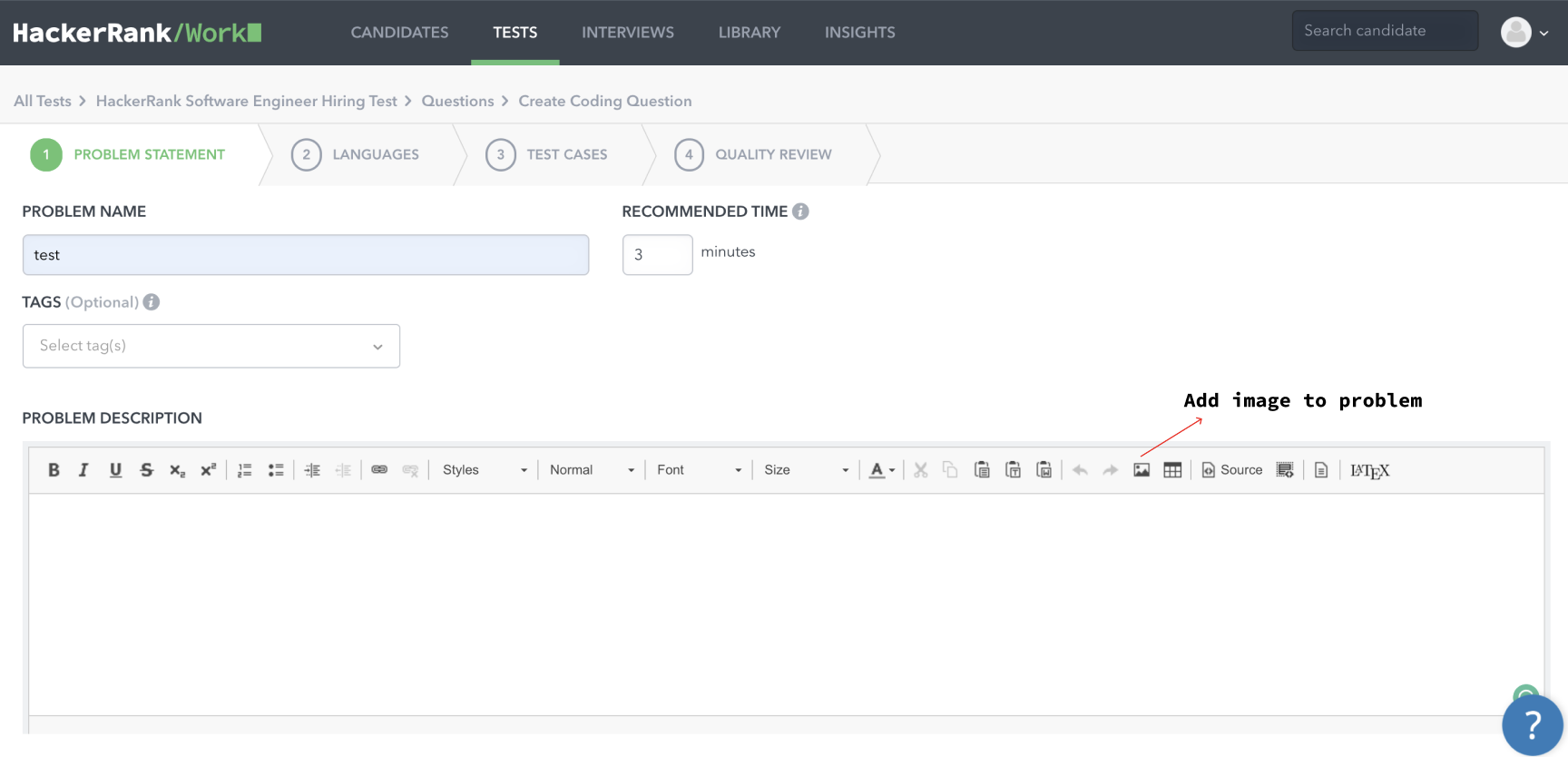
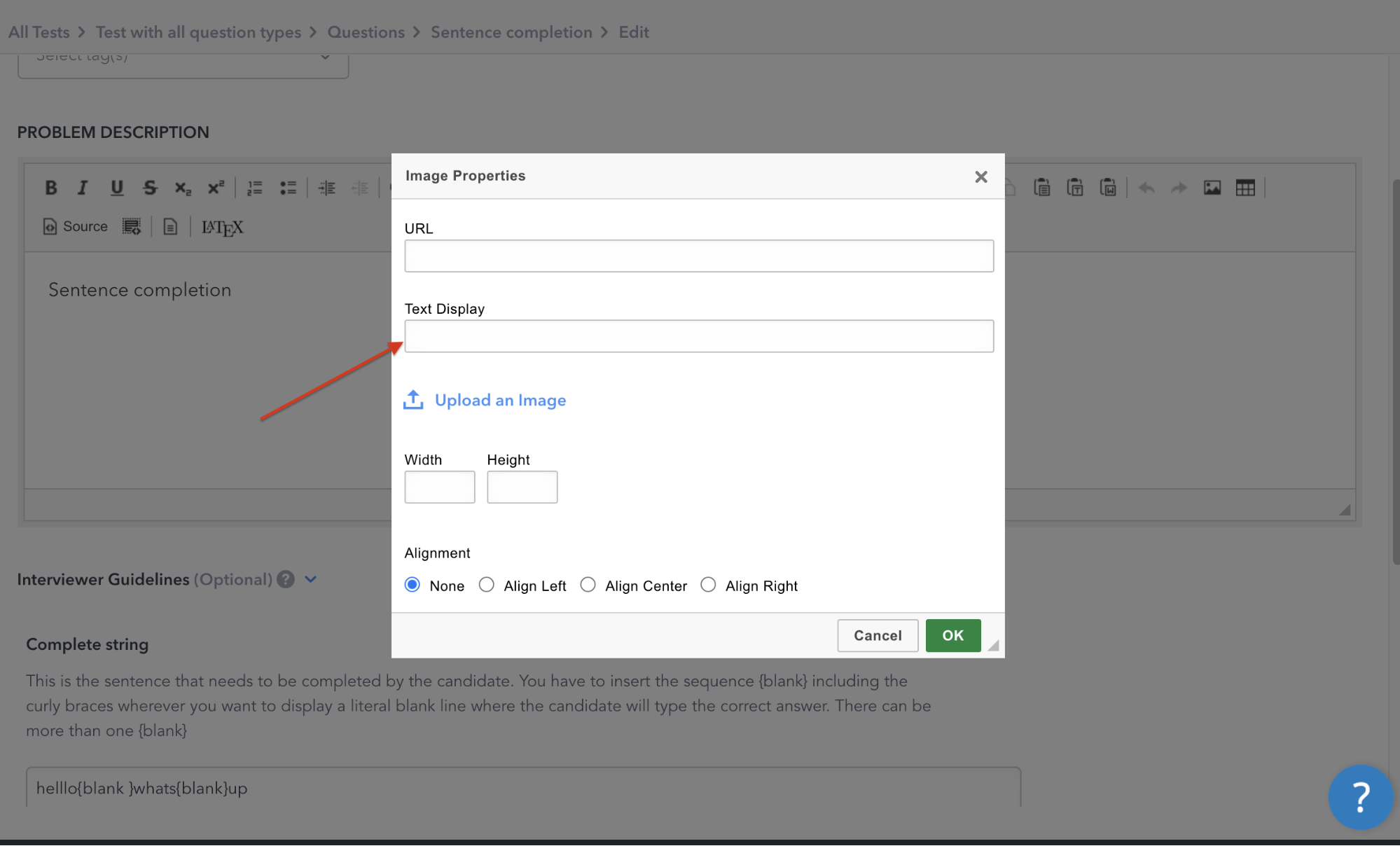
W procesie tworzenia zadania możesz dodać obraz w opisie zadania, klikając na ikonę 'Obraz' (zrzut ekranu poniżej). Otwiera to okno pop-up 'Właściwości obrazu' z polem Wyświetlanie tekstu. Ustaw odpowiednią wartość w polu Wyświetlanie tekstu, a zostanie ona użyta jako tekst alternatywny (alt text) do obrazu.
Czy każdy obraz potrzebuje tekstu alternatywnego?
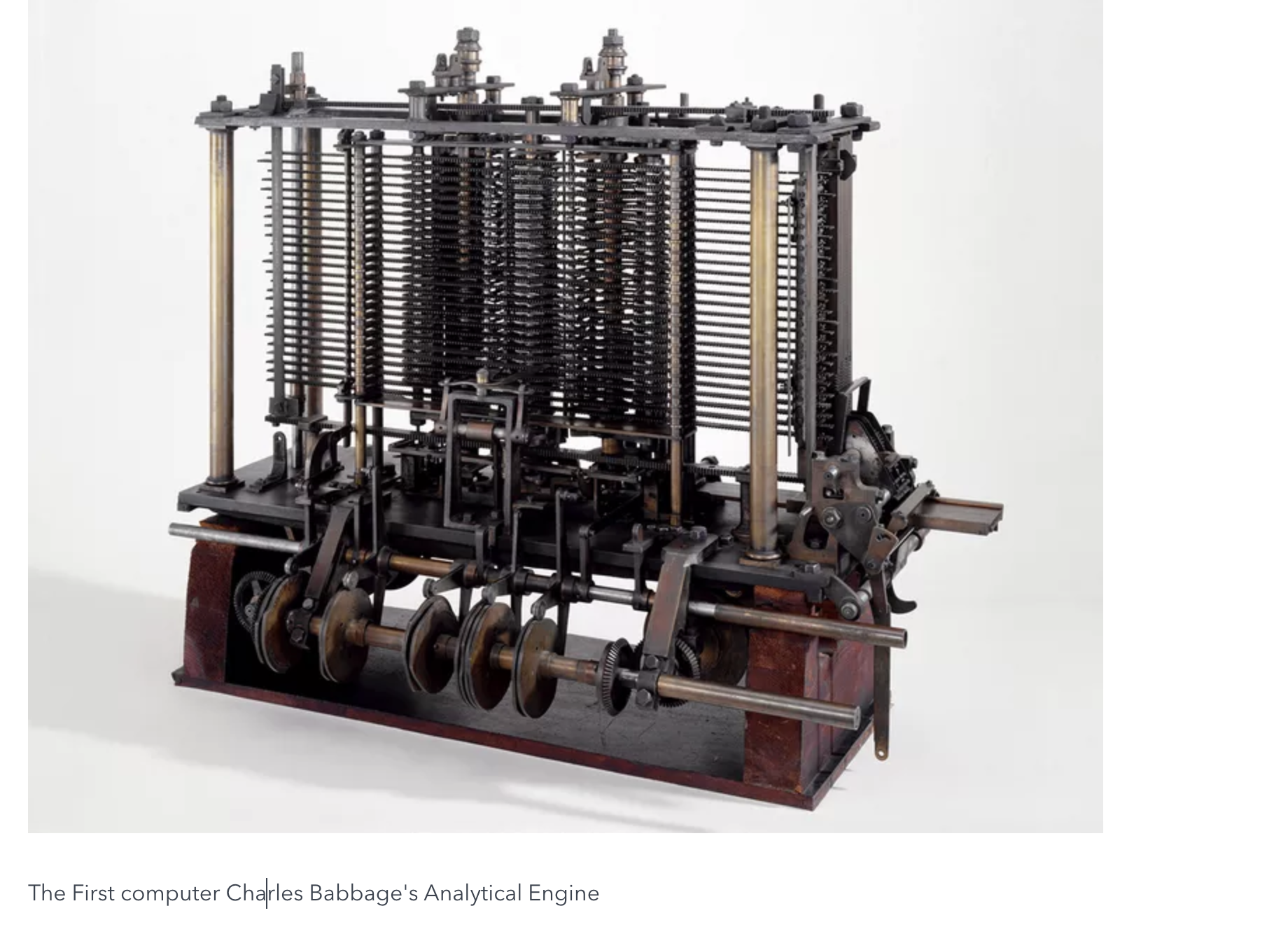
Nie każdy obraz musi mieć tekst alternatywny. Przez większość czasu używane obrazy będą służyć wyłącznie celom dekoracyjnym lub jakiś tekst w opisie problemu może już przekazywać cel obrazu. W takich przypadkach dodanie pustego tekstu alternatywnego jest całkowicie w porządku, ponieważ opis zawiera informacje o obrazie, jak pokazano poniżej.
Kiedy tekst alternatywny (alt text) jest obowiązkowy?
Opisowy tekst alternatywny będzie potrzebny w poniższych scenariuszach
Obrazy działają jako elementy nawigacyjne, na przykład linki.
Obrazy zawierają tekst
Uwaga: Zaleca się używanie obrazów (jeśli są używane) wyłącznie w celach dekoracyjnych w opisie problemu, aby były łatwo dostrzegalne dla wszystkich.