

HackerRank Desktop App Modus
Dieses Feature ist Teil des KI-Add-ons. Für weitere Informationen siehe HackerRank AI Add-on.
Der HackerRank Desktop App Modus ermöglicht es Ihnen, Tests in einer sicheren, leichtgewichtigen Desktop-Anwendung durchzuführen. Dieser Modus bietet strengere Überwachungskontrollen, die in Webbrowsern nicht möglich sind.
Wenn Sie den Desktop App Modus aktivieren, gelten die folgenden Integritätskontrollen:
Verhindert, dass Kandidaten Fernzugriff auf ihre Systeme teilen.
Verhindert, dass Kandidaten ihren Bildschirm teilen oder Screenshots machen.
Blockiert die Nutzung anderer Anwendungen während des Tests, einschließlich Tools wie Cluely, Videokonferenzen, Messaging-Anwendungen oder LLM-Anwendungen.
Erzwingt den Vollbildmodus während des gesamten Tests und erlaubt Kandidaten nicht, von der Testoberfläche weg zu navigieren.
Verhindert, dass der Test auf einer virtuellen Maschine ausgeführt wird.
Der Desktop-App-Modus umfasst alle Funktionen, die im Proctor-Modus verfügbar sind, und bietet die höchste Stufe der Integritätskontrollen für die Durchführung von Tests auf der HackerRank-Plattform.
HackerRank Desktop-App-Modus aktivieren
Der HackerRank Desktop App Modus baut auf den Funktionen des Proctor Modus auf. Um ihn in Tests zu verwenden, aktivieren Sie zunächst den Proctor Modus auf Unternehmensebene und dann den Desktop App Modus auf Testebene.
So aktivieren Sie den HackerRank Desktop App Modus:
Schritt 1: Proctor Modus in den Unternehmenseinstellungen aktivieren
Melden Sie sich mit Ihren Anmeldedaten bei Ihrem HackerRank for Work Konto an.
Gehen Sie zu Einstellungen > Testeinstellungen.
Im Abschnitt Testintegrität aktivieren Sie den Aufsichtsmodus.
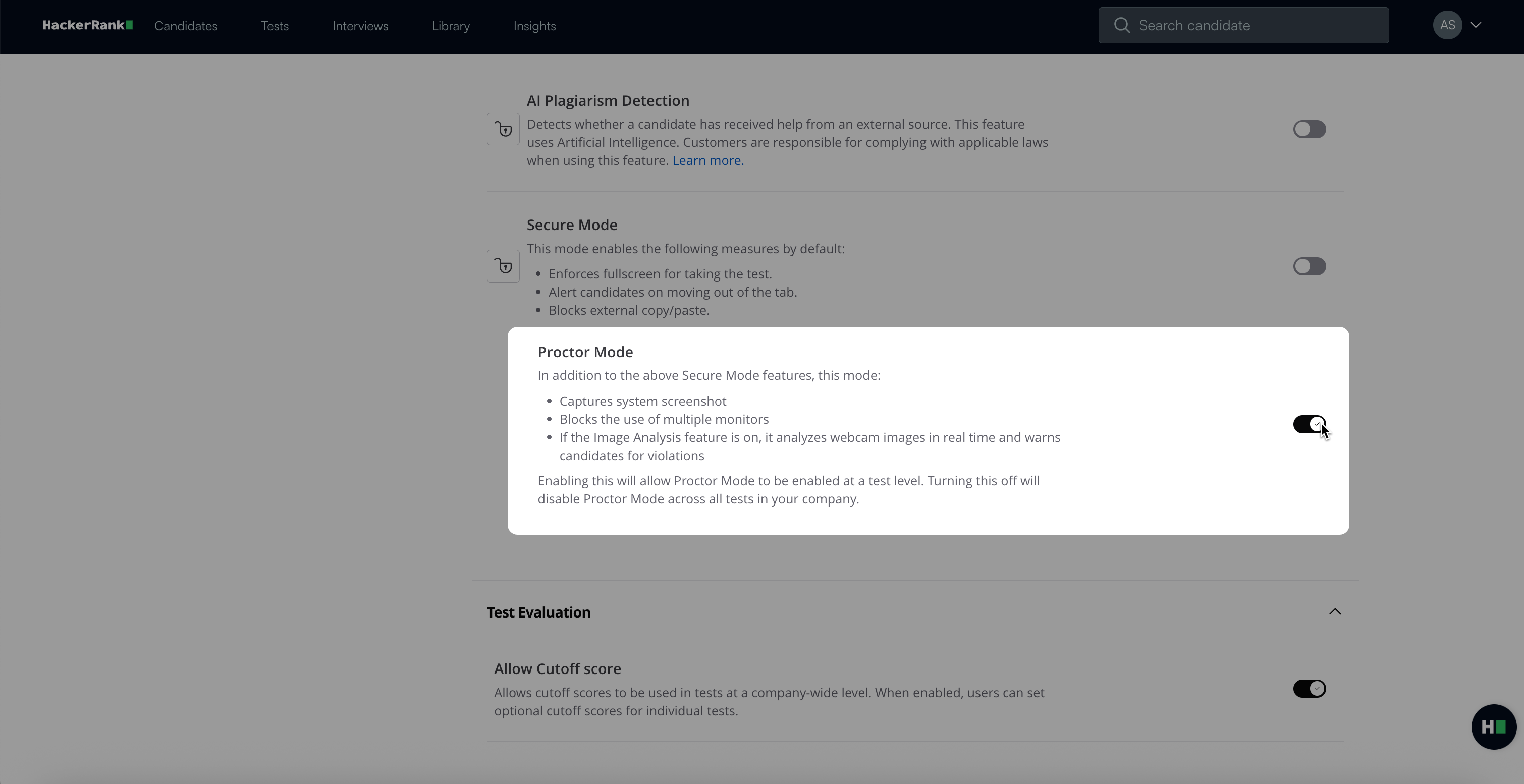
Klicken Sie im Bestätigungsdialog auf Zustimmen & Aktivieren.
Klicken Sie auf Änderungen speichern.
Schritt 2: HackerRank Desktop-App-Modus auf Testebene aktivieren
Gehen Sie zum Tests Tab.
Wählen Sie den Test aus, den Sie konfigurieren möchten.
Gehen Sie zu Einstellungen > Test-Integrität.
Schalten Sie den HackerRank Desktop App Modus Schalter ein.
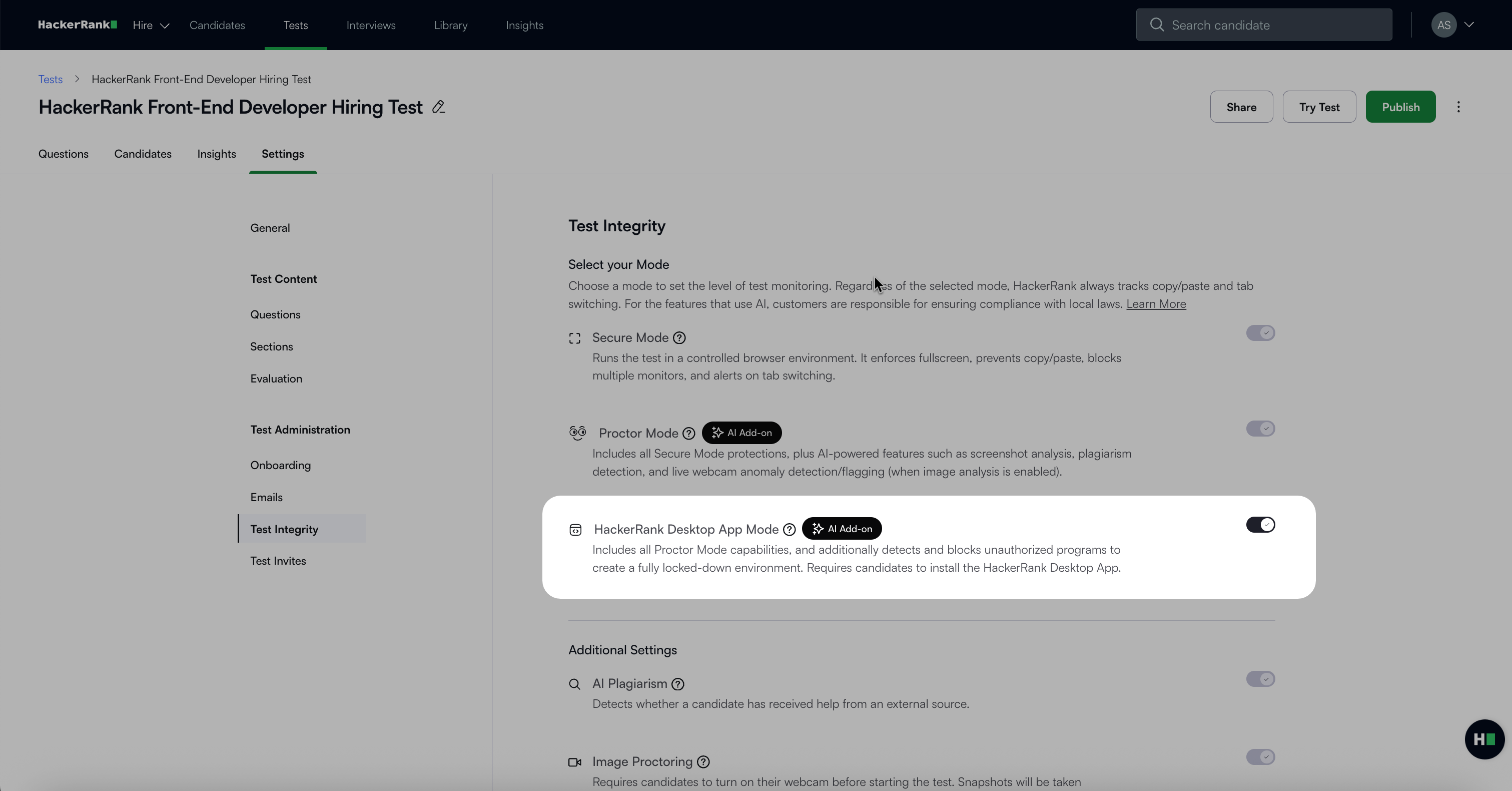
Klicken Sie auf Änderungen speichern.
Hinweis: Wenn der HackerRank Desktop-App-Modus aktiviert ist, sind KI-Plagiatserkennung und Bildanalyse standardmäßig aktiviert.
Wie der HackerRank Desktop-App-Modus funktioniert
Der Desktop-App-Modus gewährleistet Integrität in jeder Phase der Testsitzung.
Vor dem Test
Kandidaten folgen einem geführten Onboarding-Prozess, der sie auf den Test vorbereitet und Integritätsprobleme verhindert.
Desktop-Anwendung herunterladen: Kandidaten laden eine leichte HackerRank-Desktop-Anwendung herunter, die für Windows und macOS verfügbar ist. Nach dem Herunterladen klicken die Kandidaten auf Test starten um die Anwendung zu starten.
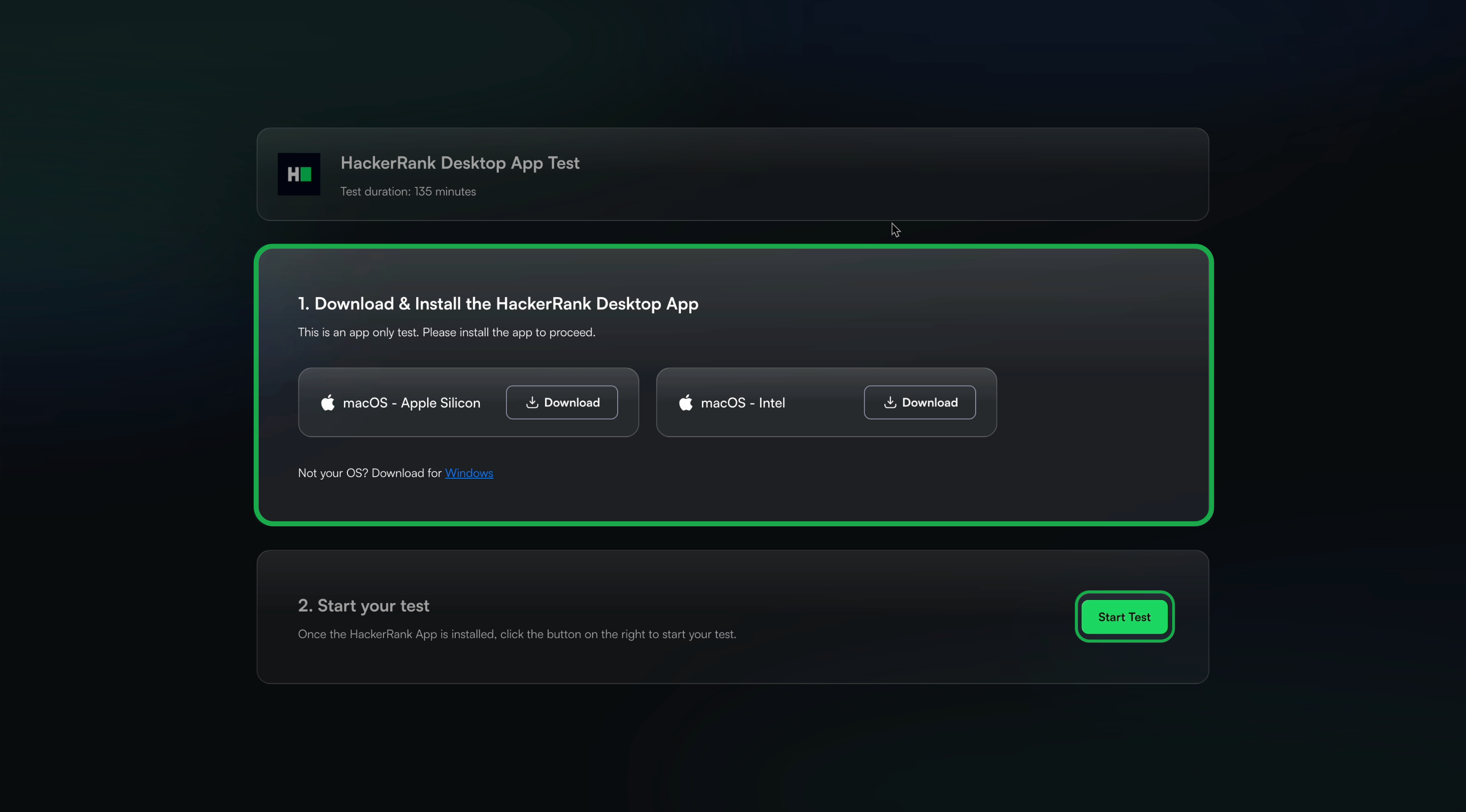
Systemberechtigungen: Wenn ein Kandidat die Desktop-Anwendung zum ersten Mal verwendet, muss er die erforderlichen Systemberechtigungen erteilen. Diese Berechtigungen ermöglichen es der Anwendung, das System des Kandidaten während des Tests effektiv zu überwachen.
Zustimmung und Testregeln: Kandidaten prüfen und bestätigen eine Liste verbotener Aktionen, wie das Wechseln von Tabs oder die Nutzung externer Werkzeuge, und müssen ihre Zustimmung geben, um fortzufahren.
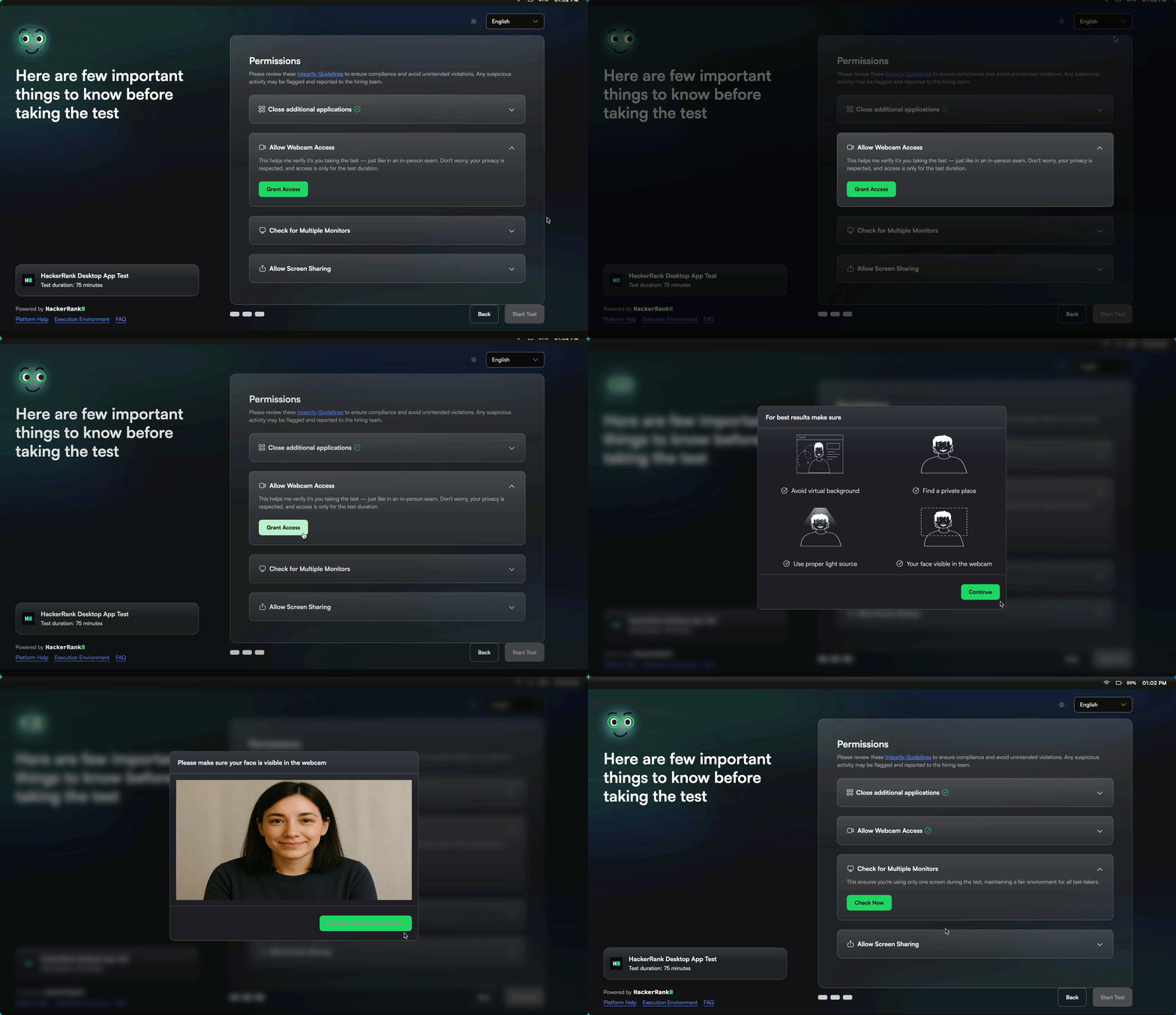
Berechtigungen: Kandidaten müssen die folgenden Berechtigungen erteilen, um den Test zu starten:
Zusätzliche Anwendungen schließen: Kandidaten müssen nicht autorisierte Anwendungen vor Beginn des Tests schließen. Sie können diese manuell schließen oder auf Alle Apps schließen erzwingen.
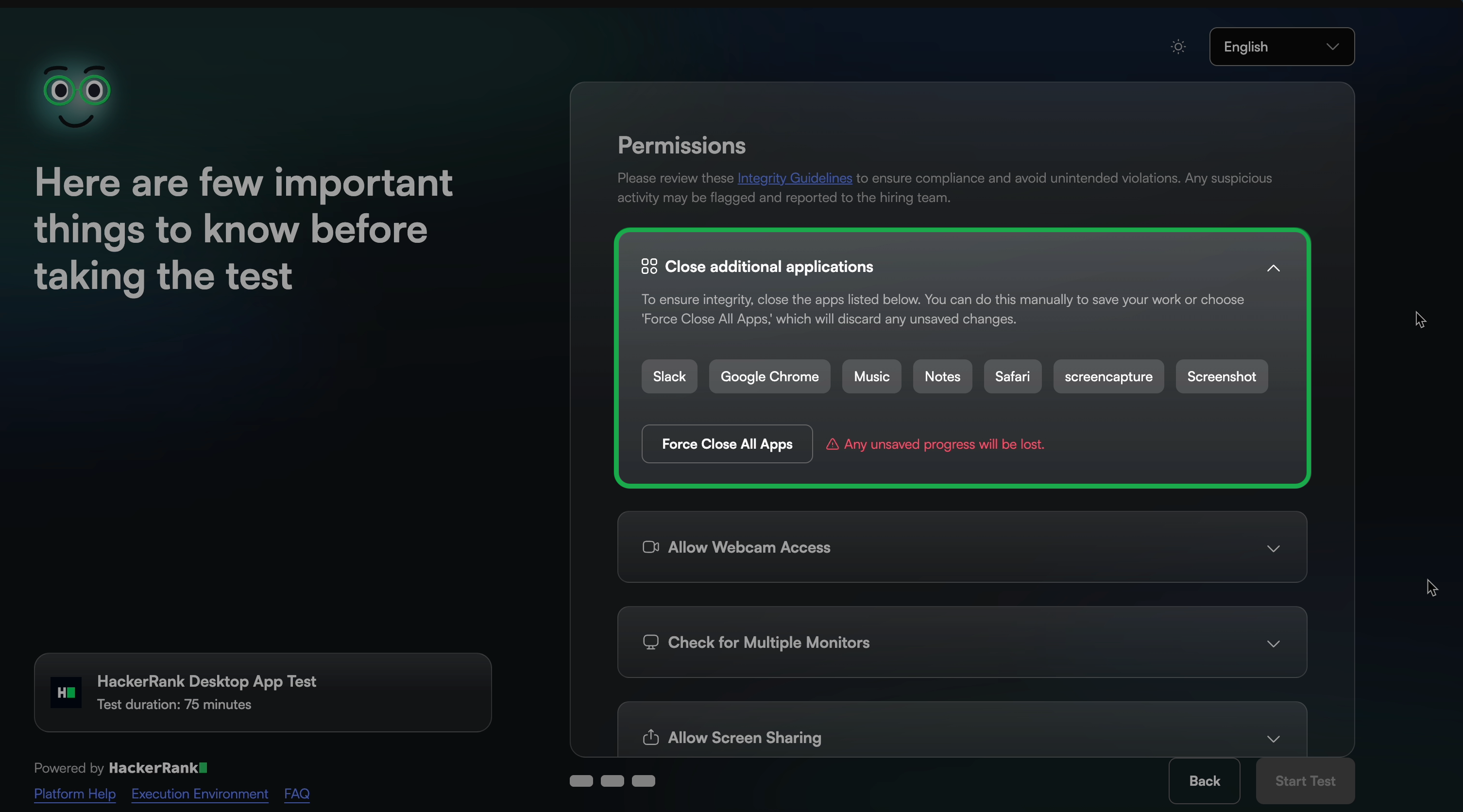
Webcam-Zugriff: Ermöglicht dem System, den Kandidaten während des Tests über die Webcam zu überwachen und aufzuzeichnen.
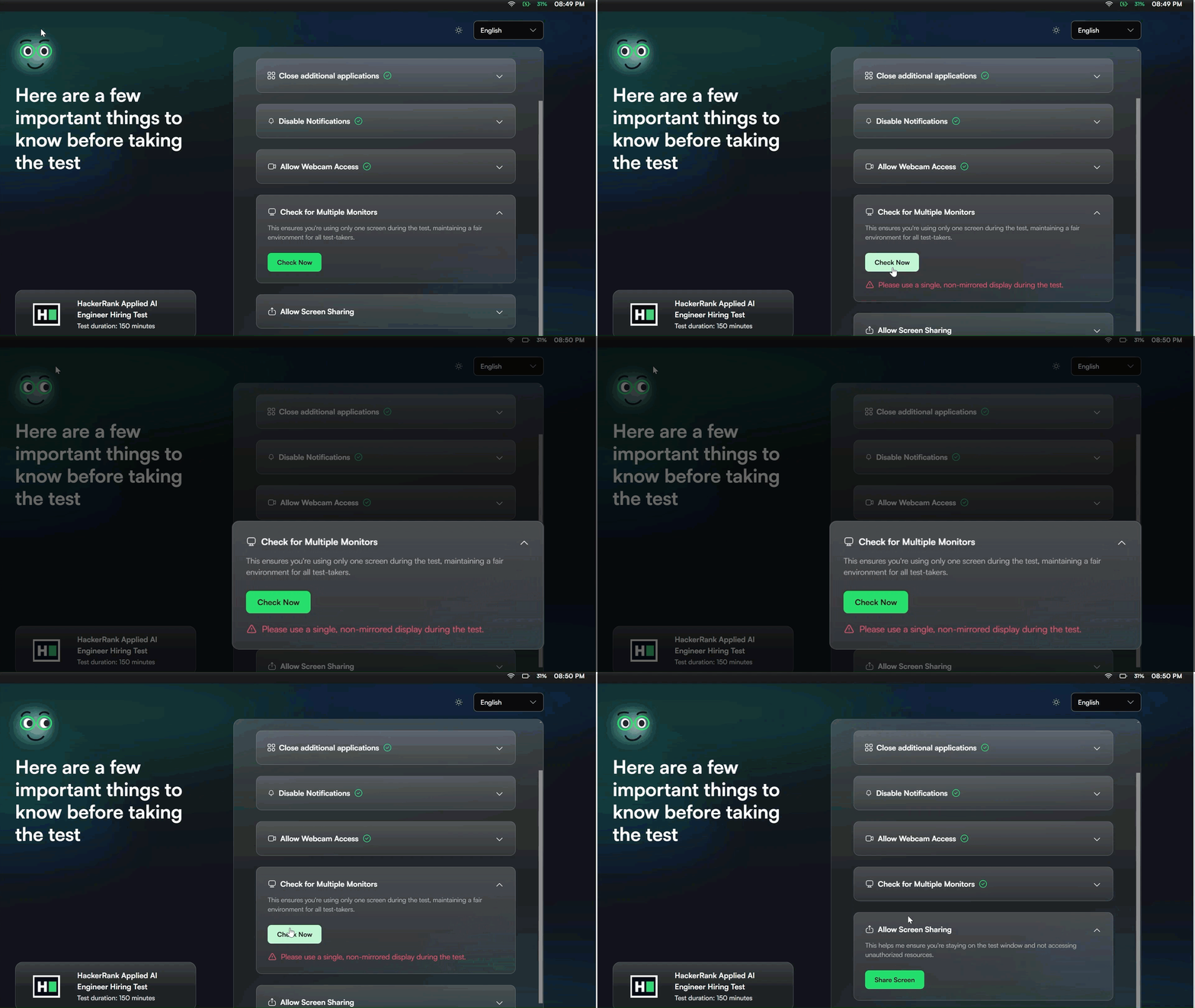
Multiple monitor and screen mirroring check: Das System prüft auf mehrere Monitore und Bildschirmspiegelung (wenn der Bildschirm auf einem anderen Display dupliziert wird). Kandidaten können den Test nur starten, wenn ein einzelner, nicht gespiegeltner Bildschirm verwendet wird.
Bildschirmfreigabe-Zugriff: Ermöglicht dem System, die Bildschirmaktivität des Kandidaten während des Tests zu überwachen.
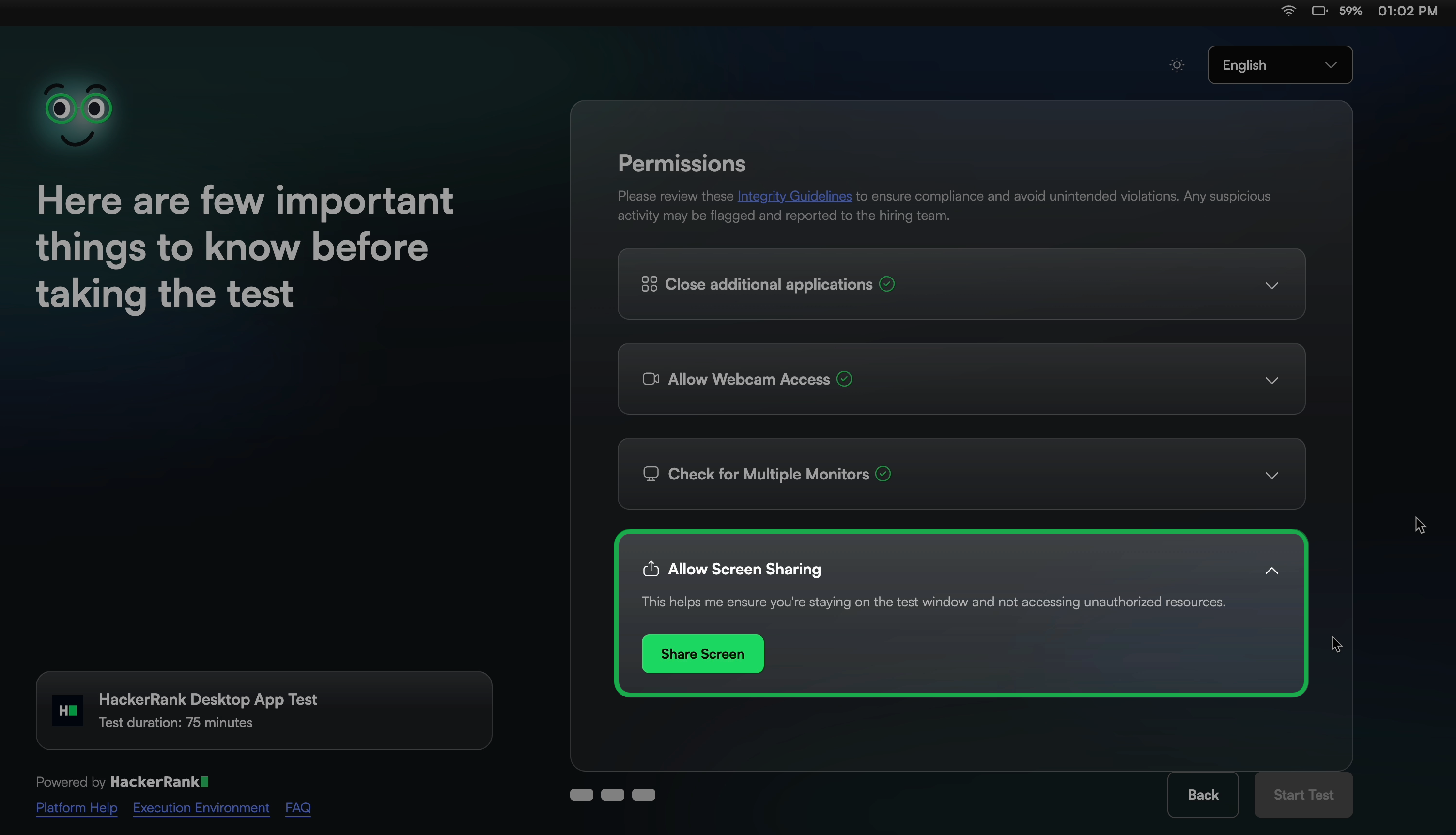
Sobald Kandidaten Test starten auswählen, startet die Anwendung den Test im Vollbildmodus. Kandidaten können den Vollbildmodus nach Abschluss des Tests verlassen.
Während des Tests
Vollbilddurchsetzung: Die Anwendung verhindert, dass Kandidaten den Vollbildmodus verlassen oder zu anderen Anwendungen wechseln. Sie blockiert alle derartigen Versuche. Wenn ein Kandidat diese Einschränkungen umgeht, markiert das System die Aktivität automatisch und protokolliert sie.
Anwendungsüberwachung: Die Anwendung erkennt und schließt alle anderen Programme, die Kandidaten während des Tests zu öffnen versuchen, einschließlich unsichtbarer Betrugstools wie Cluely und Ultracode.
Webcam-Überwachung: KI überwacht kontinuierlich die Anwesenheit des Kandidaten. Wenn der Kandidat nicht sichtbar ist oder mehrere Gesichter erkannt werden, erscheint eine Warnung und das Ereignis wird aufgezeichnet.
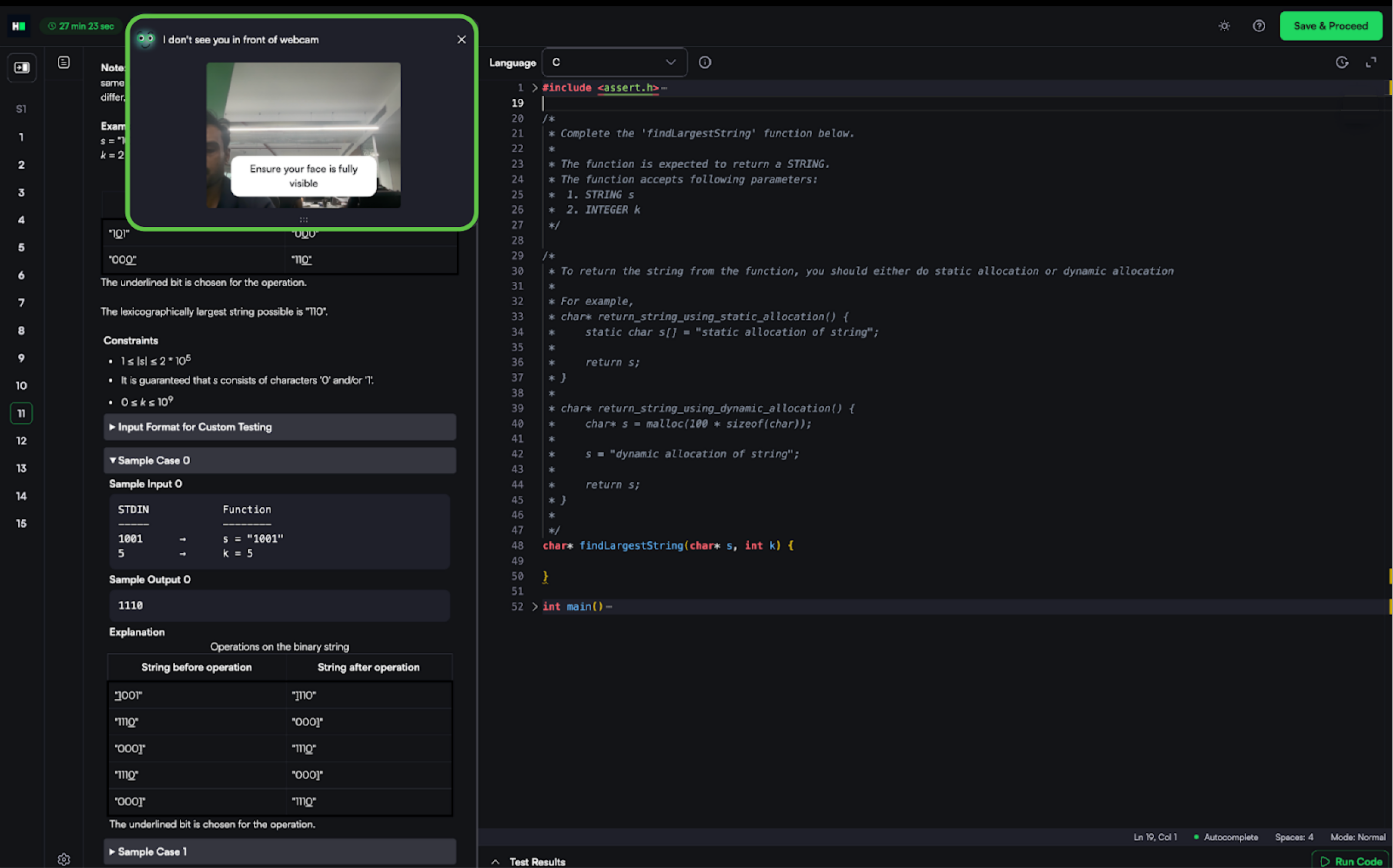
Objekterkennung im Webcam-Feed: Erkennt und markiert Handys und Tablets im Webcam-Feed des Kandidaten. Sie erstellt Bilder mit den erkannten Objekten und fügt sie dem Bericht zur Rezension hinzu.
Mehrfachmonitor- und Bildschirmspiegelungs-Erkennung: Das System prüft kontinuierlich während des Tests auf mehrere Monitore und Bildschirmspiegelungen. Es markiert jede neue Monitorverbindung oder Spiegelungsaktivität, und Kandidaten müssen diese trennen, um fortzufahren.
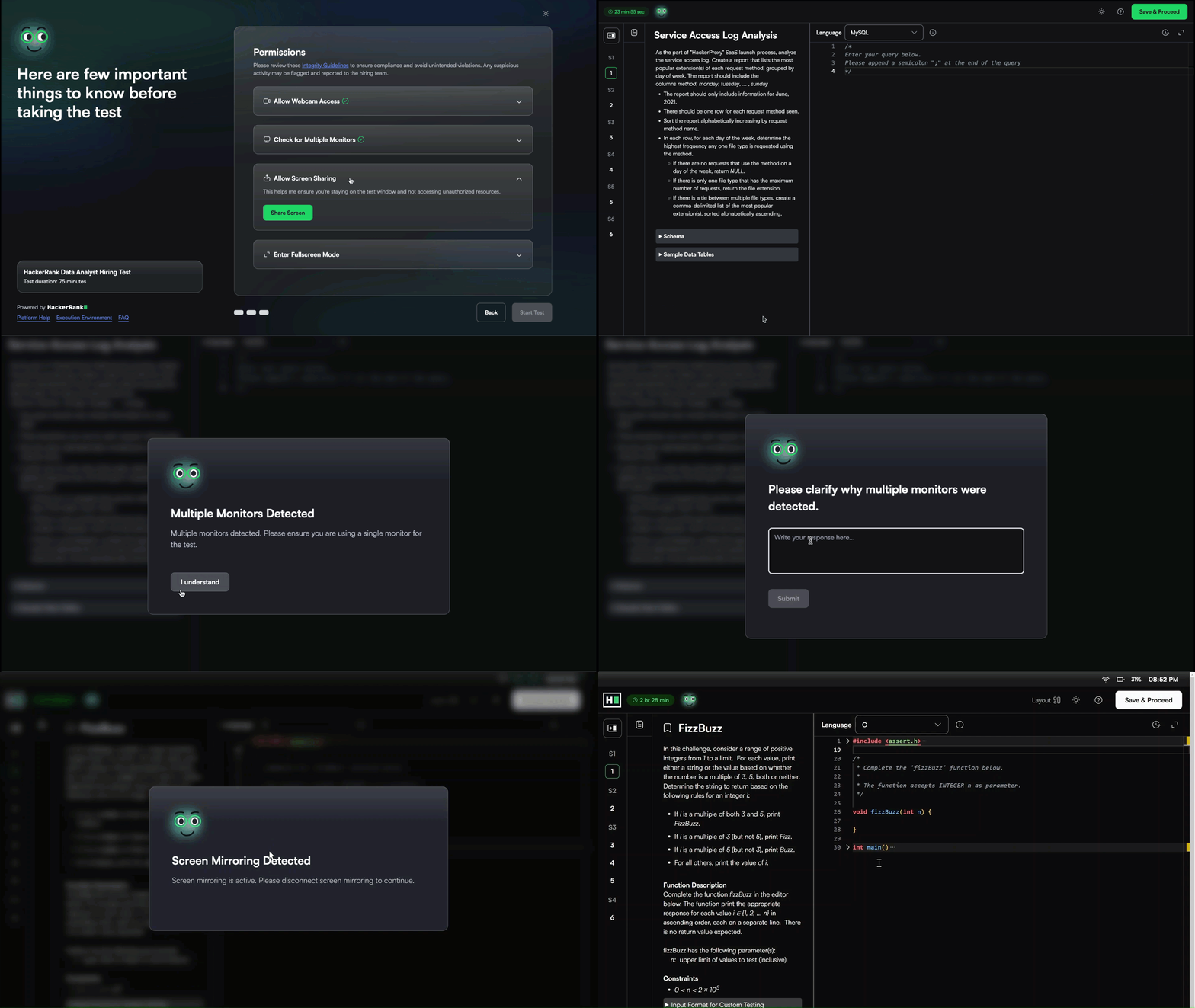
Verhindern von Screenshots: Die Anwendung verhindert, dass der Kandidat während des Tests Screenshots erstellt. Wenn der Kandidat dennoch einen Screenshot macht, erscheint der Screenshot leer.
Erkennung von Konversationen im Code-Editor: Erkennt Muster, bei denen Kandidaten im Editor Inhalte tippen und löschen, die auf externe Kommunikation hindeuten könnten. Solche Aktivitäten werden zur Rezension als potenzielle externe Hilfe markiert.
Kopieren‑Einfügen‑Einschränkungen: Die Kopier‑Einfüge‑Funktion ist deaktiviert, um das Einfügen von Inhalten aus externen Quellen in den Editor zu verhindern.
Nach dem Test
Wenn der Test endet, erstellt das System eine umfassende Zusammenfassung und detaillierte Berichte, die Ihnen helfen, das Verhalten der Kandidaten und die allgemeine Testintegrität zu bewerten. Diese Berichte sind ähnlich denen, die im Proctor Mode verfügbar sind.
Zusammenfassungsbericht
Der Zusammenfassungsbericht bietet einen prägnanten Überblick über die Sitzung, einschließlich:
Anzeige, ob Integritätsprobleme aufgetreten sind
Integritätszusammenfassung
Integritätsergebnisse
Das System weist eine Integritätsbewertung von Hoch oder Mittel basierend auf der Schwere der erkannten Probleme zu.
Die Integritätsergebnisse bewerten Verstöße in zwei Bereichen:
Webcam-Bilder: Analysiere Webcam-Bilder auf verdächtiges Verhalten. Zum Beispiel fehlendes Kandidatengesicht für einen langen Zeitraum, mehrere Gesichter oder sekundäre Gesichter.
Code-Ähnlichkeit: Vergleicht den von einem Kandidaten eingereichten Code mit dem von anderen Kandidaten eingereichten Code.
Zusammenfassung der Integrität
Das Integritätsresultat ist mit zusätzlichen Details in der Integritätsübersicht. Der Integritätsübersicht bietet eine konsolidierte Ansicht aller erkannten Integritätssignale für einen Kandidaten. Es ermöglicht Ihnen, Probleme vorzusehen und innerhalb desselben Abschnitts in unterstützende Beweise einzutauchen.

Sitzungswiederholung
Die Sitzungswiederholung bietet eine zeitlinienbasierte, videoähnliche Ansicht der Testsitzung. Sie umfasst die folgenden Funktionen:

Aufnahme der Testsitzung des Kandidaten über den gesamten Browser-Bildschirm
Listet alle kritischen Testereignisse auf, einschließlich Integrität‑Ereignisse. Sie können nach Ereignissen suchen und ein beliebiges Ereignis anklicken, um zum entsprechenden Zeitstempel in der Aufnahme zu springen.
Zeigt eine synchronisierte Zeitleiste mit Testaktivität und Webcam‑Bildern nach Zeitstempel an.
Erfasst Webcam‑Bilder alle 15 Sekunden.
Hinweis: Inhaltsschutz ist vorübergehend nicht verfügbar in der HackerRank Desktop App, weil die Bildschirmaufnahme Screenshot-Berechtigungen erfordert, die zuvor eingeschränkt wurden.