

Modo de la aplicación de escritorio de HackerRank
Esta característica es parte del complemento de IA. Para obtener más información, consulte HackerRank AI Add-on.
El modo de aplicación de escritorio de HackerRank le permite realizar pruebas en una aplicación de escritorio segura y ligera. Este modo proporciona controles de supervisión más estrictos que no son posibles en los navegadores web.
Cuando habilita el modo de aplicación de escritorio, se aplican los siguientes controles de integridad:
Impide que los candidatos compartan acceso remoto a sus sistemas.
Impide que los candidatos compartan su pantalla o tomen capturas de pantalla.
Bloquea el uso de otras aplicaciones durante la prueba, incluidas herramientas como Cluely, videoconferencias, aplicaciones de mensajería o aplicaciones de LLM.
Obliga al modo de pantalla completa durante toda la prueba y no permite que los candidatos naveguen fuera de la interfaz de la prueba.
Impide que la prueba se ejecute en una máquina virtual.
El modo de aplicación de escritorio incluye todas las características disponibles en Modo Proctory proporciona el más alto nivel de controles de integridad para administrar pruebas en la plataforma HackerRank.
Habilitar el modo de aplicación de escritorio de HackerRank
El modo de aplicación de escritorio de HackerRank se basa en las características de Modo Proctor. Para usarlo en las pruebas, primero active el Modo Proctor a nivel de empresa, y luego active el modo de aplicación de escritorio a nivel de prueba.
Para habilitar el modo de aplicación de escritorio de HackerRank:
Paso 1: Habilitar el modo Proctor en la configuración de la empresa
Inicie sesión en su cuenta de HackerRank para Trabajo con sus credenciales.
Vaya a Configuración > Configuración de prueba.
En la sección de Integridad de la prueba, active Modo de proctor.
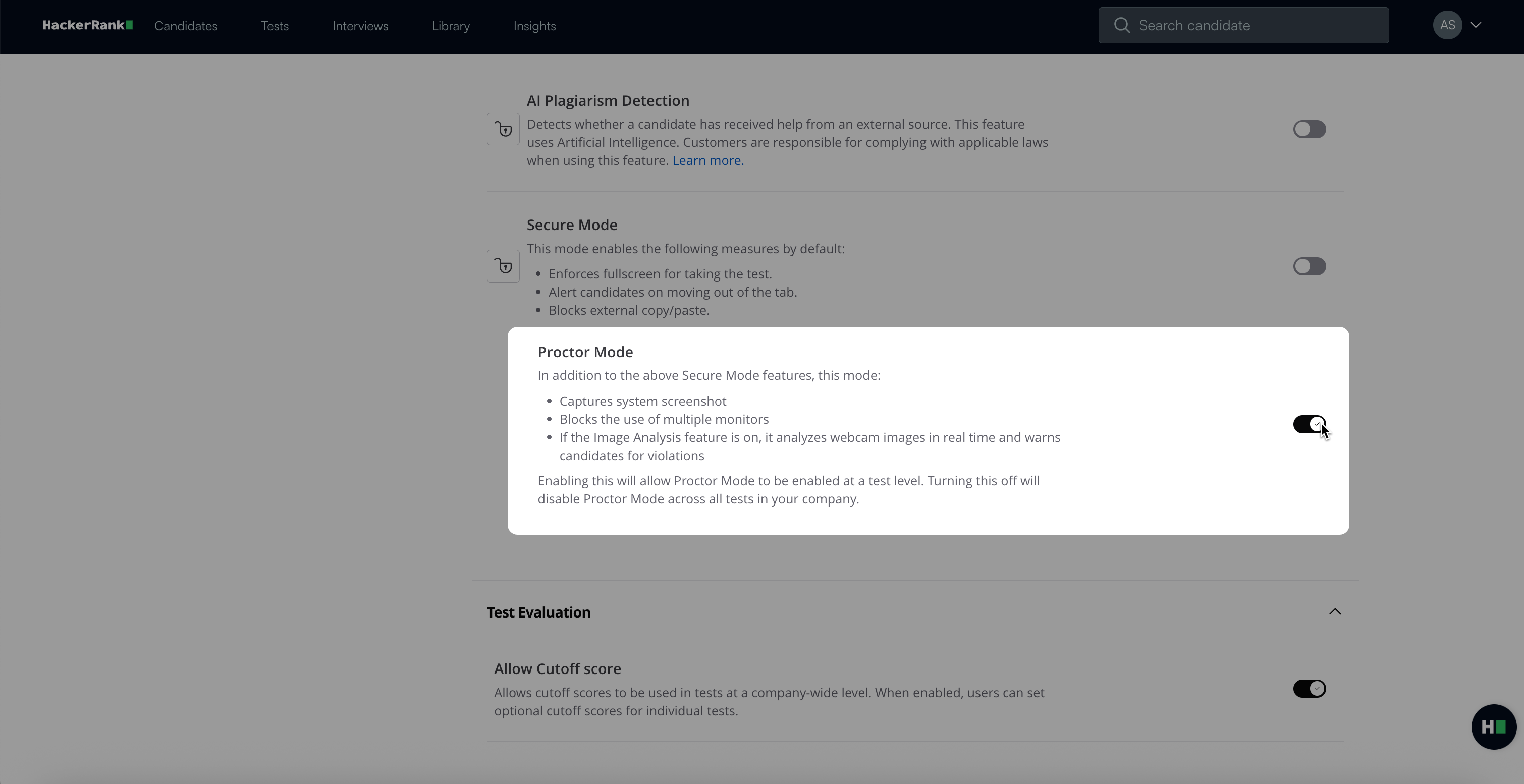
En el cuadro de diálogo de confirmación, haga clic en Aceptar y habilitar.
Haga clic en Guardar cambios.
Paso 2: Habilitar el modo de aplicación de escritorio de HackerRank en el nivel de prueba
Ve a la pestaña Pruebas.
Seleccione la prueba que desea configurar.
Ve a Configuración > Integridad de la prueba.
Activa el interruptor Modo de aplicación de escritorio de HackerRank .
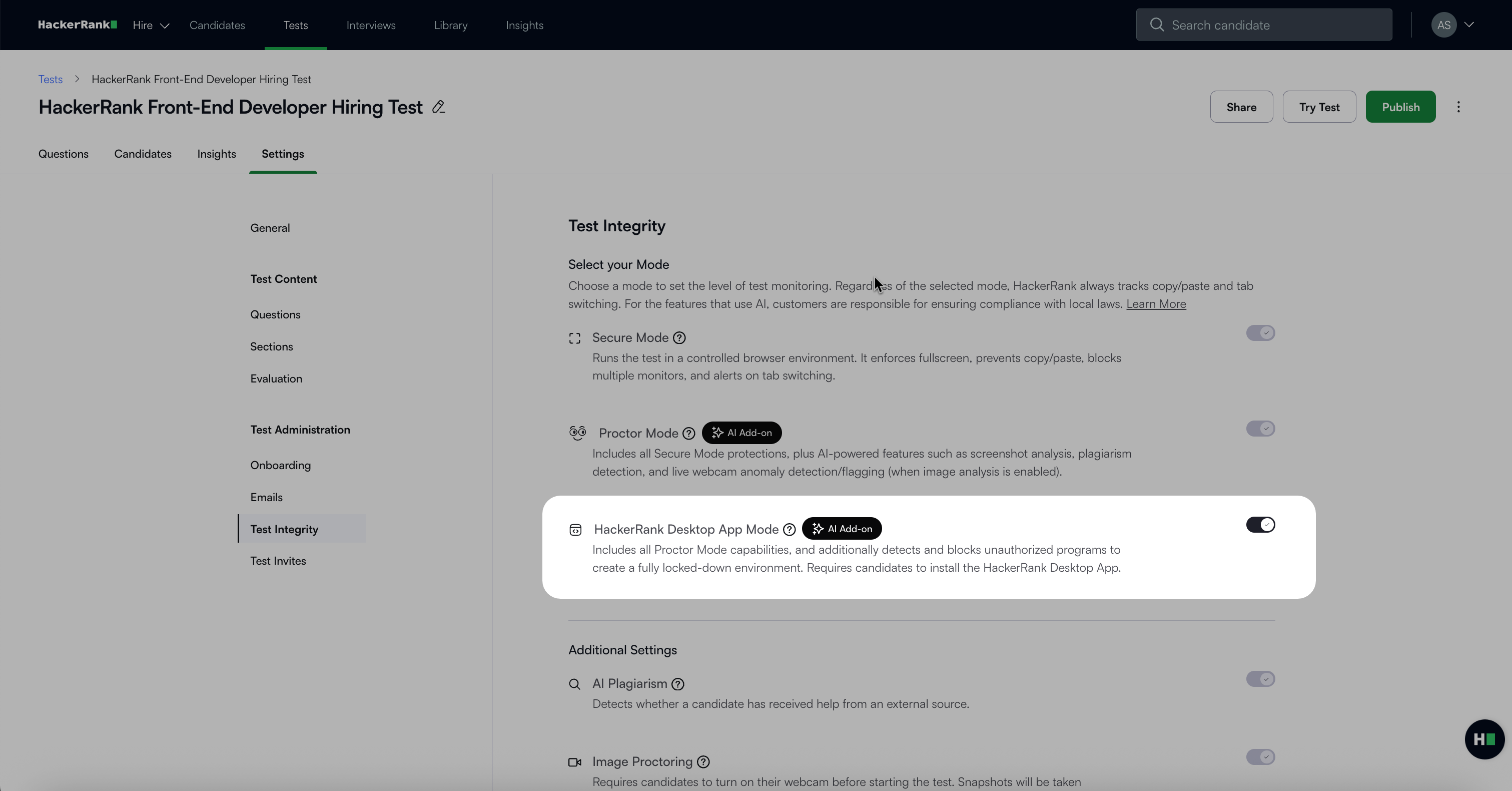
Haz clic en Guardar cambios.
Nota: Cuando el Modo de Aplicación de Escritorio de HackerRank está habilitado, Detección de plagio de IA y Análisis de imágenes están habilitados por defecto.
Cómo funciona el Modo de Aplicación de Escritorio de HackerRank
El Modo de Aplicación de Escritorio garantiza la integridad en cada etapa de la sesión de prueba.
Antes de la prueba
Los candidatos siguen un flujo de incorporación guiada que los prepara para la prueba y previene problemas de integridad.
Descargar aplicación de escritorio: Los candidatos descargan una aplicación de escritorio ligera de HackerRank, disponible para Windows y macOS. Una vez descargada, los candidatos hacen clic Iniciar prueba para lanzar la aplicación.
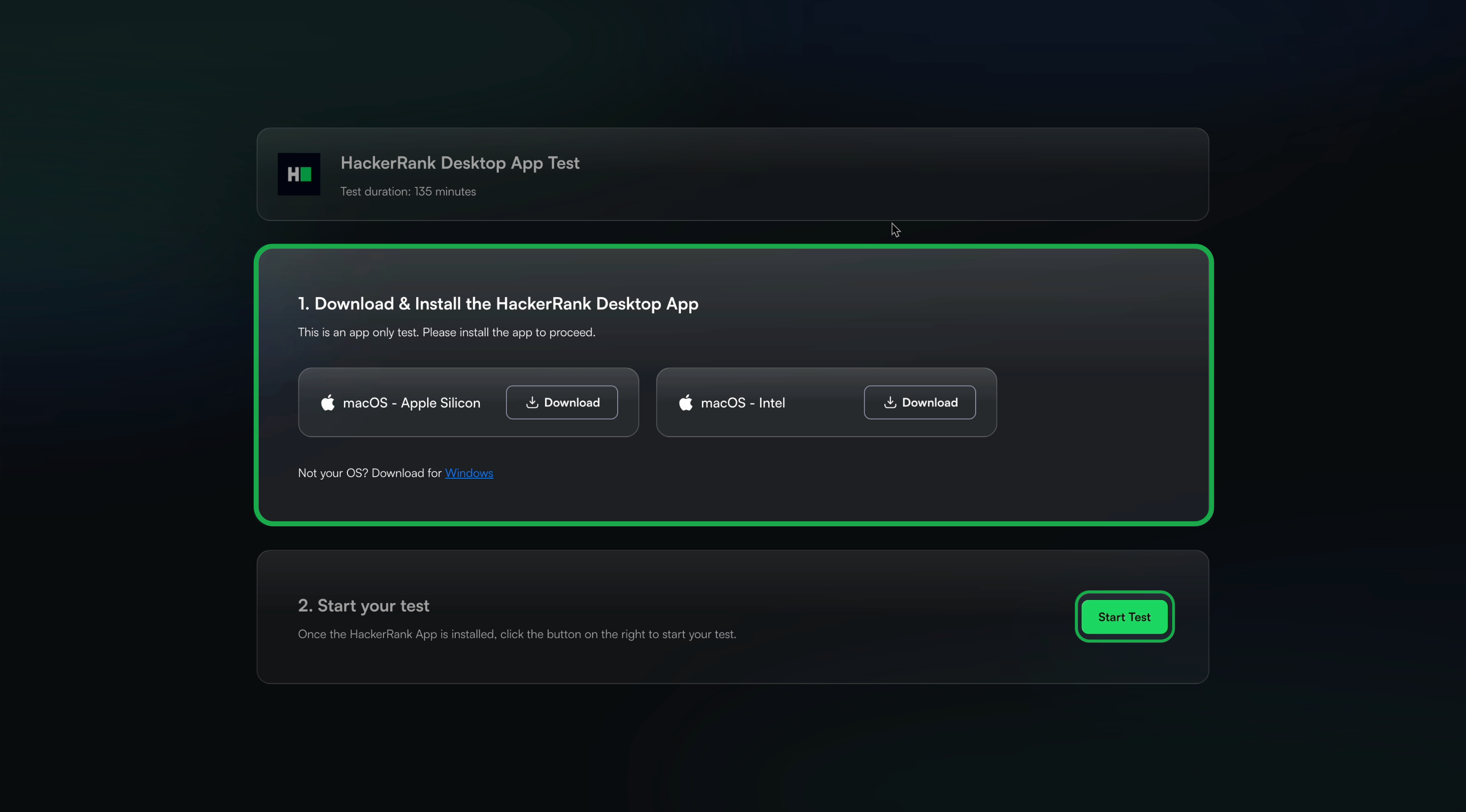
Permisos del sistema: Cuando un candidato usa la aplicación de escritorio por primera vez, debe conceder los permisos del sistema requeridos. Estos permisos permiten que la aplicación monitoree el sistema del candidato de manera efectiva durante la prueba.
Consentimiento y reglas de la prueba: Los candidatos realizan una Revisión y aceptan una lista de acciones prohibidas, como cambiar de pestaña o usar herramientas externas, y deben dar su consentimiento para continuar.
Permisos: Los candidatos deben conceder los siguientes permisos para iniciar la prueba:
Cerrar aplicaciones adicionales: Los candidatos deben cerrar aplicaciones no autorizadas antes de iniciar la prueba. Pueden cerrarlas manualmente o hacer clic Forzar cierre de todas las aplicaciones.
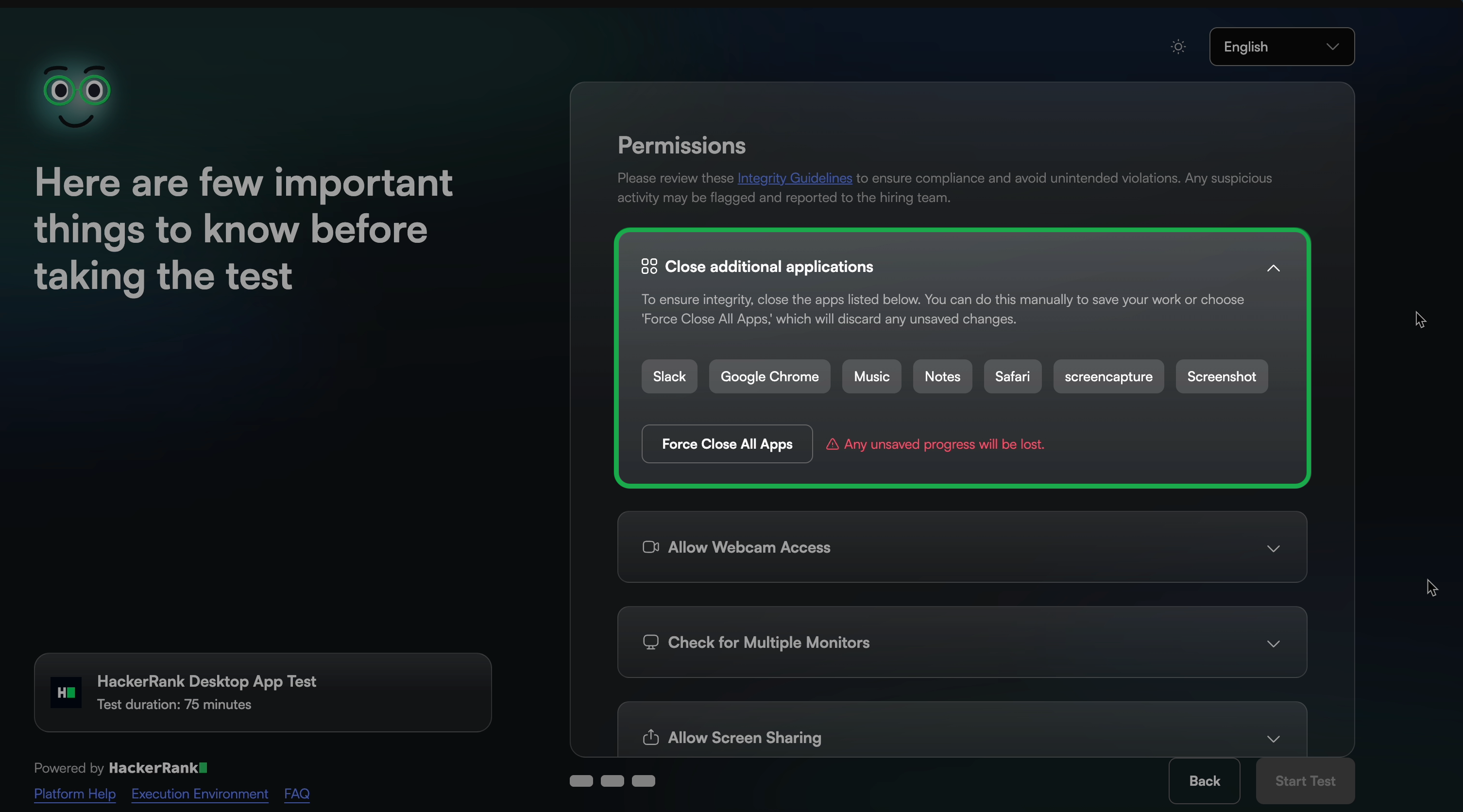
Acceso a la cámara web: Permite que el sistema monitoree y grabe al candidato a través de la cámara web durante la prueba.
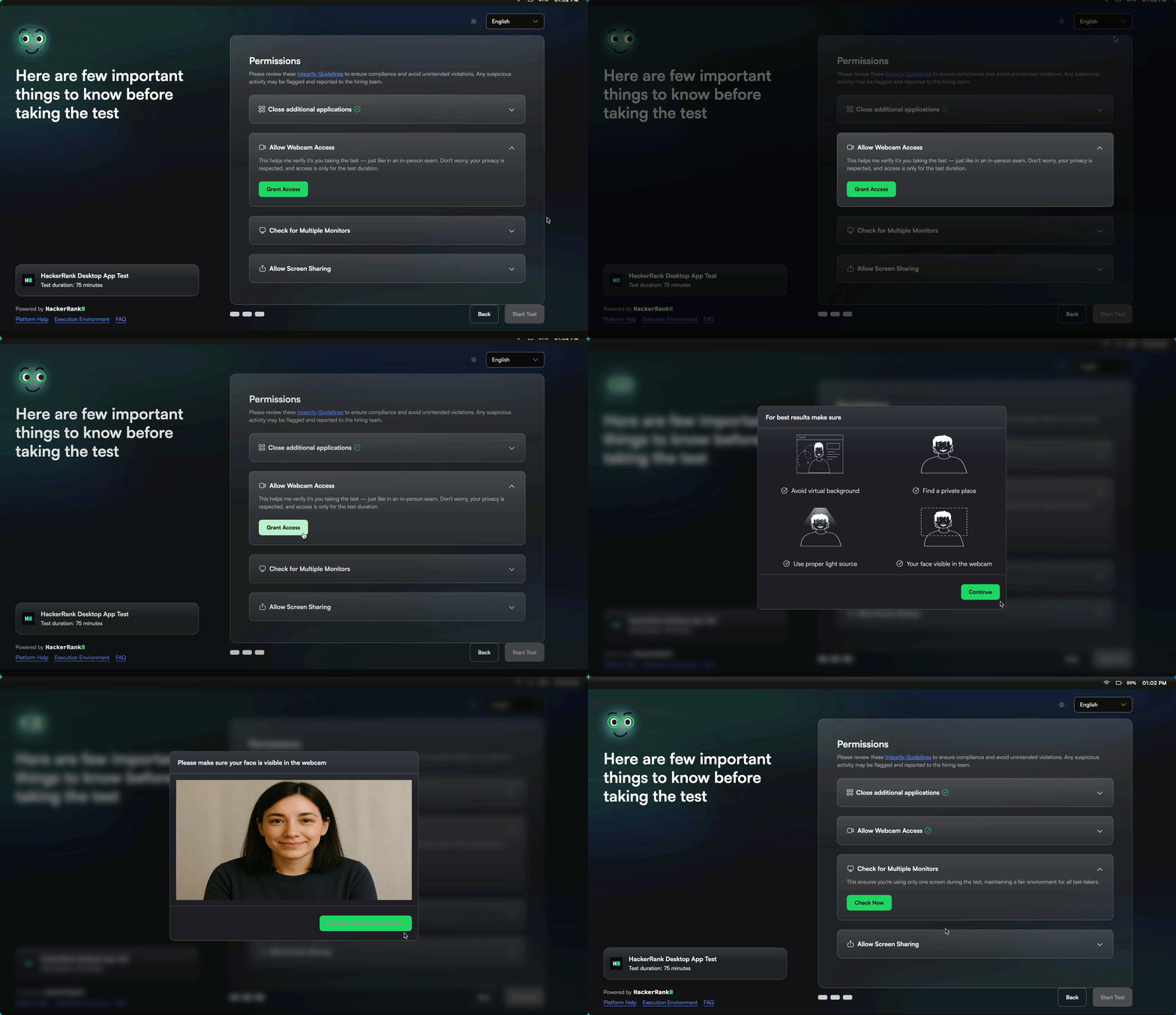
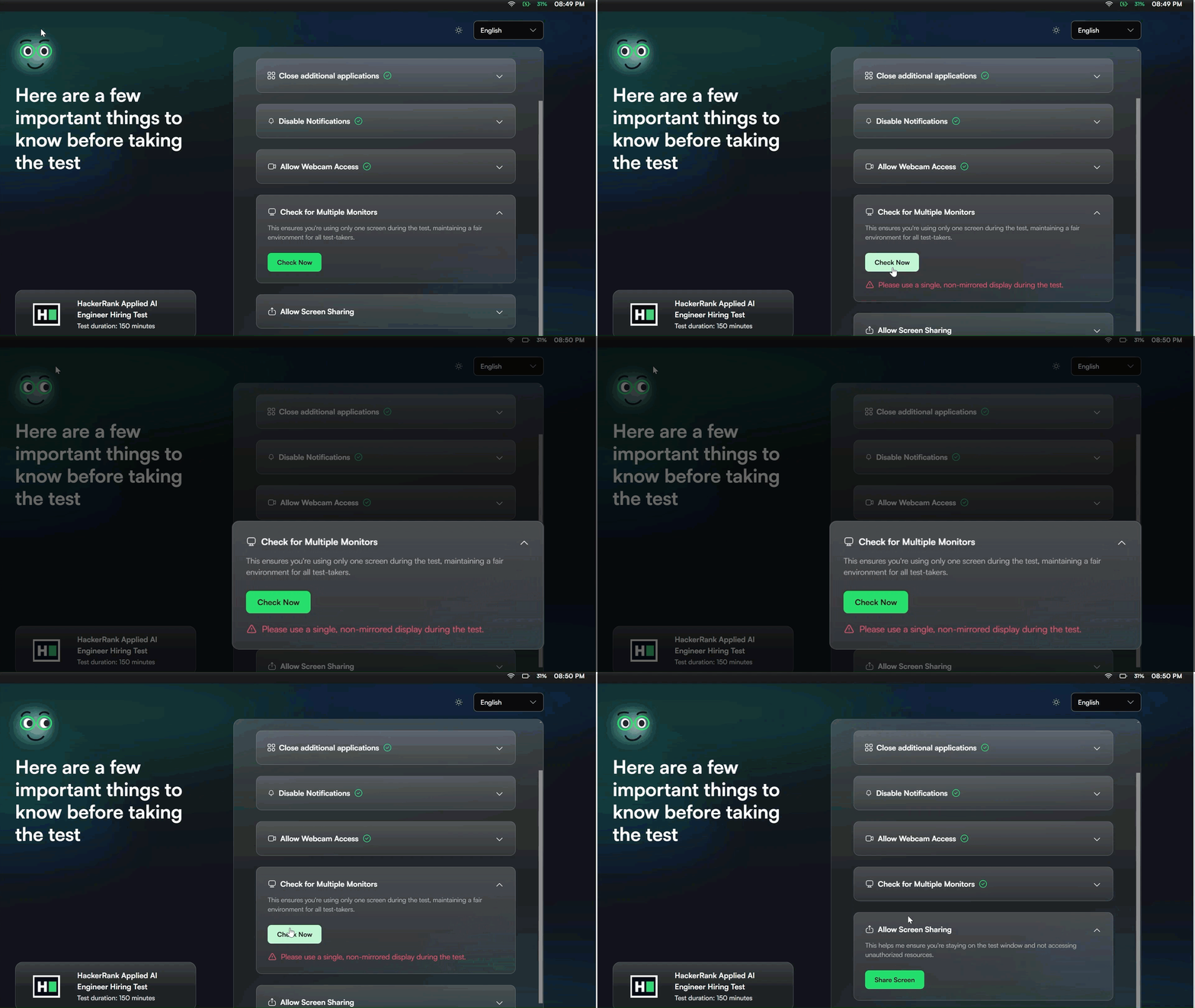
Verificación de múltiples monitores y duplicado de pantalla: El sistema verifica la presencia de múltiples monitores y duplicado de pantalla (cuando la pantalla se replica en otro monitor). Los candidatos pueden iniciar la prueba solo si se utiliza una única pantalla que no esté duplicada.
Acceso a compartir pantalla: Permite que el sistema monitoree la actividad de pantalla del candidato durante la prueba.
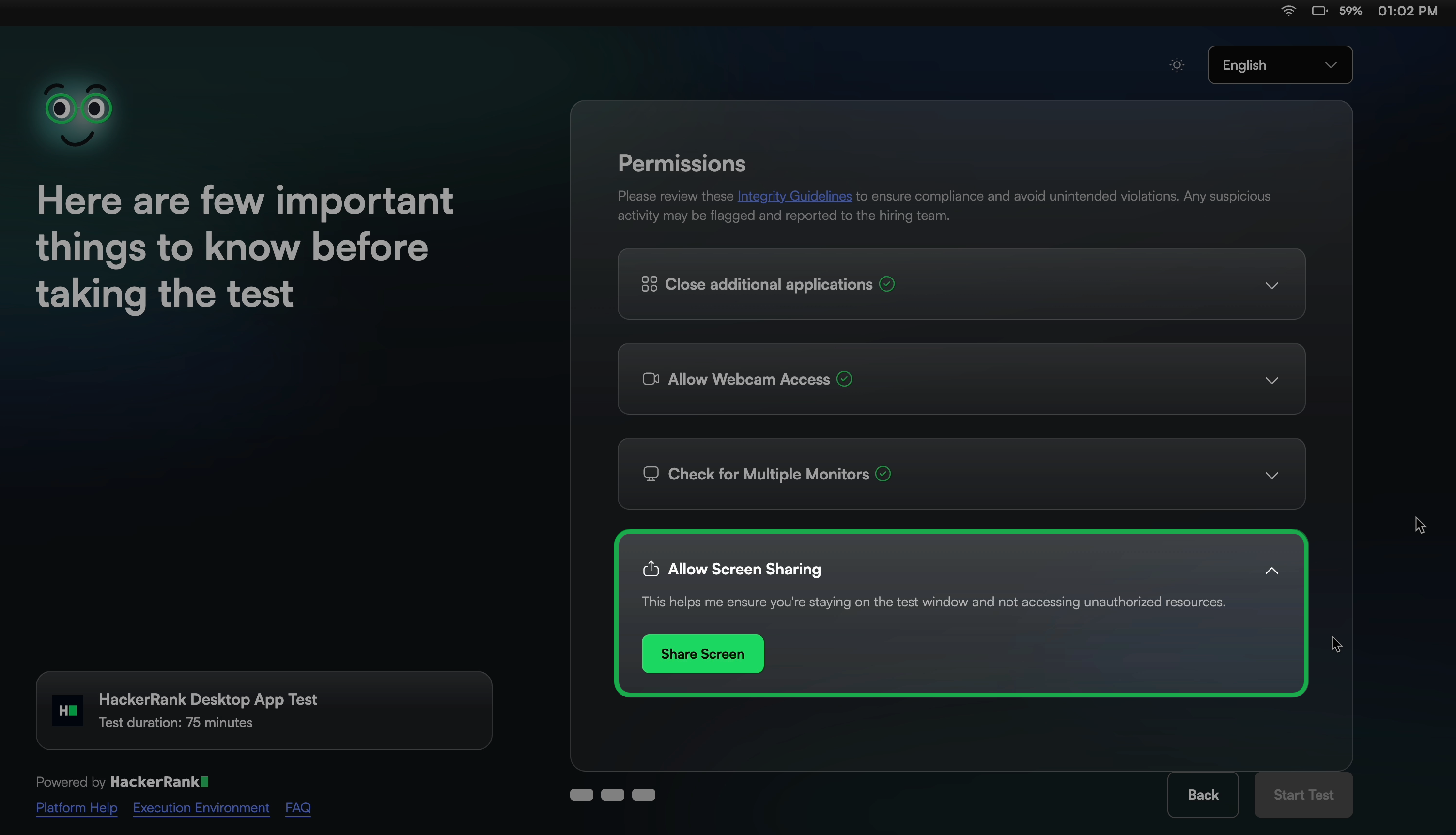
Una vez que los candidatos seleccionen Iniciar prueba, la aplicación lanza la prueba en modo pantalla completa. Los candidatos pueden salir del modo pantalla completa después de completar la prueba.
Durante la prueba
Aplicación de pantalla completa: La aplicación impide que los candidatos salgan del modo de pantalla completa o cambien a otras aplicaciones. Bloquea todos esos intentos. Si un candidato elude estas restricciones, el sistema automáticamente marca y registra la actividad.
Monitorización de la aplicación: La aplicación detecta y cierra cualquier otro programa que los candidatos intenten abrir durante la prueba, incluidas herramientas de trampa invisibles como Cluely y Ultracode.
Monitorización de la webcam: La IA monitorea continuamente la presencia del candidato. Si el candidato no es visible o se detectan múltiples caras, aparece una advertencia y el evento se registra.
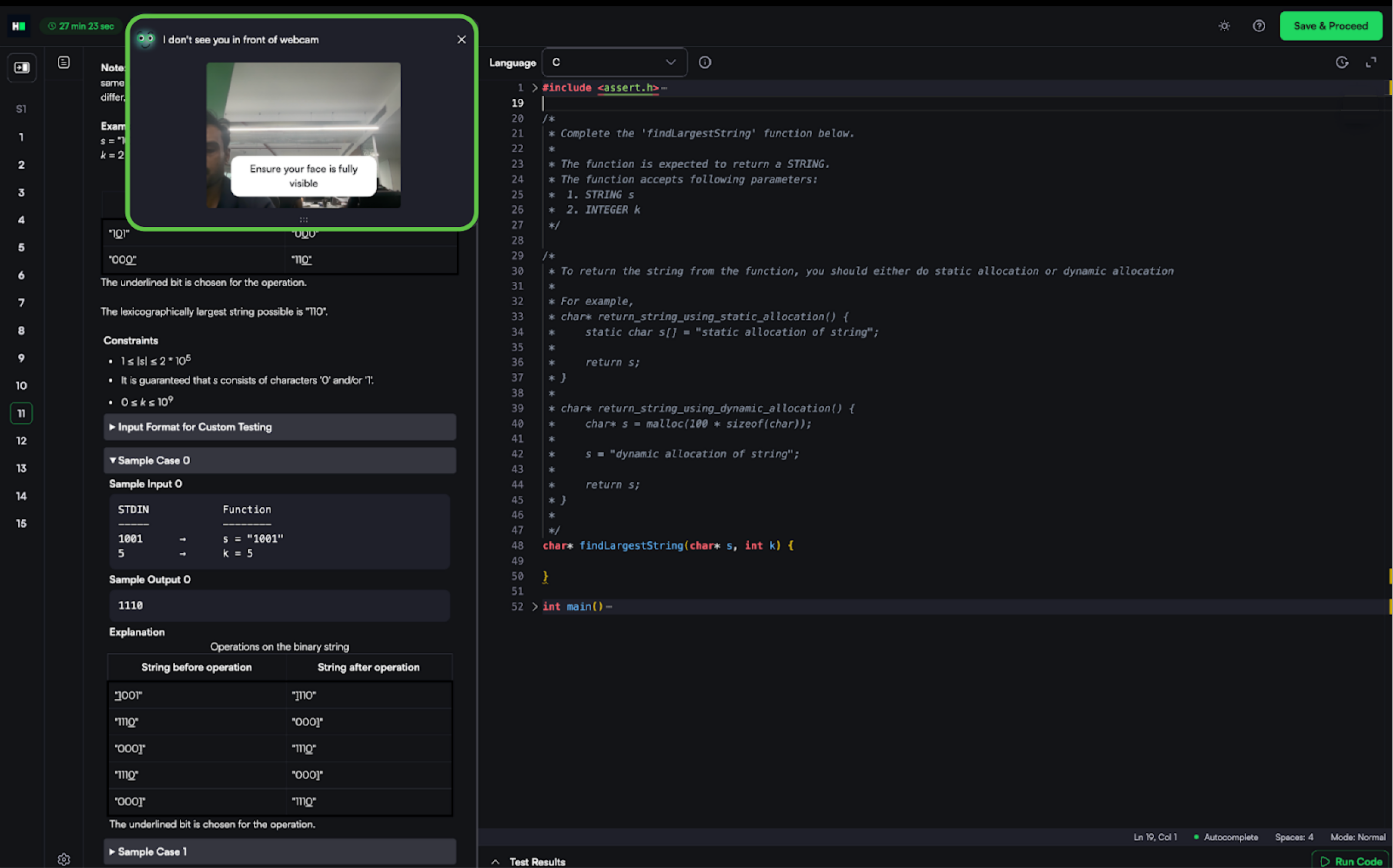
Detección de objetos en la transmisión de la webcam: Detecta y marca teléfonos móviles y tabletas en la transmisión de la webcam del candidato. Captura imágenes con los objetos detectados y los añade al informe para revisión.
Detección múltiple de monitores y reflejo de pantalla: El sistema verifica continuamente la presencia de múltiples monitores y el reflejo de pantalla durante la prueba. Marca cualquier nueva conexión de monitor o actividad de reflejo, y los candidatos deben desconectarlos para continuar.
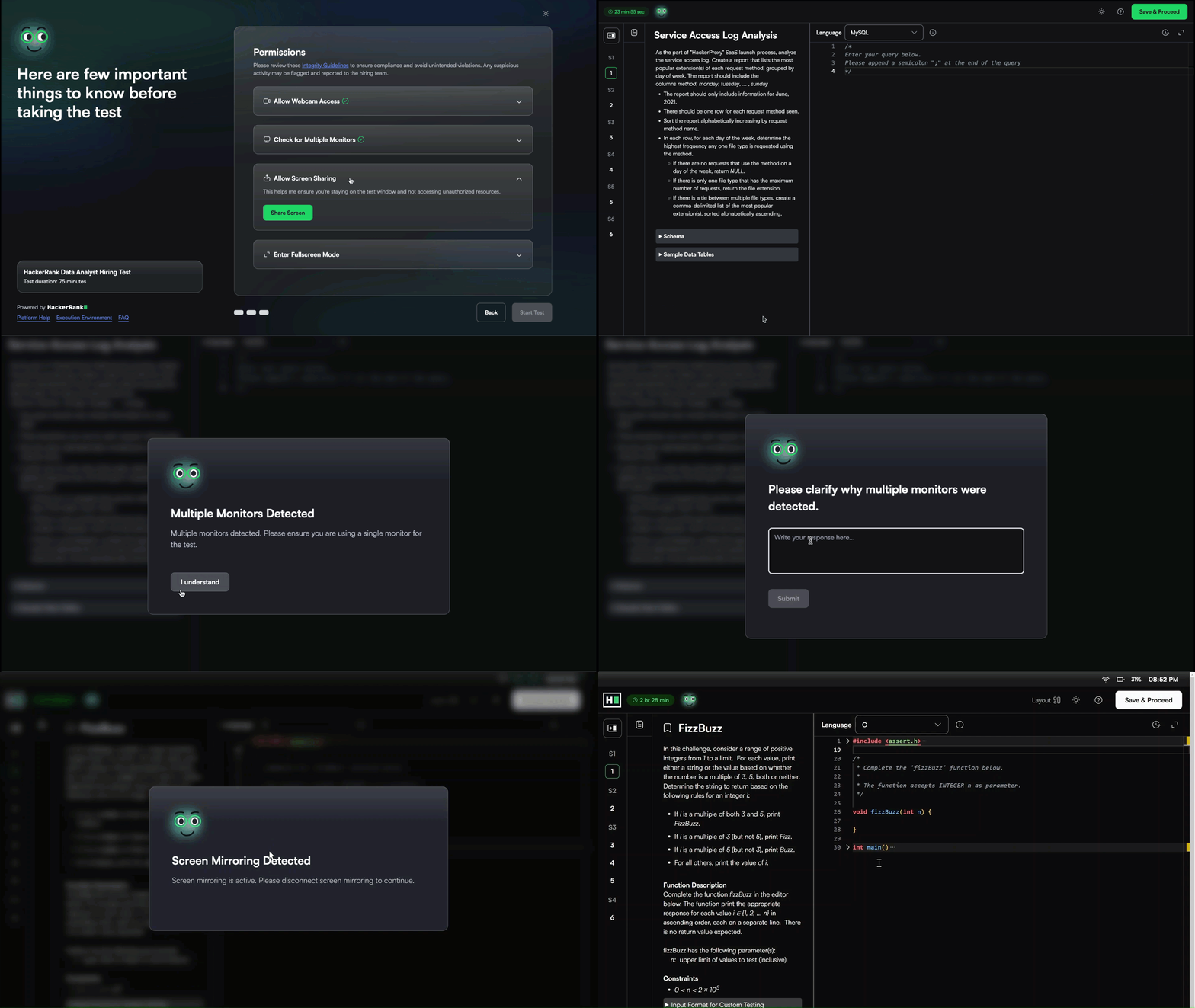
Prevenir capturas de pantalla: La aplicación impide que el candidato tome capturas de pantalla durante la prueba. Si el candidato logra tomar una captura de pantalla, la captura aparece en blanco.
Detección de conversaciones en el editor de código: Detecta patrones en los que los candidatos escriben y borran contenido en el editor que pueden indicar comunicación externa. Esa actividad se marca para revisión como posible asistencia externa.
Restricciones de copiar-pegar: La funcionalidad de copiar-pegar está deshabilitada para evitar pegar contenido de fuentes externas en el editor.
Después de la prueba
Cuando la prueba finaliza, el sistema genera un resumen integral y informes detallados que ayudan a evaluar el comportamiento del candidato y la integridad general de la prueba. Estos informes son similares a los disponibles en Modo de Proctor.
Informe de resumen
El informe de resumen ofrece una visión general concisa de la sesión, incluyendo:
Indicación de si ocurrieron problemas de integridad
Resumen de integridad
Resultados de integridad
El sistema asigna una calificación de integridad de Alta o Media según la gravedad de los problemas detectados.
Los resultados de integridad evalúan violaciones en dos áreas:
Imágenes de webcam: Analizar imágenes de la webcam para detectar comportamientos sospechosos. Por ejemplo, ausencia de la cara del candidato durante un período prolongado, múltiples caras o caras secundarias.
Similitud de código: Compara el código enviado por un candidato con el código enviado por otros candidatos.
Resumen de integridad
El resultado de integridad se combina con detalles adicionales en el Resumen de integridad. El Resumen de integridad proporciona una vista consolidada de todas las señales de integridad detectadas para un candidato. Le permite previsualizar problemas y profundizar en la evidencia de apoyo dentro de la misma sección.

Revisión de la sesión
Revisión de la sesión proporciona una vista basada en la línea de tiempo y estilo de video de la sesión de prueba. Incluye las siguientes características:

Grabación de la sesión de prueba del candidato en toda la Pantalla del navegador
Enumera todos los eventos críticos de la prueba, incluidos los eventos de Integridad. Puedes buscar eventos y hacer clic en cualquier evento para saltar al sello de tiempo correspondiente en la grabación.
Muestra una línea de tiempo sincronizada con la actividad de la prueba e imágenes de la cámara web por sello de tiempo.
Captura imágenes de la cámara web cada 15 segundos.
Nota: La protección de contenido está temporalmente no disponible en la aplicación de escritorio de HackerRank porque la grabación de Pantalla requiere permisos de captura de pantalla que estaban previamente restringidos.