

Mode Application de bureau HackerRank
Cette fonctionnalité fait partie du module complémentaire AI. Pour plus d'informations, voir HackerRank AI Add-on.
Le mode Application de bureau HackerRank vous permet de passer des tests dans une application de bureau légère et sécurisée. Ce mode fournit des contrôles de proctorat plus stricts que ceux possibles dans les navigateurs Web.
Lorsque vous activez le mode Application de bureau, les contrôles d'intégrité suivants s'appliquent :
Empêche les candidats de partager l'accès à distance à leurs systèmes.
Empêche les candidats de partager leur écran ou de prendre des captures d'écran.
Bloque l'utilisation d'autres applications pendant le test, y compris des outils tels que Cluely, la visioconférence, les applications de messagerie ou les applications d'IA.
Impose le mode plein écran pendant tout le test et n'autorise pas les candidats à quitter l'interface du test.
Empêche le test de s'exécuter sur une machine virtuelle.
Le mode d'application de bureau inclut toutes les fonctionnalités disponibles dans Mode Proctoret fournit le niveau le plus élevé de contrôles d'intégrité pour administrer des tests sur la plateforme HackerRank.
Activer le mode d'application de bureau HackerRank
Le mode application de bureau HackerRank s'appuie sur les fonctionnalités de Mode Proctor. Pour l'utiliser dans les tests, activez d'abord le mode Proctor au niveau de l'entreprise, puis activez le mode application de bureau au niveau du test.
Pour activer le mode application de bureau HackerRank :
Étape 1 : Activer le mode Proctor dans les paramètres de l'entreprise
Connectez-vous à votre compte HackerRank for Work en utilisant vos informations d'identification.
Allez à Paramètres > Paramètres de test.
Dans la section Intégrité du test, activez le Mode Proctor.
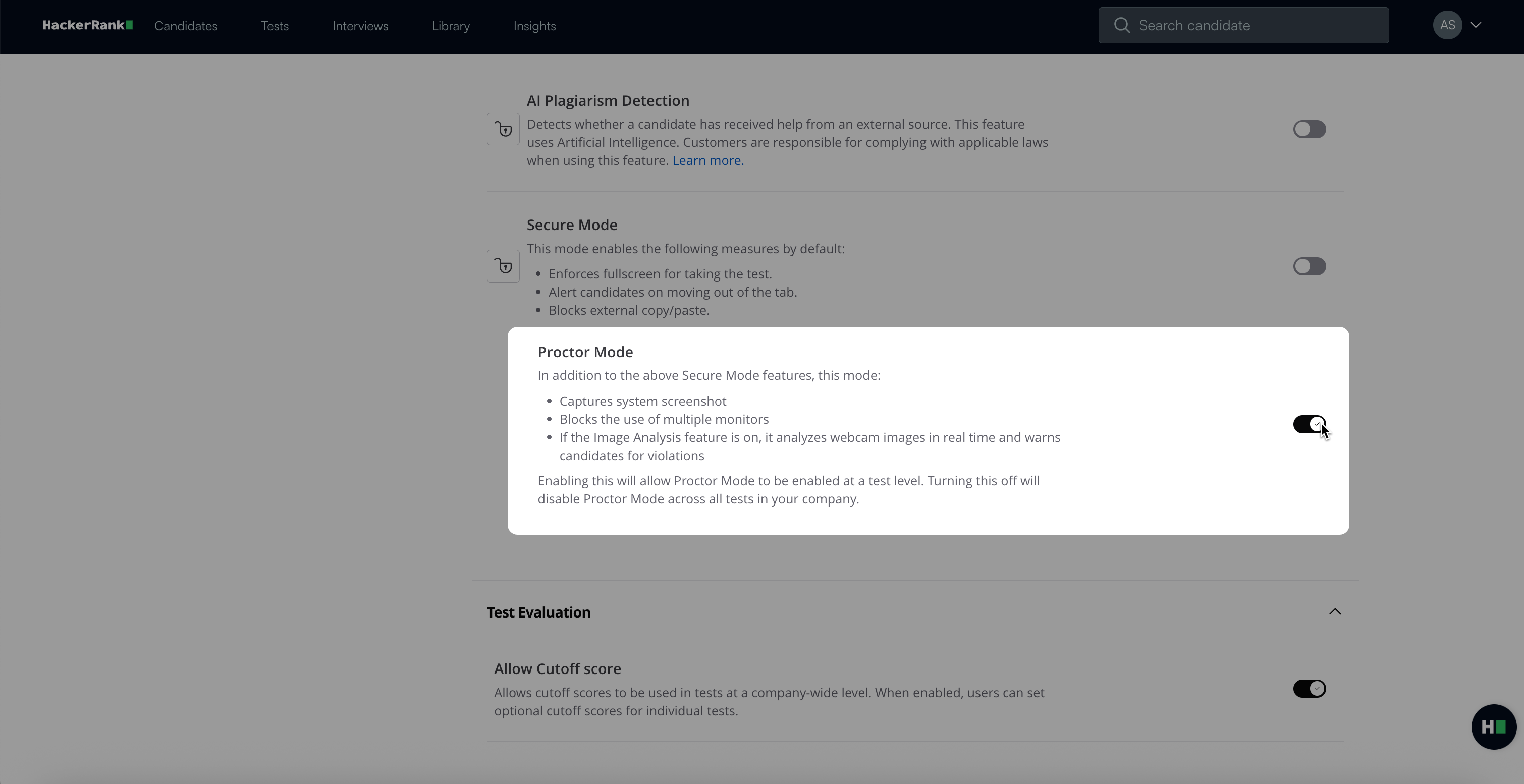
Dans la boîte de dialogue de confirmation, cliquez sur Accepter et activer.
Cliquez sur Enregistrer les modifications.
Étape 2 : Activer le mode application de bureau HackerRank au niveau du test
Allez dans l'onglet Tests.
Sélectionnez le test que vous souhaitez configurer.
Allez dans Paramètres > Intégrité du test.
Activez le Mode application de bureau HackerRank bascule.
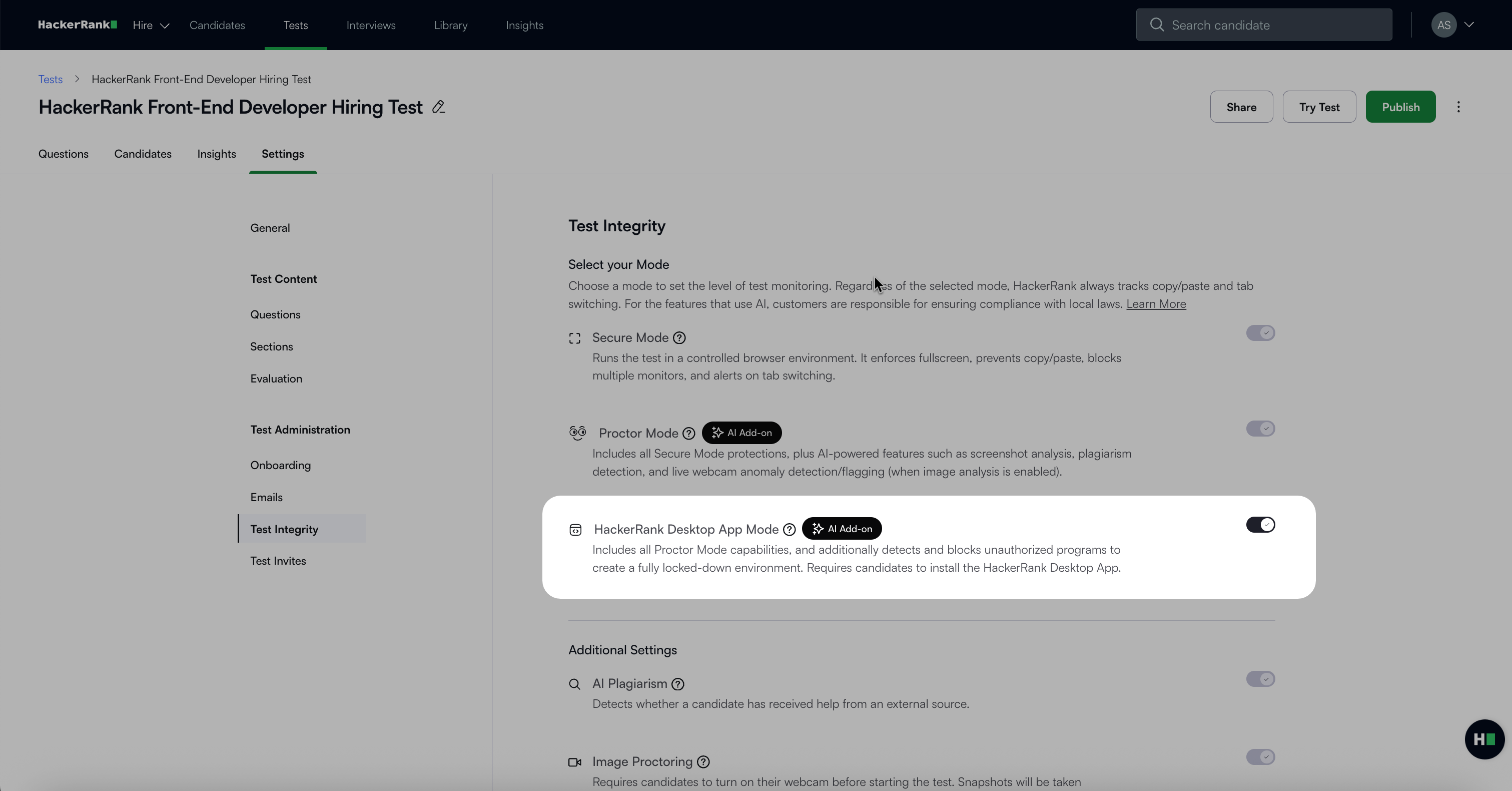
Cliquez sur Enregistrer les modifications.
Remarque : Lorsque le mode application de bureau HackerRank est activé, Détection de plagiat par IA et Analyse d'images sont activés par défaut.
Comment fonctionne le mode application de bureau HackerRank
Le mode Application de bureau impose l'intégrité à chaque étape de la session de test.
Avant le test
Les candidats suivent un processus d'intégration guidé qui les prépare au test et prévient les problèmes d'intégrité.
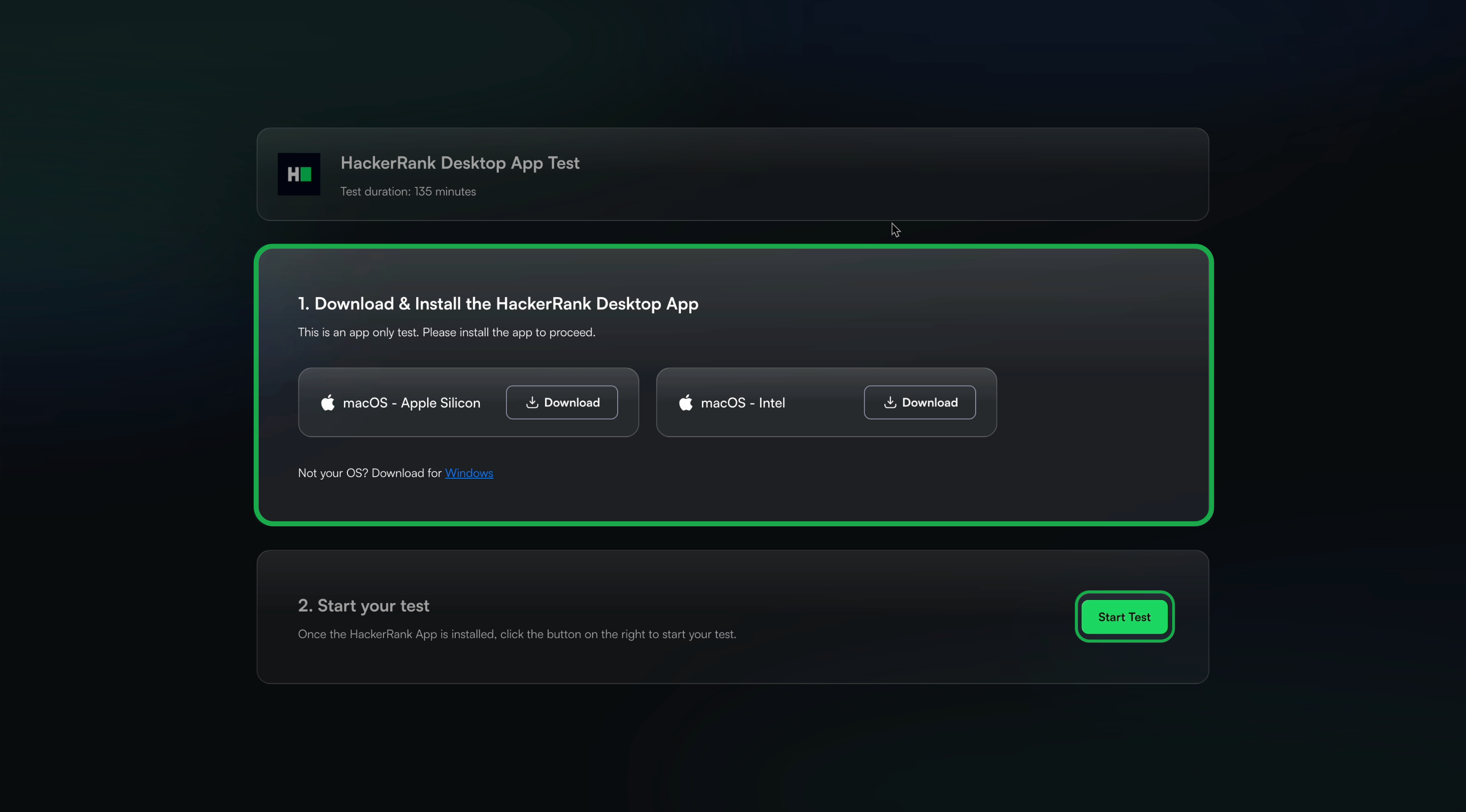
Télécharger l'application de bureau : Les candidats téléchargent une application de bureau légère HackerRank, disponible pour Windows et macOS. Une fois téléchargée, les candidats cliquent sur Démarrer le test pour lancer l'application.
Permissions système : Lorsqu'un candidat utilise l'application de bureau pour la première fois, il doit accorder les autorisations système requises. Ces autorisations permettent à l'application de surveiller le système du candidat efficacement pendant le test.
Consentement et règles du test : Les candidats examinent et reconnaissent une liste d'actions interdites, telles que changer d'onglet ou utiliser des outils externes, et doivent donner leur consentement pour continuer.
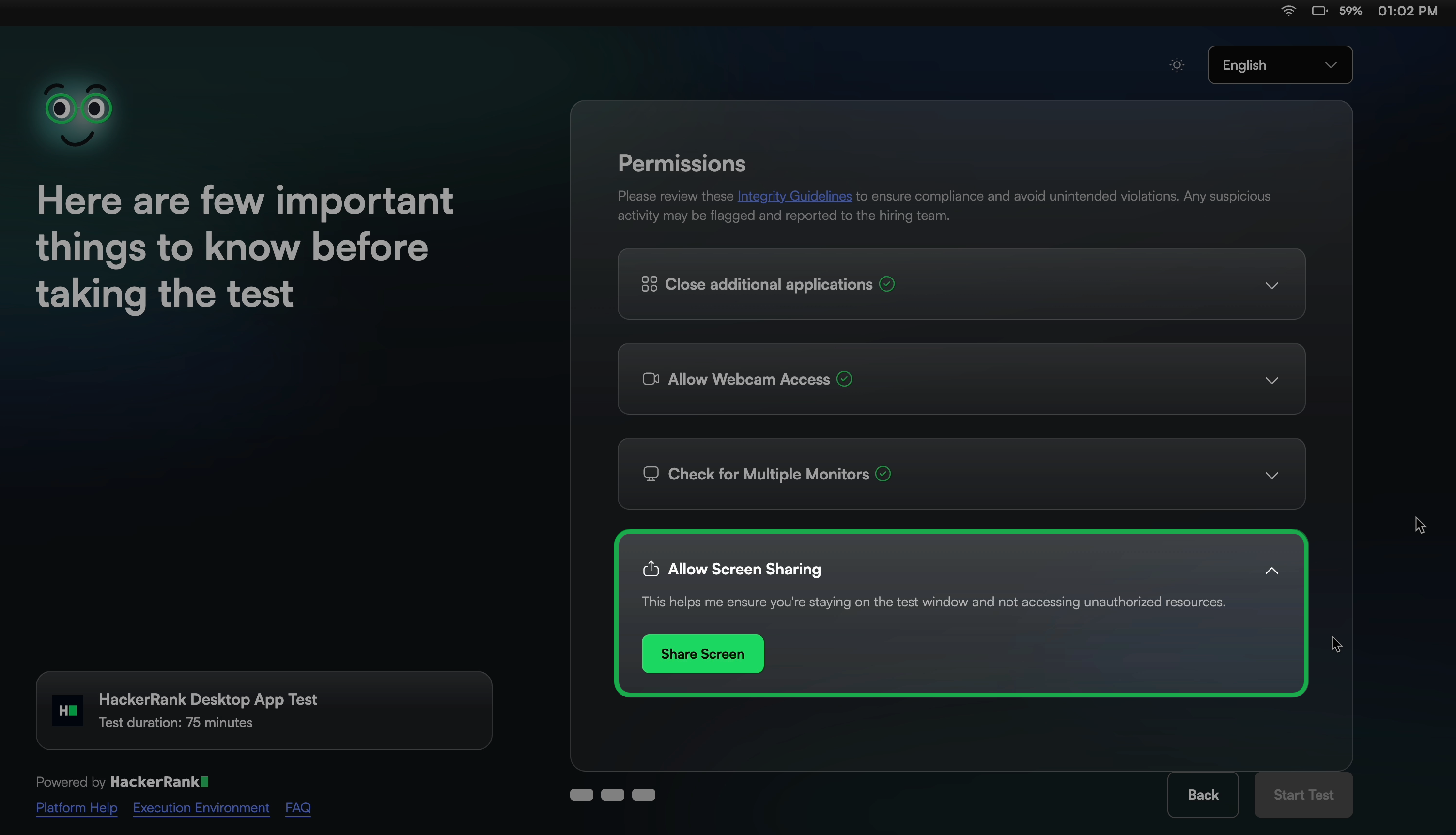
Autorisations : Les candidats doivent accorder les autorisations suivantes pour démarrer le test:
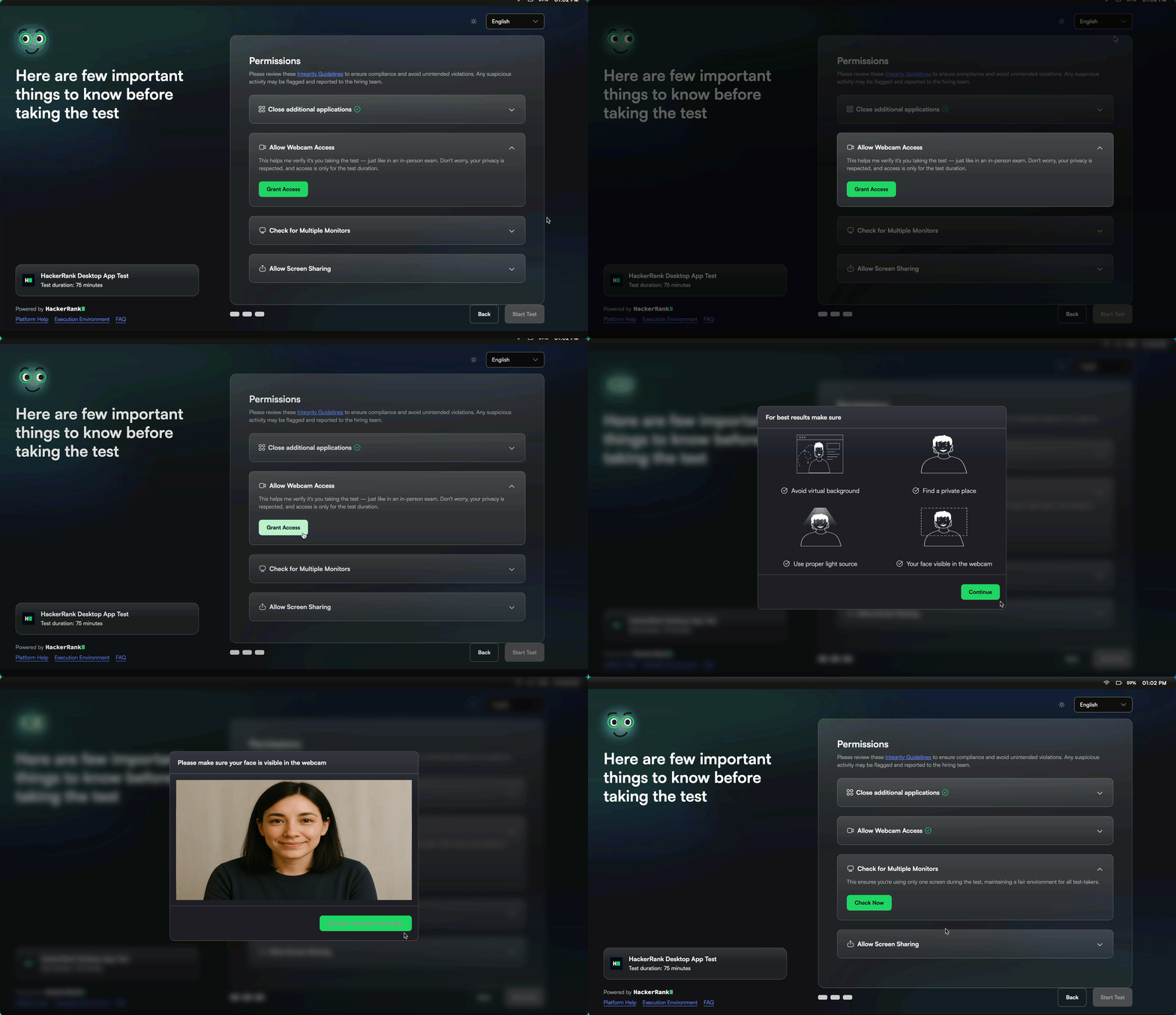
Fermer les applications supplémentaires : Les candidats doivent fermer les applications non autorisées avant de commencer le test. Ils peuvent les fermer manuellement ou cliquer sur Forcer la fermeture de toutes les applications.
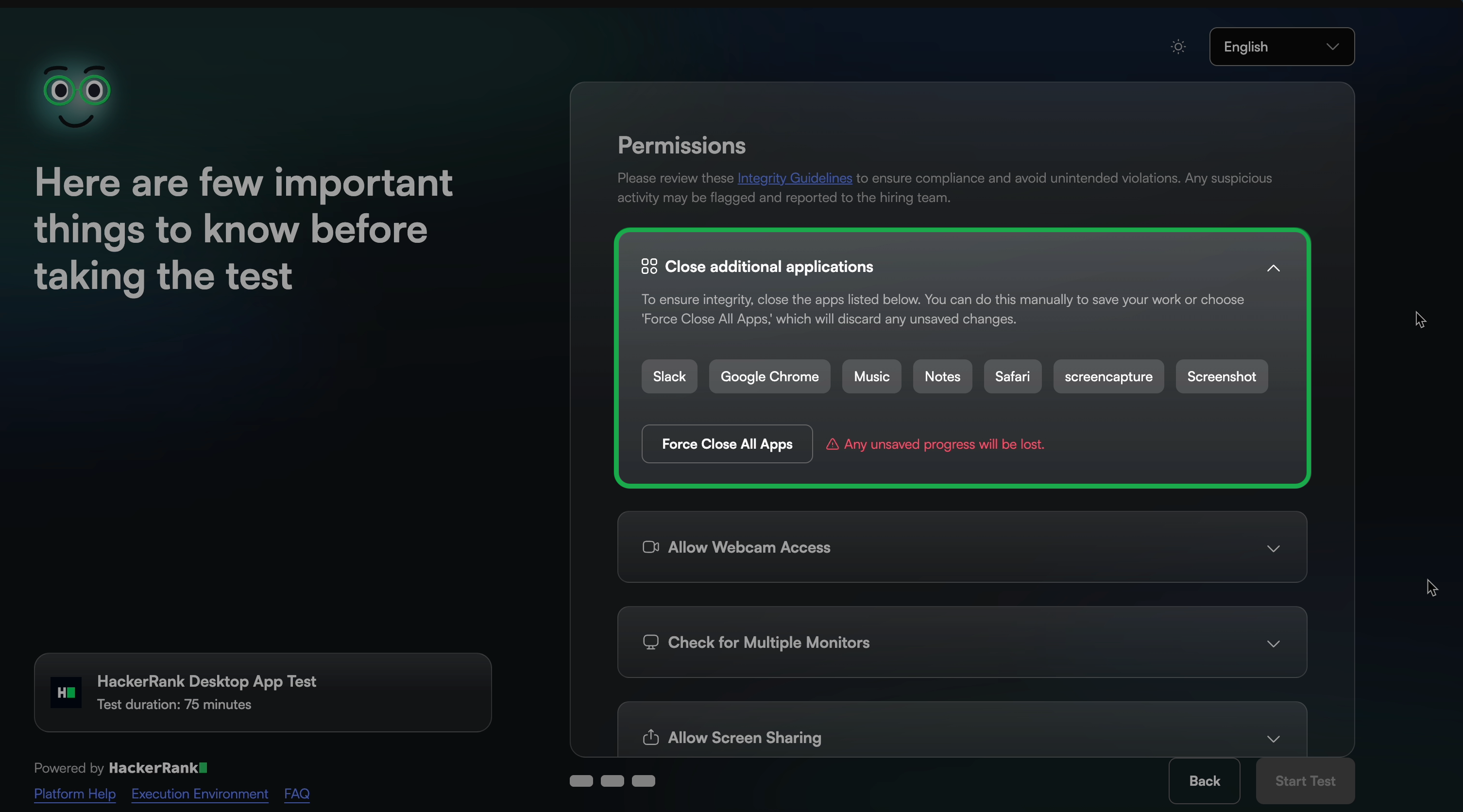
Accès à la webcam : Permet au système de surveiller et d'enregistrer le candidat via la webcam pendant le test.
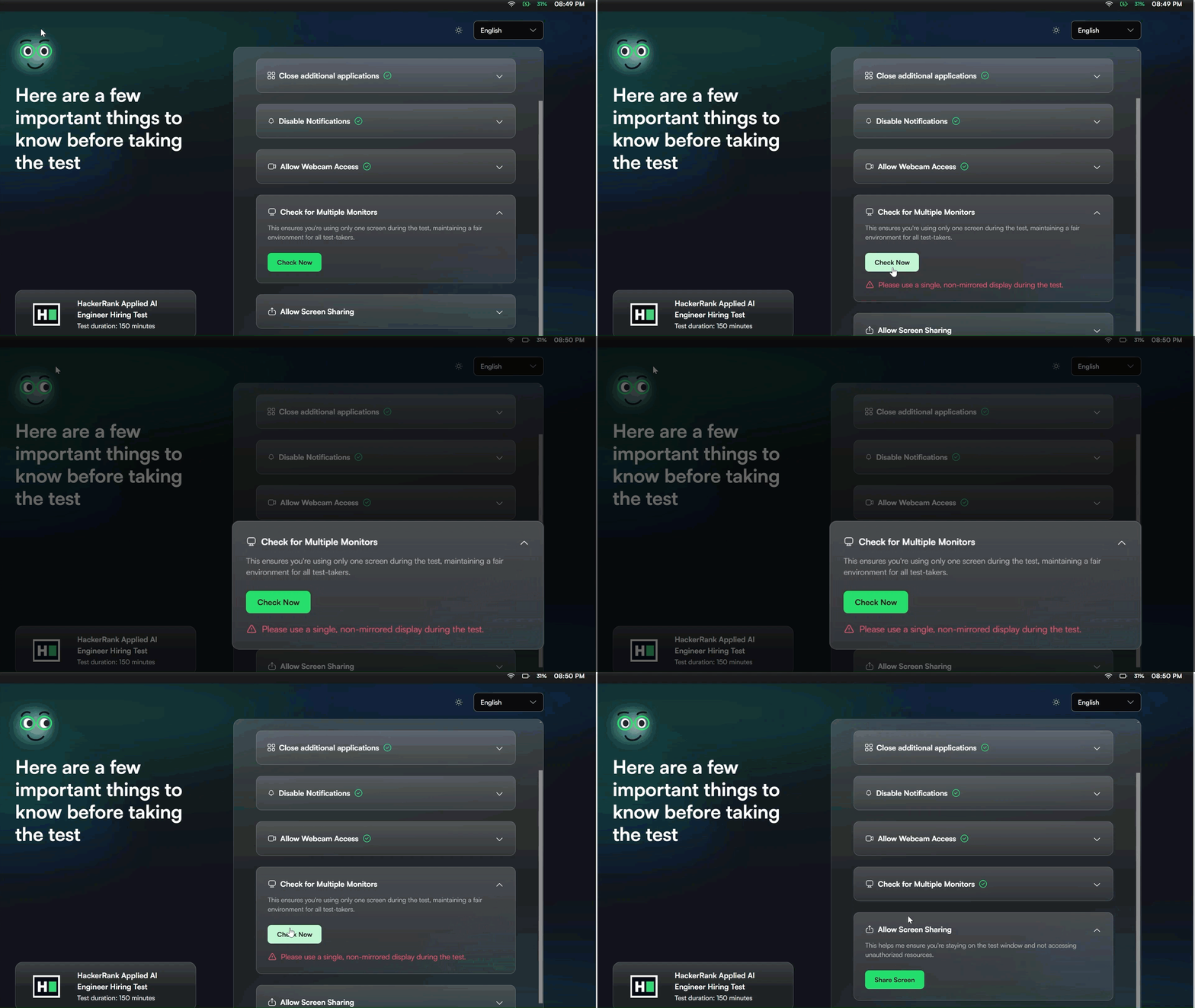
Vérification de plusieurs moniteurs et du mirroring d'écran: Le système vérifie la présence de plusieurs moniteurs et le mirroring d'écran (lorsque l'écran est dupliqué sur un autre affichage). Les candidats ne peuvent démarrer le test que si un seul affichage, non dupliqué, est utilisé.
Accès au partage d'écran : Permet au système de surveiller l'activité de l'écran du candidat pendant le test.
Une fois que les candidats sélectionnent Lancer le test, l'application lance le test en mode plein écran. Les candidats peuvent quitter le mode plein écran après avoir terminé le test.
Pendant le test
Application en plein écran : L'application empêche les candidats de quitter le mode plein écran ou de basculer vers d'autres applications. Elle bloque toutes ces tentatives. Si un candidat contourne ces restrictions, le système signale automatiquement et enregistre l'activité.
Surveillance de l'application : L'application détecte et ferme tous les autres programmes que les candidats essaient d'ouvrir pendant le test, y compris les outils de triche invisibles tels que Cluely et Ultracode.
Surveillance de la webcam : L'IA surveille en continu la présence du candidat. Si le candidat n'est pas visible ou si plusieurs visages sont détectés, un avertissement apparaît et l'événement est enregistré.
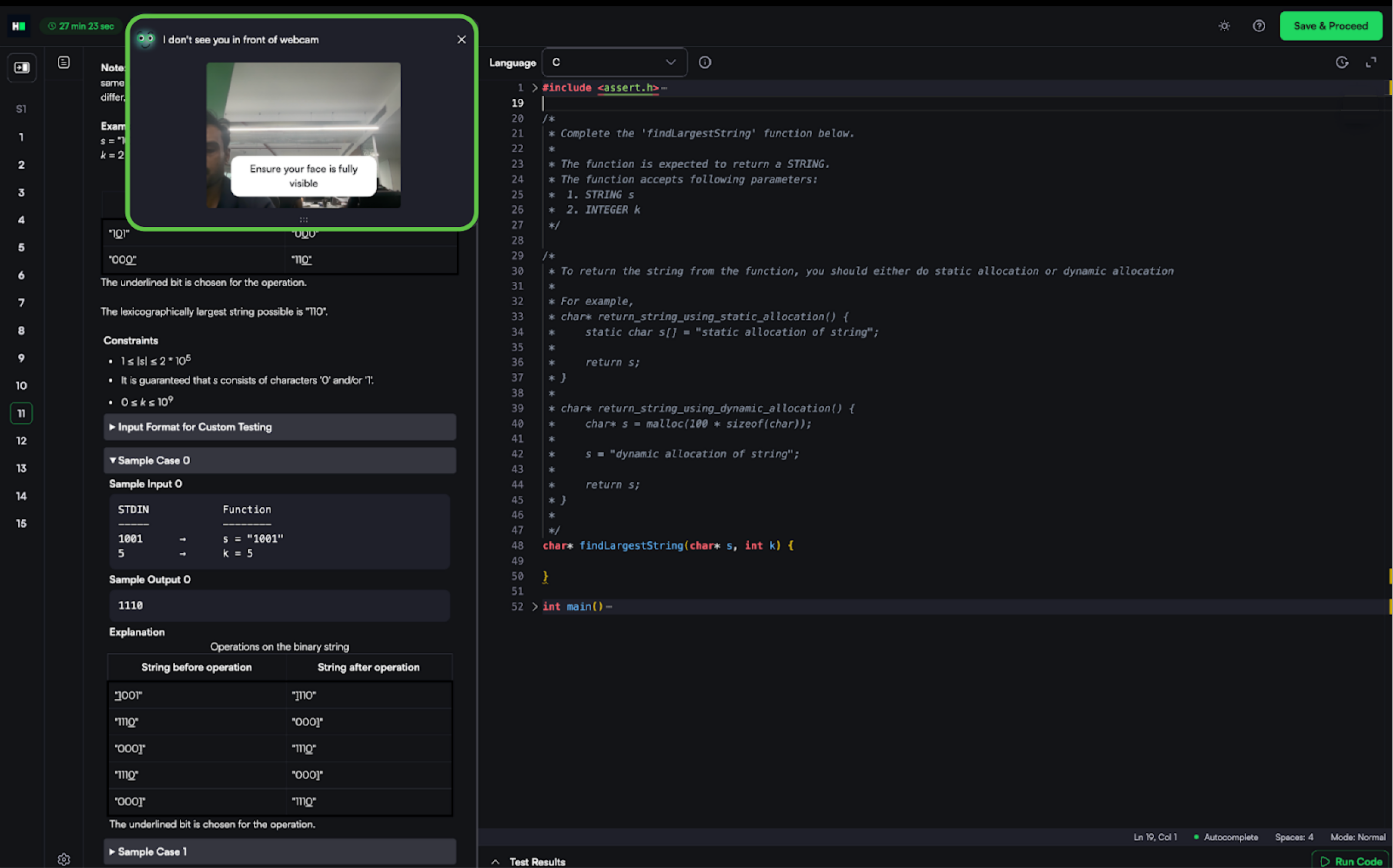
Détection d'objets dans le flux de la webcam: Détecte et signale les téléphones mobiles et les tablettes dans le flux webcam du candidat. Il capture des images des objets détectés et les ajoute au rapport pour révision.
Détection de plusieurs moniteurs et de la duplication d'écran : Le système vérifie en continu la présence de plusieurs moniteurs et la duplication d'écran pendant le test. Il signale toute nouvelle connexion de moniteur ou toute activité de duplication, et les candidats doivent les déconnecter pour continuer.
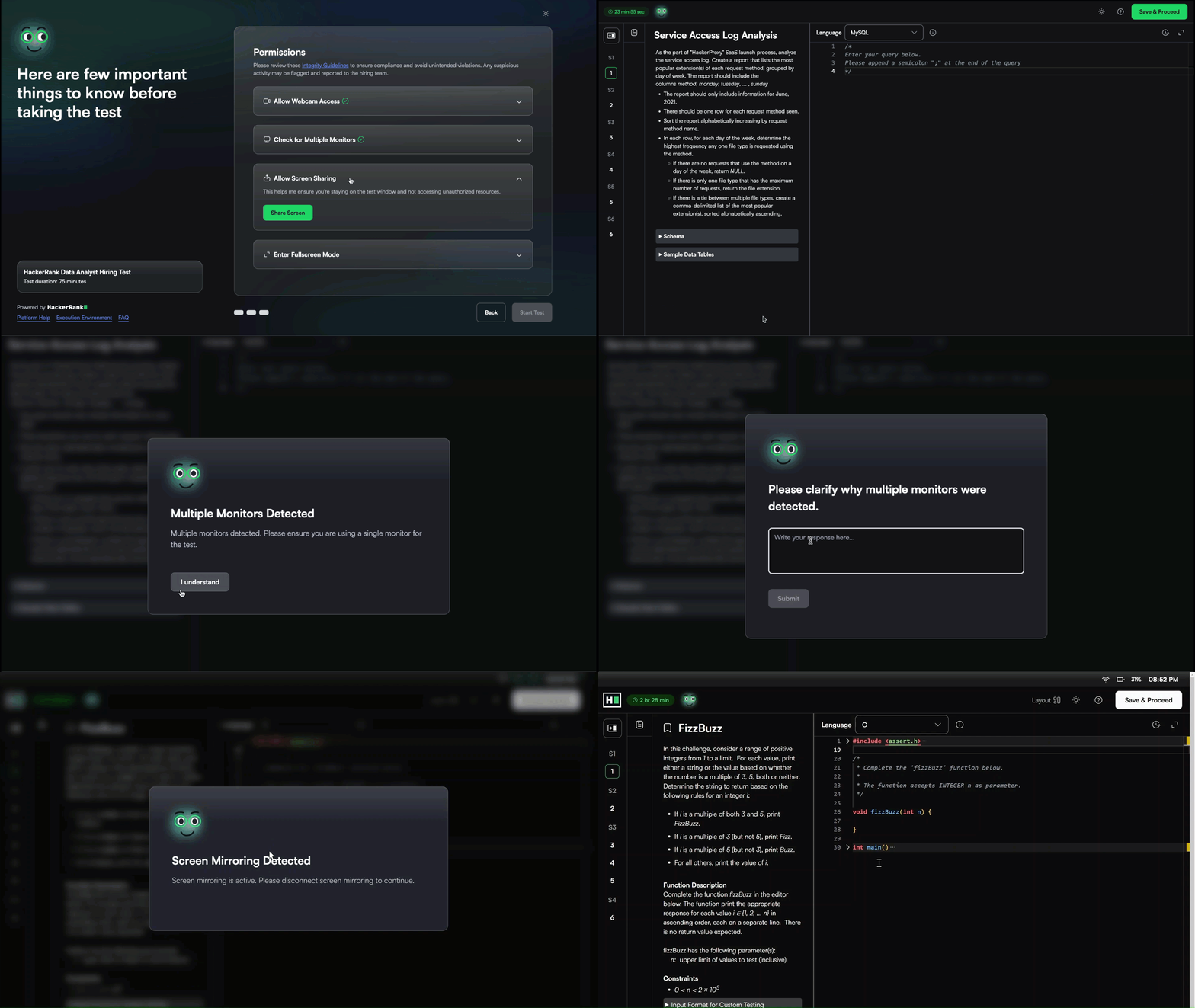
Empêcher les captures d'écran : L'application empêche le candidat de prendre des captures d'écran pendant le test. Si le candidat parvient à prendre une capture d'écran, celle-ci apparaît vide.
Détection de conversation dans l'éditeur de code: Détecte les schémas où les candidats tapent et suppriment du contenu dans l'éditeur pouvant indiquer une communication externe. Cette activité est signalée pour révision comme une assistance potentielle.
Restrictions de copier-coller : La fonctionnalité de copier-coller est désactivée pour empêcher le collage de contenu provenant de sources externes dans l'éditeur.
Après le test
Lorsque le test se termine, le système génère un résumé complet et des rapports détaillés qui vous aident à évaluer le comportement des candidats et l'intégrité globale du test. Ces rapports sont similaires à ceux disponibles en Mode de proctorat.
Rapport de synthèse
Le rapport de synthèse offre un aperçu concis de la session, y compris :
Indication de savoir si des problèmes d'intégrité se sont produits
Résumé de l'intégrité
Résultats d'intégrité
Le système attribue une évaluation de l'intégrité de Élevé ou Moyen en fonction de la gravité des problèmes détectés.
Les résultats de l'intégrité évaluent les violations sur deux zones :
Images de webcam: Analyser les images de la webcam pour détecter un comportement suspect. Par exemple, visage du candidat absent pendant une longue période, plusieurs visages, ou visages secondaires.
Similarité du code : Compare le code soumis par un candidat avec le code soumis par d'autres candidats.
Résumé d'intégrité
Le résultat d'intégrité est associé à des détails supplémentaires dans le Résumé d'intégrité. Le Résumé d'intégrité fournit une vue consolidée de tous les signaux d'intégrité détectés pour un candidat. Il vous permet de prévisualiser les problèmes et d'examiner les preuves à l’appui dans la même section.

Replay de session
Le Replay de session fournit une vue de style vidéo basée sur une chronologie de la session de test. Il comprend les fonctionnalités suivantes :

Enregistrement de la session de test du candidat sur l'intégralité de l'écran du navigateur
Liste tous les événements critiques du test, y compris les événements d'Intégrité. Vous pouvez rechercher des événements et cliquer sur un événement pour passer au timestamp correspondant dans l'enregistrement.
Affiche une chronologie synchronisée avec l'activité du test et les images de la webcam par timestamp.
Capture des images de la webcam toutes les 15 secondes.
Note: La protection du Contenu est temporairement indisponible dans le HackerRank Desktop App parce que l'enregistrement d'Écran nécessite des autorisations de capture d'écran qui étaient précédemment restreintes.