

מצב אפליקציית שולחן העבודה של HackerRank
תכונה זו היא חלק מהתוסף AI. למידע נוסף, ראה HackerRank AI Add-on.
מצב אפליקציית שולחן העבודה של HackerRank מאפשר לך לבצע בדיקות באפליקציית שולחן עבודה מאובטחת וקלת משקל. מצב זה מספק בקרות פיקוח מחמירות יותר שאינן אפשריות בדפדפני אינטרנט.
כאשר אתה מפעיל מצב אפליקציית שולחן העבודה, בקרות היושרה הבאות חלות:
מונע מהמועמדים לשתף גישה מרחוק למערכות שלהם.
מונע מהמועמדים לשתף את המסך שלהם או לצלם צילומי מסך.
חוסם את השימוש ביישומים אחרים במהלך המבחן, כולל כלים כגון Cluely, וידאו קונפרנס, אפליקציות הודעות או אפליקציות LLM.
מחייב מצב מסך מלא לכל אורך המבחן ולא מאפשר למועמדים לנווט מחוץ לממשק המבחן.
מונע מהמבחן לרוץ במכונה וירטואלית.
מצב אפליקציית שולחן עבודה כולל את כל התכונות הזמינות במצב פרוקטורומספק את הרמה הגבוהה ביותר של בקרות שלמות לניהול מבחנים בפלטפורמת HackerRank.
הפעלת מצב אפליקציית שולחן עבודה של HackerRank
מצב אפליקציית שולחן העבודה של HackerRank בנוי על התכונות של מצב פרוקטור. כדי להשתמש בו במבחנים, תחילה יש להפעיל את מצב פרוקטור ברמת החברה, ולאחר מכן להפעיל את מצב אפליקציית שולחן העבודה ברמת המבחן.
כדי להפעיל את מצב אפליקציית שולחן העבודה של HackerRank:
שלב 1: הפעלת מצב פרוקטור בהגדרות החברה
התחבר לחשבון HackerRank for Work שלך באמצעות פרטי הכניסה שלך.
עבור אל הגדרות > הגדרות מבחן.
בקטע שלמות המבחן, הפעל את מצב פיקוח.
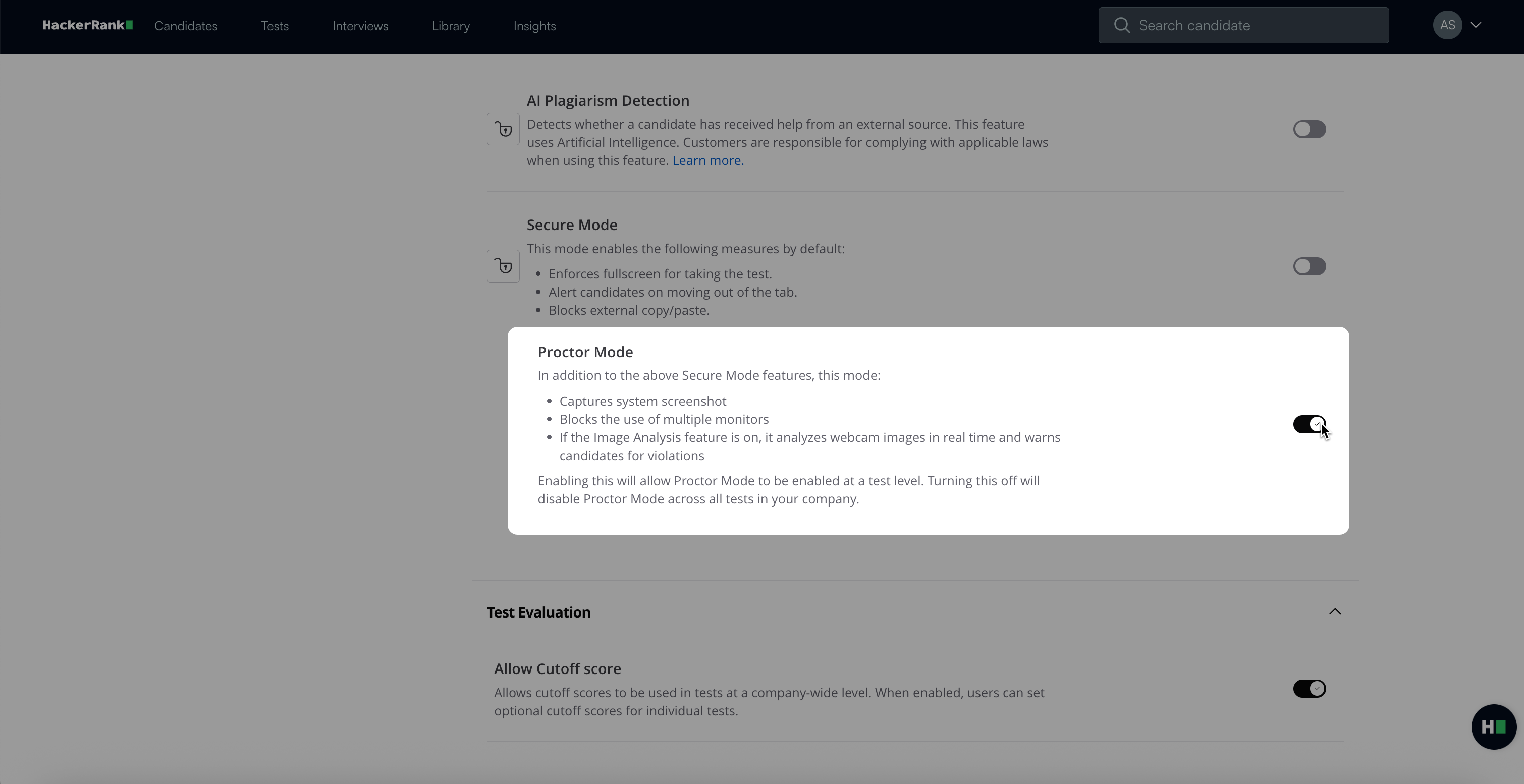
בתיבת הדו-שיח לאישור, לחץ על הסכם והפעלה.
לחץ על שמור שינויים.
שלב 2: הפעלת מצב אפליקציית שולחן העבודה של HackerRank ברמת המבחן
עבור לכרטיסייה בדיקות.
בחר את הבדיקה שברצונך להגדיר.
עבור אל הגדרות > תקינות בדיקה.
הפעל את מתג מצב אפליקציית שולחן העבודה של HackerRank .
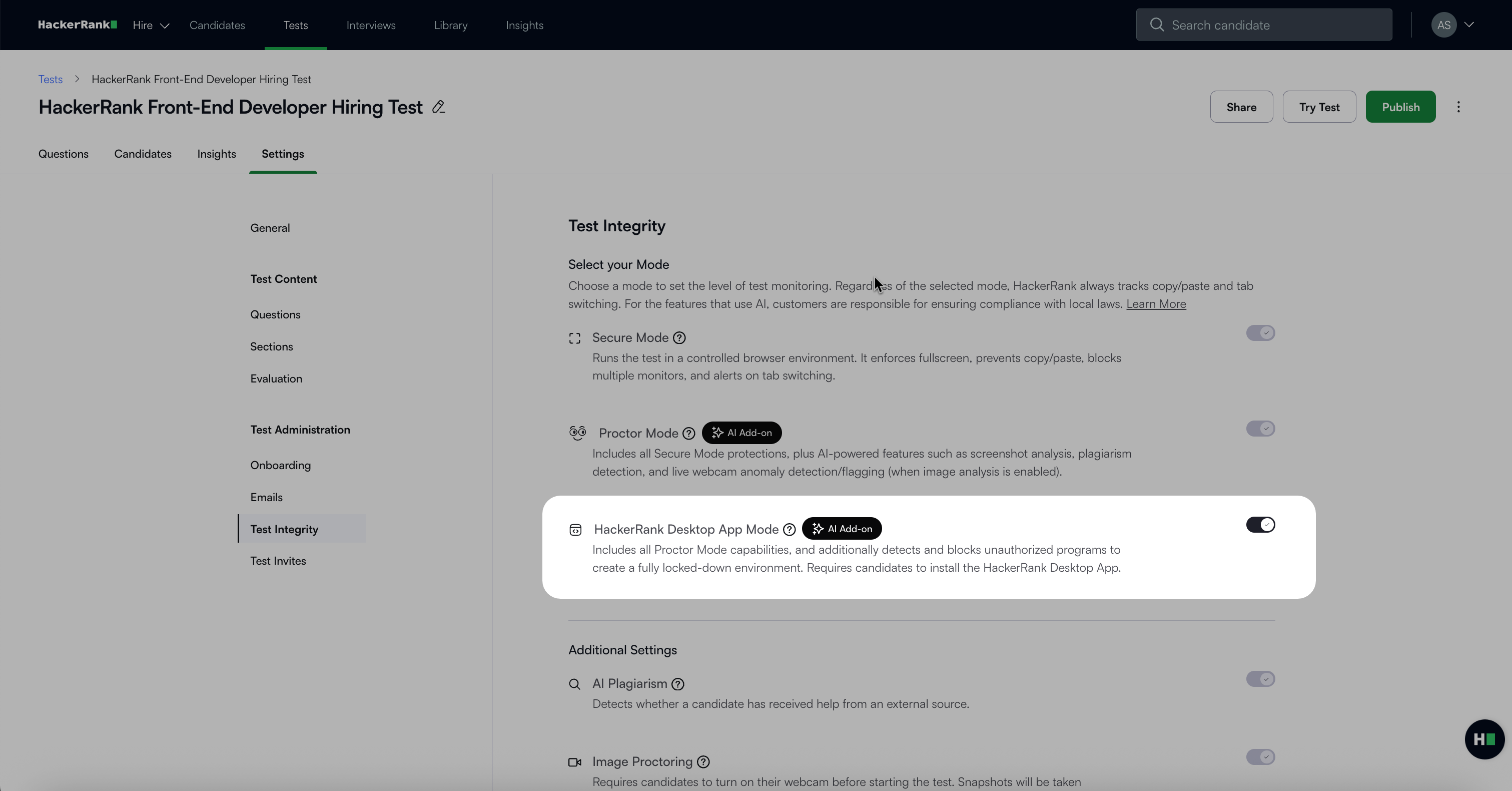
לחץ על שמור שינויים.
הערה: כאשר מצב אפליקציית שולחן העבודה של HackerRank מופעל, זיהוי גניבה ספרותית בבינה מלאכותית וניתוח תמונות מופעלים כברירת מחדל.
איך מצב אפליקציית שולחן העבודה של HackerRank עובד
מצב אפליקציית שולחן העבודה אוכף יושרה בכל שלב של הפעלת המבחן.
לפני המבחן
המועמדים עוברים תהליך הכנה מודרך שמכין אותם למבחן ומונע בעיות יושרה.
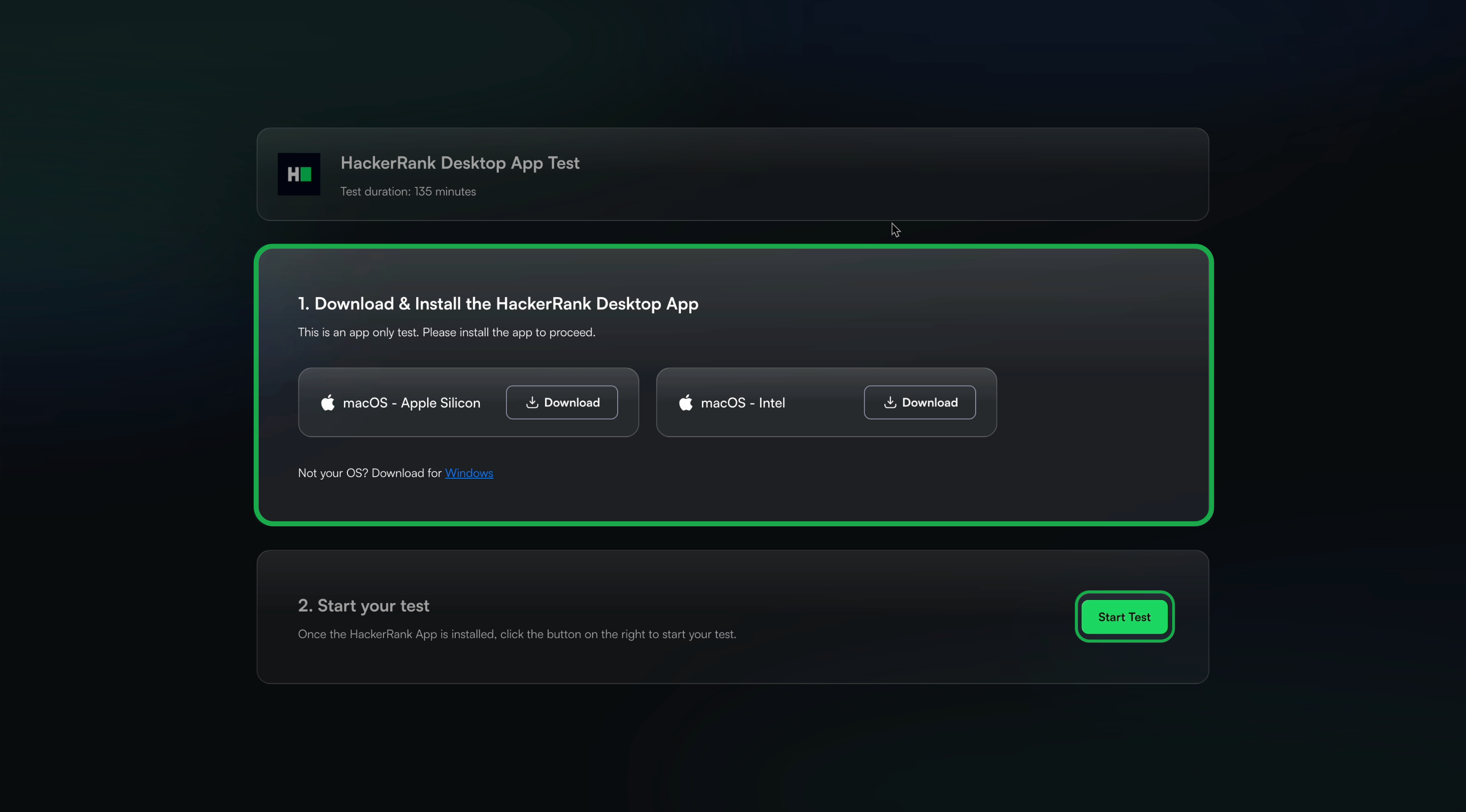
הורדת אפליקציית שולחן עבודה: המועמדים מורידים אפליקציית שולחן עבודה קלה של HackerRank, זמינה עבור Windows ו‑macOS. לאחר ההורדה, המועמדים לוחצים התחל מבחן כדי להפעיל את האפליקציה.
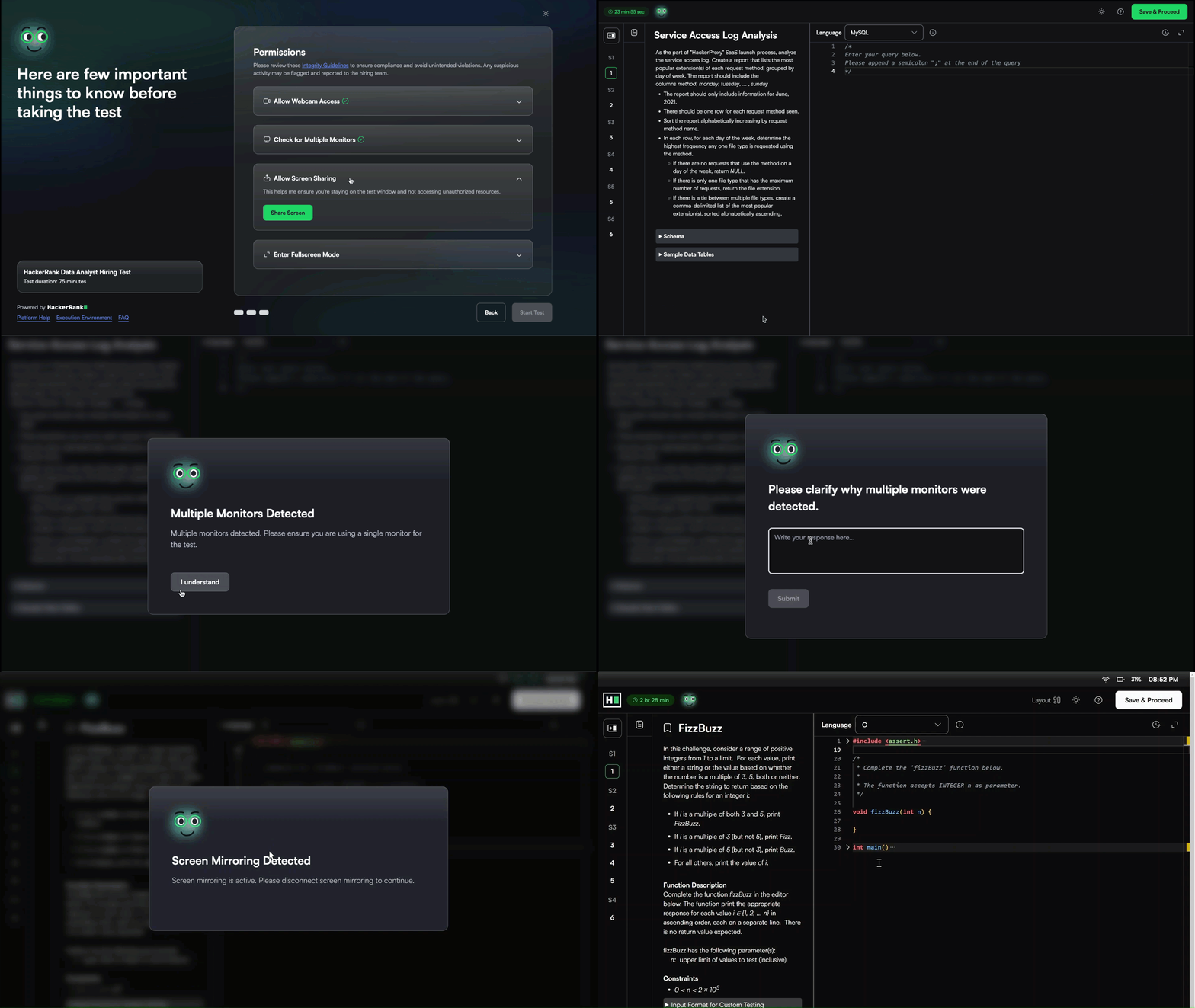
הרשאות מערכת: כאשר מועמד משתמש באפליקציית השולחן עבודה בפעם הראשונה, עליו לתת את ההרשאות הנדרשות. הרשאות אלו מאפשרות לאפליקציה לנטר את מערכת המועמד ביעילות במהלך המבחן.
הסכמה וכללי מבחן: המועמדים סוקרים ומאשרים רשימת פעולות אסורות, כגון החלפת כרטיסיות או שימוש בכלים חיצוניים, ובעלי לתת הסכמה כדי להמשיך.
הרשאות: המועמדים חייבים לתת את ההרשאות הבאות כדי להתחיל את המבחן:
סגירת אפליקציות נוספות: המועמדים חייבים לסגור אפליקציות לא מורשות לפני התחלת המבחן. הם יכולים לסגור אותן ידנית או ללחוץ הכרח סגירת כל האפליקציות.
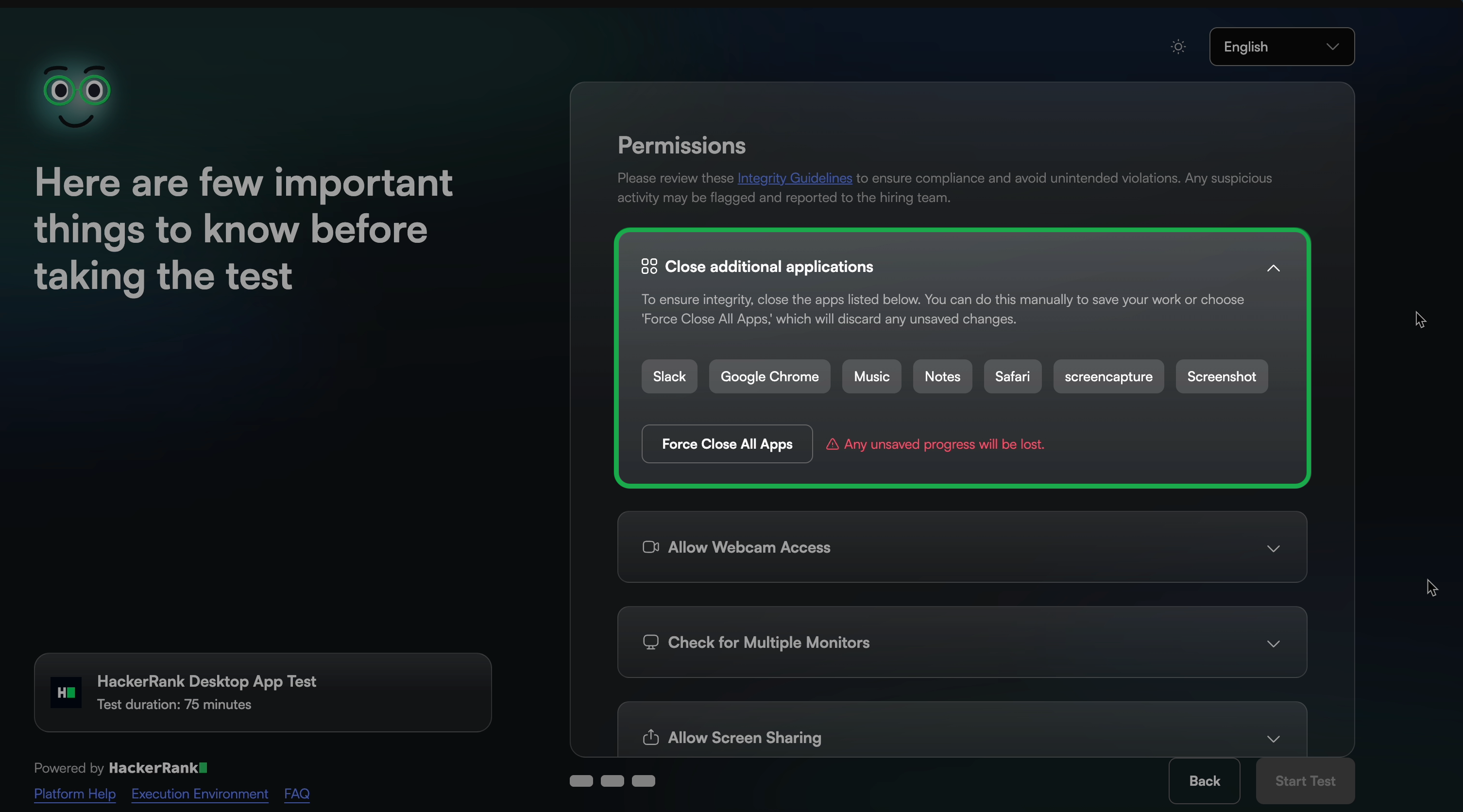
גישה למצלמת רשת: מאפשר למערכת לנטר ולתעד את המועמד דרך מצלמת הרשת במהלך המבחן.
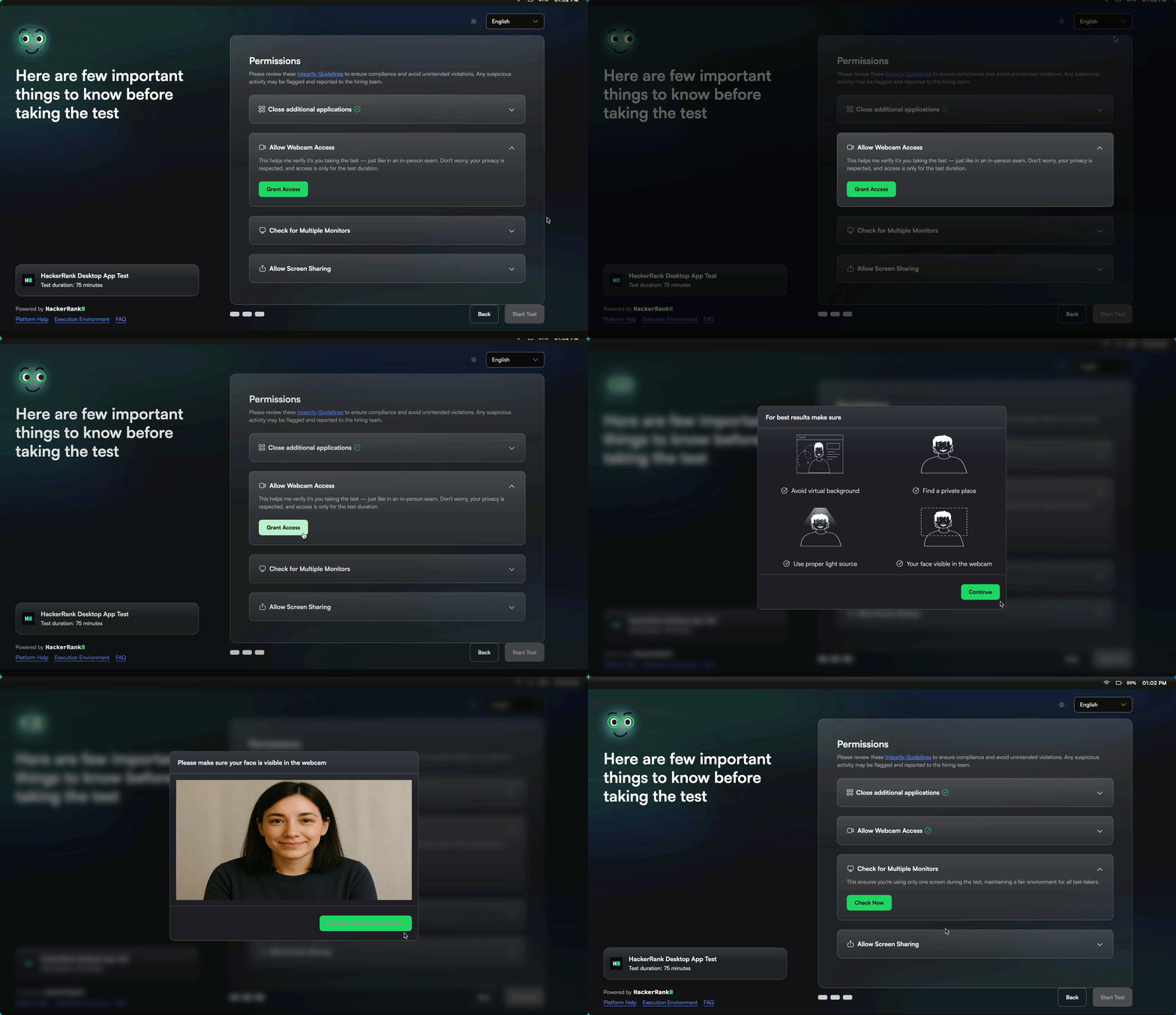
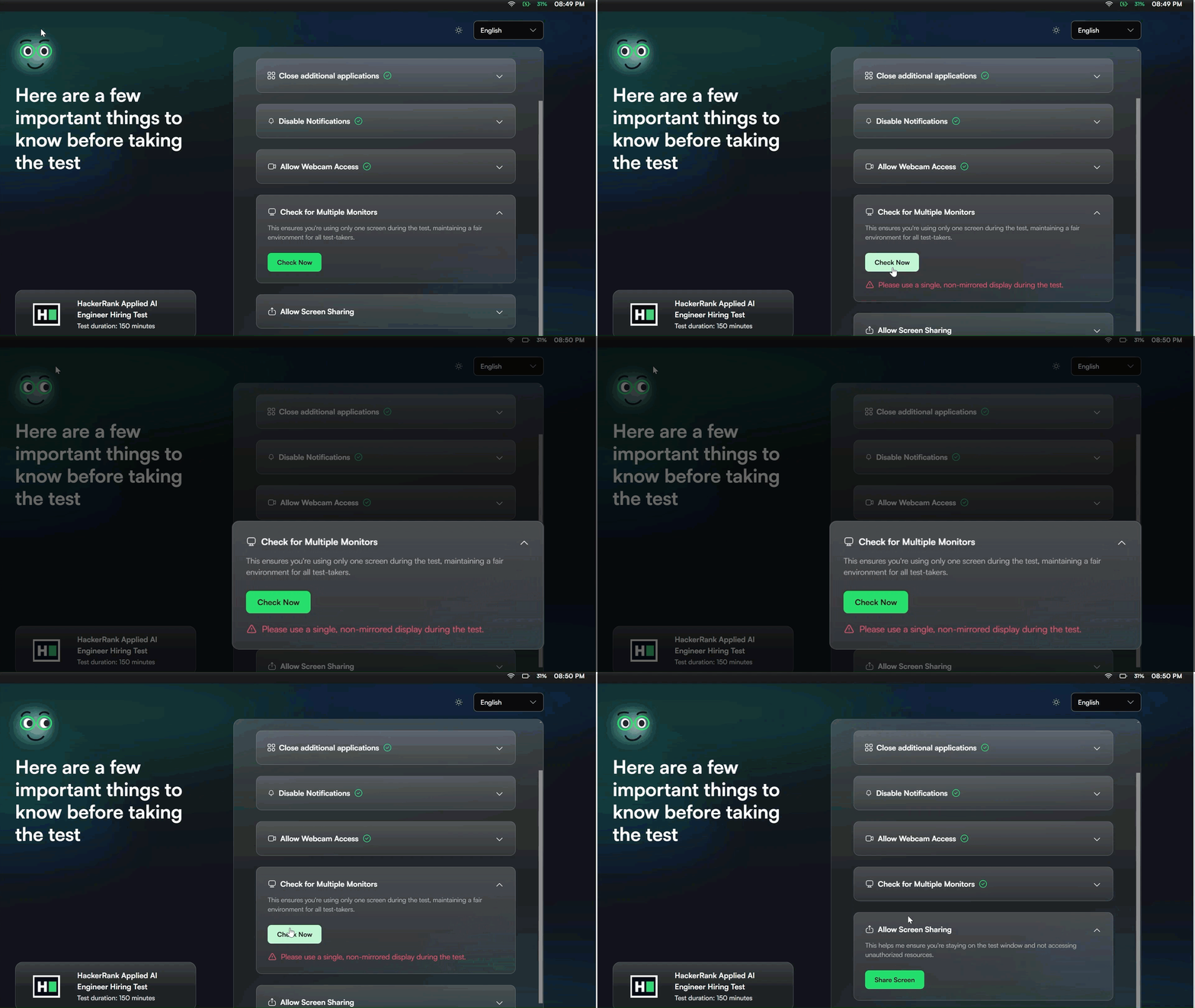
בדיקת ריבוי מסכים ושיקוף מסך: המערכת בודקת ריבוי מסכים ושיקוף מסך (כאשר המסך משוכפל בתצוגה אחרת). המועמדים יכולים להתחיל את המבחן רק אם נעשה שימוש במסך יחיד ללא שיקוף.
גישה לשיתוף מסך: מאפשר למערכת לנטר את פעילות המסך של המועמד במהלך המבחן.
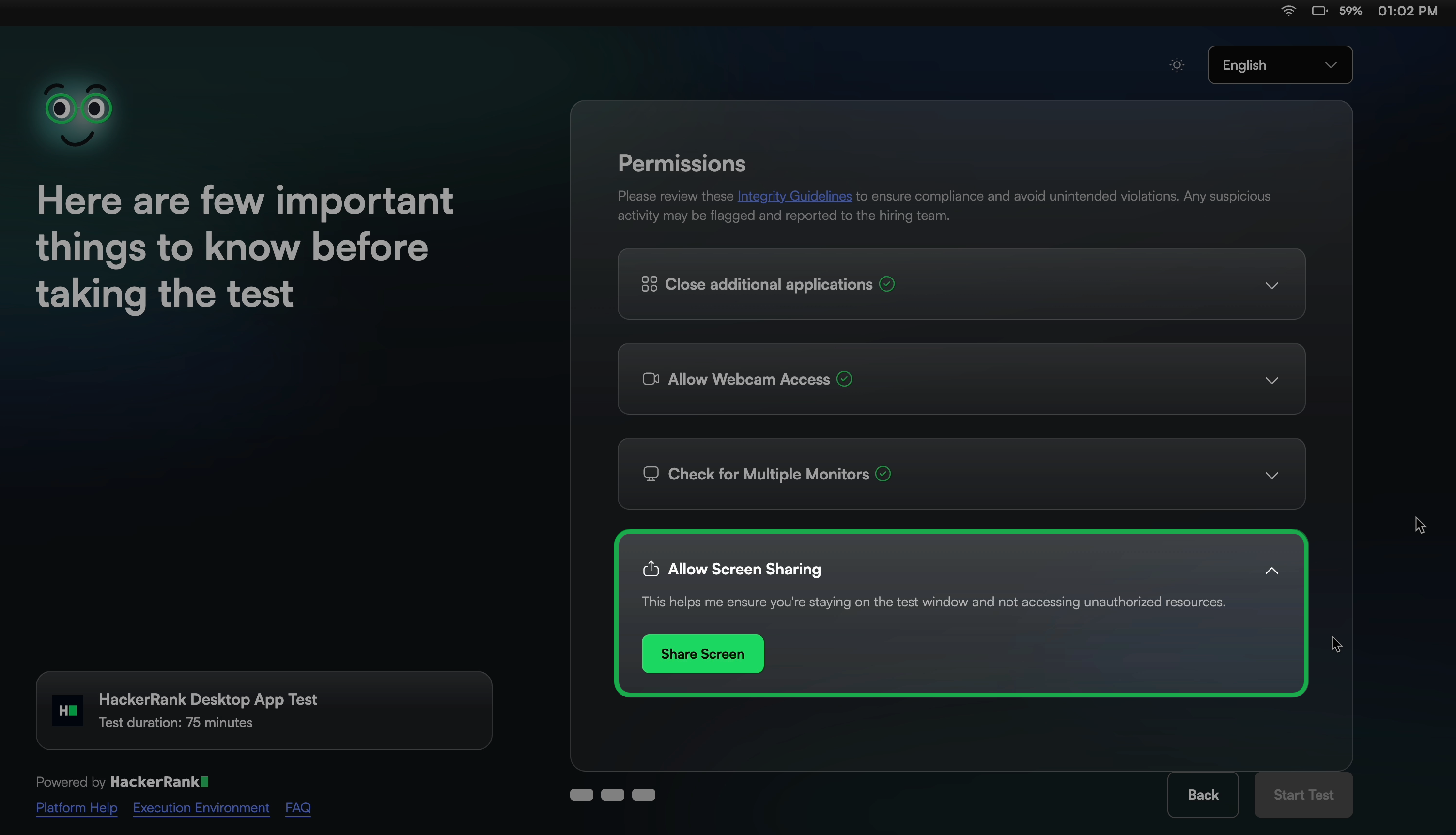
לאחר שהמועמדים בוחרים התחל מבחן, האפליקציה מפעילה את המבחן במצב מסך מלא. המועמדים יכולים לצאת ממצב מסך מלא לאחר השלמת המבחן.
במהלך המבחן
אכיפת מסך מלא: היישום מונע מהמועמדים לצאת ממצב מסך מלא או לעבור ליישומים אחרים. הוא חוסם את כל הניסיונות הללו. אם מועמד מקיף את ההגבלות, המערכת מדגלת ומתעדת את הפעילות באופן אוטומטי.
ניטור יישום: היישום מזהה וסוגר כל תוכניות אחרות שהמועמדים מנסים לפתוח במהלך המבחן, כולל כלים מרמים בלתי נראים כגון Cluely ו‑Ultracode.
ניטור מצלמת רשת: בינה מלאכותית מנטרת באופן רציף את נוכחות המועמד. אם המועמד אינו נראה או מזוהות כמה פנים, מופיעה התראה והאירוע נרשם.
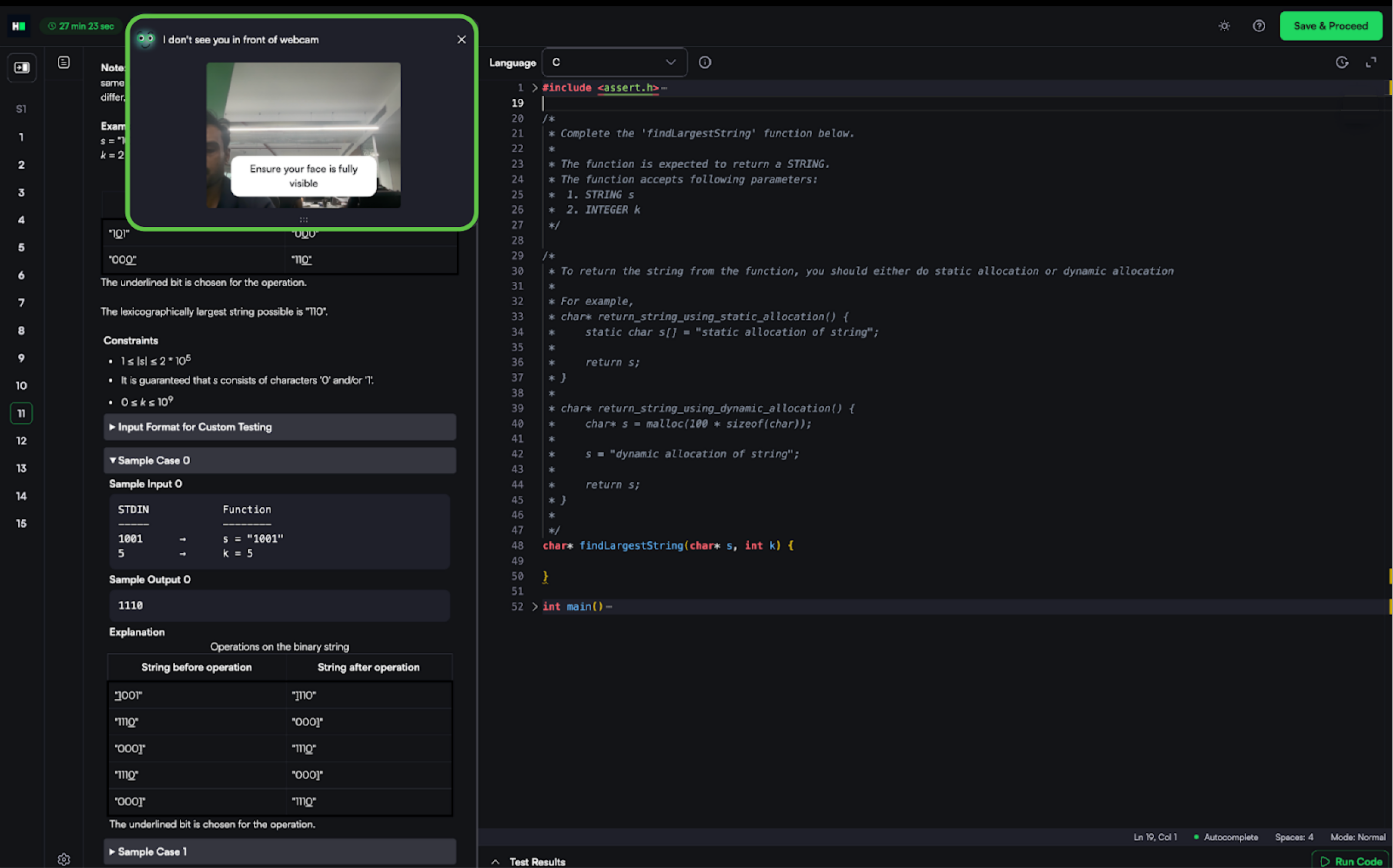
זיהוי עצמים בפיד מצלמת רשת: מזהה ומסמן טלפונים ניידים וטאבלטים בפיד מצלמת הרשת של המועמד. הוא תופס תמונות של האובייקטים שזוהו ומוסיף אותן לדוח לצורך ביקורת.
זיהוי ריבוי מסכים ושיקוף מסך: המערכת בודקת באופן רציף ריבוי מסכים ושיקוף מסך במהלך המבחן. היא מדגילה כל חיבור מסך חדש או פעילות שיקוף, והמועמדים חייבים לנתק אותם כדי להמשיך.
מניעת צילום מסך: היישום מונע מהמועמד לבצע צילום מסך במהלך המבחן. אם המועמד מצליח לצלם מסך, הצילום יוצא ריק.
זיהוי שיחה בעורך הקוד: מזהה דפוסים שבהם המועמדים מקלידים ומוחקים תוכן בעורך שעשויים להעיד על תקשורת חיצונית. פעילות כזו מדגילה לביקורת כעזרה חיצונית אפשרית.
הגבלות העתק-הדבק: פונקציית העתק-הדבק מושבתת כדי למנוע הדבקת תוכן ממקורות חיצוניים לתוך העורך.
לאחר הבדיקה
כאשר הבדיקה מסתיימת, המערכת יוצרת סיכום מקיף ודוחות מפורטים שעוזרים לך להעריך את התנהגות המועמד ואת שלמות הבדיקה הכללית. דוחות אלה דומים לאלה הזמינים במצב פרוקטור.
דוח סיכום
דוח הסיכום מציע סקירה תמציתית של הפגישה, כולל:
אינדיקציה האם התרחשו בעיות שלמות
סיכום שלמות
תוצאות יושרה
המערכת מקצה דירוג שלמות של גבוה או בינוני בהתבסס על חומרת הבעיות שזוהו.
תוצאות השלמות מעריכות הפרות בשני תחומים:
תמונות מצלמת רשת: ניתוח תמונות מצלמת רשת להתנהגות חשודה. לדוגמה, היעדר פנים של המועמד לתקופה ארוכה, ריבוי פנים, או פניות משניות.
דמיון קוד: משווה את הקוד שהוגש על ידי מועמד לקוד שהוגש על ידי מועמדים אחרים.
סיכום יושרה
תוצאת האינטגריטי משולבת עם פרטים נוספים ב- סיכום האינטגריטי. ה סיכום האינטגריטי מספק מבט מרוכז של כל האותות האינטגריטי שזוהו עבור מועמד. הוא מאפשר לך לצפות בבעיות ולחקור את הראיות התומכות באותו חלק.

השמעה חוזרת של הפגישה
השמעה חוזרת של הפגישה מספקת תצוגה מבוססת ציר זמן בסגנון וידאו של פגישת הבדיקה. היא כוללת את התכונות הבאות:

הקלטת מושב המבחן של המועמד על מסך הדפדפן המלא
רשימת כל אירועי המבחן הקריטיים, כולל אירועי יושרה. אתה יכול לחפש אירועים וללחוץ על כל אירוע כדי לקפוץ לזמן המתאים בהקלטה.
מציג ציר זמן מסונכרן עם פעילות המבחן ותמונות וובקאם לפי חותמת זמן.
לוכד תמונות וובקאם כל 15 שניות.
הערה: הגנה על תוכן אינה זמינה זמנית באפליקציית HackerRank Desktop מכיוון שהקלטת מסך דורשת הרשאות צילום מסך אשר היו מוגבלות בעבר.