

Tryb aplikacji desktopowej HackerRank
Ta funkcja jest częścią dodatku AI. Aby uzyskać więcej informacji, zobacz HackerRank AI Add-on.
Tryb aplikacji desktopowej HackerRank umożliwia przeprowadzanie testów w bezpiecznej, lekkiej aplikacji desktopowej. Ten tryb zapewnia bardziej rygorystyczne kontrole nadzoru, które nie są możliwe w przeglądarkach internetowych.
Gdy włączysz tryb aplikacji desktopowej, obowiązują następujące kontrole integralności:
Zapobiega udostępnianiu kandydatom zdalnego dostępu do ich systemów.
Zapobiega udostępnianiu przez kandydatów ich ekranu lub robieniu zrzutów ekranu.
Blokuje użycie innych aplikacji podczas testu, w tym narzędzia takie jak Cluely, wideokonferencje, aplikacje do komunikacji lub aplikacje LLM.
Wymusza tryb pełnoekranowy przez cały test i nie pozwala kandydatom na opuszczenie interfejsu testu.
Zapobiega uruchamianiu testu na maszynie wirtualnej.
Tryb aplikacji desktopowej obejmuje wszystkie funkcje dostępne w Proctor Mode i zapewnia najwyższy poziom kontroli integralności do administrowania testami na platformie HackerRank.
Włącz tryb aplikacji desktopowej HackerRank
Tryb aplikacji desktopowej HackerRank opiera się na funkcjach Trybu nadzorcy. Aby używać go w testach, najpierw włącz Tryb nadzorcy na poziomie firmy, a następnie włącz Tryb aplikacji desktopowej na poziomie testu.
Aby włączyć Tryb aplikacji desktopowej HackerRank:
Krok 1: Włącz Tryb nadzorcy w ustawieniach firmy
Zaloguj się do swojego konta HackerRank for Work używając swoich danych logowania.
Przejdź do Ustawienia > Ustawienia testów.
W sekcji Integralność testu włącz Tryb nadzorcy.
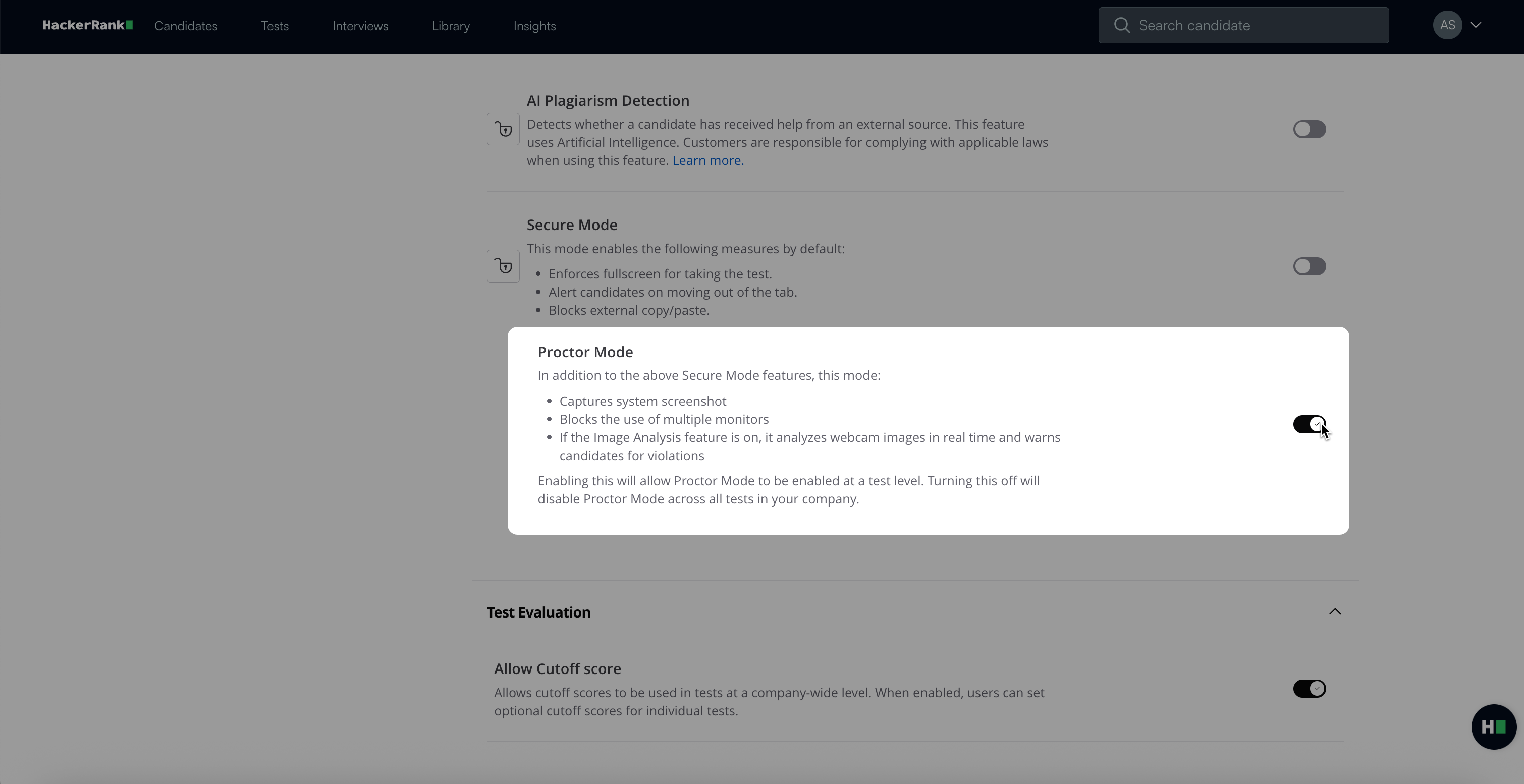
W oknie dialogowym potwierdzenia kliknij Zgadzam się i włączam.
Kliknij Zapisz zmiany.
Krok 2: Włącz tryb aplikacji desktopowej HackerRank na poziomie testu
Przejdź do zakładki Testy.
Wybierz test, który chcesz skonfigurować.
Przejdź do Ustawienia > Integralność testu.
Włącz przełącznik Tryb aplikacji desktopowej HackerRank .
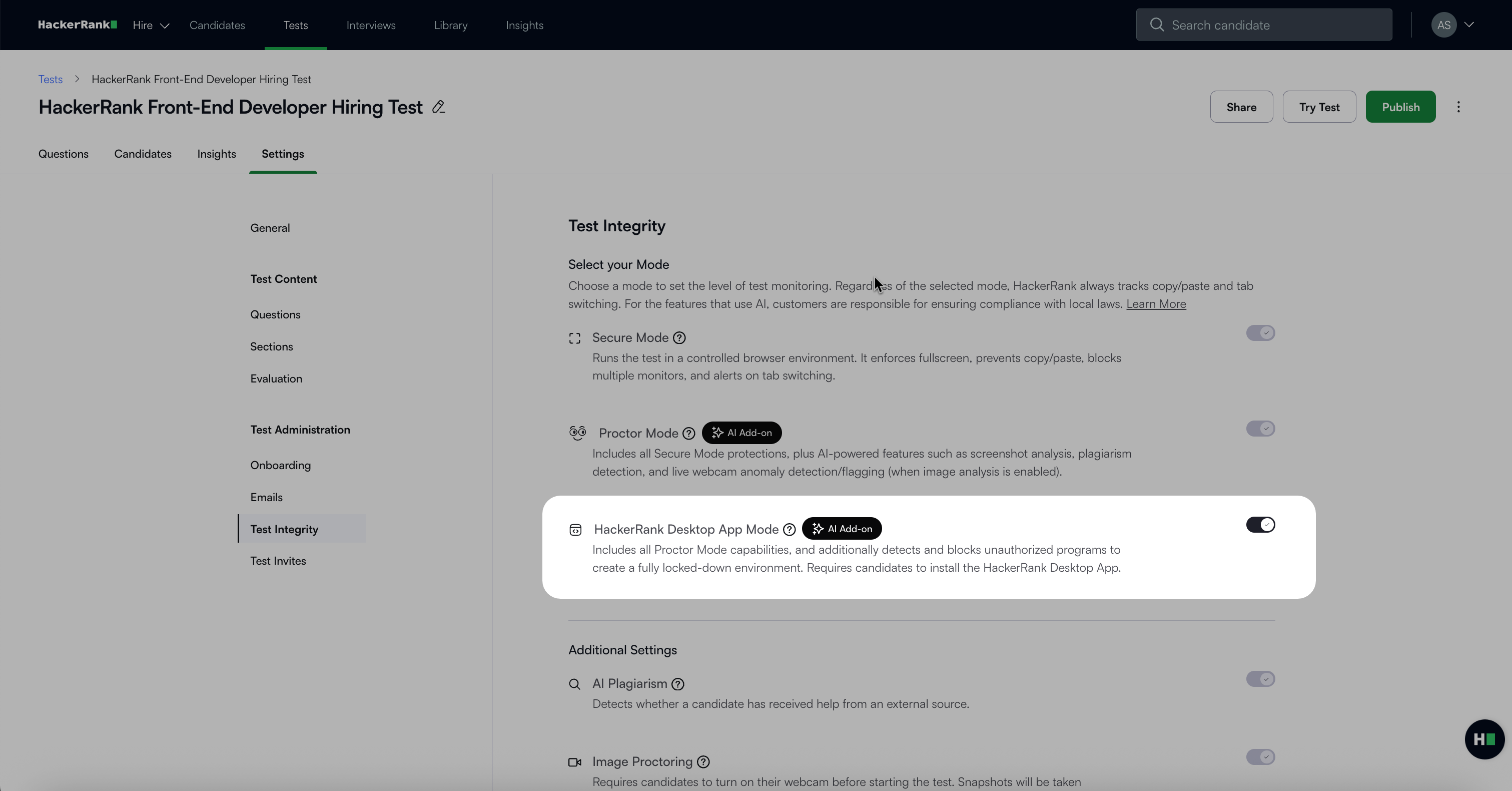
Kliknij Zapisz zmiany.
Uwaga: Gdy włączony jest Tryb Aplikacji Desktopowej HackerRank, Wykrywanie Plagiatu AI i Analiza Obrazów są domyślnie włączone.
Jak działa Tryb Aplikacji Desktopowej HackerRank
Tryb Aplikacji Desktopowej zapewnia integralność na każdym etapie sesji testowej.
Przed testem
Kandydaci przechodzą przez przewodnik wdrożeniowy, który przygotowuje ich do testu i zapobiega problemom z integralnością.
Pobierz aplikację desktopową: Kandydaci pobierają lekką aplikację desktopową HackerRank, dostępną dla systemów Windows i macOS. Po pobraniu kandydaci klikają Rozpocznij test aby uruchomić aplikację.
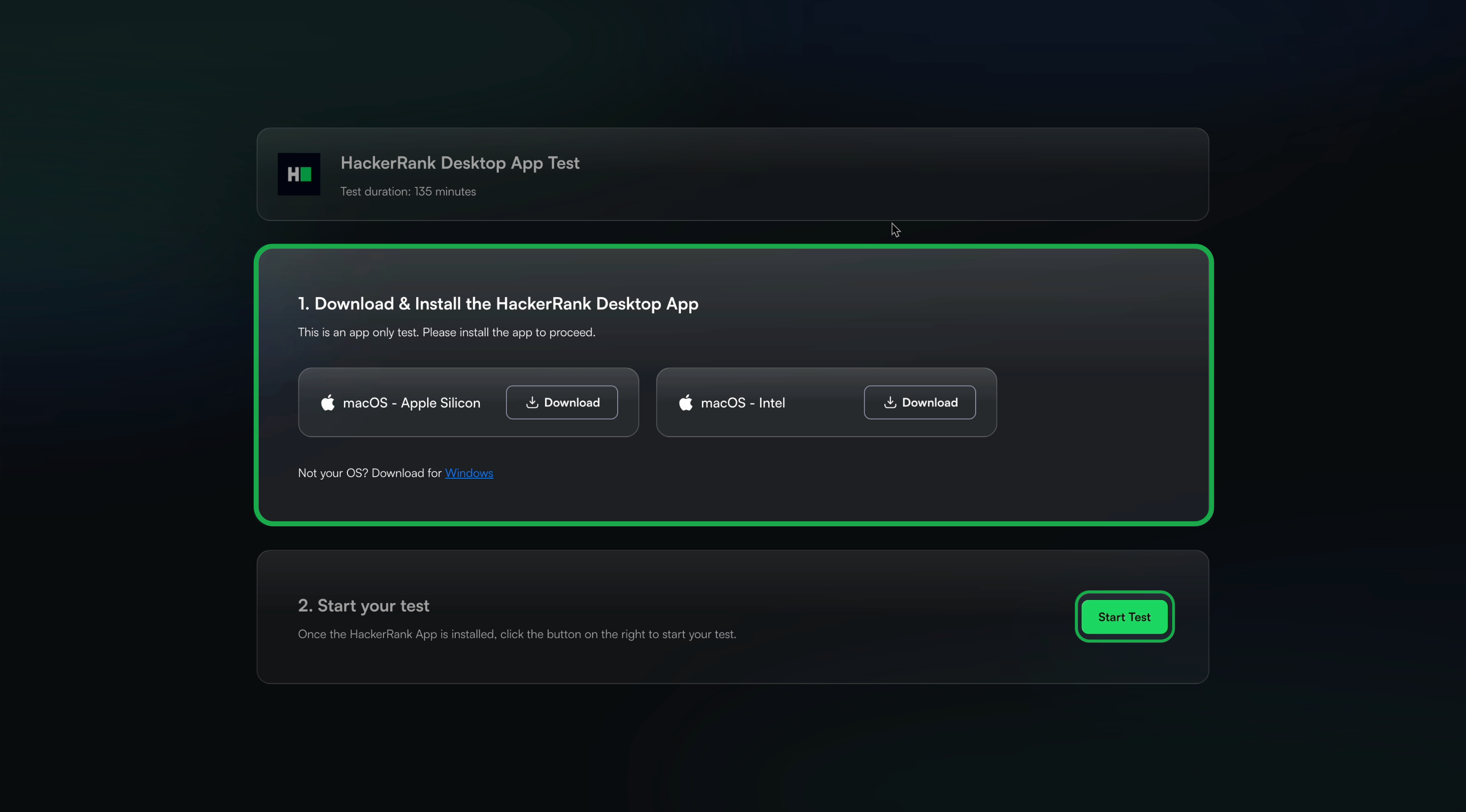
Uprawnienia systemowe: Gdy kandydat używa aplikacji desktopowej po raz pierwszy, musi przyznać wymagane uprawnienia systemowe. Uprawnienia te pozwalają aplikacji skutecznie monitorować system kandydata podczas testu.
Zgoda i zasady testu: Kandydaci przeglądają i akceptują listę zakazanych działań, takich jak przełączanie kart czy używanie zewnętrznych narzędzi, i muszą wyrazić zgodę, aby kontynuować.
Uprawnienia: Kandydaci muszą przyznać następujące uprawnienia, aby rozpocząć test:
Zamknij dodatkowe aplikacje: Kandydaci muszą zamknąć nieautoryzowane aplikacje przed rozpoczęciem testu. Mogą je zamknąć ręcznie lub kliknąć Wymuś zamknięcie wszystkich aplikacji.
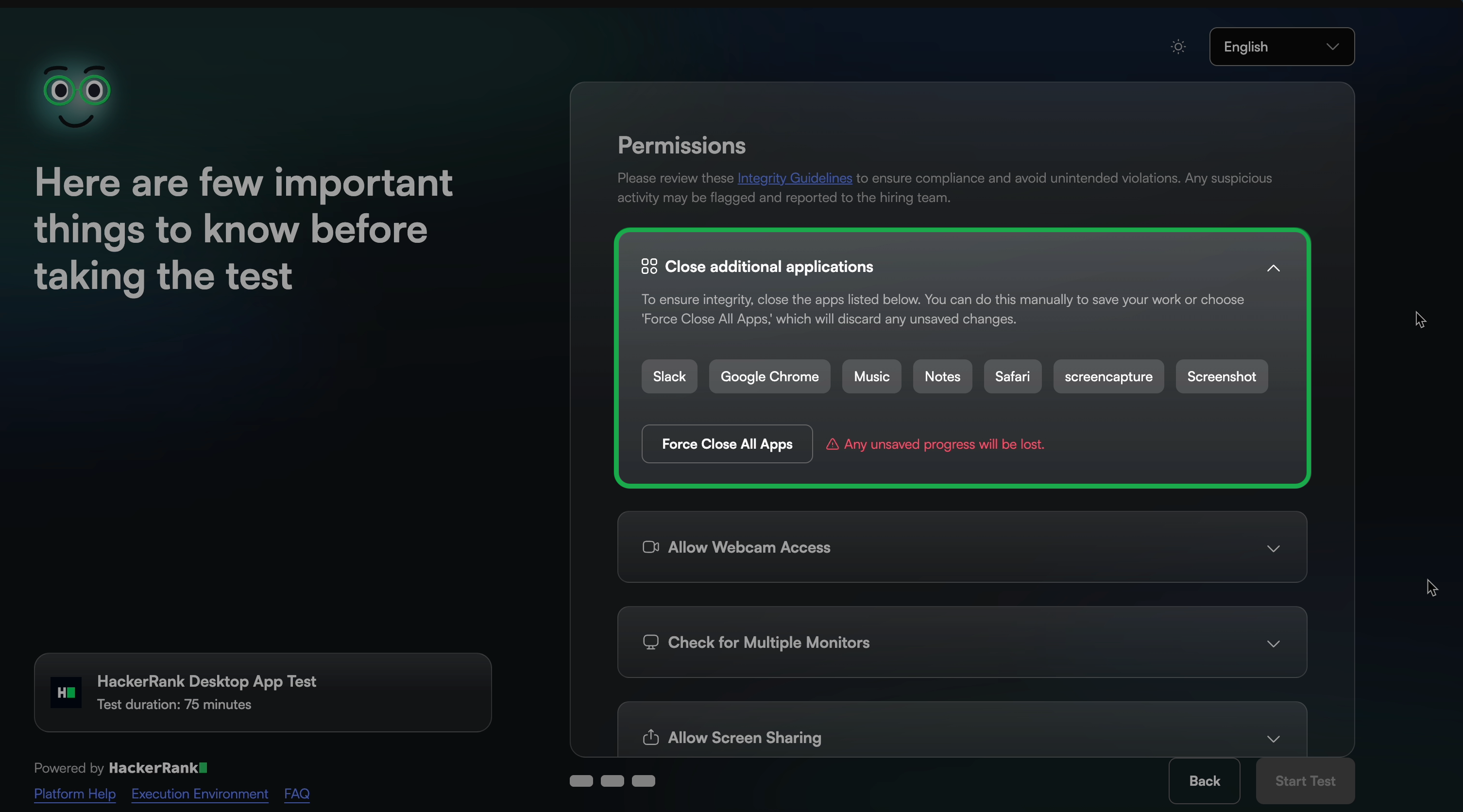
Dostęp do kamery internetowej: Pozwala systemowi monitorować i nagrywać kandydata za pomocą kamery internetowej podczas testu.
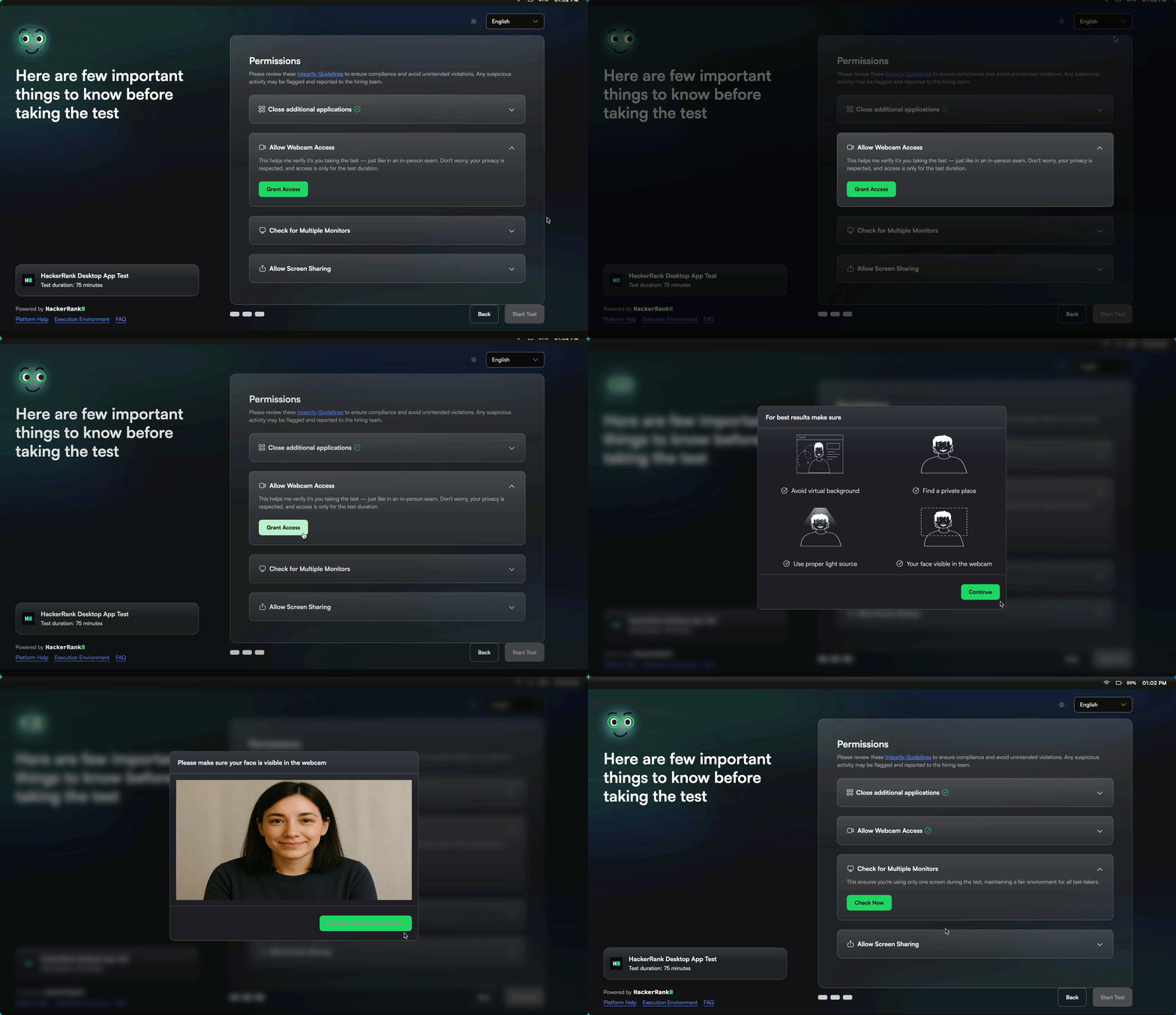
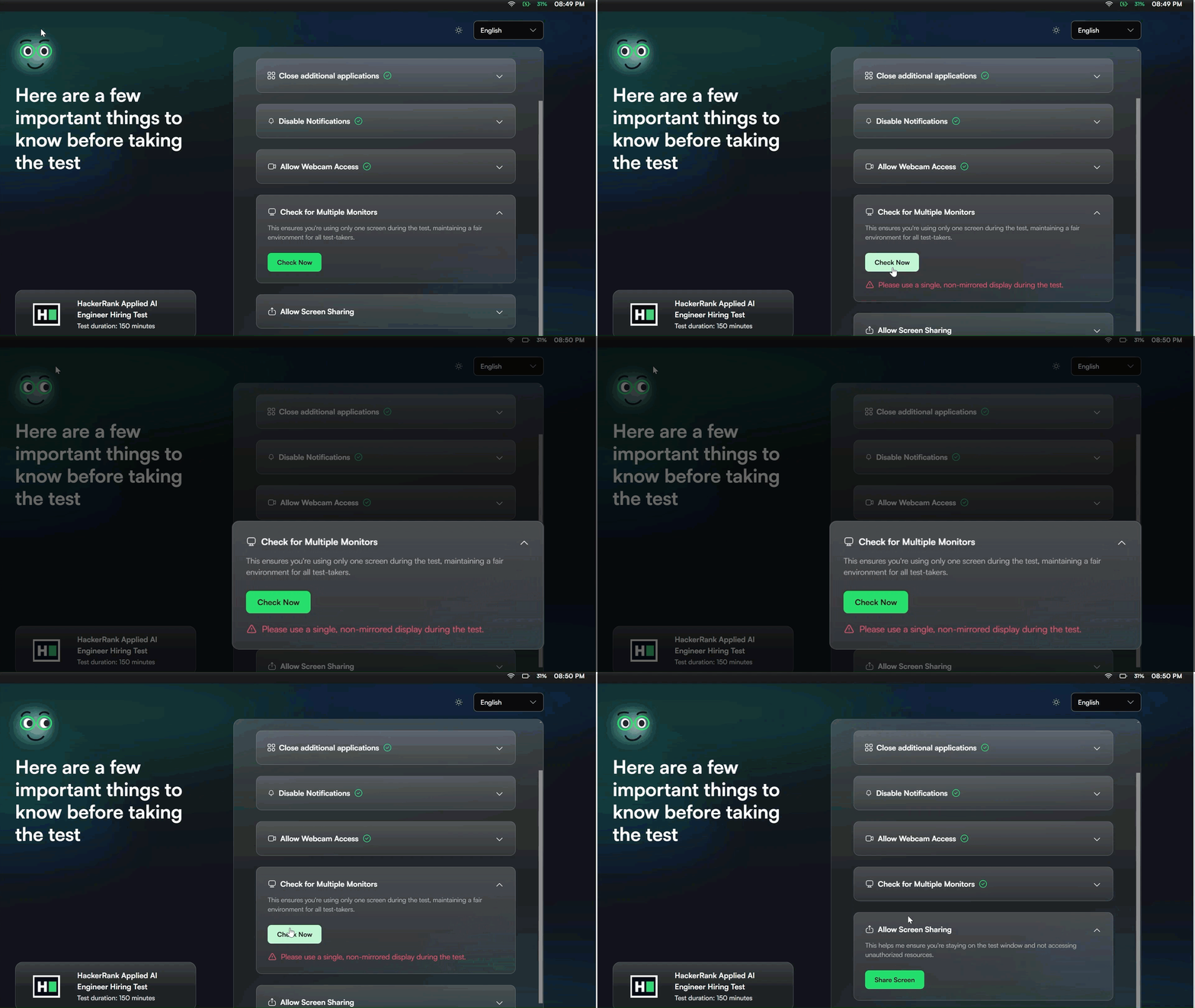
Sprawdzanie wielu monitorów i kopiowania ekranu: System sprawdza, czy są podłączone wiele monitorów i kopiowanie ekranu (gdy ekran jest powielany na innym wyświetlaczu). Kandydaci mogą rozpocząć test tylko wtedy, gdy używany jest pojedynczy, niekopiowany wyświetlacz.
Dostęp do udostępniania ekranu: Umożliwia systemowi monitorowanie aktywności ekranu kandydata podczas testu.
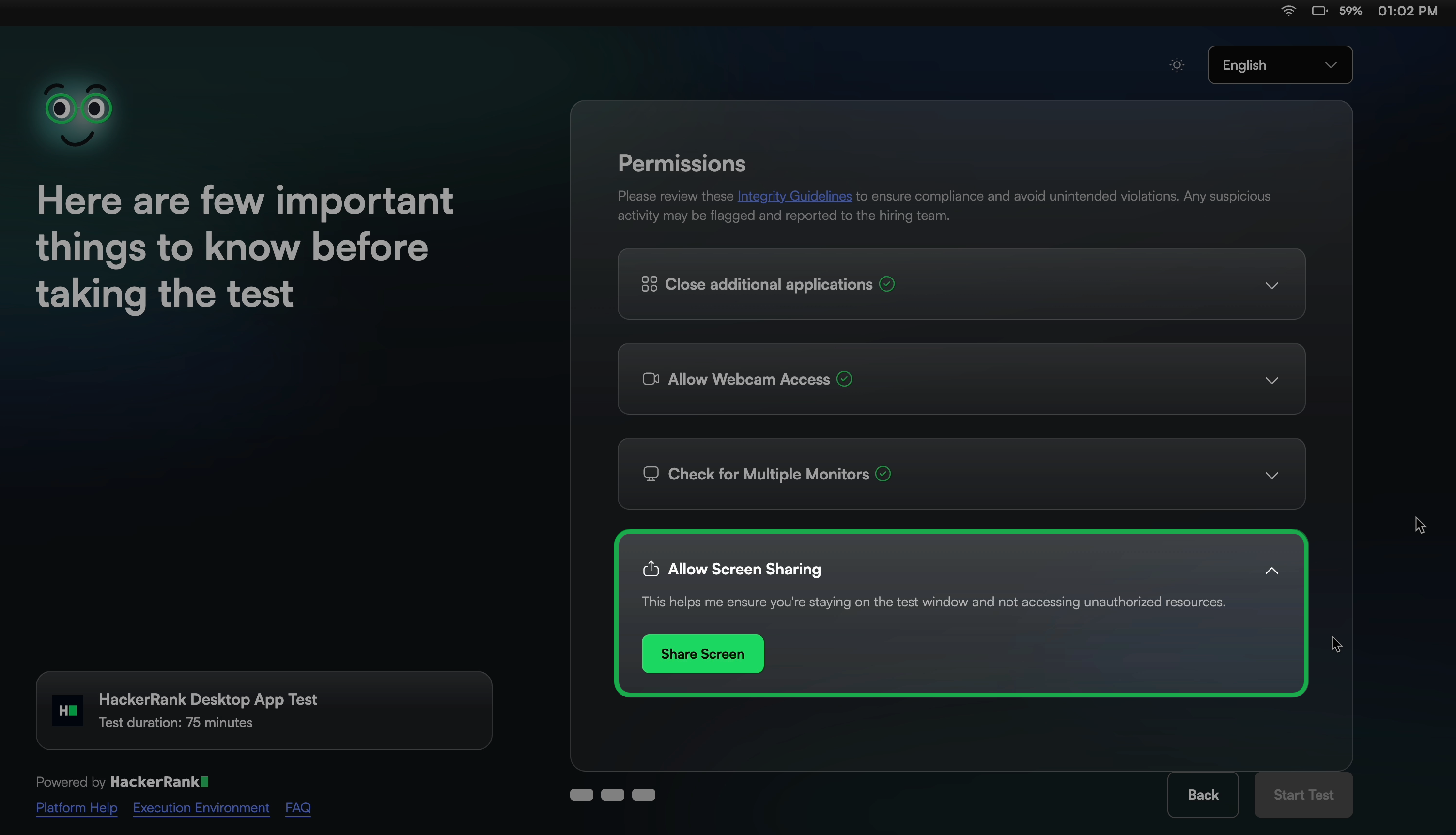
Po wybraniu przez kandydatów Rozpocznij test, aplikacja uruchamia test w trybie pełnoekranowym. Kandydaci mogą wyjść z trybu pełnoekranowego po ukończeniu testu.
Podczas testu
Wymuszanie pełnego ekranu: Aplikacja zapobiega kandydatom wychodzeniu z trybu pełnoekranowego lub przełączaniu się do innych aplikacji. Blokuje wszystkie takie próby. Jeśli kandydat obejdzie te ograniczenia, system automatycznie oznacza i rejestruje tę aktywność.
Monitorowanie aplikacji: Aplikacja wykrywa i zamyka wszystkie inne programy, które kandydaci próbują otworzyć podczas testu, w tym niewidoczne narzędzia do oszukiwania takie jak Cluely i Ultracode.
Monitorowanie kamery internetowej: AI ciągle monitoruje obecność kandydata. Jeśli kandydat nie jest widoczny lub wykryto wiele twarzy, pojawia się ostrzeżenie i zdarzenie jest rejestrowane.
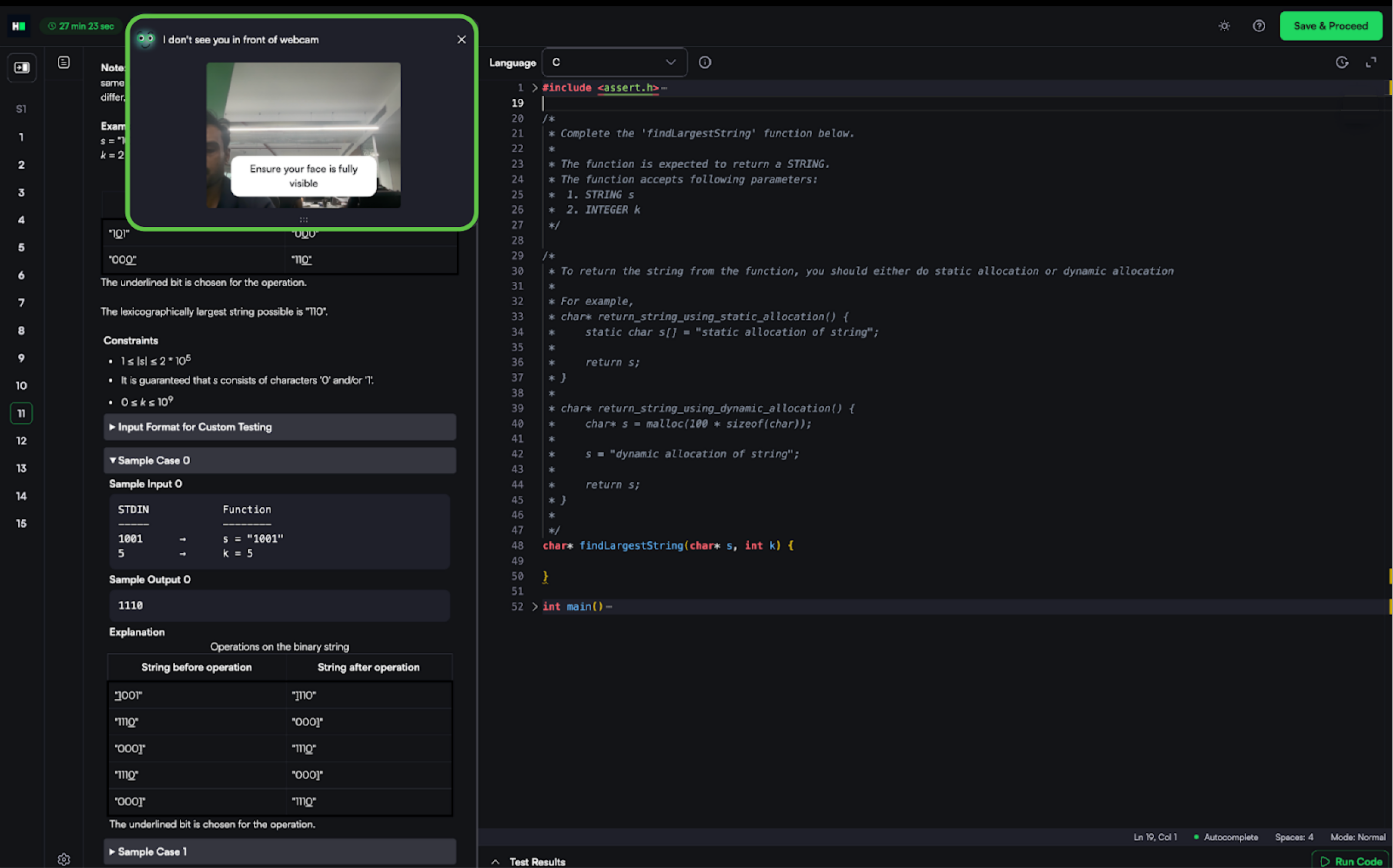
Wykrywanie obiektów w strumieniu kamery: Wykrywa i oznacza telefony komórkowe oraz tablety w strumieniu kamery kandydata. Tworzy zdjęcia wykrytych obiektów i dodaje je do raportu do recenzji.
Wykrywanie wielu monitorów i mirroringu ekranu: System ciągle sprawdza obecność wielu monitorów oraz mirroringu ekranu podczas testu. Oznacza każde nowe podłączenie monitora lub aktywność mirroringu, a kandydaci muszą je odłączyć, aby kontynuować.
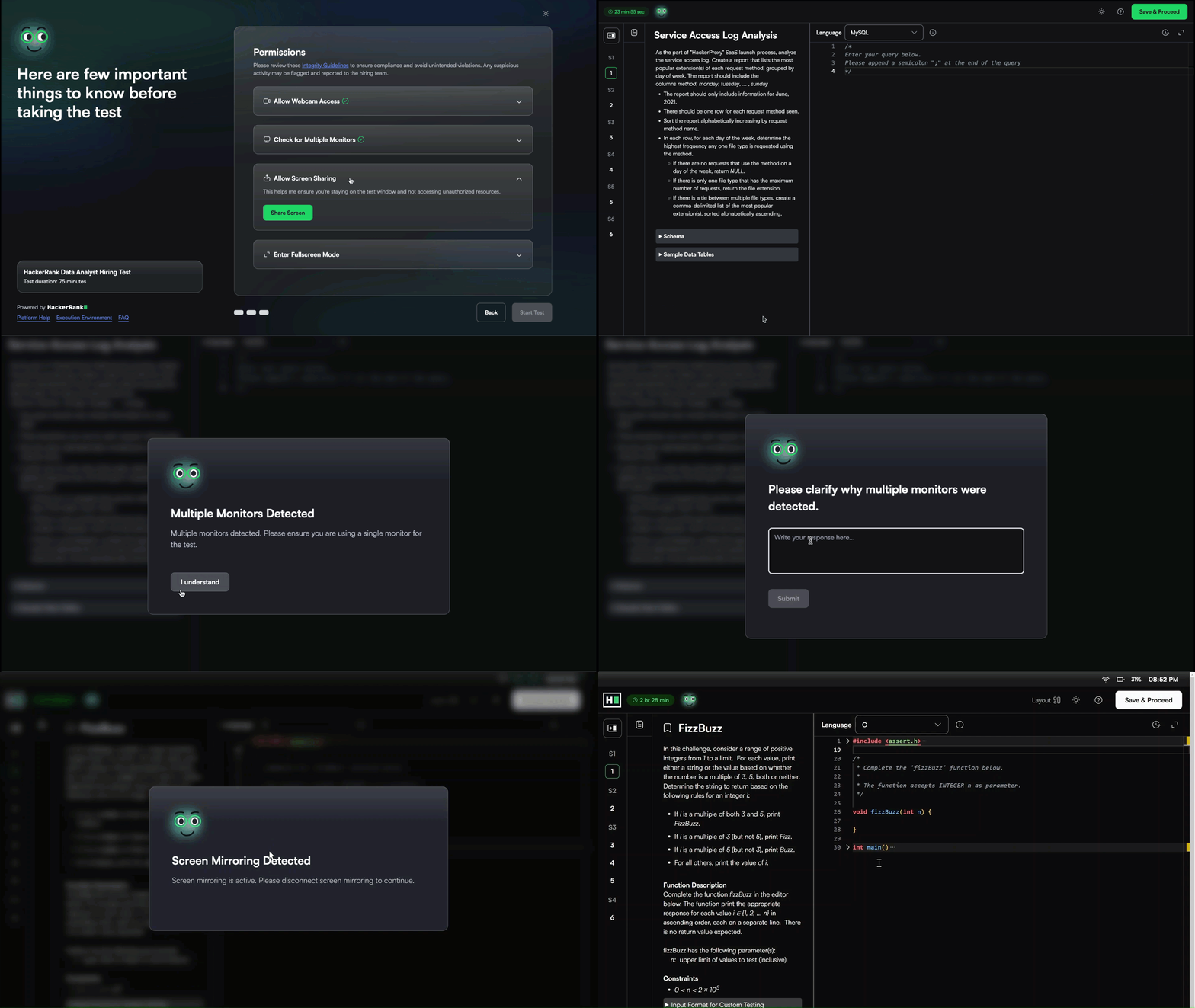
Zapobieganie zrzutom ekranu: Aplikacja zapobiega kandydatowi robieniu zrzutów ekranu podczas testu. Jeśli kandydat uda się zrobić zrzut ekranu, pojawia się on pusty.
Wykrywanie rozmowy w edytorze kodu: Wykrywa wzorce, w których kandydaci wpisują i usuwają treść w edytorze, co może wskazywać na komunikację zewnętrzną. Taka aktywność jest oznaczana do recenzji jako potencjalna pomoc zewnętrzna.
Ograniczenia kopiowania-wklejania: Funkcjonalność kopiuj-wklej jest wyłączona, aby zapobiec wklejaniu treści z zewnętrznych źródeł do edytora.
Po teście
Po zakończeniu testu system generuje kompleksowe podsumowanie i szczegółowe raporty, które pomagają ocenić zachowanie kandydata i ogólną integralność testu. Te raporty są podobne do tych dostępnych w Proctor Mode.
Raport podsumowujący
Raport podsumowujący oferuje zwięzły przegląd sesji, w tym:
Wskazanie, czy wystąpiły problemy z integralnością
Podsumowanie integralności
Wyniki integralności
System przypisuje ocenę integralności Wysoka lub Średnia na podstawie powagi wykrytych problemów.
Wyniki integralności oceniają naruszenia w dwóch obszarach:
Obrazy z kamery internetowej: Analizuj obrazy z kamery internetowej pod kątem podejrzanych zachowań. Na przykład brak twarzy kandydata przez długi okres, wiele twarzy lub dodatkowe twarze.
Podobieństwo kodu: Porównuje kod przesłany przez kandydata z kodem przesłanym przez innych kandydatów.
Podsumowanie integralności
Wynik integralności jest powiązany z dodatkowymi szczegółami w Podsumowanie Integralności. Podsumowanie Integralności zapewnia skonsolidowany przegląd wszystkich wykrytych sygnałów integralności dla kandydata. Umożliwia przeglądanie problemów i zagłębienie się w dowody wspierające w tej samej sekcji.

Powtórka Sesji
Powtórka Sesji zapewnia oparty na osi czasu, przypominający wideo widok sesji testowej. Zawiera następujące funkcje:

Nagranie sesji testowej kandydata na pełnym ekranie przeglądarki
Wyświetla listę wszystkich krytycznych zdarzeń testowych, w tym zdarzeń Integralność. Możesz wyszukać zdarzenia i kliknąć dowolne zdarzenie, aby przejść do odpowiedniego znacznika czasu w nagraniu.
Wyświetla zsynchronizowaną oś czasu z aktywnością testową i obrazami z kamery internetowej według znacznika czasu.
Rejestruje obrazy z kamery internetowej co 15 sekund.
Uwaga: Ochrona Content jest tymczasowo niedostępna w aplikacji HackerRank Desktop, ponieważ nagrywanie ekranu wymaga uprawnień do zrzutów ekranu, które wcześniej były ograniczone.