

Modo de Aplicativo de Desktop do HackerRank
Este recurso faz parte do complemento de IA. Para obter mais informações, veja HackerRank AI Add-on.
O Modo de Aplicativo Desktop do HackerRank permite que você conduza testes em um aplicativo desktop seguro e leve. Este modo fornece controles de supervisão mais rigorosos que não são possíveis em navegadores web.
Quando você habilita o Modo de Aplicativo Desktop, os seguintes controles de integridade se aplicam:
Impede que os candidatos compartilhem acesso remoto aos seus sistemas.
Impede que os candidatos compartilhem a tela ou façam capturas de tela.
Bloqueia o uso de outros aplicativos durante o teste, incluindo ferramentas como Cluely, videoconferência, aplicativos de mensagens ou aplicativos de LLM.
Obrigatoriedade do modo de tela cheia durante todo o teste e não permite que os candidatos naveguem para fora da interface do teste.
Impede que o teste seja executado em uma máquina virtual.
O Modo de Aplicativo Desktop inclui todos os recursos disponíveis no Modo Proctor e fornece o mais alto nível de controles de integridade para administrar testes na plataforma HackerRank.
Ativar o Modo de Aplicativo Desktop do HackerRank
O Modo de Aplicativo Desktop do HackerRank baseia-se nos recursos do Modo Proctor. Para usá-lo em testes, primeiro habilite o Modo Proctor no nível da empresa, e depois habilite o Modo de Aplicativo Desktop no nível do teste.
Para habilitar o Modo de Aplicativo Desktop do HackerRank:
Passo 1: Habilitar o Modo Proctor nas Configurações da Empresa
Faça login na sua conta do HackerRank for Work usando suas credenciais.
Vá para Configurações > Configurações de Teste.
Na seção Integridade do Teste, ative o Modo Supervisor.
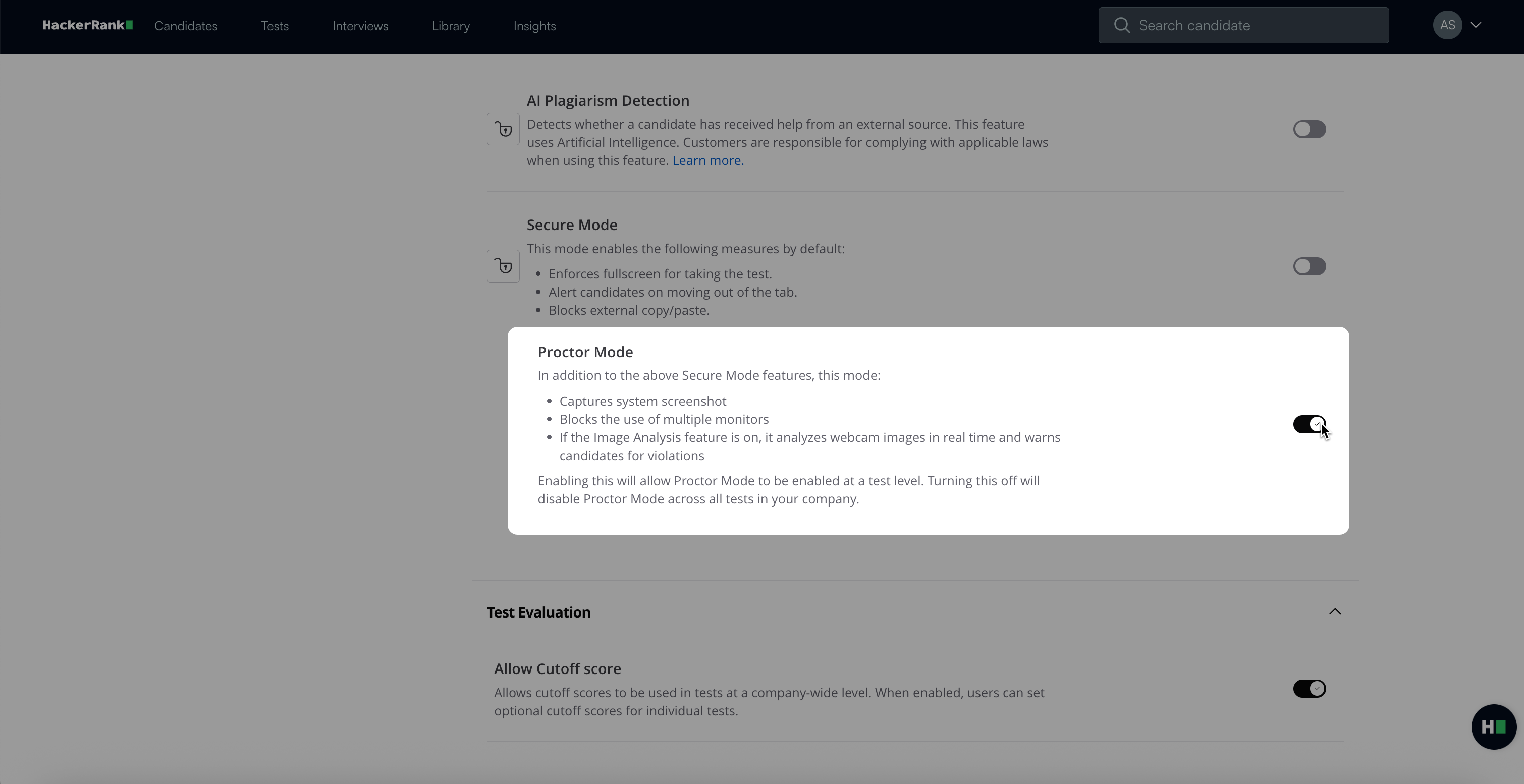
Na caixa de diálogo de confirmação, clique em Concordar e Ativar.
Clique em Salvar Alterações.
Passo 2: Ativar o Modo de Aplicativo Desktop HackerRank no nível do teste
Vá para a aba Testes.
Selecione o teste que deseja configurar.
Vá para Configurações > Integridade do Teste.
Ative o botão Modo do Aplicativo Desktop HackerRank .
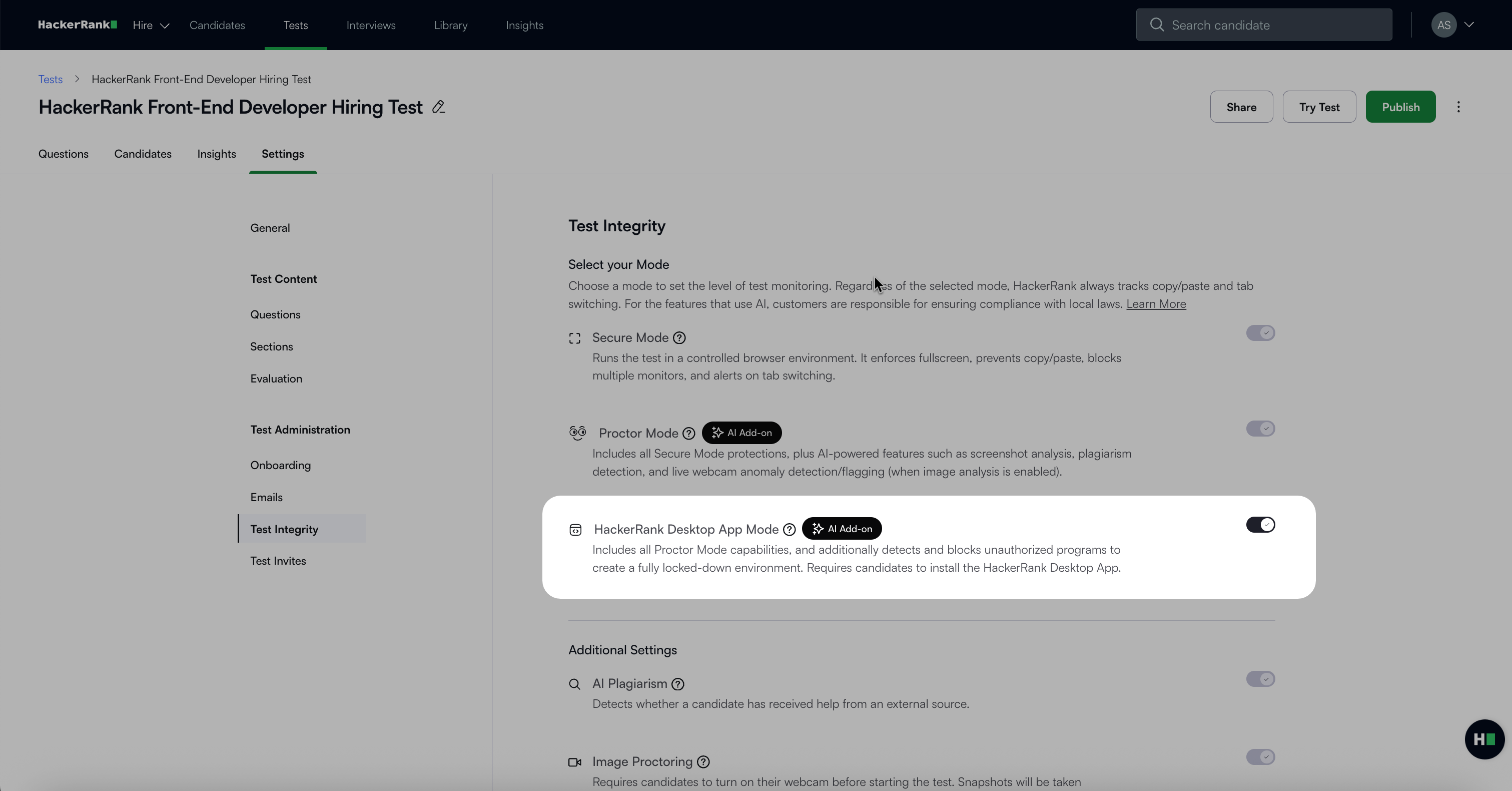
Clique em Salvar Alterações.
Nota: Quando o Modo de Aplicativo Desktop do HackerRank está habilitado, Detecção de Plágio por IA e Análise de Imagem são habilitados por padrão.
Como funciona o Modo de Aplicativo Desktop do HackerRank
O Modo de Aplicativo Desktop garante a integridade em todas as etapas da sessão de teste.
Antes do teste
Os candidatos seguem um fluxo de integração guiado que os prepara para o teste e previne problemas de integridade.
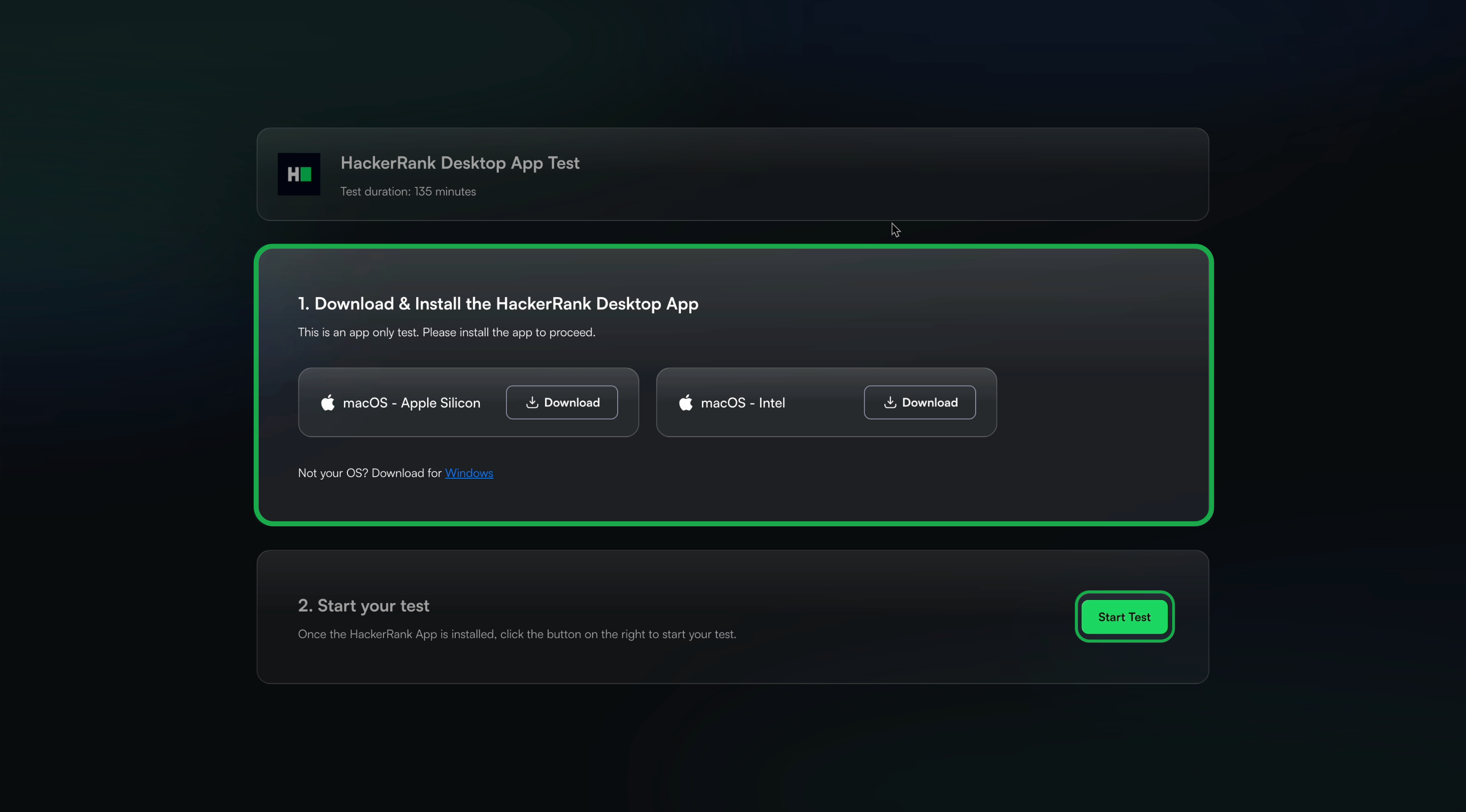
Transferir aplicação de desktop: Os candidatos descarregam uma aplicação de desktop leve do HackerRank, disponível para Windows e macOS. Depois de descarregar, os candidatos clicam Iniciar Teste para iniciar a aplicação.
Permissões do sistema: Quando um candidato usa a aplicação de desktop pela primeira vez, tem de conceder as permissões do sistema necessárias. Estas permissões permitem que a aplicação monitorize o sistema do candidato de forma eficaz durante o teste.
Consentimento e regras do teste: Os candidatos revisam e reconhecem uma lista de ações proibidas, como mudar de separador ou usar ferramentas externas, e têm de dar consentimento para prosseguir.
Permissões: Os candidatos têm de conceder as seguintes permissões para iniciar o teste:
Fechar aplicações adicionais: Os candidatos devem fechar aplicações não autorizadas antes de iniciar o teste. Eles podem fechá‑las manualmente ou clicar Forçar Fechar Todas as Aplicações.
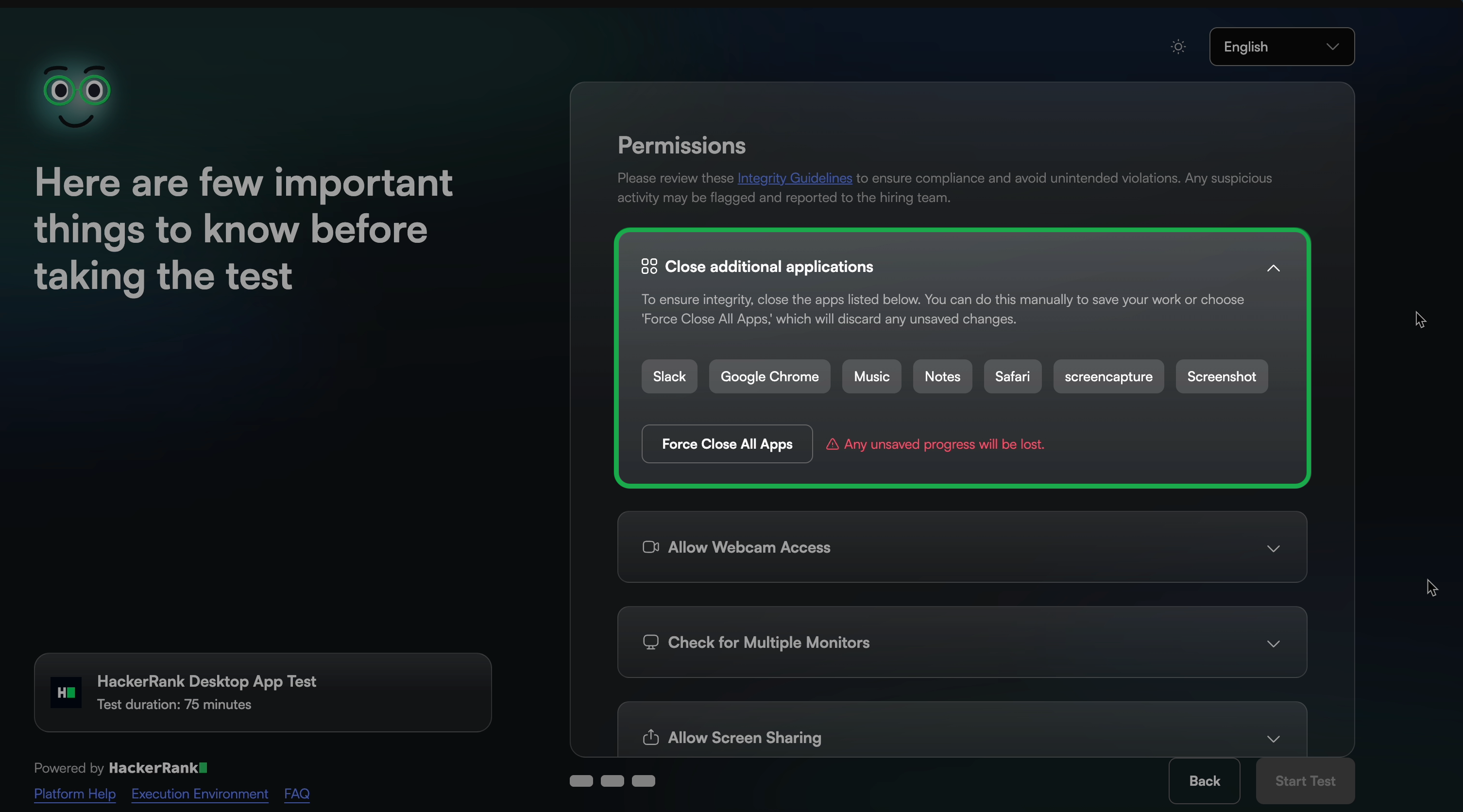
Acesso à webcam: Permite ao sistema monitorizar e gravar o candidato através da webcam durante o teste.
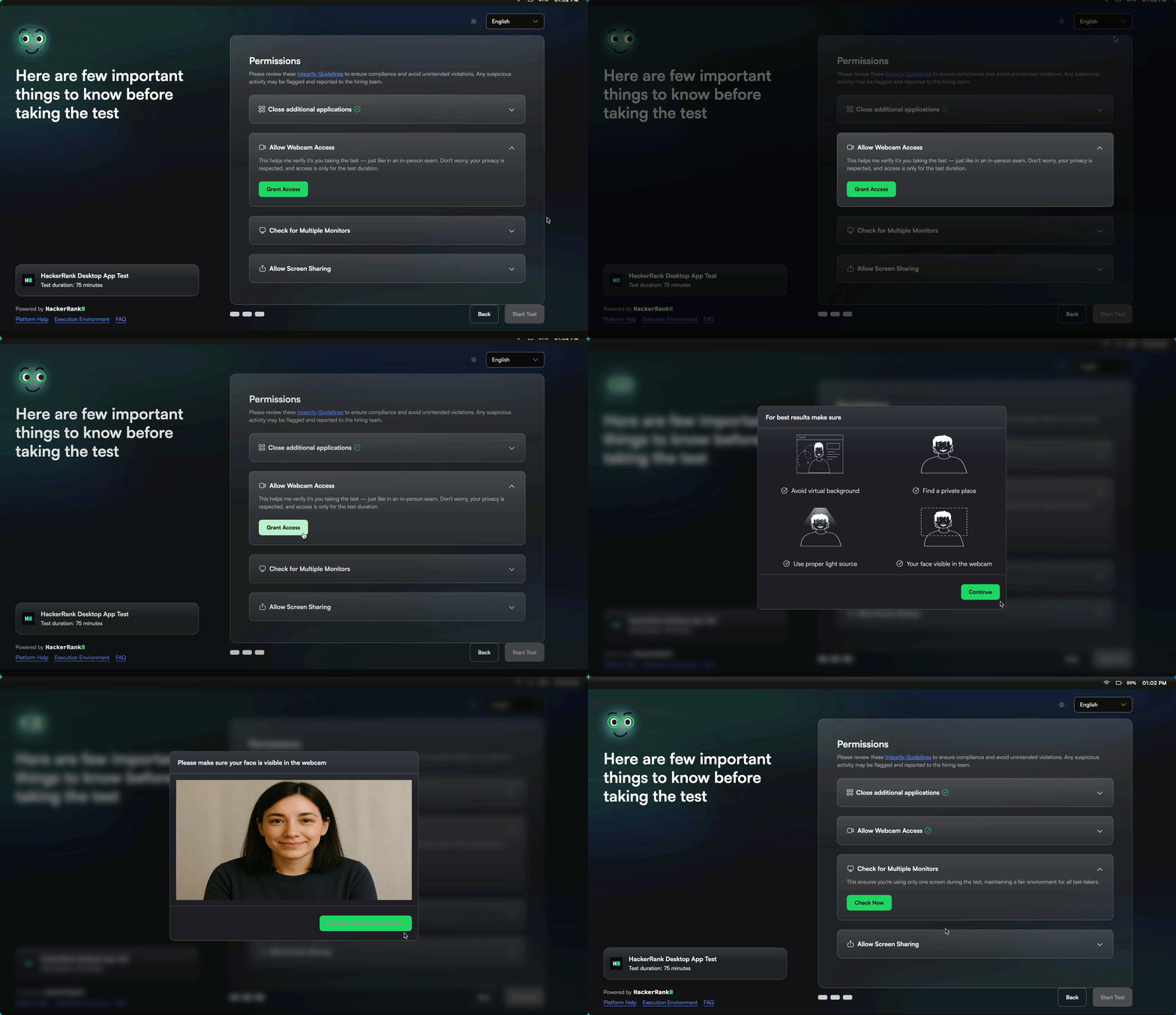
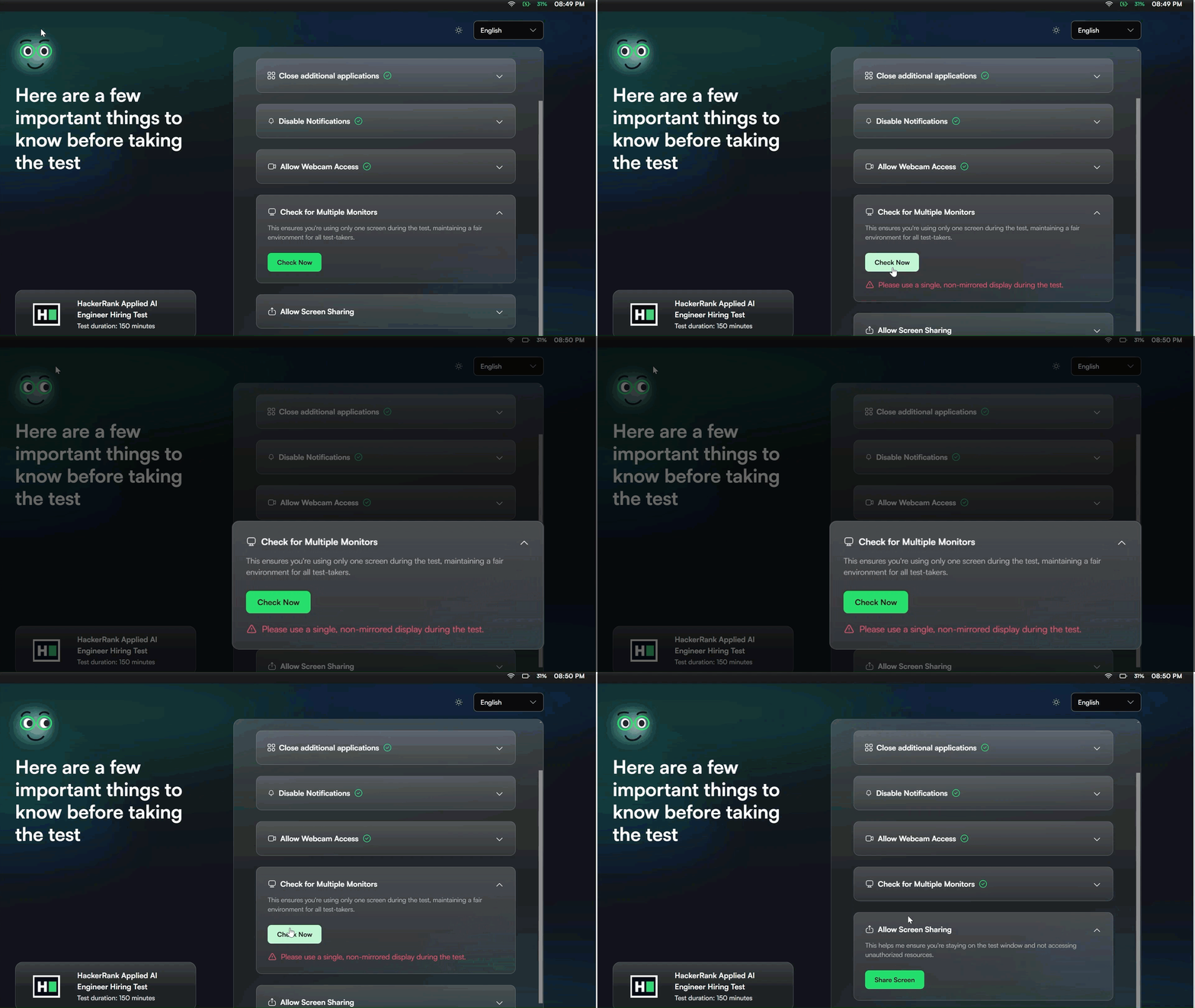
Verificação de múltiplos monitores e espelhamento de tela: O sistema verifica a existência de múltiplos monitores e espelhamento de tela (quando a tela é duplicada noutro monitor). Os candidatos só podem iniciar o teste se estiver a ser utilizado um único monitor sem espelhamento.
Acesso ao compartilhamento de tela: Permite ao sistema monitorizar a atividade da tela do candidato durante o teste.
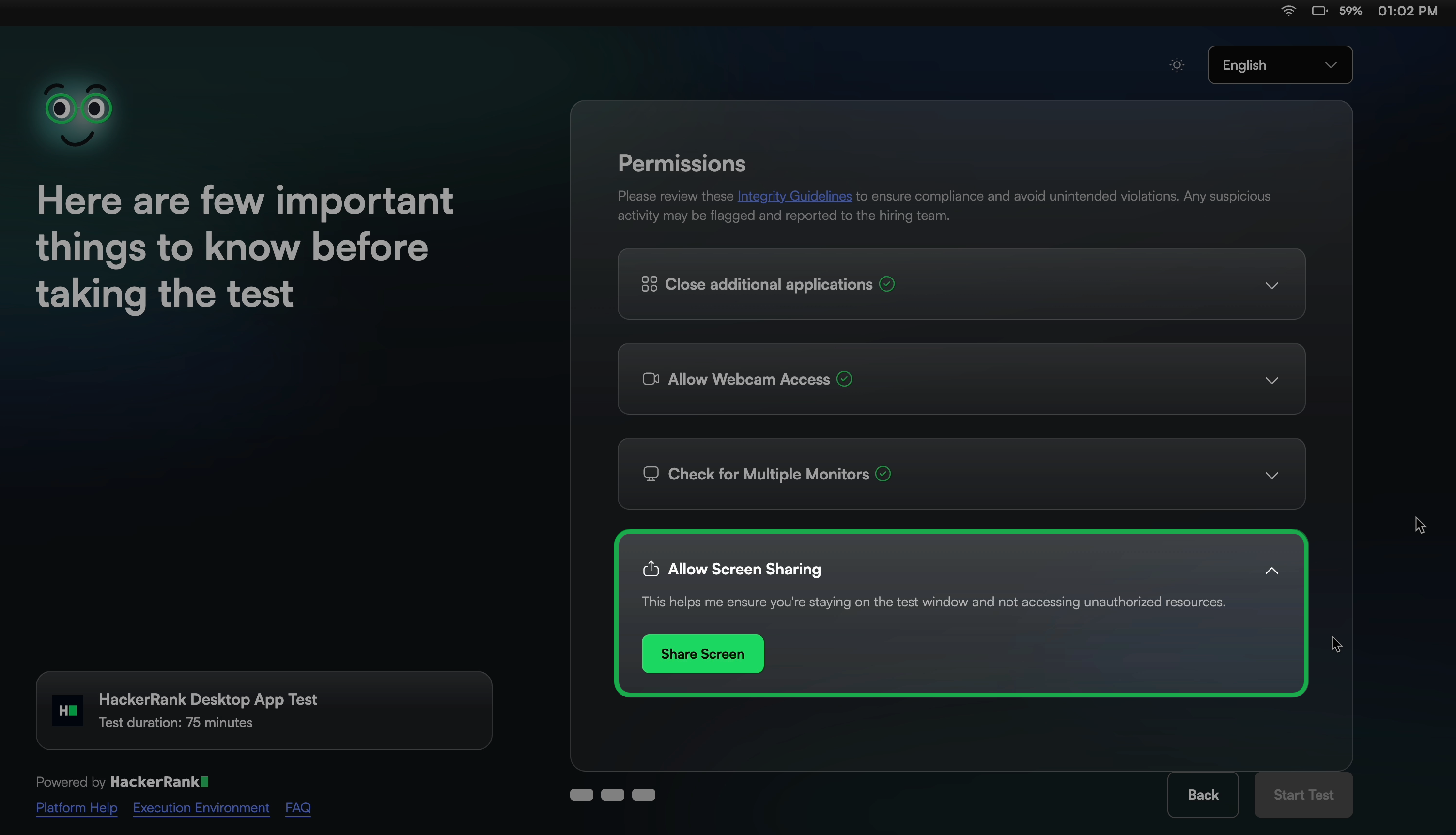
Quando os candidatos selecionam Iniciar Teste, a aplicação inicia o teste em modo de tela cheia. Os candidatos podem sair do modo de tela cheia após completar o teste.
Durante o teste
Aplicação em ecrã inteiro: A aplicação impede que os candidatos saiam do modo de ecrã inteiro ou mudem para outras aplicações. Bloqueia todas essas tentativas. Se um candidato contornar estas restrições, o sistema sinaliza e regista automaticamente a atividade.
Monitorização da aplicação: A aplicação detecta e fecha quaisquer outros programas que os candidatos tentem abrir durante o teste, incluindo ferramentas de trapaça invisíveis como o Cluely e o Ultracode.
Monitorização da webcam: A IA monitoriza continuamente a presença do candidato. Se o candidato não estiver visível ou forem detectadas múltiplas faces, aparece um aviso e o evento é registado.
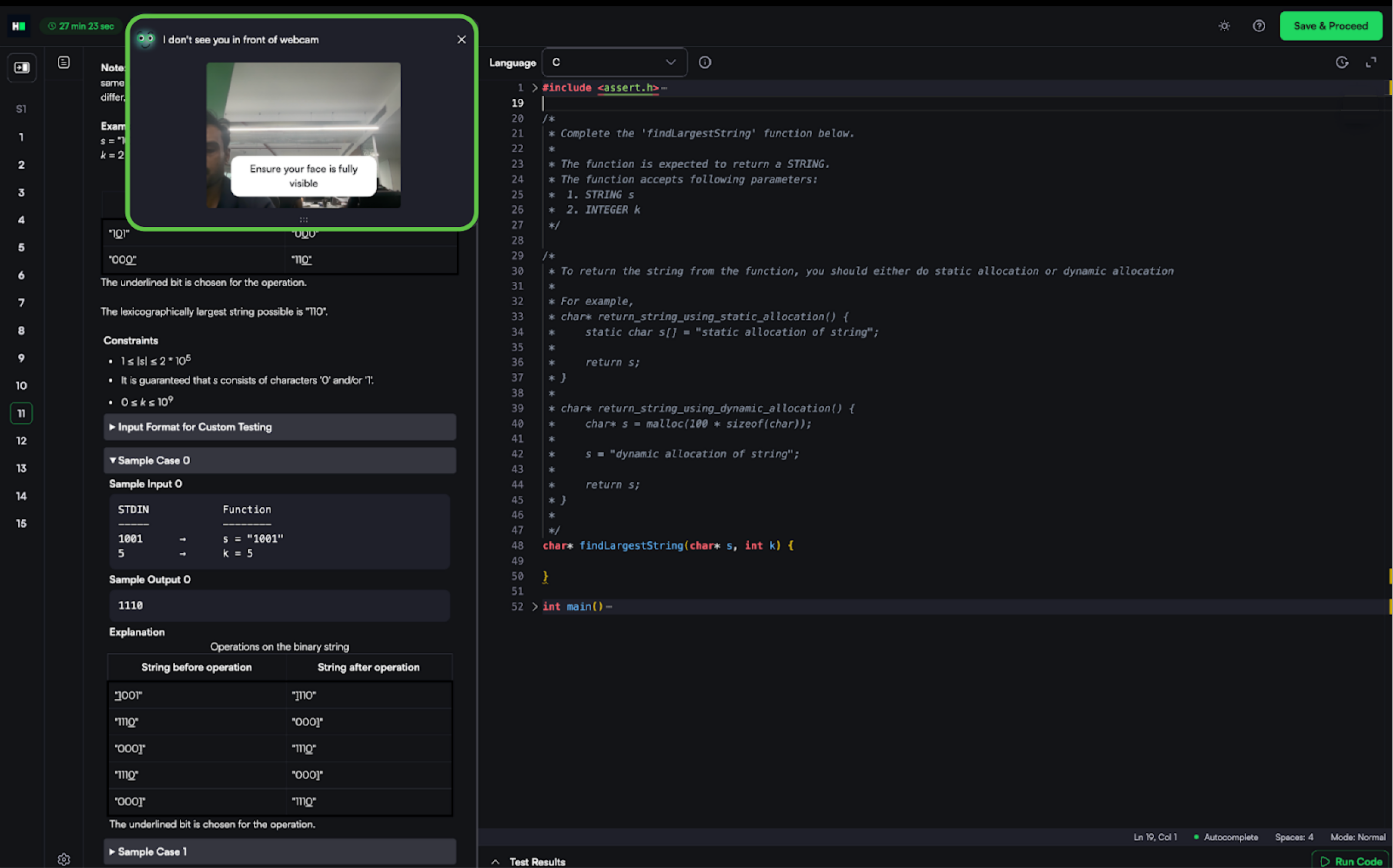
Detecção de objetos na transmissão da webcam: Detecta e sinaliza telemóveis e tablets na transmissão da webcam do candidato. Captura imagens com os objetos detectados e adiciona‑as ao relatório para Revisão.
Detecção de múltiplos monitores e espelhamento de ecrã: O sistema verifica continuamente a presença de múltiplos monitores e o espelhamento de ecrã durante o teste. Sinaliza quaisquer novas ligações de monitor ou atividade de espelhamento, e os candidatos devem desconectar estes para continuar.
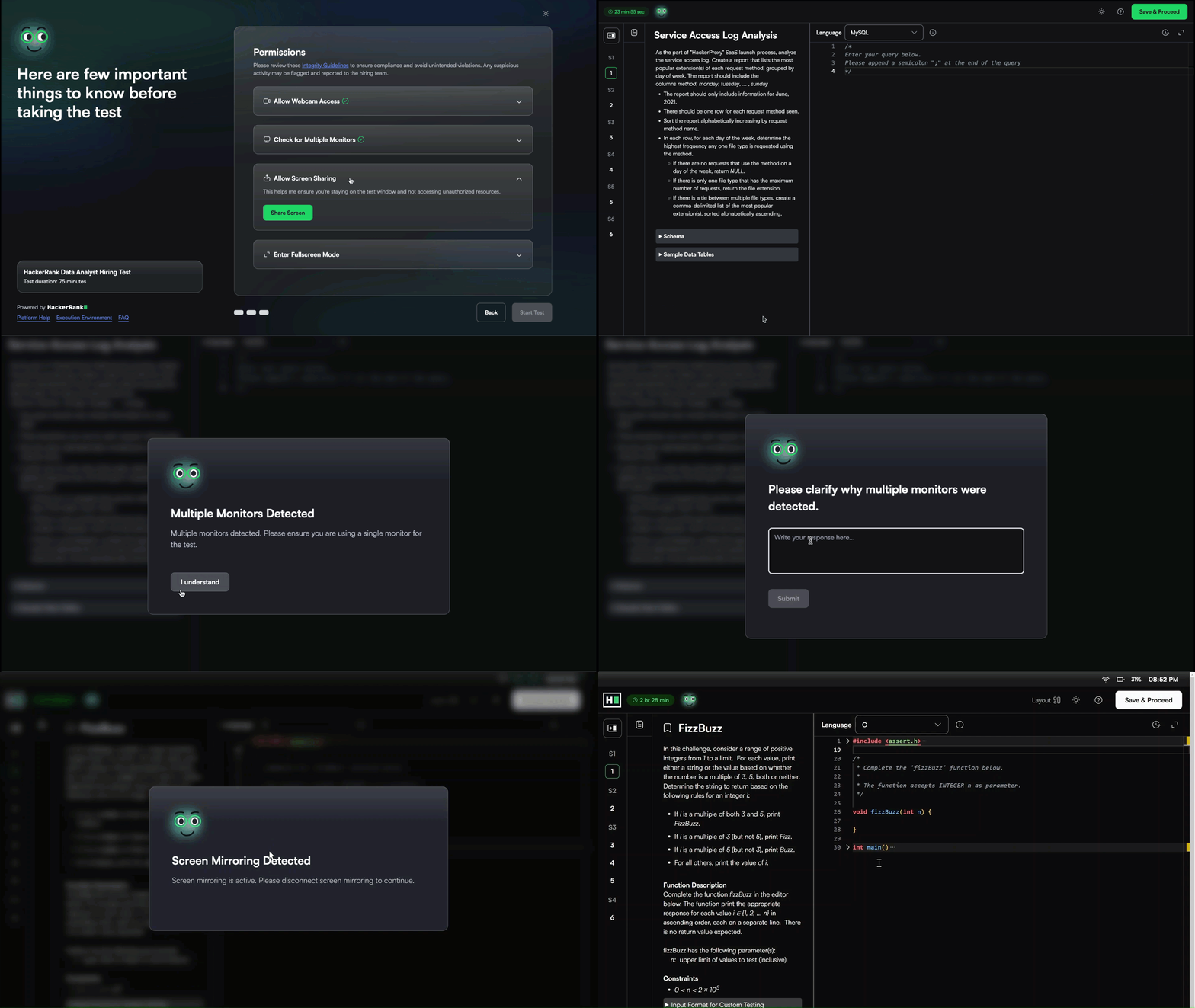
Prevenir capturas de ecrã: A aplicação impede que o candidato faça capturas de ecrã durante o teste. Se o candidato conseguir fazer uma captura de ecrã, a imagem aparecerá vazia.
Detecção de conversação no editor de código: Detecta padrões em que os candidatos escrevem e apagam conteúdo no editor que podem indicar comunicação externa. Esta atividade é sinalizada para Revisão como potencial ajuda externa.
Restrições de copiar‑colar: A funcionalidade de copiar‑colar está desativada para impedir que conteúdo de fontes externas seja colado no editor.
Após o teste
Quando o teste termina, o sistema gera um resumo abrangente e relatórios detalhados que ajudam você a avaliar o comportamento do candidato e a integridade geral do teste. Estes relatórios são similares aos disponíveis no Modo Supervisor.
Relatório resumo
O relatório resumo oferece uma visão geral concisa da sessão, incluindo:
Indicação de se ocorreram problemas de integridade
Resumo de integridade
Resultados de integridade
O sistema atribui uma classificação de integridade de Alta ou Média com base na gravidade dos problemas detectados.
Os resultados de integridade avaliam violações em duas áreas:
Imagens da webcam: Analisar imagens da webcam para comportamento suspeito. Por exemplo, ausência de rosto do candidato por um longo período, múltiplos rostos ou rostos secundários.
Similaridade de código: Compara o código enviado por um candidato com o código enviado por outros candidatos.
Resumo de integridade
O resultado de integridade está associado a detalhes adicionais em Resumo de Integridade. O Resumo de Integridade fornece uma visão consolidada de todos os sinais de integridade detectados para um candidato. Permite que você visualize problemas e investigue evidências de apoio dentro da mesma seção.

Reprodução da Sessão
A Reprodução da Sessão fornece uma visualização baseada em linha do tempo, no estilo de vídeo, da sessão de teste. Inclui as seguintes funcionalidades:

Gravação da sessão de teste do candidato em toda a tela do navegador
Lista todos os eventos críticos de teste, incluindo eventos de integridade. Pode procurar eventos e clicar em qualquer evento para saltar para a marca temporal correspondente na gravação.
Exibe uma linha do tempo sincronizada com a atividade de teste e imagens da webcam por marca temporal.
Captura imagens da webcam a cada 15 segundos.
Nota: A proteção de conteúdo está temporariamente indisponível no HackerRank Desktop App porque a gravação de tela requer permissões de captura de ecrã que foram previamente restritas.