

Einladen von Kandidaten zu einem Test
HackerRank for Work ermöglicht es Recruitern, Kandidaten einzuladen, einen Test zu absolvieren. Testeinladungen werden per E-Mail gesendet und enthalten einen Link zum Test und andere notwendige Details. Sie können Ihre E-Mail-Einladungen anpassen und als Vorlagen speichern.
Hinweis: Sie müssen eine Recruiter-Lizenz haben, um Kandidaten einzuladen. Hiring-Manager müssen ihre Recruiter bitten, Einladungen an die Kandidaten zu senden.
Voraussetzungen
Sie müssen den Test, für den Sie Kandidaten einladen möchten, erstellt und veröffentlicht haben.
Kandidaten zu einem Test einladen
Um Kandidaten zu einem Test einzuladen:
Melden Sie sich mit Ihren Anmeldedaten in Ihrem HackerRank for Work-Konto an.
Gehen Sie zur Tests-Seite.
Öffnen Sie den Test, von dem aus Sie Kandidaten einladen möchten.
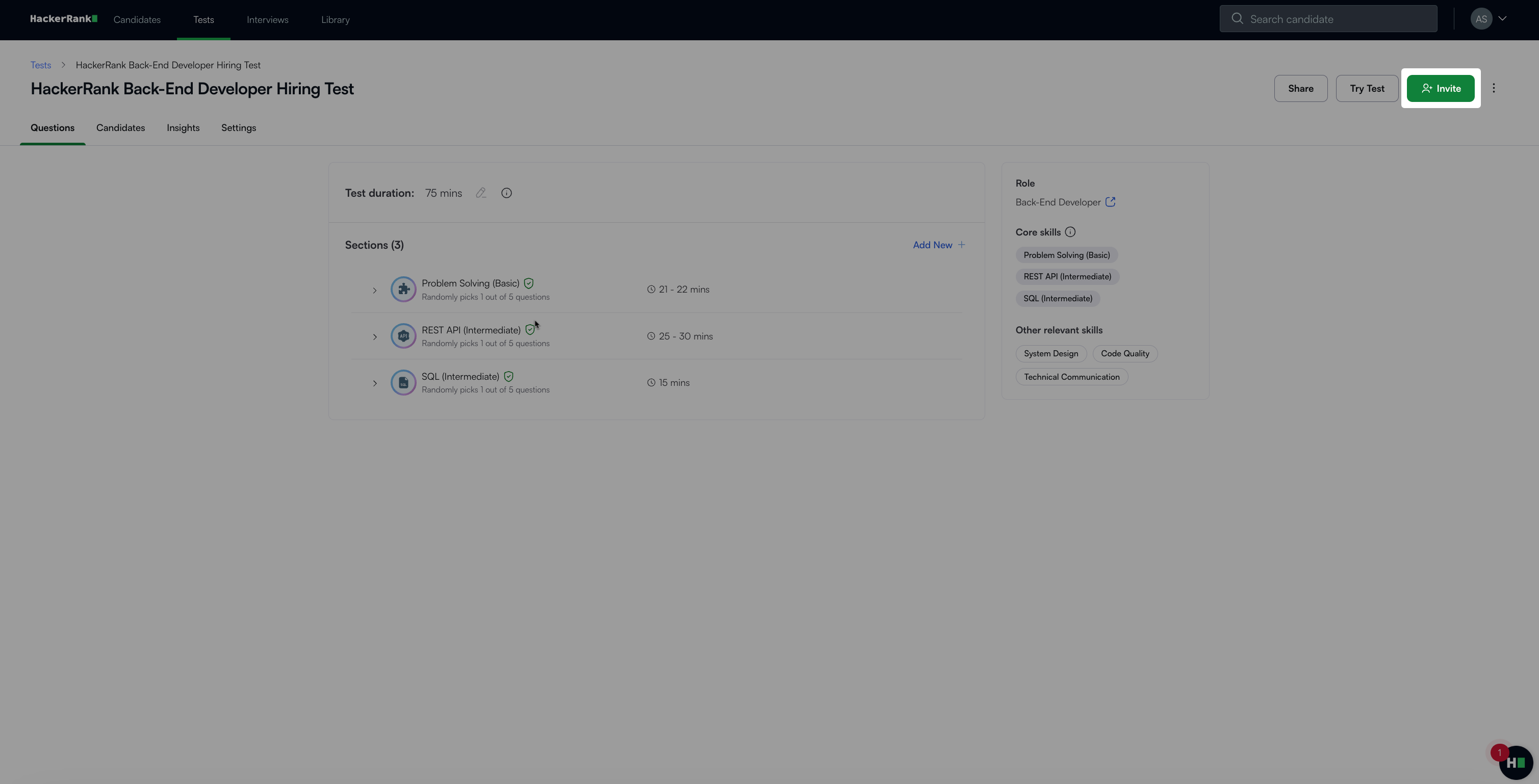
Klicken Sie auf Einladen in der oberen rechten Ecke, um die Seite Test-Einladungen senden zu öffnen.
Geben Sie die E-Mail-Adressen der Kandidaten in das Feld An ein. Verwenden Sie eines der folgenden Formate:
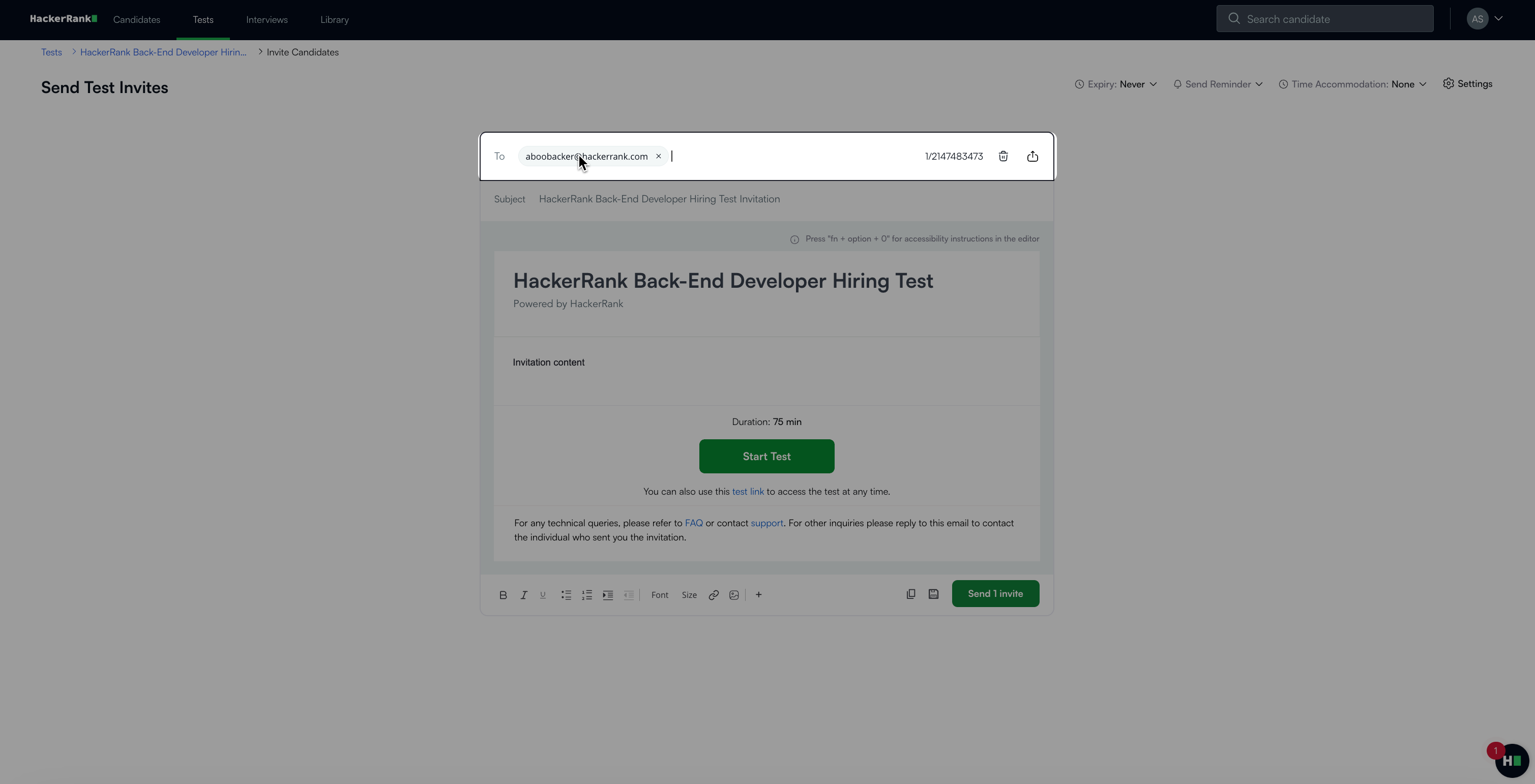
Nur E-Mail-Adressen: evanbrown@gmail.com, ethanv@gmail.com, nancysmith@outlook.com
Namen und E-Mail-Adressen: Evan Brown <evanbrown@gmail.com>, Ethan <ethanv@gmail.com>, Nancy Smith <nancysmith@outlook.com>
Hinweis: SieheSenden Sie Bulk-E-Mail-Einladungen, um viele Kandidaten auf einmal zu einem Test einzuladen, indem Sie eine CSV-Datei verwenden
Bearbeiten Sie die Betreffzeile bei Bedarf. Standardmäßig erscheint der Testname als Betreff.
Hinweis: Sie können auch Emojis in der Betreffzeile einfügen.
Passen Sie den E-Mail-Text bei Bedarf an. Verwenden Sie die Formatierungsoptionen, um Aufzählungszeichen, nummerierte Listen oder andere Elemente hinzuzufügen.
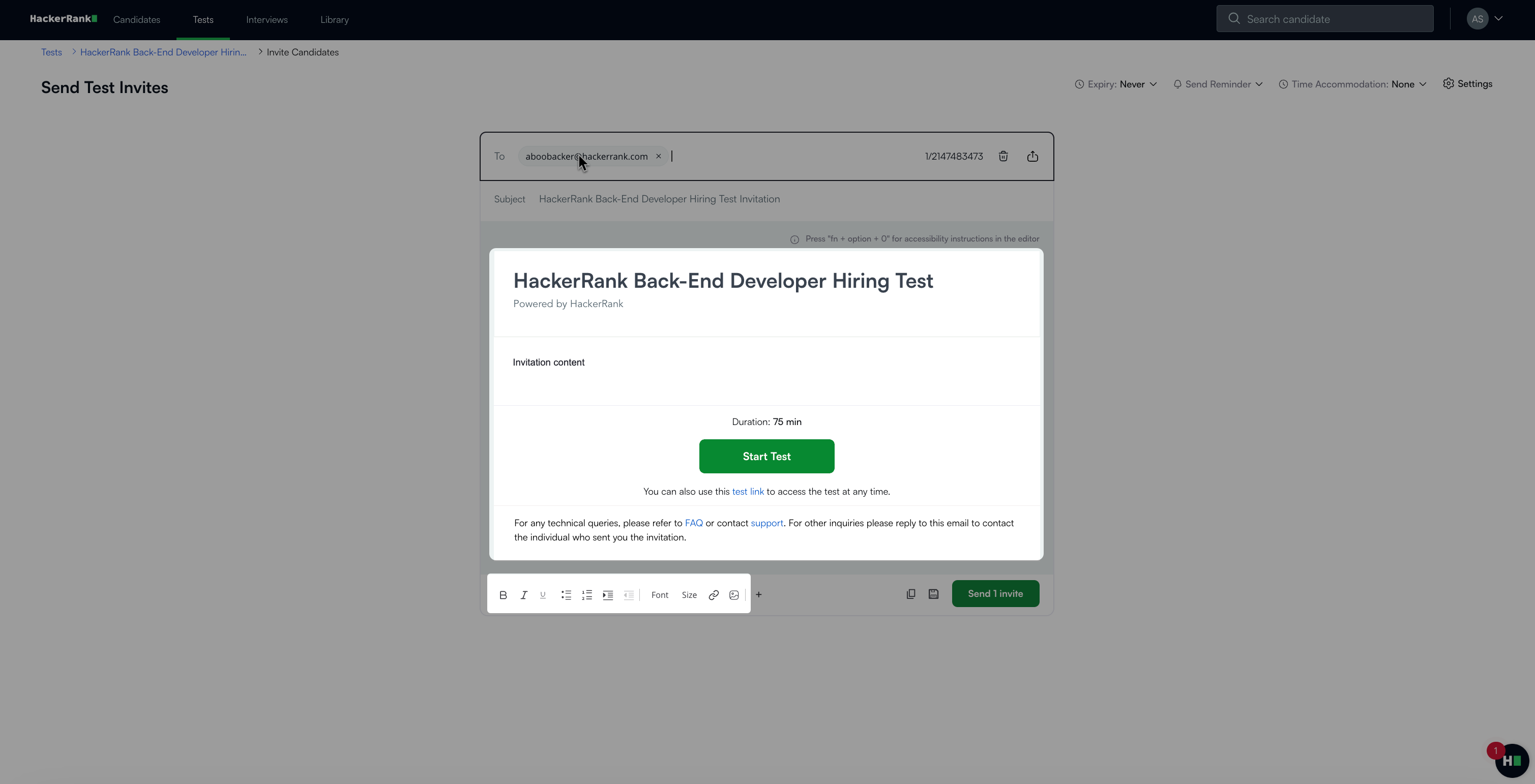
Hinweis: Sie können die E-Mail als Vorlage speichern oder eine vorhandene Vorlage verwenden. Weitere Informationen finden Sie unter Verwenden einer benutzerdefinierten E-Mail-Vorlage.
Klicken Sie auf das + -Symbol, um Platzhalter für den Name des Kandidaten und den Name des Recruiters einzufügen.
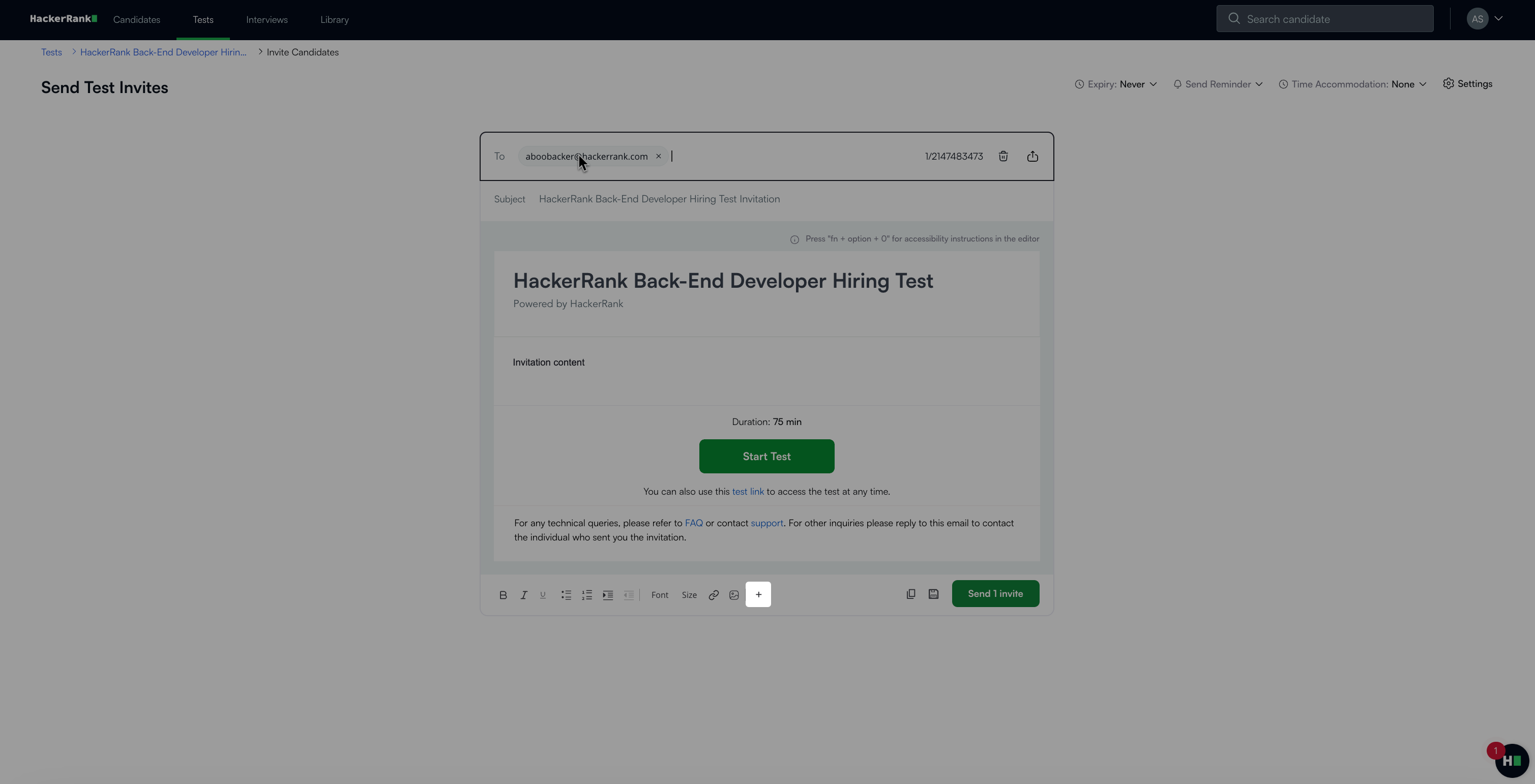
Wenn der Name des Kandidaten verfügbar ist, zeigt der Platzhalter Name des Kandidaten den Namen aus dem An -Feld oder der CSV-Datei für den Massen-Upload an.
Beispiel: Wenn das An -Feld Evan Brown <evanbrown@gmail.com> enthält, zeigt der Platzhalter Evan Brown an, wenn die Einladung gesendet wird.
Der Platzhalter Name des Recruiters zeigt Ihren vollständigen Namen an, wie er in Ihrem HackerRank-Konto registriert ist.
Fügen Sie einen Hyperlink hinzu oder laden Sie ein Dokument hoch:
Klicken Sie auf das Link-Symbol.
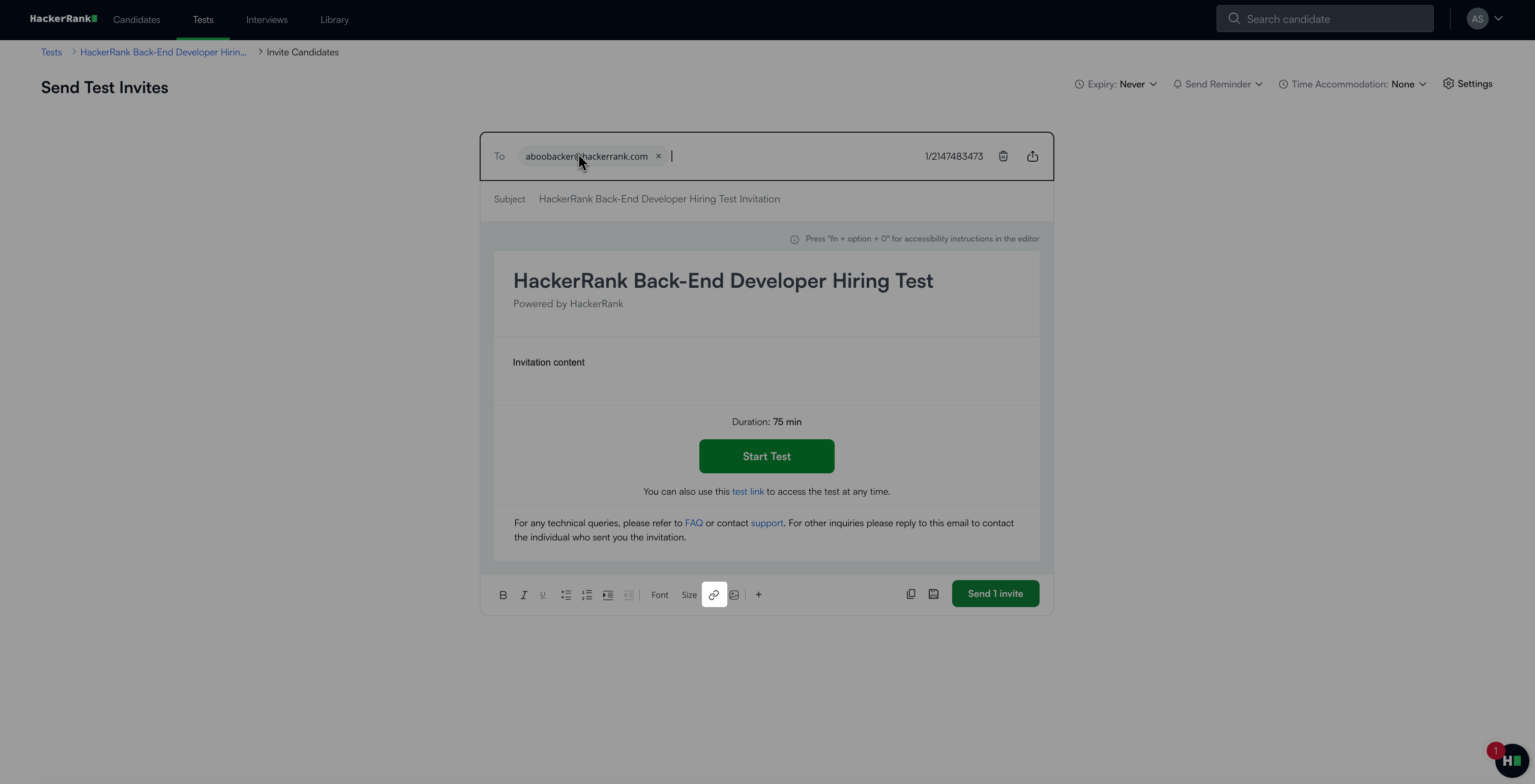
Öffnen Sie im Link hinzufügen-Dialogfeld den Anzeigetext und die URL oder laden Sie ein Dokument hoch.
(Optional) Passen Sie die Testeinladung mit zusätzlichen Optionen an:
Klicken Sie auf Einladungen senden.
Hinweis:
Weitere Informationen zu Best Practices für E-Mail-Einladungen finden Sie unter Best Practices für E-Mail-Zustellung und Bounce-Management.
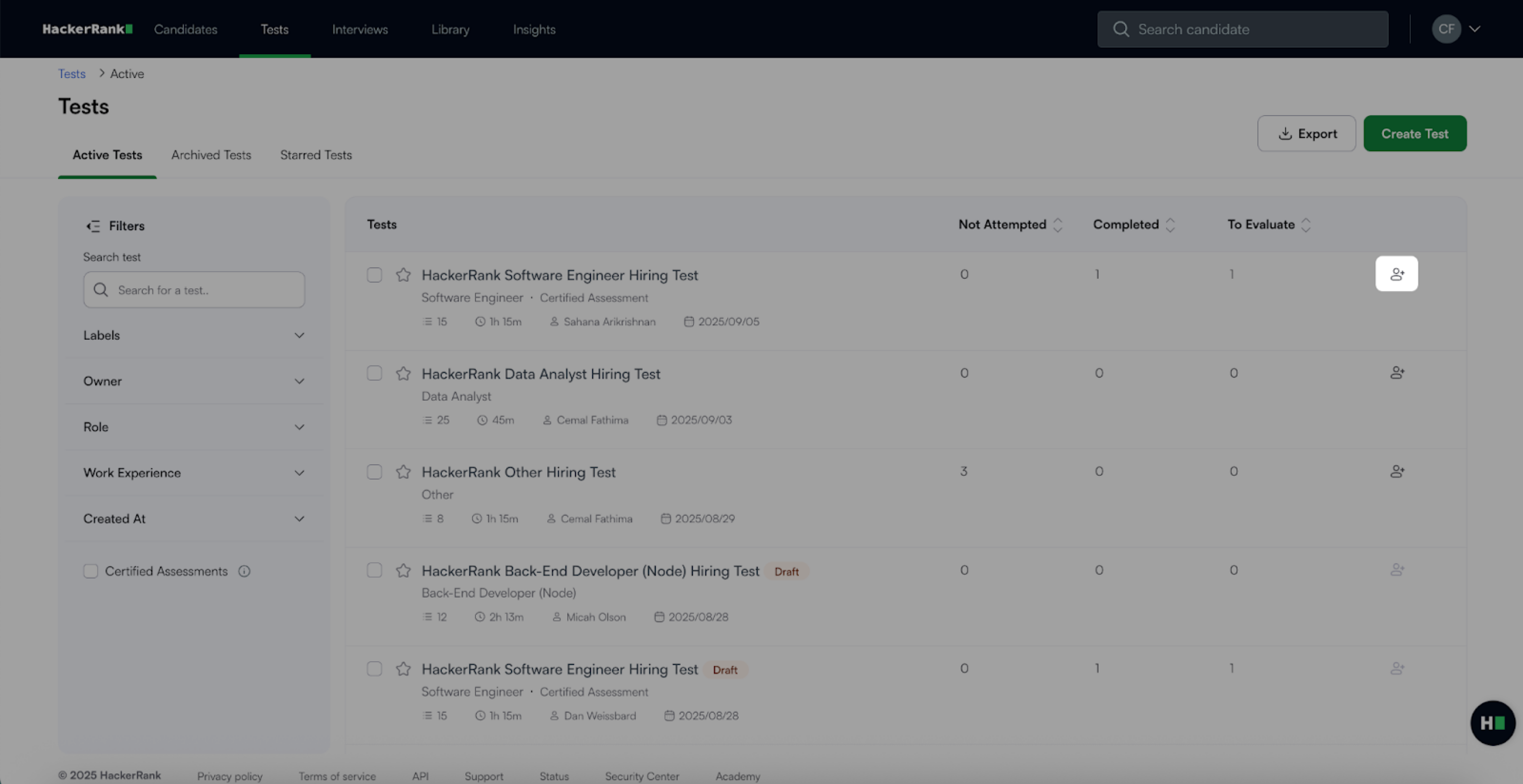
Sie können einen Kandidaten zu einem Test aus dem Aktive Tests -Tab einladen, indem Sie auf das Einladungssymbol neben dem Testtitel klicken.
Ein Ablaufdatum festlegen
Sie können definieren, wie lange eine Testeinladung aktiv bleibt. Nach Ablauf der Zeit verfällt die Testeinladung und Kandidat(en) können den Test nicht mehr durchführen.
So legen Sie das Ablaufdatum fest:
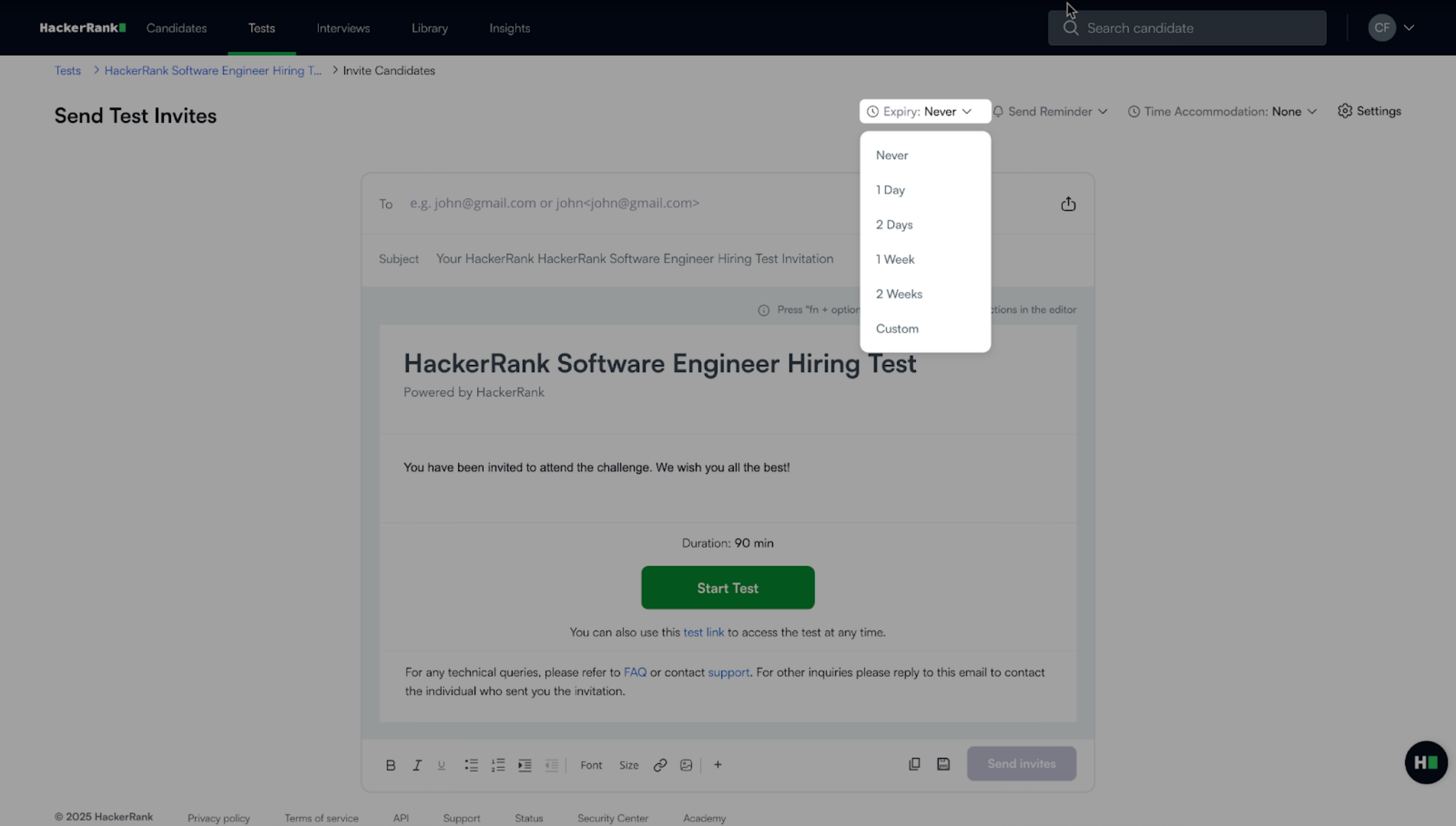
Klicken Sie auf Verfallsdatum Dropdown.
Wählen Sie eine Verfallsdatumsoption aus der Liste.
Wenn Sie Benutzerdefiniert wählen, wählen Sie das Verfallsdatum, die Uhrzeit und die Zeitzone und klicken Sie dann auf Speichern.
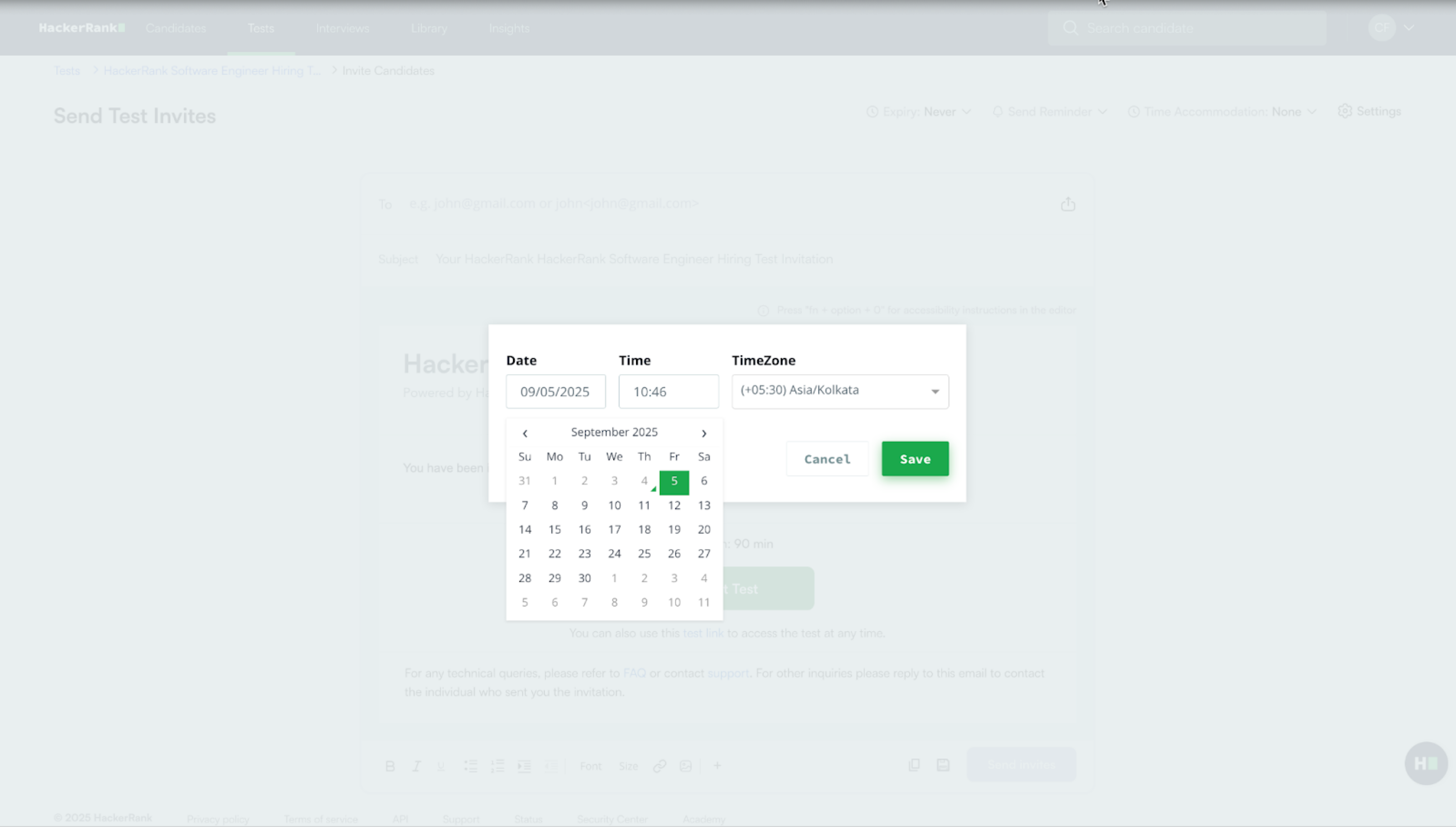
Das ausgewählte Ablaufdatum wird angezeigt.
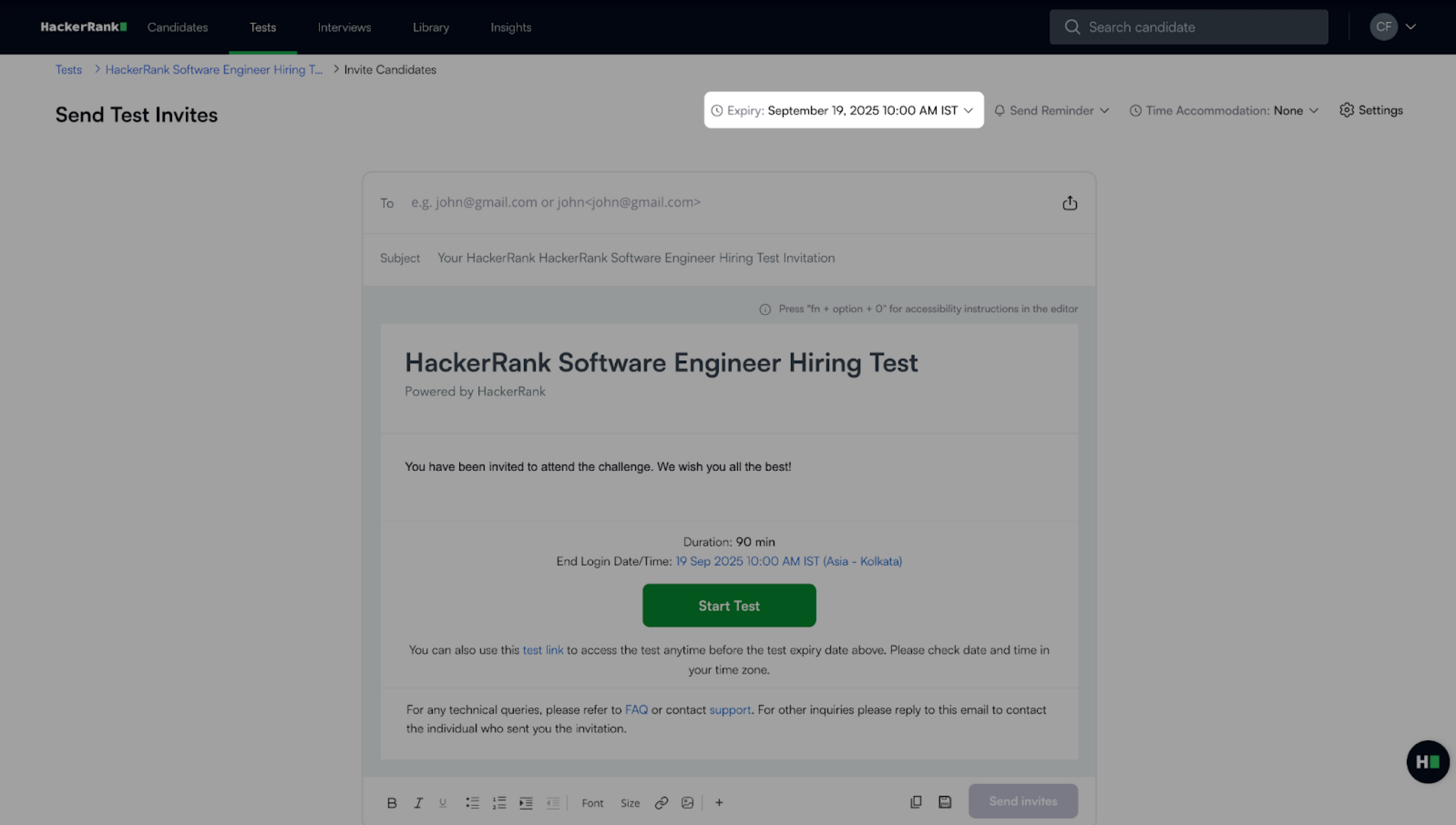
Hinweis: Standardmäßig ist die Option Ablauf auf Nie gesetzt, und die Einladung läuft nicht ab.
Erinnerungen senden
Sie können Erinnerungs-E-Mails für Kandidaten planen, die den Test noch nicht begonnen haben. Die Schritte variieren je nachdem, ob die Einladung ein Ablaufdatum hat.
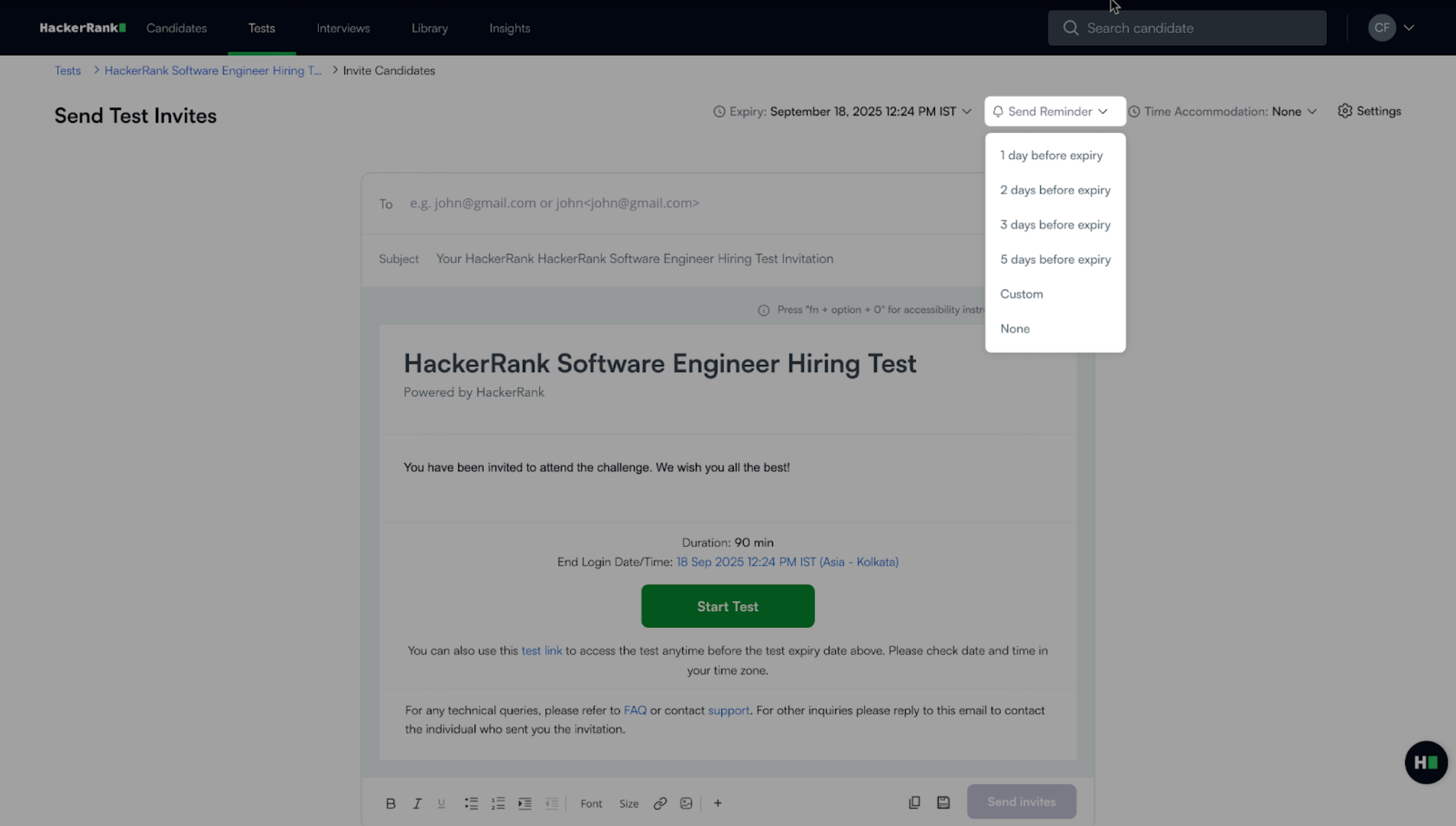
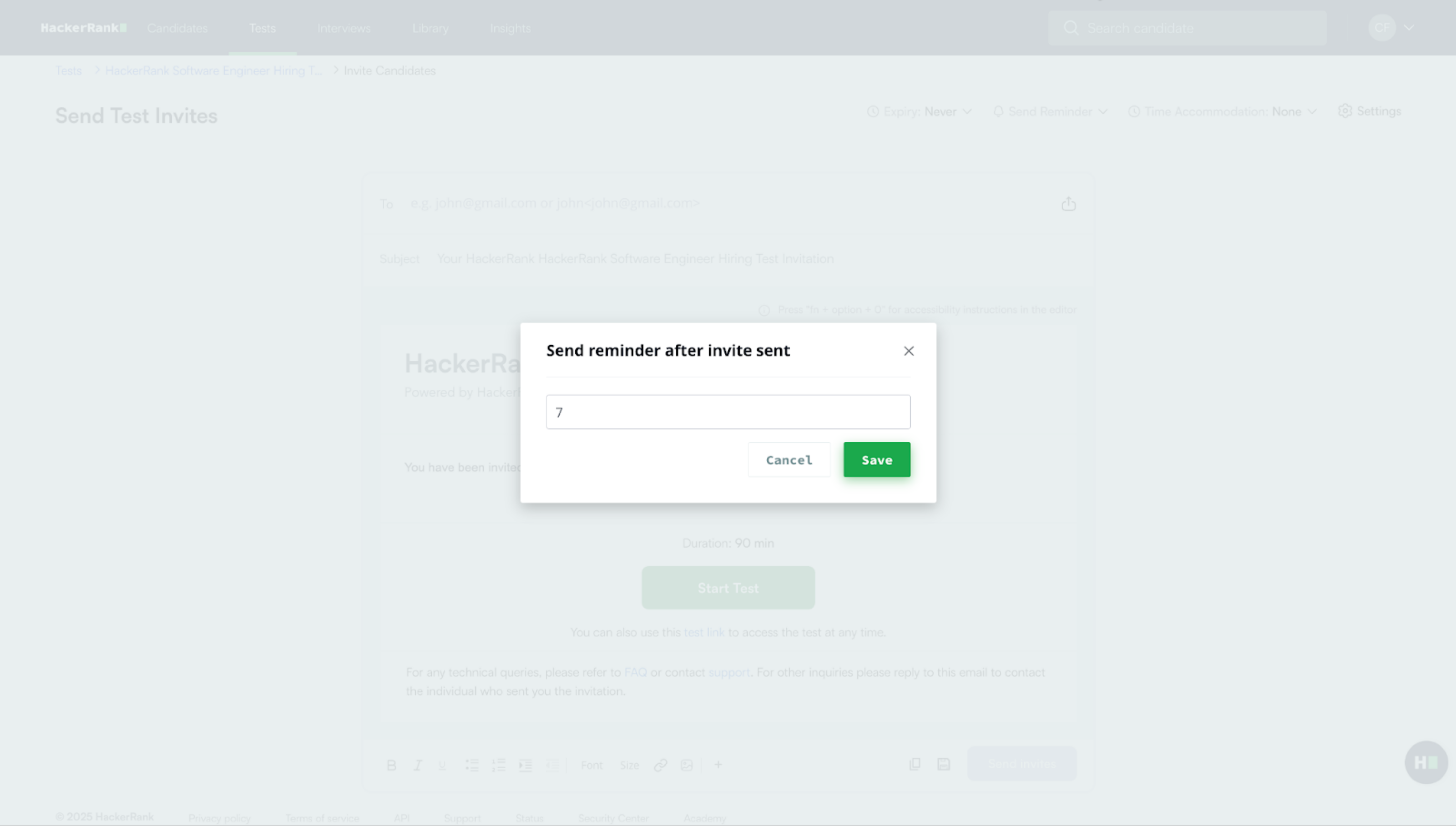
Das Ablaufdatum ist auf Nie gesetzt:
Um eine Erinnerung einzurichten:Klicken Sie auf das Erinnerung senden Dropdown-Menü.
Wählen Sie eine Erinnerungsdauer aus der Liste.
Wenn Sie Benutzerdefiniert wählen, geben Sie die Anzahl der Tage ein, nachdem die Einladung gesendet wurde, und klicken Sie dann auf Speichern.
Das Ablaufdatum ist auf ein bestimmtes Datum festgelegt:
Um eine Erinnerung einzurichten:Klicken Sie auf den Erinnerung senden Dropdown-Menü.
Wählen Sie eine Erinnerungsdauer aus der Liste.
Wenn Sie Benutzerdefiniert wählen, geben Sie die Anzahl der Tage vor dem Ablauf der Einladung ein und klicken Sie dann auf Speichern.
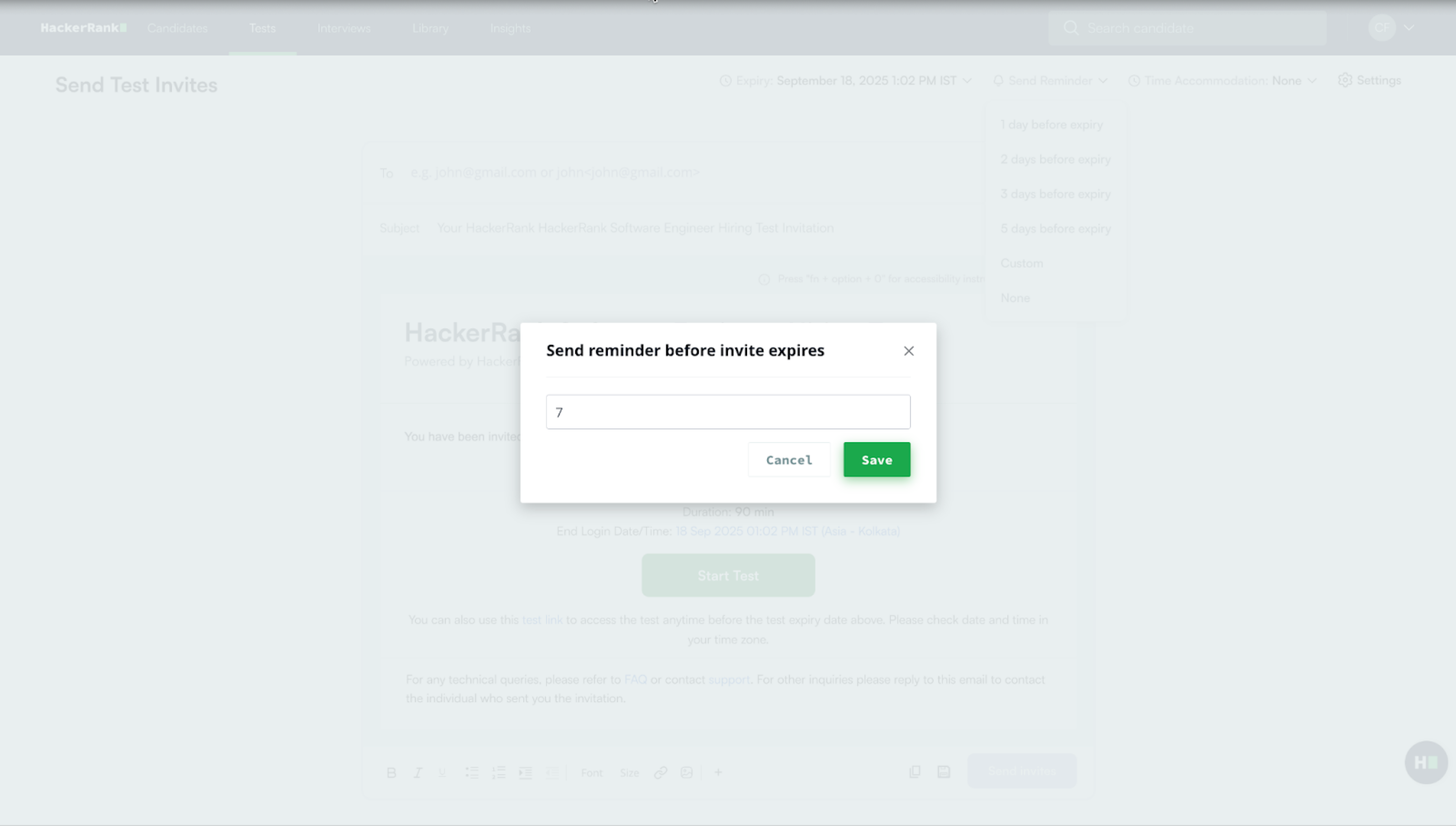
Hinweis: Erinnerungs-E-Mails werden nur an Kandidaten gesendet, die den Test noch nicht begonnen haben. Erinnerungen können nur geplant werden, wenn die Einladung mehr als einen Tag ab heute abläuft.
Zeitunterkunft hinzufügen
Sie können die Testdauer bei Bedarf verlängern. Für weitere Informationen lesen Sie Testdauer für Kandidaten verlängern.
Einladungseinstellungen konfigurieren
Sie können zusätzliche E-Mail-Optionen für Testeinladungen konfigurieren, wie z.B. das Senden einer Kopie an sich selbst, das Einschließen des Testlinks, das Anzeigen von Start- und Enddaten und das Hinzufügen von Kandidatentags.
So konfigurieren Sie die Einstellungen:
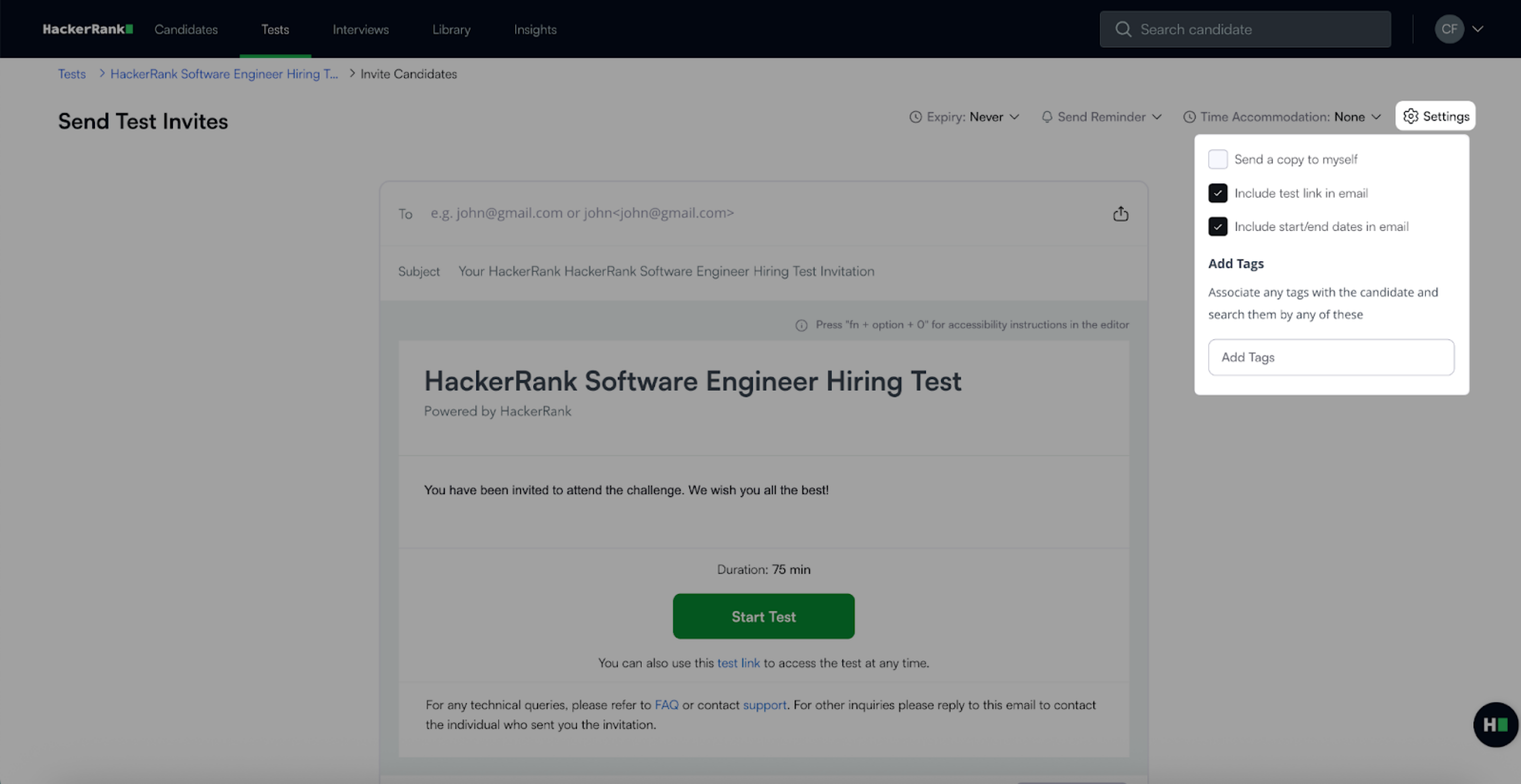
Klicken Sie auf Einstellungen in der oberen rechten Ecke.
Wählen Sie die Kontrollkästchen für die Optionen, die Sie möchten:
Eine Kopie an mich senden: Erhalten Sie dieselbe Einladungs-E-Mail.
Testlink in E-Mail aufnehmen: Fügen Sie einen Testlink in die E-Mail des Kandidaten hinzu.
Start-/Enddaten in E-Mail aufnehmen: Zeigen Sie die Teststart- und Ablaufdetails in der E-Mail an.
Hinweis: Testlink in E-Mail aufnehmen, und Start-/Enddaten in E-Mail sind standardmäßig ausgewählt.
Tags eingeben, um sie dem Kandidaten unter Tags hinzufügen. Tags helfen bei der Suche und Filterung von Kandidaten.