

הזמן מועמדים למבחן
HackerRank for Work מאפשר למגייסים להזמין מועמדים לקחת מבחן. הזמנות למבחנים נשלחות באמצעות דוא"ל, כולל קישור למבחן ופרטים נוספים. באפשרותך להתאים אישית את הזמנות הדוא"ל שלך ולשמור אותן כתבניות.
הערה: עליך להיות בעל רישיון מגייס כדי להזמין מועמדים. מנהלי הירות חייבים לבקש מהמגייסים שלהם לשלוח הזמנות למועמדים.
תנאים מוקדמים
עליך ליצור ולפרסם את המבחן שאליו ברצונך להזמין מועמדים.
הזמנת מועמדים למבחן
כדי להזמין מועמדים למבחן:
התחבר לחשבון HackerRank לעבודה שלך באמצעות האישורים שלך.
עבור ל-מבחנים Tab.
פתח את המבחן ממנו ברצונך להזמין מועמדים.
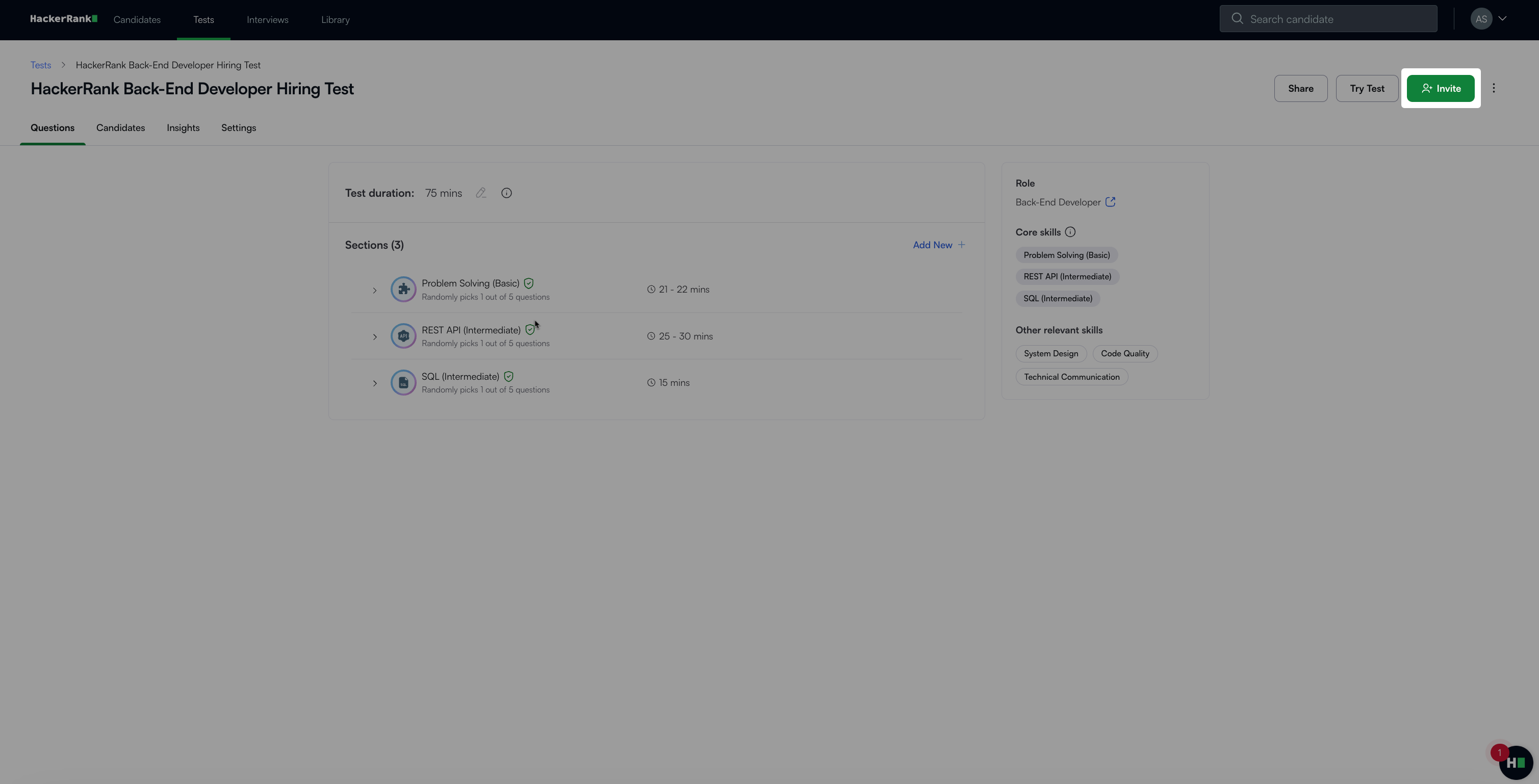
לחץ להזמין בפינה הימנית העליונה כדי לפתוח את שלח הזמנות מבחן עמוד.
הזן את כתובות הדוא"ל של המועמדים בשדה אל. השתמש באחד מהפורמטים הבאים:
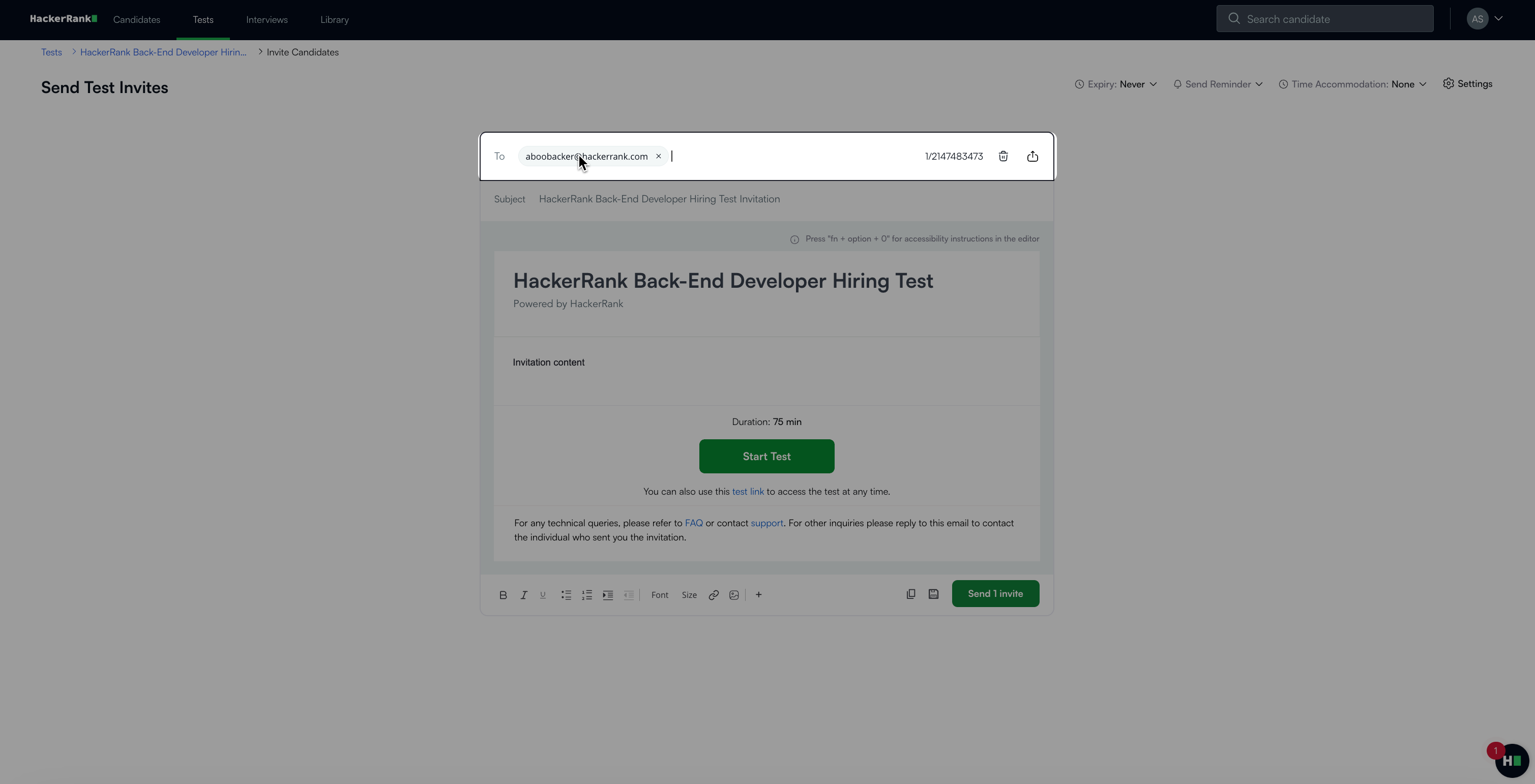
רק כתובות דוא"ל: evanbrown@gmail.com, ethanv@gmail.com, nancysmith@outlook.com
שמות וכתובות דוא"ל: Evan Brown <evanbrown@gmail.com>, Ethan <ethanv@gmail.com>, Nancy Smith <nancysmith@outlook.com>
הערה: עיין בשלח הזמנות בדוא''ל בכמות גדולהלהזמין מספר רב של מועמדים לבדיקה בבת אחת באמצעות קובץ CSV
ערוך את שורת הנושא אם נדרש. כברירת מחדל, שם המבחן מופיע כשורה.
הערה: ניתן גם לכלול אימוג'ים בשורת הנושא.
התאם את גופם של המייל לפי הצורך. השתמש באפשרויות העיצוב כדי להוסיף נקודות תבליט, רשימות ממוספרות, או אלמנטים אחרים.

הערה: באפשרותך לשמור את הדוא"ל כתבנית או להשתמש בתבנית ק existente. למידע נוסף, עיין ב-שימוש בתבנית דוא"ל מותאמת אישית.
לחץ על ה-+ סמל כדי להוסיף שמות מועמד ומשקיעשם מועמד ו-שם מגייס.
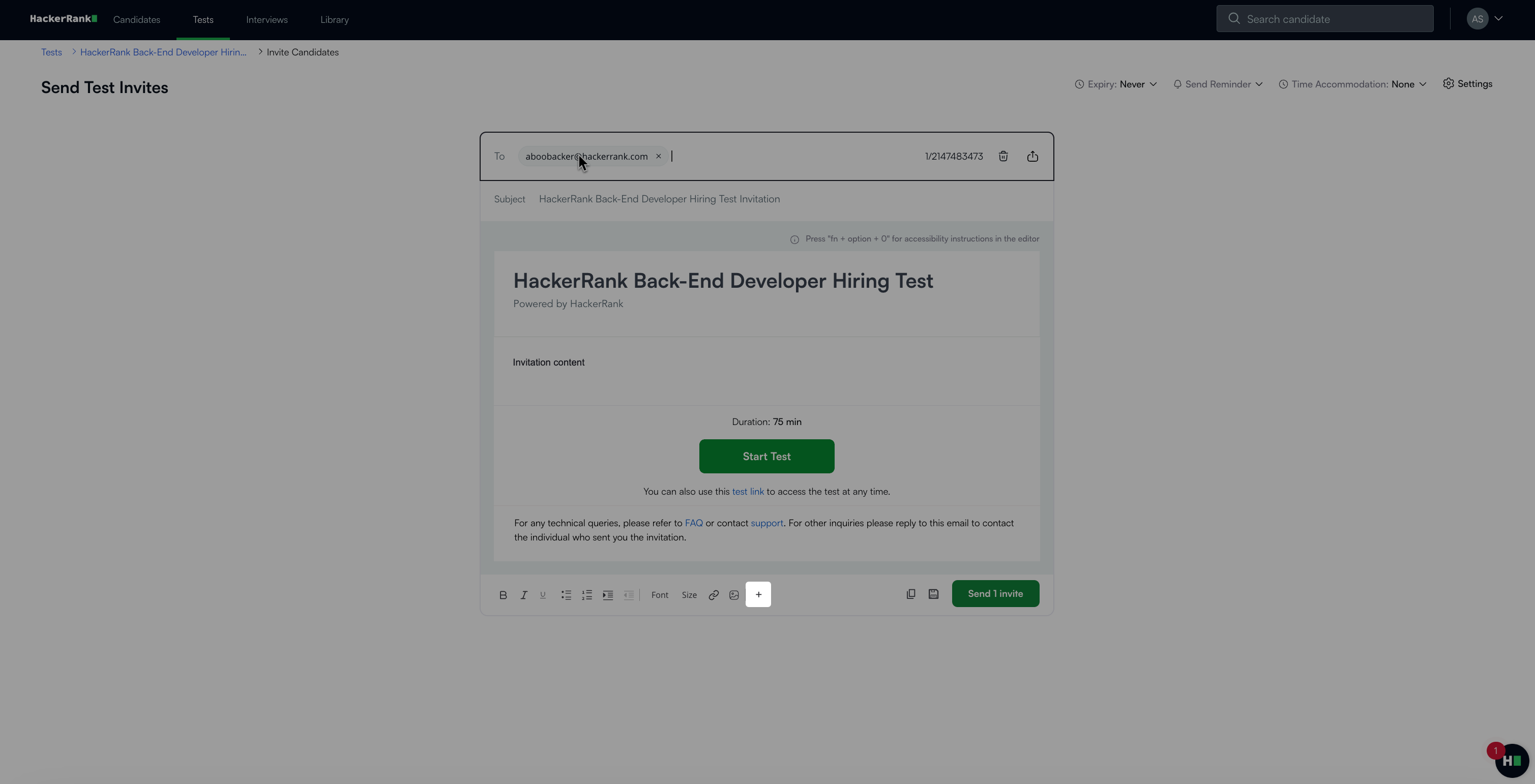
אם שם המועמד זמין, ה-שם מועמד ישתלב עם השם משדה ה-To או מקובץ ה- CSV להעלאת גורם המוני.
דוגמה: אם ה-To מכיל את השם Evan Brown <evanbrown@gmail.com>, ה-שם יוצג כשם המועמד בעת שליחת ההזמנה.
ה-שם מגייס ישתלב עם השם המלא שלך כפי שנרשם בחשבון שלך ב- HackerRank.
הוסף קישור היפר או העלה מסמך:
לחץ על סמל הקישור .
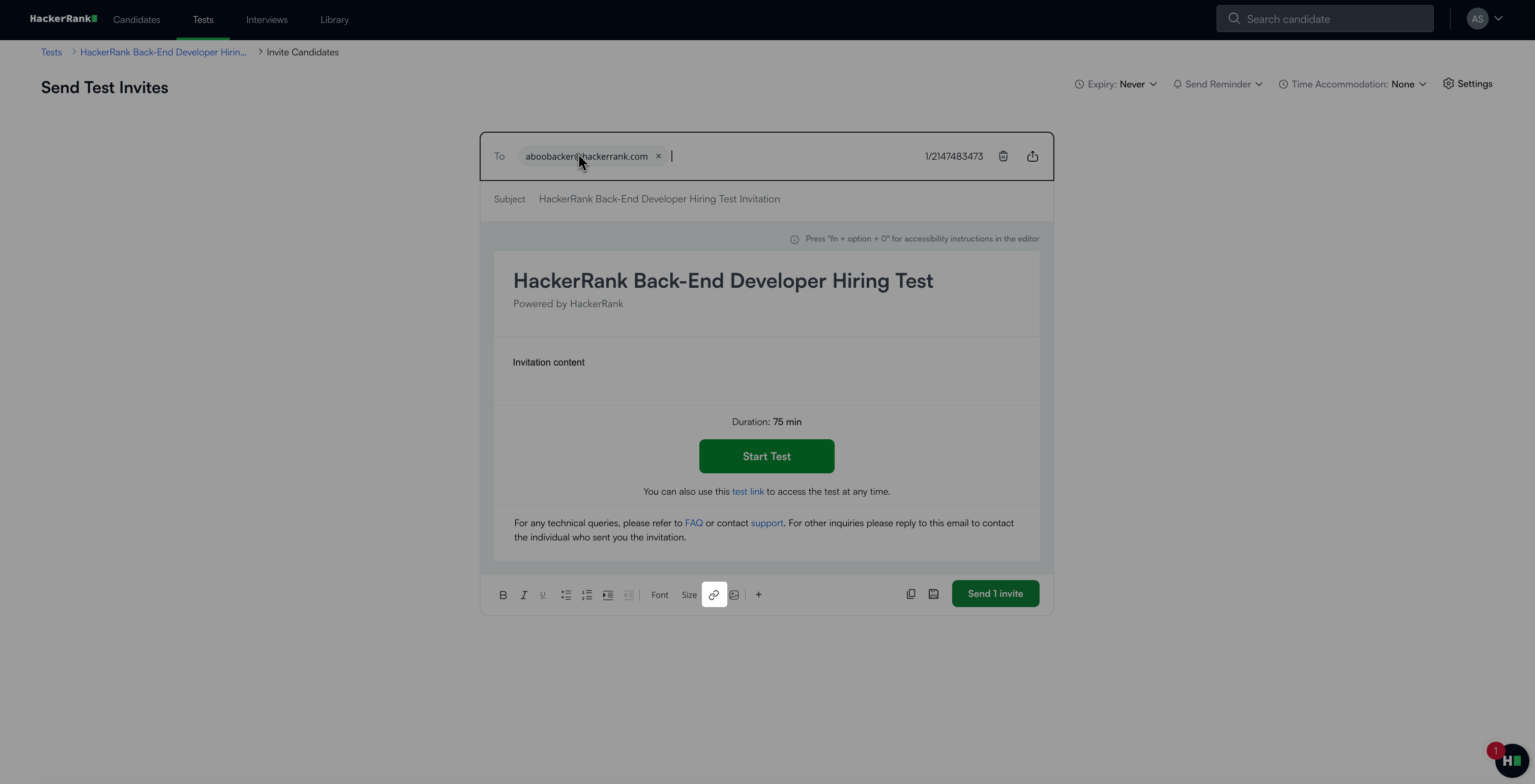
בתיבת הדו-שיח הוסף קישור, הזן את טקסט התצוגה ו-URL, או העלה מסמך.
(אופציונלי) התאם אישית את הזמנת הבדיקה עם אפשרויות נוספות:
לחץ שלח הזמנות.
הערה:
למידע נוסף על נוהלי הזמנת דוא"ל, עיין ב- שיטות עבודה מומלצות לניהול משלוח דוא"ל וריבאונד.
אתה יכול להזמין מועמד לבדיקה מה- בדיקות פעילות על ידי לחיצה על סמל ההזמנה ליד כותרת הבדיקה.
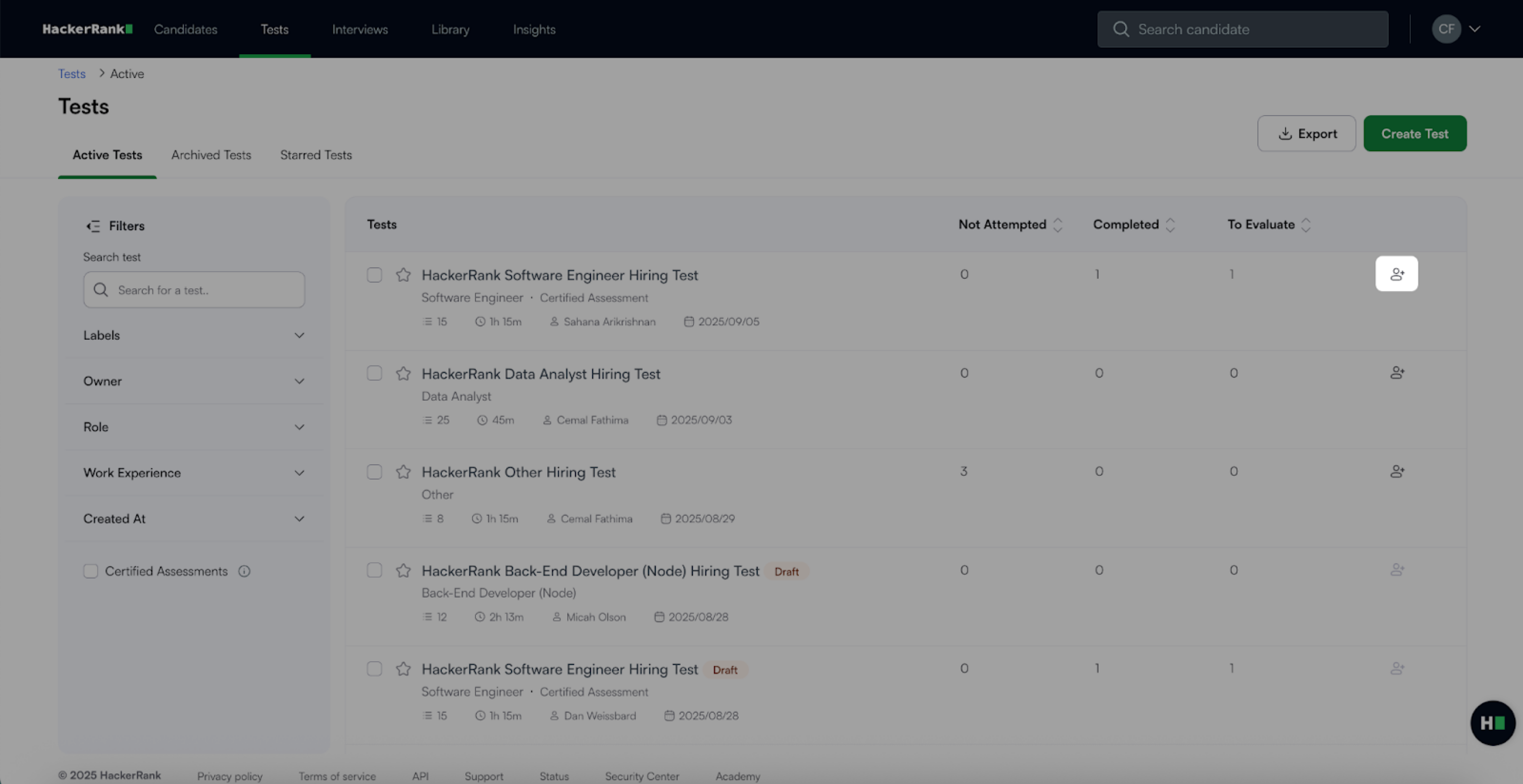
קבע תאריך תפוגה
באפשרותך לקבוע כמה זמן הזמנת מבחן נשארת פעילה. לאחר זמן התפוגה, תפוג הזמנת הבדיקה, ולא ניתן יהיה עוד לבצע את המבחן.
כדי לקבוע את תאריך התפוגה:
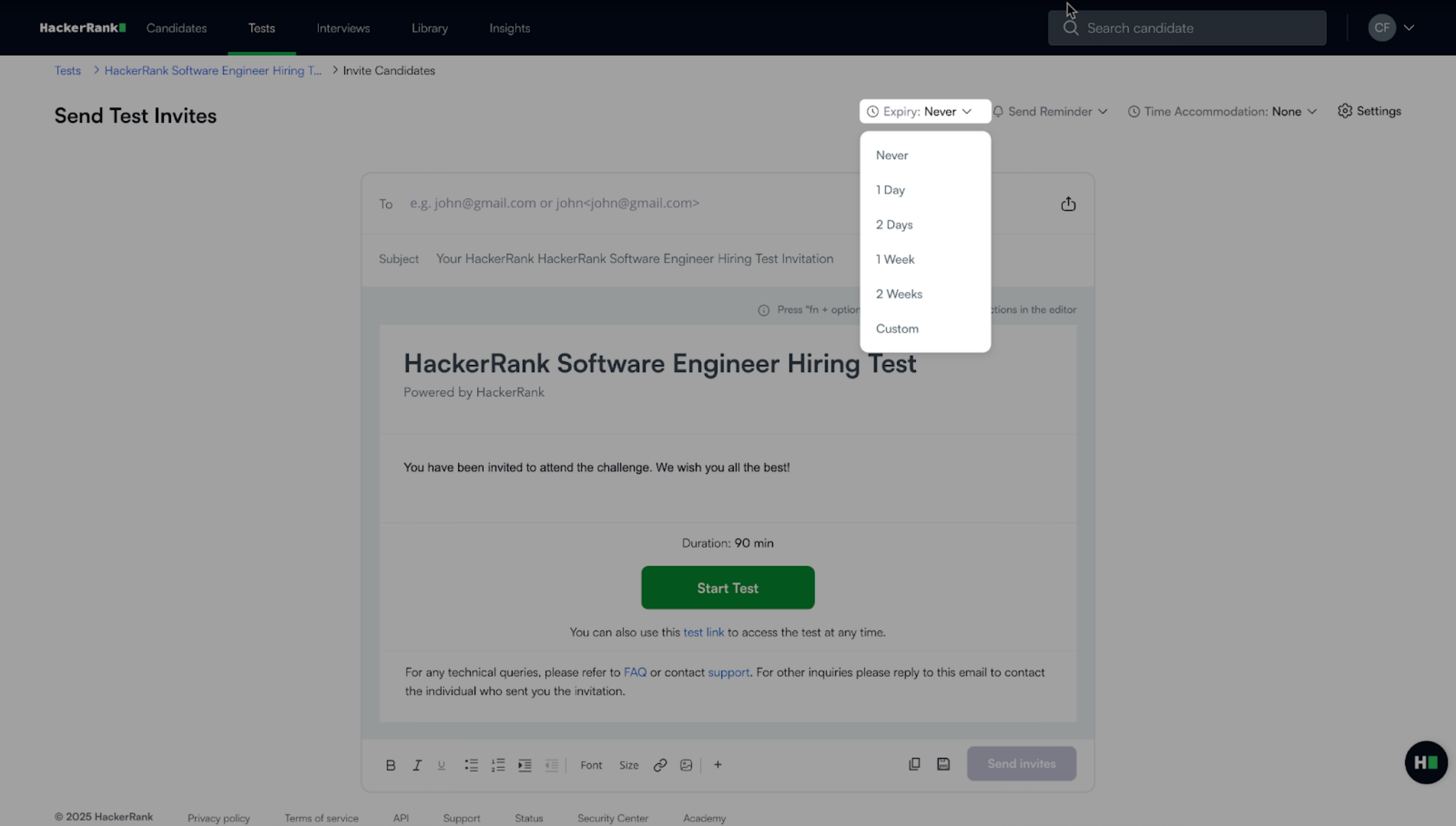
לחץ על ה-תאריך תפוג הנפתח.
בחר אפשרות תפוגה מהרשימה.
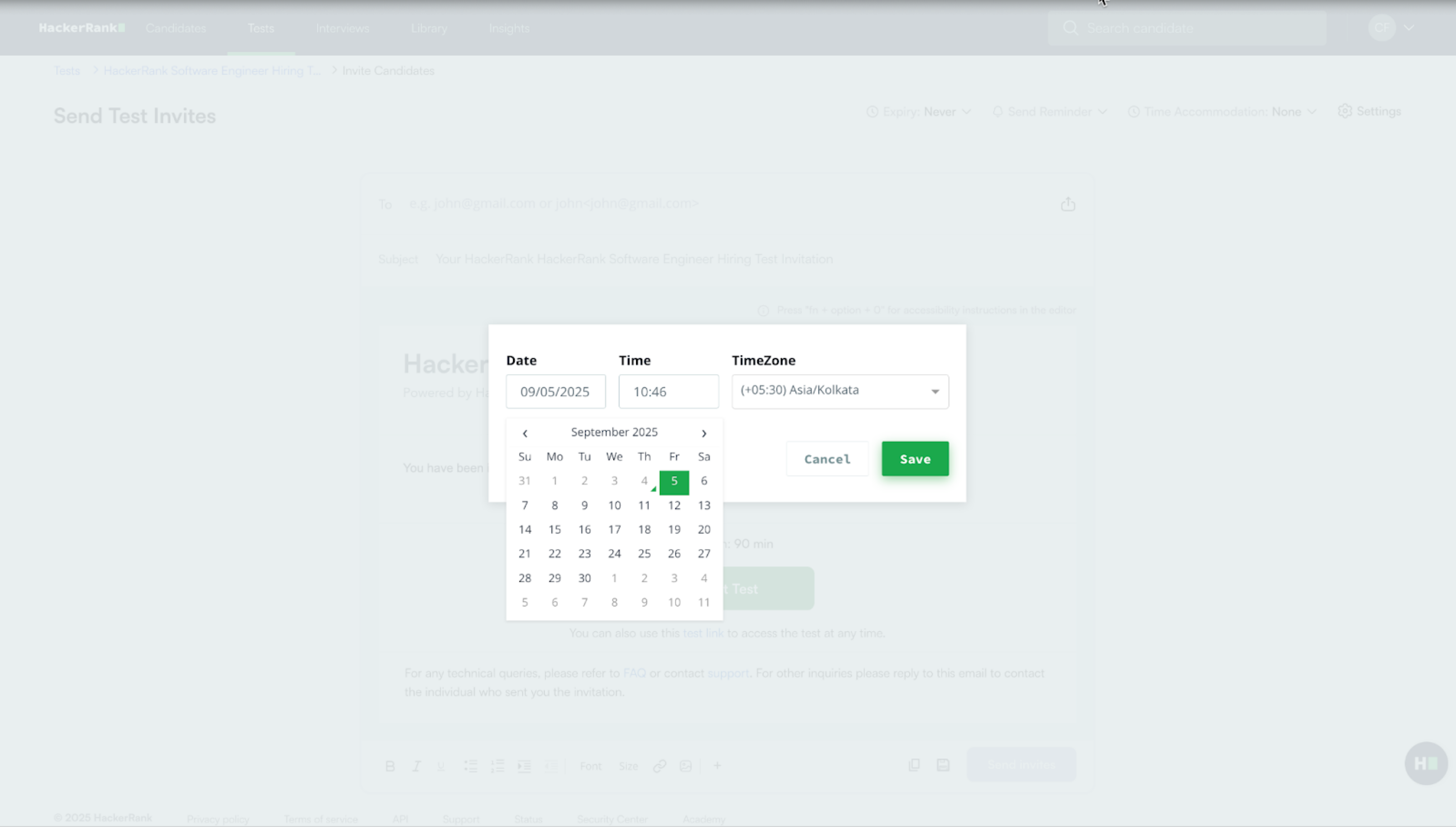
אם תבחר מותאם אישית, בחר את תאריך התפוגה, השעה והאזור, ולאחר מכן לחץ על שמור.
תאריך התפוגה שנבחר מופיע.
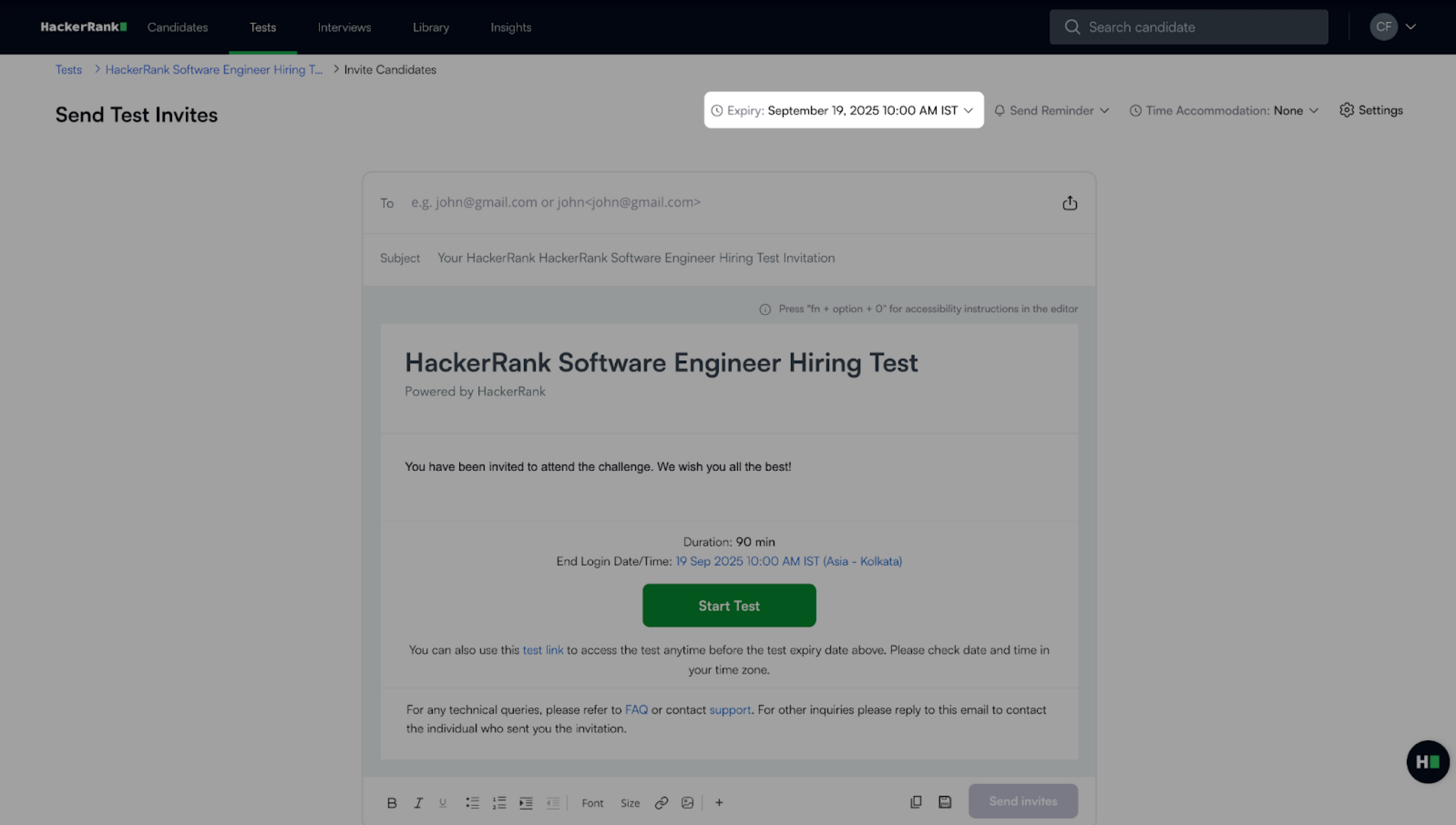
הערה: כברירת מחדל, האפשרות תפוגה מוגדרת ל- לעולם לא, וההזמנה לא תפוג.
שליחת תזכורות
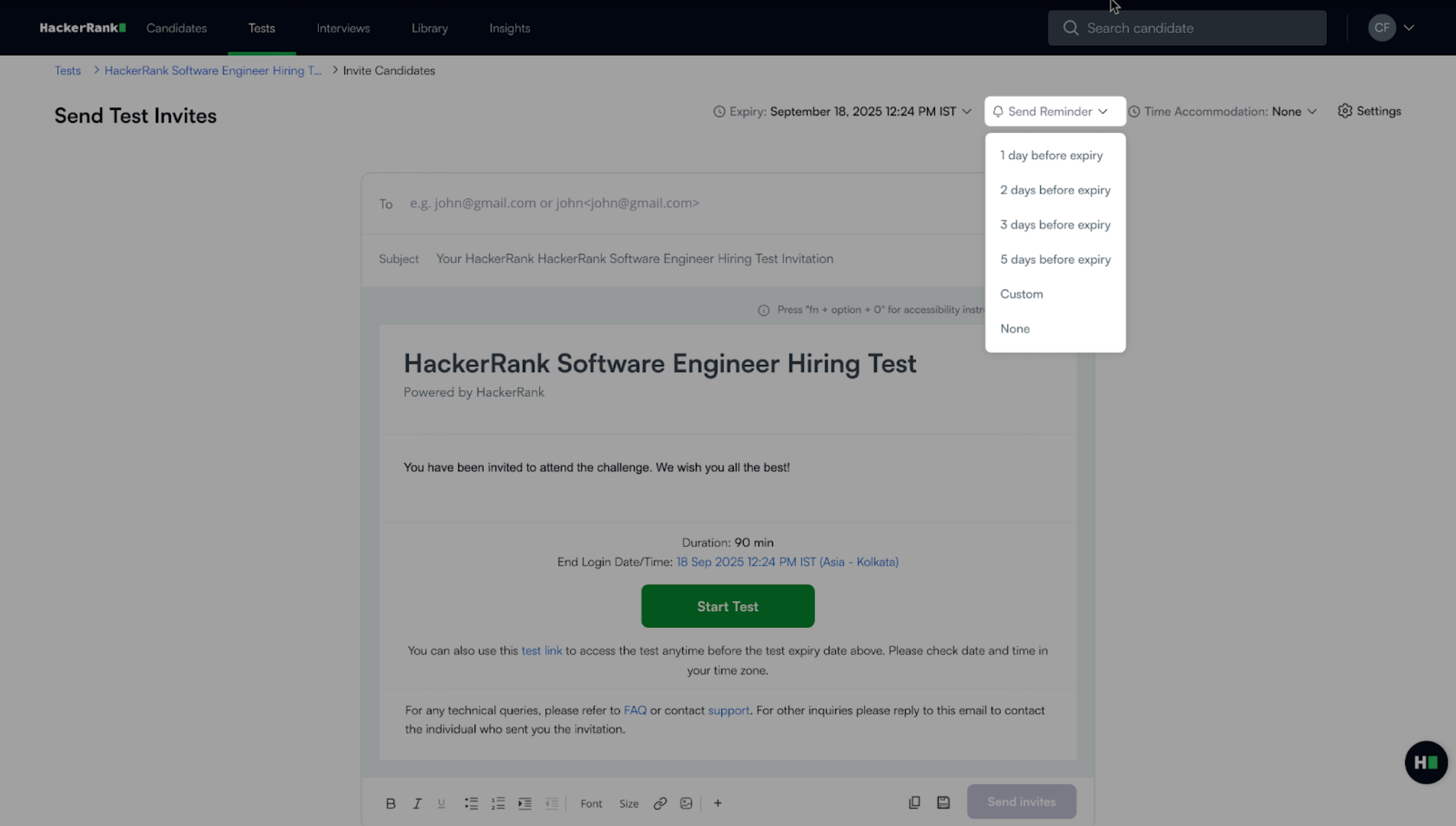
באפשרותך לתזמן הודעות תזכורת למועמדים שטרם התחילו את המבחן. השלבים משתנים בהתאם לכך אם להזמנה יש תאריך תפוגה.
תוקף מוגדר ל- לעולם לא:
כדי להגדיר תזכורת:לחץ על תפריט הנפתח שלח תזכורת.
בחר משך תזכורת מהרשימה.
אם תבחר מותאם אישית, הזן את מספר הימים לאחר שנשלח ההזמנה ולאחר מכן לחץ שמור.
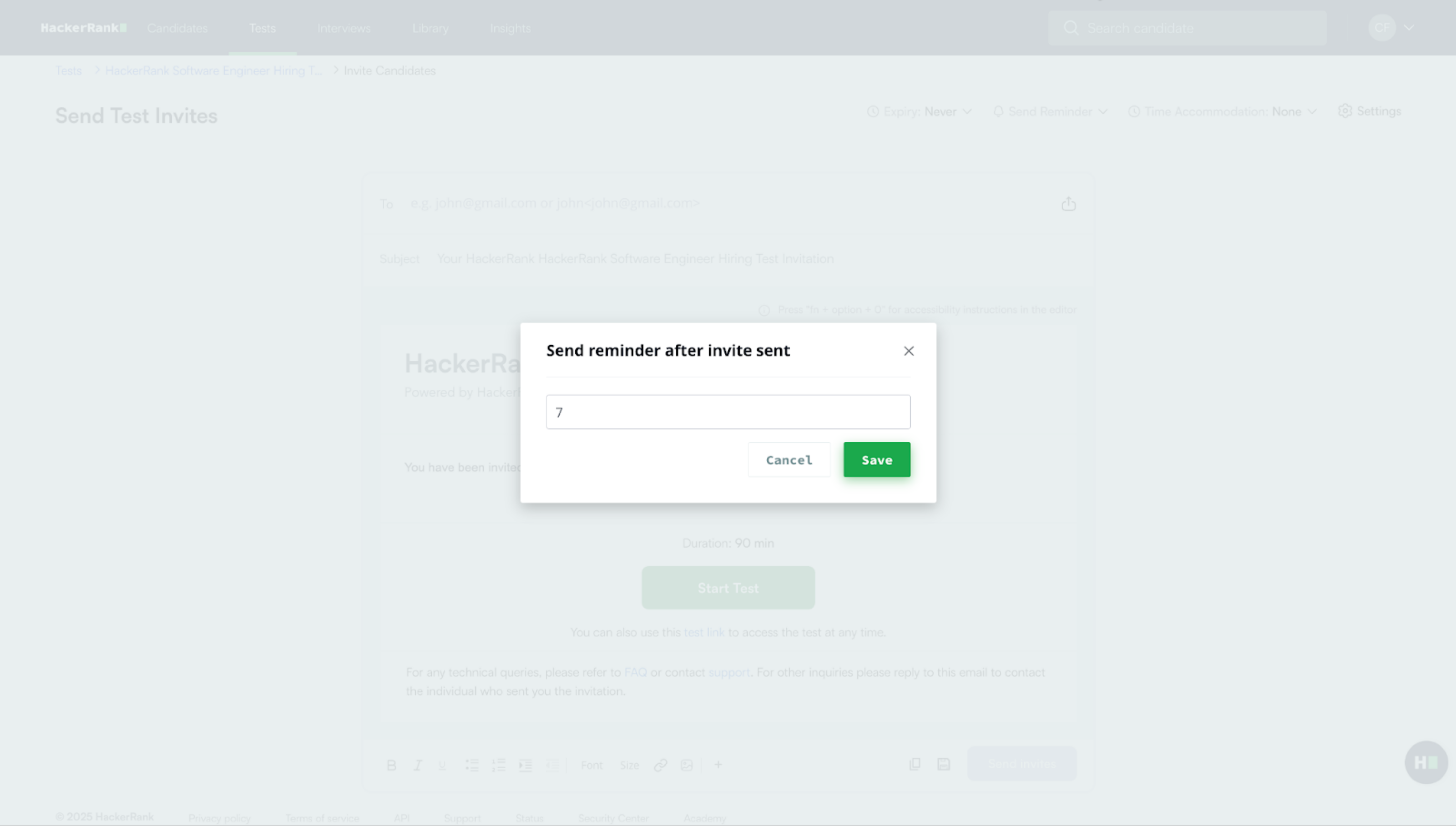
תוקף מוגדר לתאריך ספציפי:
כדי להגדיר תזכורת:לחץ על תפריט הנפתח שלח תזכורת.
בחר משך תזכורת מהרשימה.
אם תבחר התאמה אישית, הזן את מספר הימים לפני שתוקף ההזמנה יפוג ולאחר מכן לחץ על שמור.
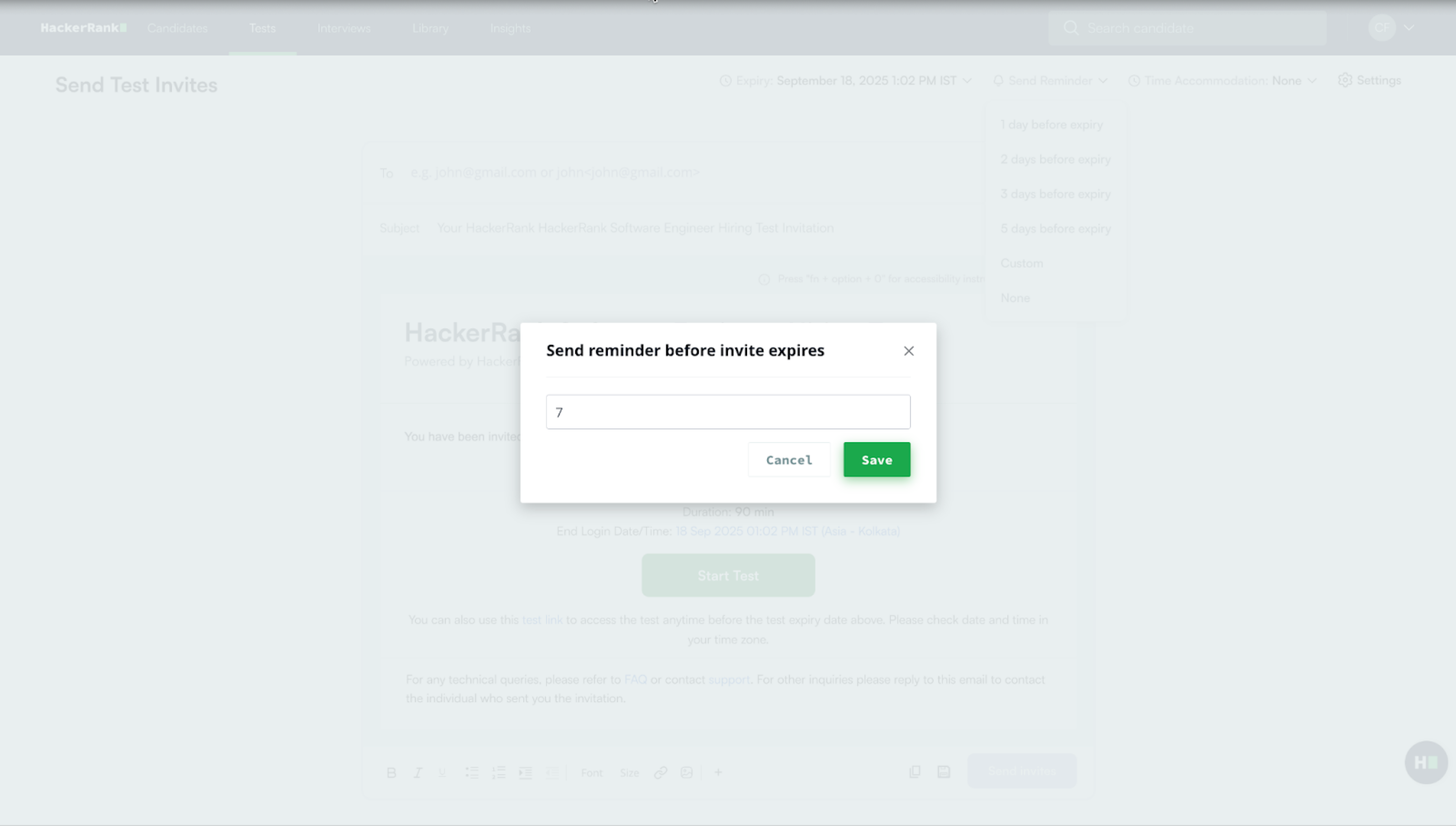
הערה: דוא"ל תזכורת נשלח רק למועמדים שטרם התחילו את המבחן. ניתן לתזמן תזכורות רק אם ההזמנה תפוג יותר מיום אחד מהיום.
הוסף התאמות זמן
באפשרותך להאריך את משך המבחן במידת הצורך. למידע נוסף, עיין ב- הארכת משך מבחן למועמדים.
הגדרת הגדרות הזמנה
באפשרותך להגדיר אפשרויות דוא"ל נוספות להזמנת מבחן, כגון שליחת עותק לעצמך, הוספת קישור למבחן, הצגת תאריכי התחלה וסיום, והוספת תגיות מועמד.
כדי להגדיר את ההגדרות:
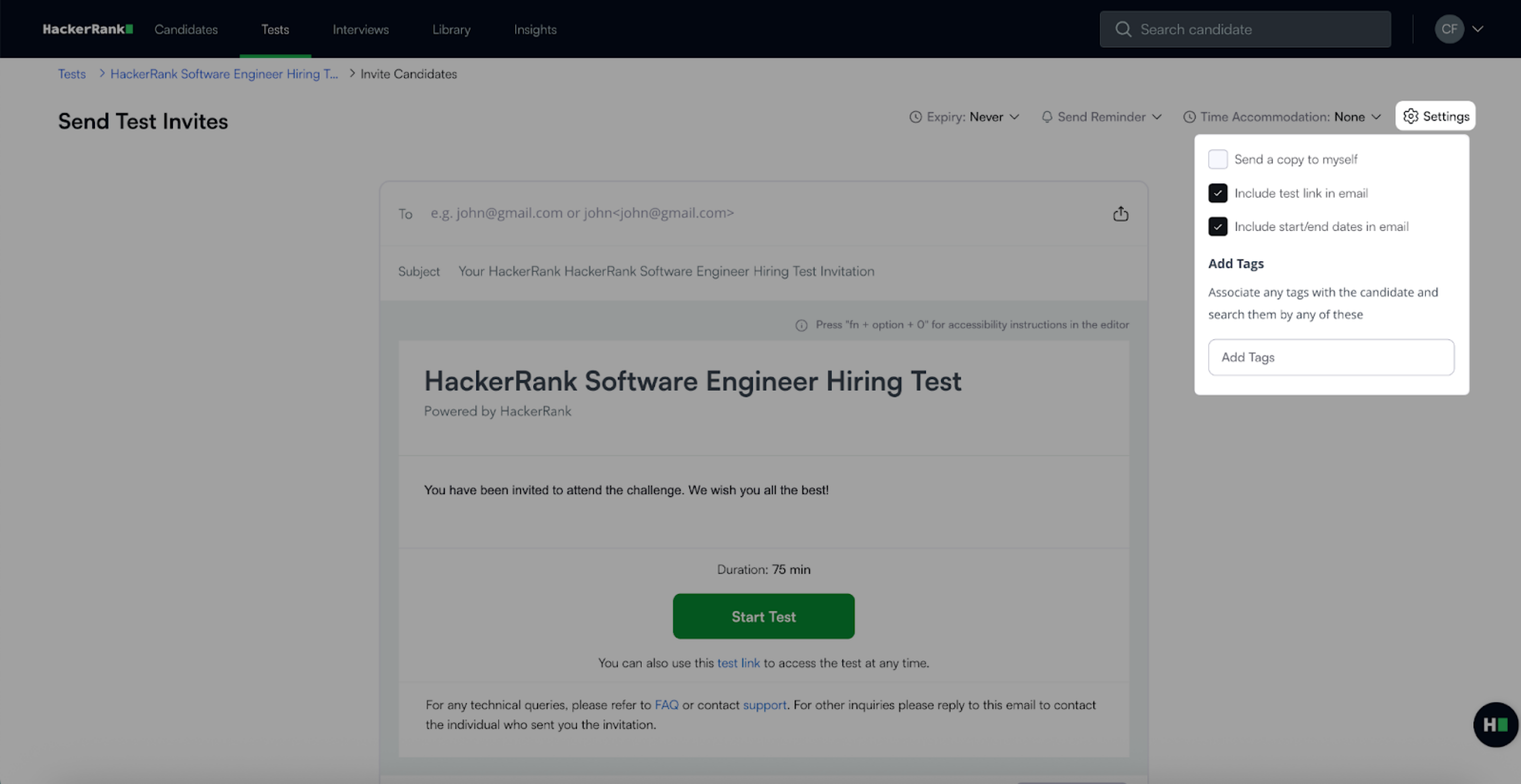
לחץ על הגדרות בפינה הימנית העליונה.
בחר את תיבות הסימון עבור האפשרויות הרצויות:
שלח עותק לעצמי: קבל את אותו מייל הזמנה.
כלול קישור לבדיקה במייל: הוסף קישור לבדיקה במייל של המועמד.
כלול תאריכי התחלה וסיום במייל: הצג את פרטי התחלה ותפוגה של הבדיקה במייל.
הערה: כלול קישור לבדיקה במייל, וכלול תאריכי התחלה וסיום במייל נבחרים כברירת מחדל.
הזן תגים כדי לשייך למועמד תחת הוסף תגים. תגים עוזרים לחיפוש וסינון מועמדים.