

邀请候选人参加测试
HackerRank for Work 允许招聘人员邀请候选人参加测试。测试邀请通过电子邮件发送,包括测试链接和其他必要详细信息。您可以自定义电子邮件邀请并将其保存为模板。
注意:您必须拥有招聘人员许可证才能邀请候选人。招聘经理必须请求其招聘人员向候选人发送邀请。
先决条件
您必须已经创建并发布了要邀请候选人参加的测试。
邀请候选人参加测试
要邀请候选人参加测试:
使用您的凭据登录您的 HackerRank for Work 账户。
转到 测试 选项卡。
打开您想要邀请候选人的测试。
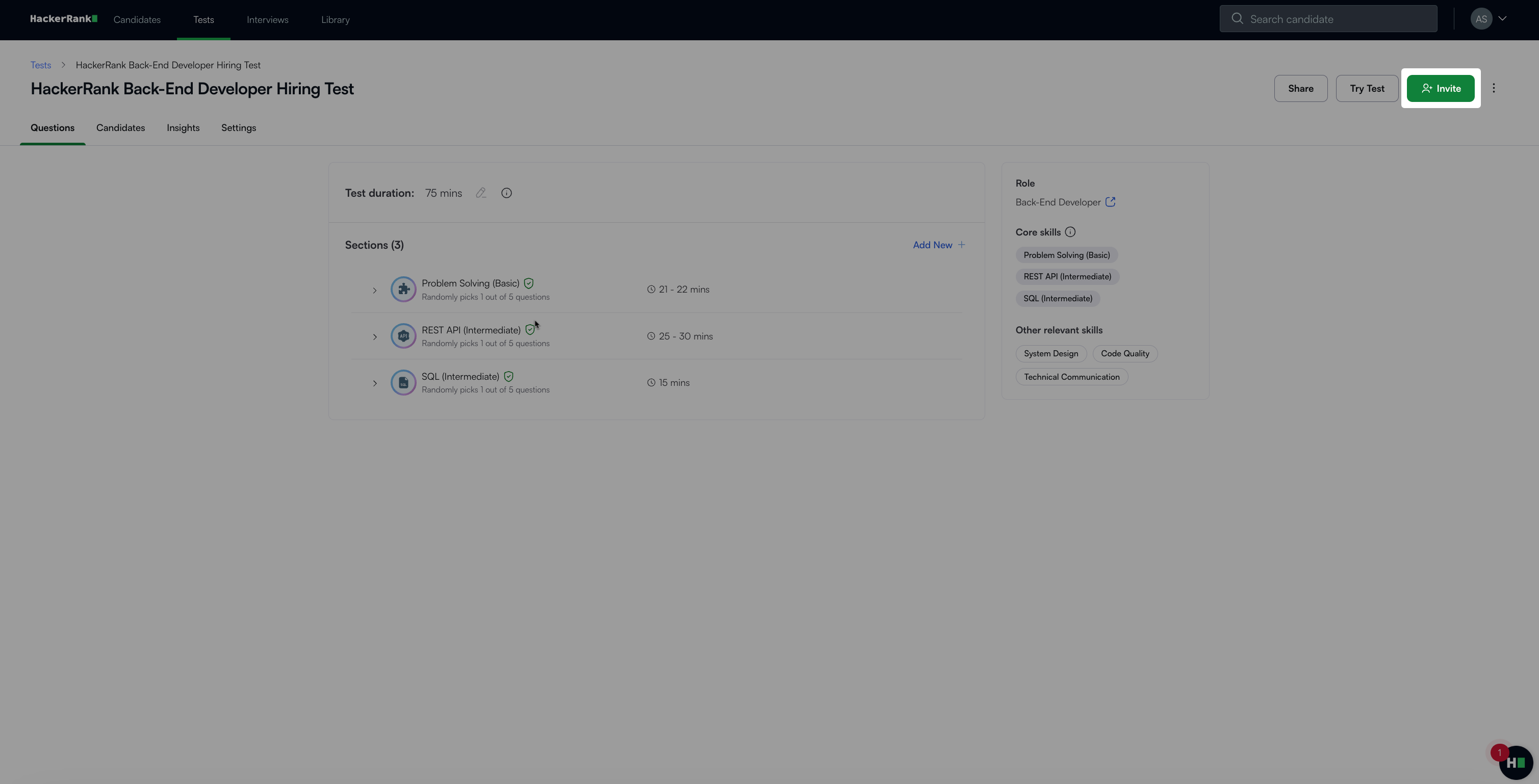
点击右上角的 邀请 以打开 发送测试邀请 页面。
在 收件人 字段中输入候选人的电子邮件地址。使用以下任一格式:
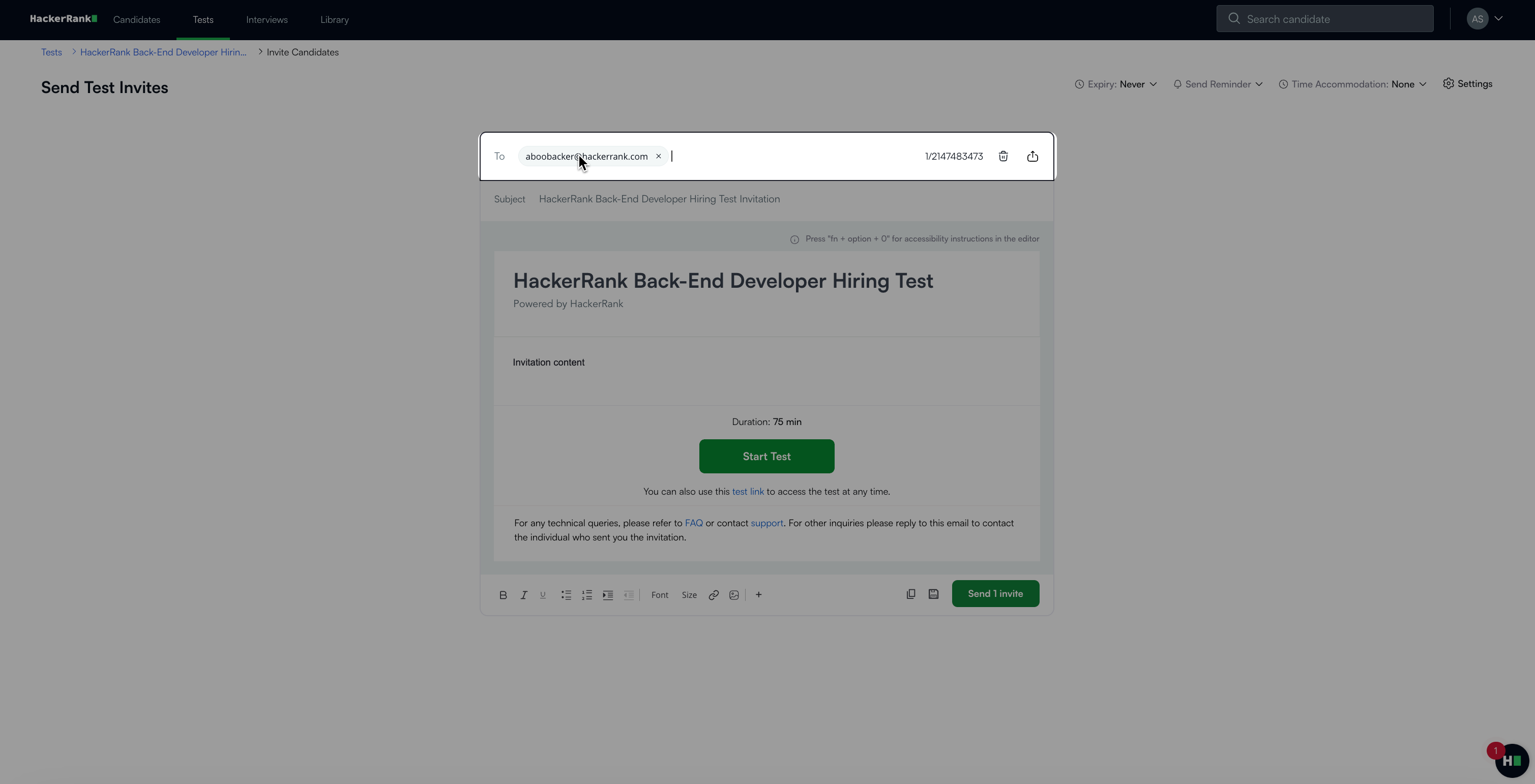
仅电子邮件地址: evanbrown@gmail.com, ethanv@gmail.com, nancysmith@outlook.com
姓名和电子邮件地址: Evan Brown <evanbrown@gmail.com>, Ethan <ethanv@gmail.com>, Nancy Smith <nancysmith@outlook.com>
注意: 请参考发送批量邮件邀请使用CSV文件一次邀请多个候选人参加测试
如有必要,请编辑主题行。默认情况下,测试名称将显示为主题。
注意: 您也可以在主题行中包含表情符号。
根据需要自定义电子邮件正文。使用格式化选项添加项目符号、编号列表或其他元素。
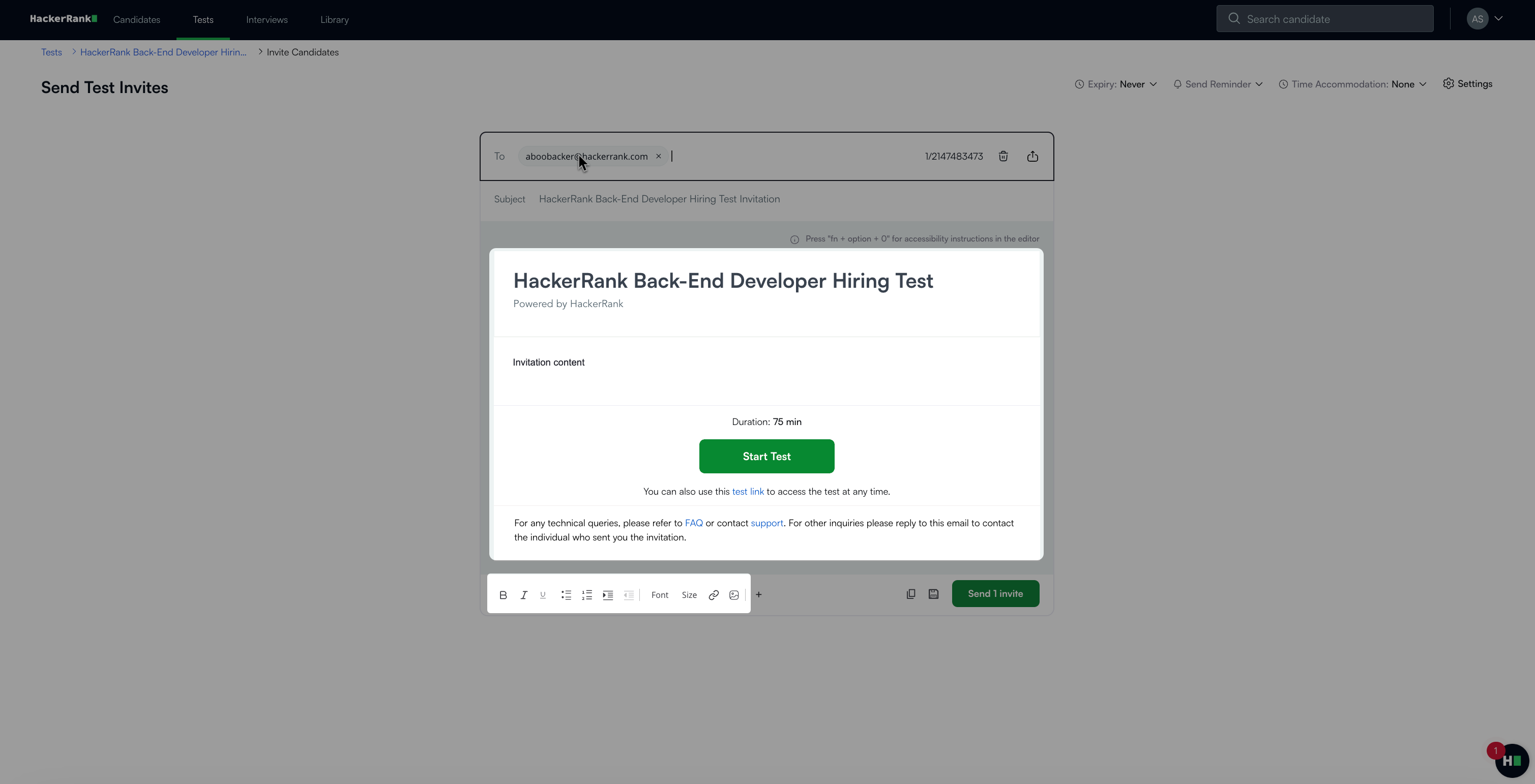
注意: 您可以将电子邮件保存为模板或使用现有模板。有关更多信息,请参阅 使用自定义电子邮件模板。
点击 + 图标来插入 候选人姓名 和 招聘人员姓名 的占位符。
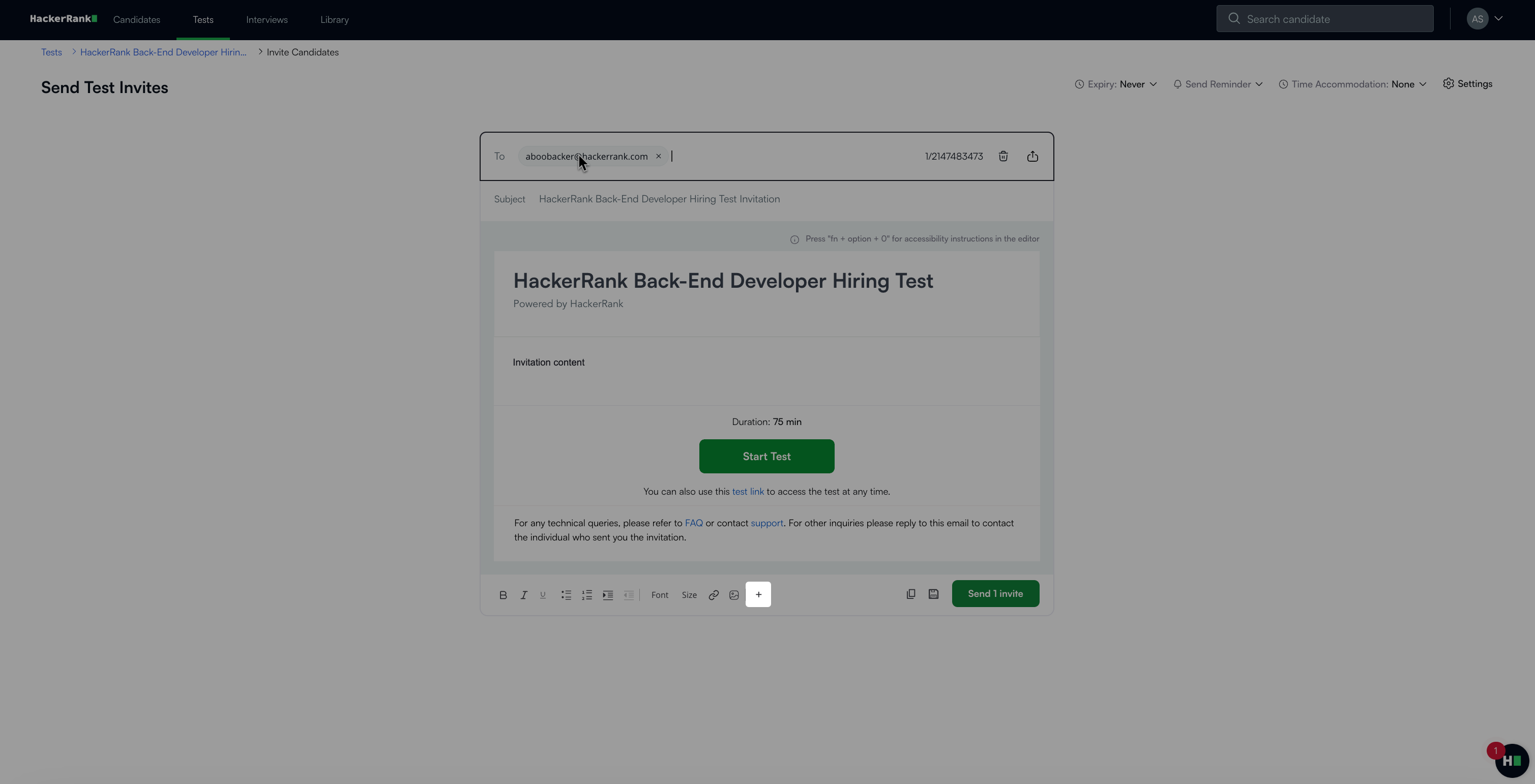
如果候选人姓名可用,候选人姓名 占位符将显示来自 收件人 字段或批量上传CSV文件中的姓名。
示例:如果 收件人 字段包含 Evan Brown <evanbrown@gmail.com>,发送邀请时占位符将显示 Evan Brown。
招聘人员姓名 占位符将显示您在HackerRank账户中注册的全名。
添加超链接或上传文档:
点击链接 图标。
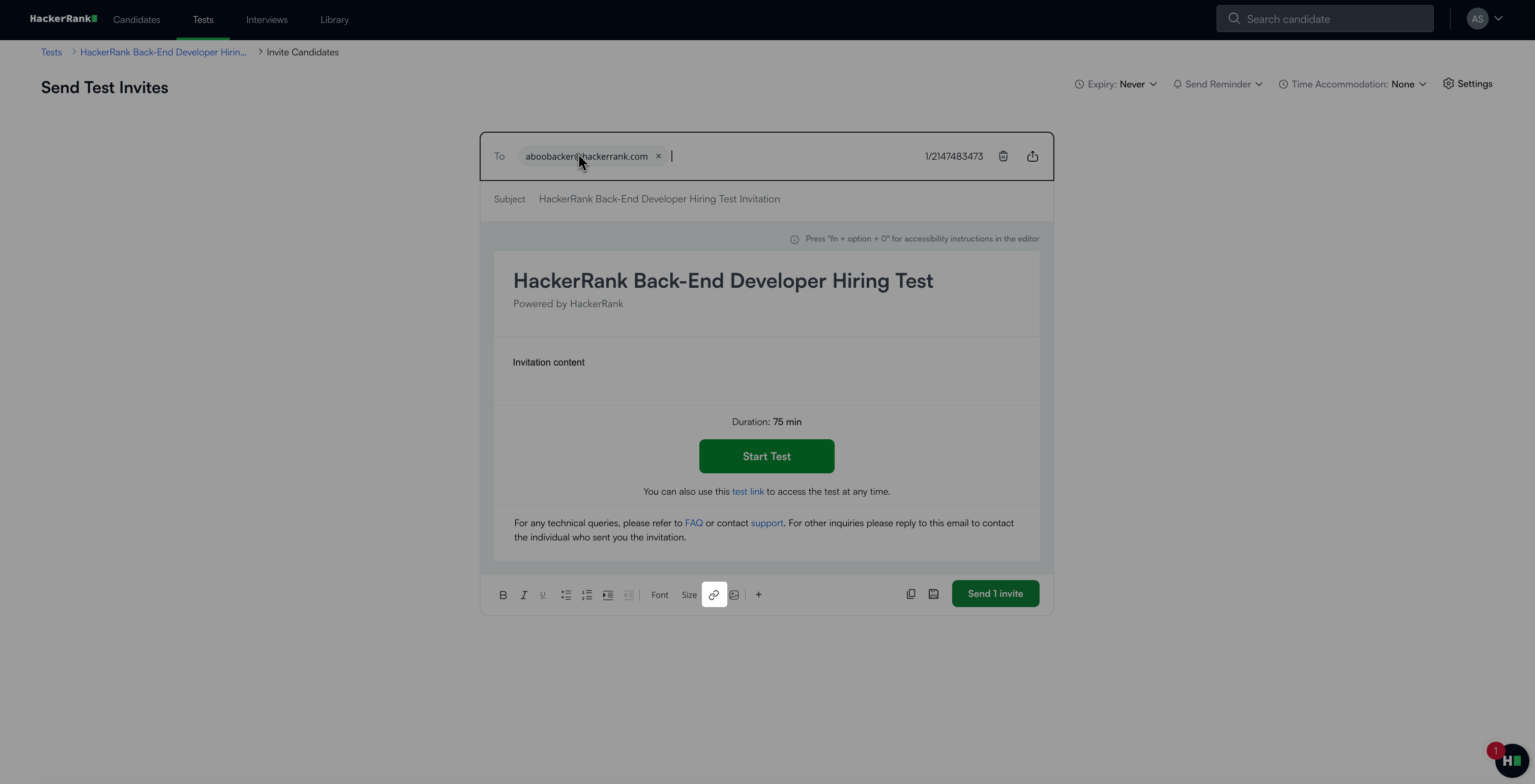
在添加链接对话框中,输入显示文本和URL,或上传文档。
注意:
有关电子邮件邀请最佳实践的更多信息,请参阅电子邮件投递和退信管理最佳实践。
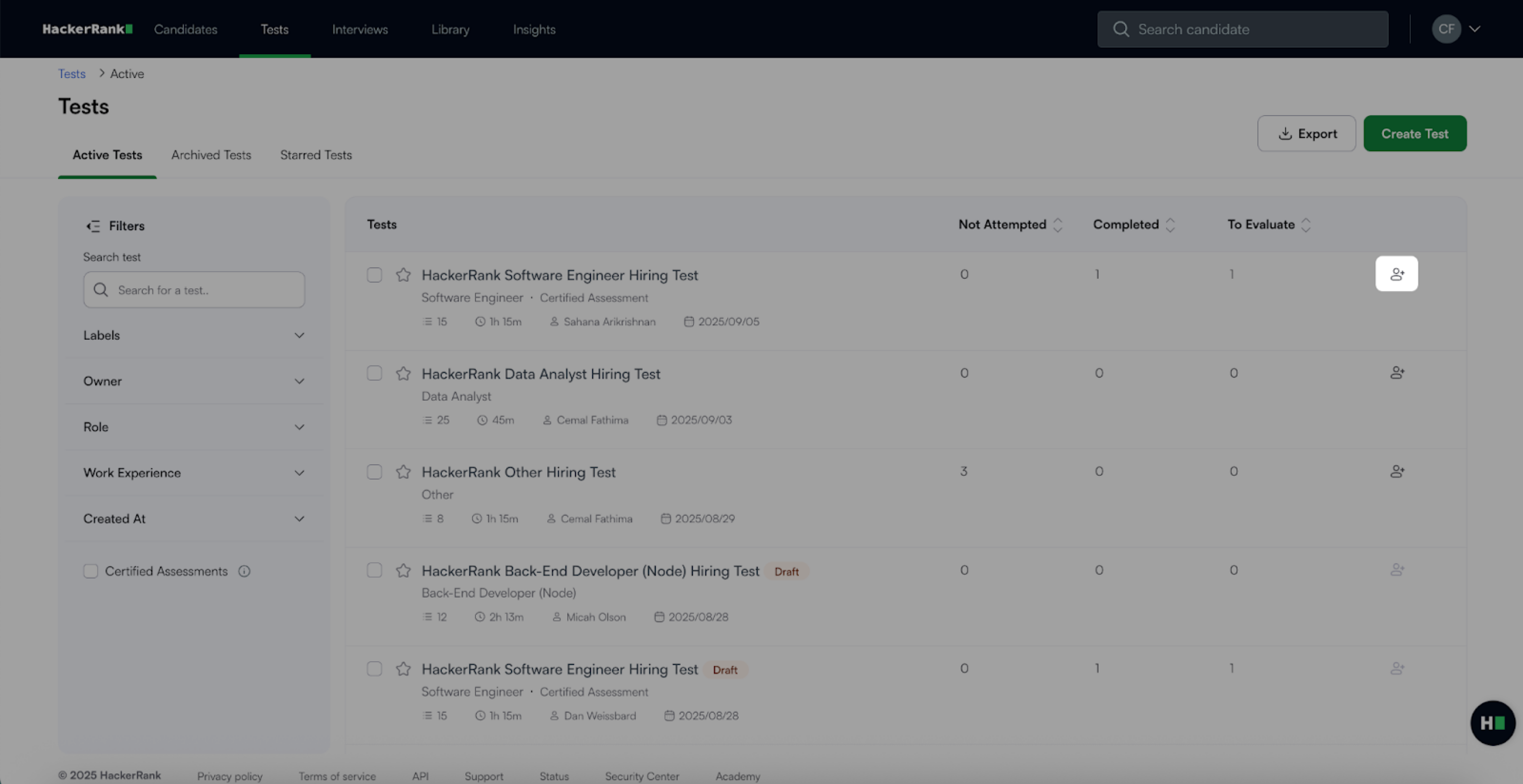
您可以从活跃测试选项卡邀请候选人参加测试,只需点击测试标题旁边的邀请图标。
设置过期日期
您可以定义测试邀请保持有效的时长。过期时间后,测试邀请将失效,候选人将无法再参加测试。
设置过期日期:
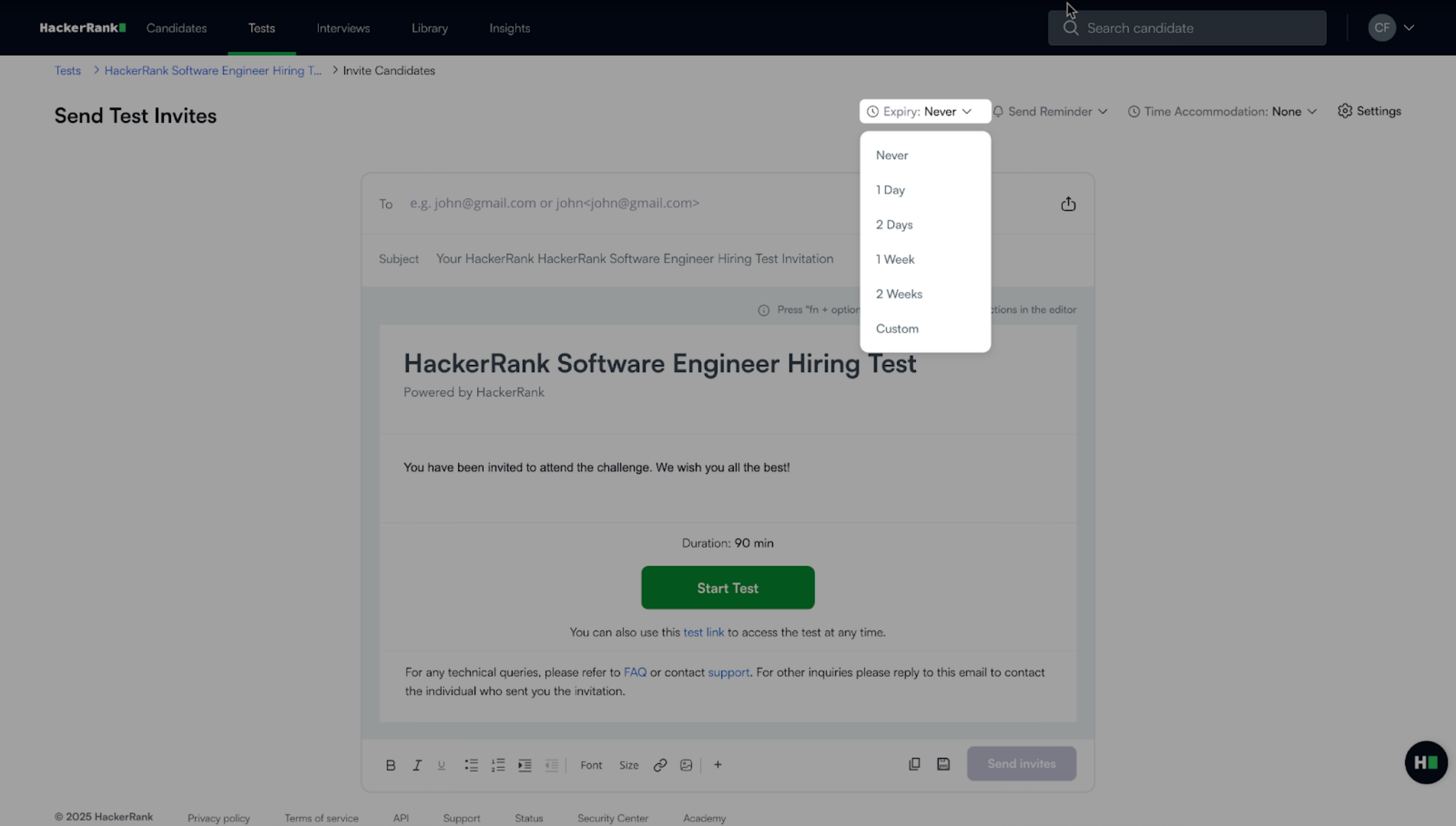
点击过期时间下拉菜单。
从列表中选择一个过期选项。
如果您选择自定义,请选择过期日期、时间和时区,然后点击保存。
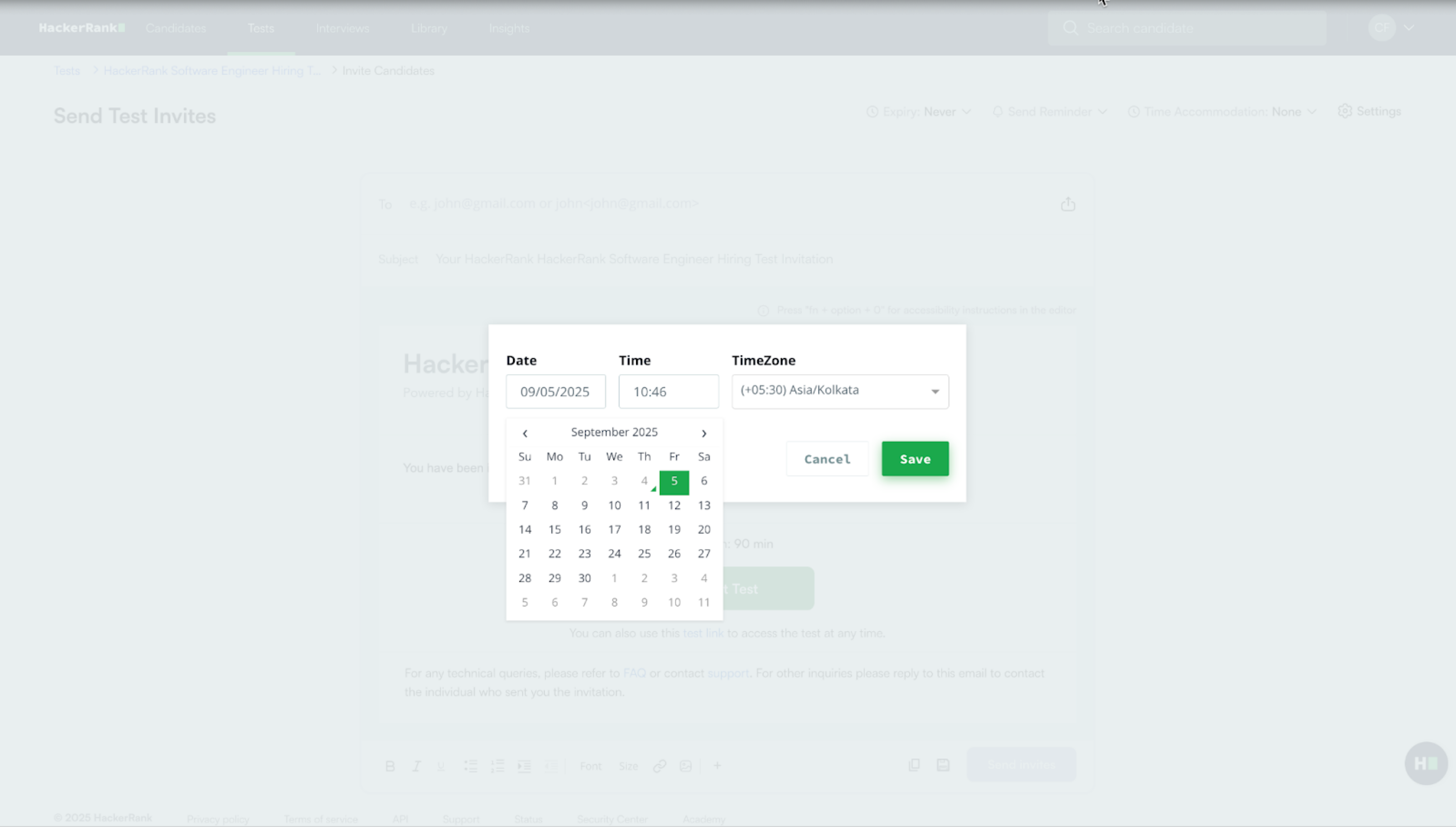
显示所选的到期日期。
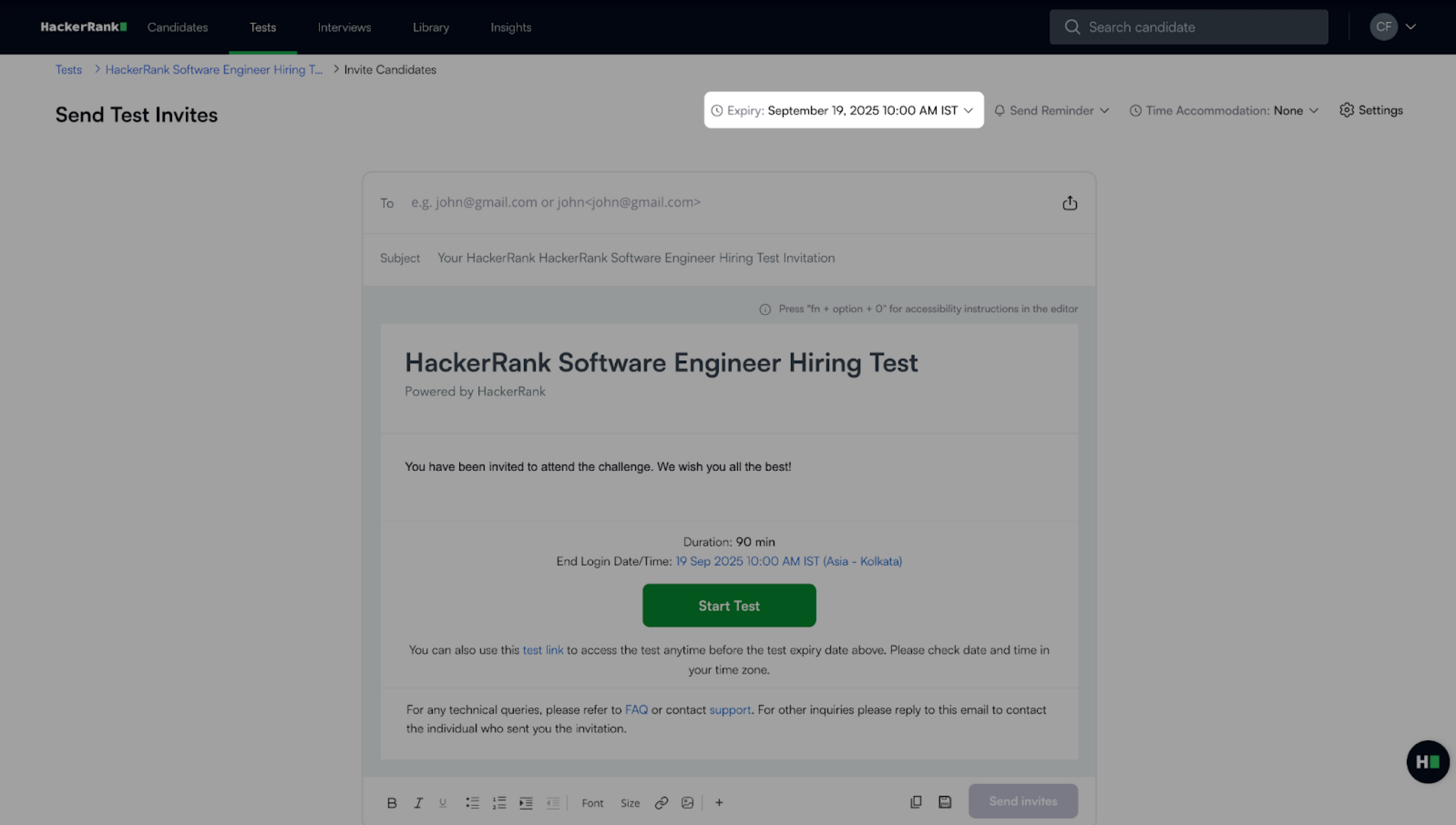
注意:默认情况下,到期选项设置为永不,邀请不会过期。
发送提醒
您可以为尚未开始测试的候选人安排提醒邮件。具体步骤因邀请是否有到期日期而有所不同。
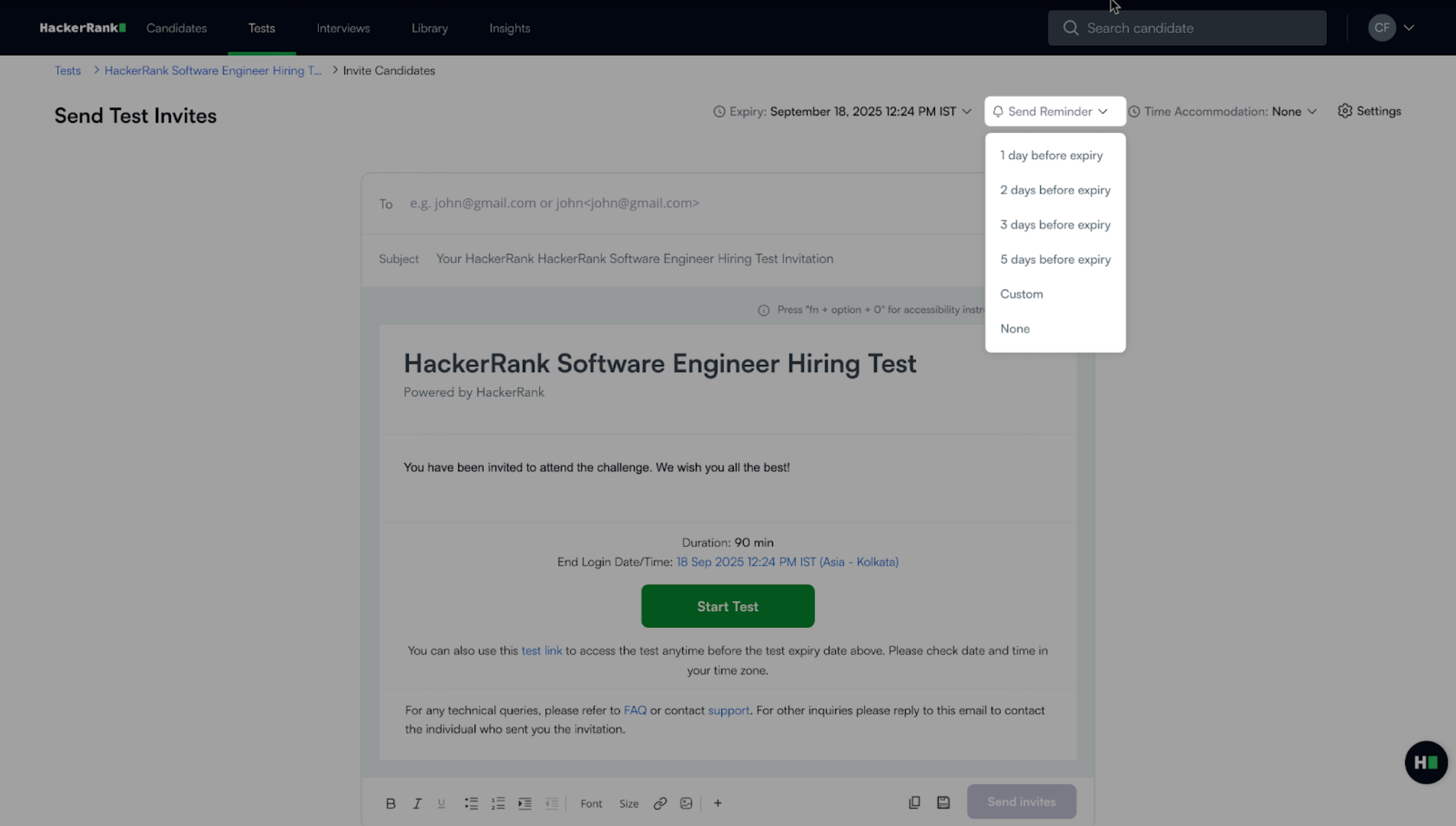
过期时间设置为永不过期:
设置提醒:点击发送提醒下拉菜单。
从列表中选择提醒持续时间。
如果您选择自定义,请输入邀请发送后的天数,然后点击保存。
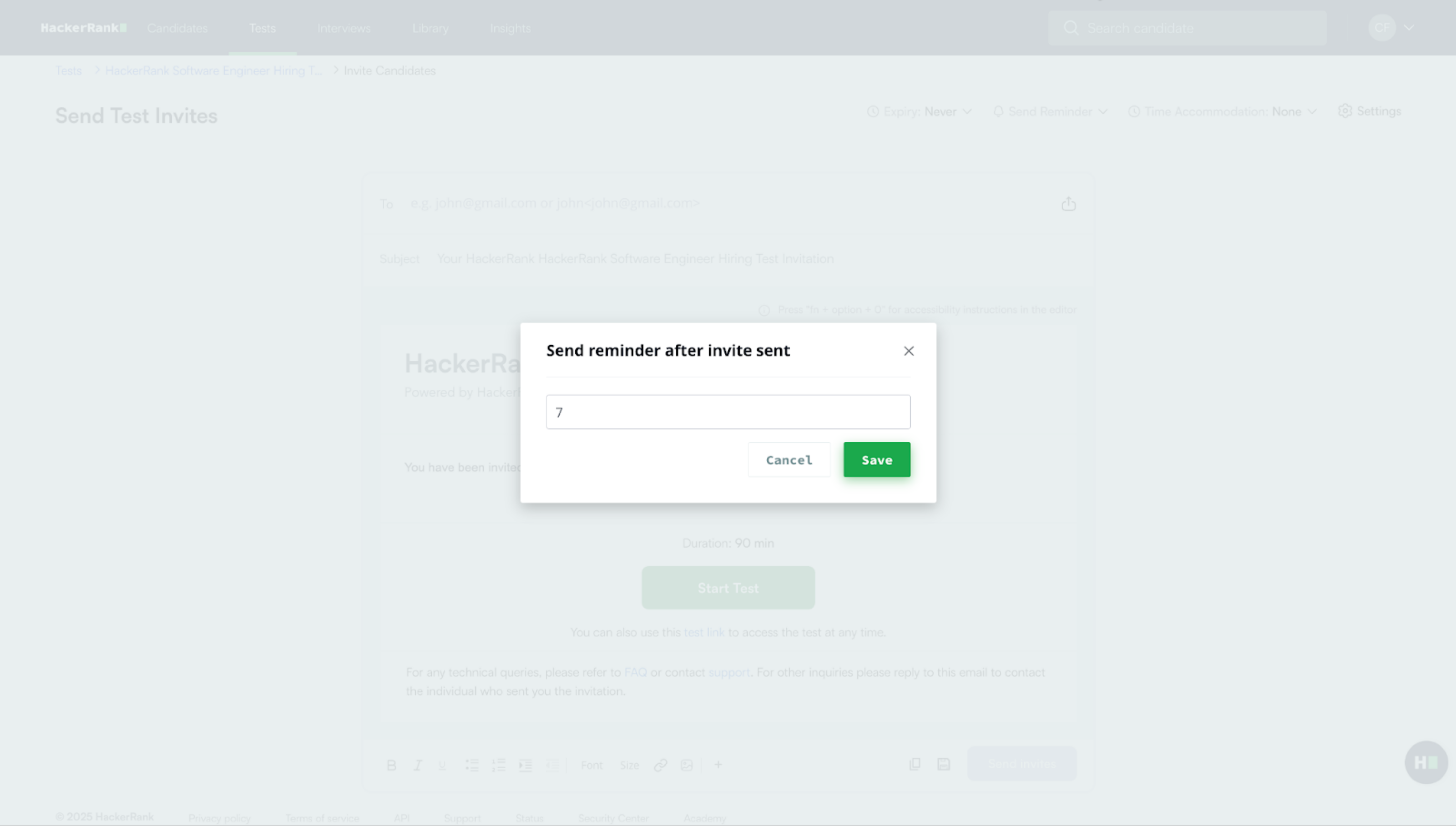
过期时间设置为特定日期:
设置提醒:点击发送提醒下拉菜单。
从列表中选择提醒持续时间。
如果您选择自定义,请输入邀请过期前的天数,然后点击保存。
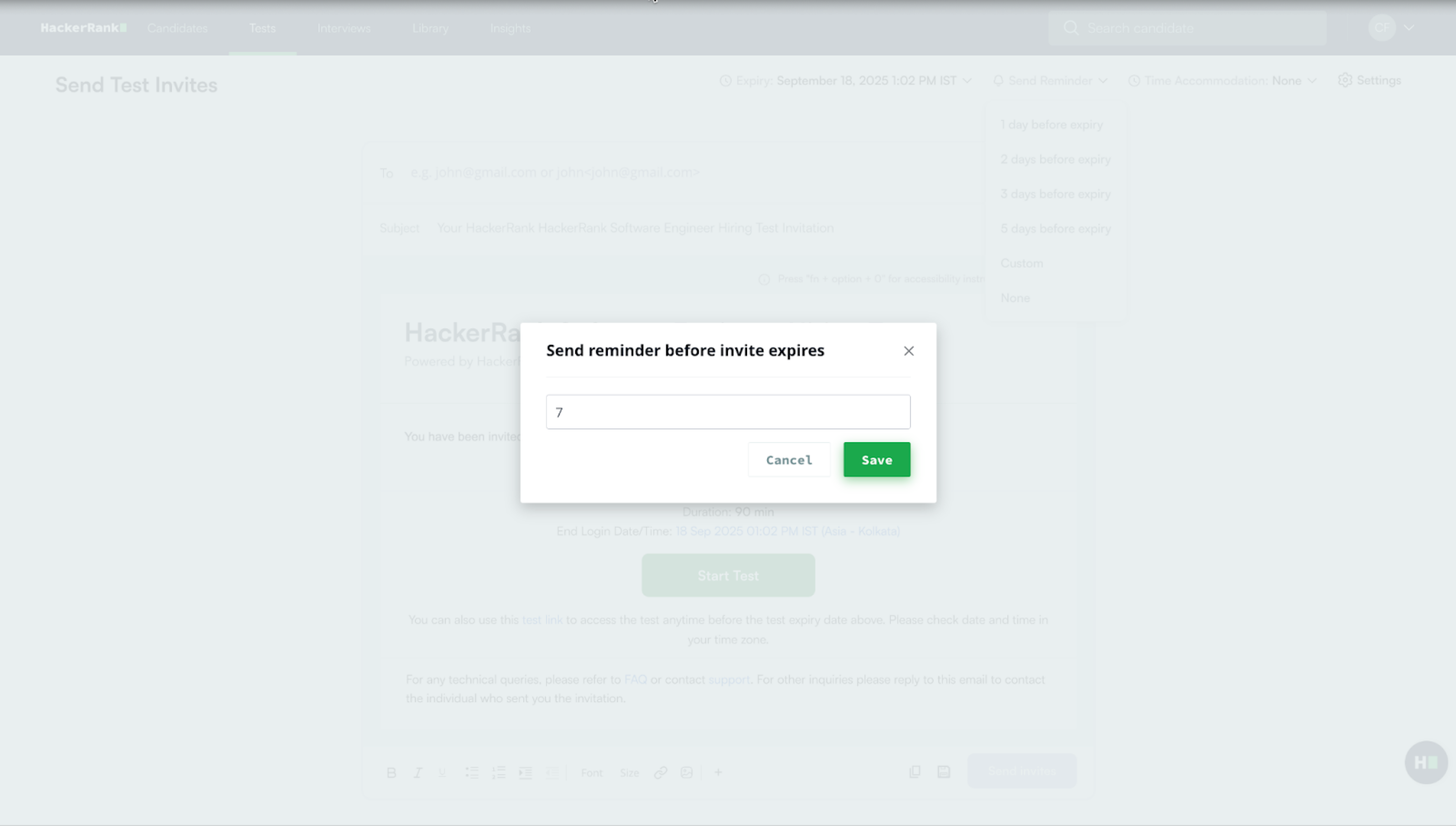
注意: 提醒邮件仅发送给尚未开始测试的候选人。只有当邀请的过期时间超过今天一天以上时,才能安排提醒。
添加时间调整
如果需要,您可以延长测试时长。有关更多信息,请参阅 为候选人延长测试时长。
配置邀请设置
您可以为测试邀请配置其他电子邮件选项,例如向自己发送副本、包含测试链接、显示开始和结束日期以及添加候选人标签。
要配置设置:
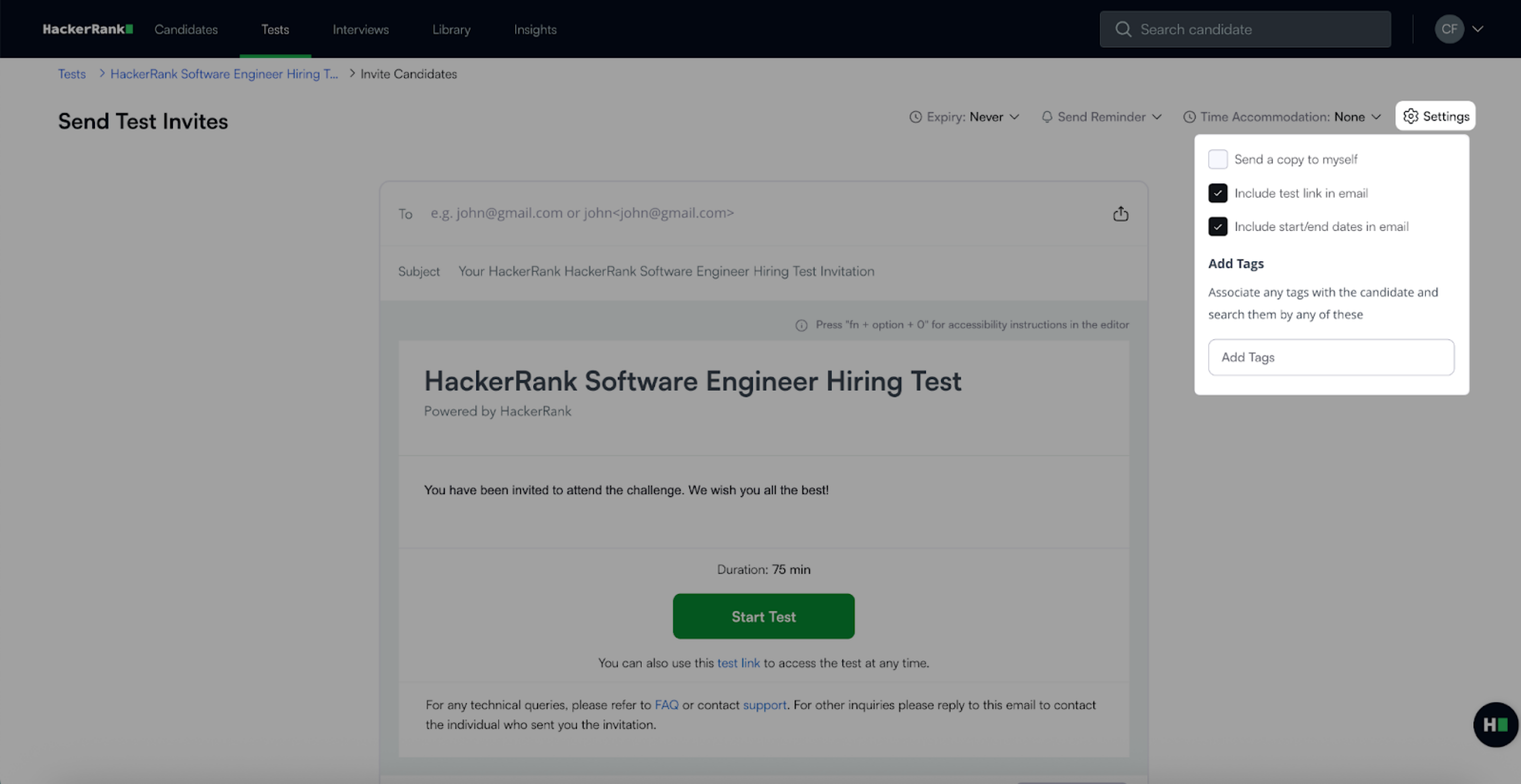
点击右上角的设置。
选择您想要的选项复选框:
发送副本给我自己:接收相同的邀请邮件。
在邮件中包含测试链接:在候选人的邮件中添加测试链接。
在邮件中包含开始/结束日期:在邮件中显示测试开始和到期详情。
注意: 在邮件中包含测试链接,和在邮件中包含开始/结束日期默认被选中。
在添加标签下输入要与候选人关联的标签。标签有助于搜索和筛选候选人。