

Inviter des candidats à un test
HackerRank for Work permet aux recruteurs d'inviter les candidats à passer un test. Les invitations de test sont envoyées par e-mail, y compris un lien vers le test et d'autres détails nécessaires. Vous pouvez personnaliser vos invitations par e-mail et les enregistrer sous forme de modèles.
Remarque : Vous devez avoir une licence Recruiter pour inviter les candidats. Les responsables du recrutement doivent demander à leurs recruteurs d'envoyer des invitations aux candidats.
Prérequis
Vous devez avoir créé et publié le test pour lequel vous souhaitez inviter des candidats.
Inviter des candidats à un test
Pour inviter des candidats à un test :
Connectez-vous à votre compte HackerRank for Work en utilisant vos informations d'identification.
Allez dans l'onglet Tests.
Ouvrez le test pour lequel vous souhaitez inviter des candidats.
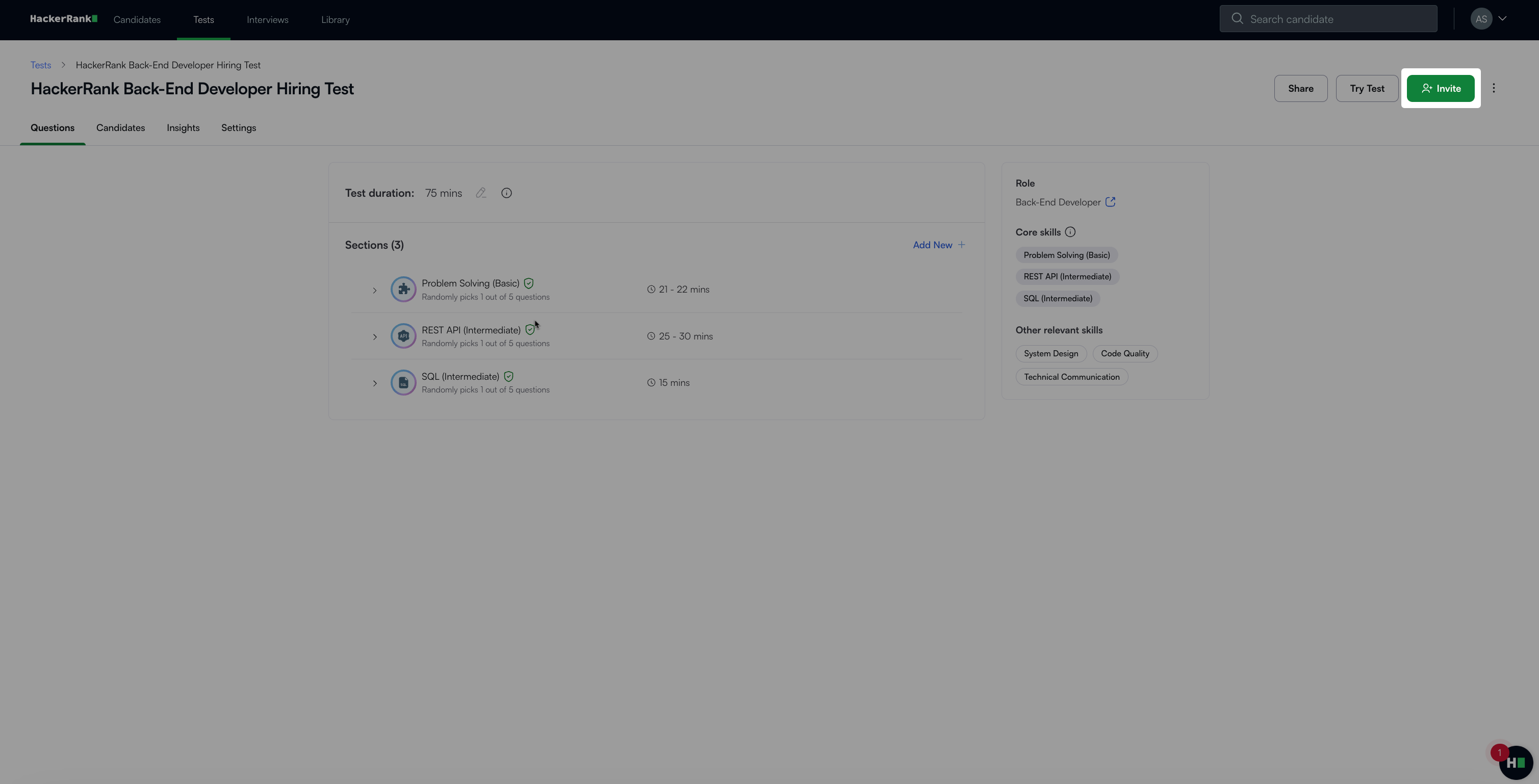
Cliquez sur Inviter dans le coin supérieur droit pour ouvrir la page Envoyer des invitations de test.
Entrez les adresses e-mail des candidats dans le champ À . Utilisez l'un des formats suivants :
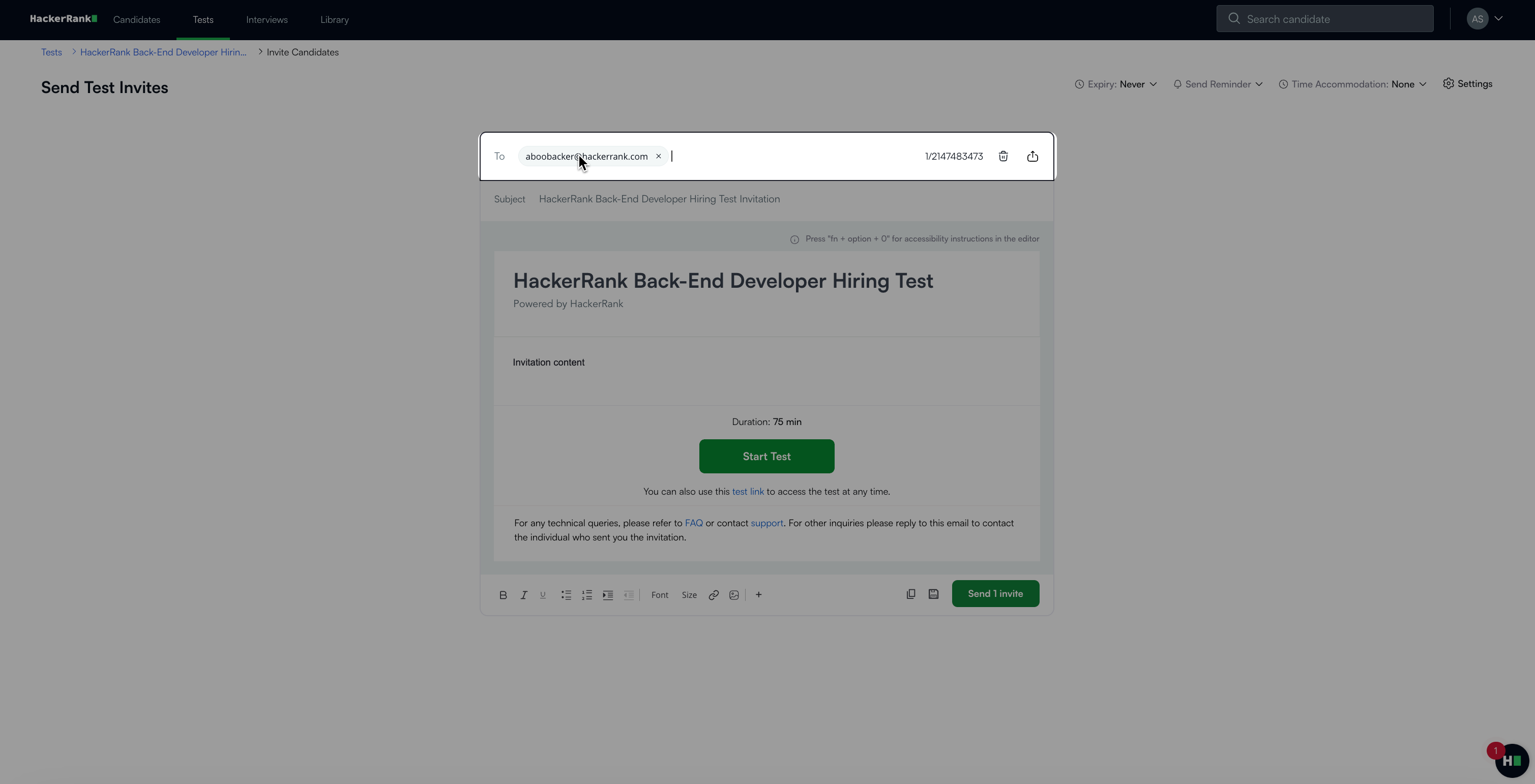
Adresses e-mail uniquement : evanbrown@gmail.com, ethanv@gmail.com, nancysmith@outlook.com
Nom et adresses e-mail : Evan Brown <evanbrown@gmail.com>, Ethan <ethanv@gmail.com>, Nancy Smith <nancysmith@outlook.com>
Remarque : Référez-vous àEnvoyer des invitations par e-mail en massepour inviter plusieurs candidats à un test à la fois à l'aide d'un fichier CSV
Modifiez la ligne d'objet si nécessaire. Par défaut, le nom du test apparaît comme sujet.
Remarque : Vous pouvez également inclure des emojis dans la ligne d'objet.
Personnalisez le corps de l'email selon vos besoins. Utilisez les options de mise en forme pour ajouter des puces, des listes numérotées ou d'autres éléments.
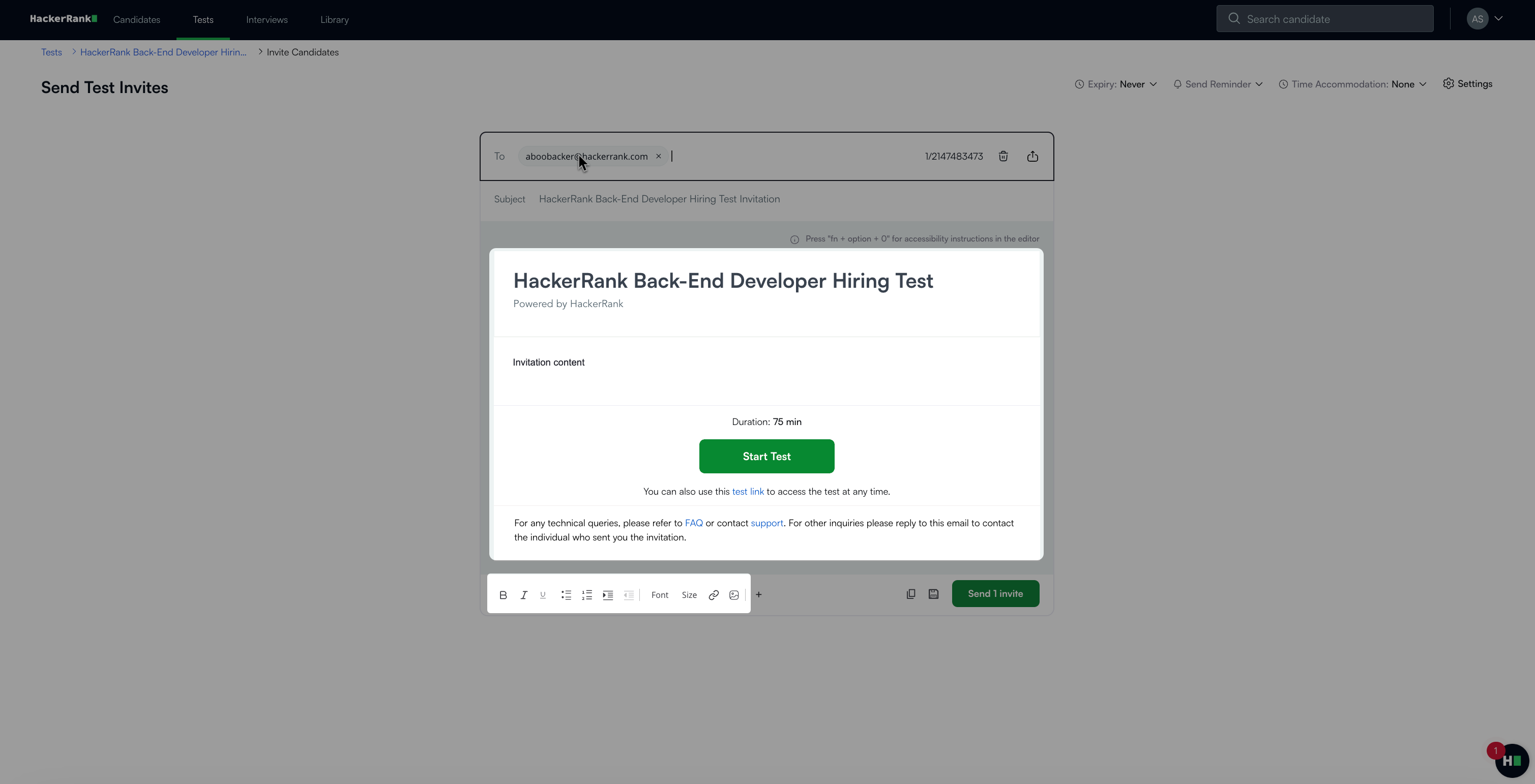
Remarque : Vous pouvez enregistrer l'e-mail comme modèle ou utiliser un modèle existant. Pour plus d'informations, consultez Utilisation d'un modèle d'e-mail personnalisé.
Cliquez sur l icône + pour insérer des espaces réservés pour le nom du candidat et le nom du recruteur.
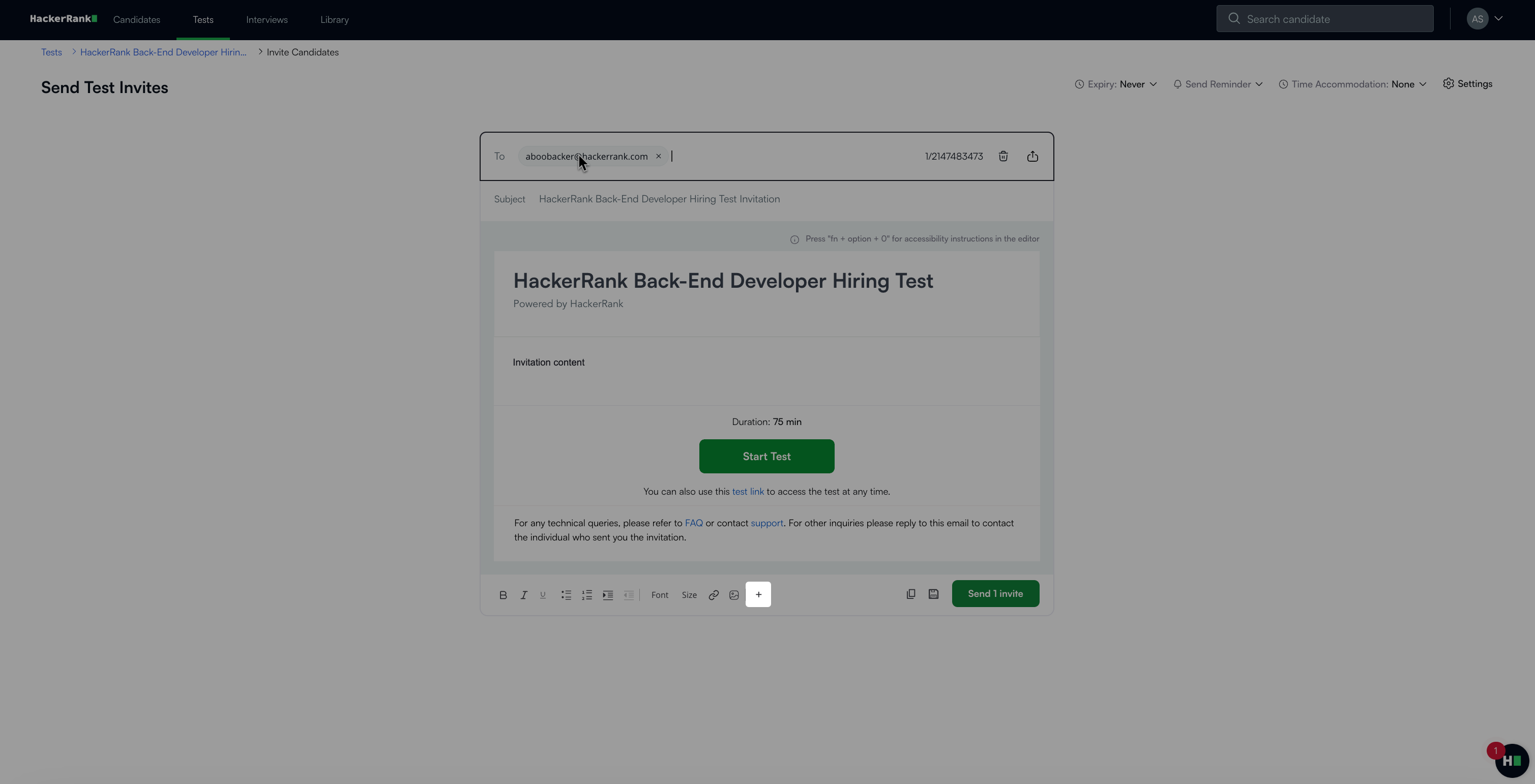
Si le nom du candidat est disponible, l espace réservé Nom du candidat affichera le nom du champ À ou du fichier CSV de téléchargement en masse.
Exemple : Si le champ À contient Evan Brown <evanbrown@gmail.com>, l espace réservé affichera Evan Brown lorsque l invitation est envoyée.
L espace réservé Nom du recruteur affichera votre nom complet tel qu il est enregistré dans votre compte HackerRank.
Ajoutez un hyperlien ou téléchargez un document :
Cliquez sur l'icône de lien.
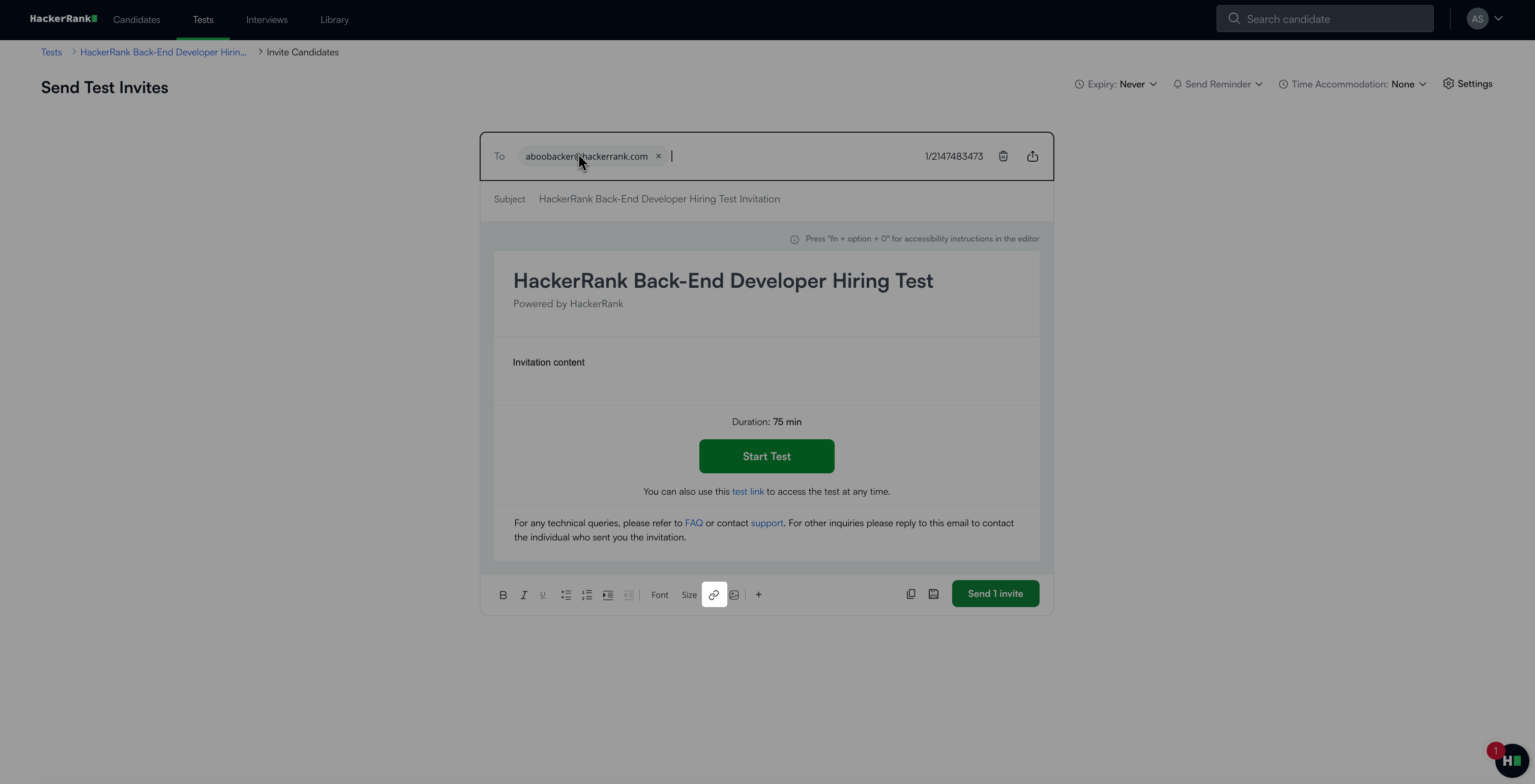
Dans la boîte de dialogue Ajouter un lien, entrez le texte à afficher et l'URL, ou téléchargez un document.
(Facultatif) Personnalisez l'invitation au test avec des options supplémentaires :
Cliquez sur Envoyer les invitations.
Remarque :
Pour plus d'informations sur les meilleures pratiques en matière d'invitations par e-mail, consultez Meilleures pratiques pour la livraison et la gestion des e-mails rebondis.
Vous pouvez inviter un candidat à un test depuis l'onglet Tests actifs en cliquant sur l'icône d'invitation à côté du titre du test.
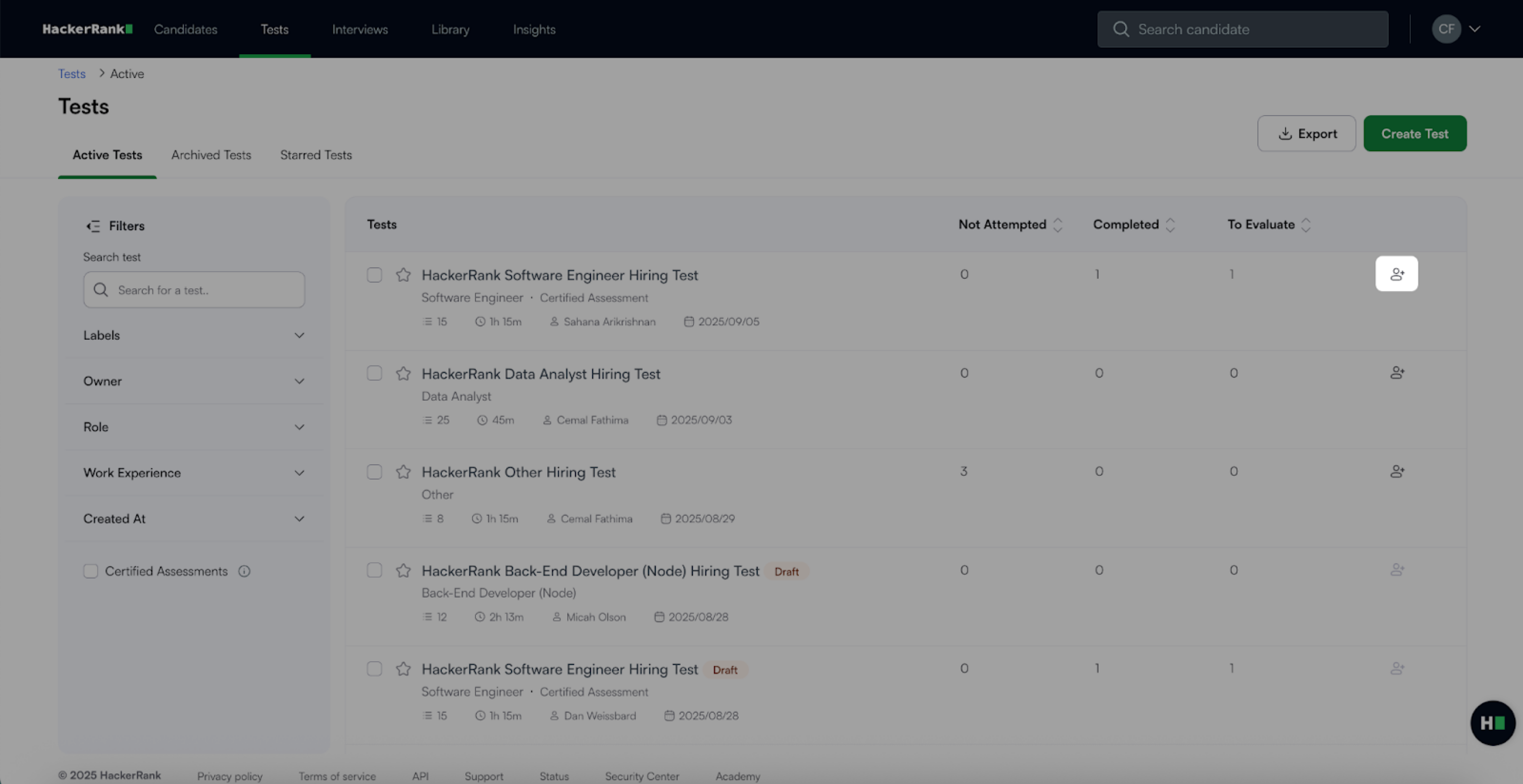
Définir une date d'expiration
Vous pouvez définir la durée pendant laquelle une invitation de test reste active. Une fois le délai d'expiration écoulé, l'invitation de test expire et le ou les candidats ne peuvent plus passer le test.
Pour définir la date d'expiration :
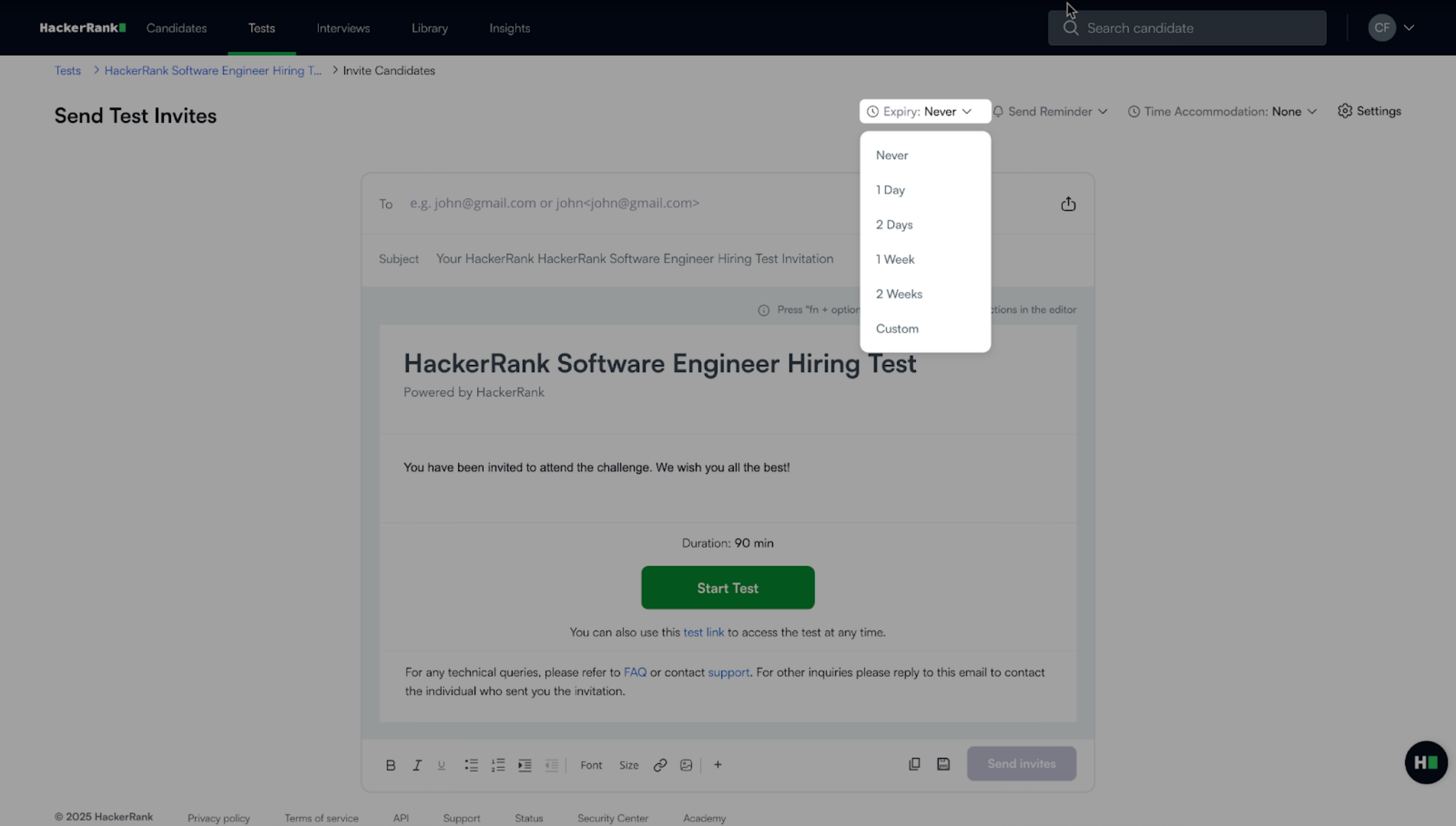
Cliquez sur le menu déroulant Date d'expiration.
Sélectionnez une option d'expiration dans la liste.
Si vous choisissez Personnalisé, sélectionnez la date d'expiration, l'heure et le fuseau horaire, puis cliquez sur Enregistrer.
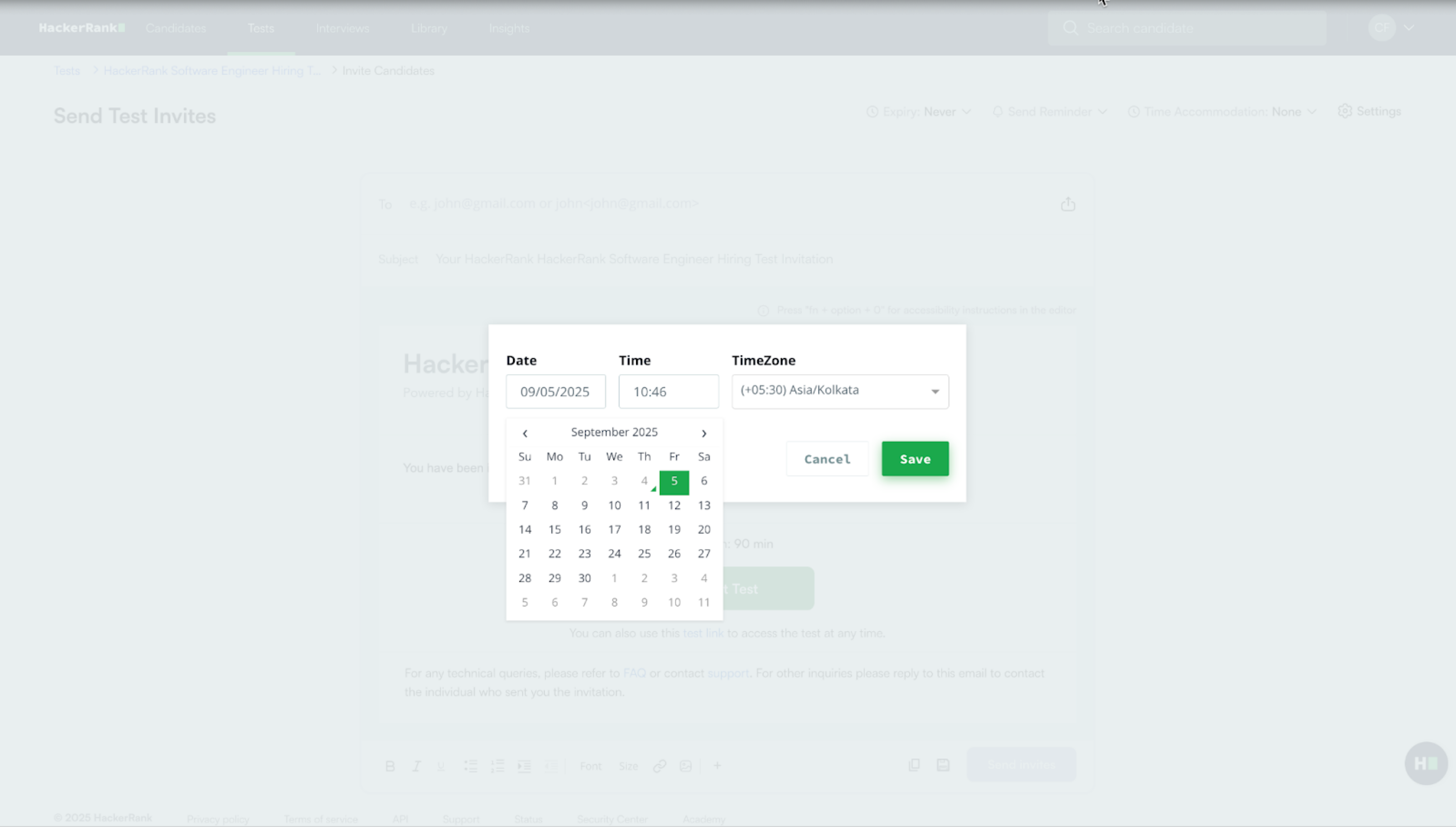
La date d'expiration sélectionnée apparaît.
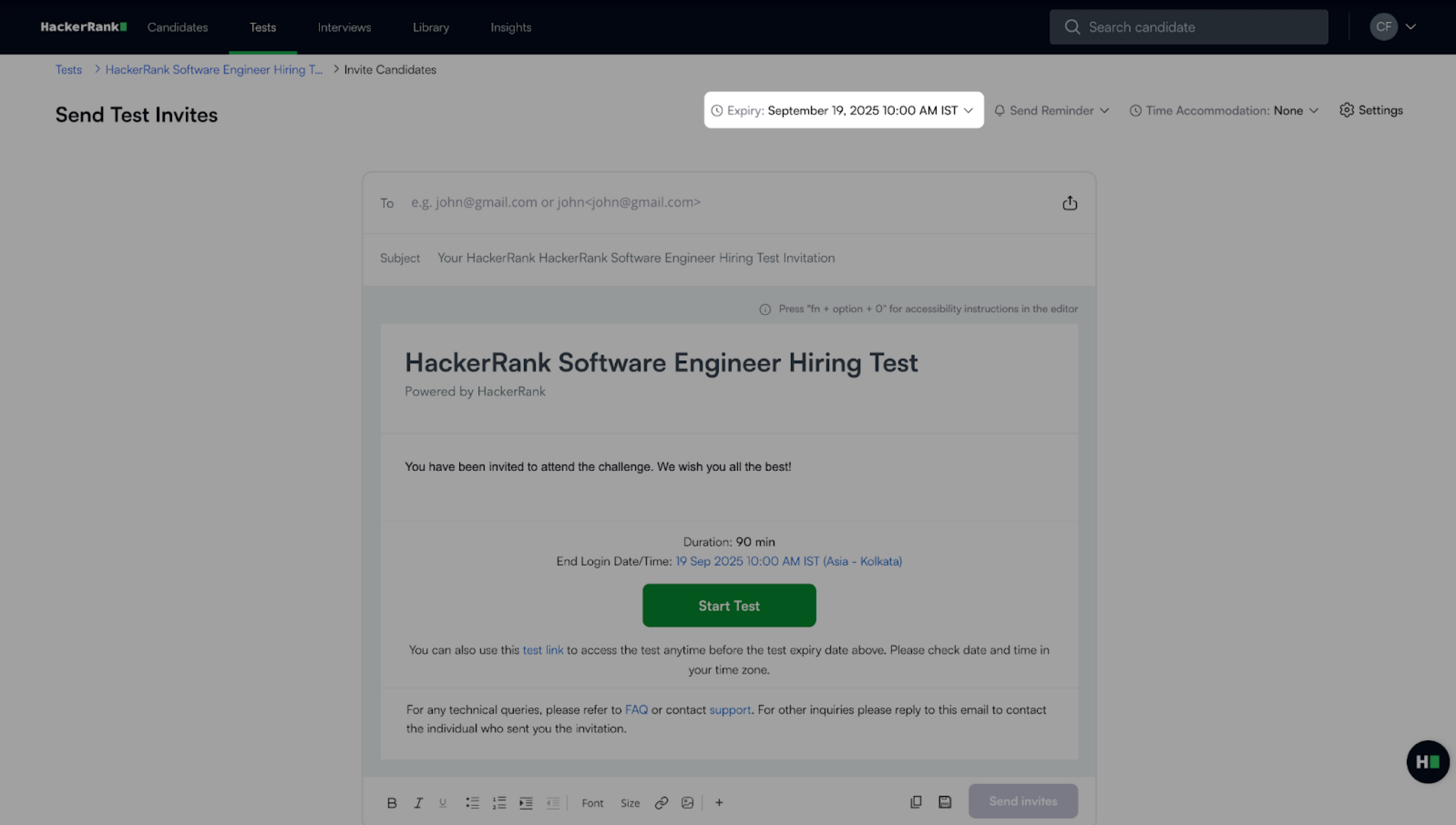
Remarque : Par défaut, l'option Expiration est définie sur Jamais, et l'invitation n'expire pas.
Envoyer des rappels
Vous pouvez planifier des e-mails de rappel pour les candidats qui n'ont pas encore commencé le test. Les étapes varient en fonction de la date d'expiration de l'invitation.
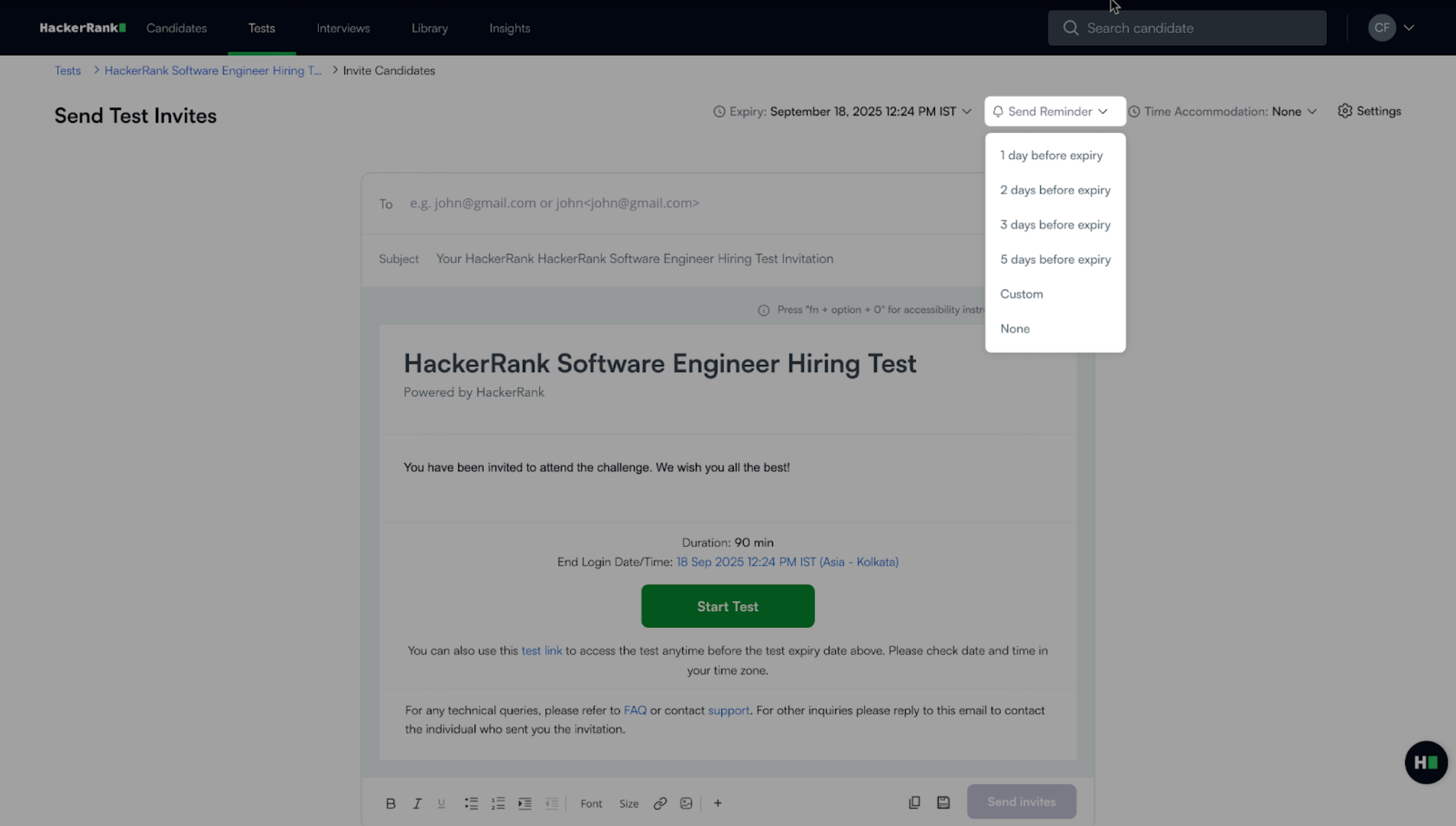
La date d'expiration est définie sur Jamais:
Pour définir un rappel :Cliquez sur le menu déroulant Envoyer un rappel.
Sélectionnez une durée de rappel dans la liste.
Si vous choisissez Personnalisé, entrez le nombre de jours après l'envoi de l'invitation, puis cliquez sur Enregistrer.
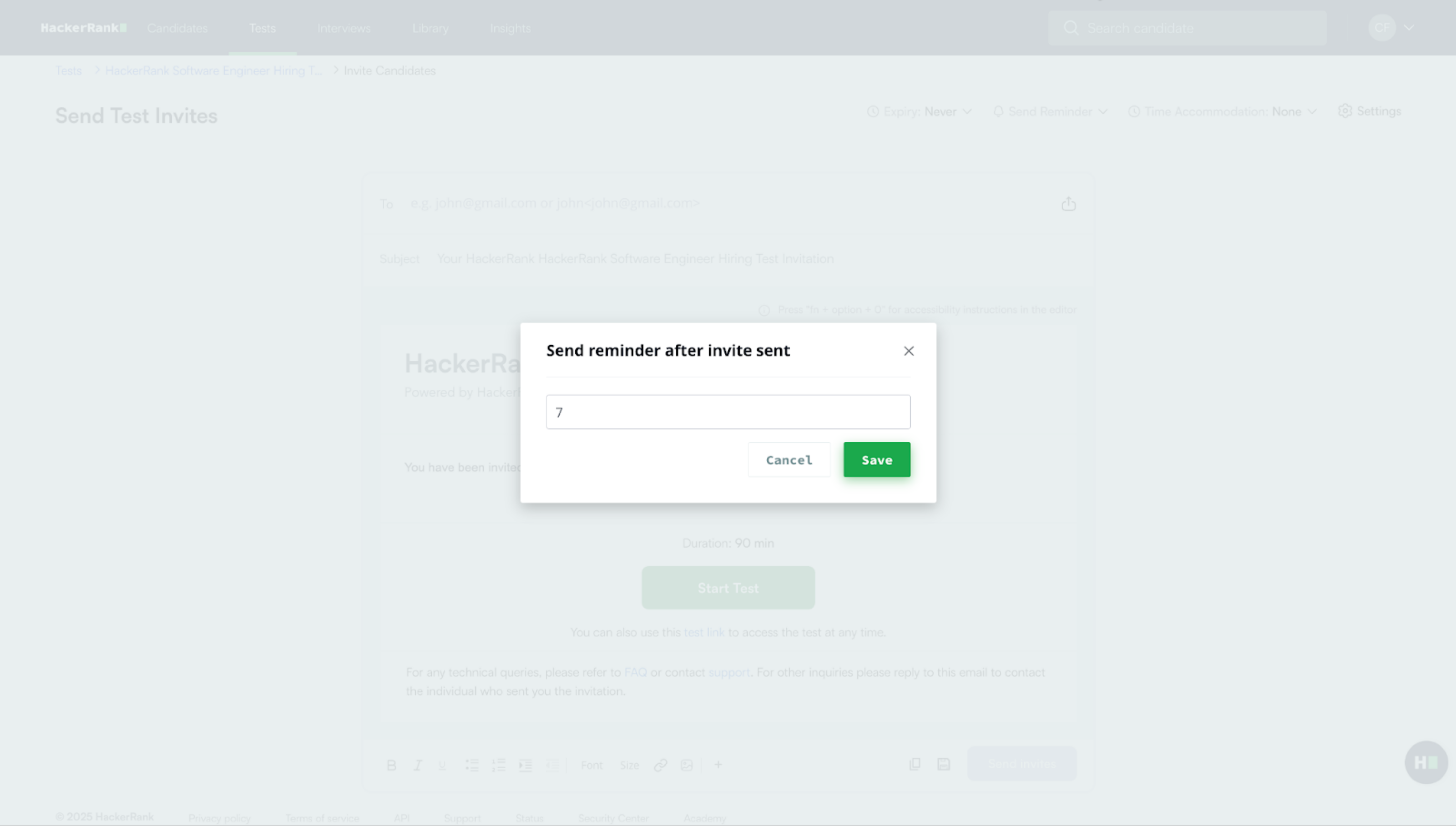
La date d'expiration est fixée à une date spécifique :
Pour définir un rappel :Cliquez sur le menu déroulant Envoyer un rappel.
Sélectionnez une durée de rappel dans la liste.
Si vous choisissez Personnalisé, entrez le nombre de jours avant l'expiration de l'invitation, puis cliquez sur Enregistrer.
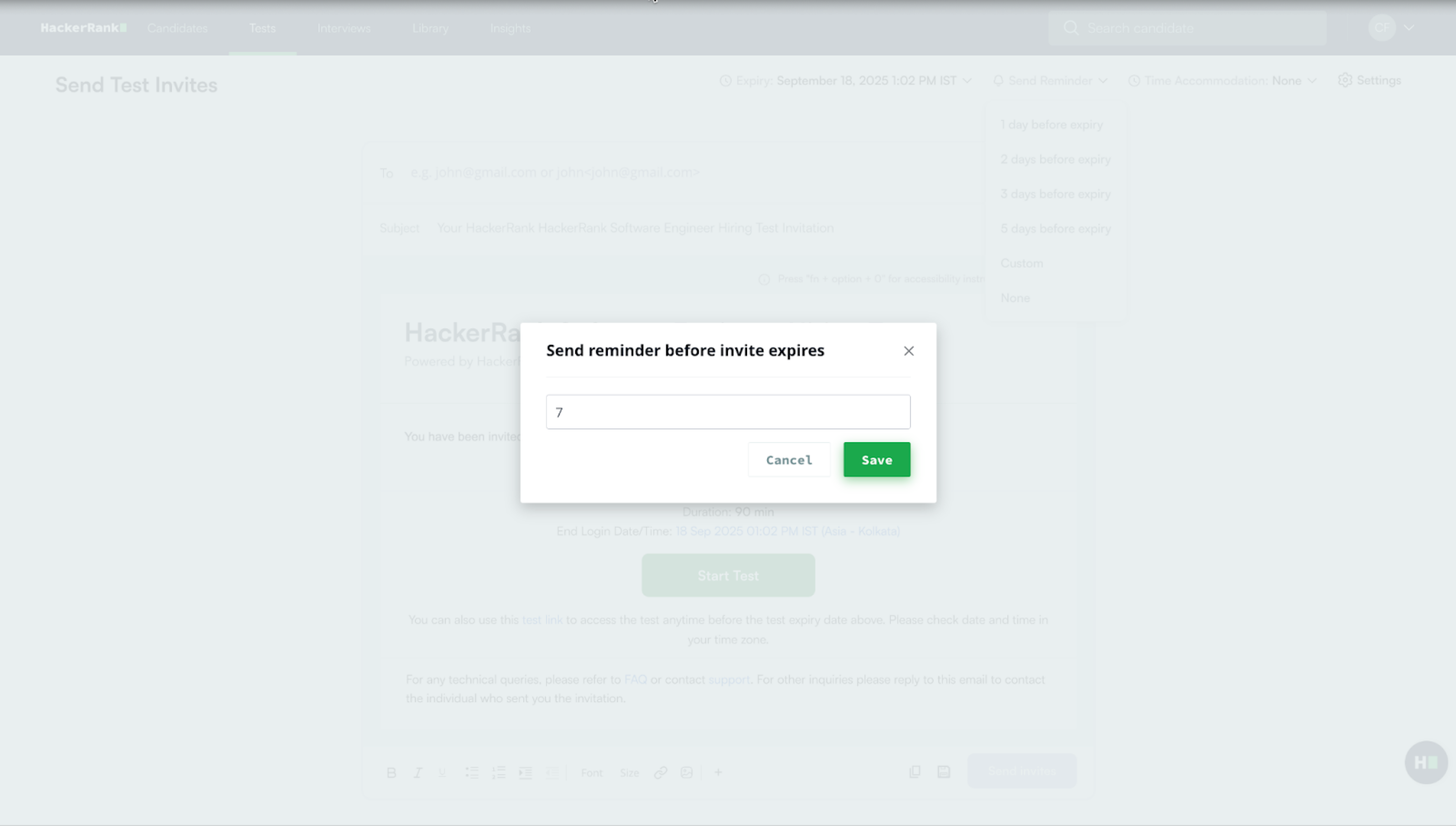
Remarque : Les e-mails de rappel ne sont envoyés qu'aux candidats qui n'ont pas commencé le test. Les rappels ne peuvent être planifiés que si l'invitation expire plus d'un jour à compter d'aujourd'hui.
Ajouter un aménagement de temps
Vous pouvez prolonger la durée du test si nécessaire. Pour plus d'informations, consultez Prolonger la durée du test pour les candidats.
Configurer les paramètres d'invitation
Vous pouvez configurer des options de messagerie électronique supplémentaires pour l'invitation de test, telles que l'envoi d'une copie à vous-même, l'inclusion du lien de test, l'affichage des dates de début et de fin, et l'ajout de tags de candidat.
Pour configurer les paramètres :
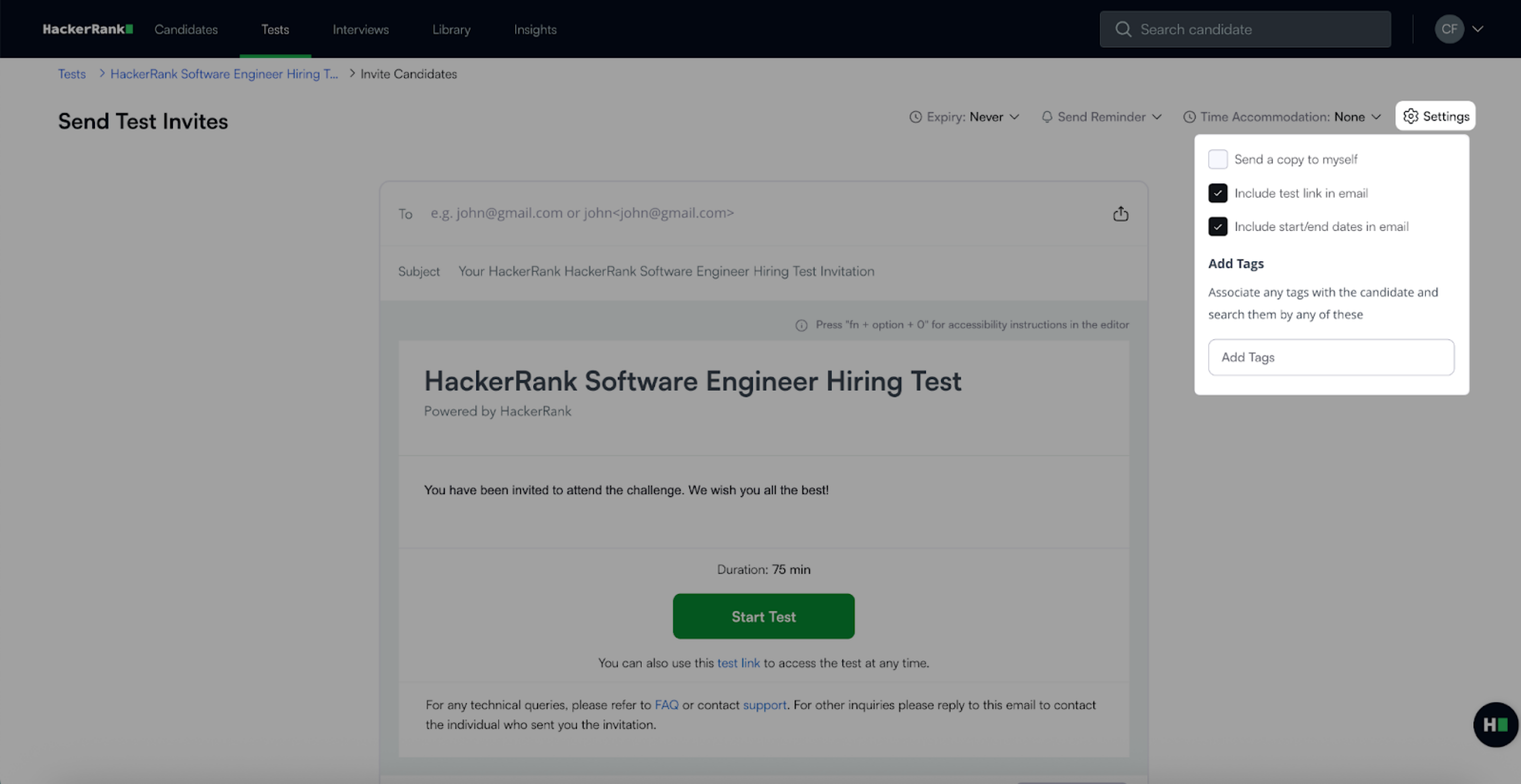
Cliquez Paramètres dans le coin supérieur droit.
Sélectionnez les cases à cocher pour les options que vous souhaitez :
Envoyer une copie à moi-même : Recevoir le même e-mail d'invitation.
Inclure le lien de test dans l'e-mail : Ajouter un lien de test dans l'e-mail du candidat.
Inclure les dates de début et de fin dans l'e-mail : Afficher les détails de début et d'expiration du test dans l'e-mail.
Remarque : Incluez le lien de test dans l'e-mail, et incluez les dates de début/fin dans l'e-mail sont sélectionnés par défaut.
Entrez les tags à associer au candidat sous Ajouter des tags. Les tags aident à rechercher et à filtrer les candidats.