Podziel się pytaniem
Last updated: September 25, 2025
Możesz udostępniać pytania utworzone przez Ciebie i członków Twojego zespołu w Twojej organizacji. Możesz przyznać dostęp Przeglądającego lub Edytora, lub przenieść własność na innego członka zespołu.
Wymaganie wstępne
Twoja organizacja musi mieć utworzone co najmniej jedno pytanie.
Udostępnianie pytania
Aby udostępnić pytanie innemu członkowi zespołu:
Zaloguj się do swojego konta HackerRank for Work używając swoich danych logowania.
Przejdź do zakładki Biblioteka.
Wybierz zakładkę Testy lub Rozmowy kwalifikacyjne.
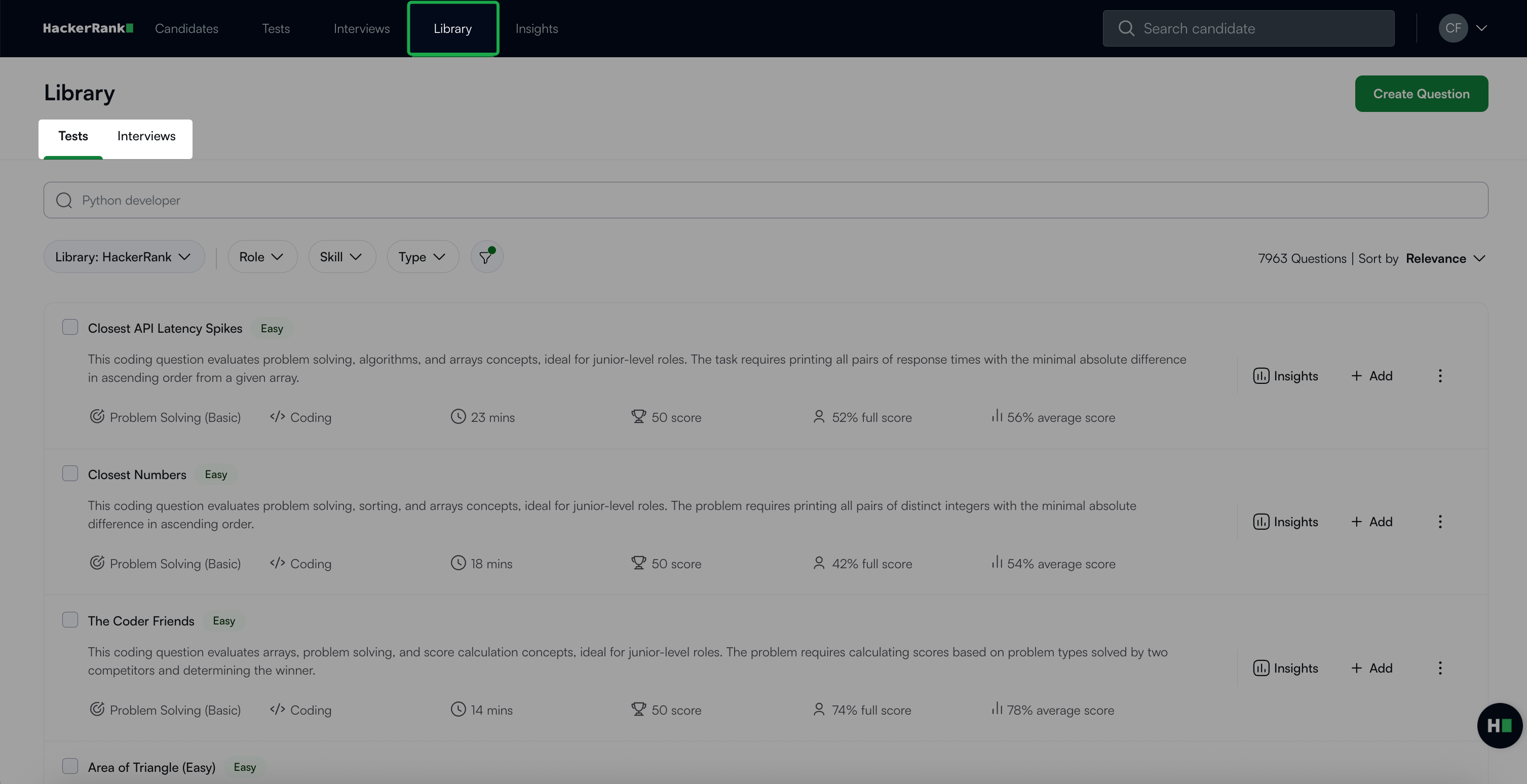
Wybierz Moja Firma jako źródło pytań z menu rozwijanego Biblioteka.
Kliknij menu więcej opcji (⋮) obok pytania i wybierz Udostępnij.
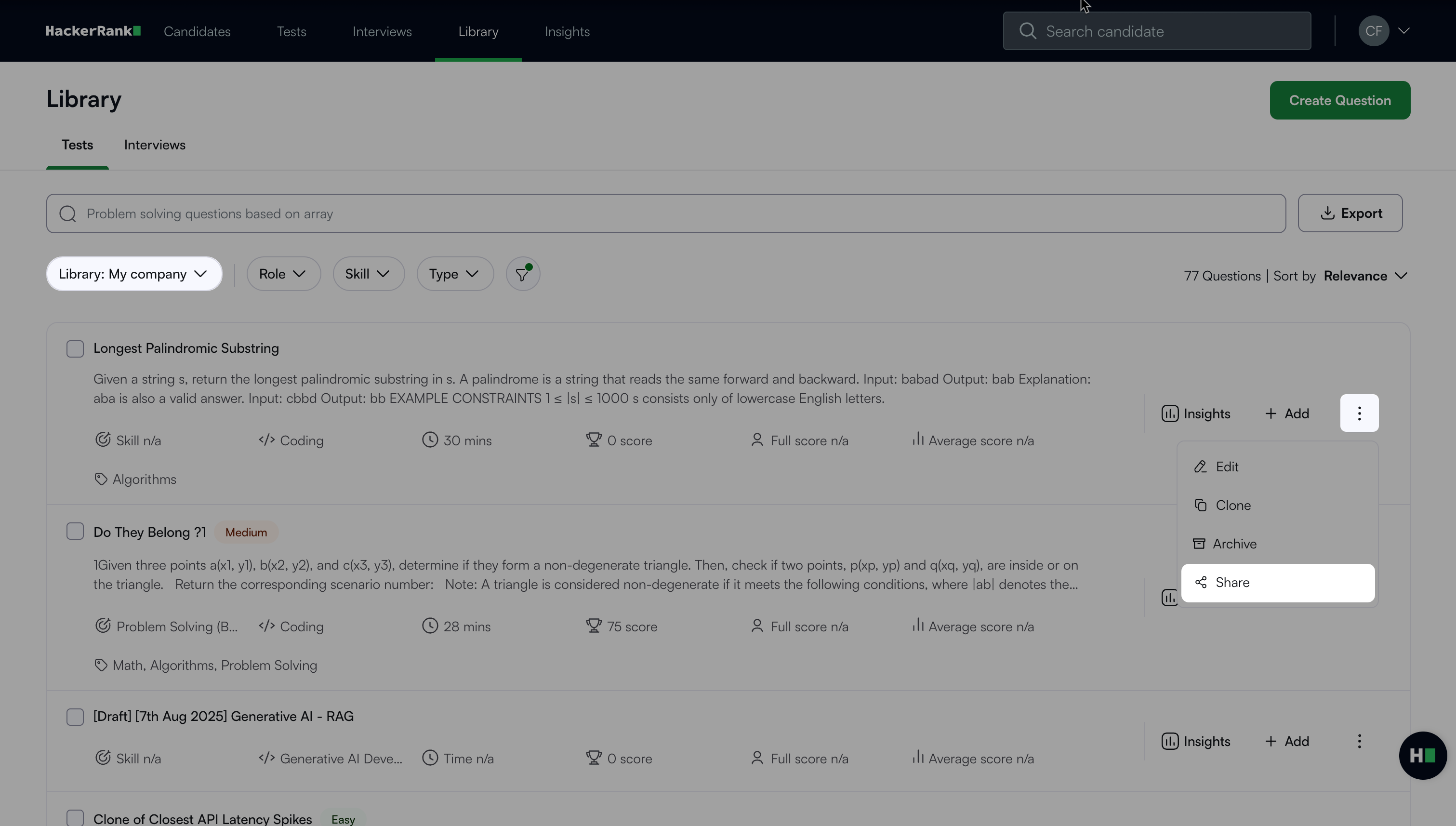
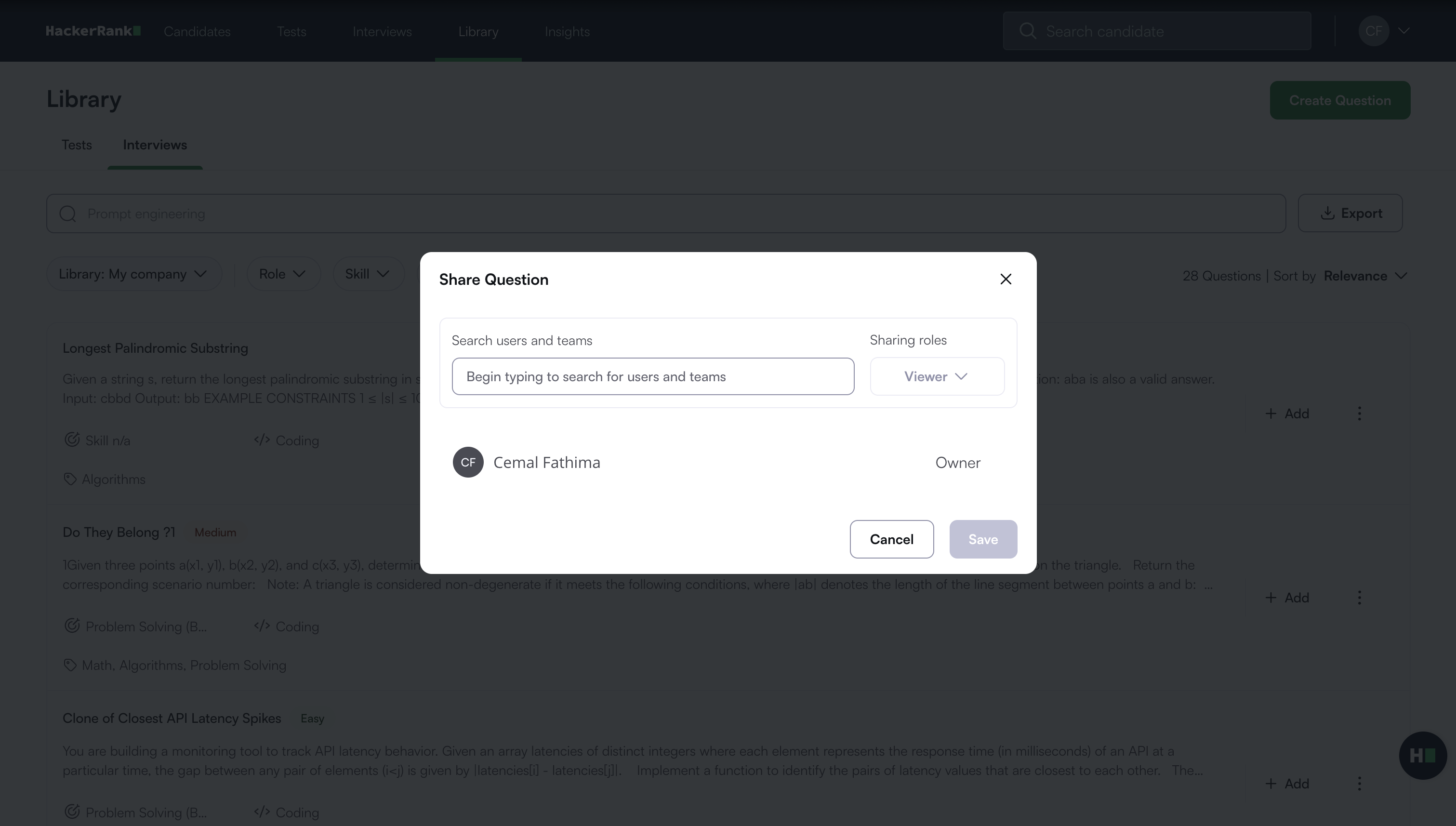
W oknie dialogowym Udostępnij Pytanie wprowadź nazwę użytkownika lub zespołu w polu Wyszukaj użytkowników i zespoły.
Wybierz rolę udostępniania z listy rozwijanej:
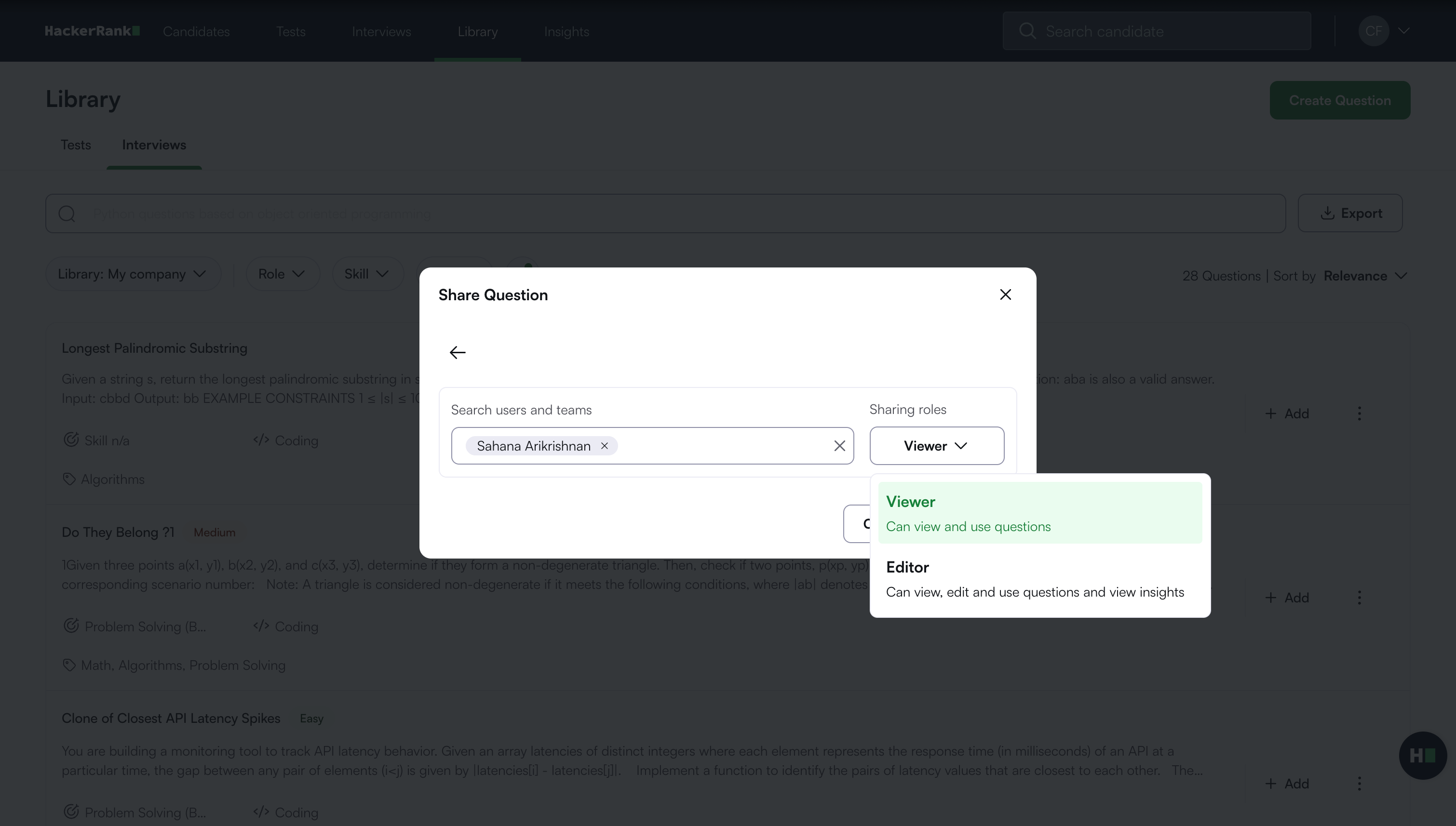
Przeglądający: Może przeglądać i używać pytań.
Edytor: Może przeglądać, edytować i używać pytań oraz przeglądać spostrzeżenia.
Kliknij Zapisz.
Po zapisaniu zmian użytkownicy lub zespoły i ich przypisane role pojawią się poniżej pola wyszukiwania.
Przenoszenie własności pytania
Uwaga: Musisz udostępnić pytanie członkowi zespołu, zanim będziesz mógł przenieść własność.
Aby przenieść własność:
Kliknij menu więcej opcji (⋮) obok pytania i wybierz Udostępnij.
W oknie dialogowym Udostępnij pytanie wybierz menu rozwijane obok nazwy użytkownika.
Wybierz Przenieś własność.
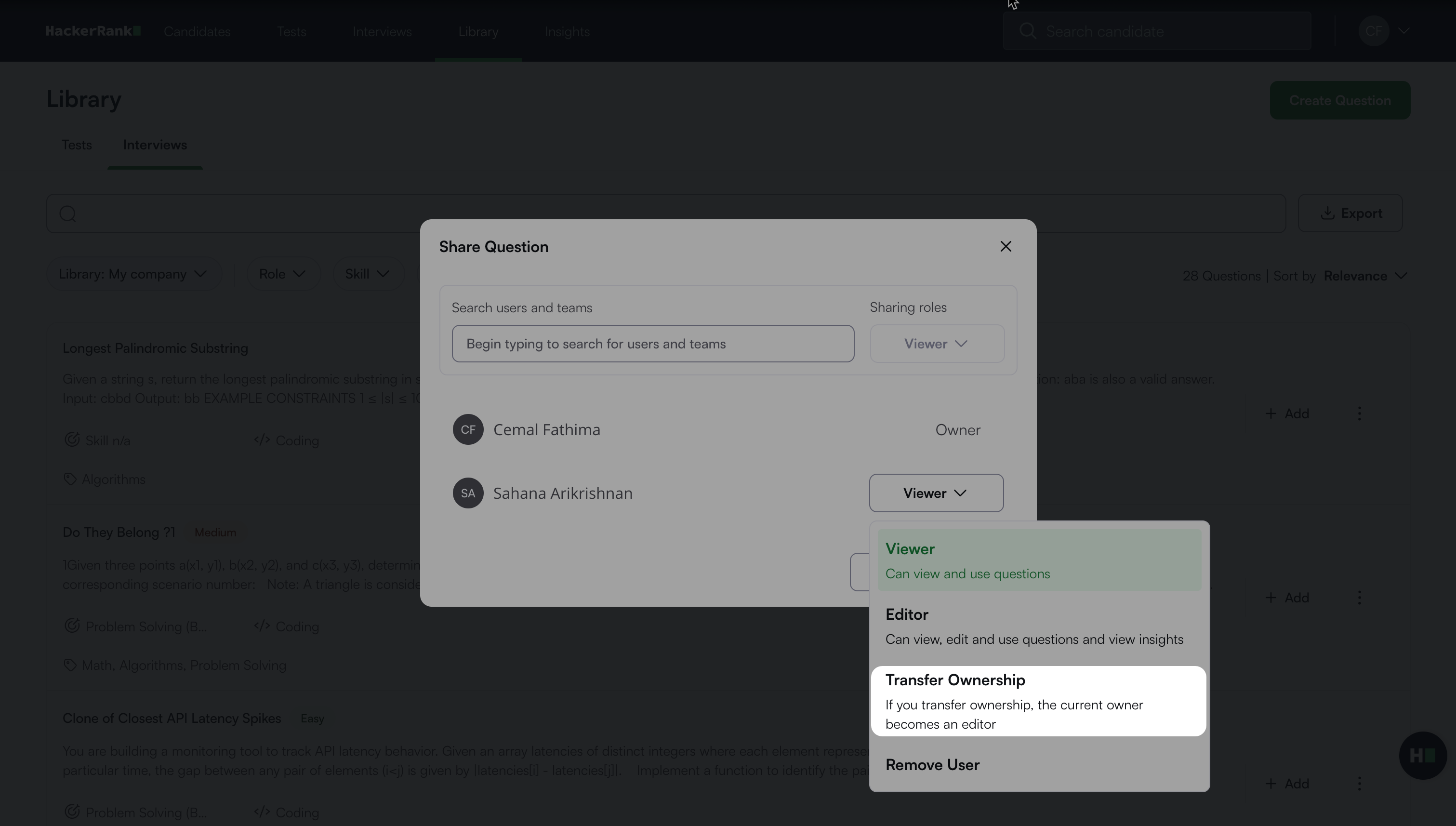
W oknie dialogowym potwierdzenia kliknij Potwierdź. Pojawi się komunikat o powodzeniu.
Po przeniesieniu własności rola poprzedniego właściciela zmienia się na Edytor.
Usuwanie dostępu do pytania
Możesz cofnąć dostęp Przeglądający lub Edytor do pytania dla innego członka zespołu w dowolnym momencie.
Aby usunąć dostęp:
Kliknij menu więcej opcji (⋮) obok pytania i wybierz Udostępnij.
W oknie dialogowym Udostępnij pytanie wybierz menu rozwijane obok nazwy użytkownika.
Wybierz Usuń użytkownika.
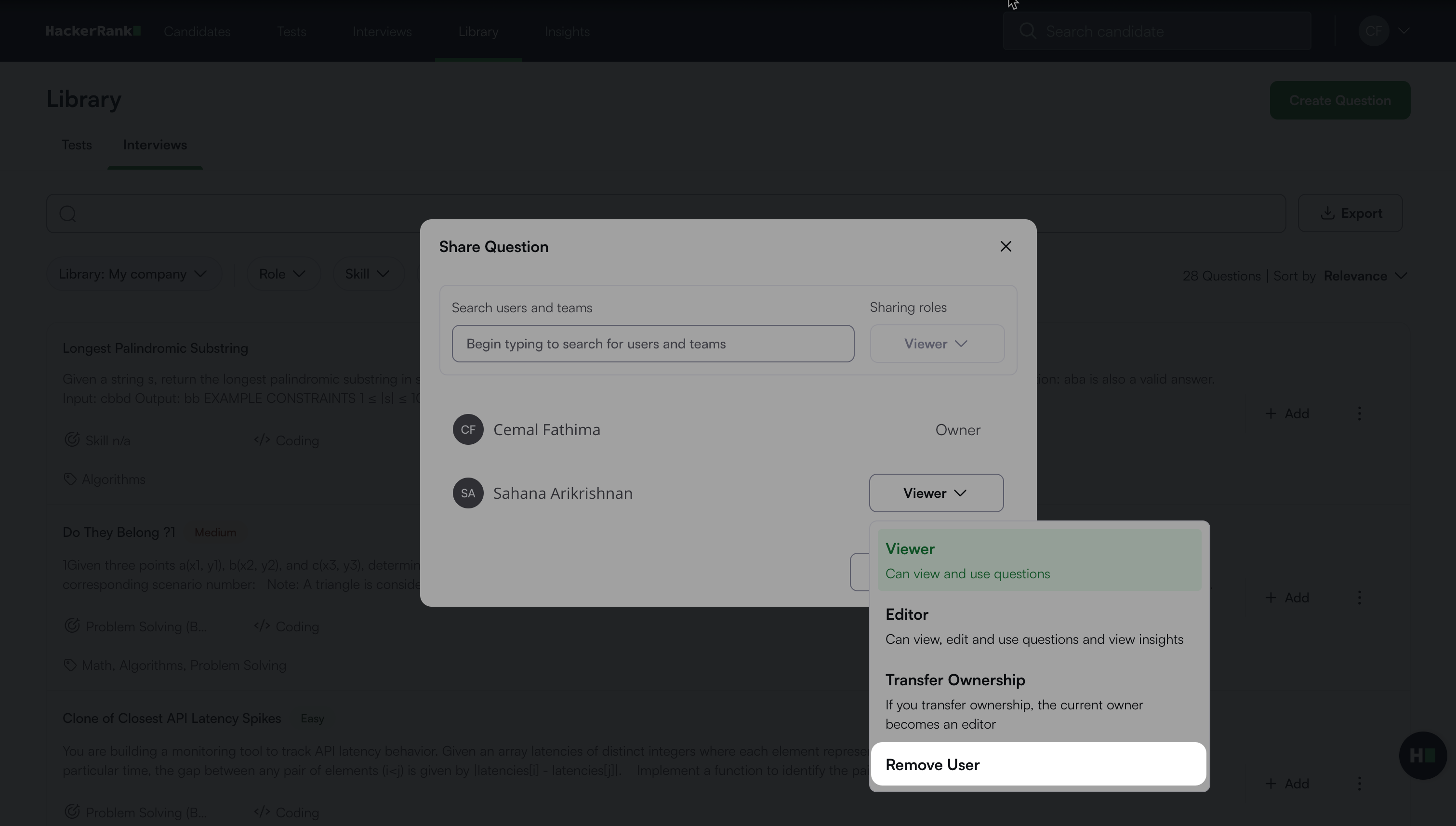
W oknie dialogowym potwierdzenia kliknij Potwierdź. Pojawi się komunikat o powodzeniu.