

在 Chakra 中查看候選人報告
候選人報告總結了已完成的 AI 面試。它組織了證據和回饋,讓您能快速評估候選人的表現與誠信。
您可以使用此報告在同一處檢視建議、面試回應、誠信訊號以及各段落的回饋。
注意: 您只能查看完成面試的候選人的 AI 面試報告。
檢視候選人報告
要存取候選人報告:
登入 Chakra 使用您的憑證。
點擊側邊欄圖示並選擇 我的面試官.
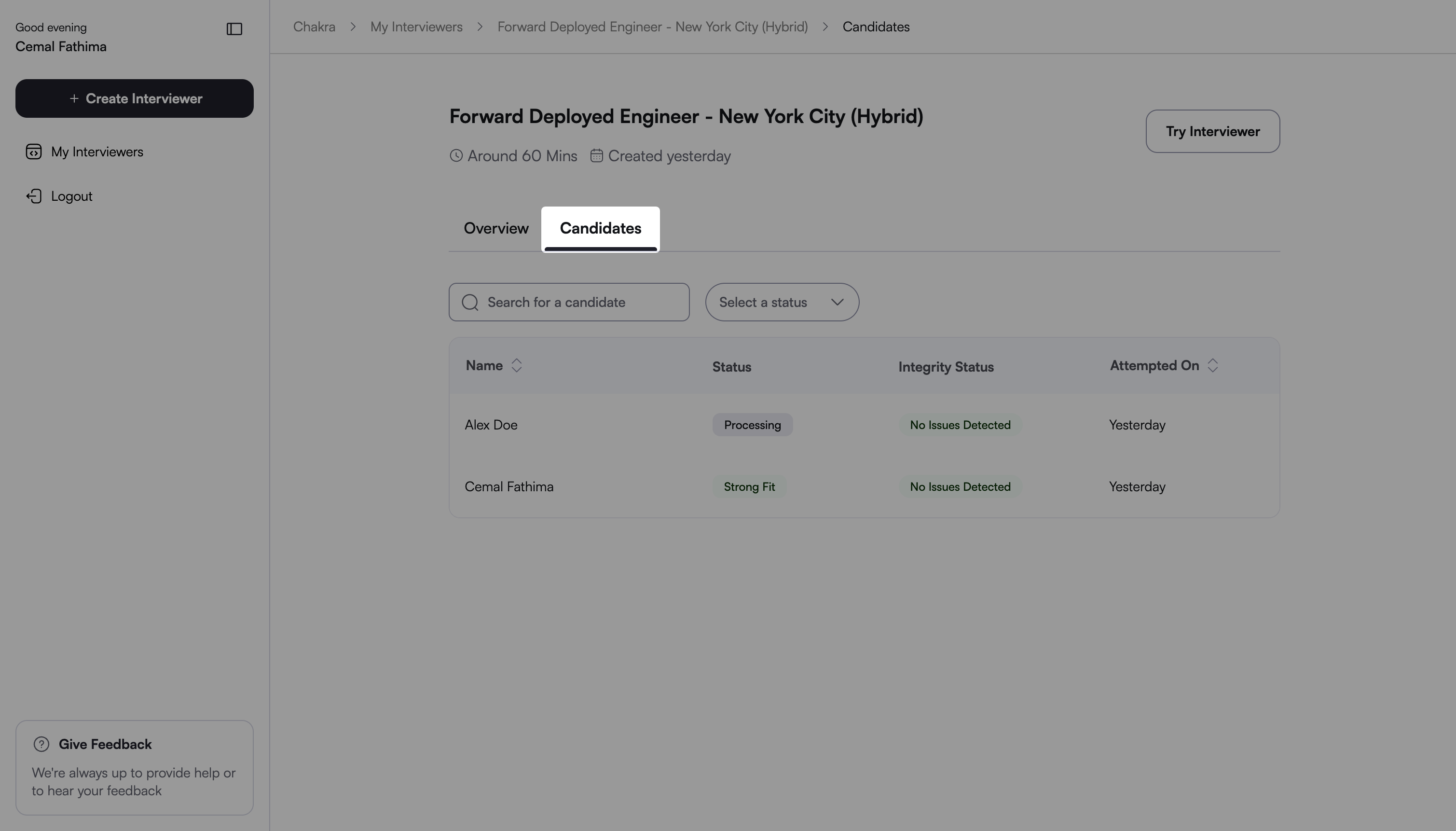
選擇您想要查看候選人報告的面試。
前往 候選人 標籤。
注意: 您可以使用搜尋欄或選擇狀態篩選(Strong Fit、Moderate Fit 或 Weak Fit)來查找特定候選人。
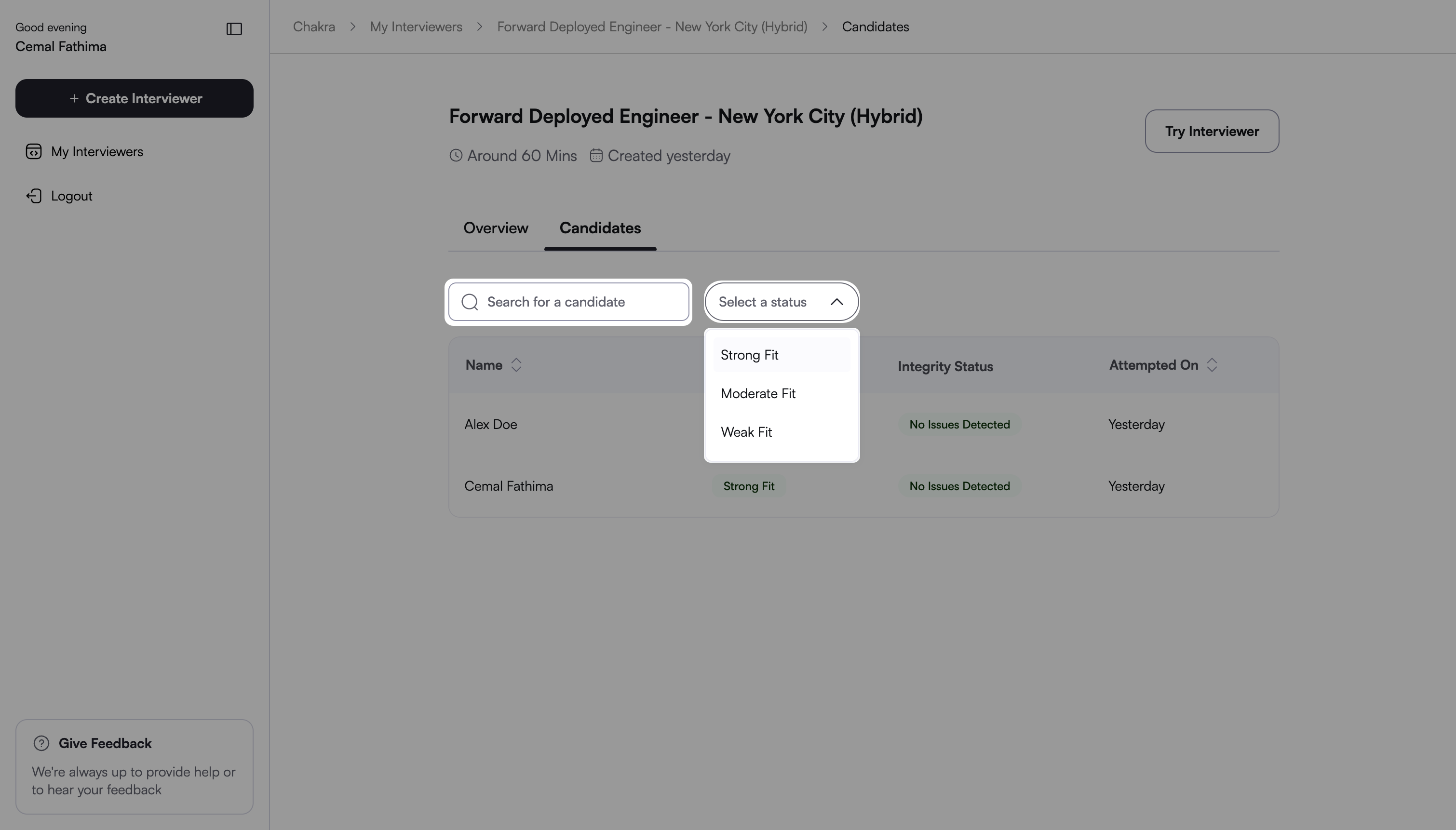
選擇候選人的姓名以開啟候選人報告。
候選人報告組件
候選人報告包括以下組件:
整體建議:報告會給予整體評分,例如 Strong Fit、Moderate Fit 或 Weak Fit,以概括候選人在所有面試環節中的表現。
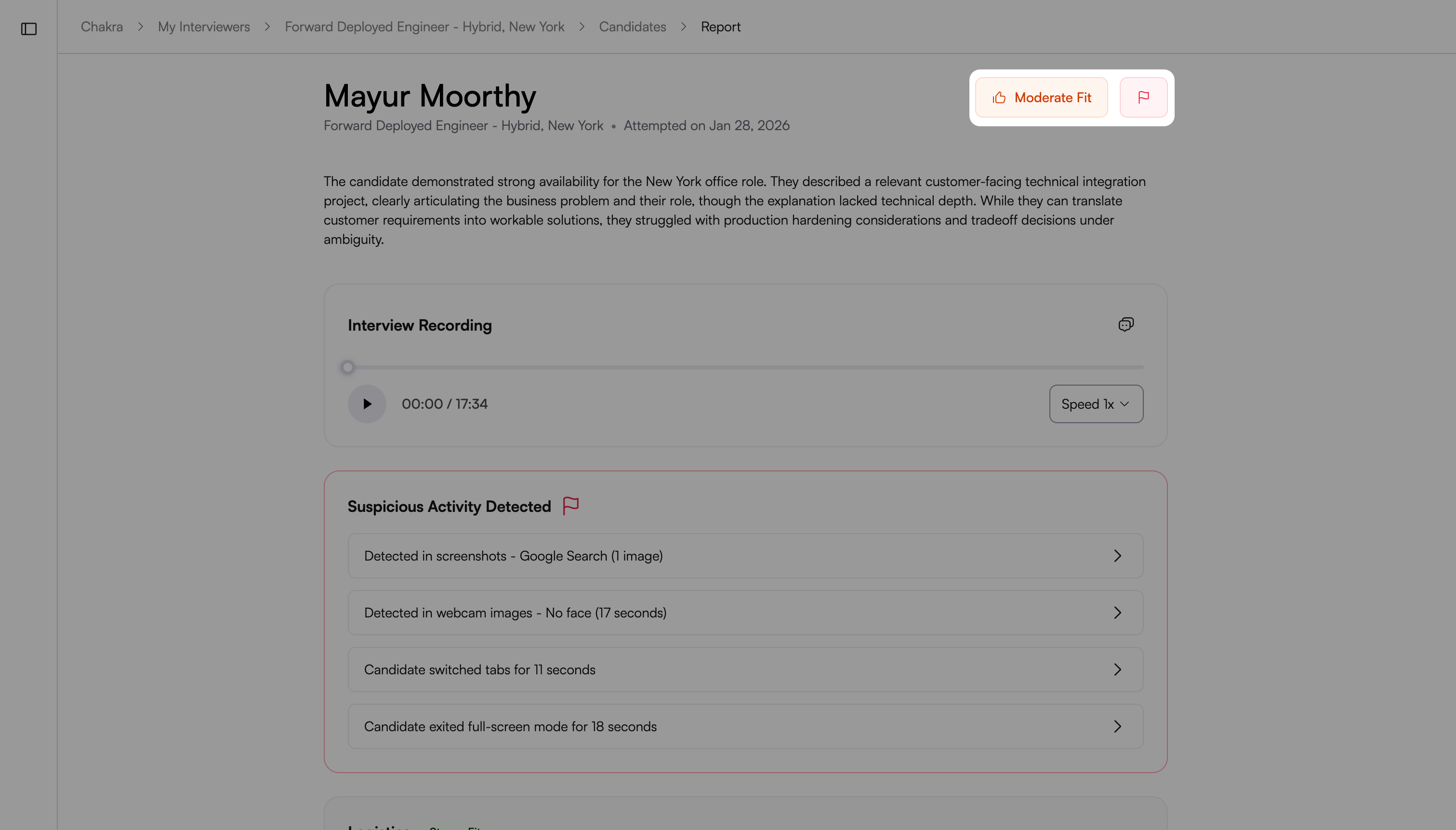
如果系統偵測到候選人有可疑活動,會在建議旁顯示旗幟圖示。點擊該旗幟圖示以開啟 審查可疑活動面板 於右側。此面板會顯示面試中的誠信相關證據,包括螢幕截圖、網路攝影機影像與時間戳記。
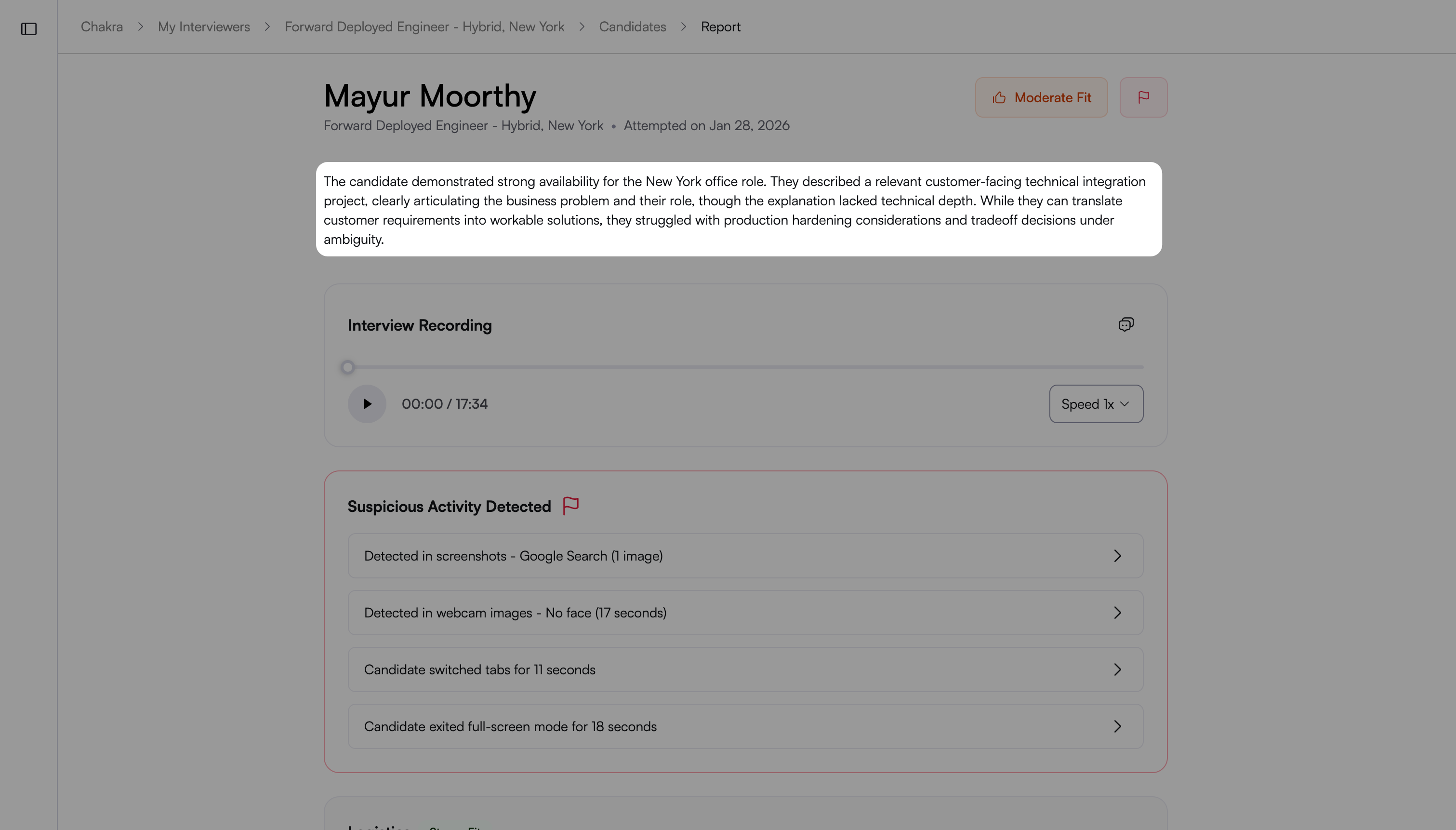
整體摘要:簡短的摘要說明了招聘建議。它突顯了候選人的主要優勢和需要改進的領域。
面試錄音與文字稿:報告包含完整的面試錄音以及同步的文字稿。
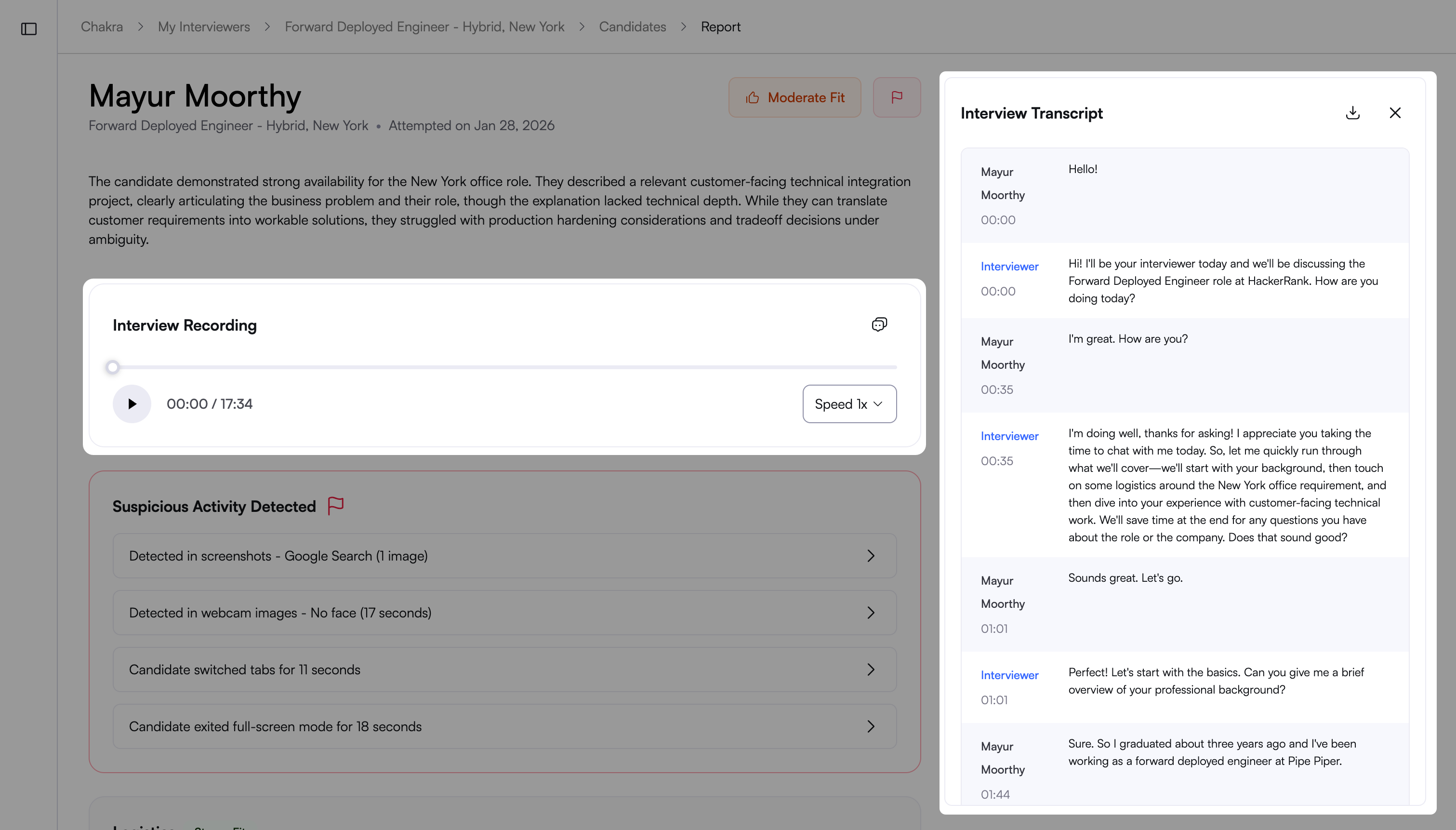
您可以:
播放、暫停並拖曳時間軸
調整播放速度
檢視回應,同時顯示時間戳記和說話者標籤
文字稿顯示在側邊窗格,方便參考。
選取 下載 圖示以下載錄音和文字稿,以便離線檢閱或分享。
偵測到可疑活動: 突顯在面試過程中捕捉到的與完整性相關的信號。常見的信號包括:
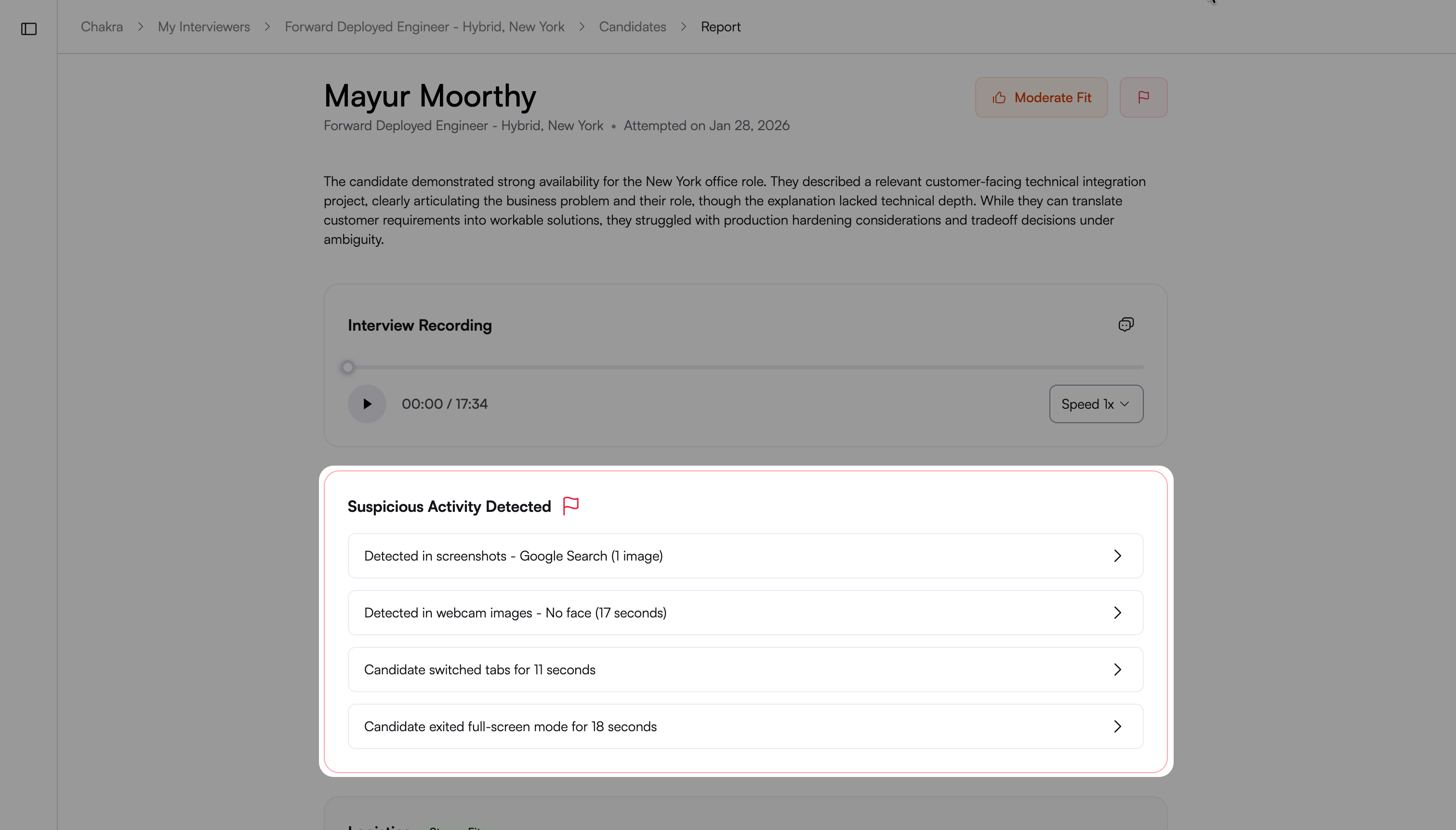
切換分頁或退出全螢幕: 嘗試退出全螢幕模式或切換瀏覽器分頁會自動被標記並記錄。
網路攝影機完整性問題: 分析網路攝影機影像以偵測可能的違規行為,例如候選人長時間缺席畫面、畫面中出現多張臉孔,或偵測到次要臉孔。
螢幕截圖分析: 定期審查候選人會議期間的螢幕截圖,以偵測可疑活動。
點擊每個信號以開啟 檢視可疑活動 面板位於右側。該面板顯示支援證據,例如螢幕截圖、網路攝影機影像或時間戳記。
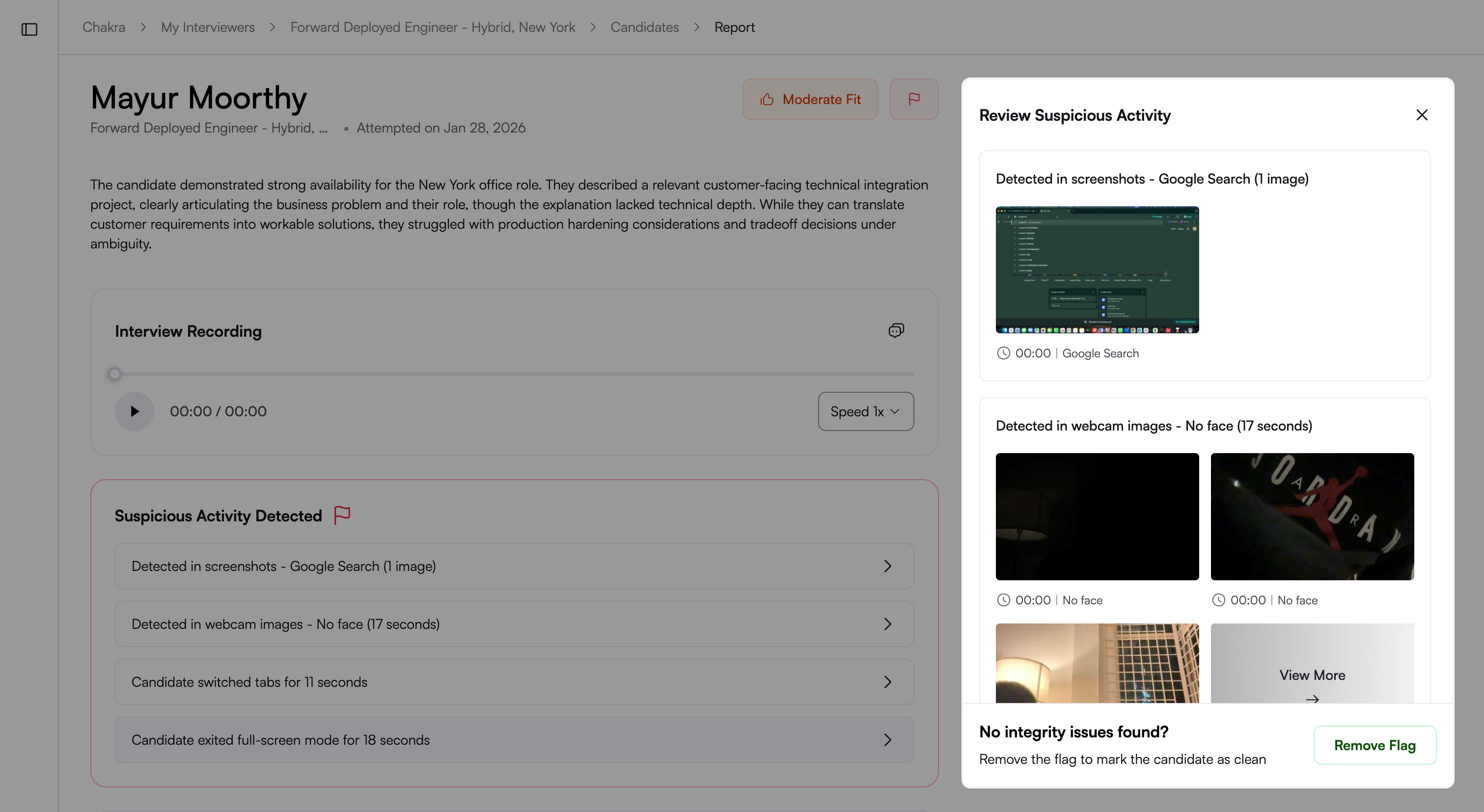
在下結論前,請檢視每個信號的支援證據。
基於章節的回饋: 該報告依照面試章節組織回饋。
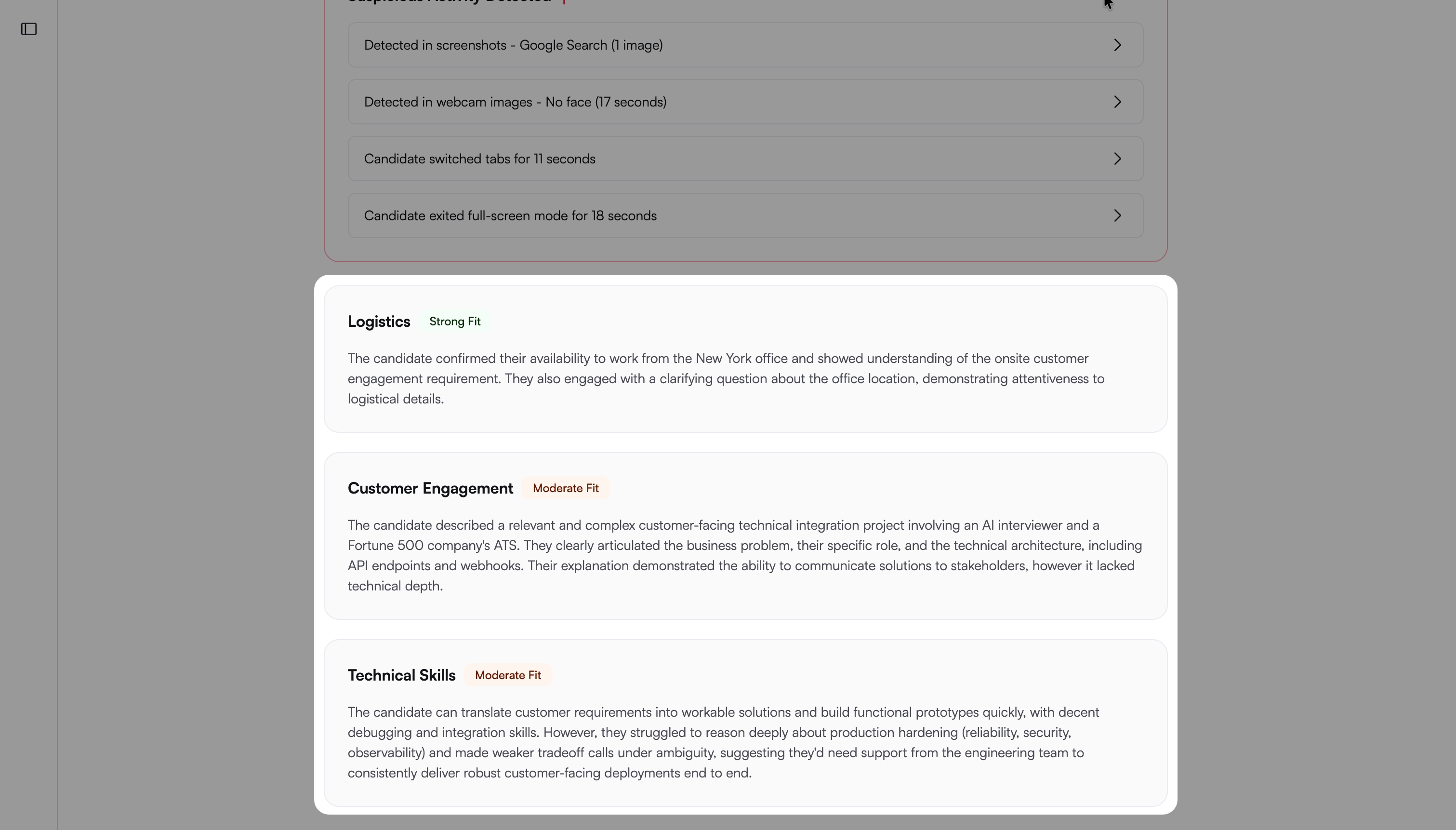
每個章節包含:
候選人評分(強、適中或弱)
一段簡短敘述,說明候選人在該領域的表現
選擇章節以檢視支援 AI 面試官評估的文字紀錄參考。
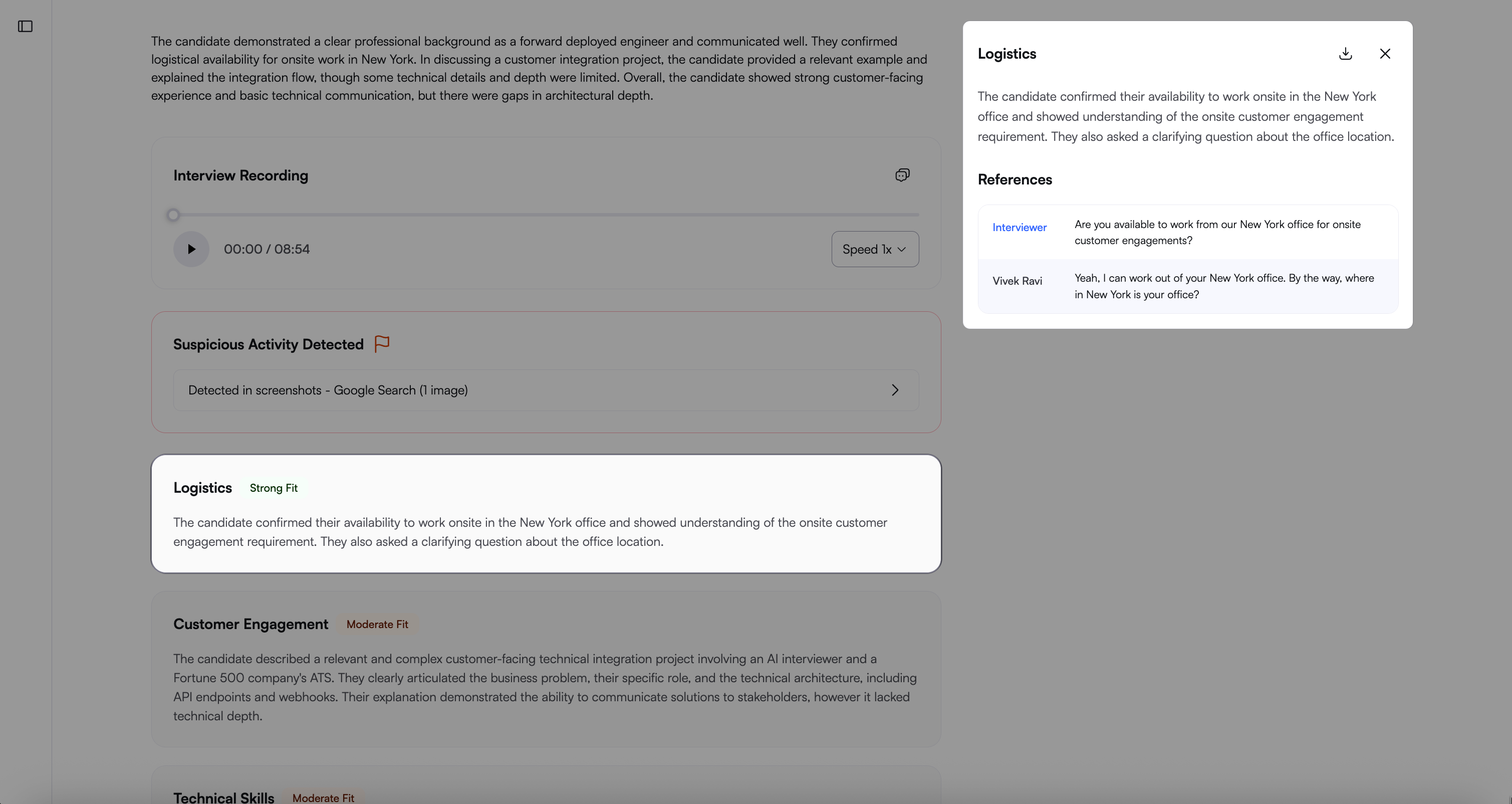
使用基於章節的回饋來深入了解候選人的優勢與不足。