Massen-E-Mail-Einladungen senden
Last updated: September 17, 2025
Mit der Funktion 'Bulk Invite' können Sie Test-Einladungen an viele Kandidaten auf einmal mithilfe einer CSV-Datei senden.
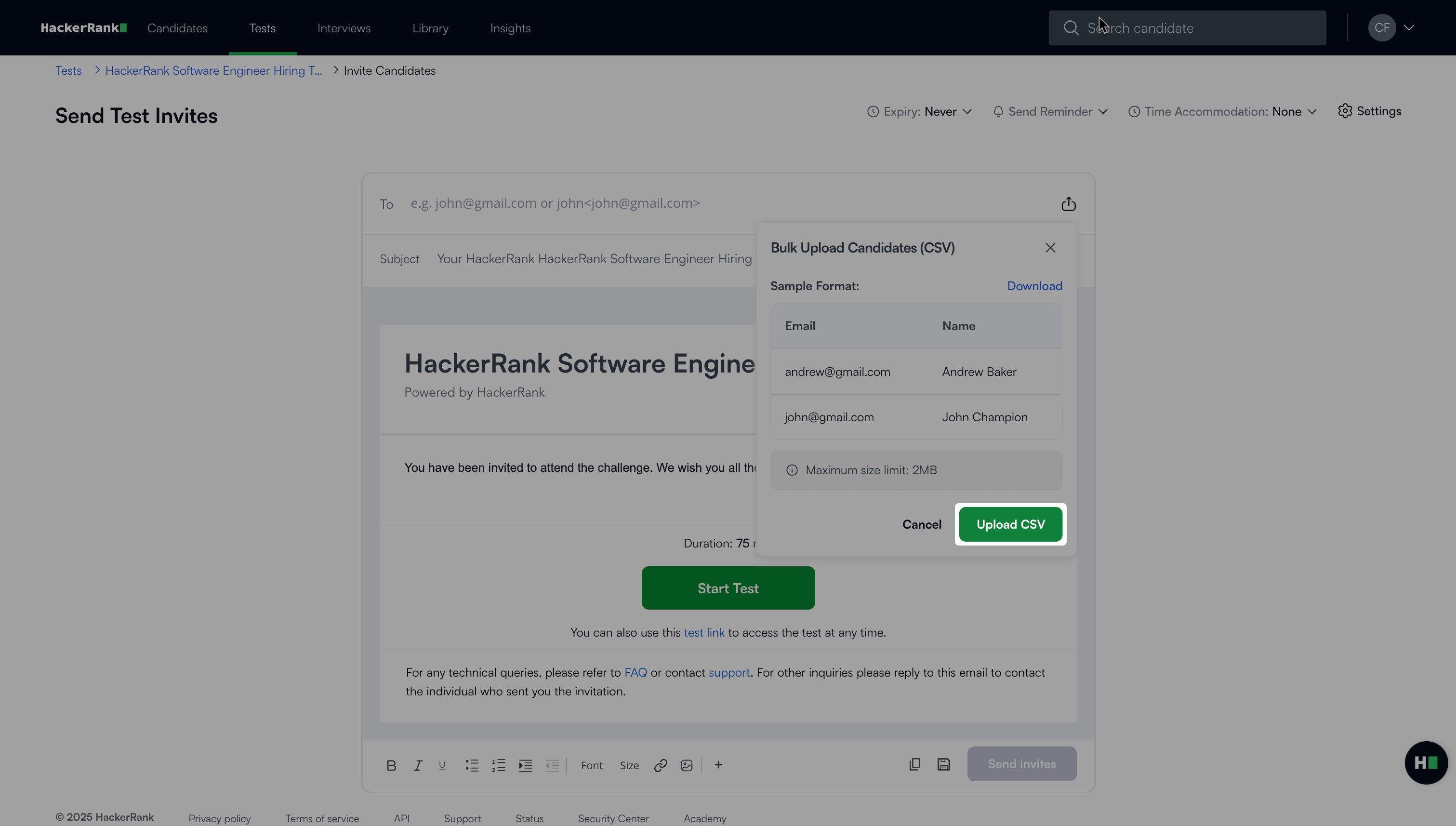
CSV-Dateianforderungen: Stellen Sie sicher, dass die CSV-Datei die folgenden Anforderungen erfüllt, bevor Sie sie hochladen:
Die Datei muss im
.csv-Format vorliegen.Die maximale Dateigröße beträgt 2 MB.
Die Datei kann bis zu 35.000 Zeilen enthalten.
CSV-Inhalt Formate: Sie können nur E-Mail-Adressen oder sowohl Namen als auch E-Mail-Adressen in Ihrer CSV-Datei aufnehmen.
Nur E-Mail-Adressen: Listen Sie die E-Mail-Adressen der Kandidaten in einer einzelnen Spalte auf.
Zum Beispiel:evanbrown@gmail.com,nancysmith@gmail.com.Namen und E-Mail-Adressen: Sie können Namen mit E-Mail-Adressen auf eine der folgenden Arten aufnehmen:
Inline-Format: Geben Sie Namen mit E-Mail-Adressen im Format
Name<email>.
Zum Beispiel:Evan Brown<evanbrown@gmail.com>,Nancy Smith<nancysmith@gmail.com>.Getrennte Spalten: Geben Sie Namen in einer Spalte und E-Mail-Adressen in einer anderen ein.
Hinweis: Wenn Sie Kandidatennamen in die CSV-Datei aufnehmen, können Sie Einladungen personalisieren, indem Sie den Platzhalter für den Kandidatennamen verwenden. Das System ersetzt den Platzhalter automatisch durch den Namen des Kandidaten aus Ihrer Datei.
Senden von Massen-E-Mail-Einladungen
Um Massen-E-Mail-Einladungen zu senden:
Melden Sie sich mit Ihren Zugangsdaten bei HackerRank for Work an.
Gehen Sie zum Tests-Tab.
Öffnen Sie den Test, von dem aus Sie Kandidaten einladen möchten.
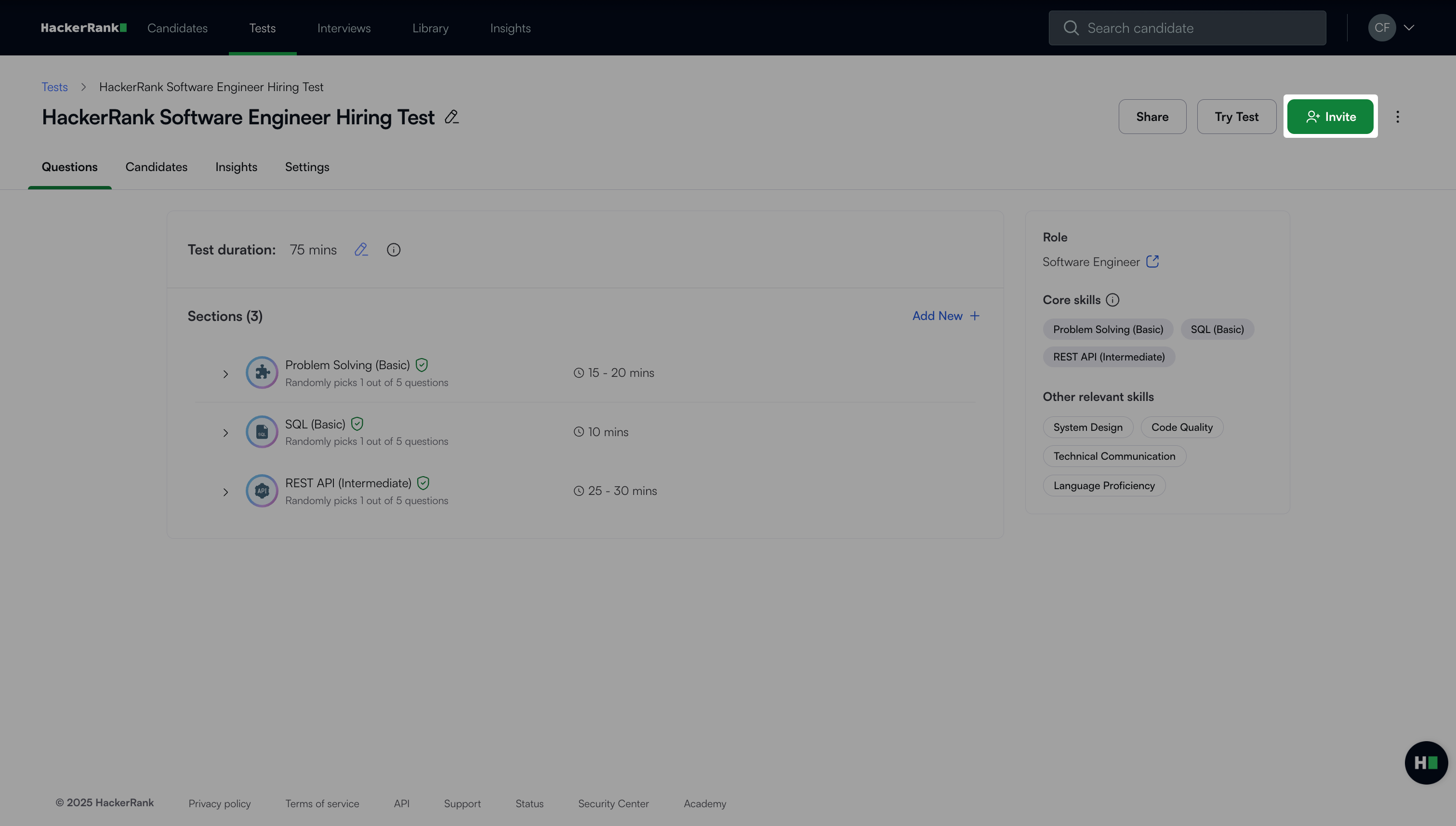
Klicken Sie auf Einladen in der oberen rechten Ecke.
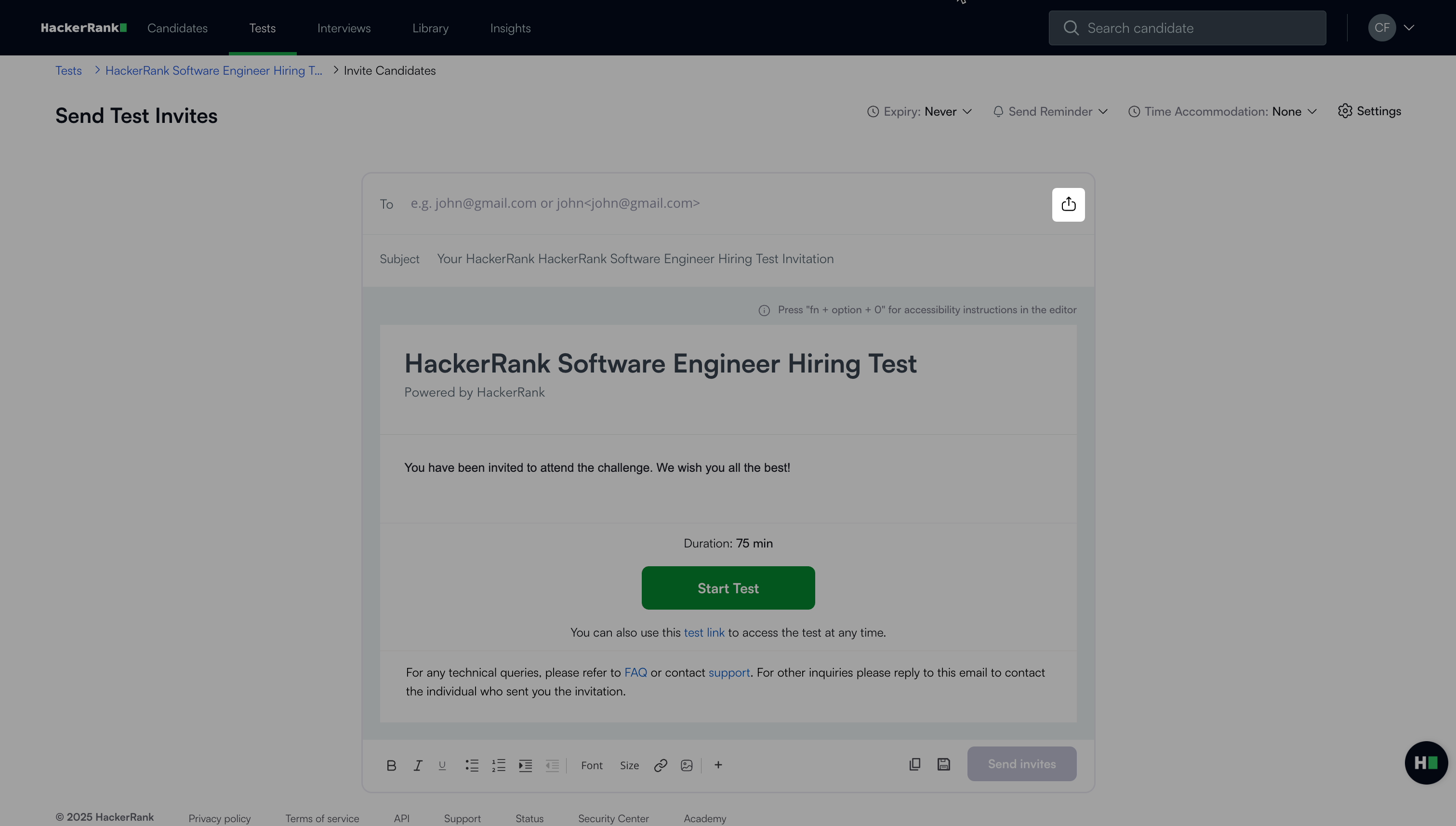
Klicken Sie auf der Seite Test-Einladungen senden auf den Upload-Button neben dem An-Feld.
Klicken Sie auf CSV-Datei hochladen.
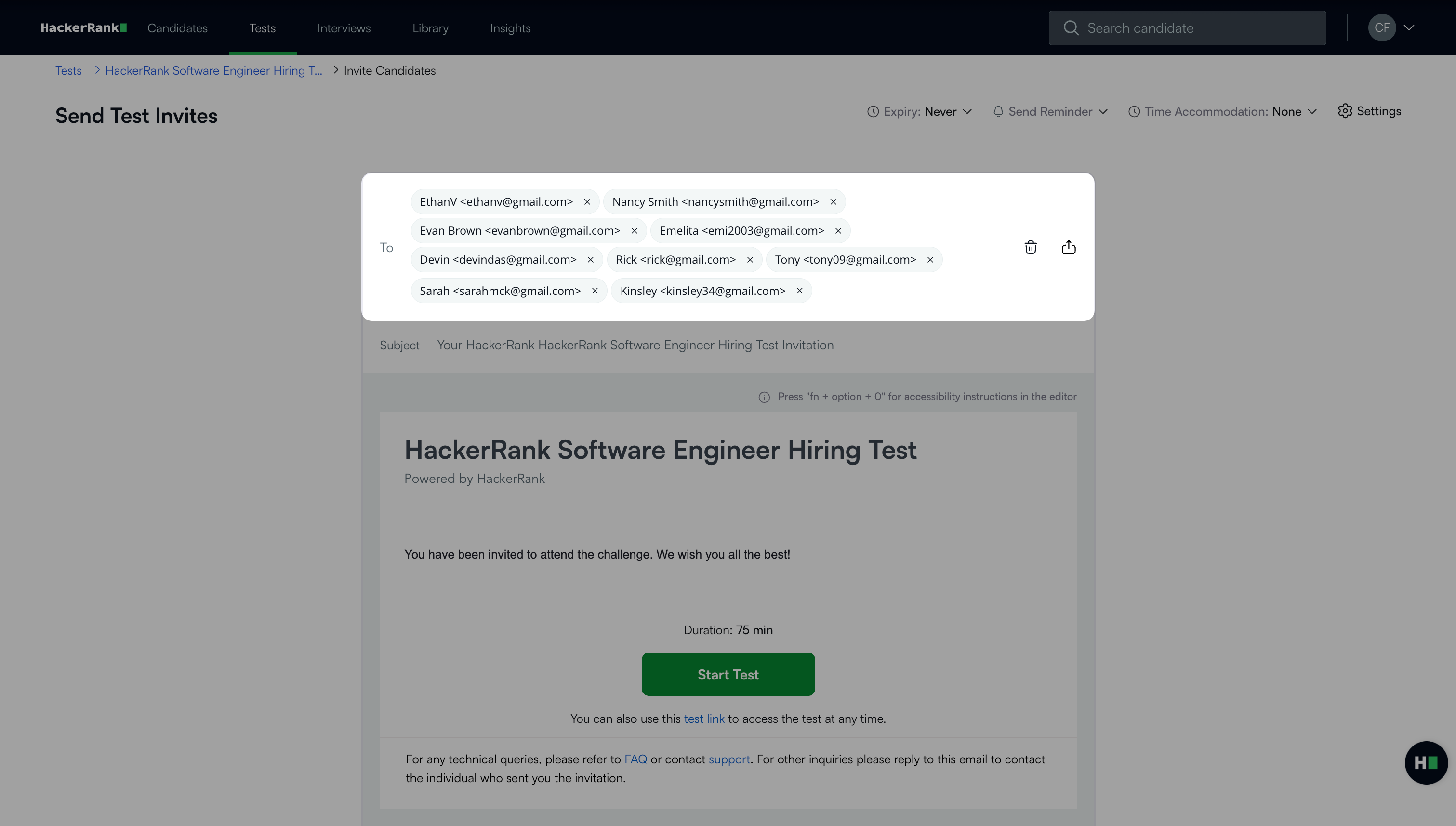
Wählen und laden Sie die CSV-Datei hoch. Die E-Mail-Adressen aus der Datei erscheinen im An-Feld.
Klicken Sie auf Einladungen senden.
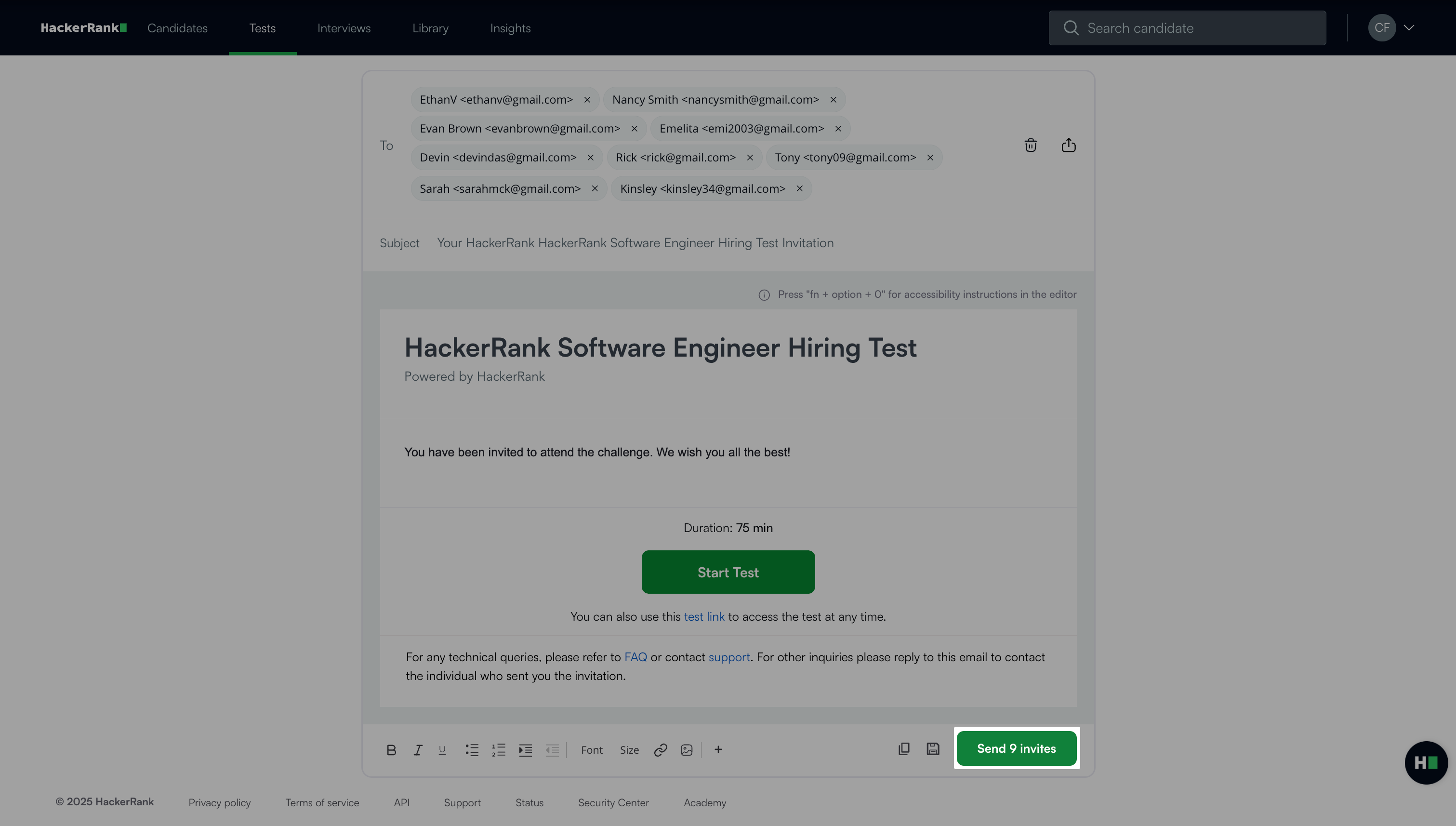
Hinweis:
Jeder Kandidat erhält eine individuelle Einladung. Kandidaten können die Details anderer Empfänger nicht sehen.
Verwenden Sie keine Emojis in der Betreffzeile Ihrer E-Mail-Einladungen.
Fehlerbehebung bei Massen-Einladungsfehlern
Wenn Sie eine CSV-Datei hochladen, validiert das System die Einträge automatisch. Wenn die Datei ungültige Einladungen enthält, wird eine Fehlermeldung angezeigt.
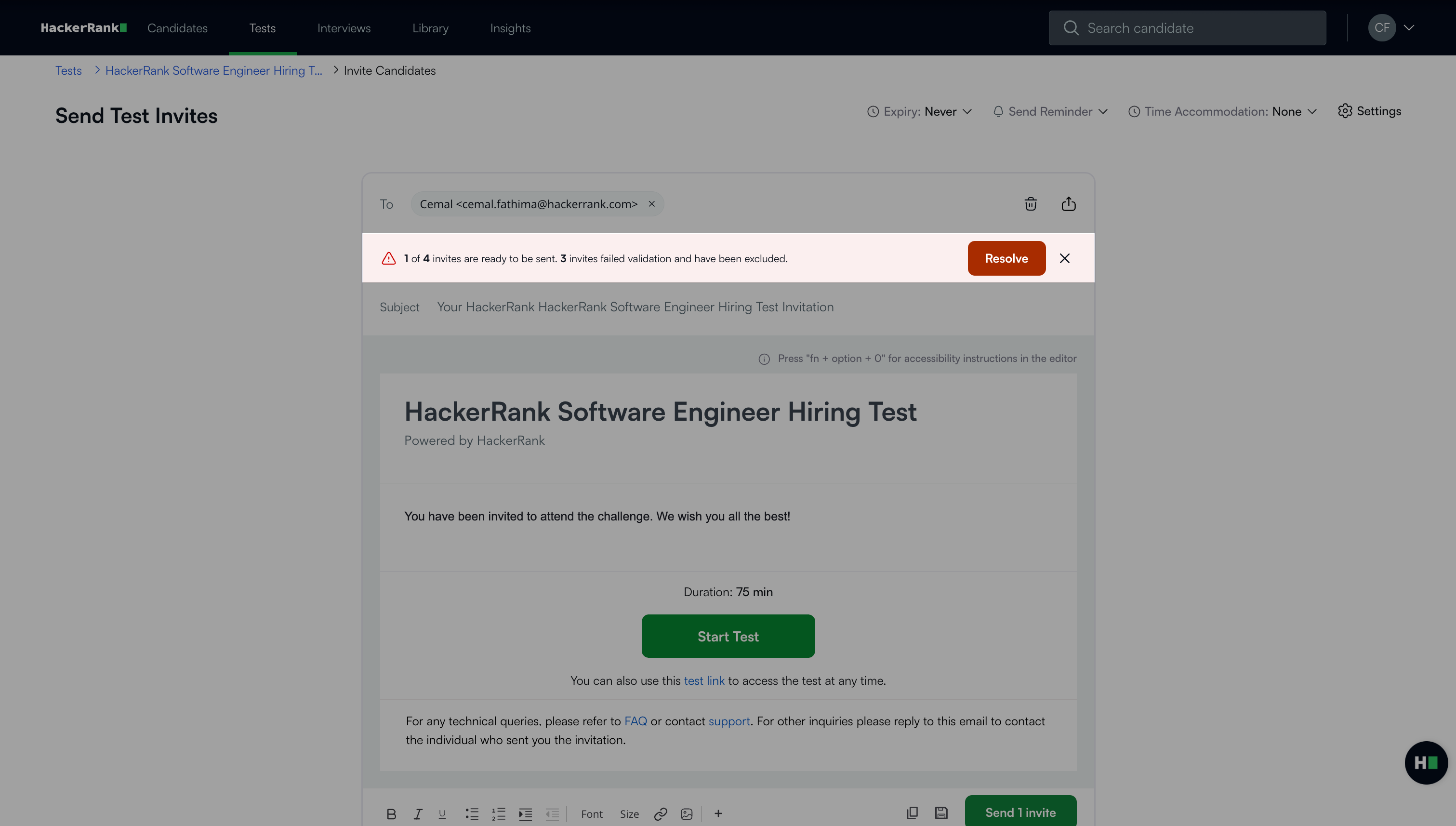
Wählen Sie Lösen, um eine Liste aller ungültigen Einladungen mit Details wie der Anzahl ungültiger Einladungen und Gründen für ungültige E-Mail-Einladungen anzuzeigen.
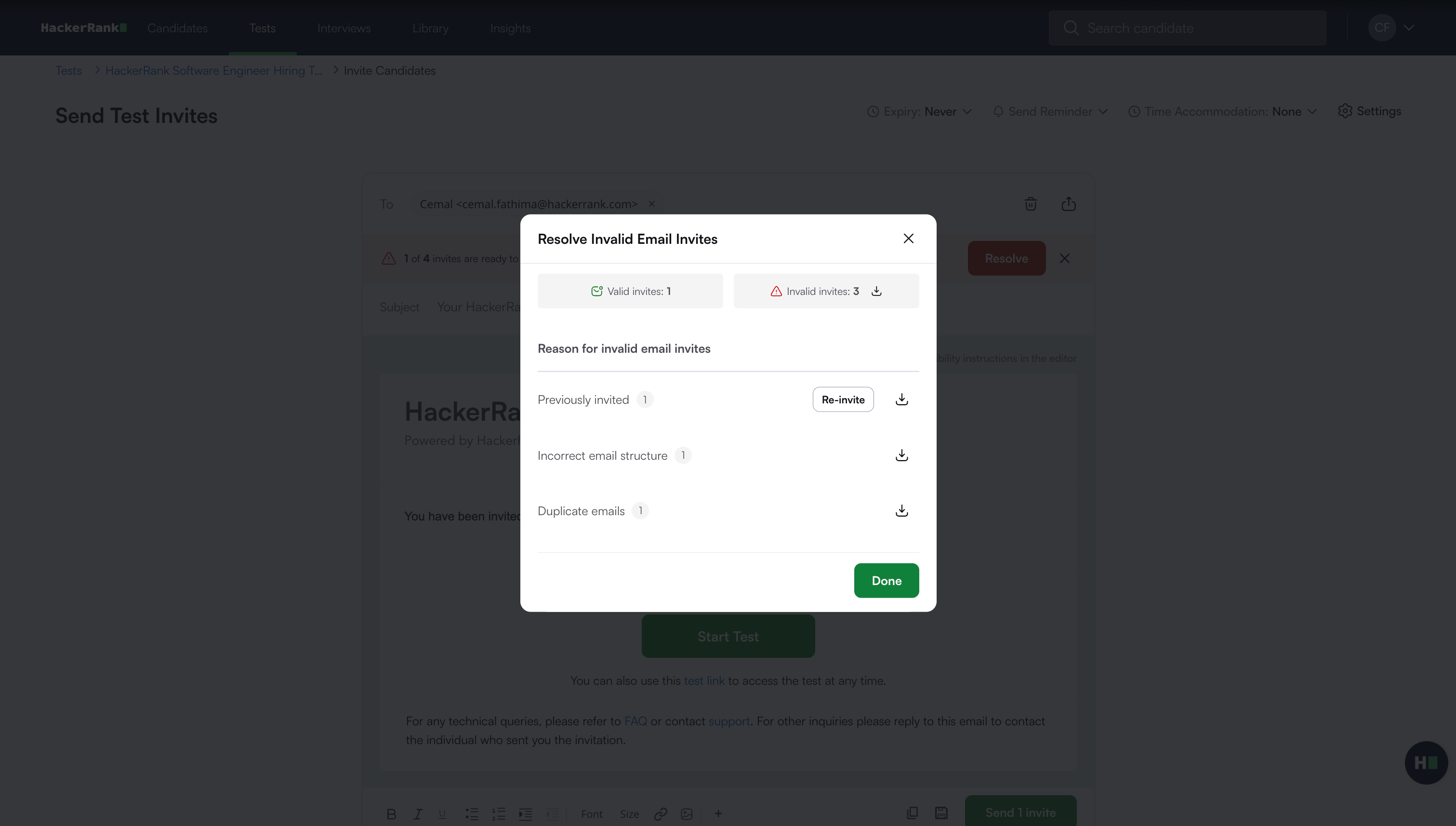
Sie können auf die folgenden Fehler stoßen:
Zuvor eingeladen: Kandidaten, die bereits eine Einladung erhalten haben, können nicht in den CSV-Upload aufgenommen werden.
Um Fehler zu beheben, klicken Sie auf Wieder einladen , um eine weitere Einladung zu senden, oder entfernen Sie diese Kandidaten aus der CSV-Datei.Falsche E-Mail-Struktur: Eine E-Mail-Adresse folgt nicht dem korrekten Format.
Um Fehler zu beheben, korrigieren Sie die E-Mail-Adresse mithilfe eines gültigen Formats, z. B.name@beispiel.comoderName<name@beispiel.com>.Doppelte E-Mails: Dieselbe E-Mail-Adresse erscheint mehr als einmal in der CSV.
Um Fehler zu beheben, entfernen Sie doppelte E-Mail-Adressen aus der CSV-Datei, bevor Sie sie erneut hochladen.