Envoyer des invitations par e-mail en masse
Last updated: September 17, 2025
La fonctionnalité d'invitation en masse vous permet d'envoyer des invitations de test à de nombreux candidats à la fois à l'aide d'un fichier CSV.
Exigences du fichier CSV : Avant de télécharger le fichier CSV, assurez-vous qu'il répond aux exigences suivantes :
Le fichier doit être au format
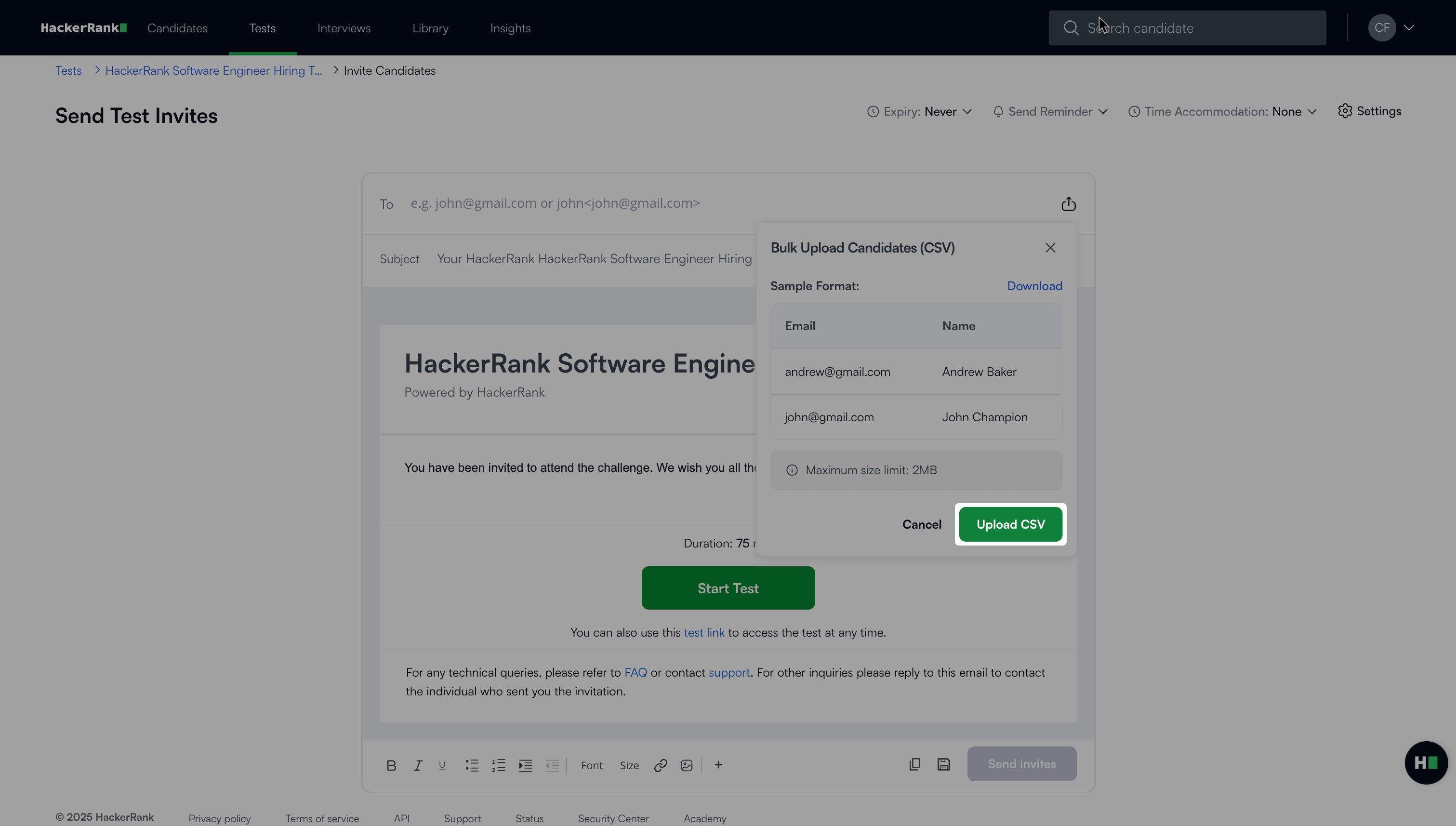
.csv.La taille maximale du fichier est de 2 Mo.
Le fichier peut contenir jusqu'à 35 000 lignes.
Formats de contenu CSV : Vous pouvez inclure uniquement les adresses e-mail ou à la fois les noms et les adresses e-mail dans votre fichier CSV.
Adresses e-mail uniquement : Énumérez les adresses e-mail des candidats dans une seule colonne.
Par exemple,evanbrown@gmail.com,nancysmith@gmail.com.Noms et adresses e-mail : Vous pouvez inclure des noms avec des adresses e-mail de l'une des manières suivantes :
Format en ligne : Entrez les noms avec les adresses e-mail au format
Nom<email>.
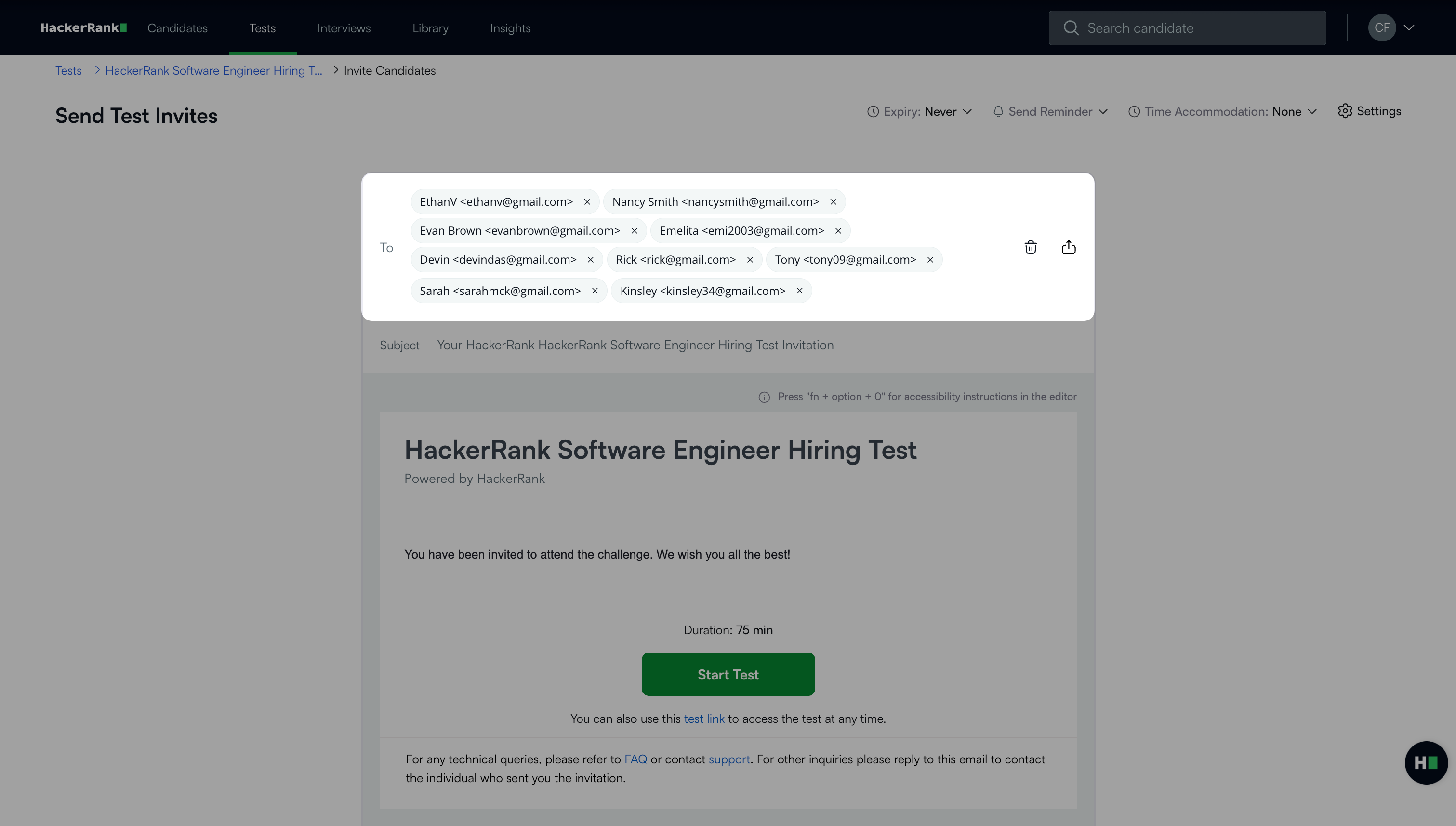
Par exemple,Evan Brown<evanbrown@gmail.com>,Nancy Smith<nancysmith@gmail.com>.Colonnes séparées : Entrez les noms dans une colonne et les adresses e-mail dans une autre.
Remarque : Si vous incluez les noms des candidats dans le fichier CSV, vous pouvez personnaliser les invitations en utilisant le marqueur de nom de candidat. Le système remplace automatiquement le marqueur par le nom du candidat de votre fichier.
Envoi d'invitations par e-mail en masse
Pour envoyer des invitations par e-mail en masse :
Connectez-vous à votre compte HackerRank for Work en utilisant vos informations d'identification.
Allez dans l'onglet Tests.
Ouvrez le test à partir duquel vous souhaitez inviter des candidats.
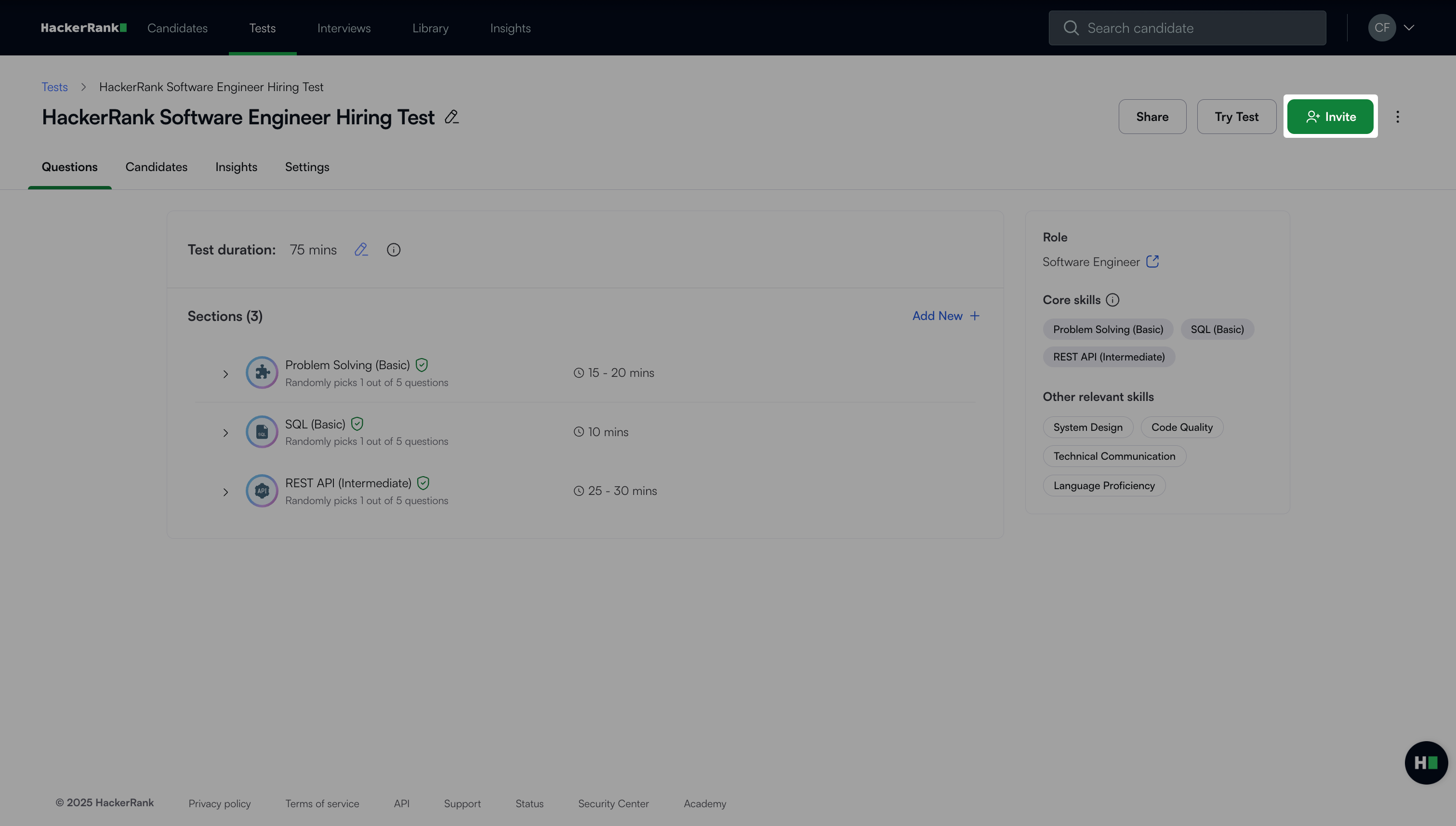
Cliquez sur Inviter dans le coin supérieur droit.
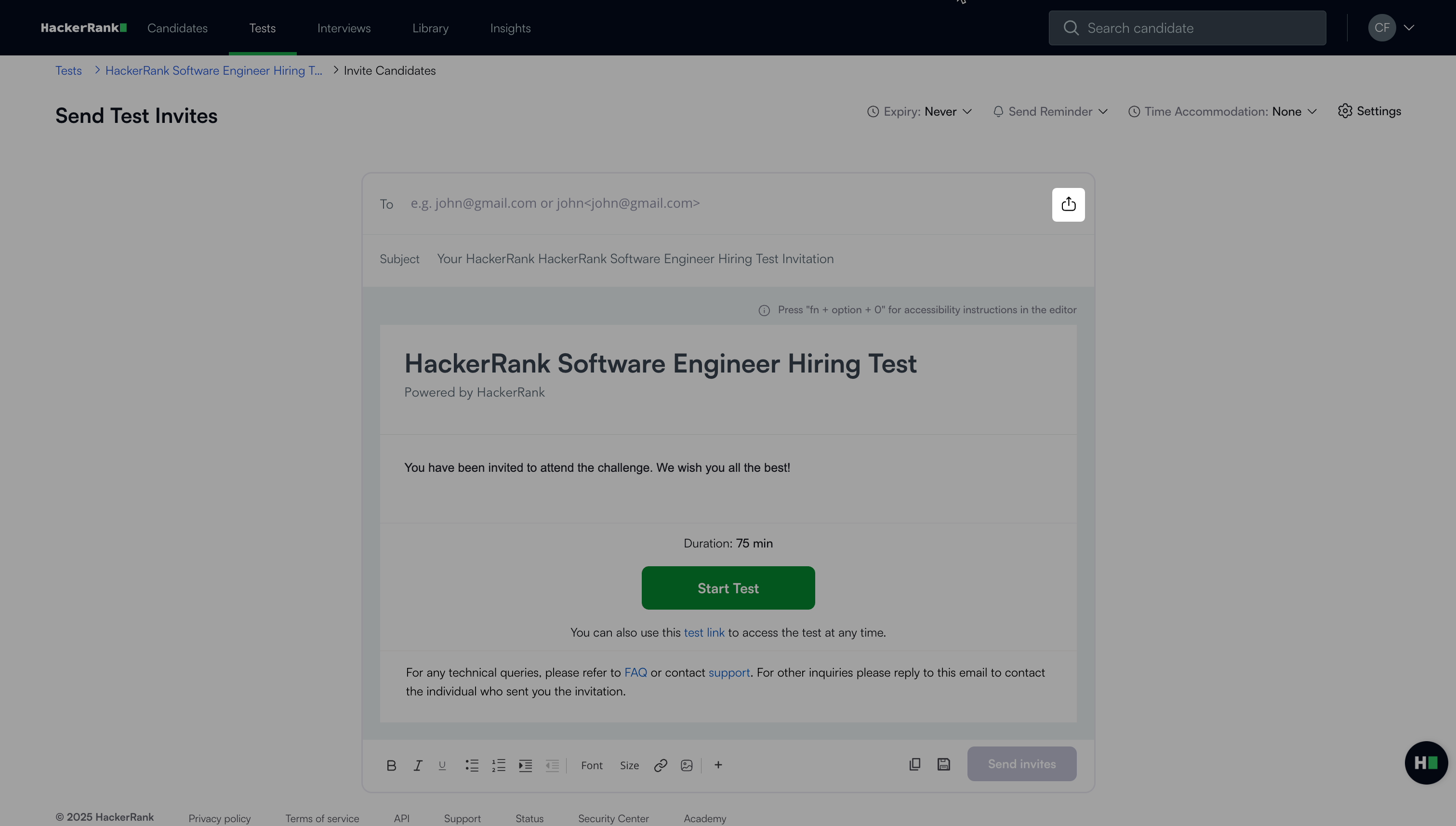
Sur la page Envoyer des invitations de test, cliquez sur le bouton de téléchargement à côté du champ À.
Cliquez sur Télécharger un fichier CSV.
Sélectionnez et téléchargez le fichier CSV. Les adresses e-mail du fichier apparaissent dans le champ À.
Cliquez sur Envoyer des invitations.
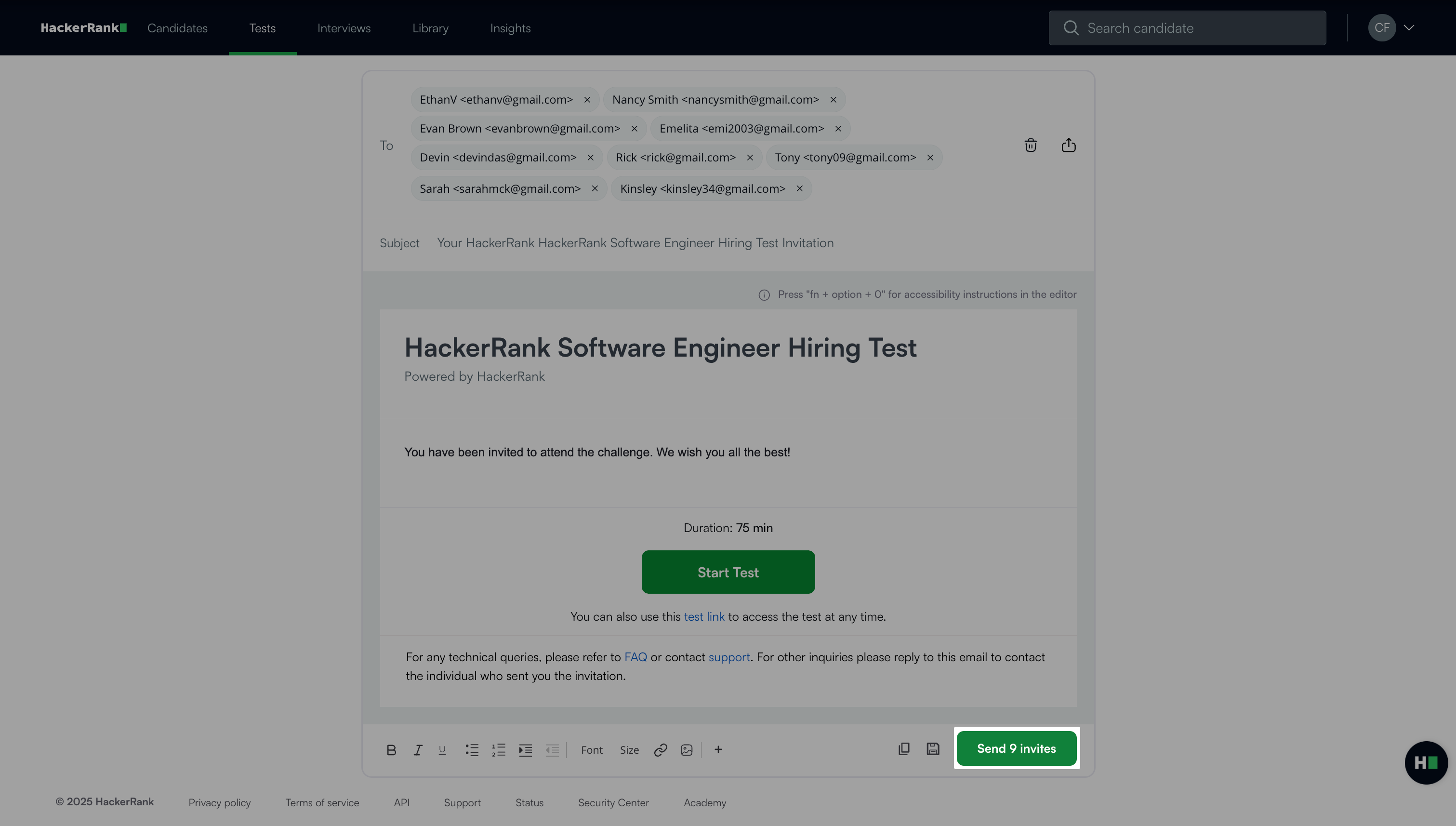
Remarque:
Chaque candidat reçoit une invitation individuelle. Les candidats ne peuvent pas voir les détails des autres destinataires.
N'utilisez pas d'emoji dans l'objet de vos invitations par e-mail.
Dépannage des erreurs d'invitation en masse
Lorsque vous téléchargez un fichier CSV, le système valide automatiquement les entrées. Si le fichier contient des invitations invalides, un message d'erreur apparaît.
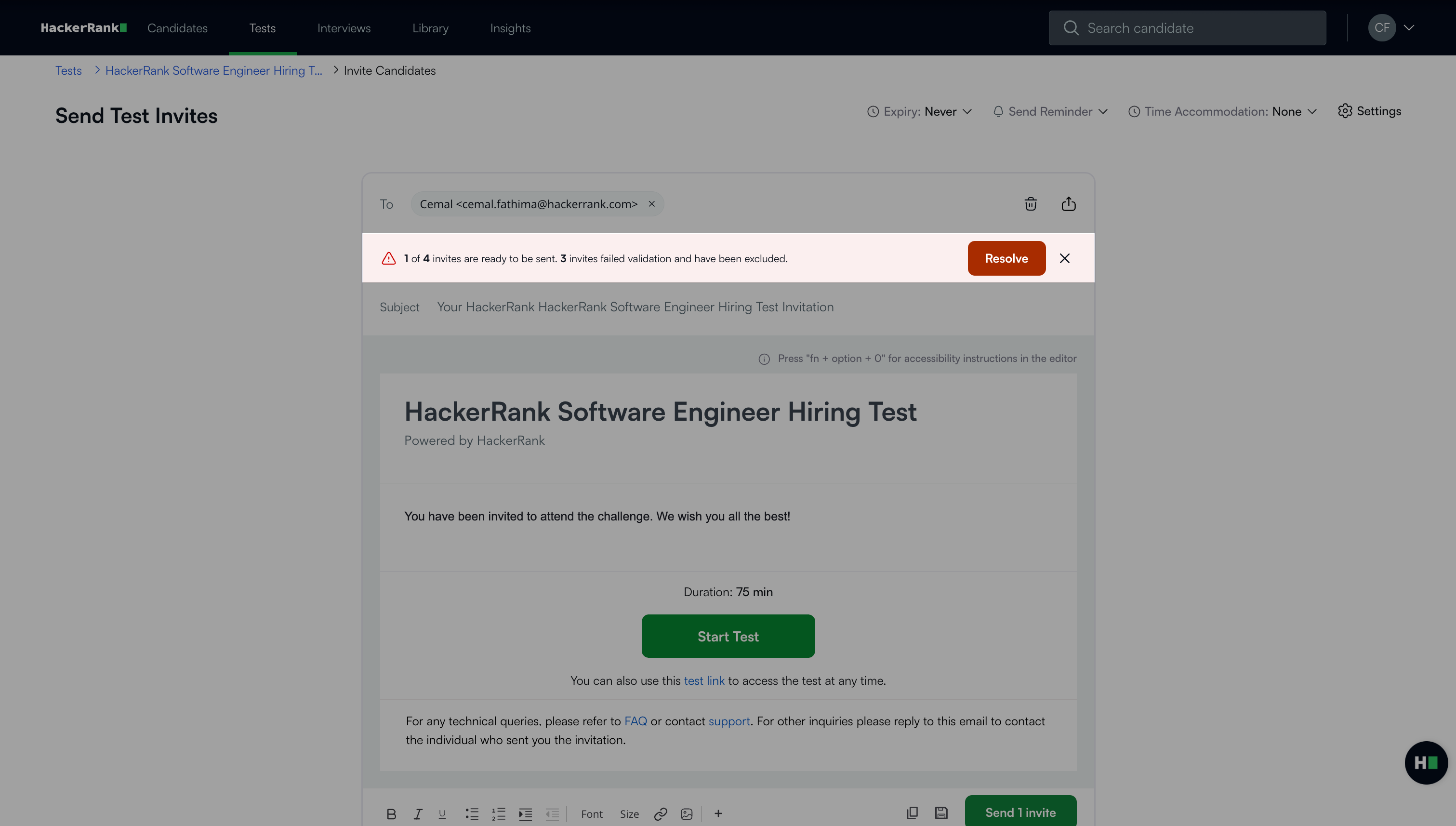
Sélectionnez Résoudre pour afficher une liste de toutes les invitations invalides avec des détails tels que le nombre d'invitations invalides et les raisons des invitations par e-mail invalides.
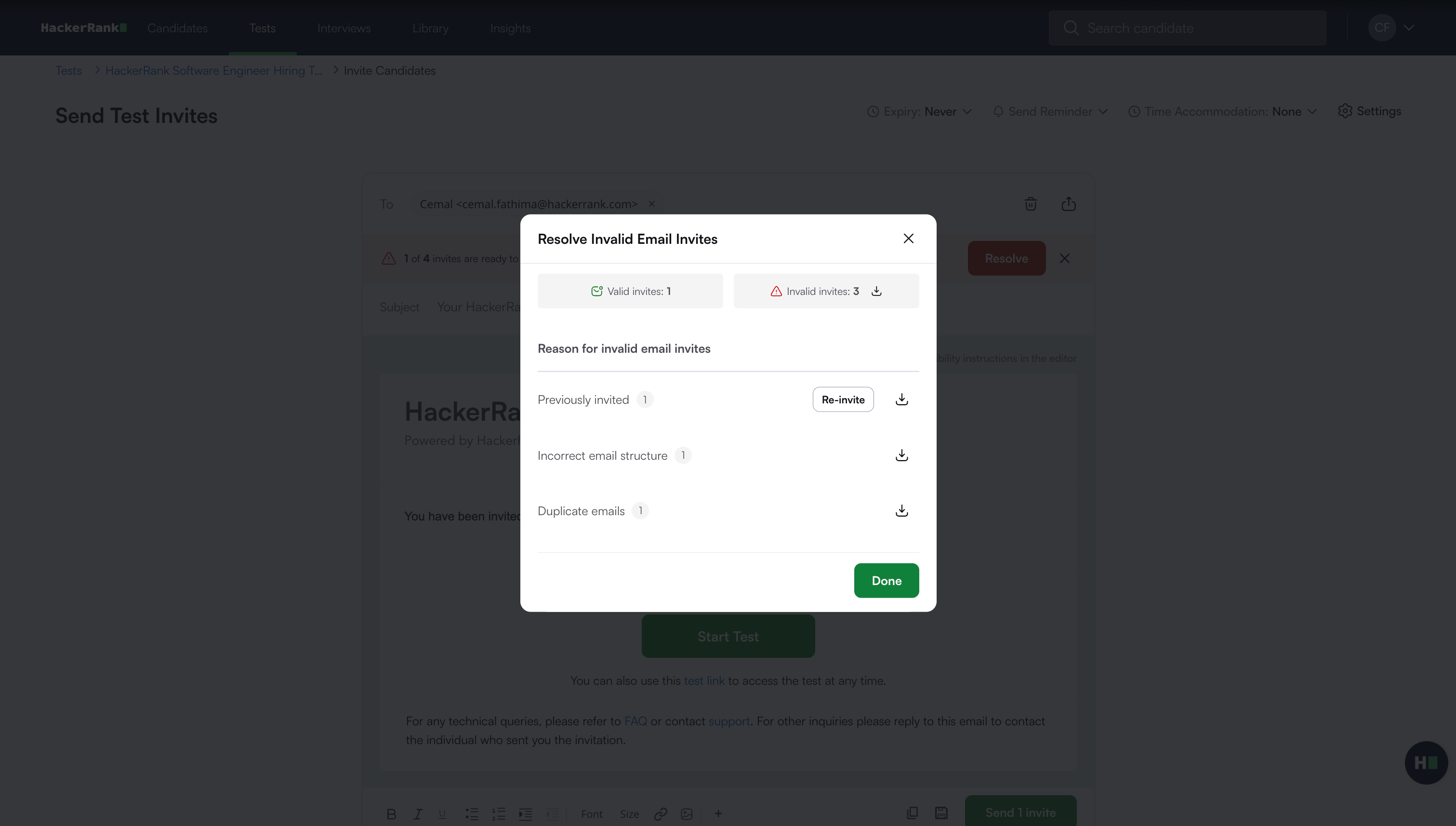
Vous pouvez rencontrer les erreurs suivantes :
Invités précédemment : Les candidats qui ont déjà reçu une invitation ne peuvent pas être inclus dans le téléchargement CSV.
Pour résoudre le problème, cliquez sur Ré-inviter les candidats pour envoyer une autre invitation, ou supprimez ces candidats du fichier CSV.Structure d'e-mail incorrecte : Une adresse e-mail ne suit pas le format correct.
Pour résoudre le problème, corrigez l'adresse e-mail en utilisant un format valide, tel quenom@example.comouNom <nom@example.com>.E-mails en double : La même adresse e-mail apparaît plus d'une fois dans le fichier CSV.
Pour résoudre le problème, supprimez les adresses e-mail en double du fichier CSV avant de le télécharger à nouveau.