批量發送電子郵件邀請
Last updated: September 17, 2025
批量邀請功能允許您使用 CSV 檔案一次向多位候選人發送測試邀請。
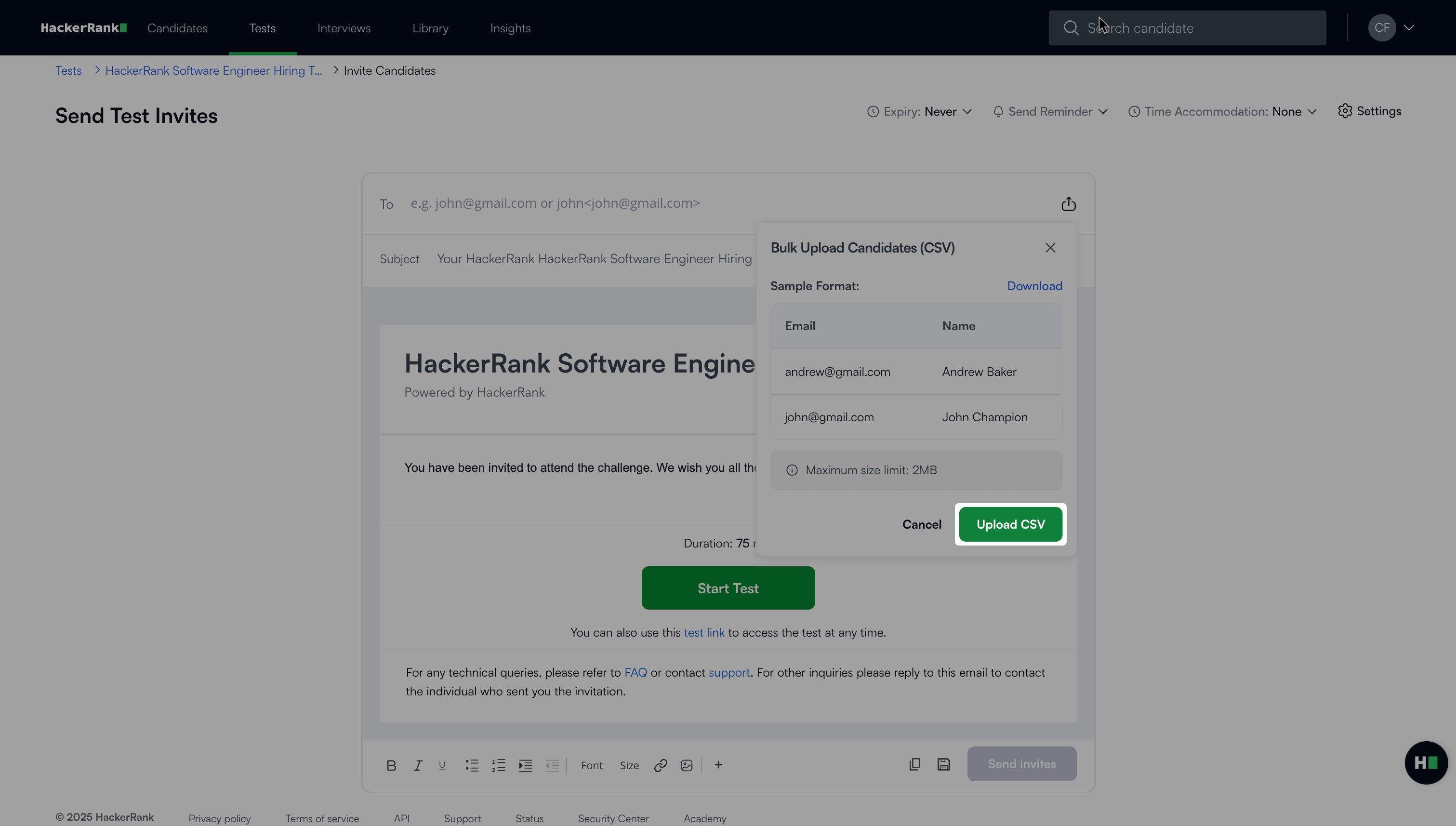
CSV 檔案要求:在您上傳 CSV 檔案之前,請確保它符合以下要求:
檔案必須是
.csv格式。檔案大小上限為 2 MB。
檔案最多可包含 35,000 行。
CSV 內容格式:您可以在 CSV 檔案中僅包含電子郵件地址,或同時包含姓名和電子郵件地址。
僅電子郵件地址:在單一欄位中列出候選人的電子郵件地址。
例如,evanbrown@gmail.com,nancysmith@gmail.com。姓名和電子郵件地址:您可以透過以下方式之一將姓名與電子郵件地址一起包含:
內嵌格式:以
姓名<電子郵件>的格式輸入姓名和電子郵件地址。
例如,Evan Brown<evanbrown@gmail.com>,Nancy Smith<nancysmith@gmail.com>。分別欄位:在一個欄位中輸入姓名,在另一個欄位中輸入電子郵件地址。
注意:如果您在 CSV 檔案中包含候選人姓名,您可以使用候選人姓名佔位符來個人化邀請。系統會自動將佔位符替換為您檔案中的候選人姓名。
發送批量電子郵件邀請
要發送批量電子郵件邀請:
使用您的憑證登入您的 HackerRank for Work 帳戶。
前往 測驗 分頁。
開啟您想要邀請候選人的測驗。
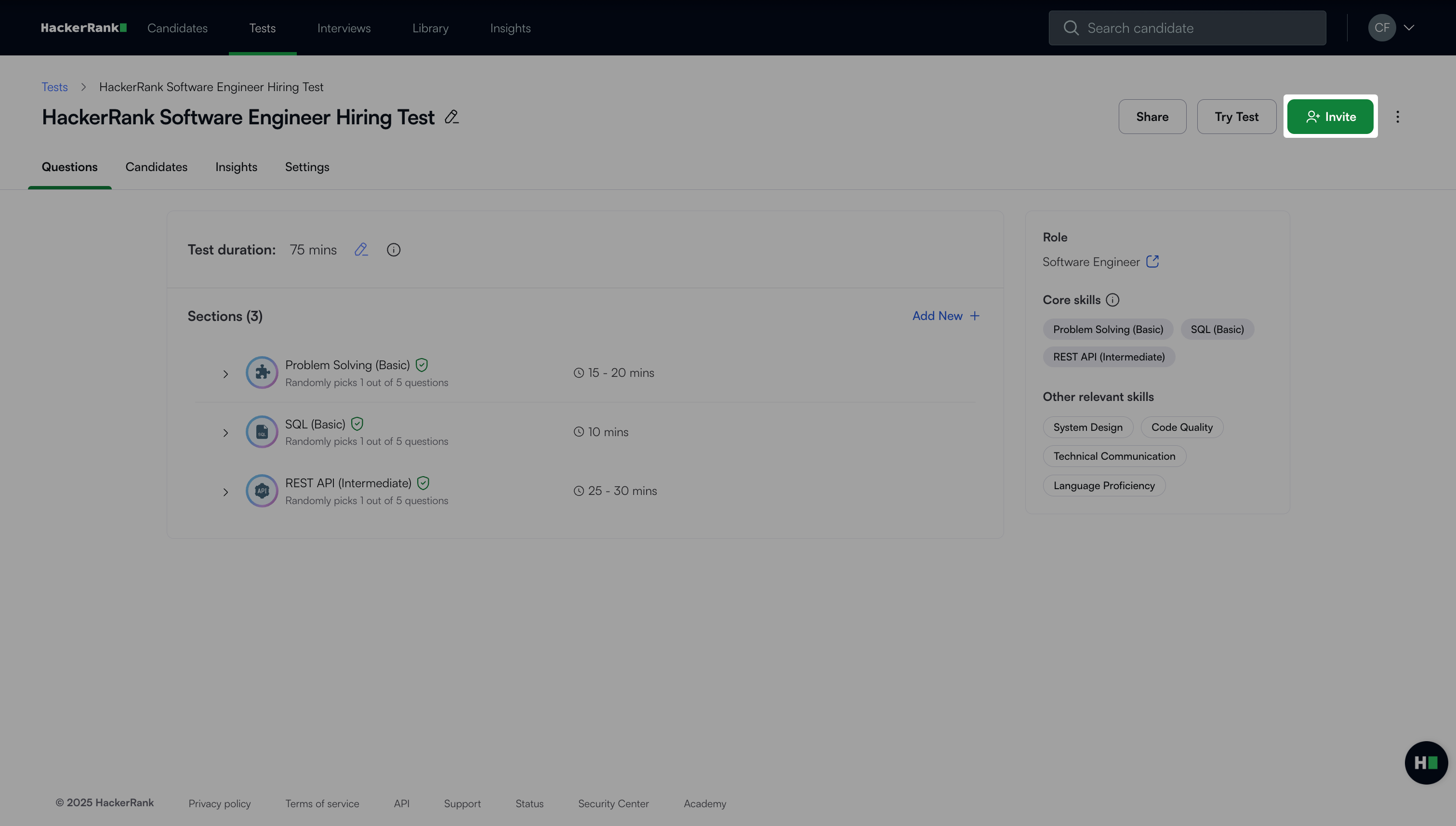
點擊右上角的 邀請。
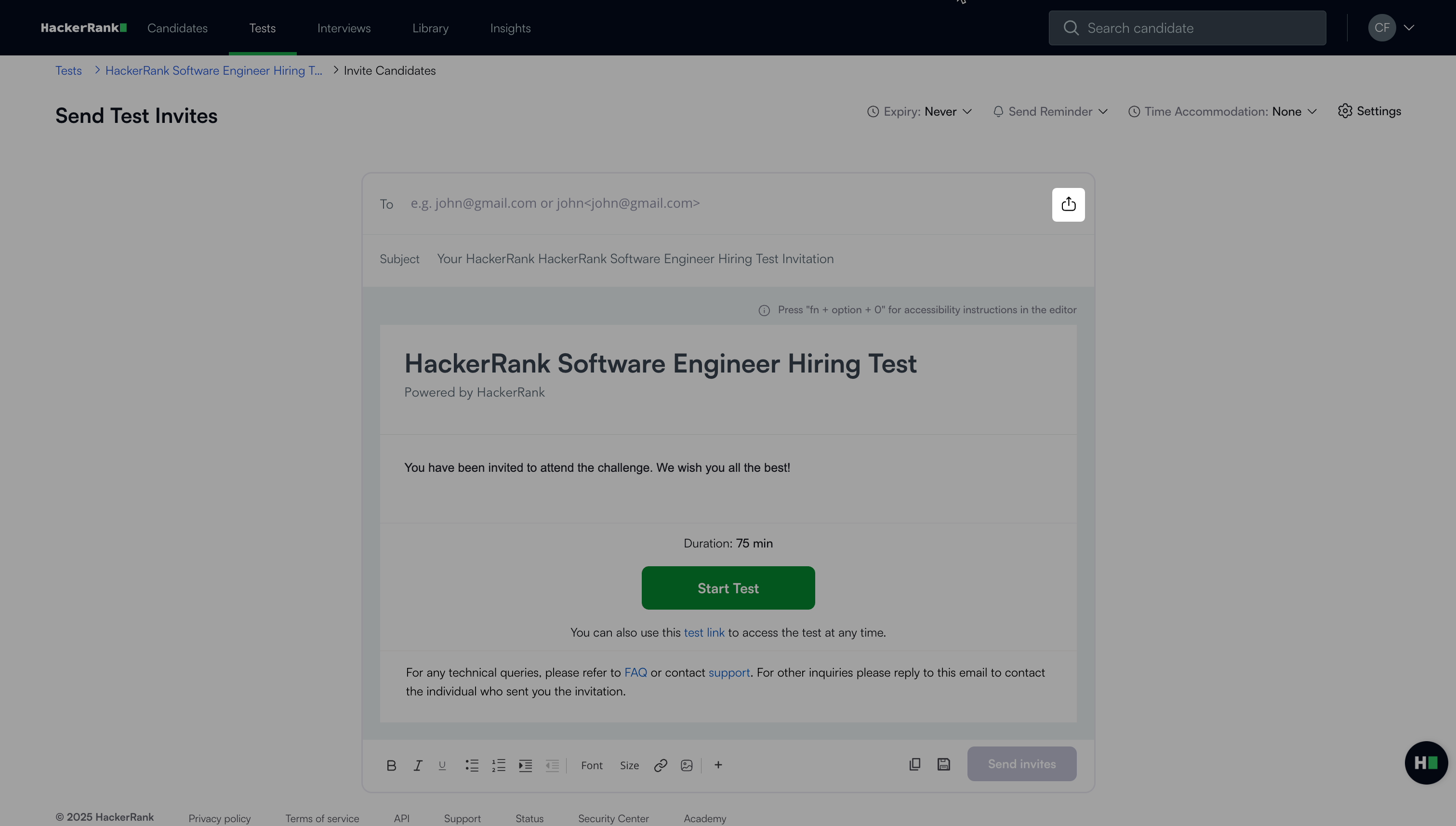
在 發送測驗邀請 頁面中,點擊 收件人 欄位旁邊的上傳按鈕。
點擊 上傳 CSV。
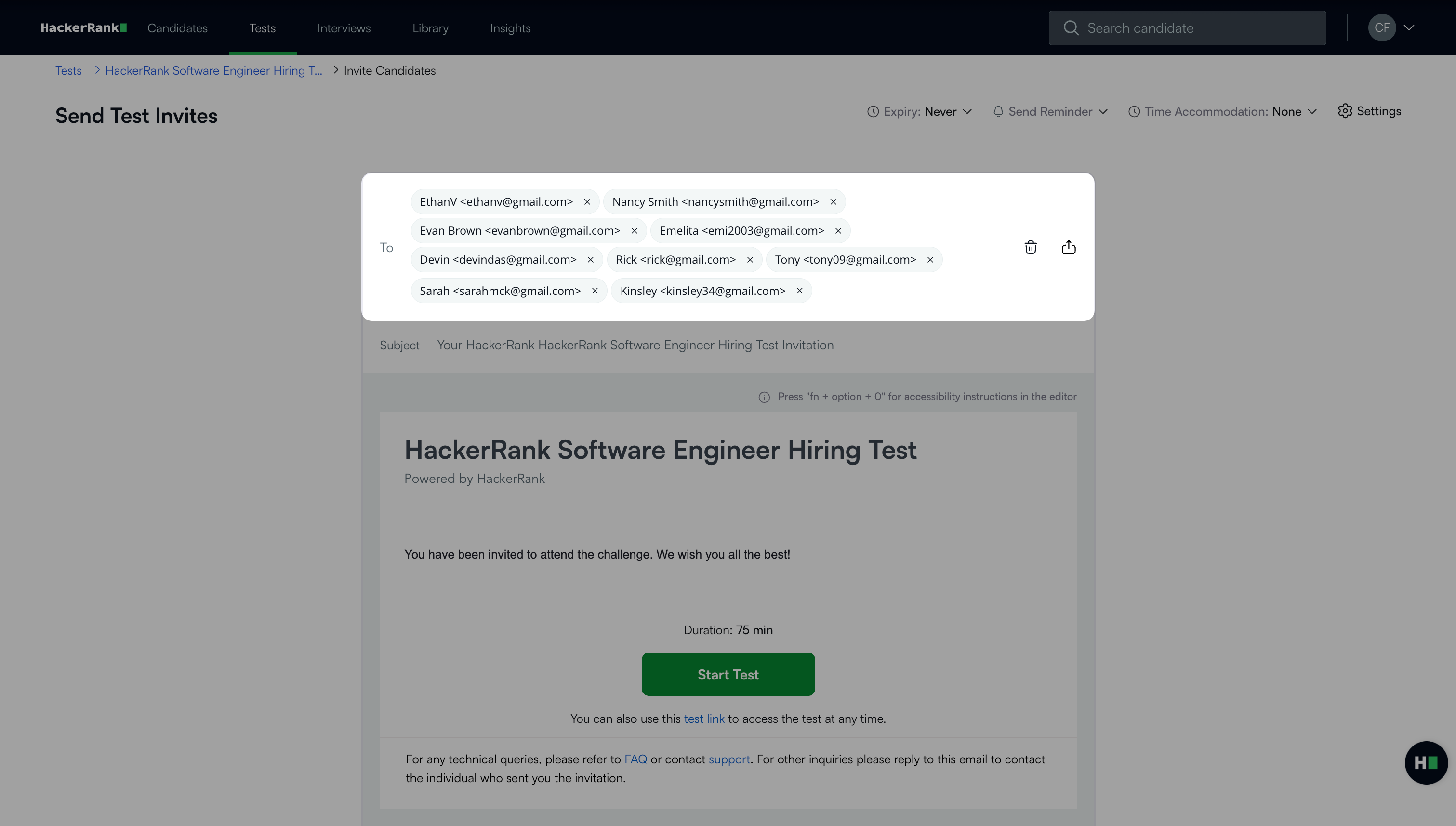
選擇並上傳 CSV 檔案。檔案中的電子郵件地址會出現在 收件人 欄位中。
點擊 發送邀請。
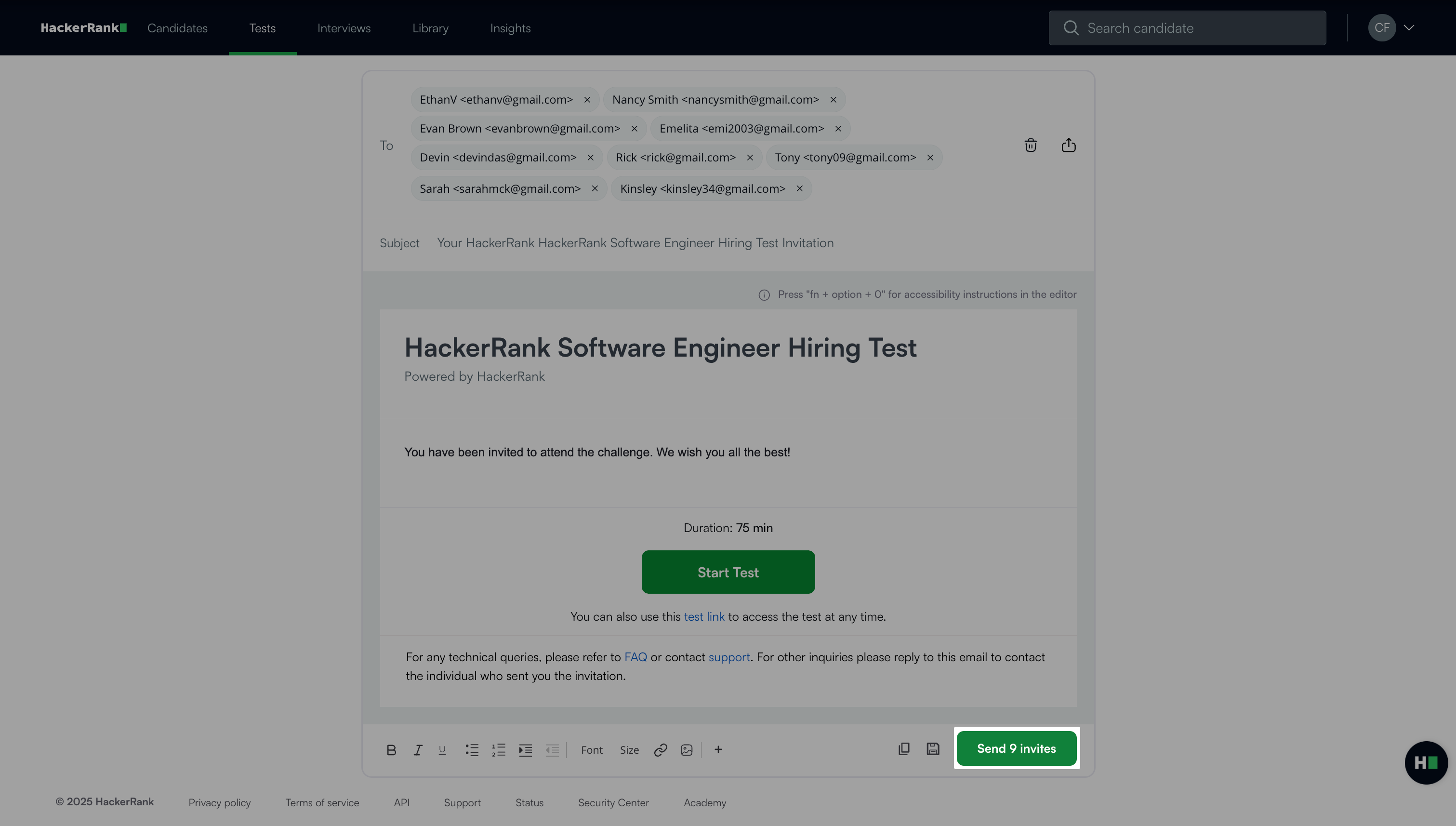
注意:
每位候選人都會收到個別邀請。候選人無法看到其他收件人的詳細資訊。
請勿在電子郵件邀請的主旨行中使用表情符號。
批量邀請錯誤疑難排解
當您上傳 CSV 檔案時,系統會自動驗證條目。如果檔案包含無效的邀請,將會出現錯誤訊息。
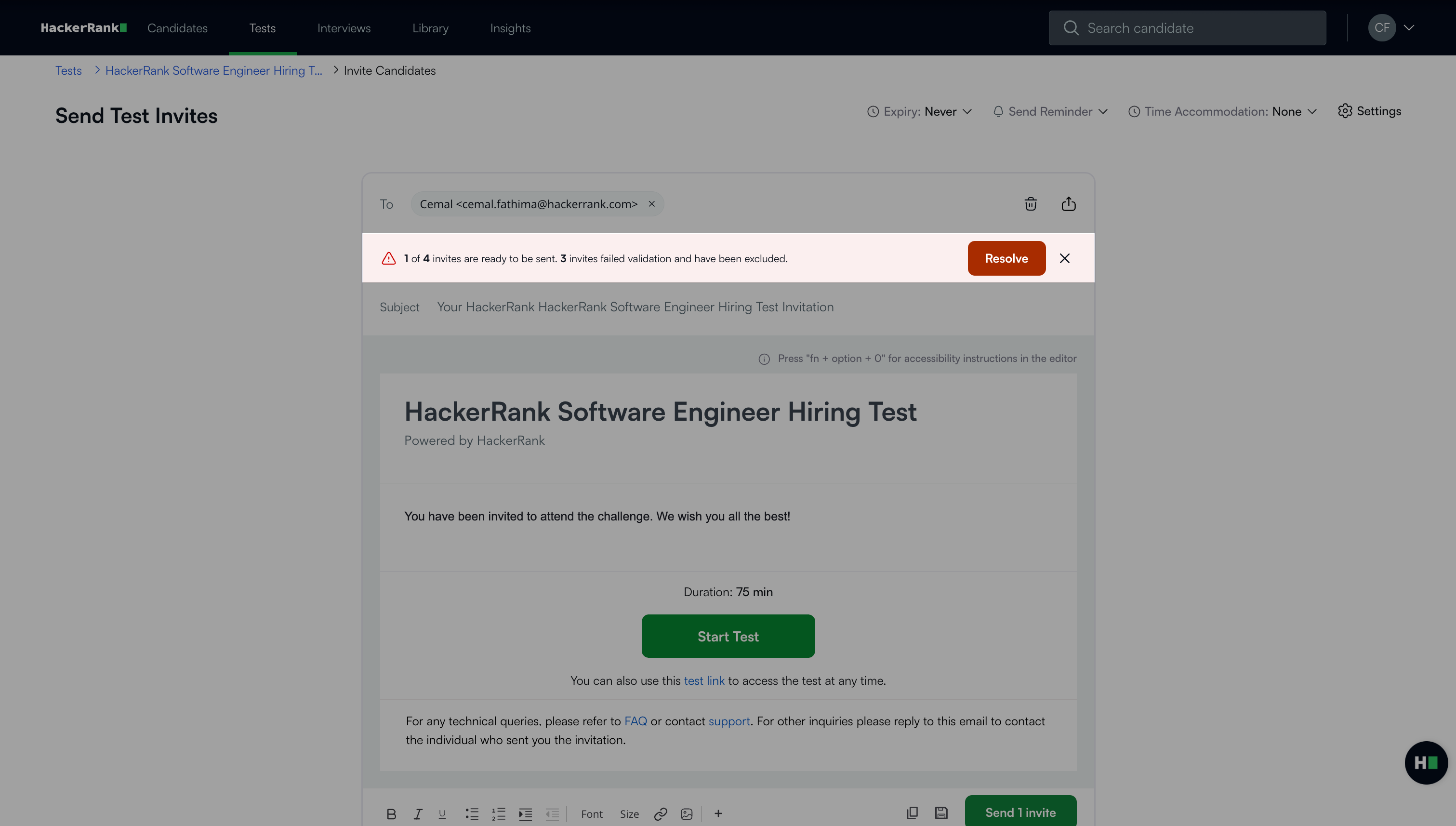
選擇 解決 以檢視所有無效邀請的清單,包含詳細資訊,例如無效邀請的數量和電子郵件邀請無效的原因。
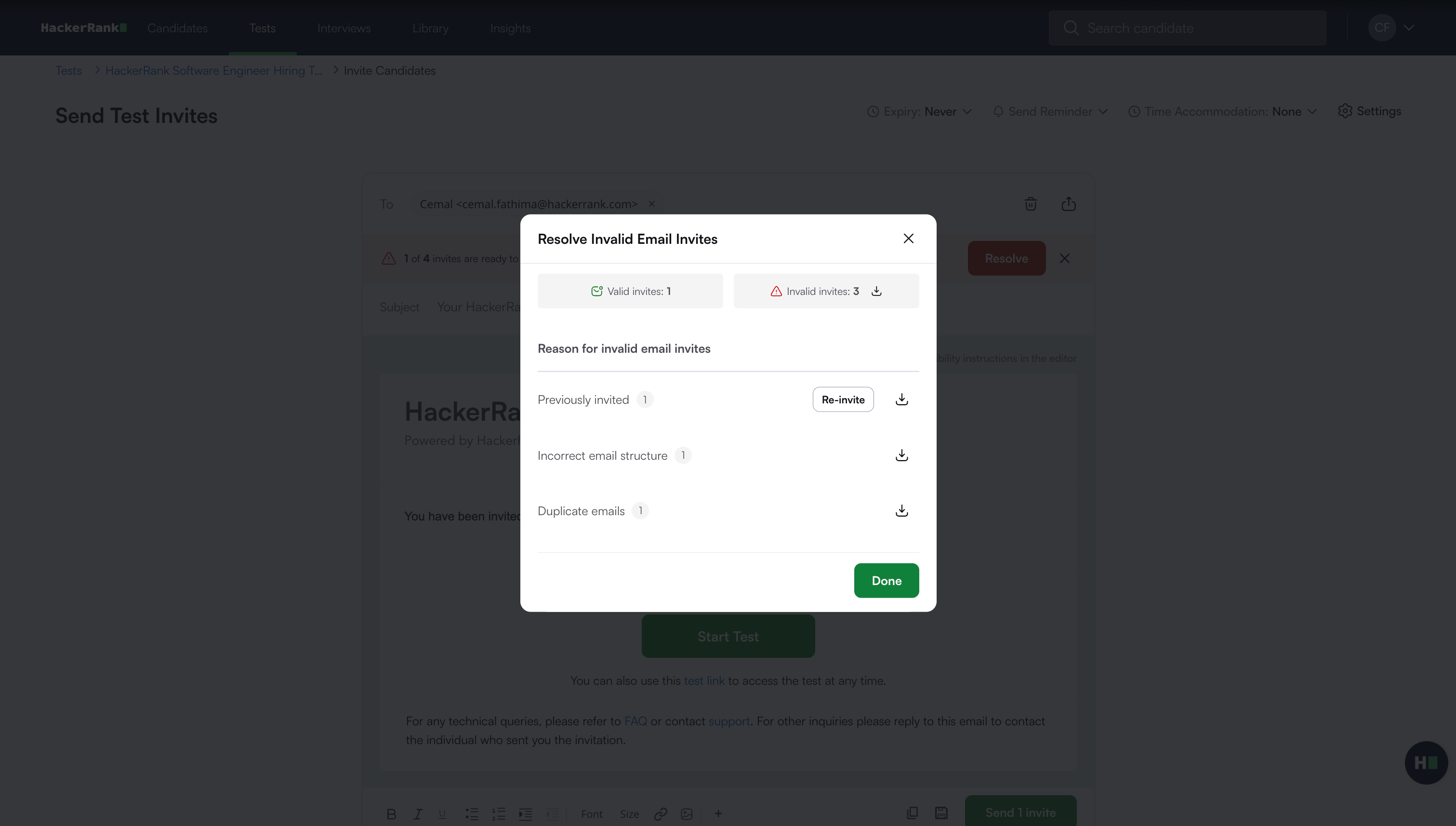
您可能會遇到以下錯誤:
先前已邀請: 已經收到邀請的候選人無法包含在 CSV 上傳中。
若要疑難排解,請點擊 重新邀請 候選人以發送另一個邀請,或從 CSV 檔案中移除這些候選人。電子郵件格式不正確: 電子郵件地址不符合正確格式。
若要疑難排解,請使用有效格式更正電子郵件地址,例如name@example.com或Name<name@example.com>。重複的電子郵件: 相同的電子郵件地址在 CSV 中出現超過一次。
若要疑難排解,請在重新上傳之前從 CSV 檔案中移除重複的電子郵件地址。