Konfiguruj Single Sign-On (SSO) dla SkillUp
Last updated: November 5, 2025
SSO umożliwia członkom Twojej organizacji bezpieczny dostęp do SkillUp przy użyciu istniejących danych logowania korporacyjnego, eliminując konieczność posiadania osobnych danych logowania.
Wymagania wstępne
Musisz mieć dostęp Company Admin w swoim koncie HackerRank for Work.
Twoja organizacja musi używać dostawcy tożsamości (IdP) zgodnego z SAML 2.0, takiego jak Okta, Azure AD lub OneLogin.
Konfigurowanie SSO dla SkillUp
SkillUp używa tej samej konfiguracji SSO co HackerRank for Work. Aby włączyć SSO dla SkillUp, musisz najpierw skonfigurować ją w swoim koncie HackerRank for Work.
Uwaga: jeśli Twoja organizacja już korzysta z SSO dla HackerRank for Work, pomiń Krok 1 i przejdź do Krok 2: Udostępnij użytkowników dla SkillUp.
Aby skonfigurować SSO dla SkillUp:
Krok 1: Skonfiguruj SSO w HackerRank for Work
Aby skonfigurować SSO w HackerRank for Work:
Postępuj zgodnie z Rozpoczęcie pracy z pojedynczym logowaniem (HackerRank for Work) artykułem, aby dokończyć początkową konfigurację.
Postępuj zgodnie z odpowiednim artykułem dotyczącym konfiguracji SSO, w zależności od IdP Twojej organizacji:
Po zakończeniu konfiguracji SSO wszyscy użytkownicy w tej samej zweryfikowanej domenie automatycznie uwierzytelniają się w SkillUp przy użyciu SSO.
Krok 2: Przydzielanie użytkowników do SkillUp
Możesz przydzielić użytkowników do SkillUp na dwa sposoby:
Ręczne przydzielanie
Administratorzy mogą ręcznie zapraszać użytkowników bezpośrednio z panelu administracyjnego SkillUp. Aby uzyskać więcej informacji, zobacz 📄 Zarządzanie użytkownikami.
Automatyczne provisionowanie przy użyciu SCIM
Możesz automatyzować tworzenie użytkowników w SkillUp przy użyciu protokołu System for Cross-domain Identity Management (SCIM). SCIM automatycznie tworzy, aktualizuje i dezaktywuje konta użytkowników SkillUp na podstawie zmian w katalogu Twojej organizacji.
Ta metoda jest zalecana dla organizacji, które używają IdP zgodnych z SCIM 2.0, takich jak Okta, Azure AD lub OneLogin.
Aby skonfigurować SCIM, użyj jednej z następujących opcji w zależności od konfiguracji Twojej organizacji:
Pierwsza konfiguracja: Jeśli po raz pierwszy konfigurujesz SCIM w HackerRank, postępuj zgodnie z Konfigurowanie provisioningu SCIM dla SkillUp artykuł.
Istniejąca konfiguracja SCIM dla HackerRank for Work: Jeśli Twoja organizacja już używa SCIM w HackerRank for Work, możesz ponownie użyć tego samego punktu końcowego SCIM i tokenu uwierzytelniającego dla SkillUp. To ustawienie automatycznie synchronizuje obie platformy.
Jeśli istniejąca konfiguracja SCIM używa Okta, postępuj zgodnie z instrukcjami w Rozszerz provisioning SCIM z Okta do SkillUp artykuł, aby zapewnić prawidłowe działanie SCIM dla SkillUp.
Krok 3: Dostęp do SkillUp
Użytkownicy mogą uzyskać dostęp do SkillUp zarówno za pośrednictwem narzędzia IDP, jak i odwiedzając hackerrank.com/skillup/home i logując się.
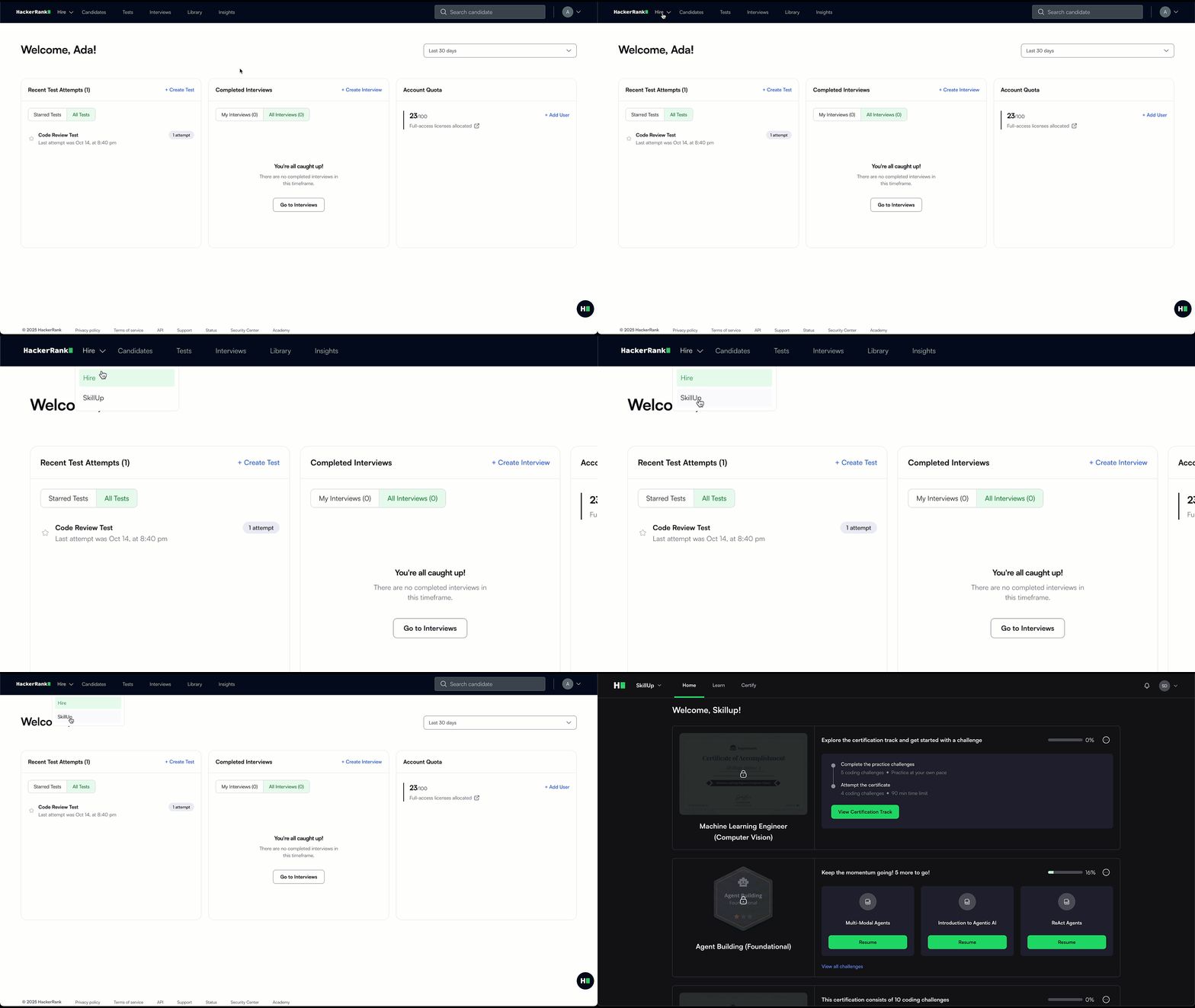
Jeśli użytkownik ma dostęp zarówno do SkillUp, jak i HackerRank for Work, logowanie przez IdP przekierowuje go na stronę główną HackerRank for Work. Może uzyskać dostęp do SkillUp z Przełącznik aplikacji w górnym pasku nawigacji.
Uwaga: Użytkownicy mogą tymczasowo utracić dostęp na okres do 2 godzin podczas przejścia z regularnego logowania na SSO.
Aby uzyskać pomoc przy konfigurowaniu SSO, skontaktuj się ze swoim Menedżerem Konta HackerRank lub wyślij e-mail skillup-support@hackerrank.com.