Maak een AI-interviewer
Last updated: November 3, 2026
Je kunt Chakra gebruiken om een AI-interviewer te maken op basis van een functie of functiebeschrijving. Chakra analyseert je invoer en genereert een gestructureerd interviewplan dat je kunt bekijken en verfijnen.
Een AI-interviewer maken
Om een AI-interviewer te maken:
Log in op Chakra met uw inloggegevens.
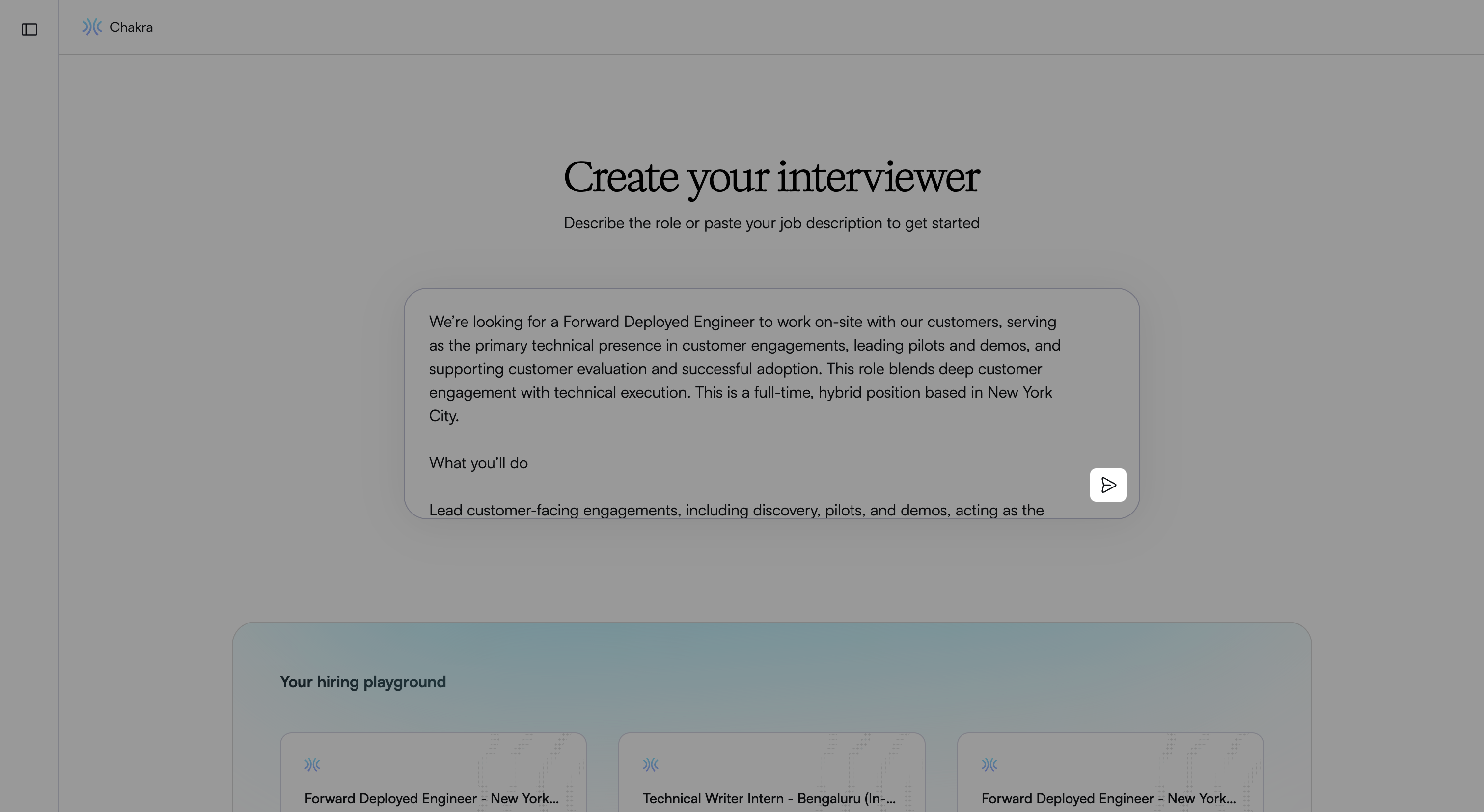
Op de Maak je interviewer aan pagina, beschrijf de functie of plak de functiebeschrijving in het invoerveld.
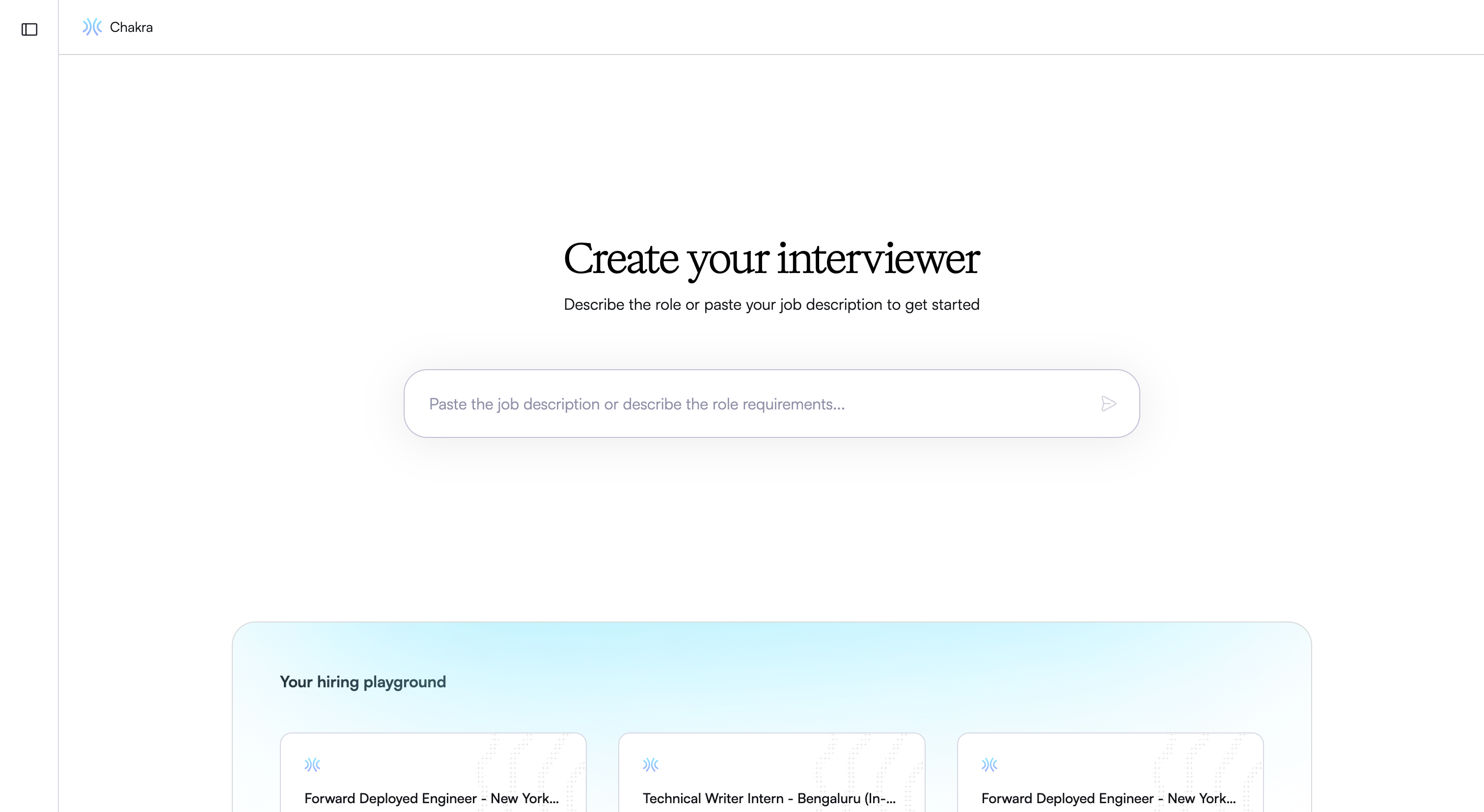
Klik op het verzendpictogram.
Geef extra details op wanneer daarom wordt gevraagd om het interview te verfijnen, bijvoorbeeld:
Ervaringsniveau van de kandidaat
Werkplaats en roosterverwachtingen
Vereiste en gewenste vaardigheden
Voer uw antwoorden in en klik op het verzendpictogram.
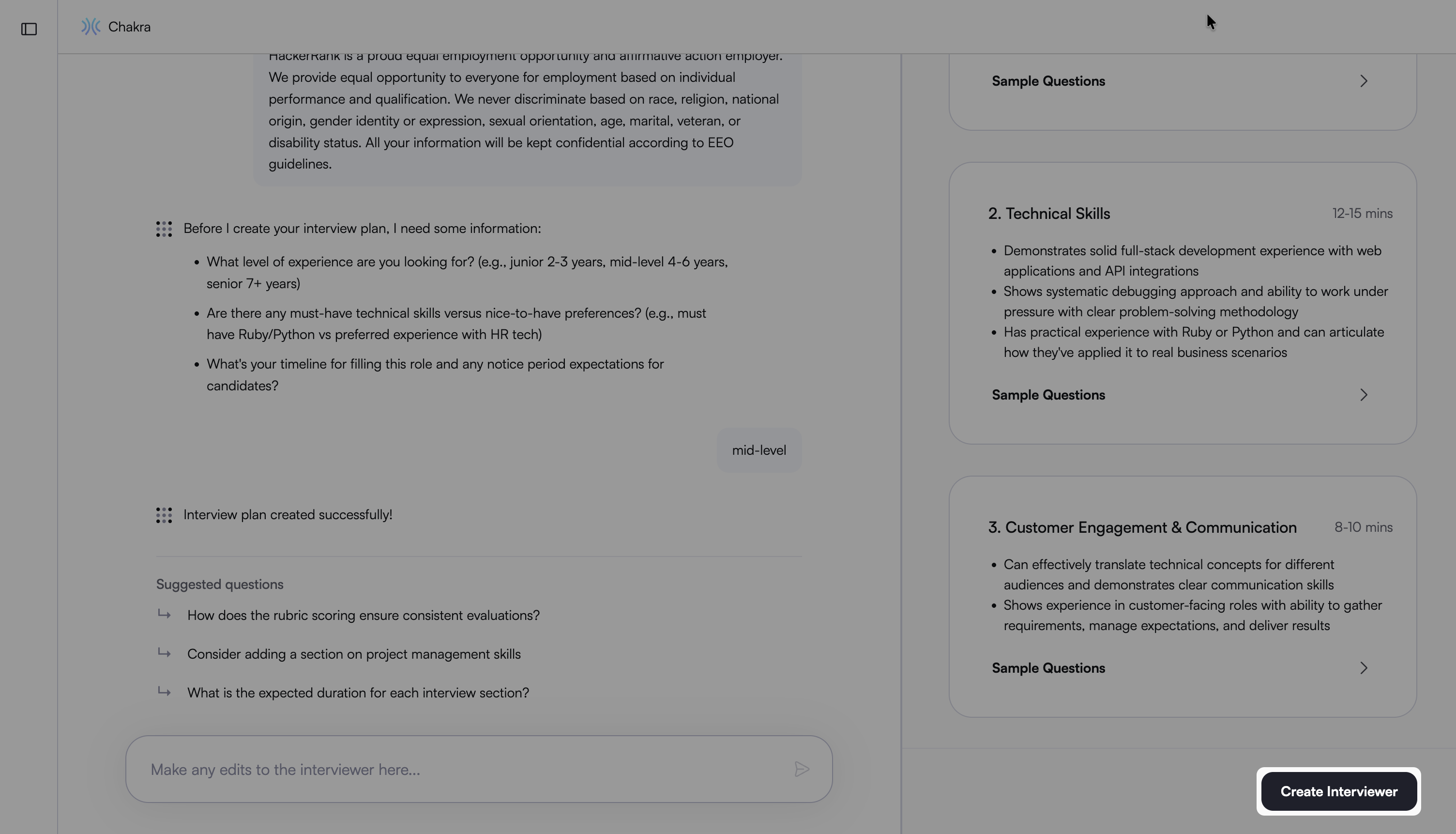
Chakra analyseert de rol en toont de Tijdlijn van de interviewer paneel, die het volgende bevat: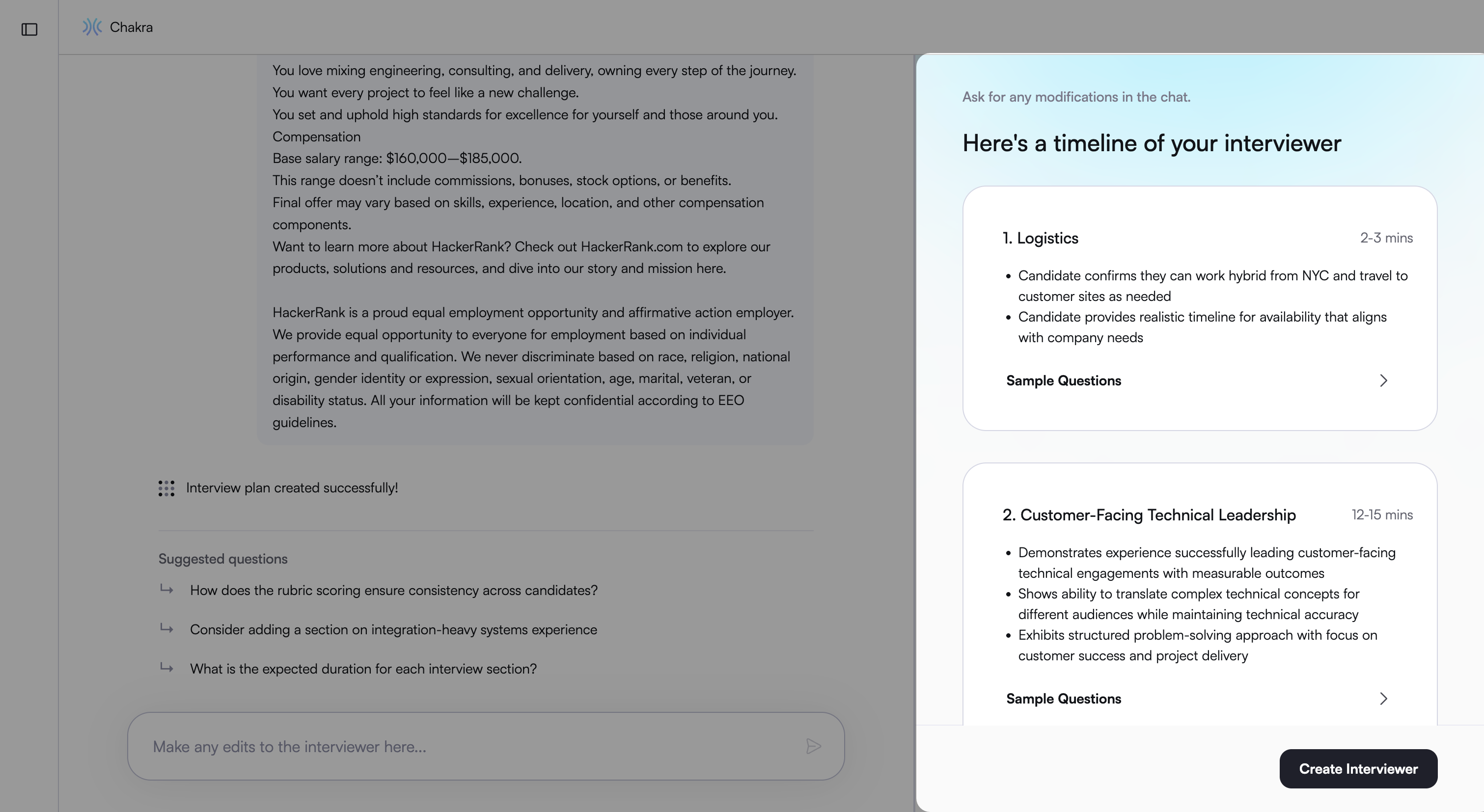
Interviewsecties
Geschatte duur voor elke sectie
Evaluatiedoelen voor elke sectie
Bekijk het gegenereerde interviewplan.
(Optioneel) Voer prompts in om de structuur of inhoud van het interview te verfijnen. Bijvoorbeeld,
Interviewsecties herschikken
De focus van een sectie aanpassen
Vragentypen in een sectie wijzigen
De Tijdlijn van de interviewer venster wordt in realtime bijgewerkt terwijl je invoer geeft.
Je kunt blijven de structuur of de inhoud van het interview verfijnen totdat je tevreden bent met het resultaat.
(Optioneel) Klik Voorbeeldvragen om voorbeeldvragen voor elk interviewgedeelte te bekijken.
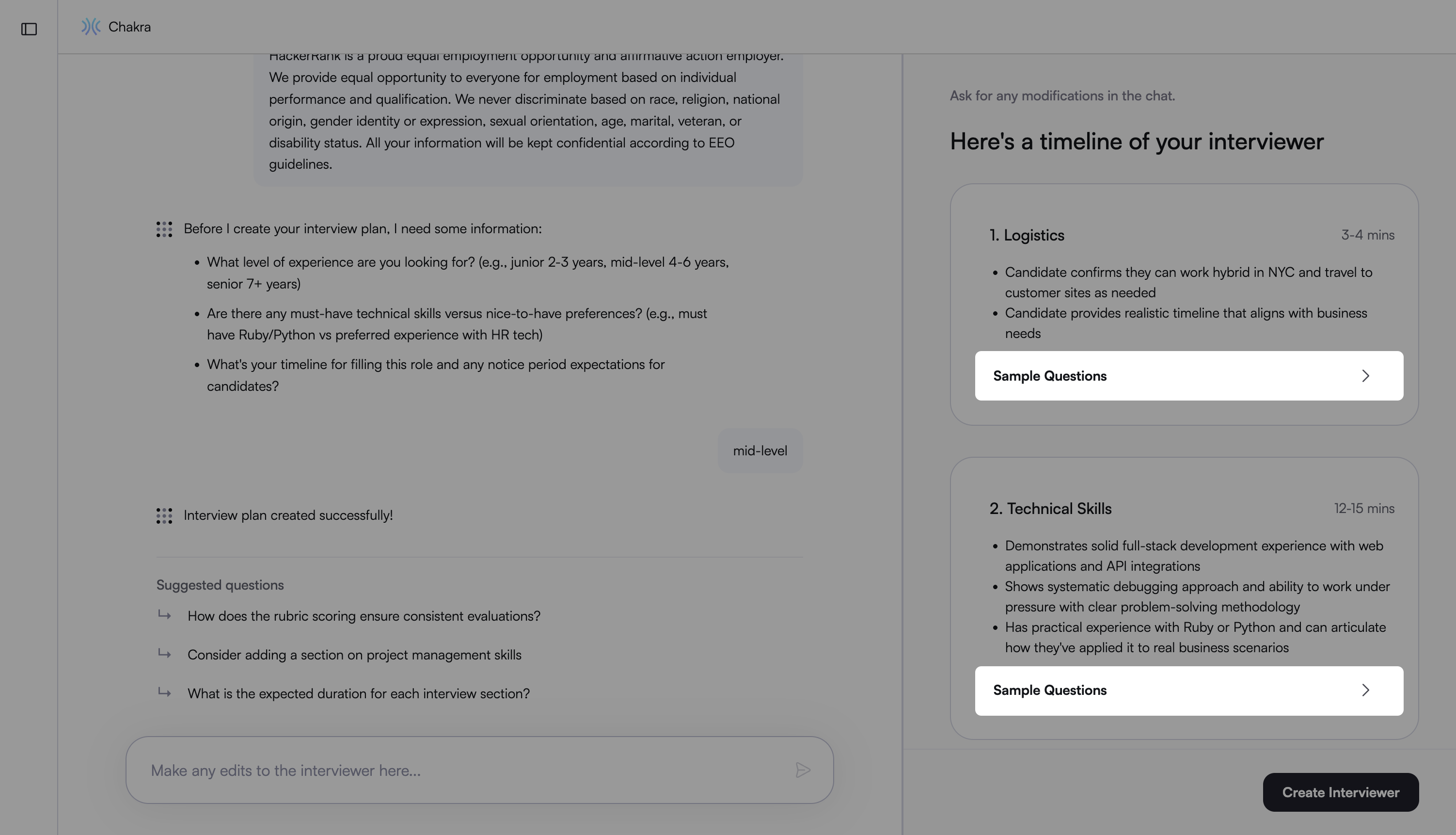
Klik Intervieweur Aanmaken om de configuratie te voltooien.
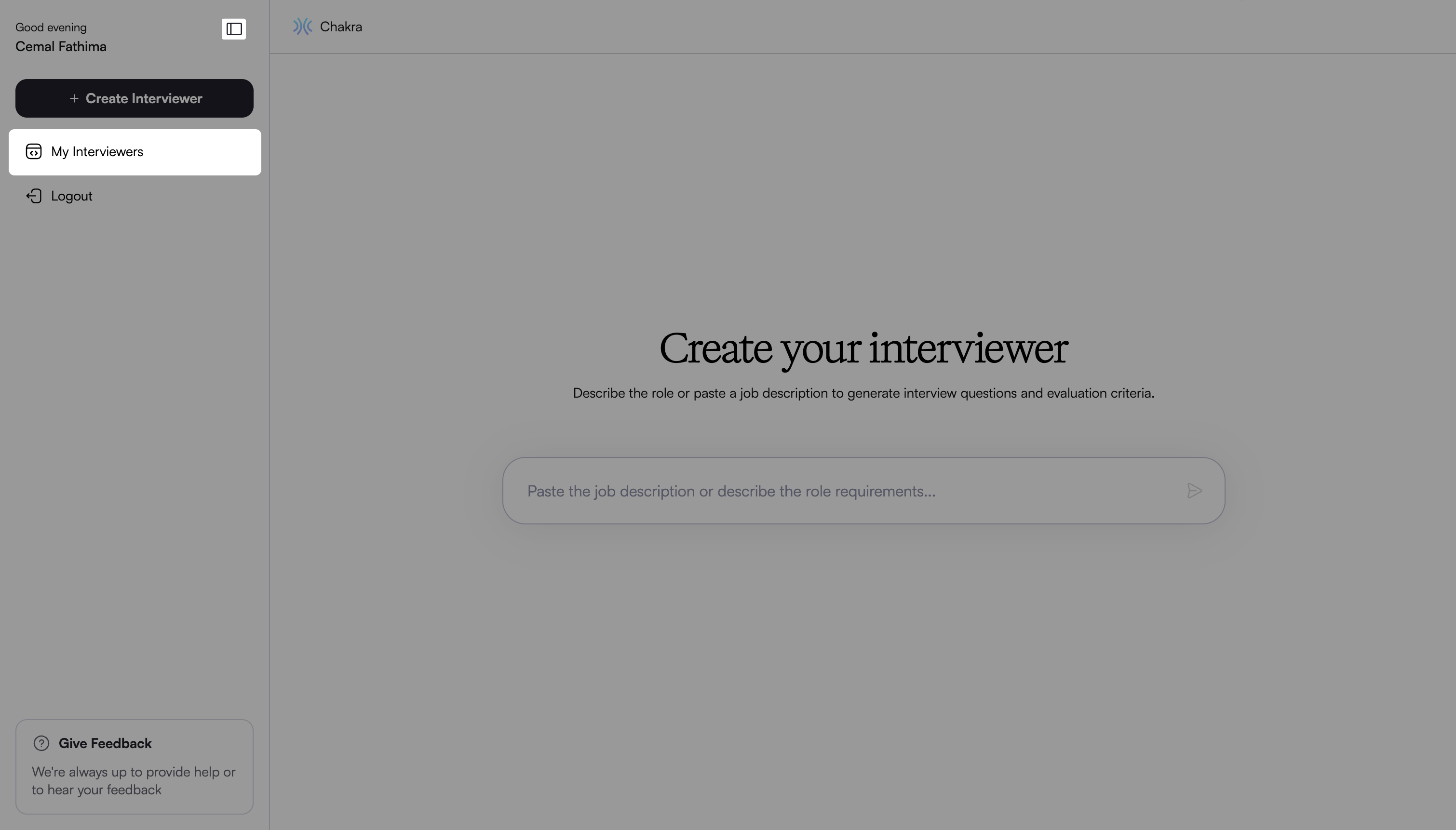
Chakra maakt het AI-interview aan en toont het onder het My Interviewers tabblad.
Om kandidaten voor het interview uit te nodigen, zie 📄 Nodig kandidaten uit voor een AI-interview.
Opmerking:
Klik Probeer Interviewer om de interviewflow als kandidaat te ervaren.
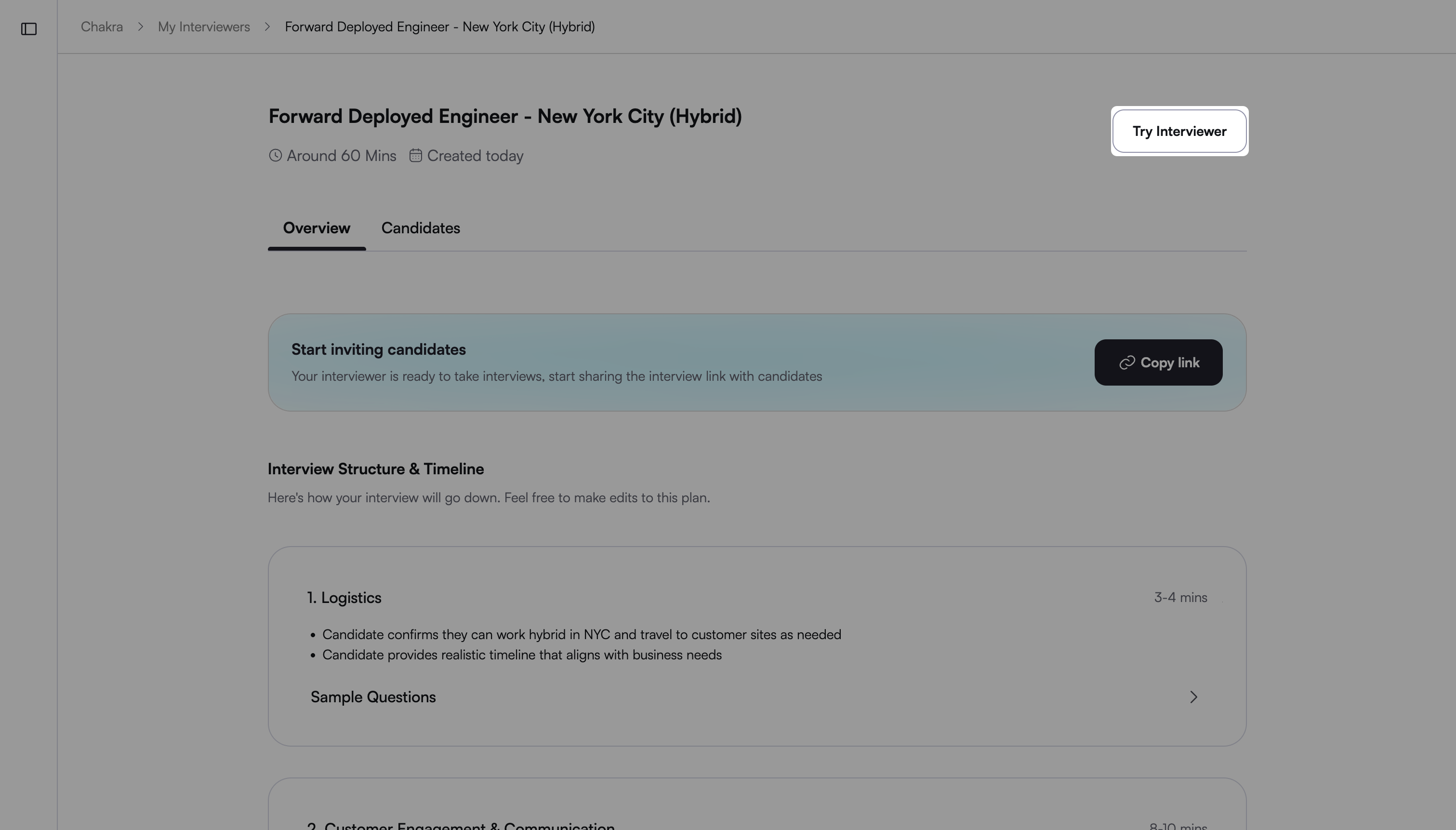
Om de interview te hernoemen, klik op de interviewnaam en voer een nieuwe naam in.
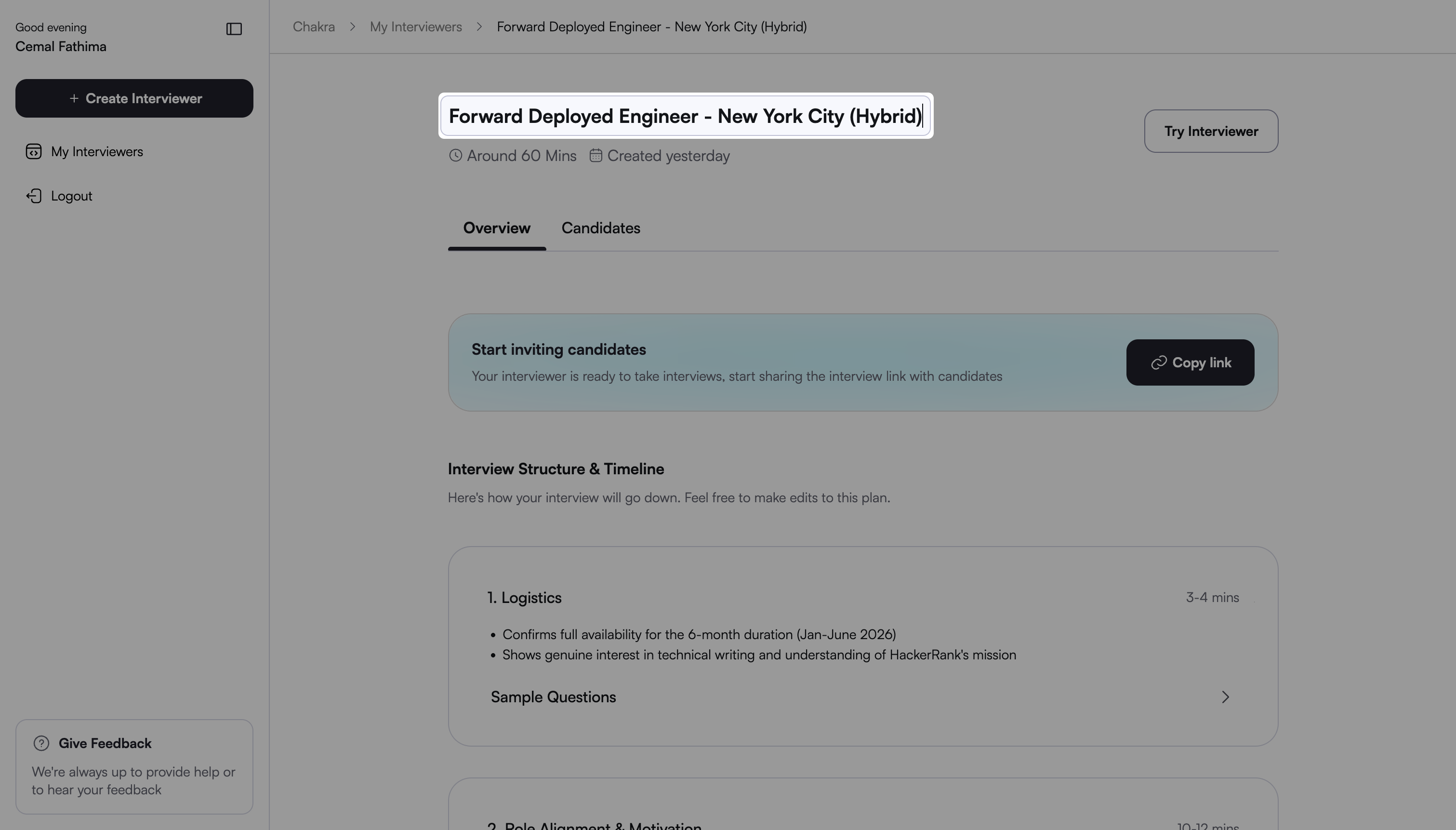
Een AI-interviewer bewerken
Om een AI-interviewer te bewerken:
Klik op het zijbalkpictogram en selecteer Mijn Interviewers.
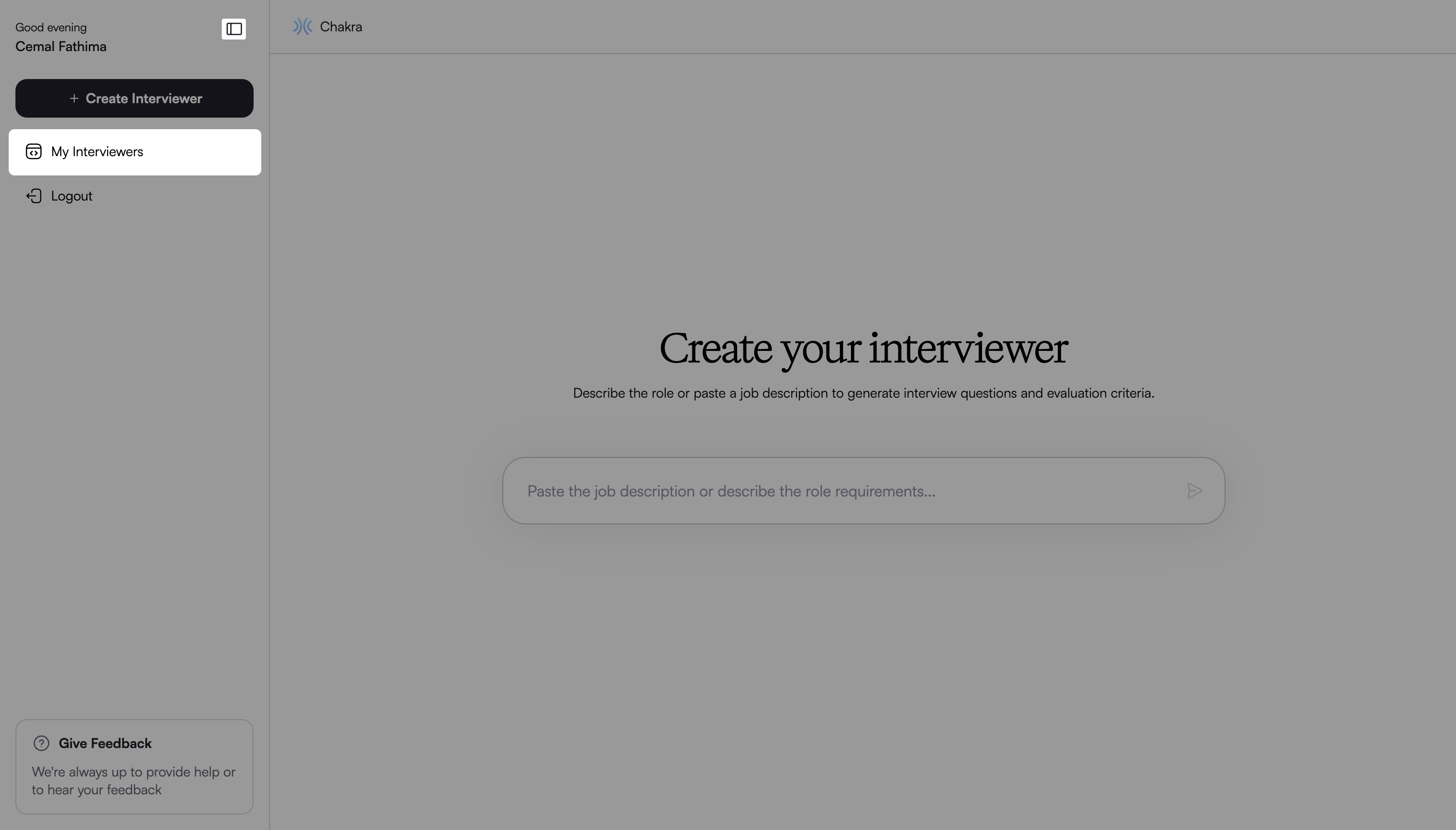
Selecteer de AI-interviewer die je wilt bijwerken.
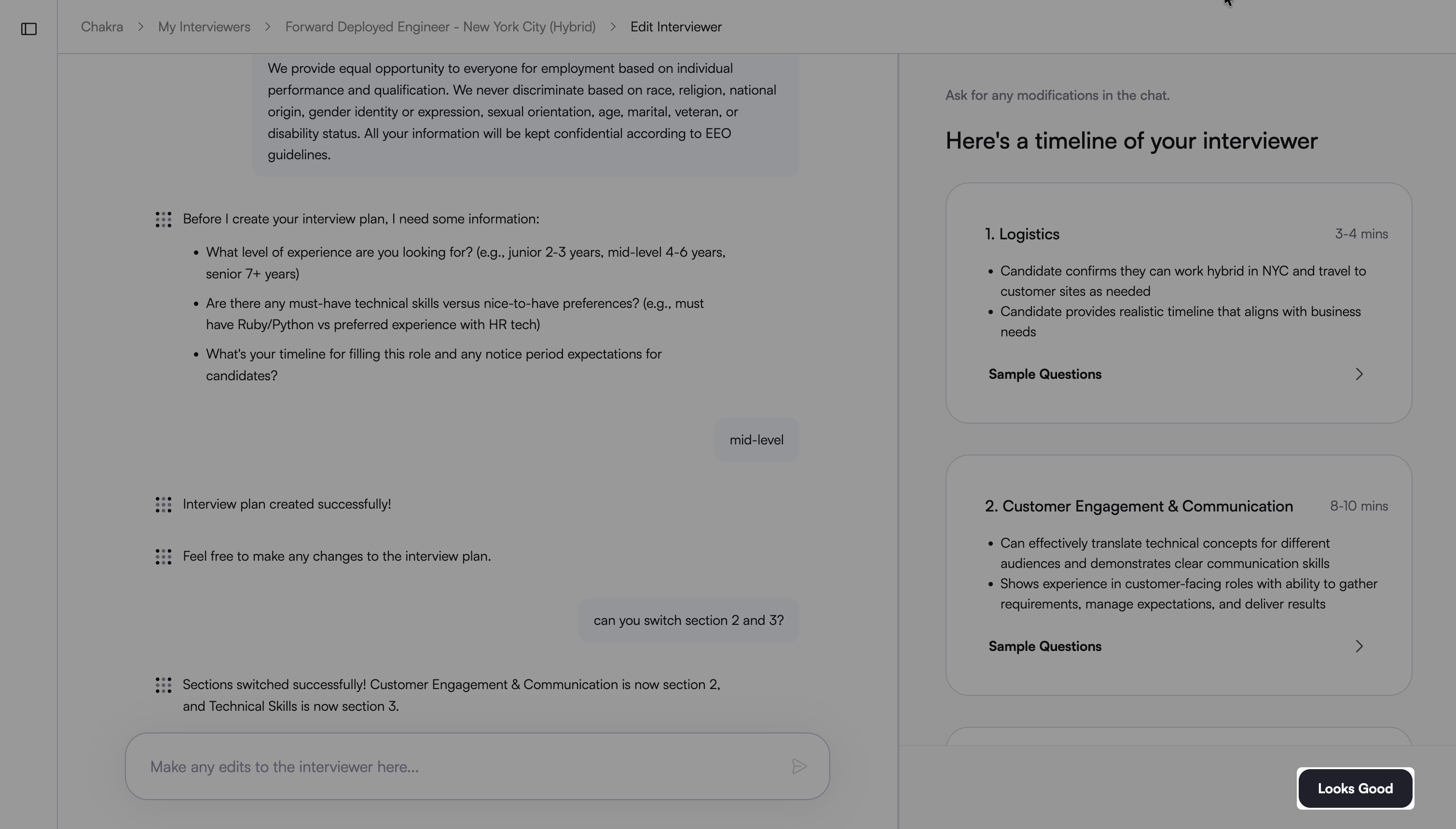
In het Overzicht tabblad, zweef over een sectie onder Interviewstructuur & Tijdlijn.
Klik op het bewerkingspictogram om de Interview bewerken pagina te openen.
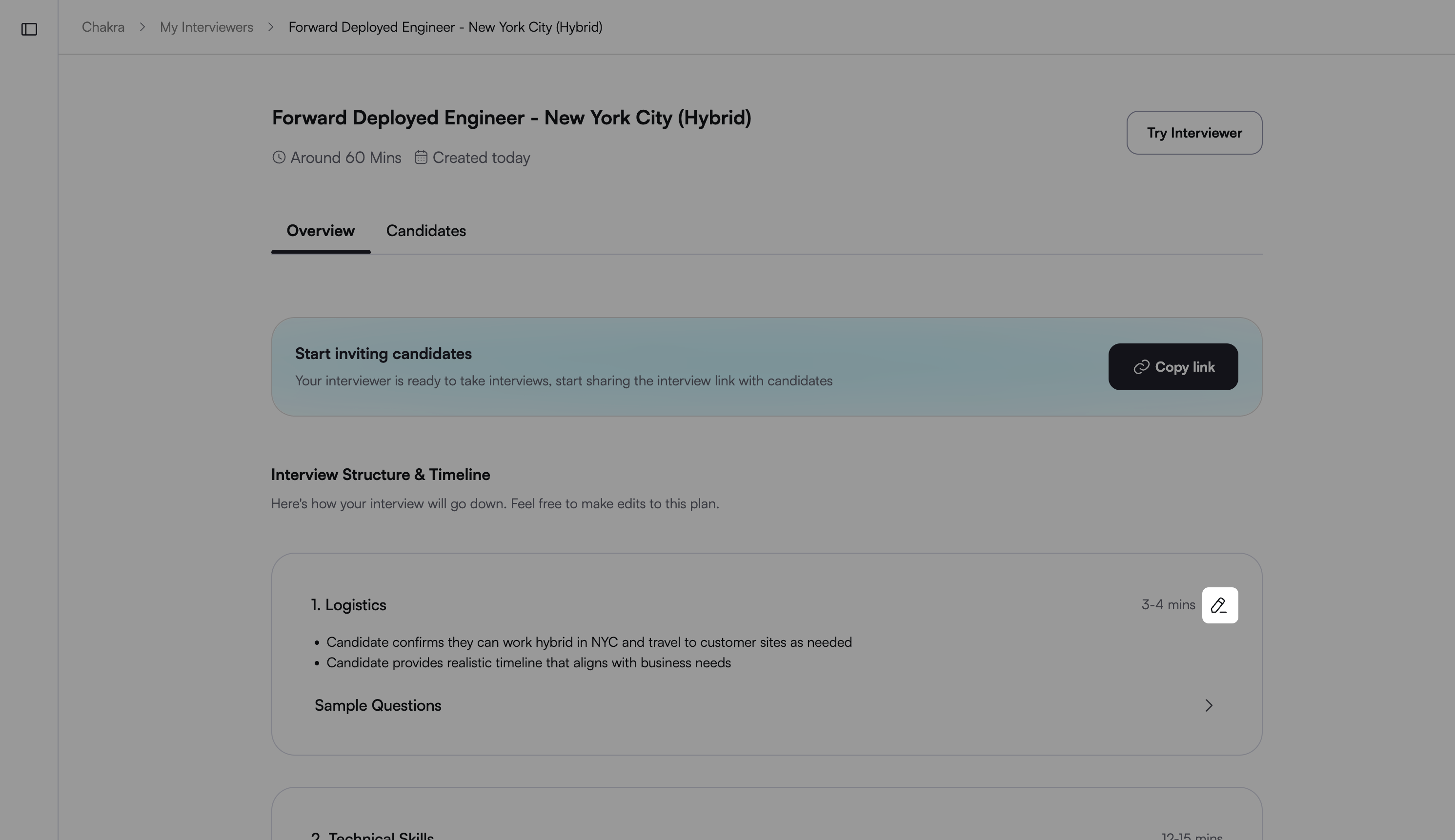
Voer prompts in om de benodigde wijzigingen aan te brengen.
Klik op Ziet er goed uit om de updates toe te passen.