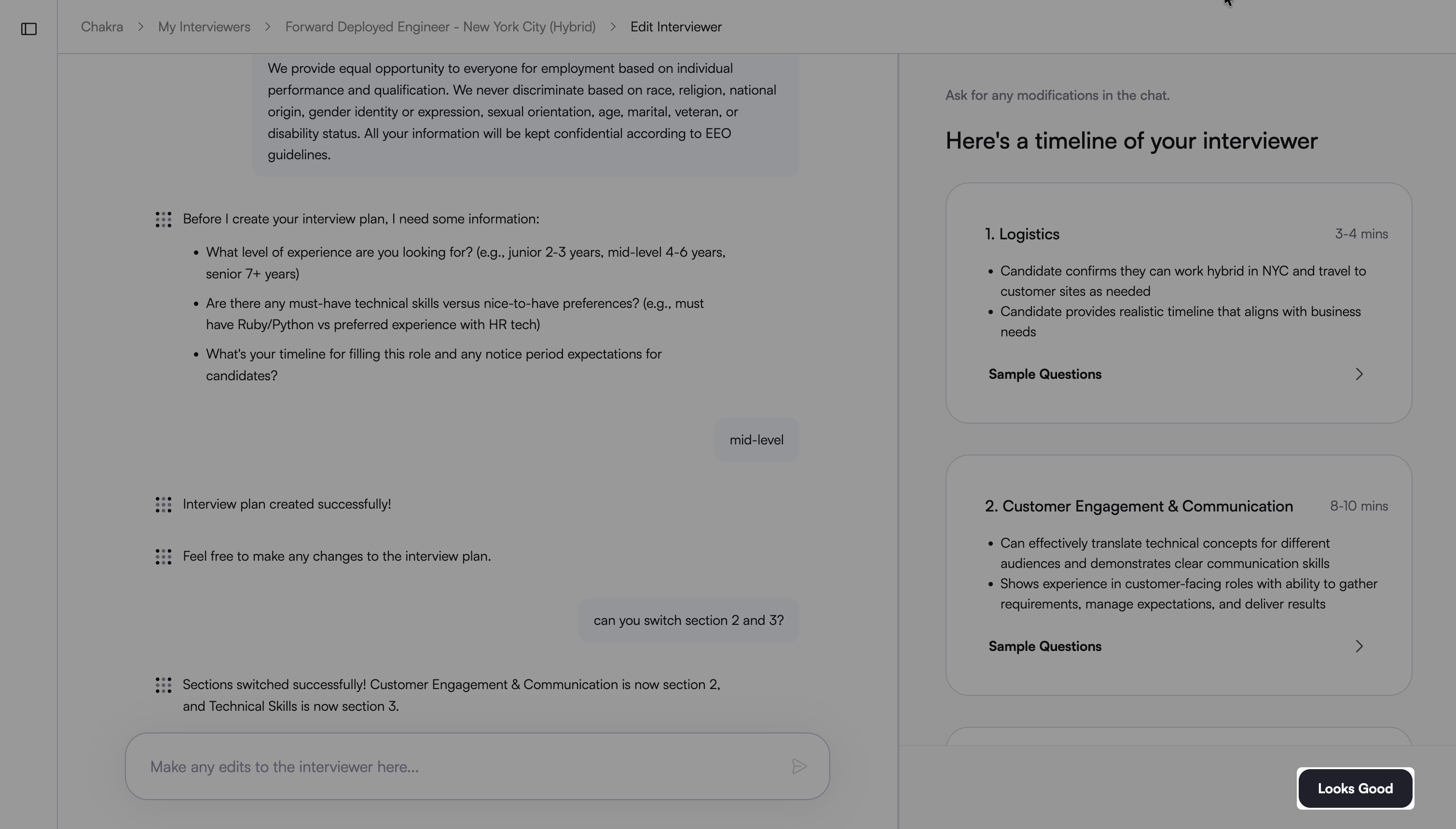
Stwórz AI Rozmówcę
Last updated: November 3, 2026
Możesz używać Chakra, aby stworzyć rozmówcę AI oparty na roli zawodowej lub opisie pracy. Chakra analizuje twoje dane wejściowe i generuje strukturalny plan wywiadu, który możesz przejrzeć i dopracować.
Tworzenie rozmówcy AI
Aby stworzyć rozmówcę AI:
Zaloguj się do Chakra używając swoich danych logowania.
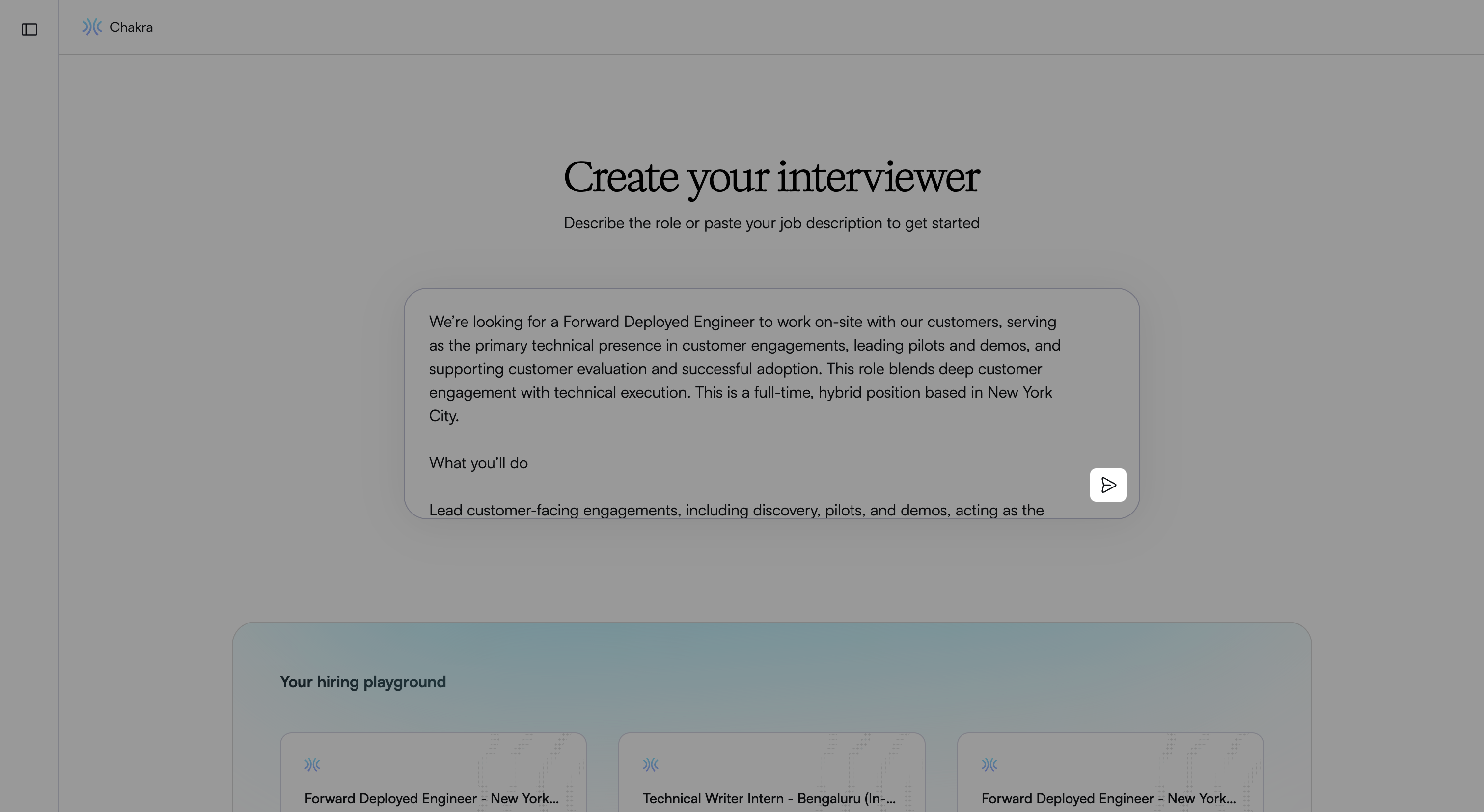
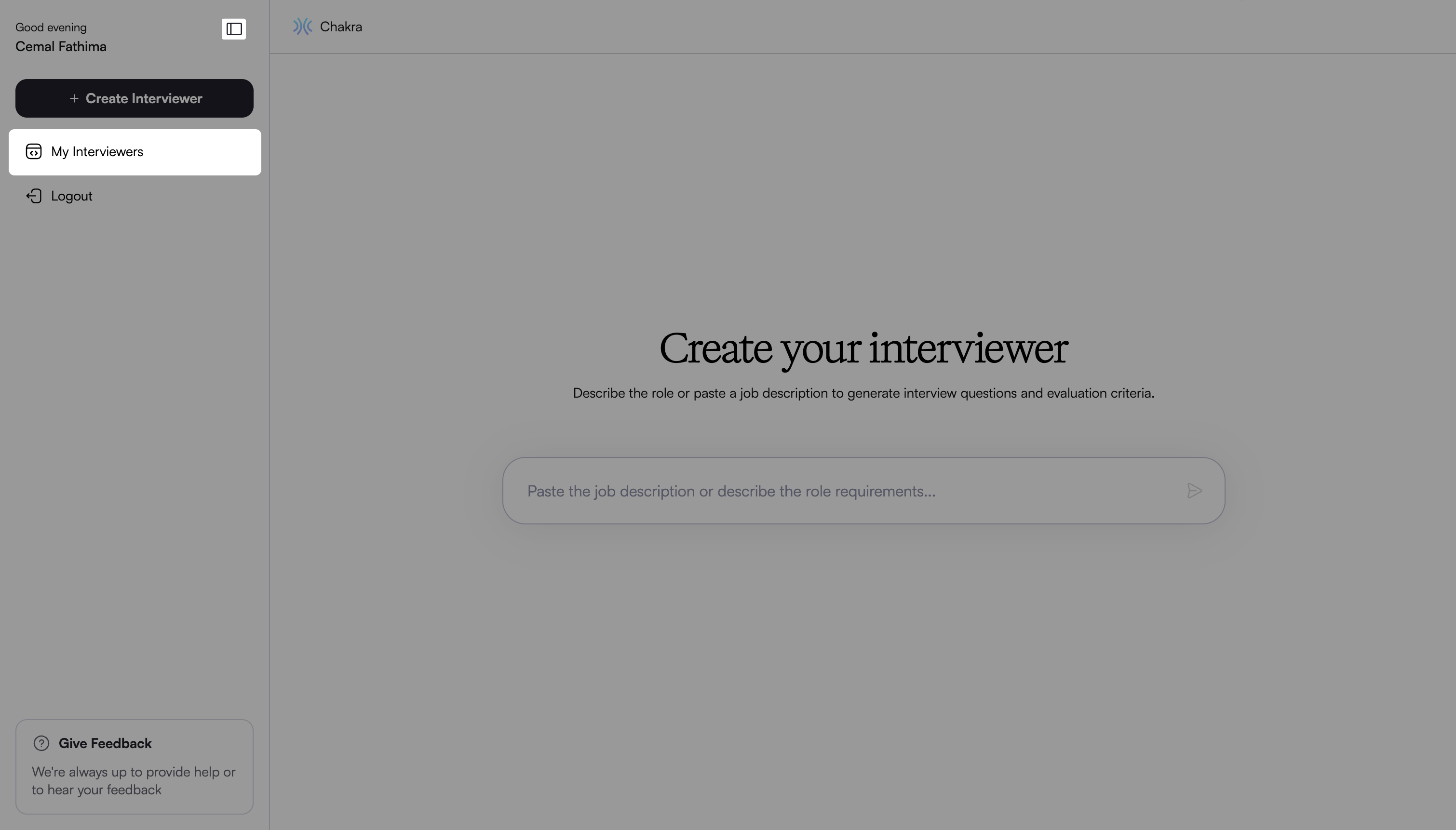
Na Utwórz swojego rozmówcę stronę, opisz rolę zawodową lub wklej opis stanowiska w polu wejściowym.
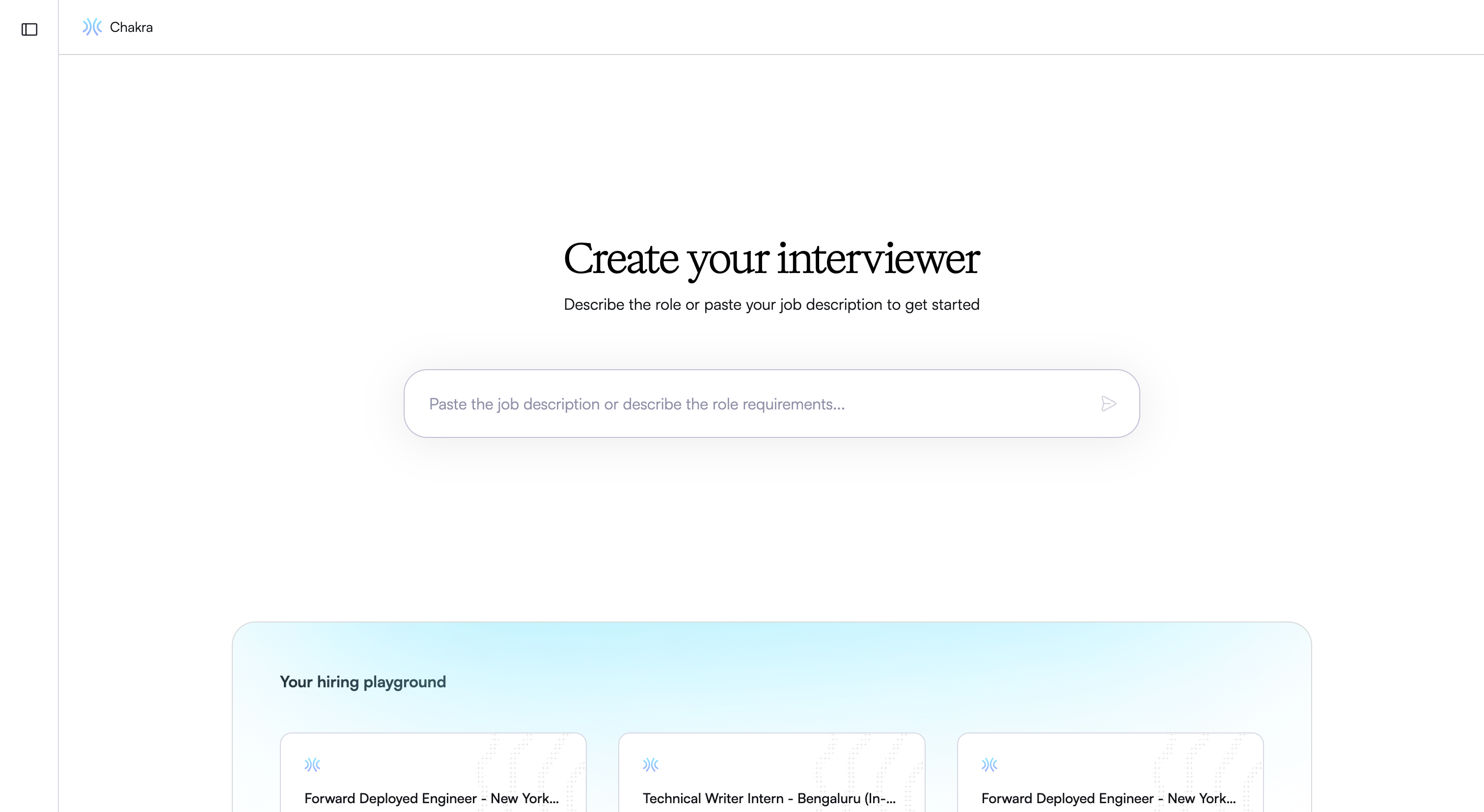
Kliknij ikonę wyślij.
Podaj dodatkowe szczegóły po wyświetleniu monitu, aby dopracować wywiad, takie jak:
Poziom doświadczenia kandydata
Oczekiwania dotyczące miejsca pracy i harmonogramu
Umiejętności niezbędne i dodatkowe
Wpisz swoje odpowiedzi i kliknij ikonę wyślij.
Chakra analizuje rolę i wyświetla Harmonogram rozmówcy panel, który zawiera: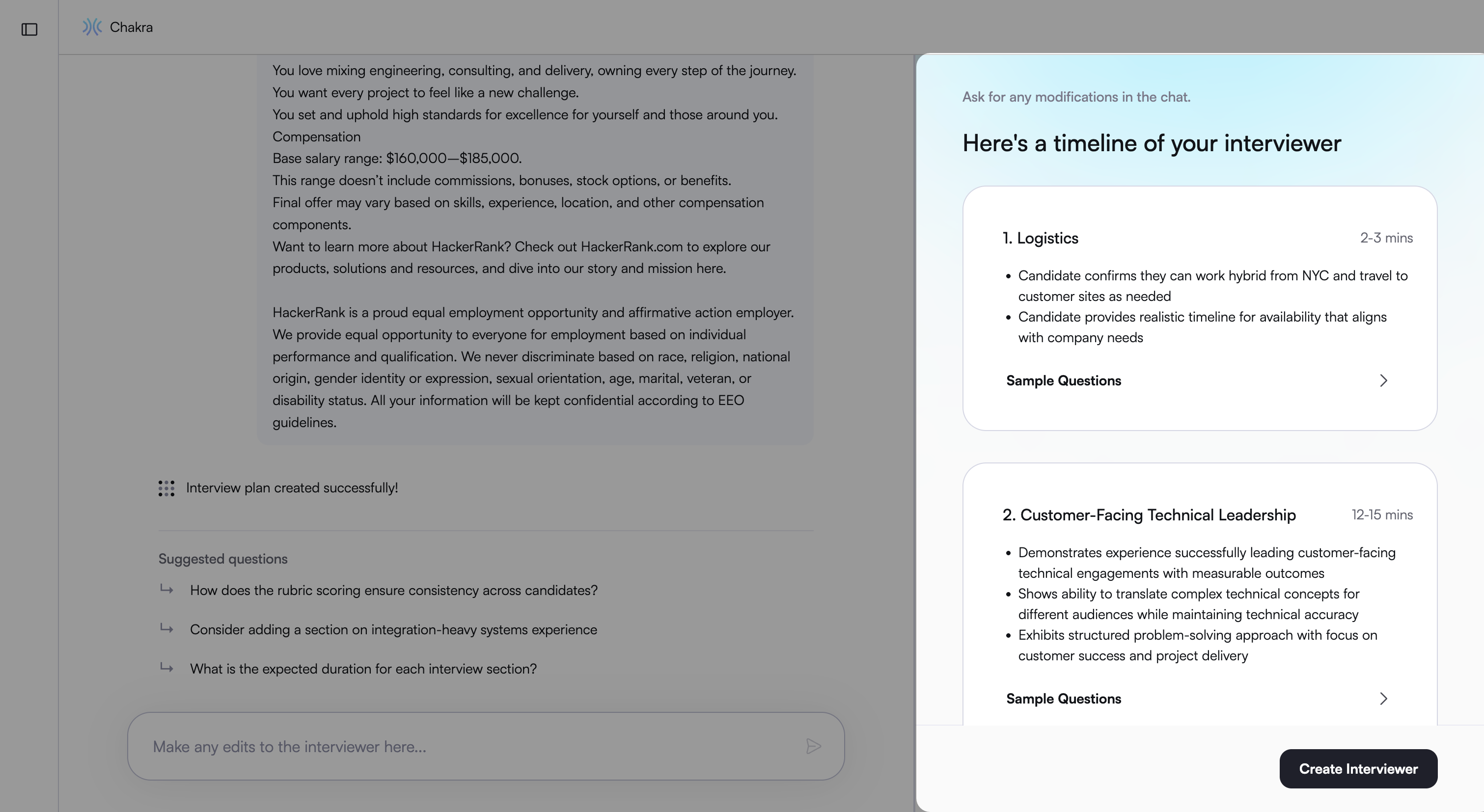
Sekcje wywiadu
Szacowany czas trwania każdej sekcji
Cele oceny dla każdej sekcji
Przejrzyj wygenerowany plan wywiadu.
(Opcjonalnie) Wprowadź podpowiedzi, aby dopracować strukturę lub treść wywiadu. Na przykład,
Zmień kolejność sekcji wywiadu
Zmień fokus sekcji
Zmień typy pytań w sekcji
Ten Oś czasu rozmówcy panel aktualizuje się w czasie rzeczywistym, gdy podajesz dane.
Możesz dalej dopracowywać strukturę lub treść wywiadu, aż będziesz zadowolony z wyniku.
(Opcjonalnie) Kliknij Przykładowe pytania aby przejrzeć przykładowe pytania dla dowolnej sekcji wywiadu.

Kliknij Utwórz Interviewera aby zakończyć konfigurację.

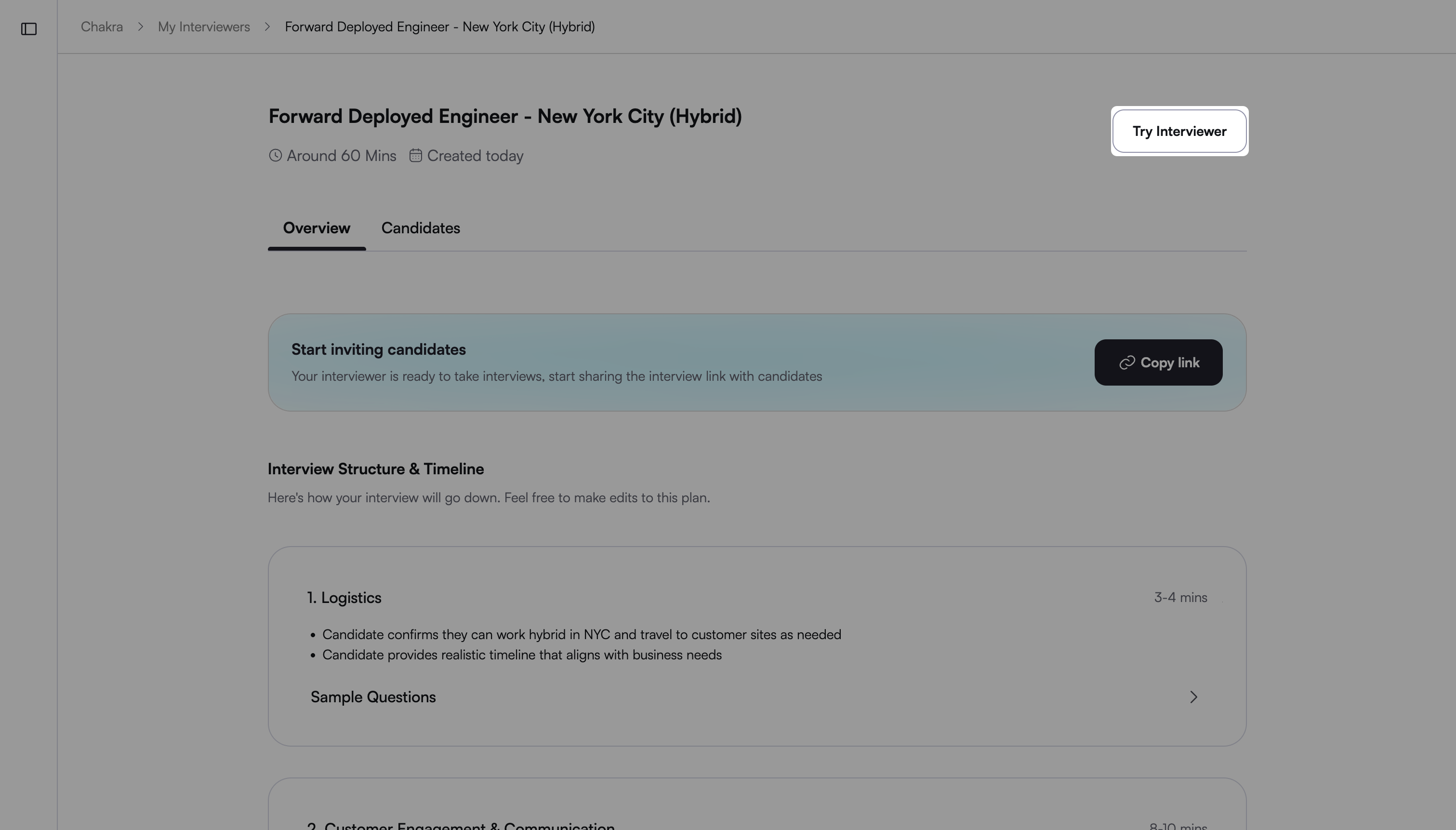
Chakra tworzy wywiad AI i wyświetla go pod zakładką Moi Rozmówcy.
Aby zaprosić kandydatów do wywiadu, zobacz 📄 Invite Candidates to an AI Interview.
Uwaga:
Kliknij Wypróbuj Interviewer aby doświadczyć przebiegu wywiadu jako kandydat.
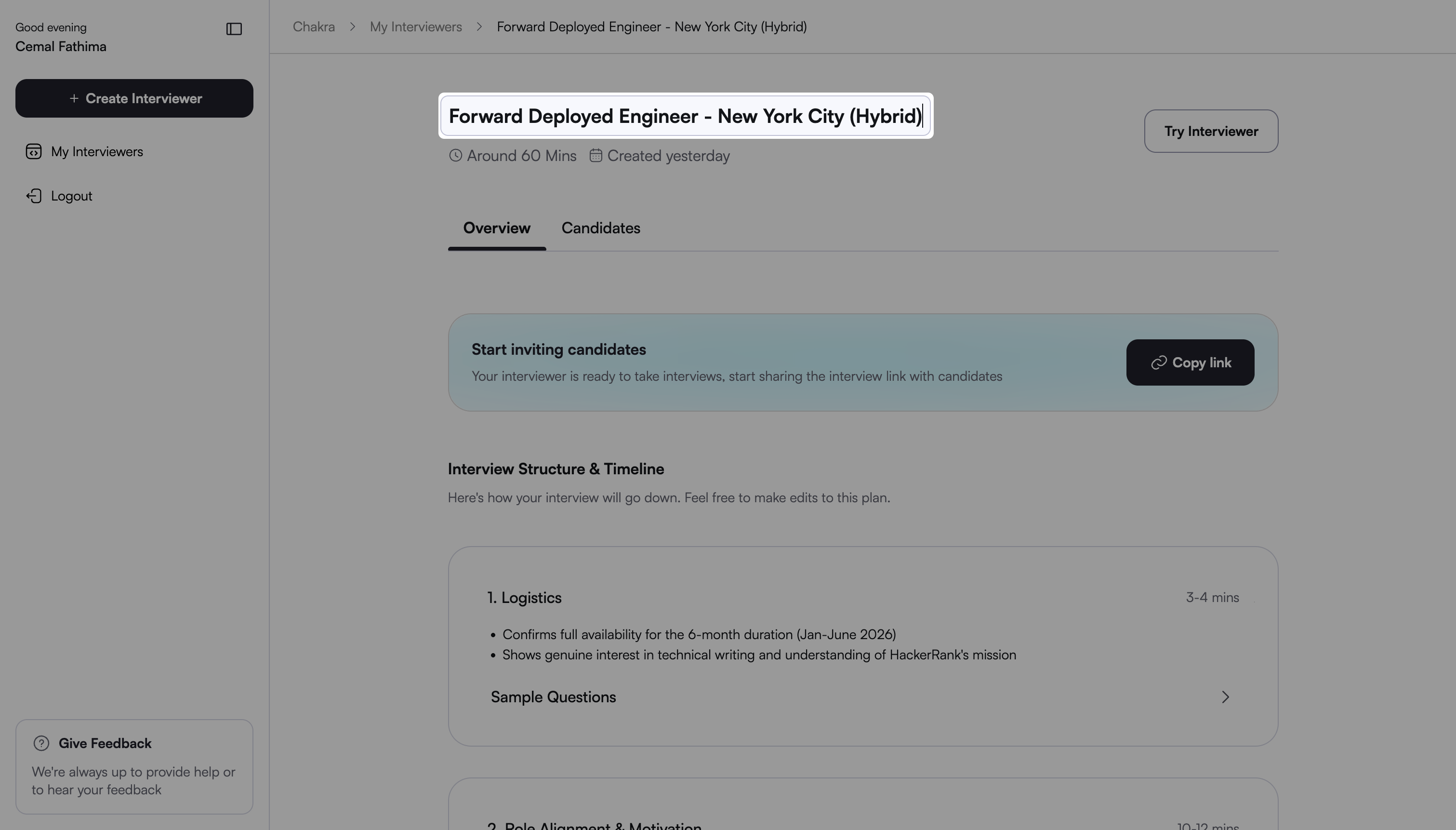
Aby zmienić nazwę wywiadu, kliknij nazwę wywiadu i wprowadź nową nazwę.
Edycja AI Interviewera
Aby edytować AI Interviewera:
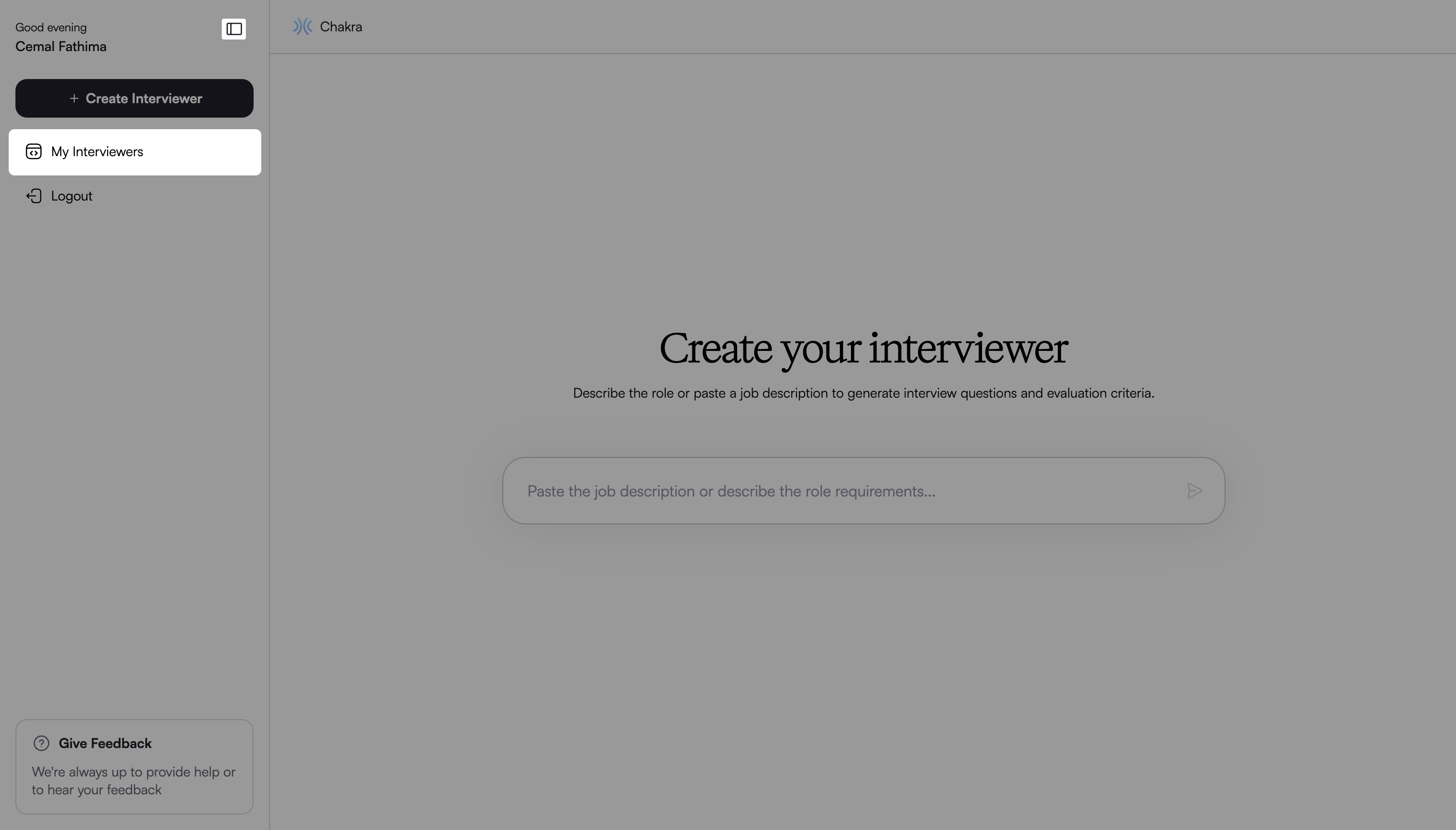
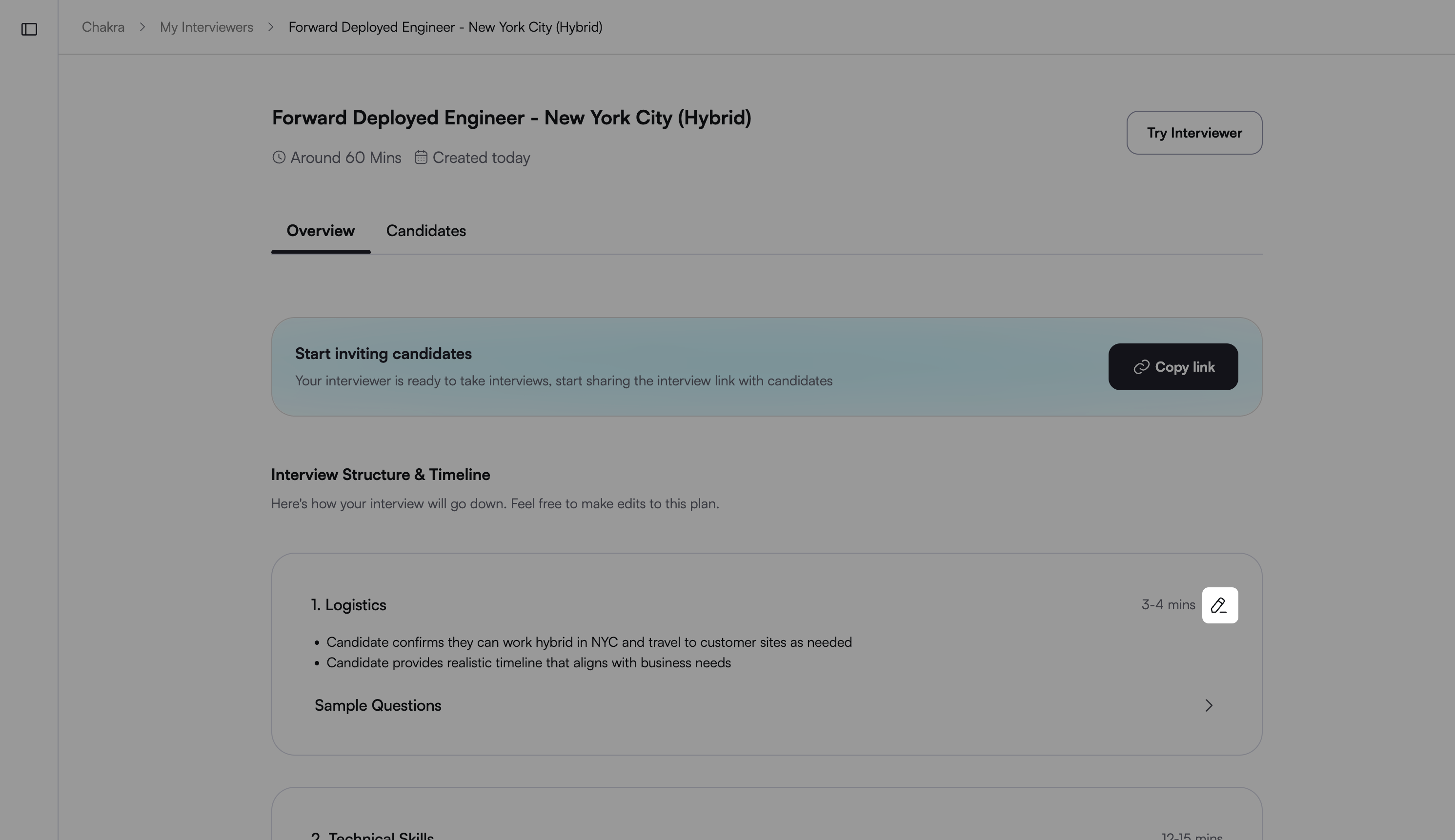
Kliknij ikonę paska bocznego i wybierz Moi Rozmówcy.
Wybierz AI rozmówcę, którego chcesz zaktualizować.
W Podgląd zakładka, najedź kursorem na sekcję pod Struktura wywiadu & Harmonogram.
Kliknij ikonę edycji, aby otworzyć Edytuj rozmówcę stronę.
Wprowadź polecenia, aby wprowadzić wymagane zmiany.
Kliknij Wygląda dobrze aby zastosować aktualizacje.