温室 - Chakra統合ユーザーガイド
Last updated: April 22, 2026
このガイドでは、温室 - HackerRank 統合を使用して Chakra の面接をスケジュールし、温室で直接面接結果をレビューする方法を概説しています。
前提条件
開始する前に、次の要件を満たしていることを確認してください。
アクティブな Chakra アカウントがあります。有効にするには、HackerRank サポートにお問い合わせください chakra-support@hackerrank.com。
アクティブな 温室 アカウントがあります。
HackerRank の 温室 との統合が完了しています。詳細については、📄 Greenhouse - HackerRank Integration Guide。
温室に AI Interviewer ステージを追加
温室の面接プランは、Application レビュー、面接、Offer などの複数のステージで構成されています。候補者が採用プロセスの一部として HackerRank AI interview を完了できるように、 AI Interviewer ステージを追加すると、候補者は採用プロセスの一部として HackerRank AI interview を完了できます。
AI Interviewer を追加するには ステージをジョブ面接プラン(温室)に:
資格情報を使用して、温室アカウントにログインします。
「求人」タブへ移動します。
更新したい求人を選択します。
「ジョブ設定 > 面接プラン.
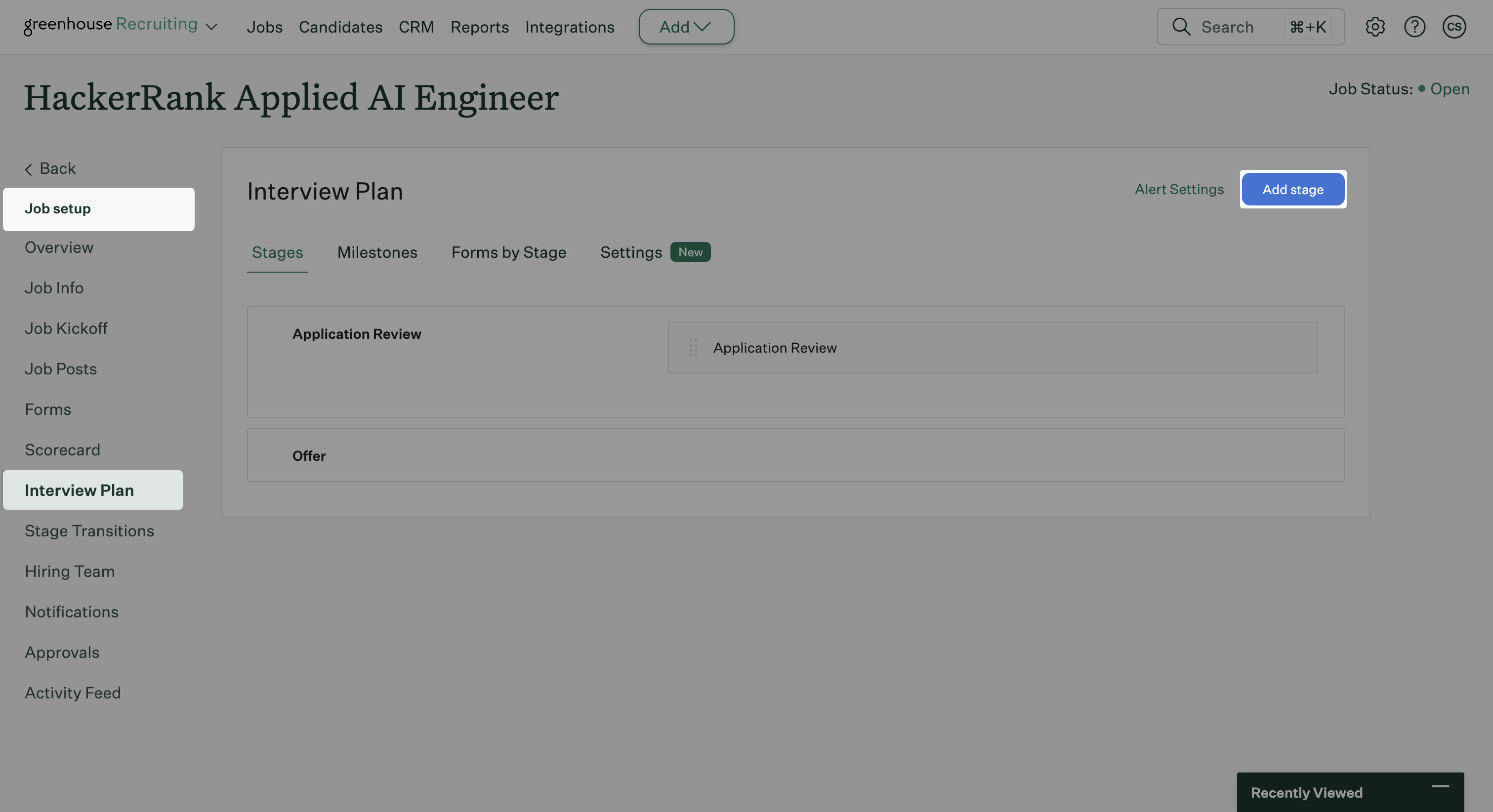
クリックステージを追加。
「ステージを追加 ダイアログで、選択してください HackerRank アセスメント。
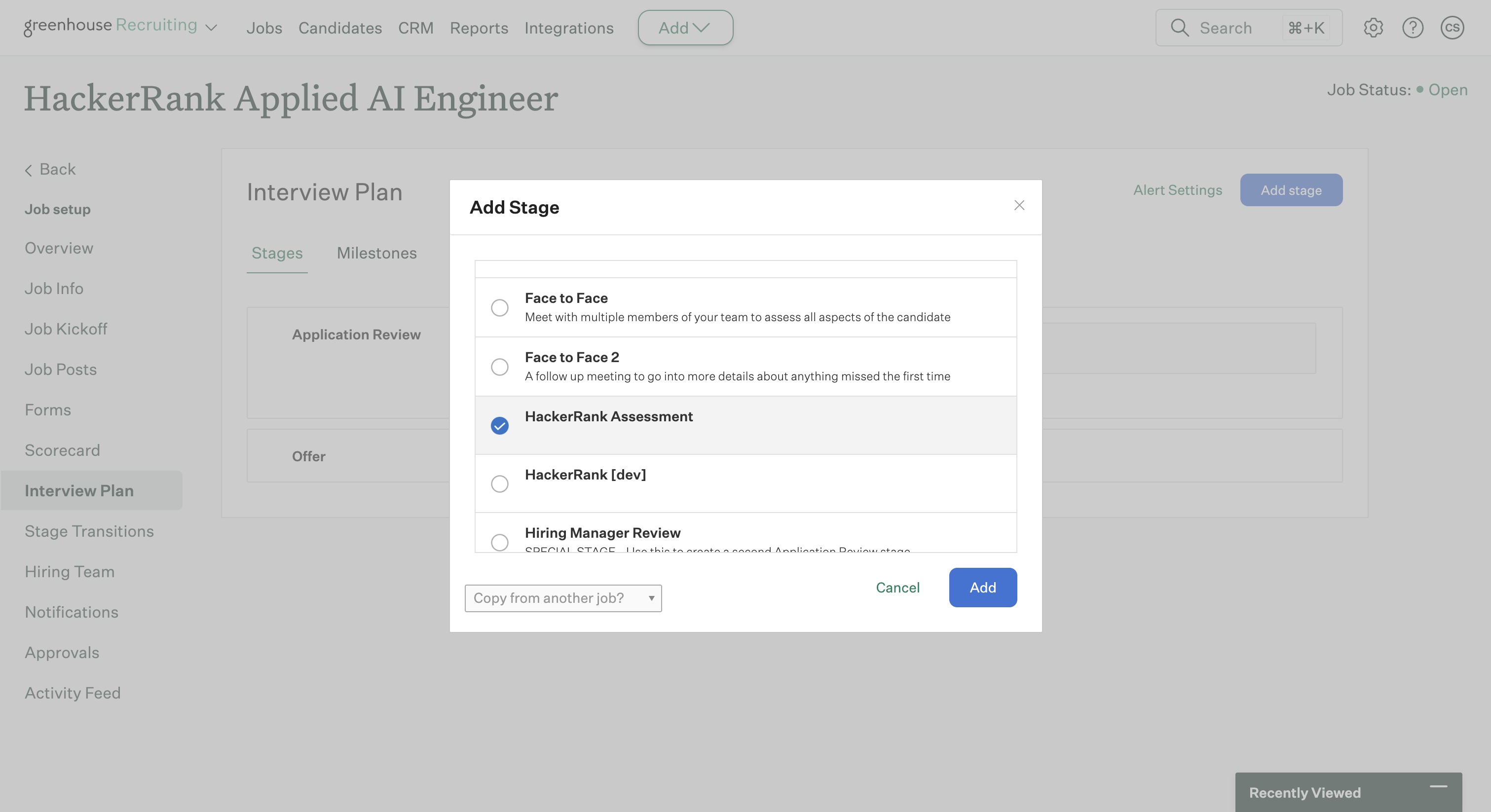
注: もしHackerRank アセスメント がステージリストに表示されない場合、統合が正しく設定されていません。詳しくは、📄 Greenhouse - HackerRank Integration Guide。
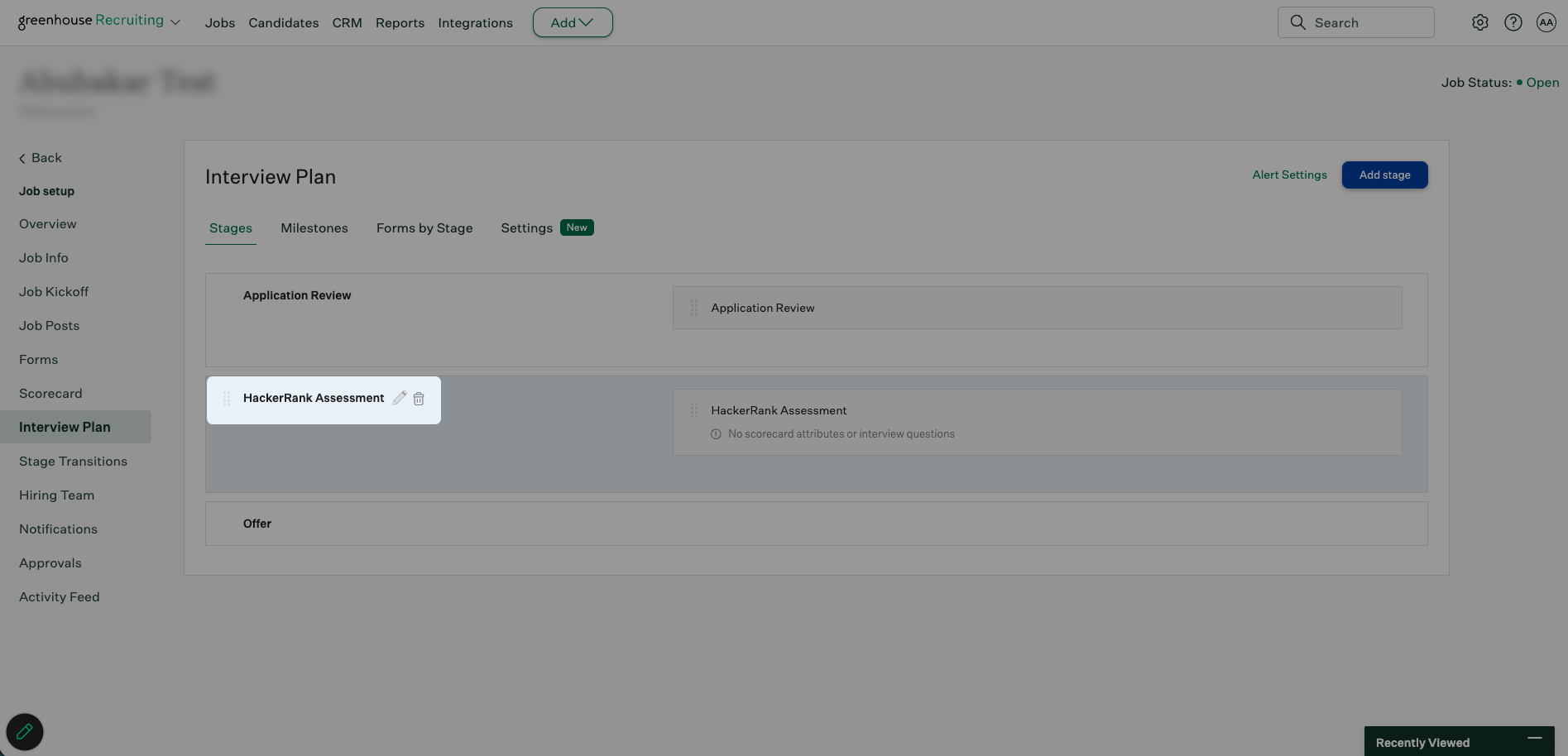
クリック追加. 温室は HackerRank アセスメント ステージを面接プランに追加します。
ステージの隣にある編集アイコンをクリックし、採用ワークフローに合わせて名前を変更します。例: HackerRank AI 面接官。
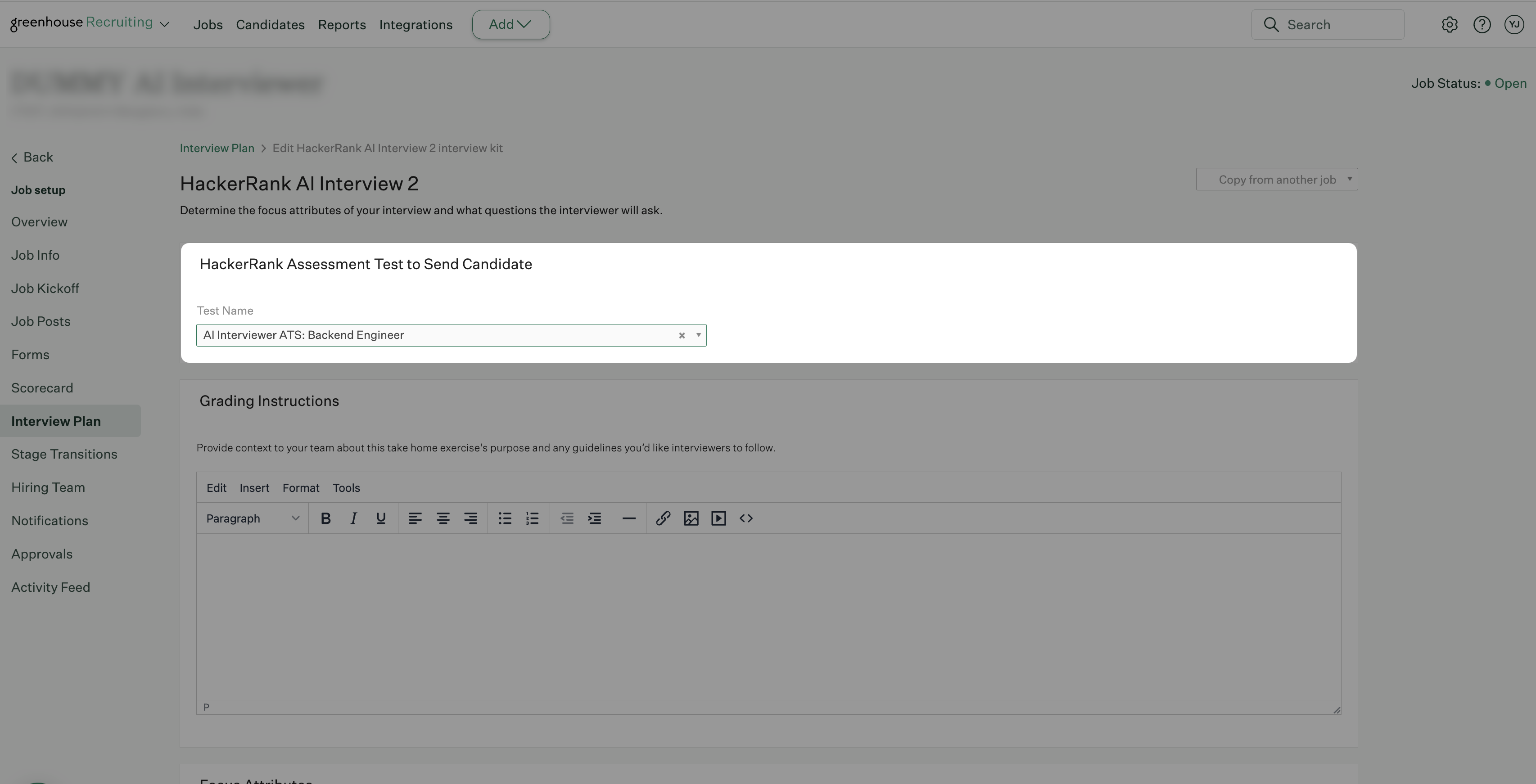
クリック面接を編集 の隣の AI 面接官 ステージ。
AI 面接官を テスト名 ドロップダウンから選択してください。
ヒント: 移動 AIインタビュアー ステージを面接プランの適切な位置に
温室でAI面接をスケジュールする
注: 面接をスケジュールする前に、以下を確認してくださいAI Interviewer ステージが温室のジョブ面接計画に追加されていることを確認してください。詳細については、温室にHackerRank AI面接ステージを追加.
温室でAI面接をスケジュールするには:
温室で候補者のプロフィールを開く。
次へ移動してください ステージ タブ。
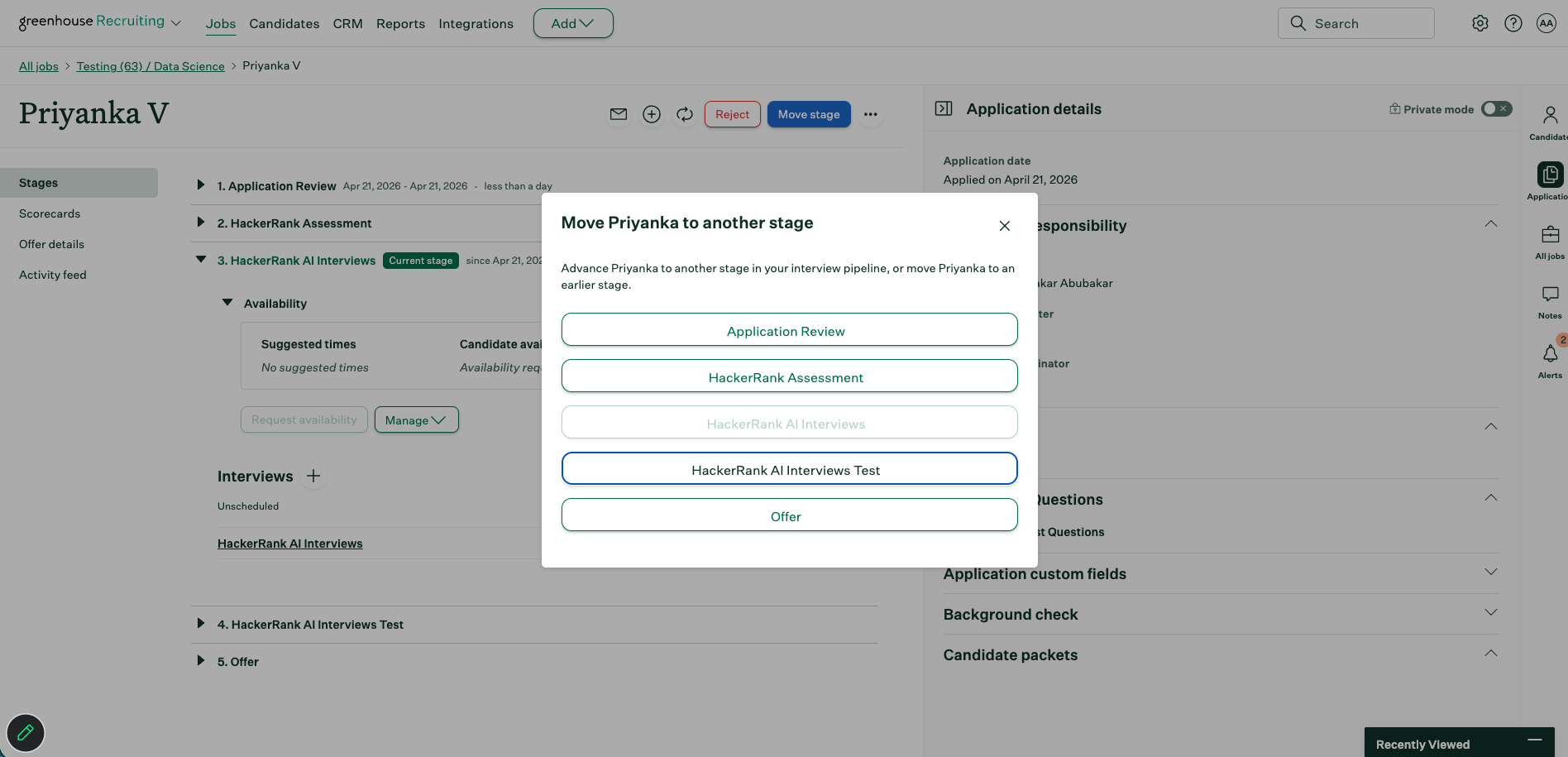
クリックして ステージを移動 そして AI Interviewer ステージ。
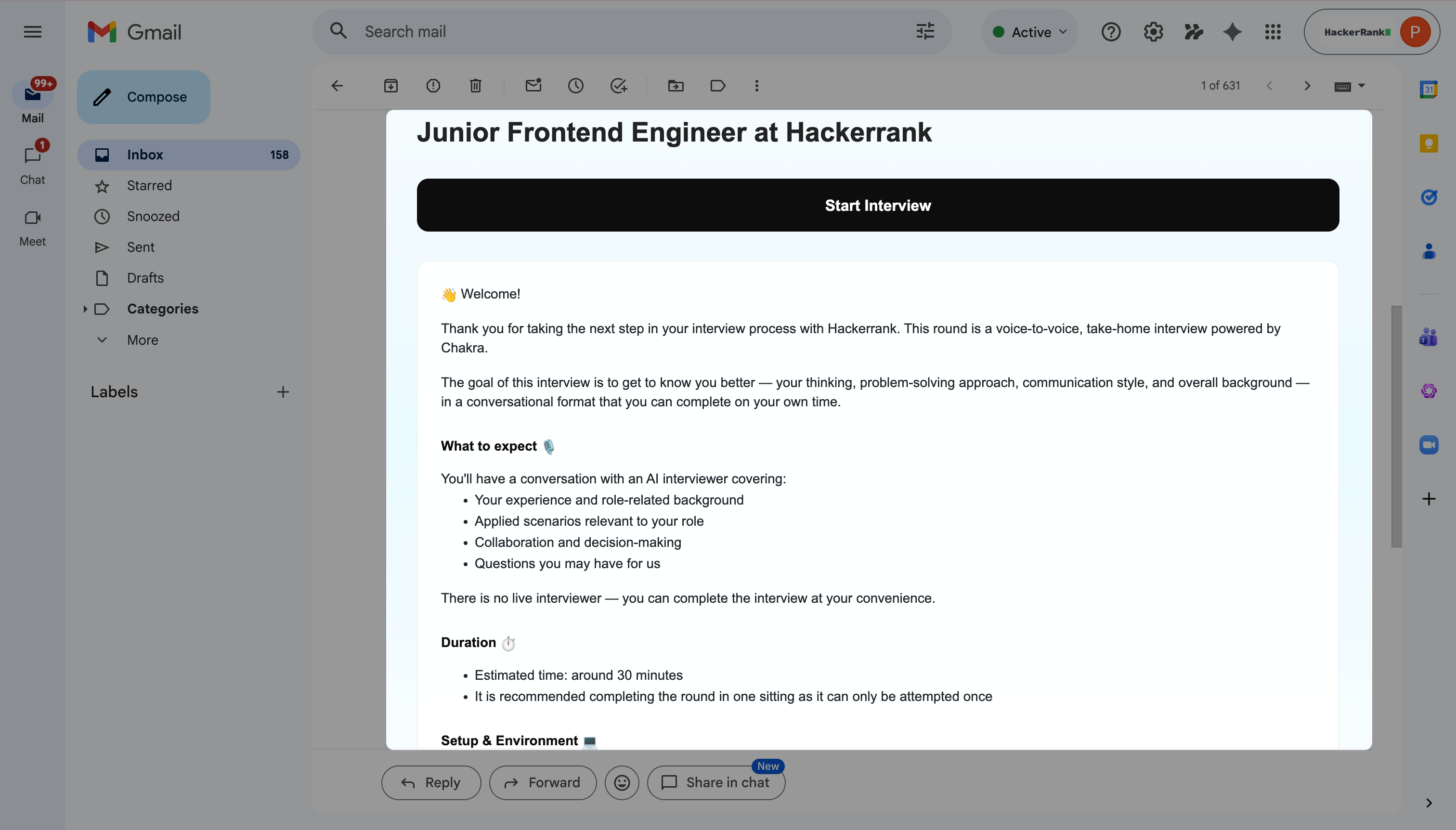
温室は候補者にAI面接リンクを含むメールを送信します。
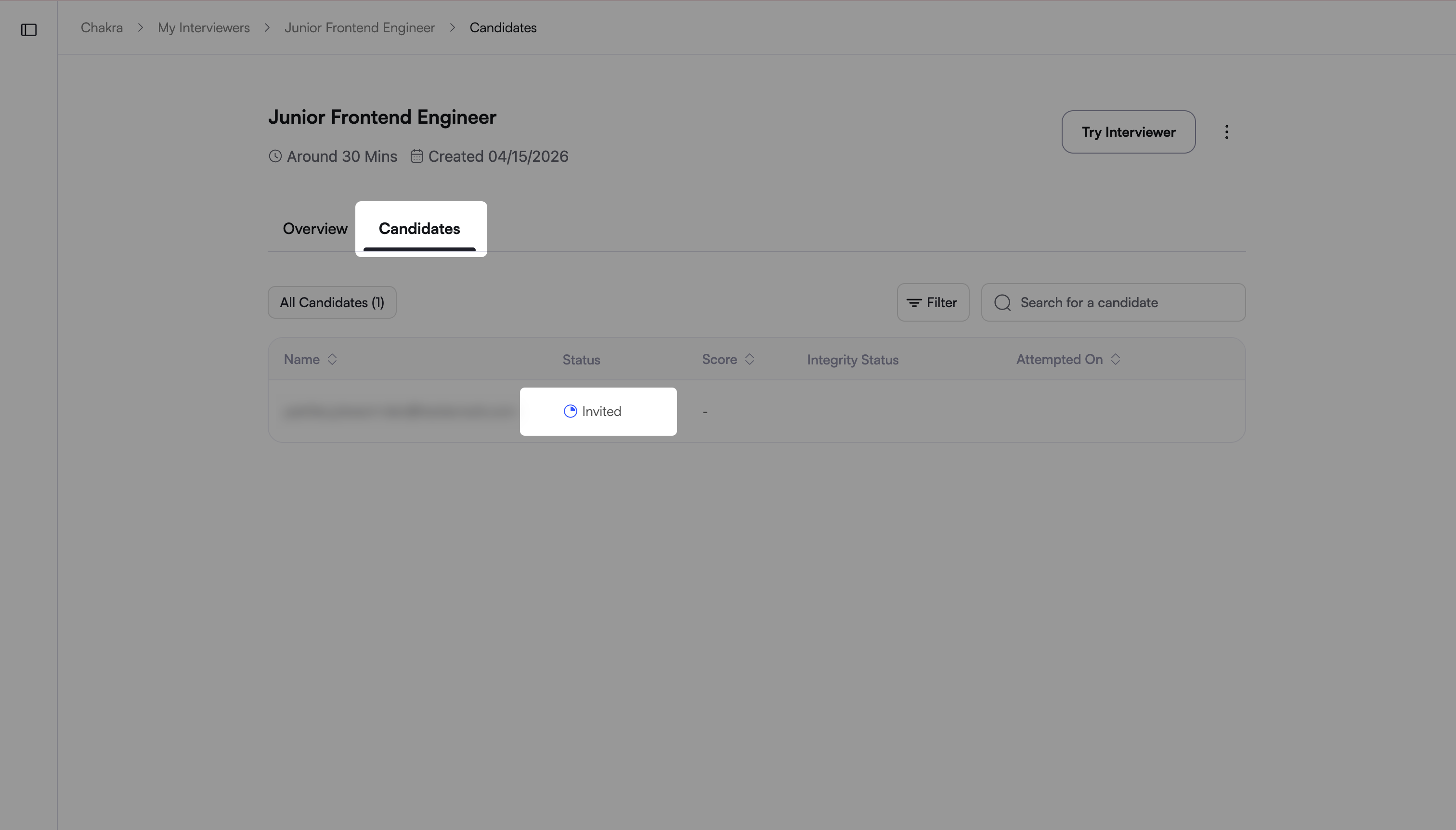
Chakraでは、候補者はステータス「招待済み。」
面接結果の閲覧
候補者がAI面接を完了すると、温室は候補者のプロフィールに面接レポートを表示します。
温室で面接結果を閲覧するには:
温室で候補者のプロフィールを開きます。
「ステージ」タブへ移動します。
「AI面接官 」ステージを選択して、候補者のスコアを表示します。
「テストへ」Chakraで詳細な面接スコアカードを表示します。
注:AI面接レポートは、ノートパネルです。