

Überprüfung der Integritätsprobleme im Proctor-Modus
Der Proctor‑Modus erstellt Zusammenfassungsbericht, Sitzungswiedergabe und Detailbericht, um Ihnen zu helfen, das Verhalten der Kandidaten und die Gesamtheit der Testintegrität zu beurteilen. Dieser Artikel erklärt, wie Sie diese Berichte interpretieren und gängige Integritätsprobleme überprüfen.
Berichtsansichten im Proctor‑Modus
Der Proctor‑Modus bietet drei Berichtsansichten. Jede Ansicht bietet ein unterschiedliches Maß an Sichtbarkeit der Testaktivitäten eines Kandidaten und hilft Ihnen, potenzielle Integritätsbedenken zu bewerten.
Zusammenfassungsbericht
Der Zusammenfassungsbericht bietet einen Überblick auf hoher Ebene über die Testsitzung. Er enthält:
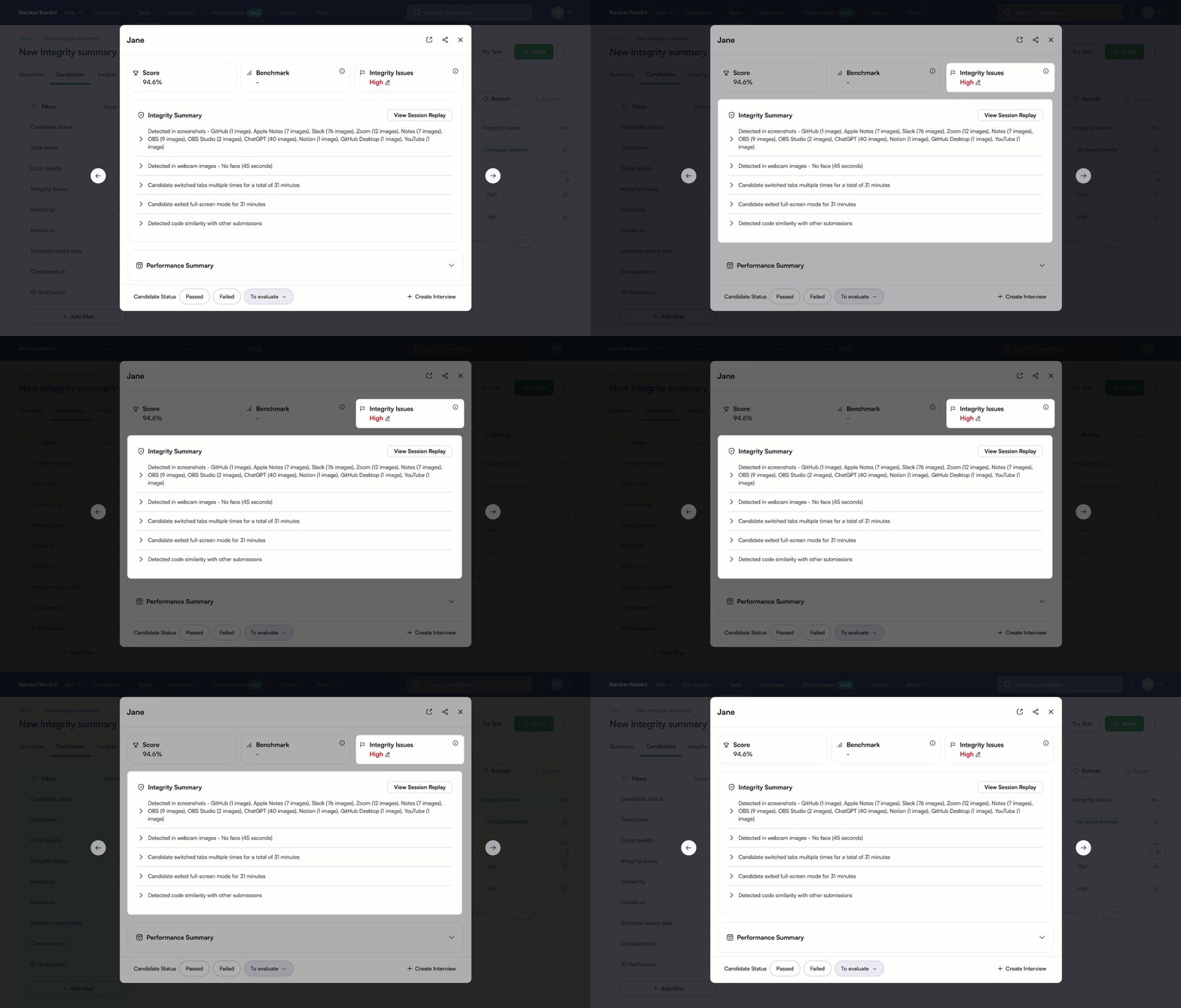
Integritätsprobleme-Indikator: Zeigt an, ob der Proctor-Modus während der Sitzung Integritätsprobleme erkannt hat und den Schweregrad anzeigt.
Integritätszusammenfassung: Listet jeden Grund auf, warum das System die Sitzung markiert hat. Jede verdächtige Aktivität erscheint als separater Aufzählungspunkt.
Session Replay
Session Replay bietet eine zeitbasierte, videoähnliche Ansicht der Testsitzung. Es beinhaltet:
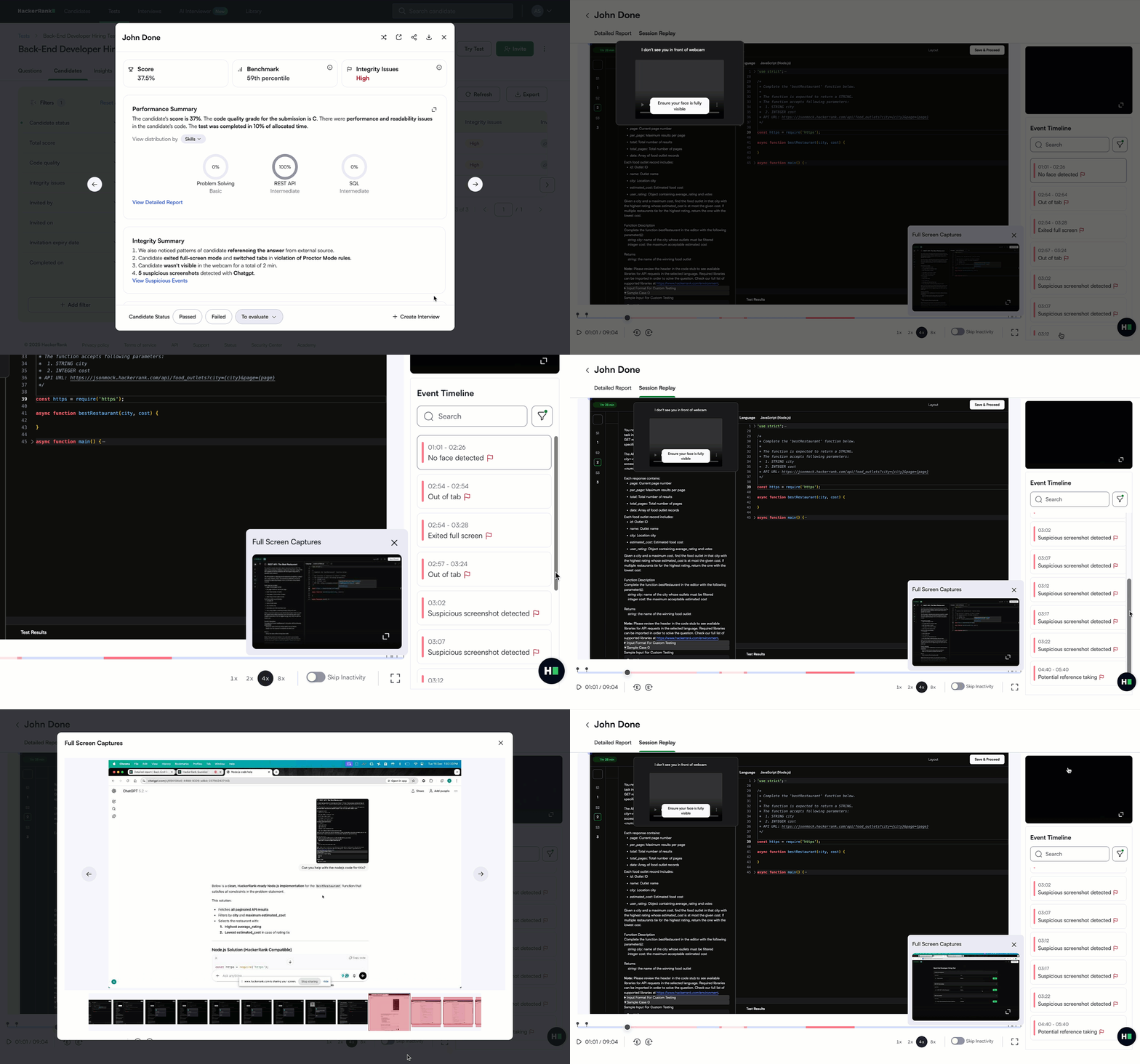
Aufzeichnung des Testbereichs des Kandidaten.
Listet alle kritischen Testereignisse auf, einschließlich Integritätsereignissen. Sie können nach Ereignissen suchen und auf ein beliebiges Ereignis klicken, um zum entsprechenden Zeitstempel in der Aufnahme zu springen.
Synchronisierte Zeitleiste, die Testaktivitäten, Webcam-Bilder und Screenshots nach Zeitstempel anzeigt.
Screenshots und Webcam-Bilder werden alle 15 Sekunden erfasst, bei Integritätsverstößen mit erhöhter Frequenz, um kontextuelle Beweise zu liefern.
Automatisierte Analyse von Screenshots und Webcam-Bildern, die verdächtige Aktivitäten hervorhebt.
Detaillierter Bericht
Der detaillierte Bericht bietet einen tiefgehenden Überblick darüber, wie der Kandidat jede Frage beantwortet hat. Sie können diesen Bericht nutzen, um die Leistung eines Kandidaten auf granularer Ebene zu untersuchen und Integritätsprobleme zu prüfen, insbesondere wenn ein Kandidat wegen Codeähnlichkeit markiert wird.
Arbeitsablauf zur Überprüfung von Integritätsproblemen
Befolgen Sie diese Schritte, um Integritätsprobleme in der Testsitzung eines Kandidaten zu bewerten.
Schritt 1: Überprüfen Sie den Hinweis auf Integritätsprobleme
Öffnen Sie den Kandidaten Zusammenfassungsbericht und prüfen Sie das Integritätsprobleme Hinweis in der oberen rechten Ecke.
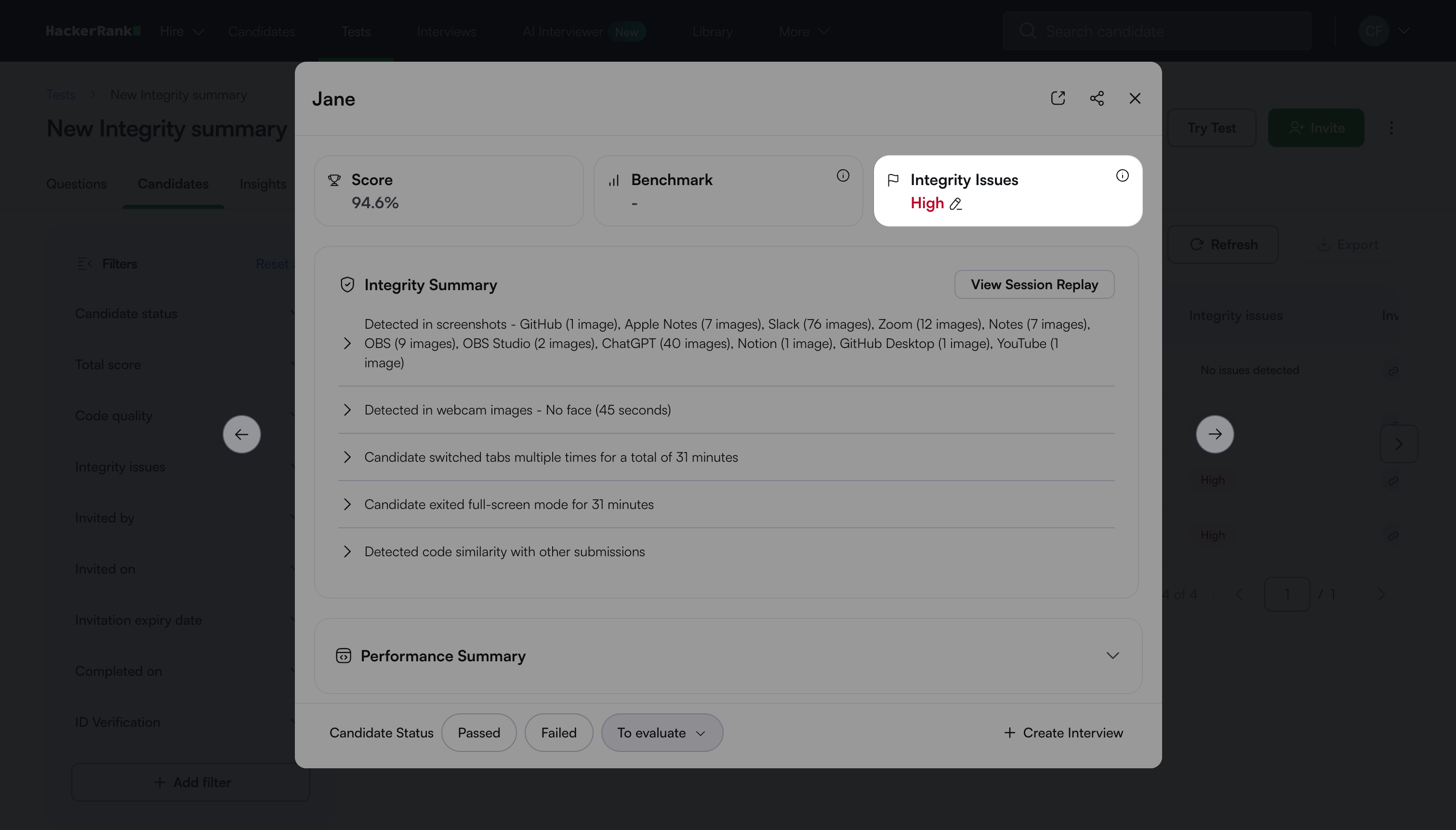
Der Hinweis zeigt einen der folgenden Werte, abhängig von der Schwere der erkannten Probleme:
Hoch
Mittel
Keine Probleme erkannt
Wenn der Bericht zeigt Keine Probleme festgestellt, ist keine weitere Integritätsprüfung erforderlich.
Wenn der Bericht zeigt Hoch oder Mittel, fahren Sie mit dem nächsten Schritt fort.
Schritt 2: Überprüfen Sie die Integritätszusammenfassung
Scrollen Sie zum Integritätszusammenfassung um die konkreten Gründe zu sehen, warum das System die Sitzung markiert hat. Jeder Punkt stellt eine Art verdächtiger Aktivität dar, die überprüft werden muss.
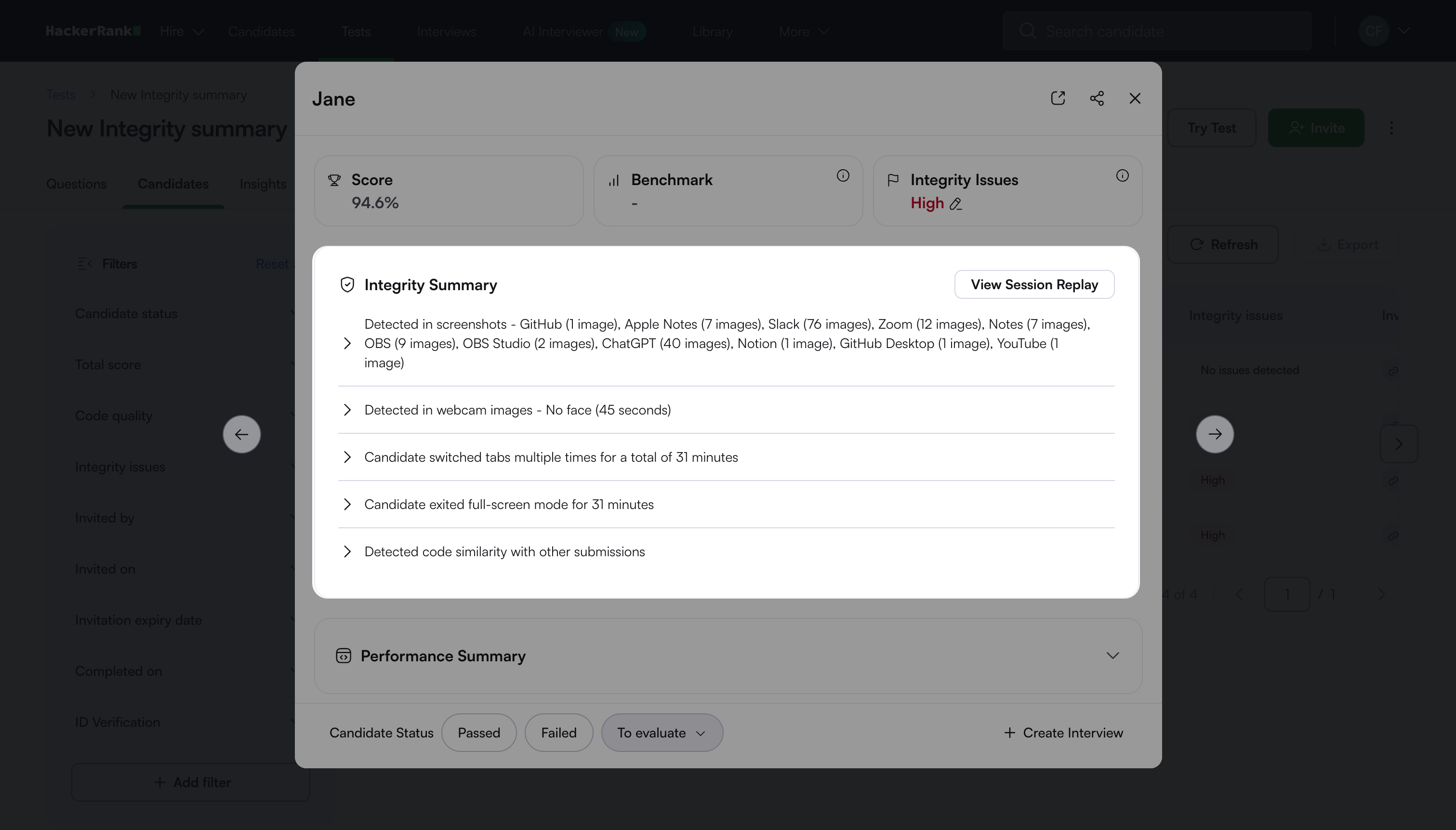
Fahren Sie mit dem nächsten Schritt fort, um jede Aktivitätsart detailliert zu überprüfen.
Schritt 3: Überprüfen Sie jede verdächtige Aktivität im Detail
Die nachfolgenden Abschnitte beschreiben gängige Arten verdächtiger Aktivitäten und wie man sie bewertet.
Tab-Wechsel oder Vollbild-Verlassen
Der Proctor-Modus markiert die Sitzung, wenn der Kandidat:
Verlässt den Test-Tab für 10 Sekunden oder länger (einzelne oder kumulierte Dauer)
Verlässt den Vollbildmodus für 10 Sekunden oder länger (einzelne oder kumulierte Dauer)
Wie man überprüft
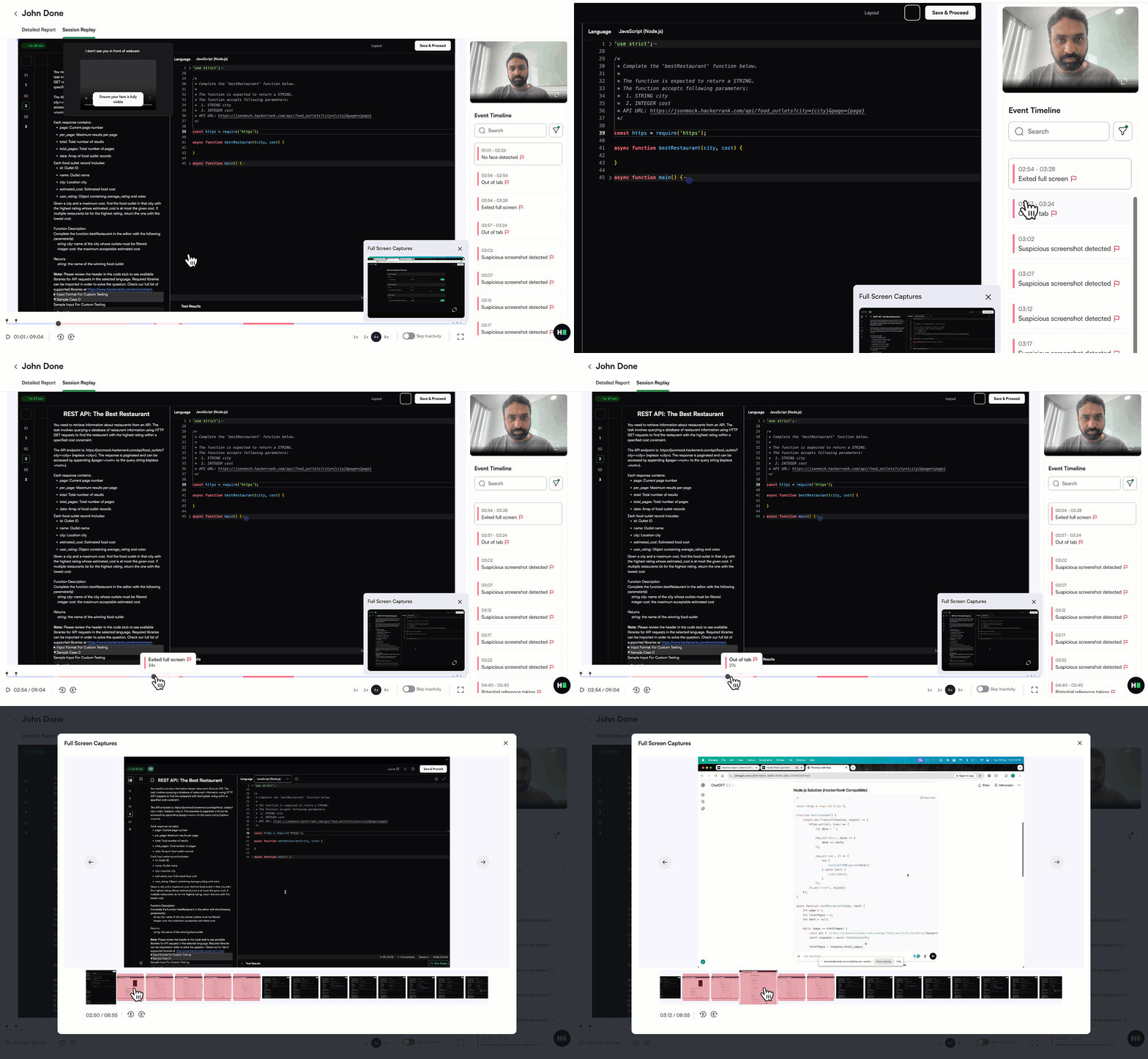
Öffnen Sie den Zusammenfassungsbericht für den Kandidaten.
Gehen Sie zu Integritätsübersicht.
Erweitern Sie Kandidat wechselte den Tab oder Kandidat verließ den Vollbildmodus um die markierten Zeitbereiche und die Dauer jeder Instanz anzuzeigen.
Wählen Sie einen markierten Zeitbereich aus, um die Sitzungswiedergabe zu öffnen.
Überprüfen Sie die während des markierten Zeitbereichs aufgenommenen Screenshots, um zu verstehen, was der Kandidat getan hat, während er vom Test-Tab abwesend war.
Sehen Sie sich die Aufnahme des Test-Tab an, um die Aktivität des Kandidaten unmittelbar nach der Rückkehr zum Test zu beobachten.
Tipp: Suchen Sie nach plötzlichem, hochwertigem Code, der geschrieben wurde, nachdem der Kandidat zum Test zurückgekehrt ist. Dieses Muster kann auf die Nutzung externer Referenzen hinweisen.
Webcam-bezogene Integritätsprobleme
If Bildanalyse ist aktiviert, erfasst der Proctor-Modus alle 15 Sekunden Webcam-Bilder und analysiert sie mit einem automatisierten Modell. Das System kennzeichnet ungewöhnliche Aktivitäten, wie zum Beispiel:
Das Gesicht des Kandidaten fehlt über einen längeren Zeitraum
Mehrere Gesichter sichtbar
Sekundäre Gesichter erkannt
Wie man prüft
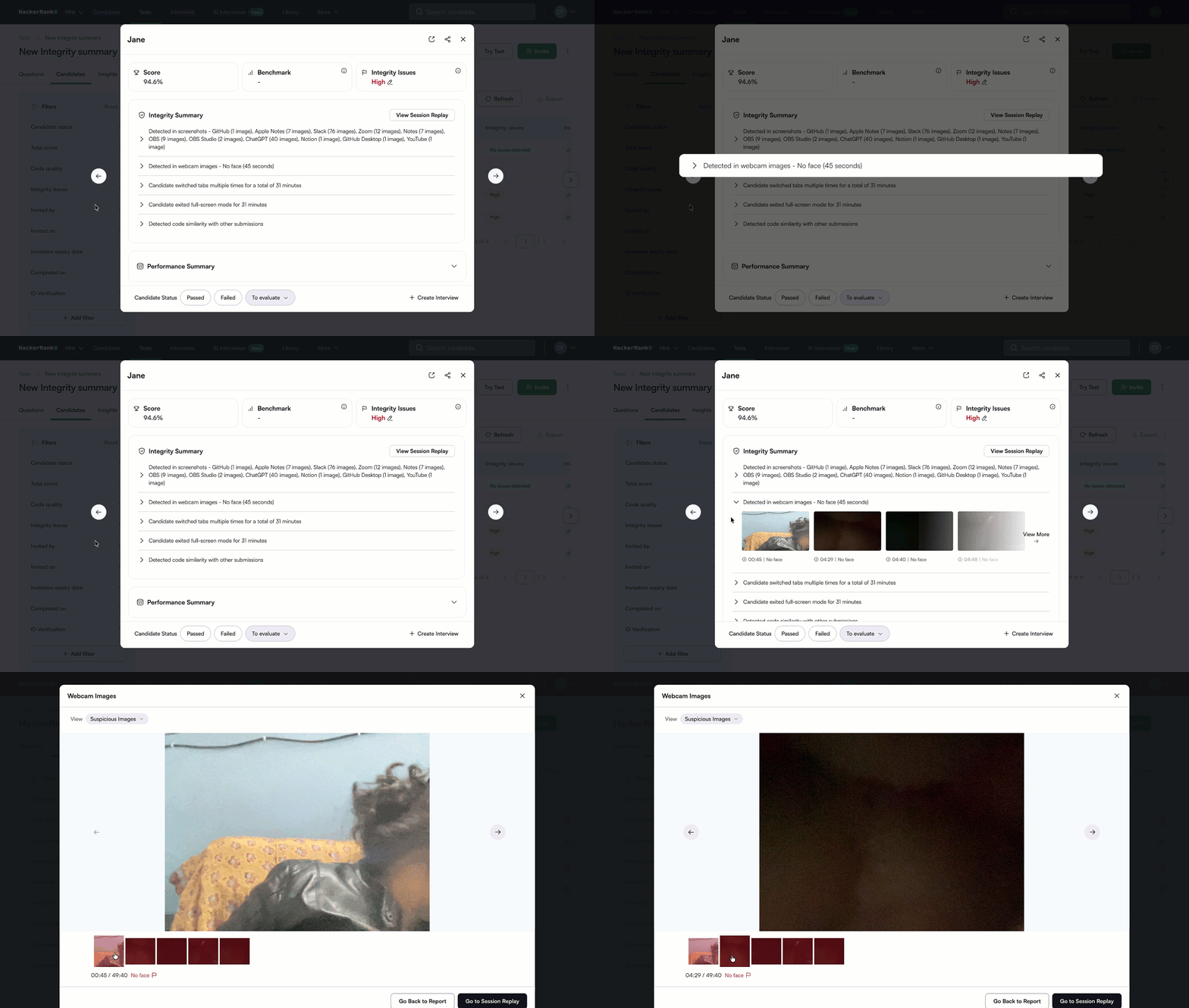
Öffnen Sie den Zusammenfassungsbericht für den Kandidaten.
Gehen Sie zu Integritätszusammenfassung.
Erweitern Erkannt in Webcam-Bildern um die markierten Bilder und den Zeitstempel jedes Auftretens anzusehen.
Wählen Sie ein markiertes Bild aus, um es in voller Größe zu öffnen.
Verifizieren Sie, dass die Bilder dem markierten Integritätsproblem entsprechen.
Um die Aktivitäten des Kandidaten im Detail zu prüfen, öffnen Sie Sitzungswiedergabe.
Probleme bei der Screenshot-Analyse
Der Proctor-Modus erstellt alle 15 Sekunden Screenshots und analysiert sie mithilfe eines automatisierten Modells. Das System markiert jeden Screenshot, der scheinbar unautorisierte Werkzeuge oder Anwendungen zeigt.
Wie man prüft
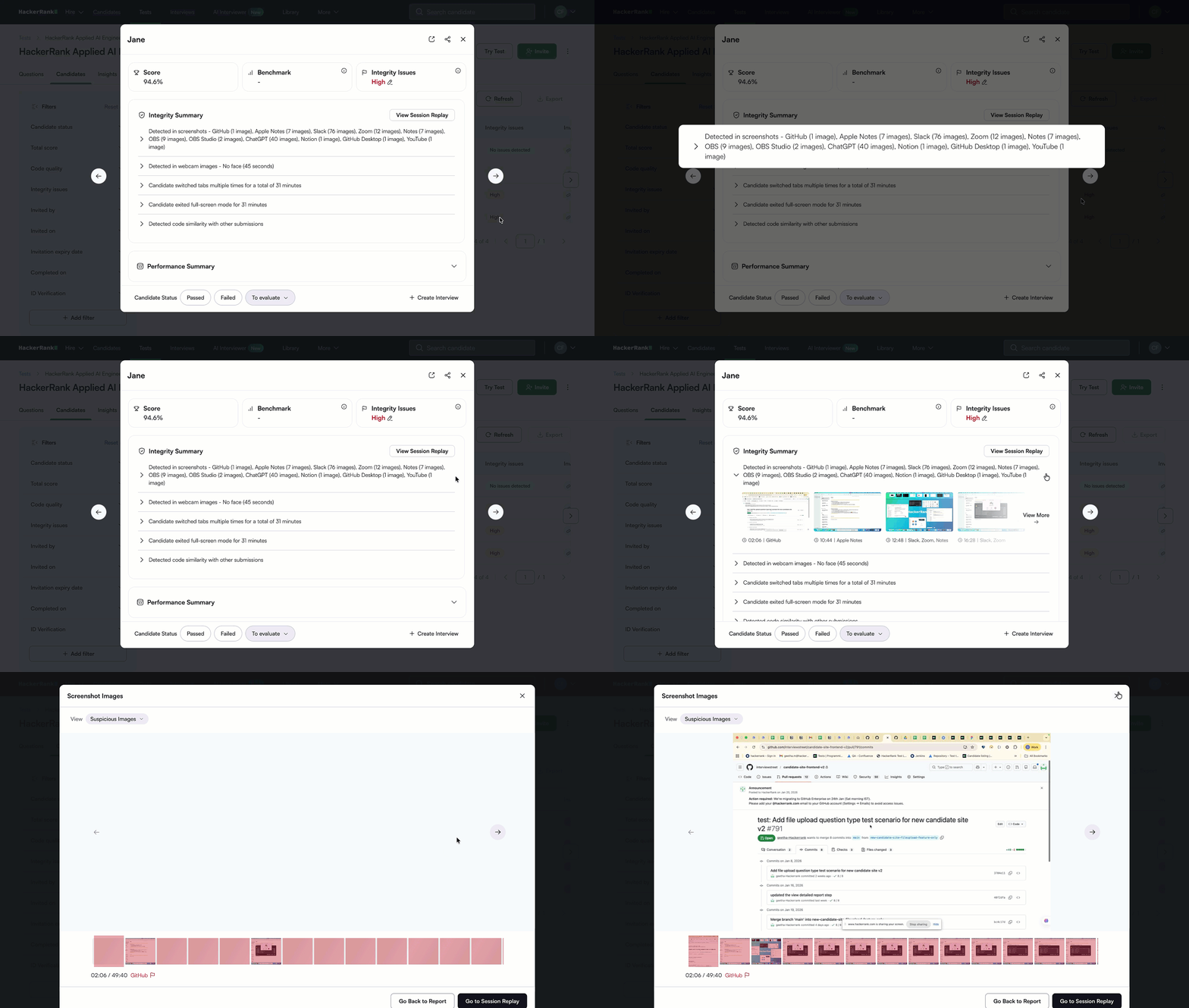
Öffnen Sie den Zusammenfassungsbericht für den Kandidaten.
Gehen Sie zu Integritätszusammenfassung.
Erweitern Erkannt in Screenshots um die markierten Screenshots zu sehen
zusammen mit den folgenden Informationen:
Die erkannte Anwendung oder das Tool
Der Zeitstempel der Aktivität.
Wählen Sie einen markierten Screenshot aus, um ihn in voller Größe zu öffnen.
Überprüfen Sie, ob der Screenshot ein nicht autorisiertes Tool oder eine Anwendung zeigt.
Um die Aktivität des Kandidaten im Detail zu überprüfen, öffnen Sie Sitzungswiedergabe.
Hohe Code-Ähnlichkeit
HackerRank prüft den vom Kandidaten eingereichten Code, um eine hohe Ähnlichkeit mit der Einreichung eines anderen Kandidaten zu erkennen. Der Proctor-Modus markiert eine Frage, wenn die Einreichung des Kandidaten anderen Kandidatenlösungen stark ähnlich ist, was auf mögliche Plagiate hinweist.
Wie man prüft
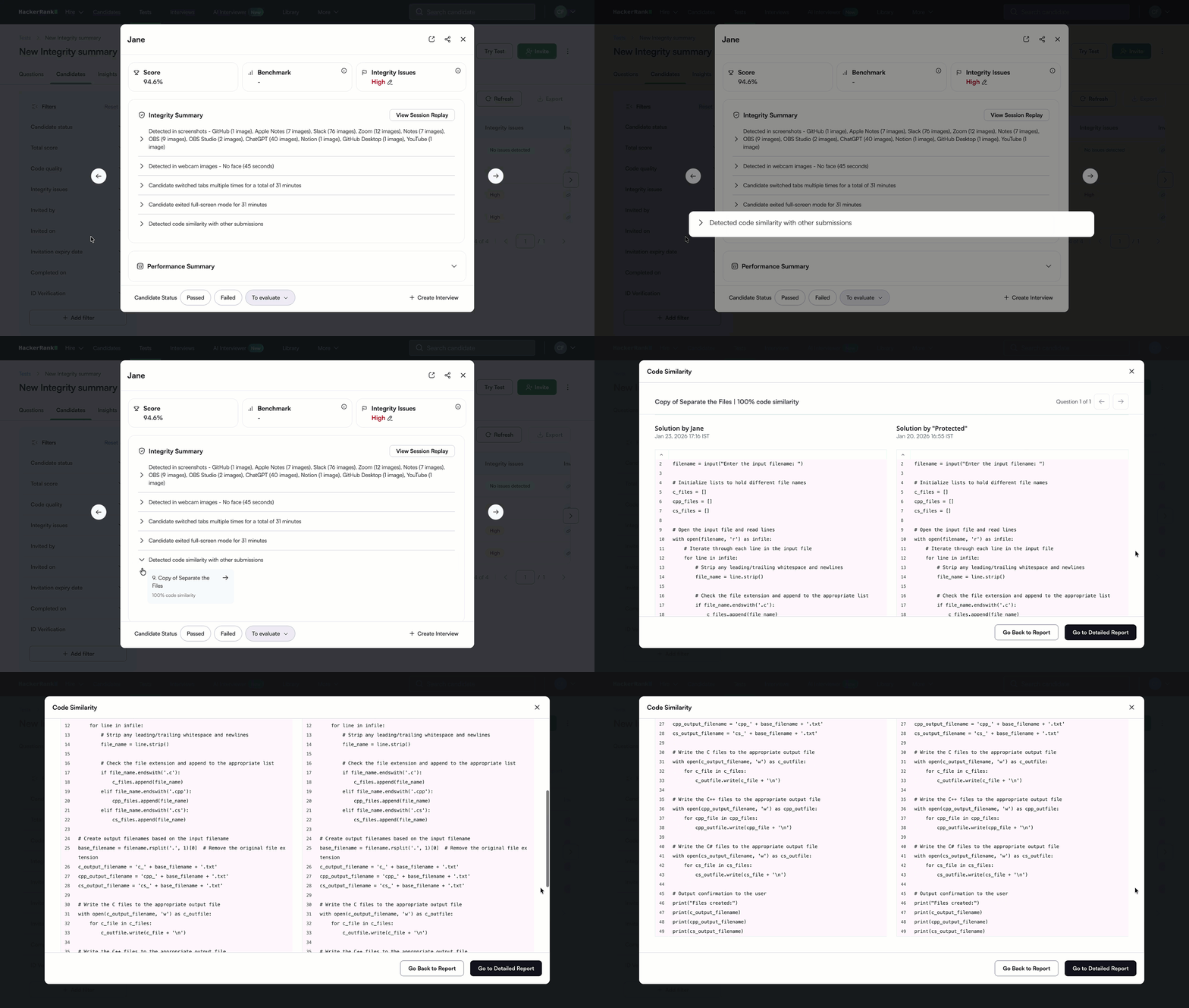
Öffnen Sie den Zusammenfassungsbericht für den Kandidaten.
Gehen Sie zu Integritätsübersicht.
Erweitern Sie Erkannte Code-Ähnlichkeit mit anderen Einsendungen um die betroffene Frage und den Ähnlichkeitsprozentsatz anzuzeigen.
Wählen Sie das markierte Element aus, um den nebeneinander angezeigten Codevergleich zu öffnen.
Vergleichen Sie die Einsendungen, um festzustellen, ob die Ähnlichkeit legitim oder verdächtig ist.
(Optional) Klicken Sie auf Zum detaillierten Bericht um weitere Kontextinformationen zu prüfen.