

Revisar problemas de integridad en modo supervisor
El modo Proctor genera el Informe Resumen, la Reproducción de Sesión y el Informe Detallado para ayudarle a evaluar el comportamiento del candidato y la integridad general del examen. Este artículo explica cómo interpretar estos informes y revisar los problemas de integridad comunes.
Vistas de informes en modo Proctor
El modo Proctor ofrece tres vistas de informes. Cada vista brinda un nivel diferente de visibilidad en la actividad de la prueba del candidato y le ayuda a evaluar posibles preocupaciones de integridad.
Informe Resumen
El Informe Resumen proporciona una visión general de alto nivel de la sesión de prueba. Incluye:
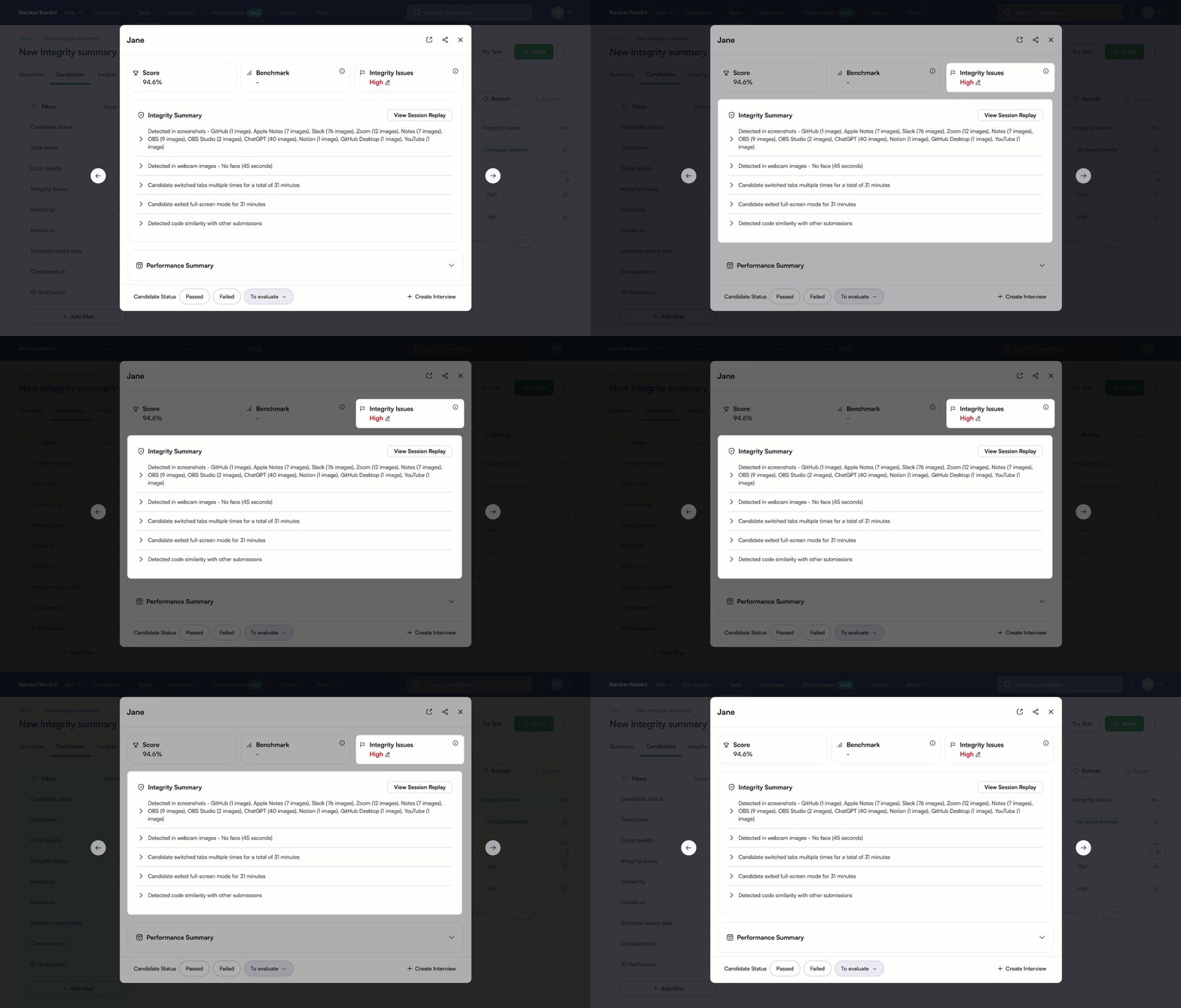
Indicador de Problemas de Integridad: Indica si el Modo de Proctor detectó algún problema de integridad durante la sesión y muestra el nivel de severidad.
Resumen de Integridad: Enumera cada razón por la que el sistema marcó la sesión. Cada actividad sospechosa aparece como una viñeta separada.
Reproducción de sesión
Reproducción de sesión ofrece una vista basada en una línea de tiempo, al estilo de video, de la sesión de prueba. Incluye:
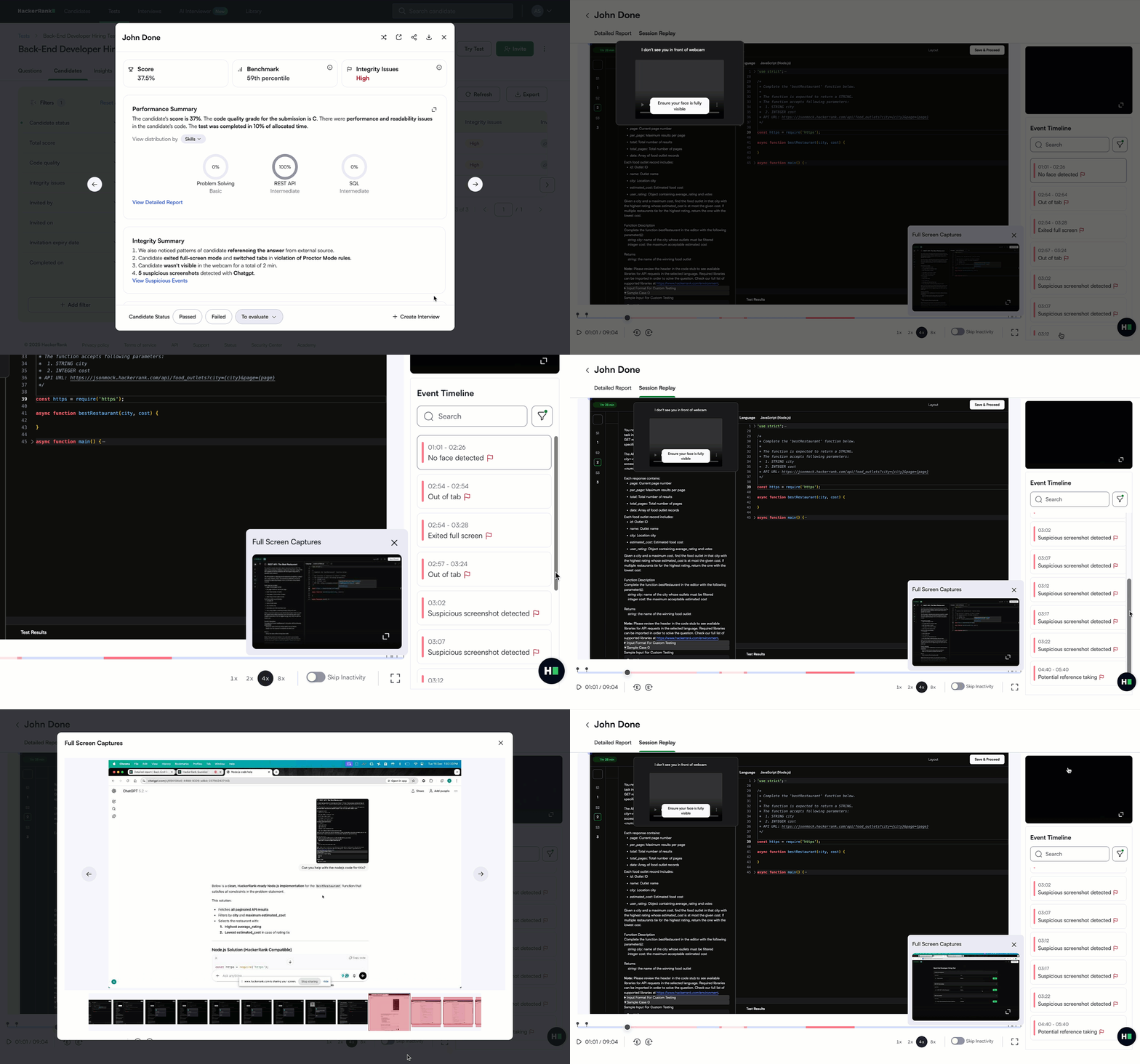
Grabación de la pestaña de realización de pruebas del candidato.
Enumera todos los eventos críticos del examen, incluidos los eventos de integridad. Puede buscar eventos y hacer clic en cualquier evento para saltar al sello de tiempo correspondiente en la grabación.
Línea de tiempo sincronizada que muestra la actividad del examen, imágenes de la webcam y capturas de pantalla por sello de tiempo.
Las capturas de pantalla y las imágenes de la webcam se capturan cada 15 segundos, con mayor frecuencia alrededor de violaciones de integridad para proporcionar evidencia contextual.
Análisis automatizado de capturas de pantalla e imágenes de la webcam que resalta actividades sospechosas.
Informe Detallado
El Informe Detallado ofrece una visión profunda de cómo el candidato respondió a cada pregunta. Puede usar este informe para investigar el rendimiento del candidato a nivel granular y revisar problemas de integridad, especialmente cuando un candidato está marcado por similitud de código.
Flujo de trabajo para revisar problemas de integridad
Siga estos pasos para evaluar los problemas de integridad en la sesión de prueba de un candidato.
Paso 1: Verificar el indicador de problemas de integridad
Abra el informe del candidato Resumen del informe y verifique el Problemas de Integridad indicador en la esquina superior derecha.
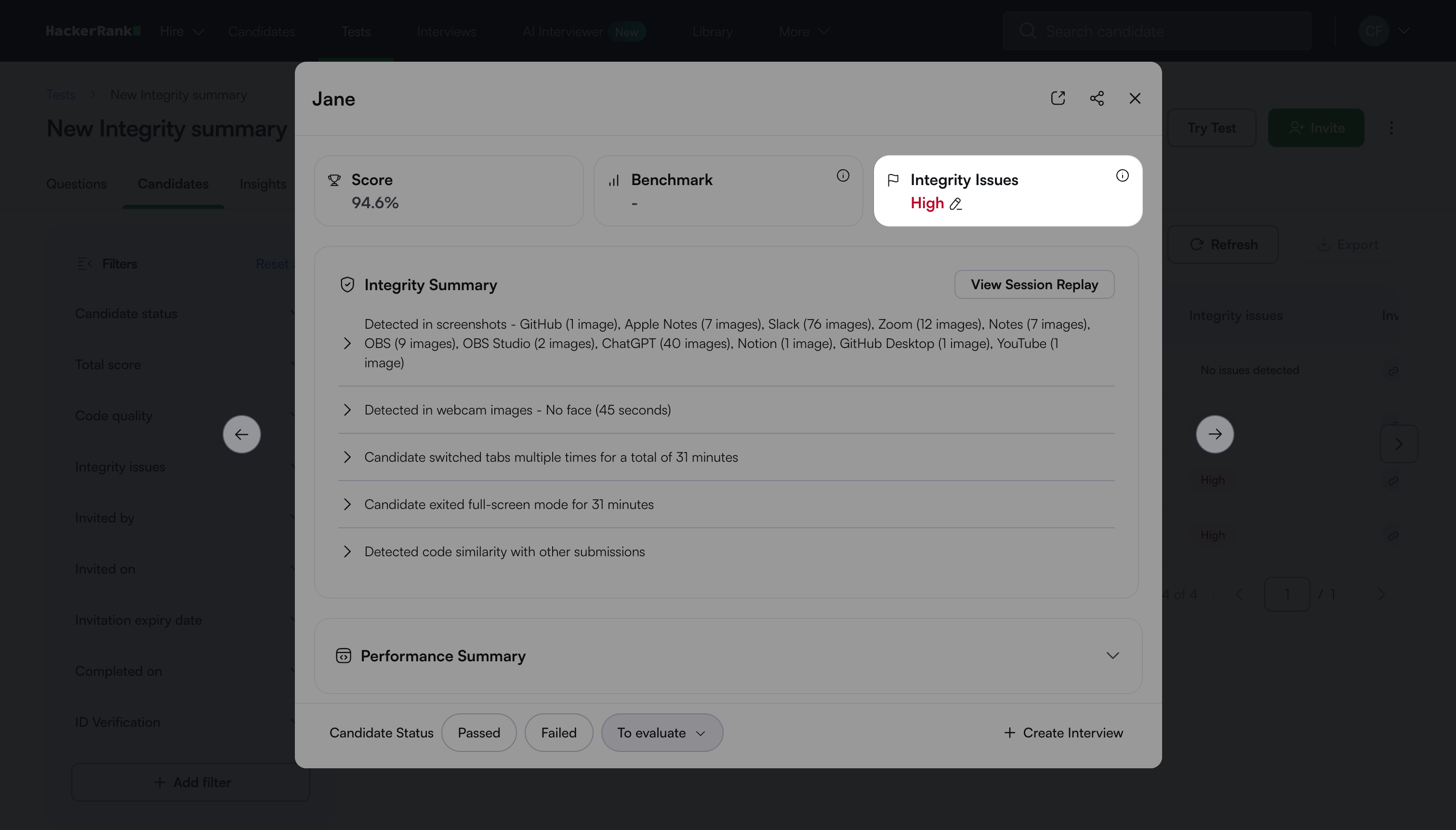
El indicador muestra uno de los siguientes valores, dependiendo de la gravedad de los problemas detectados:
Alta
Media
No se detectaron problemas
Si el informe muestra No se detectaron problemas, no se requiere una revisión adicional de integridad.
Si el informe muestra Alto o Medio, continúe al siguiente paso.
Paso 2: Revisar el Resumen de Integridad
Desplácese a la Resumen de Integridad para ver las razones específicas por las que el sistema marcó la sesión. Cada elemento representa un tipo de actividad sospechosa que requiere revisión.
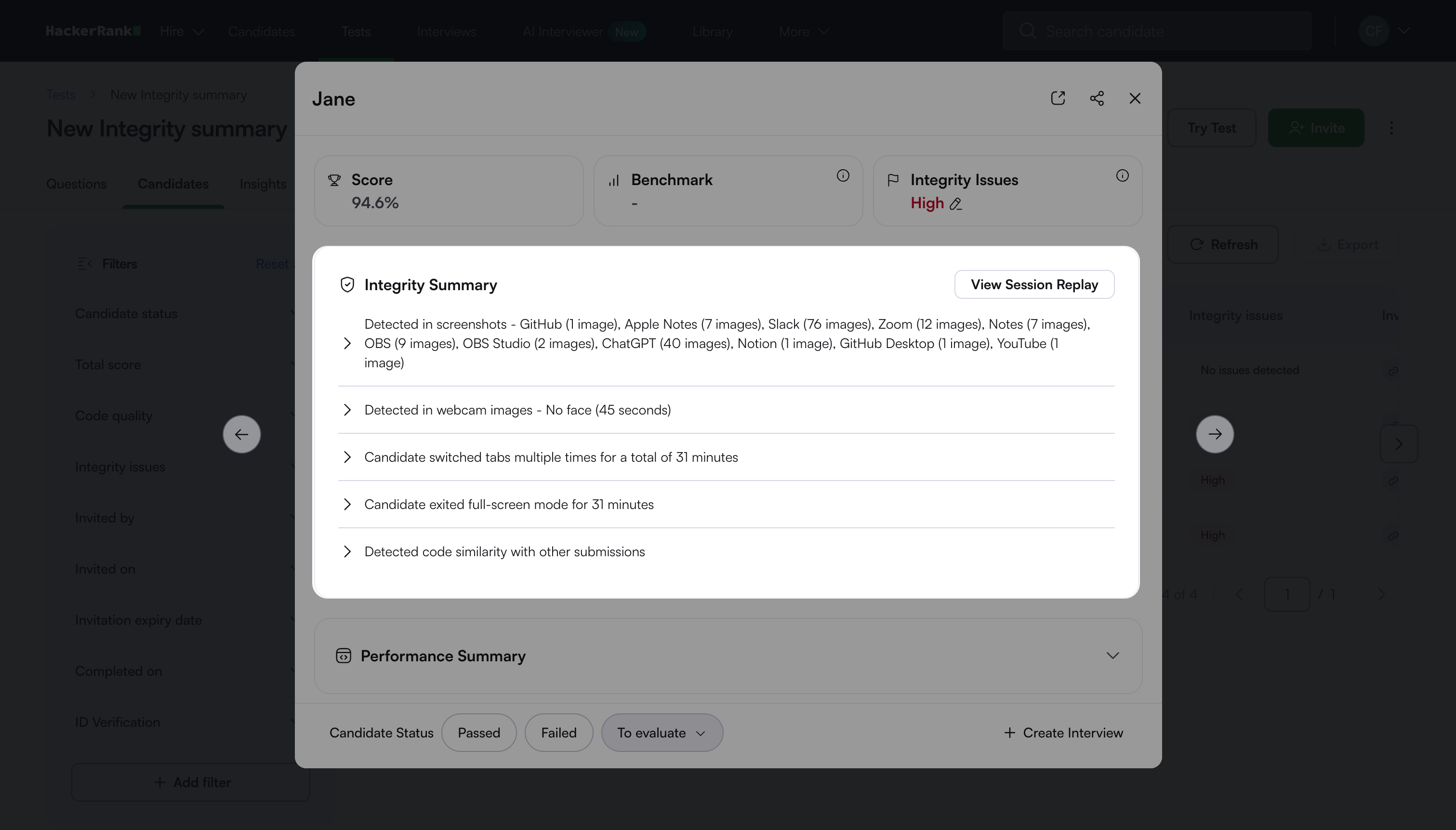
Continúe al siguiente paso para una revisión detallada de cada tipo de actividad.
Paso 3: Revise cada actividad sospechosa en detalle
Las secciones a continuación describen tipos comunes de actividad sospechosa y cómo evaluarlas.
Cambio de pestaña o salida de pantalla completa
El modo de supervisión marca la sesión cuando el candidato:
Abandona la pestaña del examen durante 10 segundos o más (duración única o acumulada)
Sale del modo de pantalla completa durante 10 segundos o más (duración única o acumulada)
Cómo revisar
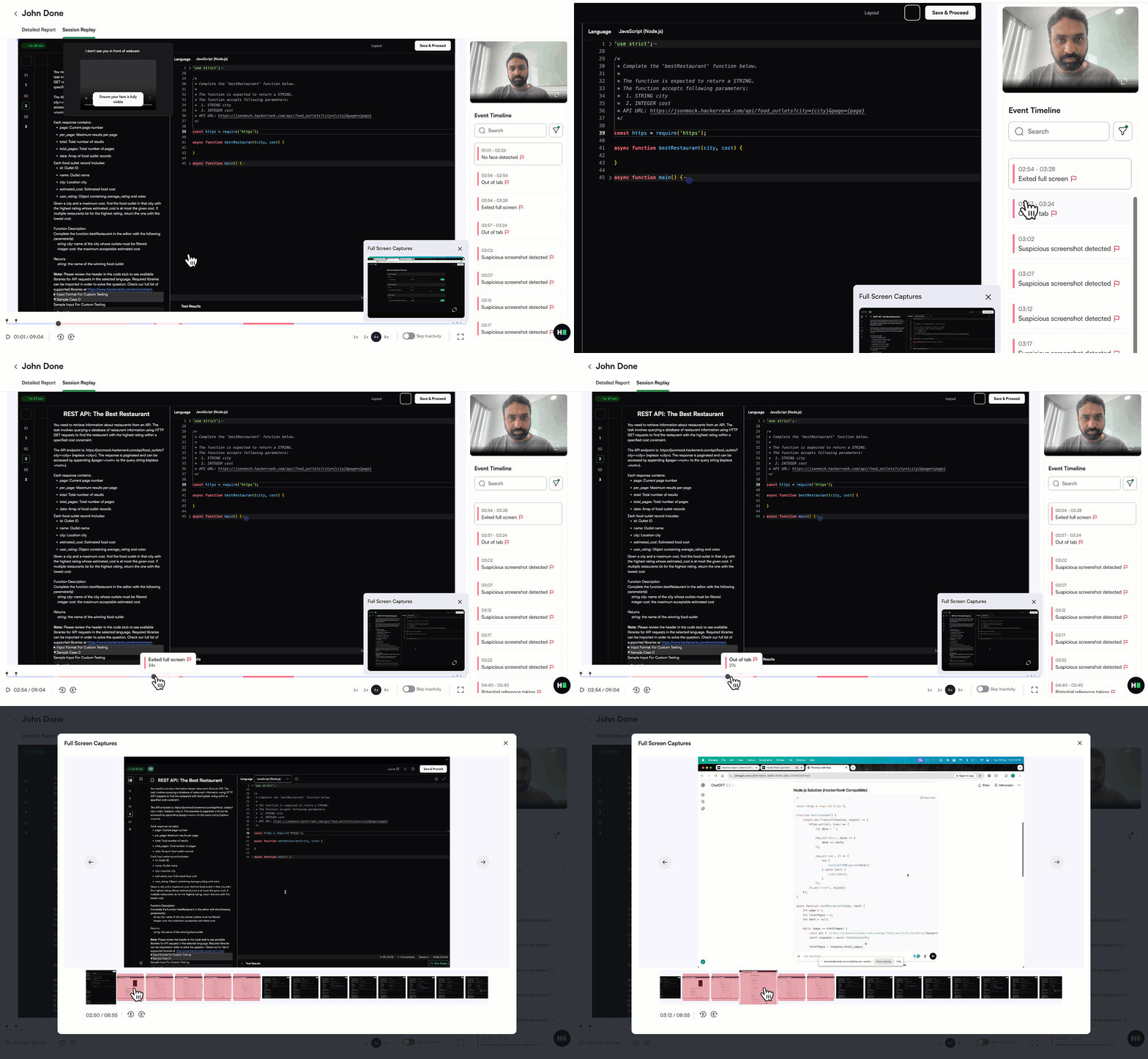
Abra el Informe resumido para el candidato.
Vaya a Resumen de integridad.
Expanda El candidato cambió de pestañas o El candidato salió del modo de pantalla completa para ver los intervalos de tiempo marcados y la duración de cada instancia.
Seleccione un intervalo de tiempo marcado para abrir el Reproducción de sesión.
Revise las capturas de pantalla tomadas durante el intervalo de tiempo marcado para entender lo que el candidato estaba haciendo mientras estaba fuera de la pestaña de la prueba.
Vea la grabación de la pestaña de realización de la prueba para observar la actividad del candidato inmediatamente después de volver a la prueba.
Consejo: Busque código repentino y de alta calidad escrito después de que el candidato regrese a la prueba. Este patrón puede indicar el uso de referencias externas.
Problemas de integridad relacionados con la cámara web
Si Análisis de Imagen está habilitado, Modo Supervisor captura imágenes de la cámara web cada 15 segundos y las analiza usando un modelo automatizado. El sistema señala actividades inusuales, como:
La cara del candidato falta durante un período prolongado
Varias caras visibles
Se detectaron rostros secundarios
Cómo revisar
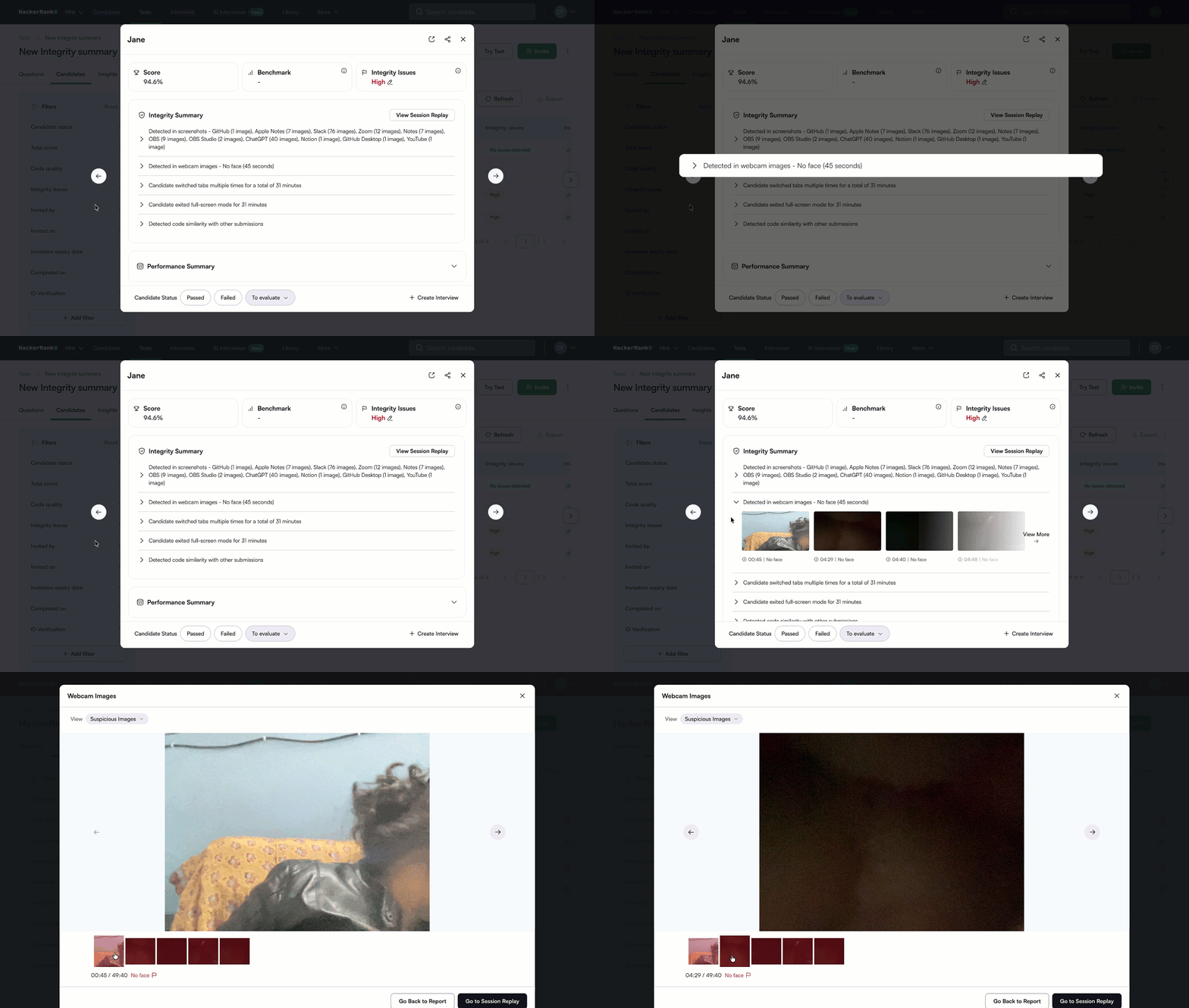
Abra el Informe Resumen para el candidato.
Vaya a Resumen de Integridad.
Expanda Detectado en imágenes de webcam para ver las imágenes marcadas y la marca de tiempo de cada ocurrencia.
Seleccione una imagen marcada para abrirla en tamaño completo.
Verifique que las imágenes coincidan con el problema de integridad marcado.
Para revisar la actividad del candidato en detalle, abra Reproducción de sesión.
Problemas de análisis de capturas de pantalla
El modo Proctor toma capturas de pantalla cada 15 segundos y las analiza utilizando un modelo automatizado. El sistema marca cualquier captura que parezca mostrar herramientas o aplicaciones no autorizadas.
Cómo revisar
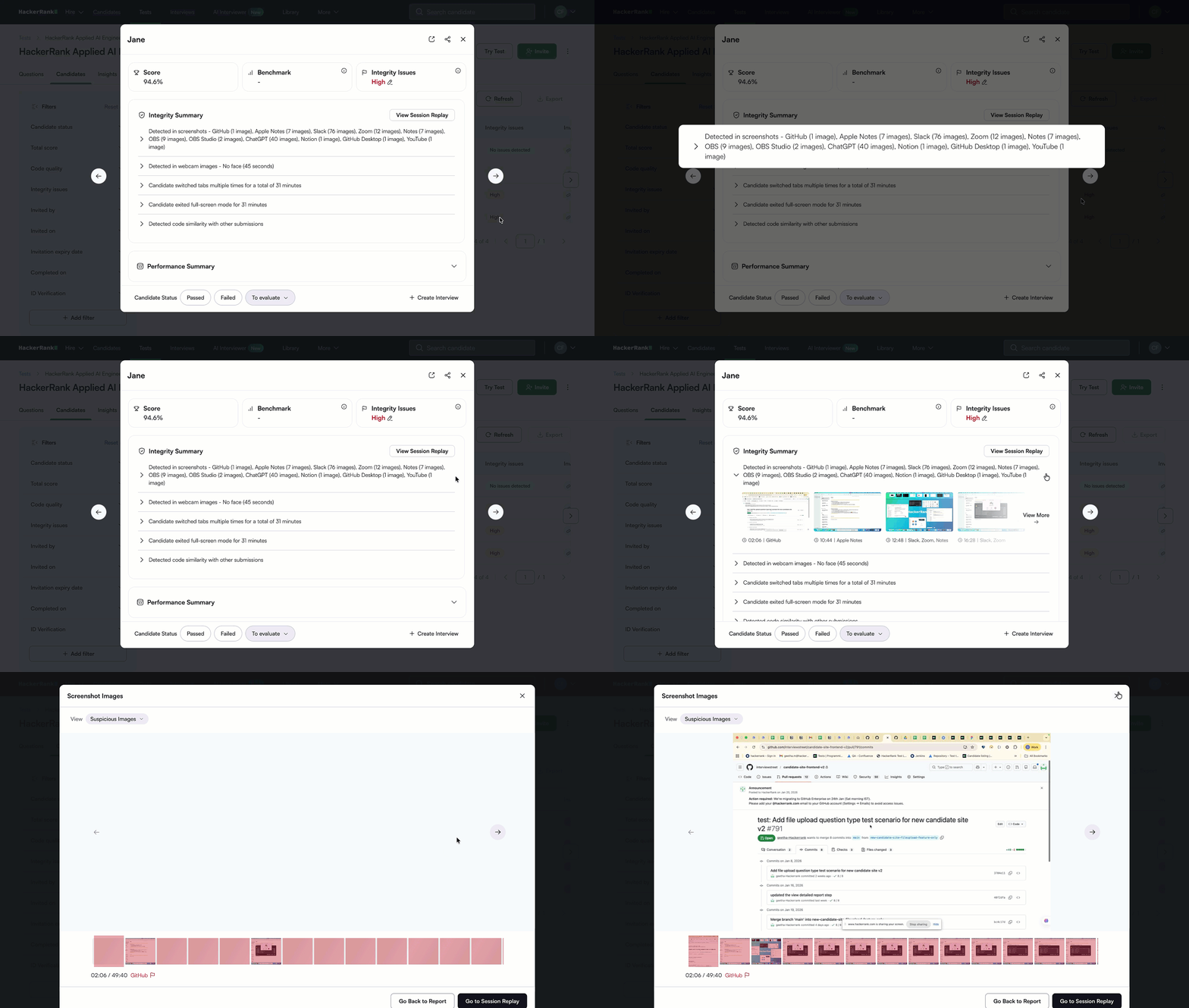
Abra el Informe de Resumen para el candidato.
Vaya a Resumen de Integridad.
Expanda Detectado en capturas de pantalla para ver las capturas de pantalla marcadas
junto con la siguiente información:
La aplicación o herramienta detectada
La marca de tiempo de la actividad.
Seleccione una captura de pantalla marcada para abrirla en tamaño completo.
Verifique si la captura de pantalla muestra una herramienta o aplicación no autorizada.
Para revisar la actividad del candidato en detalle, abra Reproducción de sesión.
Alta similitud de código
HackerRank revisa el código enviado por el candidato para detectar alta similitud con la entrega de otro candidato. El modo Proctor marca una pregunta cuando la entrega del candidato es muy similar a una o más soluciones de otros candidatos, lo que indica posible plagio.
Cómo revisar
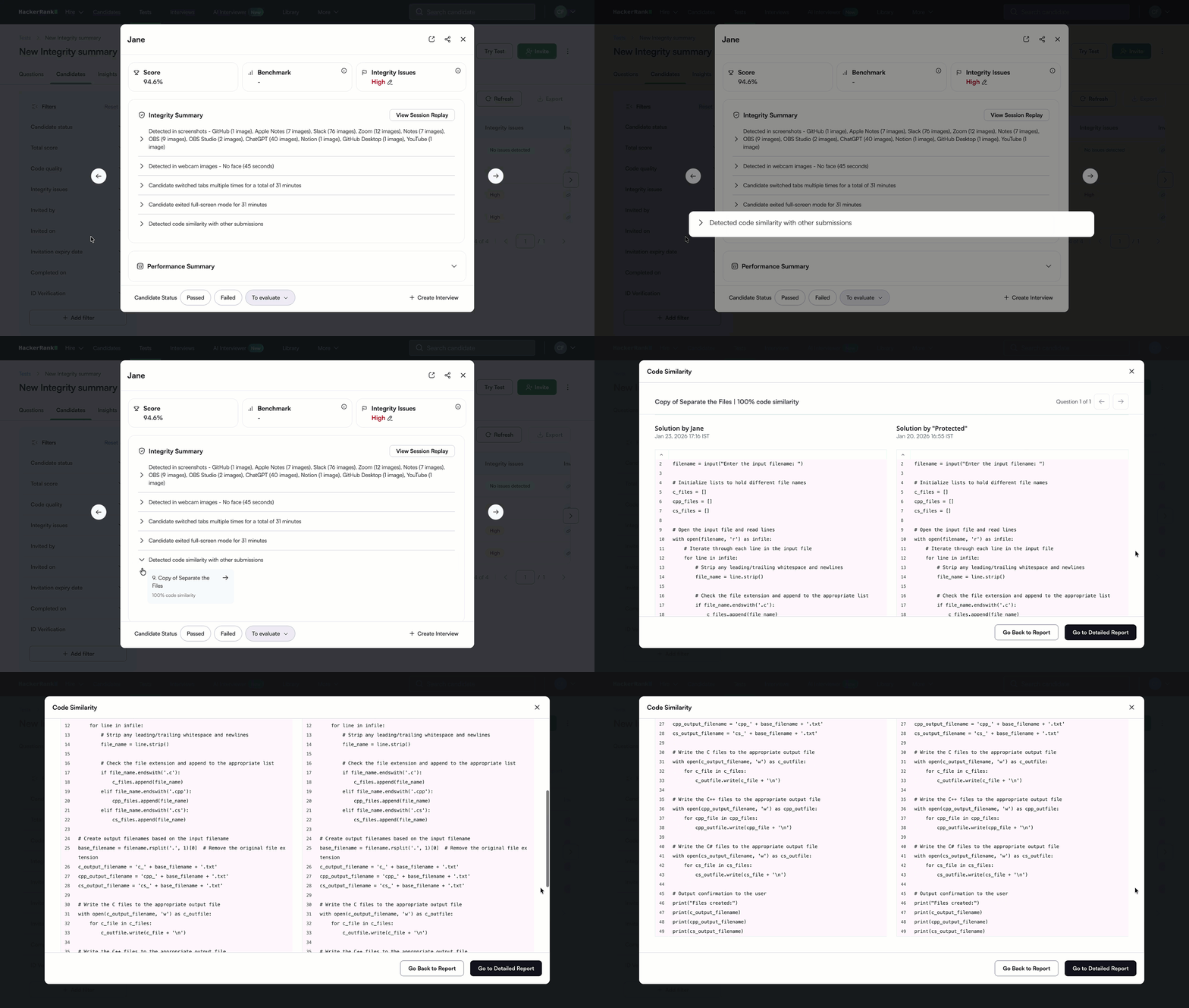
Abra el Informe de resumen para el candidato.
Vaya a Resumen de integridad.
Expanda Similitud de código detectada con otras presentaciones para ver la pregunta afectada y el porcentaje de similitud.
Seleccione el elemento marcado para abrir la comparación de código lado a lado.
Compare las entregas para determinar si la similitud es legítima o sospechosa.
(Opcional) Haga clic en Ir al informe detallado para revisar contexto adicional.