

Vérifier les problèmes d'intégrité en mode surveillant
Le mode Proctor génère le rapport sommaire, la relecture de session et le rapport détaillé pour vous aider à évaluer le comportement des candidats et l'intégrité globale du test. Cet article explique comment interpréter ces rapports et examiner les problèmes d'intégrité courants.
Vues de rapport dans le mode Proctor
Le mode Proctor propose trois vues de rapport. Chaque vue offre un niveau de visibilité différent sur l'activité du test d'un candidat et vous aide à évaluer les préoccupations d'intégrité potentielles.
Rapport sommaire
Le Rapport de synthèse fournit un aperçu de haut niveau de la session de test. Il comprend :
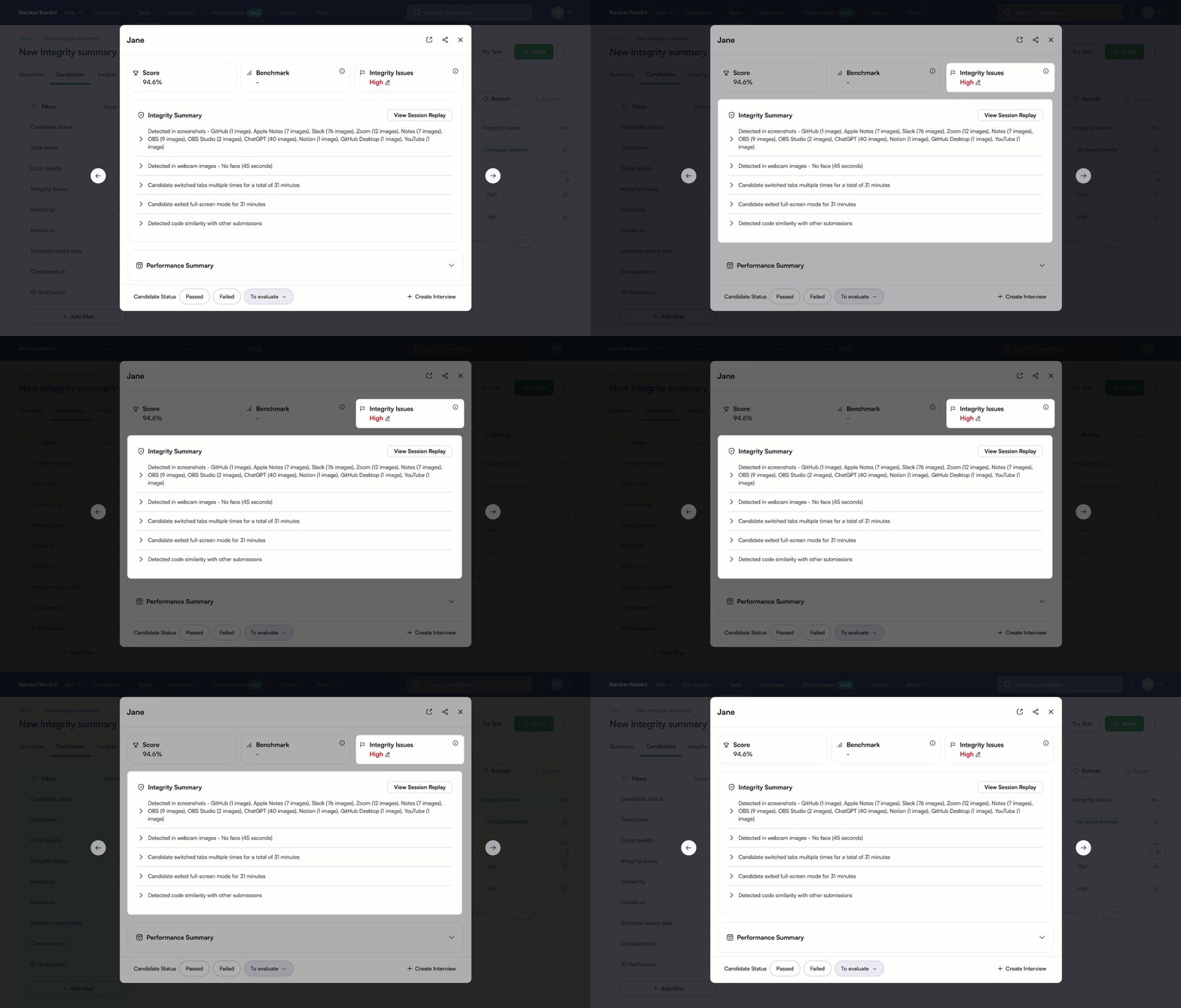
Indicateur de problèmes d'intégrité: Indique si le mode de surveillance a détecté des problèmes d'intégrité pendant la session et affiche le niveau de gravité.
Résumé d'intégrité: Liste chaque raison pour laquelle le système a signalé la session. Chaque activité suspecte apparaît comme une puce distincte.
Relecture de session
La Relecture de session fournit une vue vidéo basée sur une chronologie de la session de test. Elle comprend :
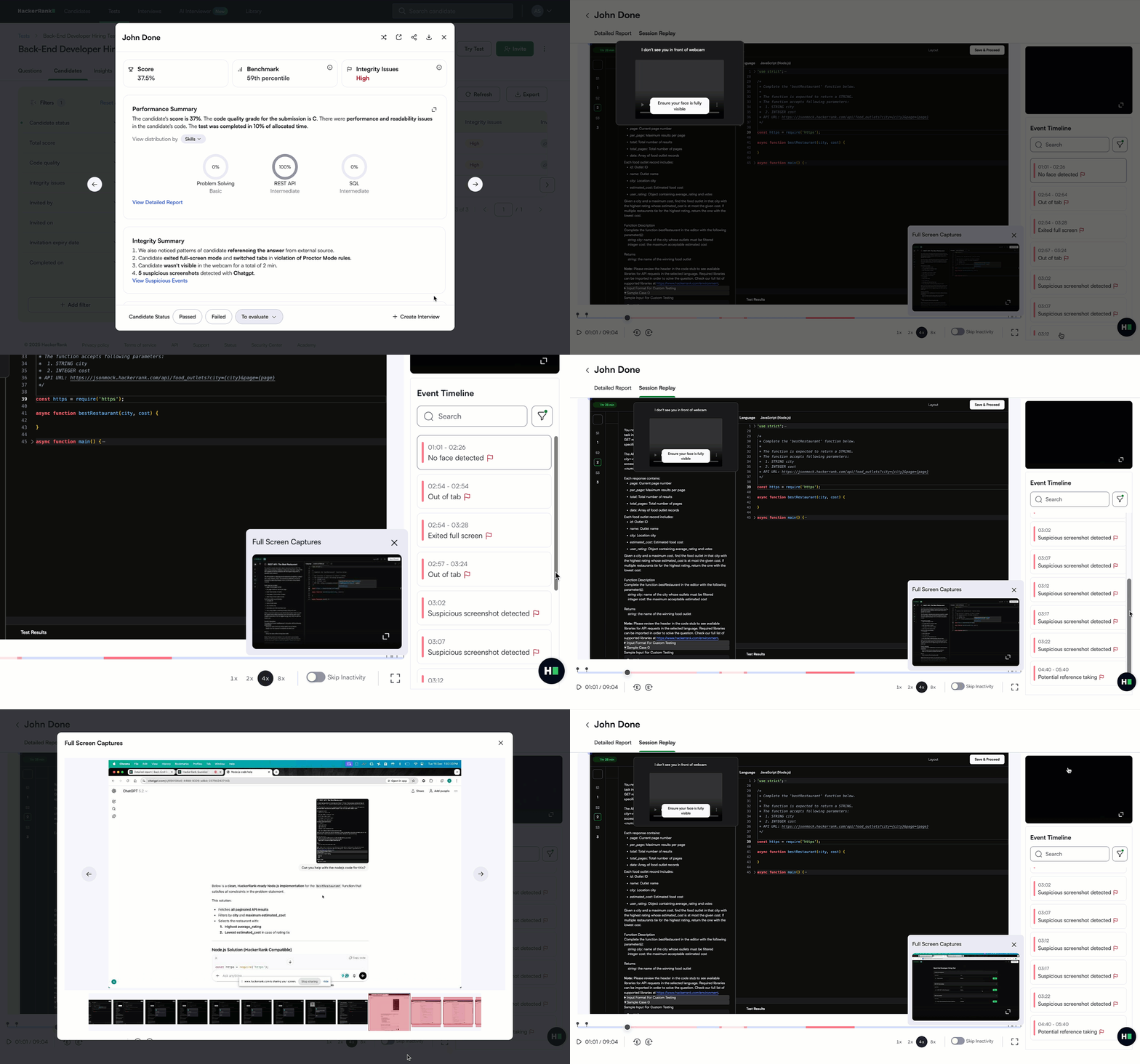
Enregistrement de l'onglet de passation du test du candidat.
Répertorie tous les événements critiques du test, y compris les événements d'intégrité. Vous pouvez rechercher des événements et cliquer sur n'importe quel événement pour accéder au point temporel correspondant dans l'enregistrement.
Chronologie synchronisée affichant l'activité du test, les images de la webcam et les captures d'écran par horodatage.
Des captures d'écran et des images de la webcam sont prises toutes les 15 secondes, avec une fréquence accrue autour des violations d'intégrité pour fournir des preuves contextuelles.
Analyse automatisée des captures d'écran et des images de la webcam qui met en évidence les activités suspectes.
Rapport détaillé
Le Rapport détaillé offre une vue approfondie de la façon dont le candidat a répondu à chaque question. Vous pouvez utiliser ce rapport pour examiner la performance du candidat à un niveau granulaire et pour revoir les problèmes d'intégrité, surtout lorsqu'un candidat est signalé pour similitude de code.
Flux de travail pour examiner les problèmes d'intégrité
Suivez ces étapes pour évaluer les problèmes d'intégrité dans la session de test d'un candidat.
Étape 1: Vérifier l'indicateur de problèmes d'intégrité
Ouvrez le rapport récapitulatif et vérifiez le Problèmes d’intégrité indicateur dans le coin supérieur droit.
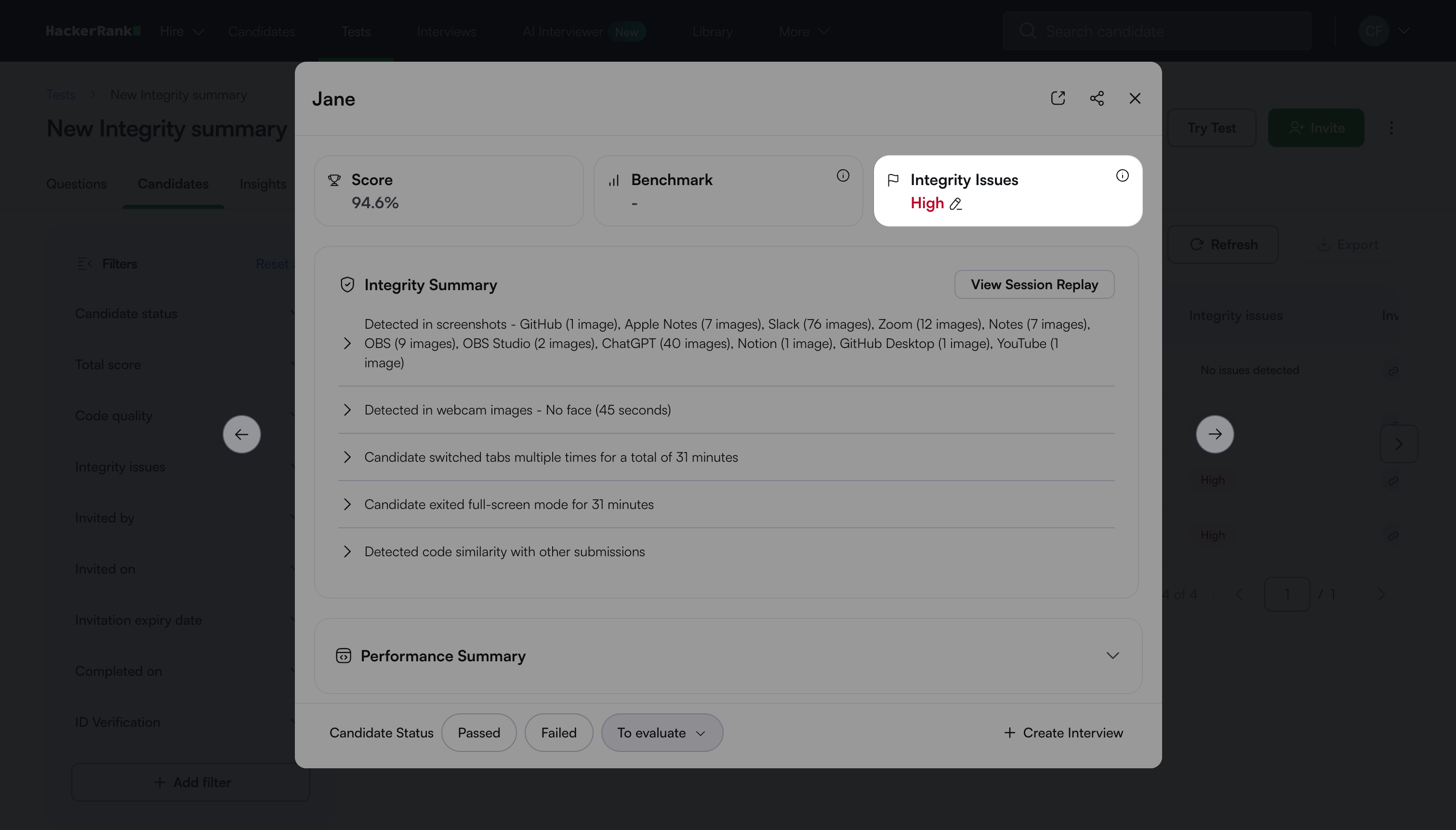
L’indicateur affiche l’une des valeurs suivantes, selon la gravité des problèmes détectés :
Élevé
Moyen
Aucun problème détecté
Si le rapport indique Aucun problème détecté, aucun examen d'intégrité supplémentaire n'est requis.
Si le rapport indique Élevé ou Moyen, passez à l'étape suivante.
Étape 2 : Examiner le résumé d'intégrité
Faites défiler jusqu'à la Résumé d'intégrité pour voir les raisons spécifiques pour lesquelles le système a signalé la session. Chaque élément représente un type d'activité suspecte qui nécessite une révision.
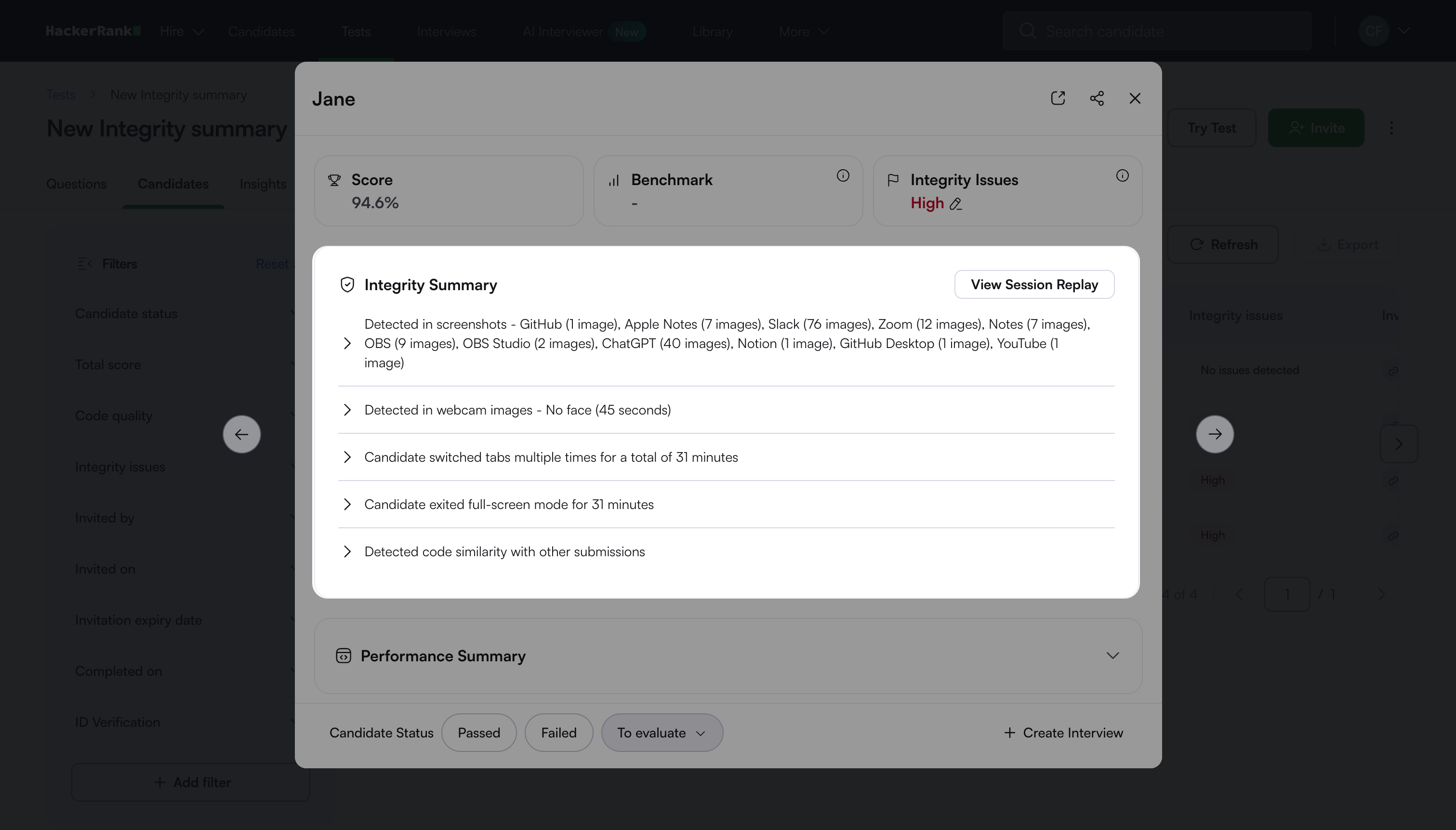
Continuez à l'étape suivante pour un examen détaillé de chaque type d'activité.
Étape 3 : Examinez chaque activité suspecte en détail
Les sections ci-dessous décrivent les types courants d'activité suspecte et la façon de les évaluer.
Changement d'onglet ou sortie du plein écran
Le mode Proctor signale la session lorsque le candidat :
Quitte l'onglet du test pendant 10 secondes ou plus (durée unique ou cumulative)
Quitte le mode plein écran pendant 10 secondes ou plus (durée unique ou cumulative)
Comment examiner
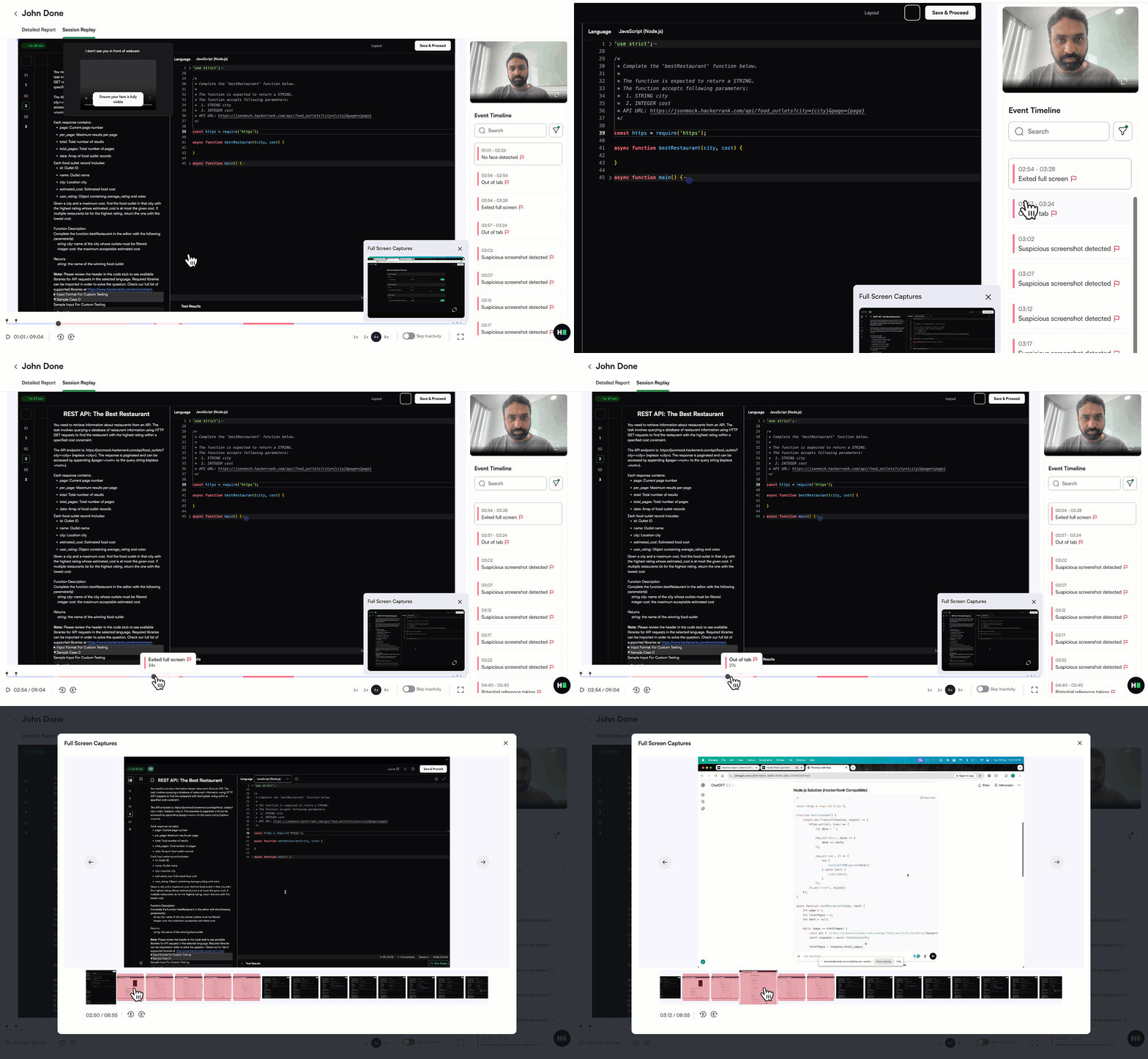
Ouvrez le Rapport de synthèse pour le candidat.
Allez à Résumé d'intégrité.
Développez Candidat a changé d'onglet ou Candidat a quitté le mode plein écran pour voir les plages horaires signalées et la durée de chaque instance.
Sélectionnez une plage horaire signalée pour ouvrir le Relecture de session.
Examinez les captures d'écran prises pendant la plage horaire signalée pour comprendre ce que le candidat faisait lorsqu'il était loin de l'onglet du test.
Regardez l'enregistrement de l'onglet de passation du test pour observer l'activité du candidat immédiatement après être retourné au test.
Conseil : Recherchez du code soudain, de haute qualité, écrit après que le candidat a repris le test. Ce schéma peut indiquer l'utilisation de références externes.
Problèmes d'intégrité liés à la webcam
Si Analyse d'image est activée, le mode Proctor capture des images de la webcam toutes les 15 secondes et les analyse à l'aide d'un modèle automatisé. Le système signale une activité inhabituelle, telle que :
Le visage du candidat absent pendant une longue période
Plusieurs visages visibles
Visages secondaires détectés
Comment examiner
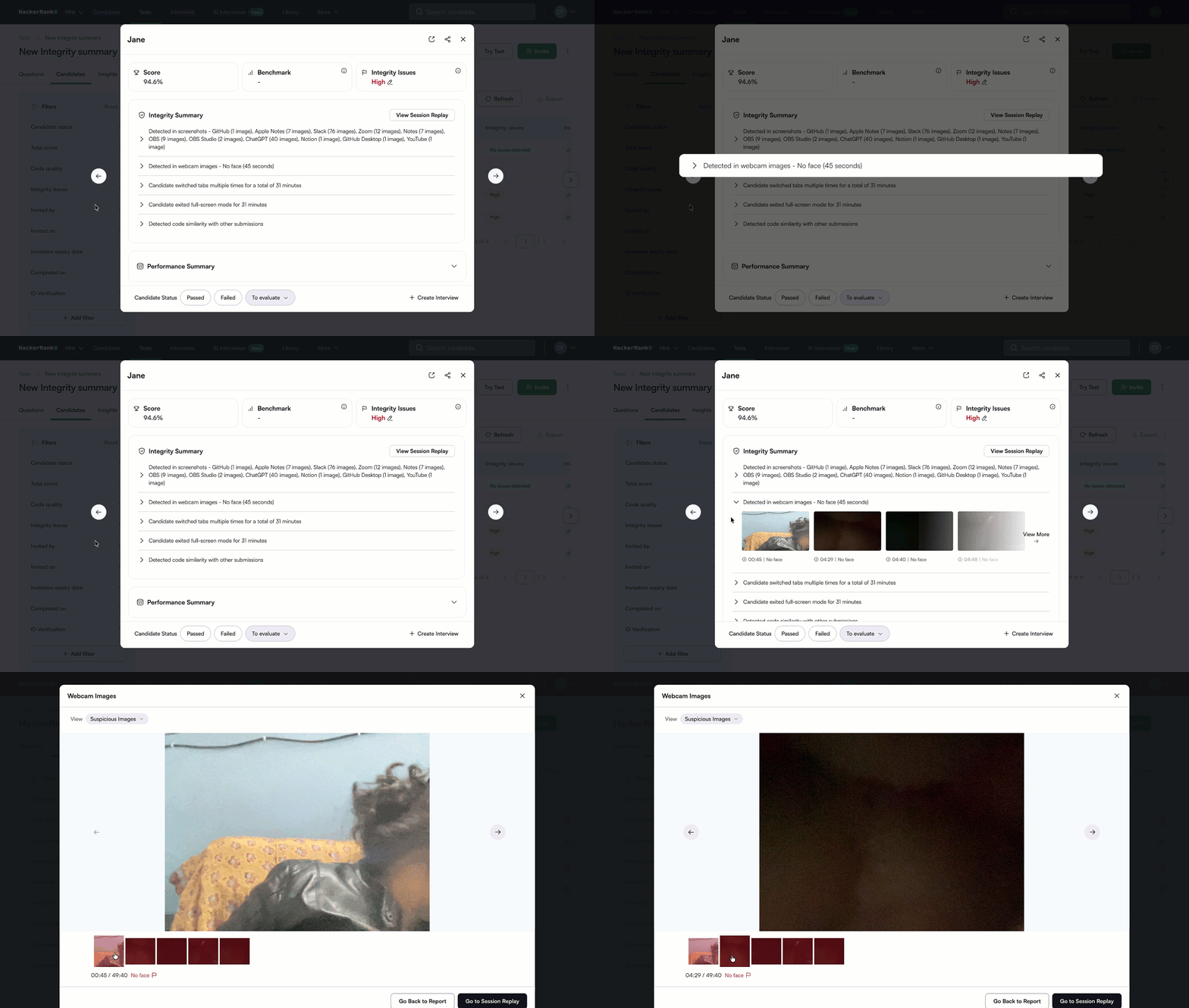
Ouvrez le Rapport de synthèse pour le candidat.
Allez à Résumé d'intégrité.
Développez Détecté dans les images de webcam pour voir les images signalées et l'horodatage de chaque occurrence.
Sélectionnez une image signalée pour l'ouvrir en pleine taille.
Vérifiez que les images correspondent au problème d'intégrité signalé.
Pour examiner l’activité du candidat en détail, ouvrez Relecture de session.
Problèmes d'analyse des captures d'écran
Le mode Proctor prend des captures d'écran toutes les 15 secondes et les analyse à l'aide d'un modèle automatisé. Le système signale toute capture d'écran qui semble montrer des outils ou des applications non autorisés.
Comment examiner
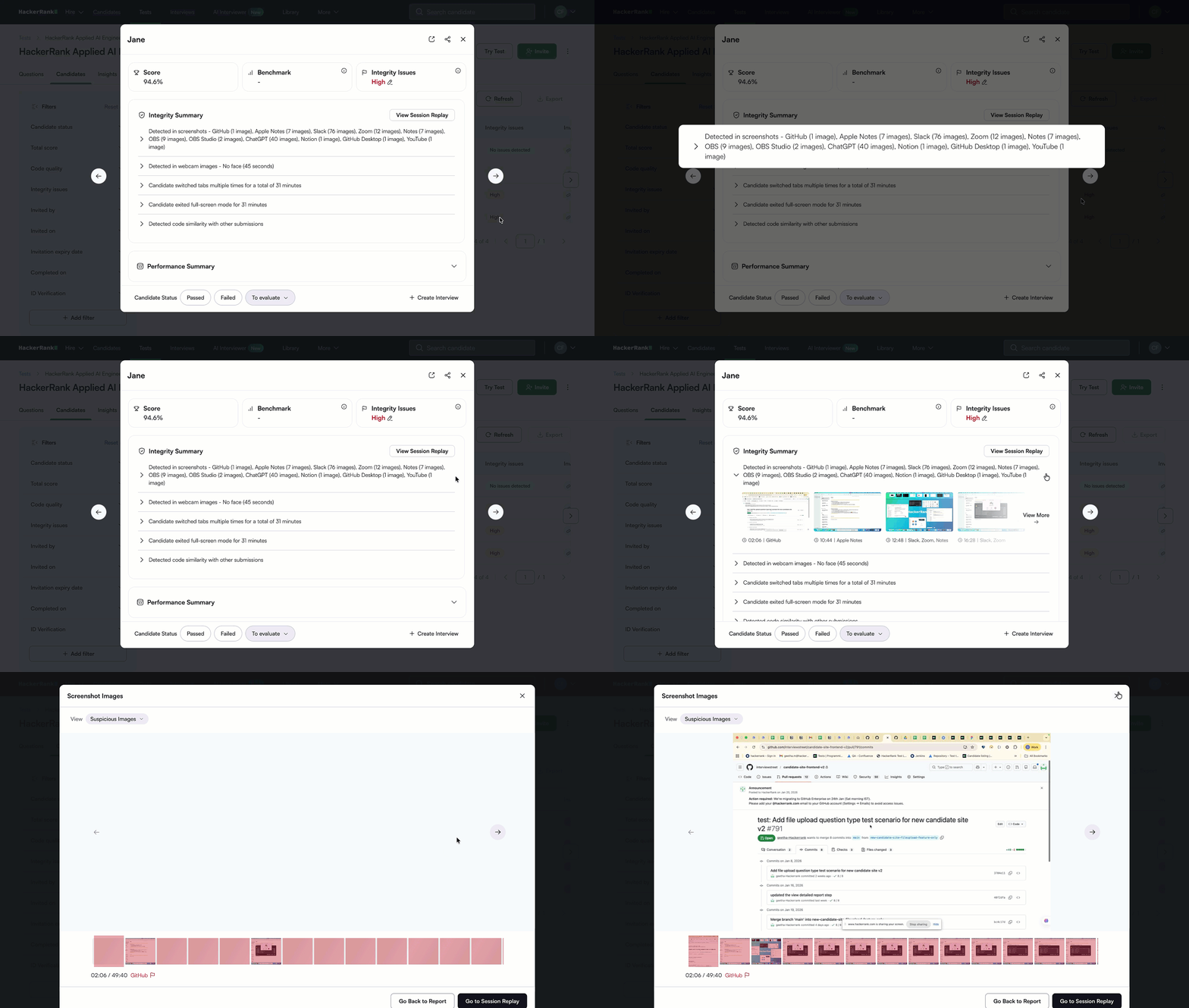
Ouvrez le Rapport de synthèse pour le candidat.
Allez à Résumé d'intégrité.
Développez Détecté dans les captures d'écran pour voir les captures d'écran signalées
avec les informations suivantes :
L'application ou l'outil détecté
L'horodatage de l'activité.
Sélectionnez une capture d'écran signalée pour l'ouvrir en plein écran.
Vérifiez si la capture d'écran montre un outil ou une application non autorisée.
Pour examiner en détail l'activité du candidat, ouvrez Relecture de session.
Similarité élevée du code
HackerRank examine le code soumis par le candidat afin de détecter une forte similarité avec la soumission d'un autre candidat. Le mode Proctor signale une question lorsque la soumission du candidat est très similaire à celle d'un ou plusieurs autres candidats, indiquant un potentiel plagiat.
Comment examiner
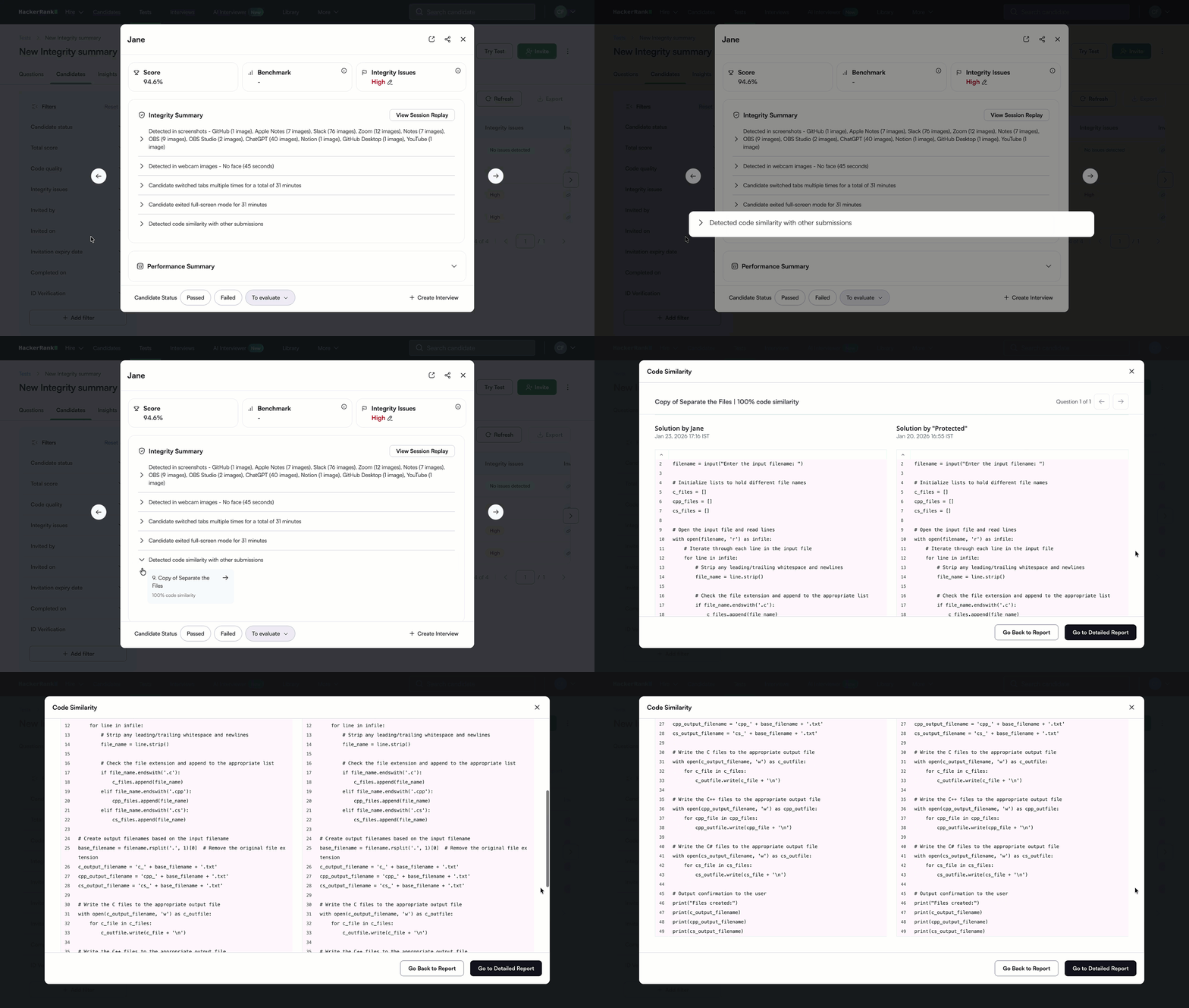
Ouvrez le Rapport de synthèse pour le candidat.
Accédez à Résumé d'intégrité.
Développez Similarité de code détectée avec d'autres soumissions pour voir la question concernée et le pourcentage de similarité.
Sélectionnez l'élément signalé pour ouvrir la comparaison de code côte à côte.
Comparez les soumissions pour déterminer si la similarité est légitime ou suspecte.
(Optionnel) Cliquez sur Aller au rapport détaillé pour examiner le contexte supplémentaire.