

프로커터 모드에서의 무결성 문제 검토
Proctor Mode는 요약 보고서, 세션 재생 및 상세 보고서를 생성하여 후보자의 행동 및 전체 시험 무결성을 평가하는 데 도움을 줍니다. 이 문서는 이러한 보고서를 해석하고 일반적인 무결성 문제를 검토하는 방법을 설명합니다.
Proctor Mode의 보고 보기
Proctor Mode는 세 가지 보고 보기를 제공합니다. 각 보기는 후보자의 시험 활동에 대한 서로 다른 수준의 가시성을 제공하며, 잠재적인 무결성 문제를 평가하는 데 도움이 됩니다.
요약 보고서
요약 보고서는요약 보고서는 시험 세션에 대한 높은 수준의 개요를 제공합니다. 포함 내용:
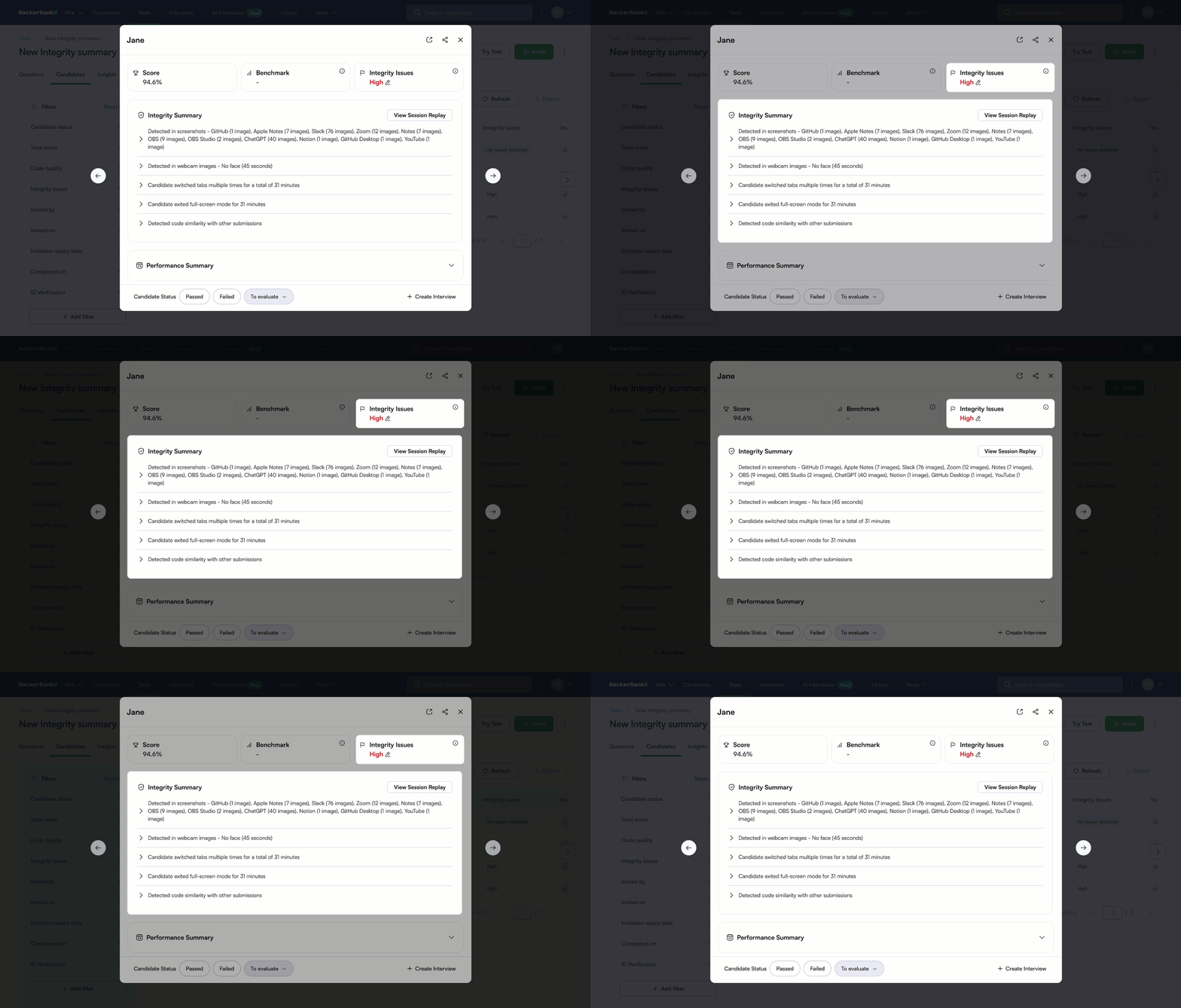
무결성 문제 지표: Proctor Mode가 세션 동안 무결성 문제를 감지했는지 여부를 표시하고 심각도 수준을 보여줍니다.
무결성 요약: 시스템이 세션을 표시한 각 이유를 나열합니다. 각 의심스러운 활동은 별도의 글머리표로 표시됩니다.
세션 리플레이
세션 리플레이는 테스트 세션을 타임라인 기반의 비디오 스타일 보기로 제공합니다. 포함 내용:
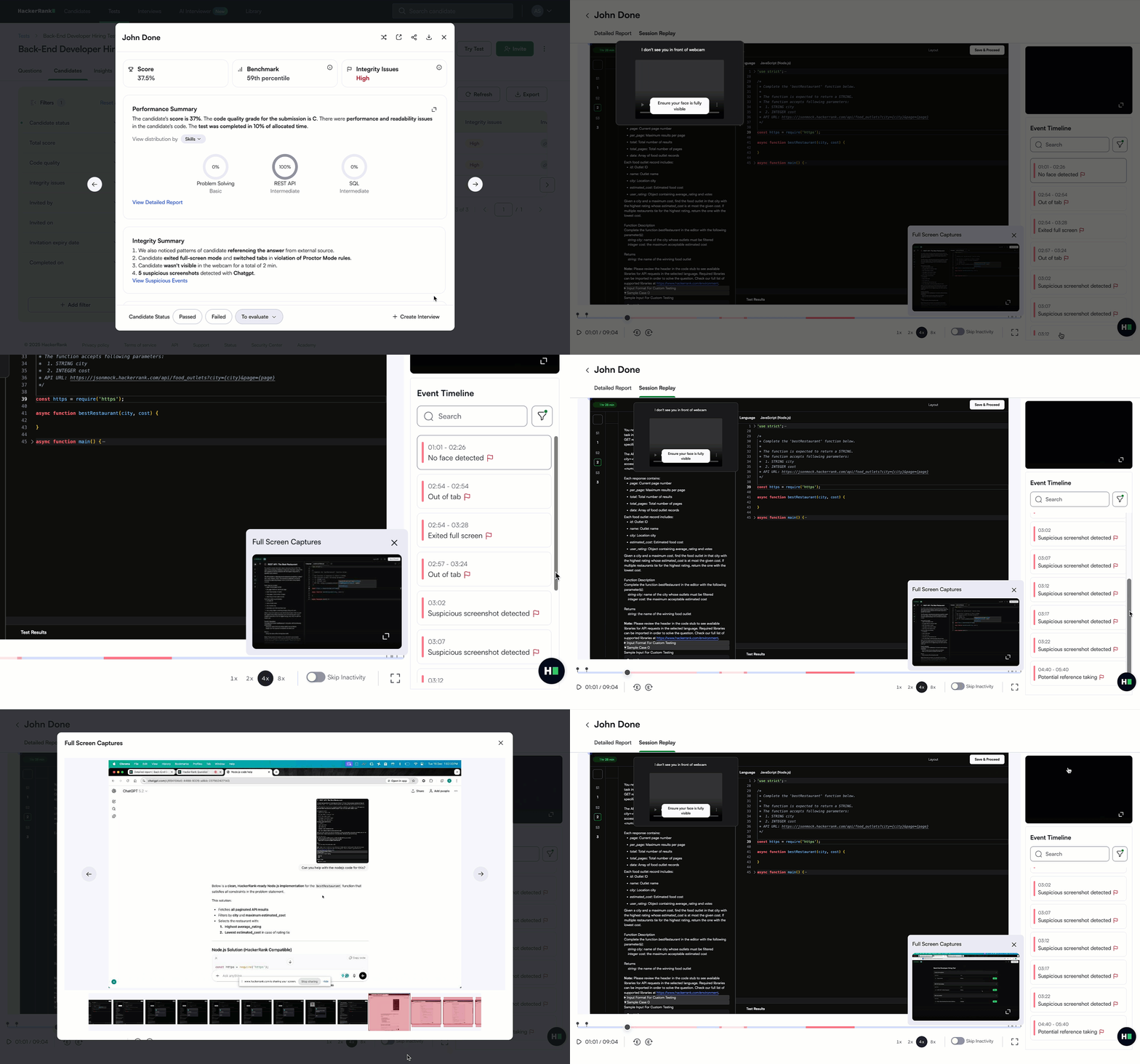
후보자의 시험 응시 탭 기록.
무결성 이벤트를 포함한 모든 주요 시험 이벤트를 나열합니다. 이벤트를 검색하고 원하는 이벤트를 클릭하면 녹화의 해당 타임스탬프로 이동할 수 있습니다.
시험 활동, 웹캠 이미지 및 스크린샷을 타임스탬프별로 표시하는 동기화된 타임라인.
스크린샷과 웹캠 이미지는 15초마다 캡처되며, 무결성 위반이 발생한 경우 빈도가 증가하여 상황 증거를 제공합니다.
스크린샷 및 웹캠 이미지의 자동 분석을 통해 의심스러운 활동을 강조합니다.
상세 보고서
상세 보고서는 후보자가 각 질문에 대해 어떻게 수행했는지에 대한 심층적인 관점을 제공합니다. 이 보고서를 사용하여 후보자의 성과를 세부적으로 조사하고 무결성 문제를 검토할 수 있습니다. 특히 후보자가 코드 유사성으로 표시된 경우에 유용합니다.
무결성 문제 검토 워크플로우
후보자의 테스트 세션에서 무결성 문제를 평가하려면 다음 단계에 따라 진행하십시오.
1단계: 무결성 문제 표시기 확인
후보자의 요약 보고서을 열고 무결성 문제 표시기를 오른쪽 상단 모서리에서 확인하십시오.
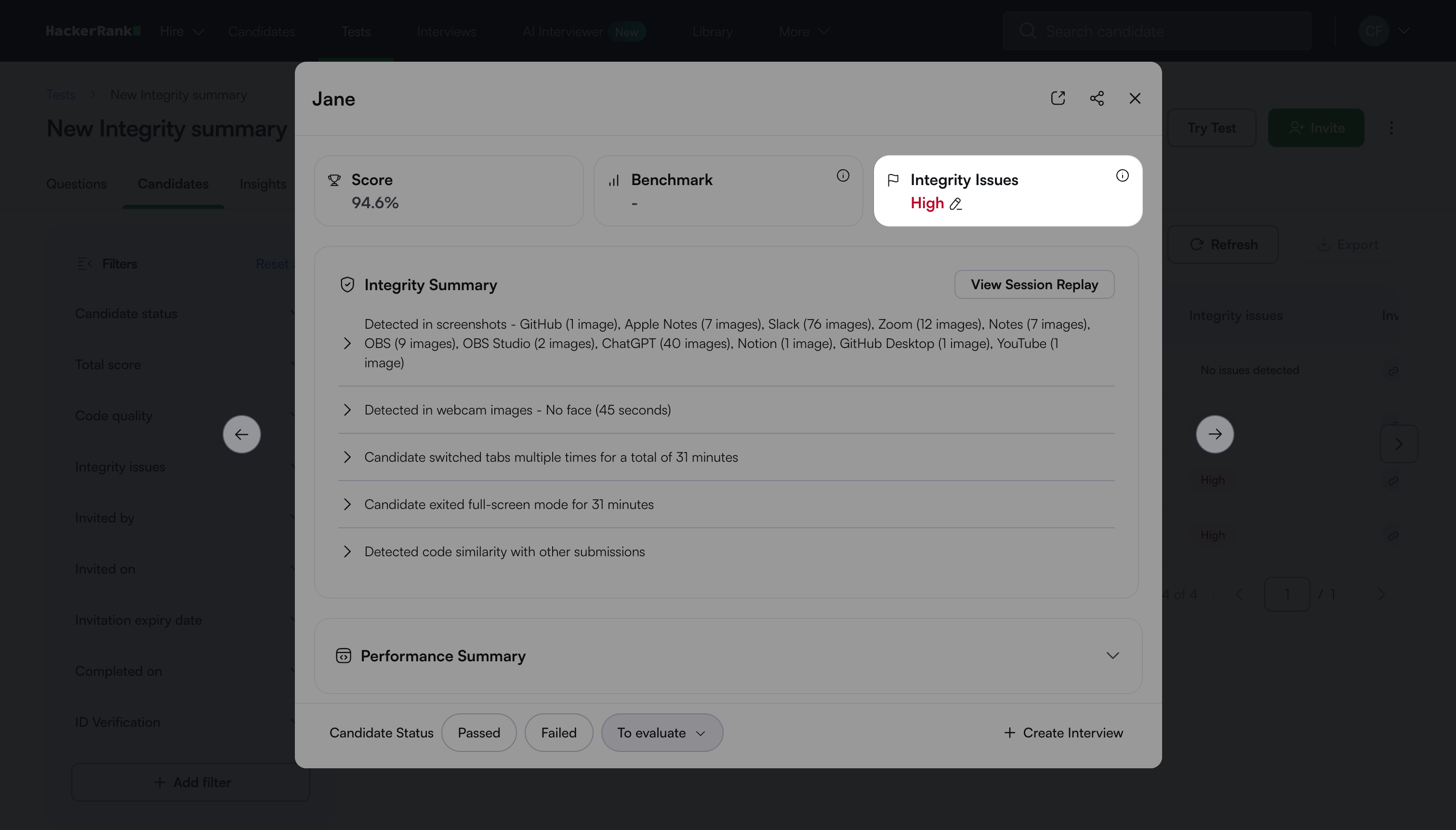
표시기는 감지된 문제의 심각도에 따라 다음 값 중 하나를 보여줍니다:
높음
보통
문제가 감지되지 않음
보고서에 표시된 경우 문제 없음, 추가 무결성 검토가 필요하지 않습니다.
보고서에 표시된 경우 높음 또는 중간, 다음 단계로 진행하십시오.
2단계: 무결성 요약 검토
스크롤하여 무결성 요약를 보려면 시스템이 세션에 표시한 구체적인 이유를 확인하십시오. 각 항목은 검토가 필요한 의심스러운 활동 유형을 나타냅니다.
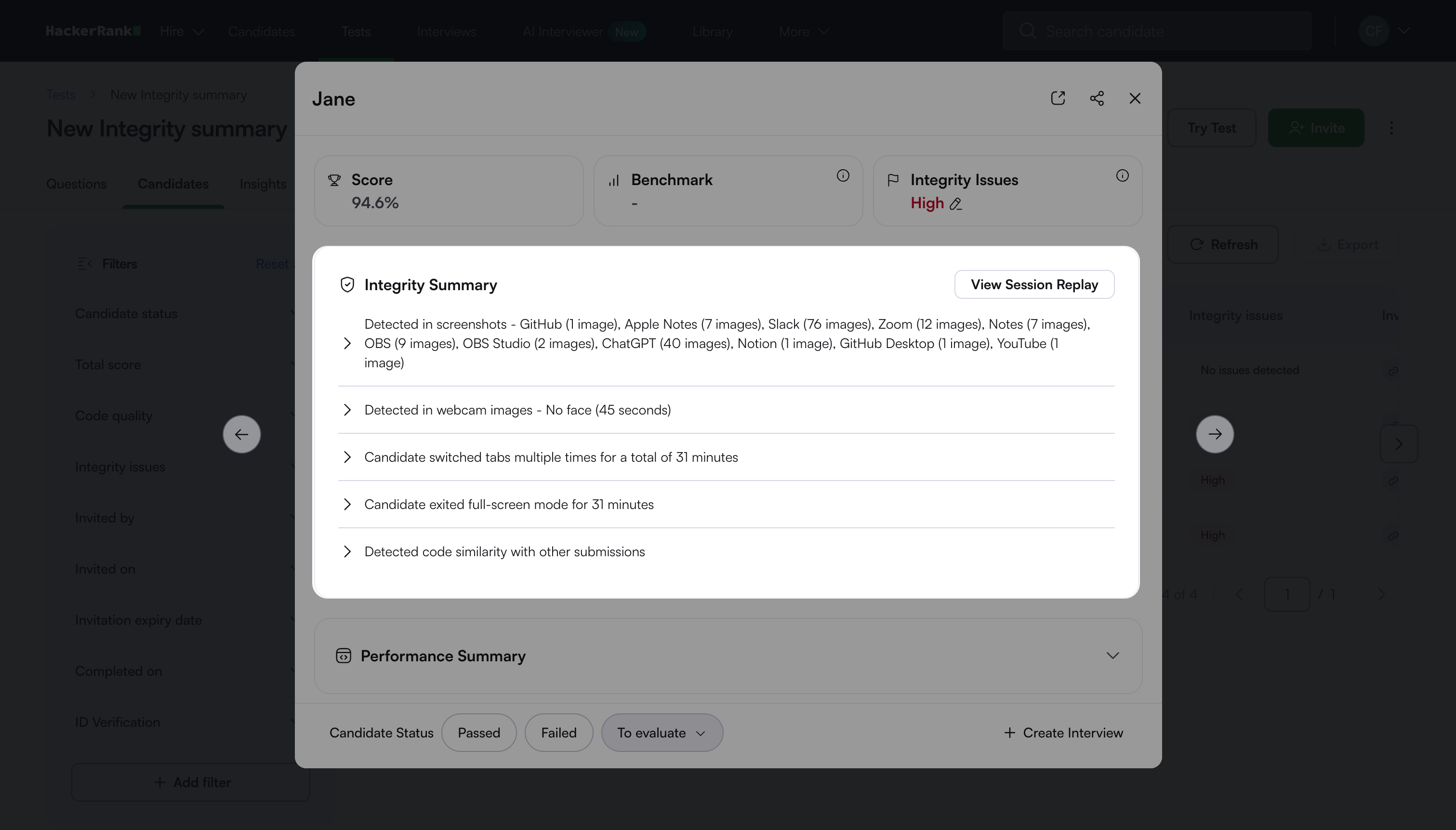
각 활동 유형에 대한 자세한 검토를 위해 다음 단계로 진행하십시오.
단계 3: 각 의심스러운 활동을 자세히 검토하기
아래 섹션에서는 일반적인 의심스러운 활동 유형과 이를 평가하는 방법을 설명합니다.
탭 전환 또는 전체 화면 종료
프로터 모드는 후보자가 다음과 같은 경우에 세션에 플래그를 지정합니다:
시험 탭을 10초 이상 떠나는 경우 (단일 또는 누적 시간)
전체 화면 모드를 10초 이상 종료하는 경우 (단일 또는 누적 시간)
검토 방법
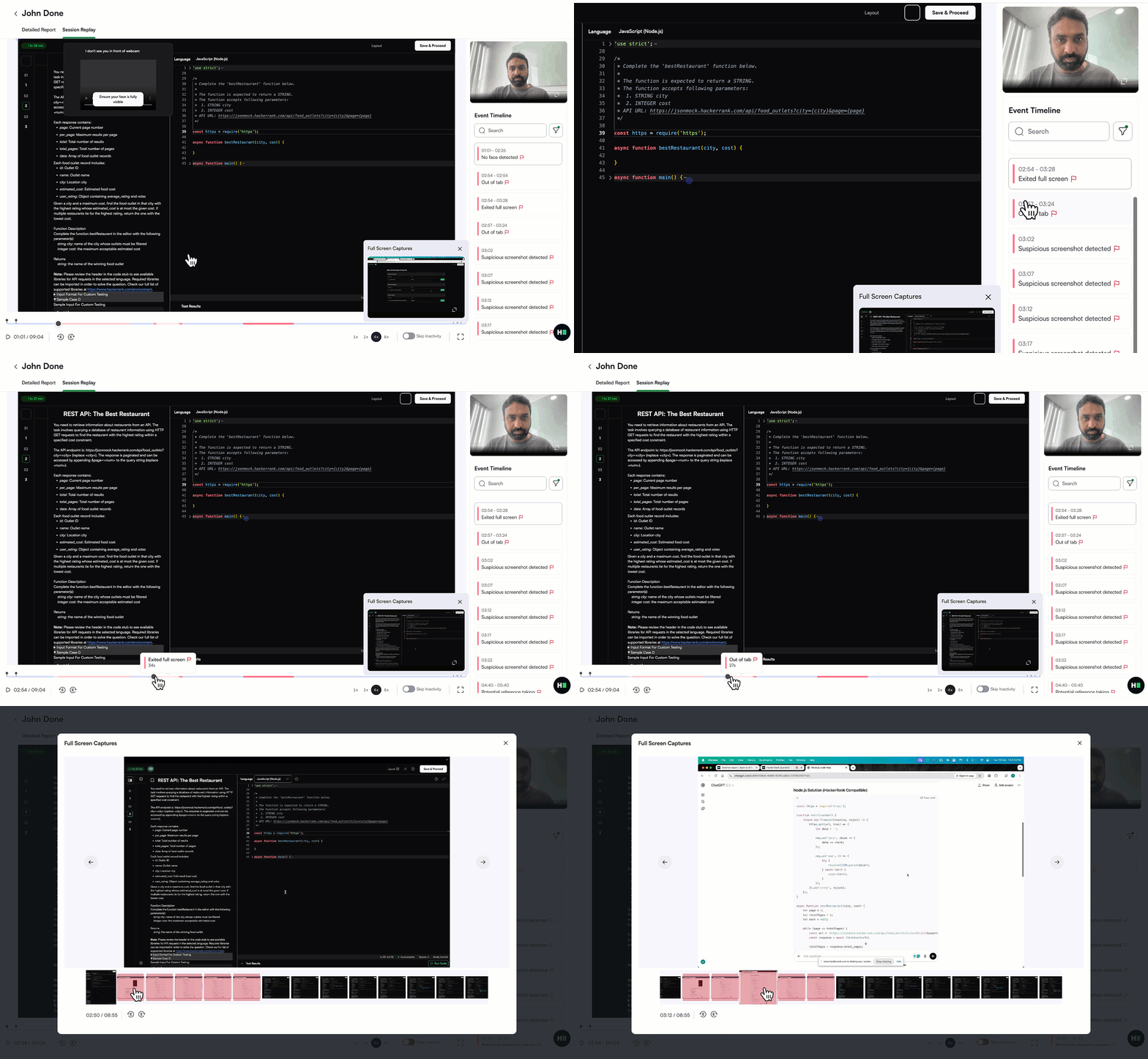
열기 요약 보고서 후보자를 위해.
이동 무결성 요약.
확장 지원자가 탭을 전환함 또는 지원자가 전체 화면 모드를 종료함 플래그된 시간 범위와 각 사례의 지속 시간을 보기 위해.
플래그된 시간 범위를 선택하여 세션 재생.
플래그된 시간 범위 동안 캡처된 스크린샷을 검토하여 후보자가 테스트 탭을 떠난 동안 무엇을 하고 있었는지 이해합니다.
테스트 탭 기록을 시청하여 후보자가 테스트로 돌아온 직후의 활동을 관찰합니다.
팁: 테스트가 끝난 후 후보자가 돌아온 뒤에 갑작스럽고 고품질의 코드를 찾으세요. 이러한 패턴은 외부 자료를 사용했음을 나타낼 수 있습니다.
웹캠 관련 무결성 문제
만약 이미지 분석가 활성화되면, 프로터 모드는 15초마다 웹캠 이미지를 캡처하고 자동 모델을 사용해 분석합니다. 시스템은 다음과 같은 비정상적인 활동을 표시합니다:
후보자의 얼굴이 장기간 누락됨
여러 얼굴이 보임
보조 얼굴이 감지됨
검토 방법
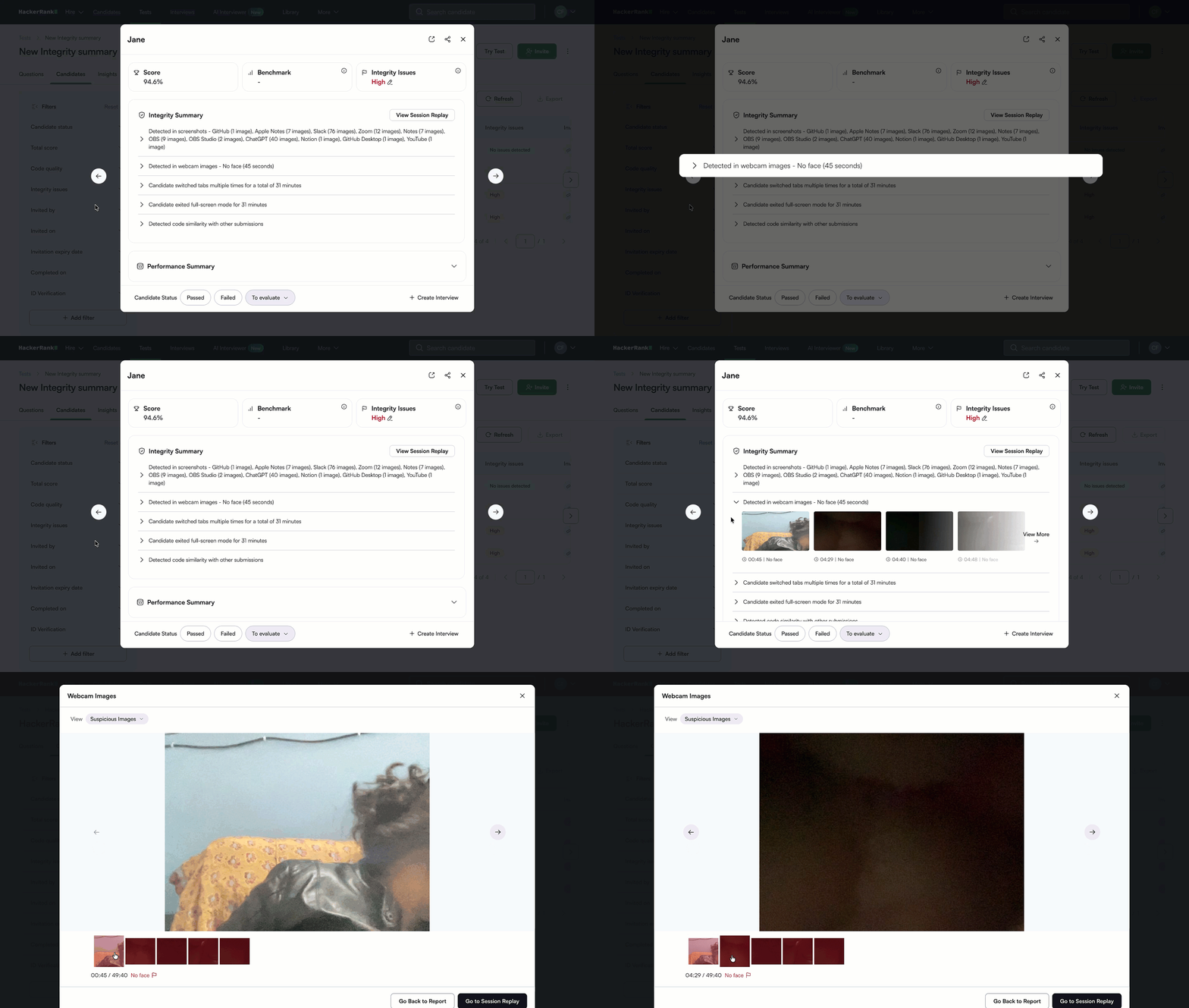
열기 요약 보고서 후보자에 대한.
다음으로 이동 무결성 요약.
확장 웹캠 이미지에서 감지된 플래그된 이미지와 각 발생 시각을 확인하려면.
플래그된 이미지를 선택하면 전체 크기로 열 수 있습니다.
이미지가 플래그된 무결성 문제와 일치하는지 확인하십시오.
후보자의 활동을 자세히 검토하려면, 세션 재생.
스크린샷 분석 문제
프로터 모드는 15초마다 스크린샷을 촬영하고 자동 모델을 사용해 분석합니다. 시스템은 무단 도구나 애플리케이션이 표시된 것으로 보이는 모든 스크린샷에 플래그를 표시합니다.
검토 방법
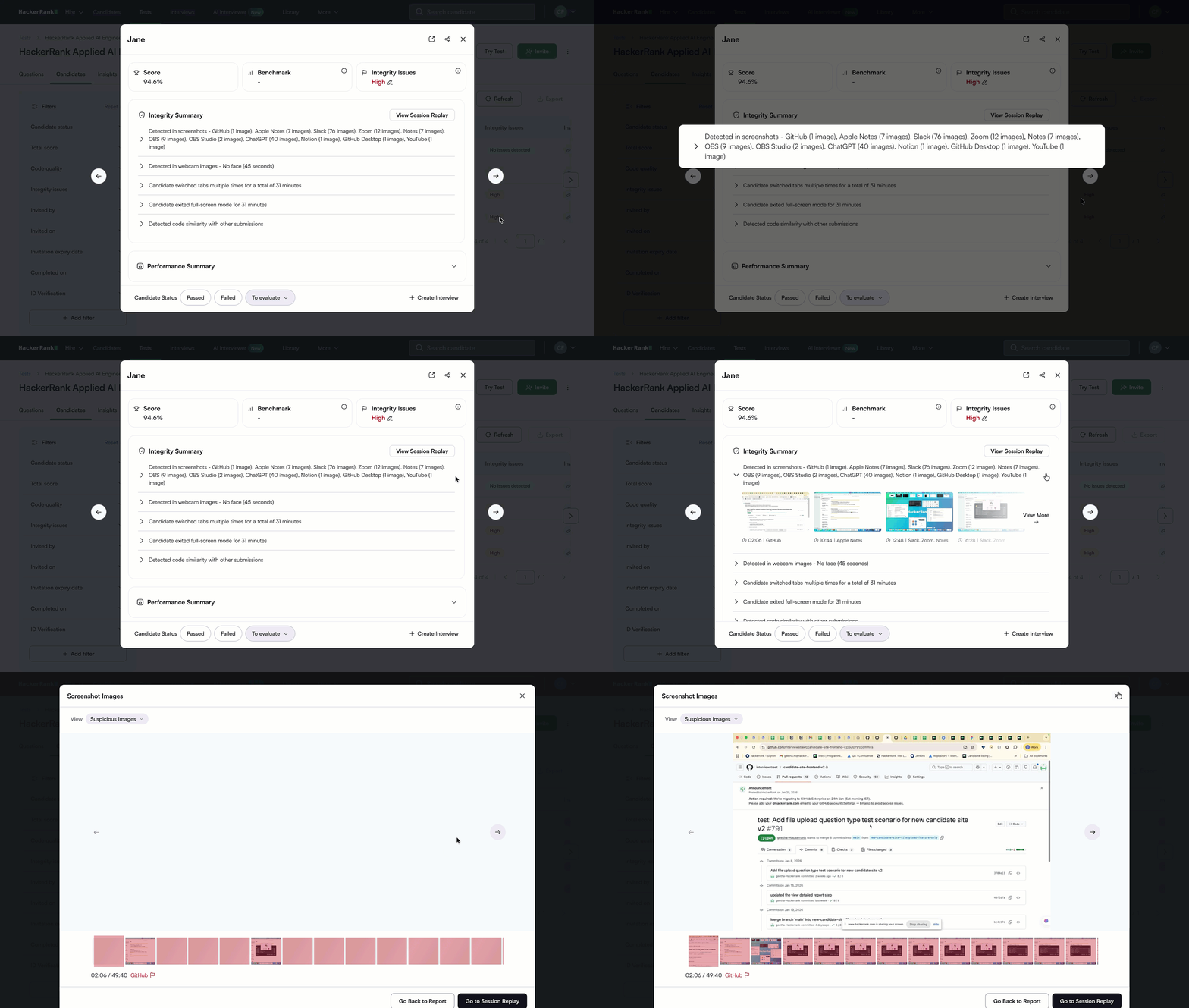
지원자를 위한 요약 보고서를 엽니다.
다음으로 이동 무결성 요약.
확장 스크린샷에서 감지된 플래그된 스크린샷을 보기 위해
다음 정보를 함께 제공합니다:
감지된 애플리케이션 또는 도구
활동의 타임스탬프.
플래그된 스크린샷을 선택하여 전체 크기로 엽니다.
스크린샷에 무단 도구 또는 애플리케이션이 표시되는지 확인합니다.
후보자의 활동을 자세히 검토하려면, 세션 재생를 엽니다.
높은 코드 유사성
HackerRank는 후보자가 제출한 코드를 검토하여 다른 후보자의 제출물과 높은 유사성을 감지합니다. Proctor Mode는 후보자의 제출물이 하나 이상의 다른 후보자들의 솔루션과 매우 유사할 경우 해당 질문에 플래그를 표시하여 잠재적 표절을 나타냅니다.
검토 방법
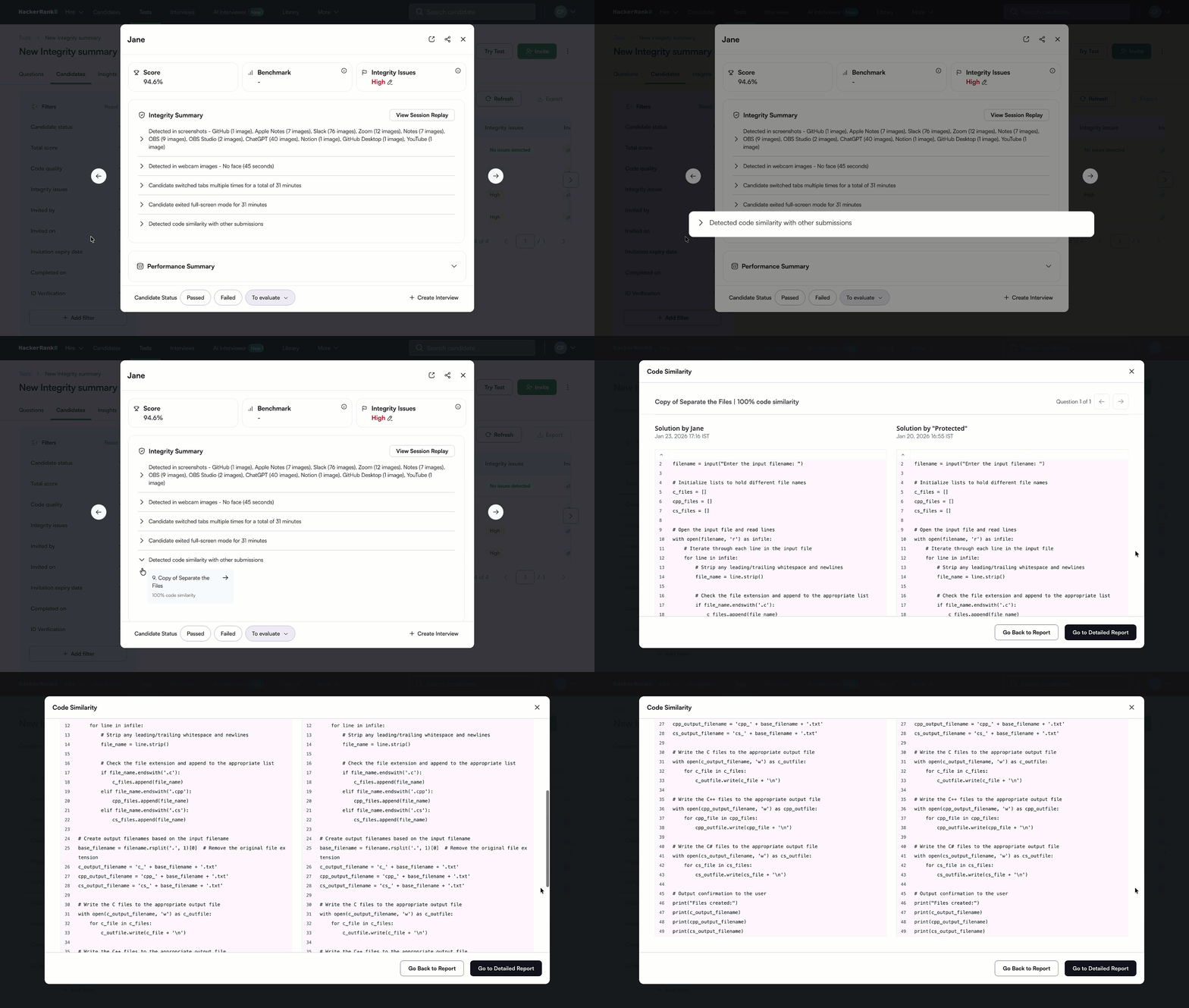
열어 요약 보고서 후보자를 위해.
이동 무결성 요약.
확장 다른 제출물과의 코드 유사성 감지 영향을 받은 질문 및 유사성 비율을 보기 위해.
플래그된 항목을 선택하여 나란히 코드 비교를 엽니다.
유사성이 정당한지 혹은 의심스러운지 판단하기 위해 제출물을 비교합니다.
(선택 사항) 클릭 자세한 보고서로 이동 추가 컨텍스트를 검토하기 위해.