

Beoordelen van integriteitsproblemen in Proctor-modus
Proctor Mode genereert Samenvattingsrapport, Sessieherhaling en Gedetailleerd rapport om u te helpen het gedrag van kandidaten en de algehele testintegriteit te beoordelen. Dit artikel legt uit hoe u deze rapporten moet interpreteren en veelvoorkomende integriteitsproblemen moet bekijken.
Rapportageweergaven in Proctor Mode
Proctor Mode biedt drie rapportageweergaven. Elke weergave biedt een ander niveau van zichtbaarheid in de testactiviteit van een kandidaat en helpt u potentiële integriteitsproblemen te evalueren.
Samenvattingsrapport
De Samenvattingsrapport biedt een overzicht op hoog niveau van de testsessie. Het bevat:
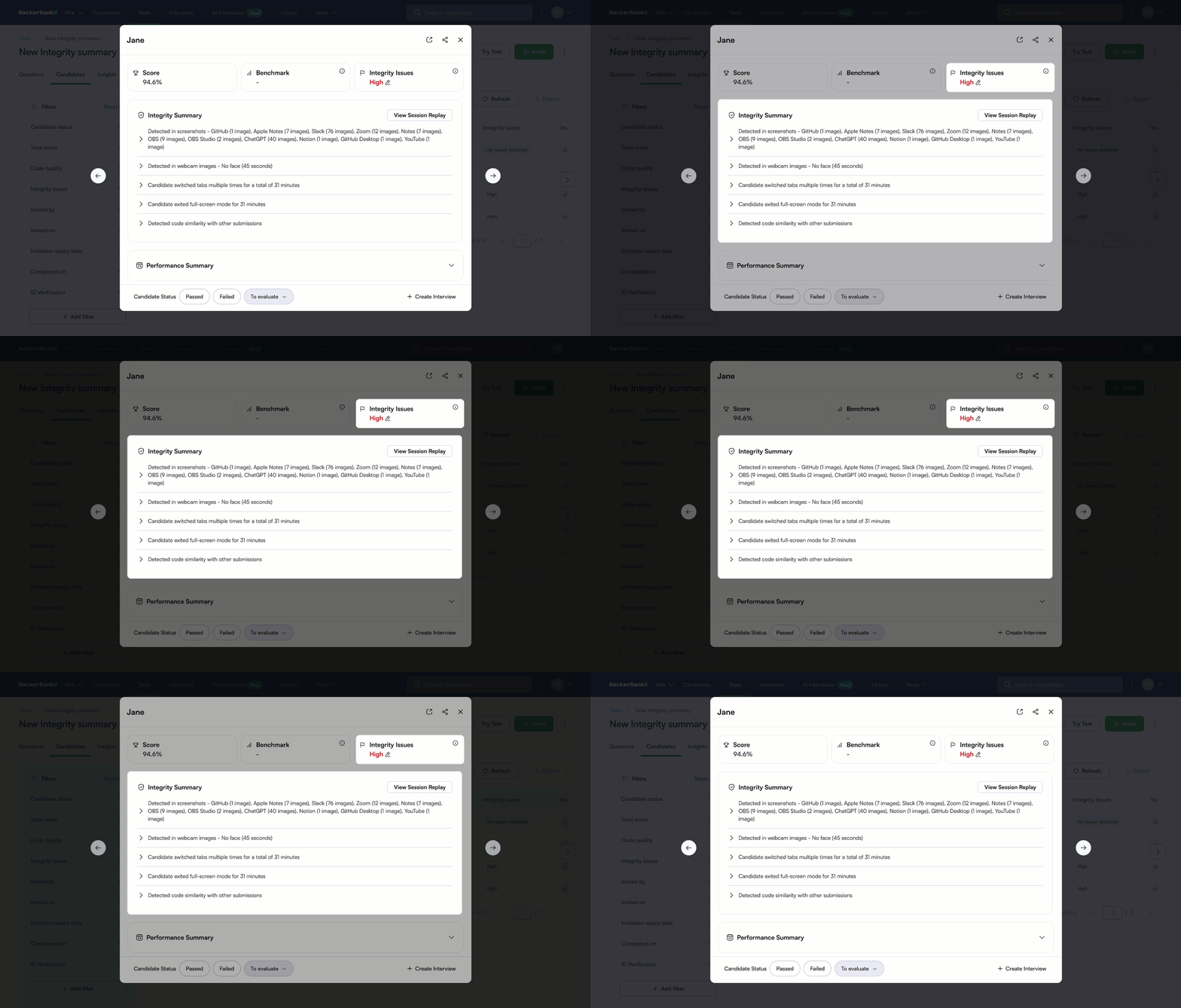
Indicator voor integriteitsproblemen: Geeft aan of Proctor Mode integriteitsproblemen heeft gedetecteerd tijdens de sessie en toont het ernstniveau.
Integriteitsoverzicht: Geeft elke reden weer waarom het systeem de sessie heeft gemarkeerd. Elke verdachte activiteit verschijnt als een aparte bullet.
Sessiereplay
Sessiereplay biedt een op tijdlijn gebaseerde, video-achtige weergave van de testsessie. Het bevat:
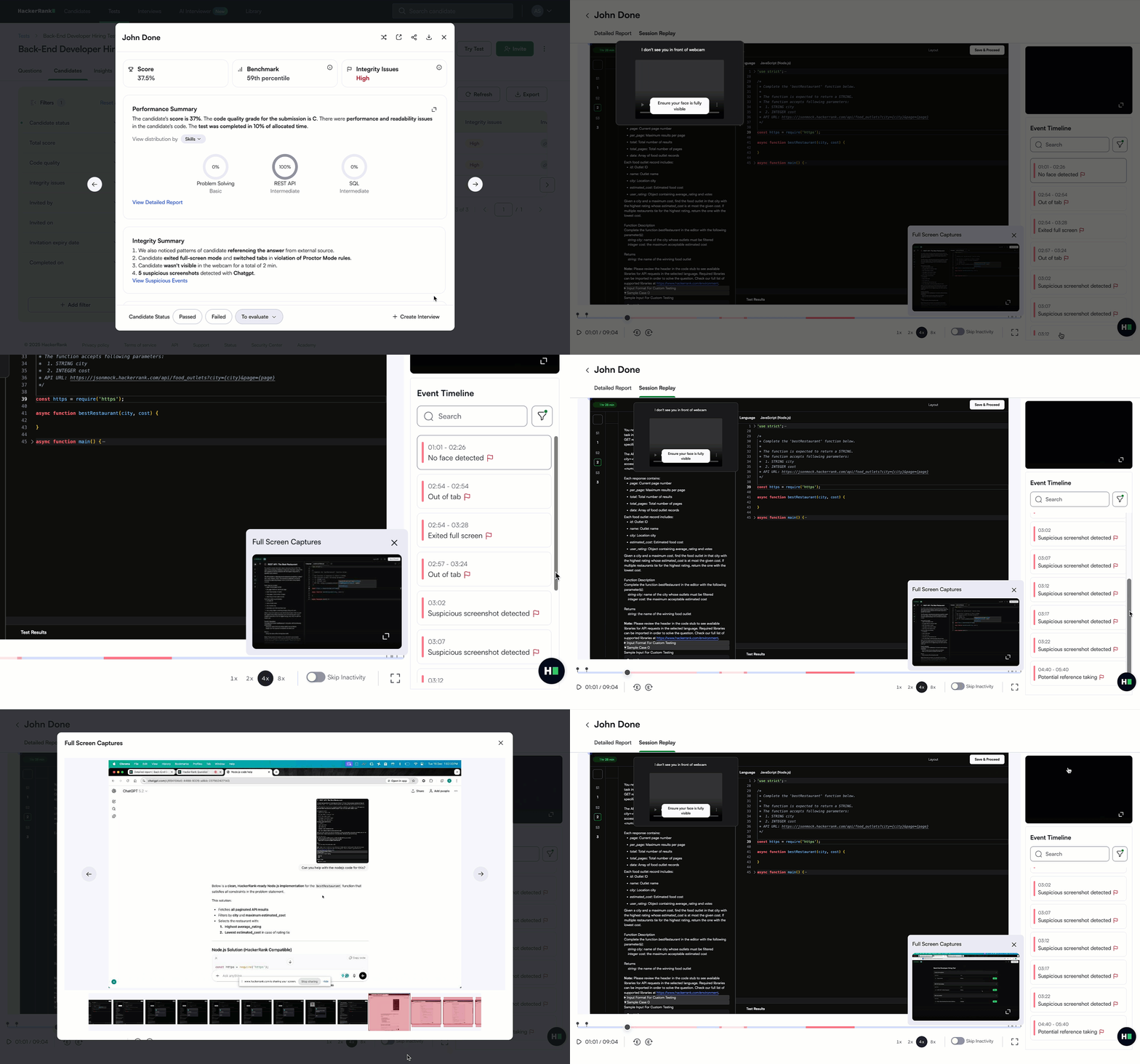
Opname van het tabblad van de kandidaat tijdens het maken van de test.
Lijst alle kritieke testgebeurtenissen, inclusief integriteitsevenementen. Je kunt zoeken naar gebeurtenissen en op een gebeurtenis klikken om naar de overeenkomstige tijdstempel in de opname te springen.
Gesynchroniseerde tijdlijn die testactiviteit, webcambeelden en screenshots per tijdstempel toont.
Screenshots en webcambeelden worden elke 15 seconden vastgelegd, met een verhoogde frequentie rond integriteitsschendingen om contextueel bewijs te leveren.
Geautomatiseerde analyse van screenshots en webcambeelden die verdachte activiteit markeert.
Gedetailleerd Rapport
Het Gedetailleerde Rapport biedt een diepgaand overzicht van hoe de kandidaat presteerde op elke vraag. Je kunt dit rapport gebruiken om de prestaties van een kandidaat op een gedetailleerd niveau te onderzoeken en om integriteitsproblemen te beoordelen, vooral wanneer een kandidaat gemarkeerd is voor codegelijkenis.
Werkwijze voor het beoordelen van integriteitsproblemen
Volg deze stappen om integriteitsproblemen in de testsessie van een kandidaat te evalueren.
Stap 1: Controleer de indicator voor integriteitsproblemen
Open het rapport van de kandidaat Samenvattingsrapport en controleer de Integriteitsproblemen indicator in de rechterbovenhoek.
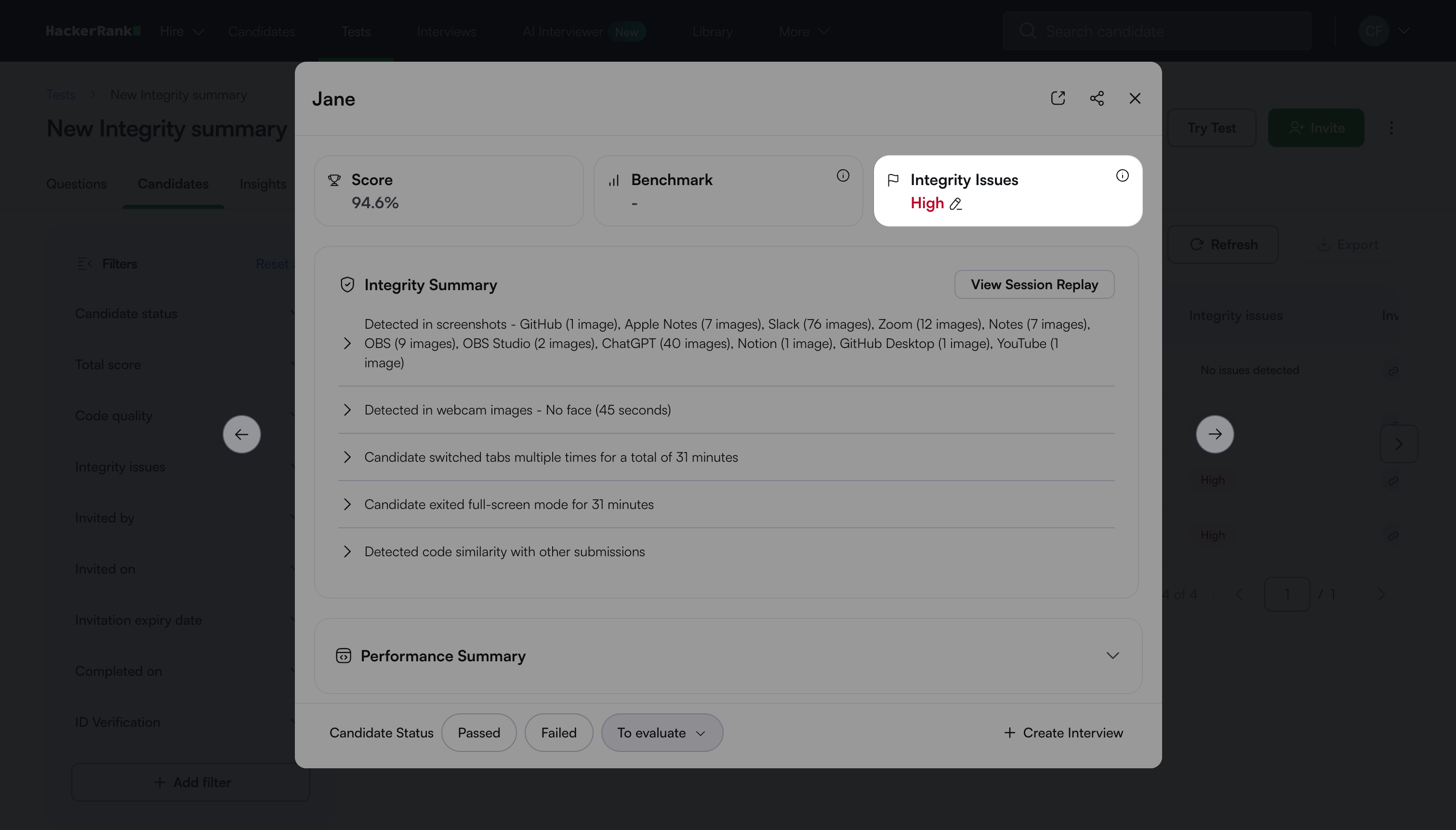
De indicator toont een van de volgende waarden, afhankelijk van de ernst van de gedetecteerde problemen:
Hoog
Gemiddeld
Geen problemen gedetecteerd
Als het rapport aangeeft Geen problemen gedetecteerd, is er geen verdere integriteitscontrole vereist.
Als het rapport aangeeft Hoog of Middelmatig, ga verder met de volgende stap.
Stap 2: Beoordeel de integriteits samenvatting
Scroll naar de Integriteitsoverzicht om de specifieke redenen te bekijken waarom het systeem de sessie heeft gemarkeerd. Elk item vertegenwoordigt een type verdacht gedrag dat beoordeling vereist.
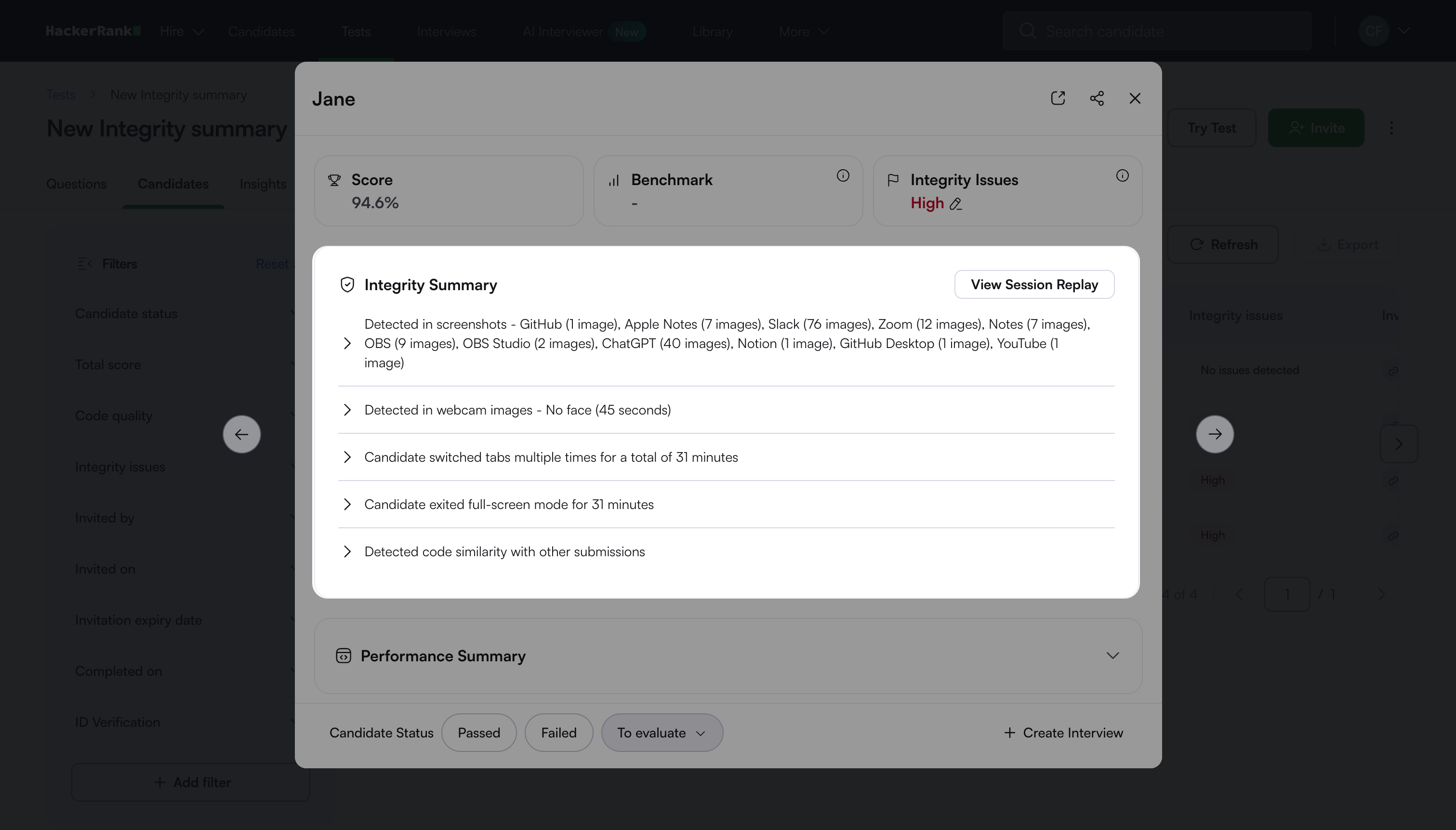
Ga door naar de volgende stap voor een gedetailleerde beoordeling van elk activiteittype.
Stap 3: Beoordeel elke verdachte activiteit in detail
De onderstaande secties beschrijven veelvoorkomende soorten verdacht gedrag en hoe je ze evalueert.
Tabblad wisselen of volledig-scherm verlaten
Proctor-modus markeert de sessie wanneer de kandidaat:
Verlaat het testtabblad voor 10 seconden of langer (enkele of cumulatieve duur)
Verlaat de volledig-schermmodus voor 10 seconden of langer (enkele of cumulatieve duur)
Hoe te bekijken
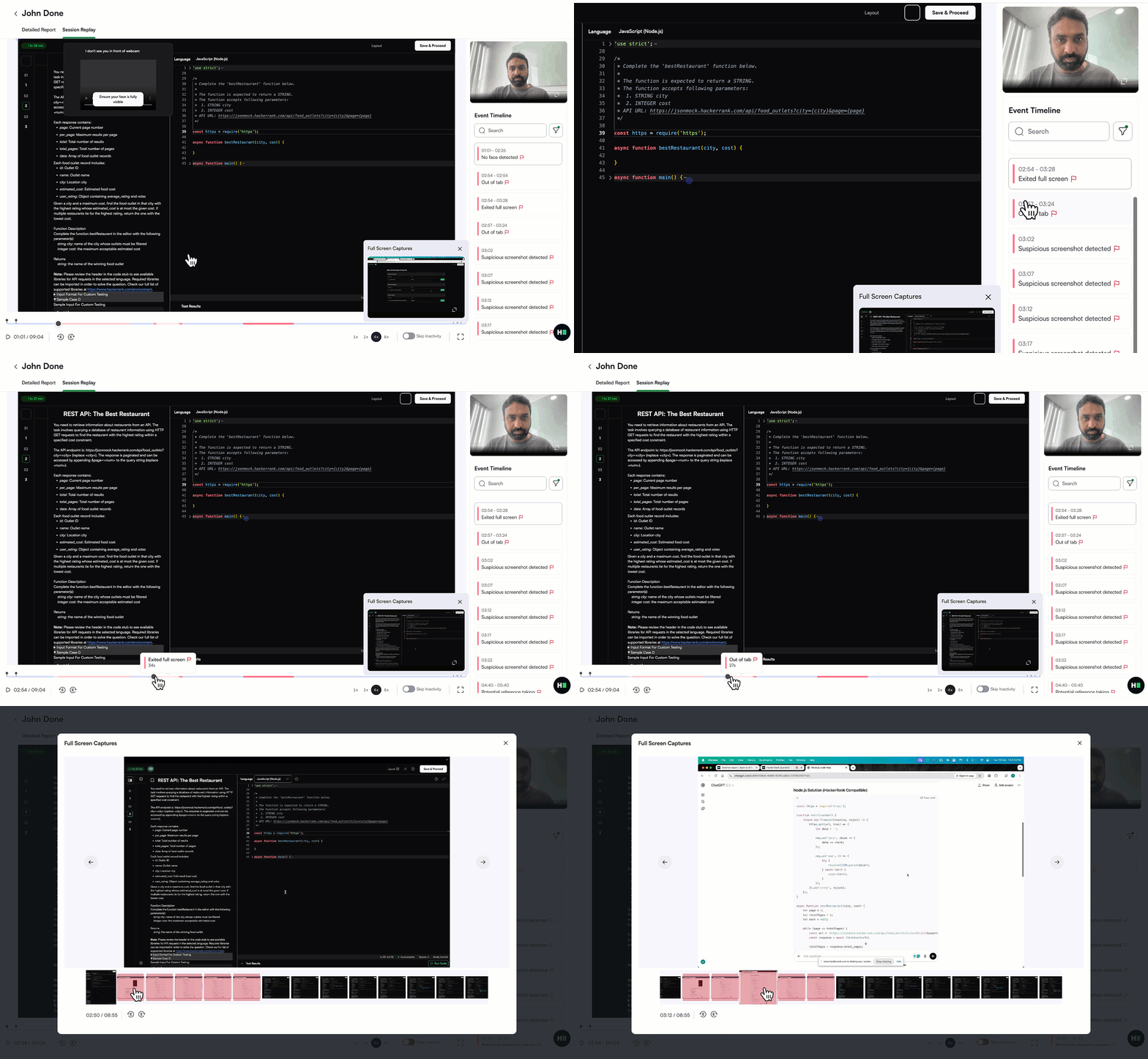
Open het Samenvattingsrapport voor de kandidaat.
Ga naar Integriteitsoverzicht.
Vergroot Kandidaat wisselde van tabblad of Kandidaat verliet volledig-scherm-modus om gemarkeerde tijdsintervallen en de duur van elk geval te bekijken.
Selecteer een gemarkeerd tijdsinterval om de Sessieherhaling.
Bekijk de screenshots die tijdens het gemarkeerde tijdsinterval zijn vastgelegd om te begrijpen wat de kandidaat deed terwijl hij weg was van het testtabblad.
Bekijk de opname van het testtabblad om de activiteit van de kandidaat direct na terugkeer naar de test te observeren.
Tip: Zoek naar plotselinge, hoogwaardige code die is geschreven nadat de kandidaat terugkeert naar de test. Dit patroon kan duiden op het gebruik van externe referenties.
Webcam-gerelateerde integriteitsproblemen
Als Image Analysis is ingeschakeld, Proctor Mode maakt elke 15 seconden webcambeelden en analyseert ze met een geautomatiseerd model. Het systeem signaleert ongebruikelijke activiteiten, zoals:
Het gezicht van de kandidaat ontbreekt voor een langere periode
Meerdere gezichten zichtbaar
Secundaire gezichten gedetecteerd
Hoe te beoordelen
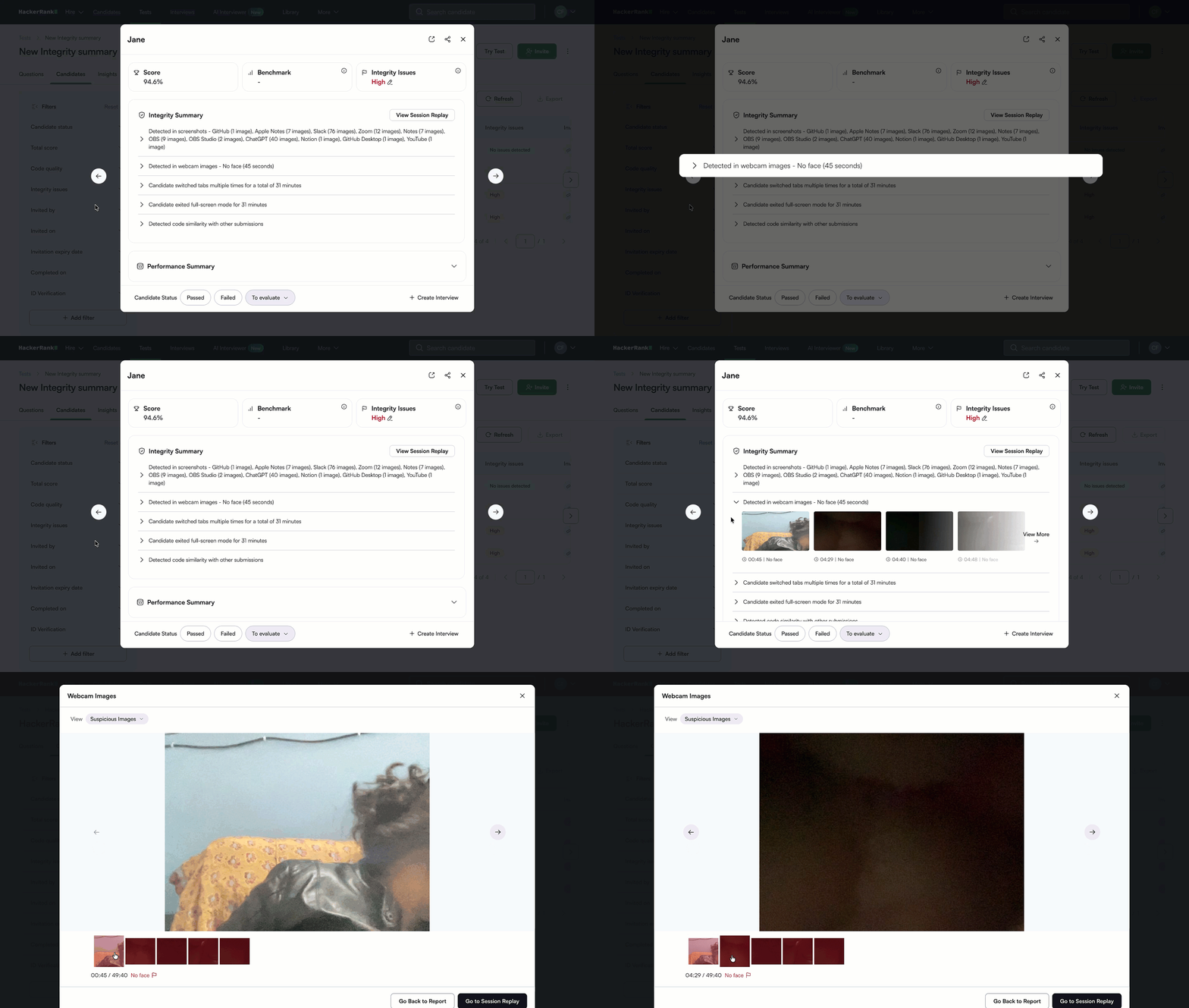
Open het Samenvattingsrapport voor de kandidaat.
Ga naar Integriteitsoverzicht.
Uitklappen Gedetecteerd in webcam‑afbeeldingen om de gemarkeerde afbeeldingen en de tijdstempel van elke gebeurtenis te bekijken.
Selecteer een gemarkeerde afbeelding om deze op volledige grootte te openen.
Controleer of de afbeeldingen overeenkomen met het gemarkeerde integriteitsprobleem.
Om de activiteit van de kandidaat in detail te bekijken, open Sessieherhaling.
Problemen met schermafbeeldingsanalyse
Proctor Mode maakt elke 15 seconden schermafbeeldingen en analyseert ze met behulp van een automatisch model. Het systeem markeert elke schermafbeelding die lijkt te laten zien dat er ongeautoriseerde tools of applicaties worden gebruikt.
Hoe te beoordelen
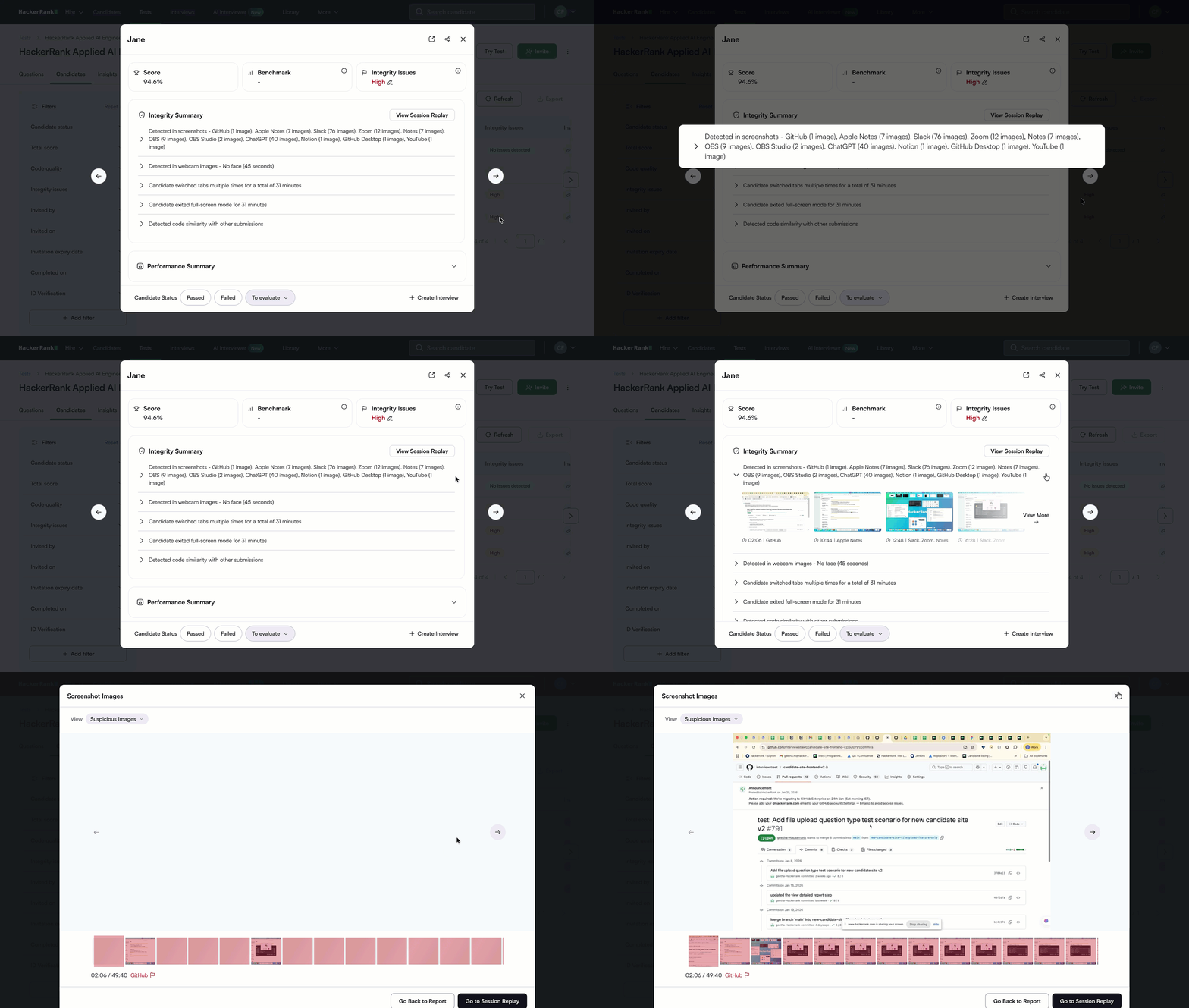
Open het Samenvattingsrapport voor de kandidaat.
Ga naar Integriteitsoverzicht.
Vouw uit Gedetecteerd in screenshots om de gemarkeerde screenshots te bekijken
samen met de volgende informatie:
De gedetecteerde applicatie of tool
De tijdstempel van de activiteit.
Selecteer een gemarkeerde screenshot om deze op volledige grootte te openen.
Verifieer of de screenshot een ongeautoriseerde tool of applicatie weergeeft.
Om de activiteit van de kandidaat in detail te bekijken, open Sessie-afspelen.
Hoge codegelijkenis
HackerRank beoordeelt de door de kandidaat ingediende code om een hoge gelijkenis met de inzending van een andere kandidaat te detecteren. Proctor Mode markeert een vraag wanneer de inzending van de kandidaat sterk overeenkomt met één of meer oplossingen van andere kandidaten, wat op mogelijke plagiaat wijst.
Hoe te beoordelen
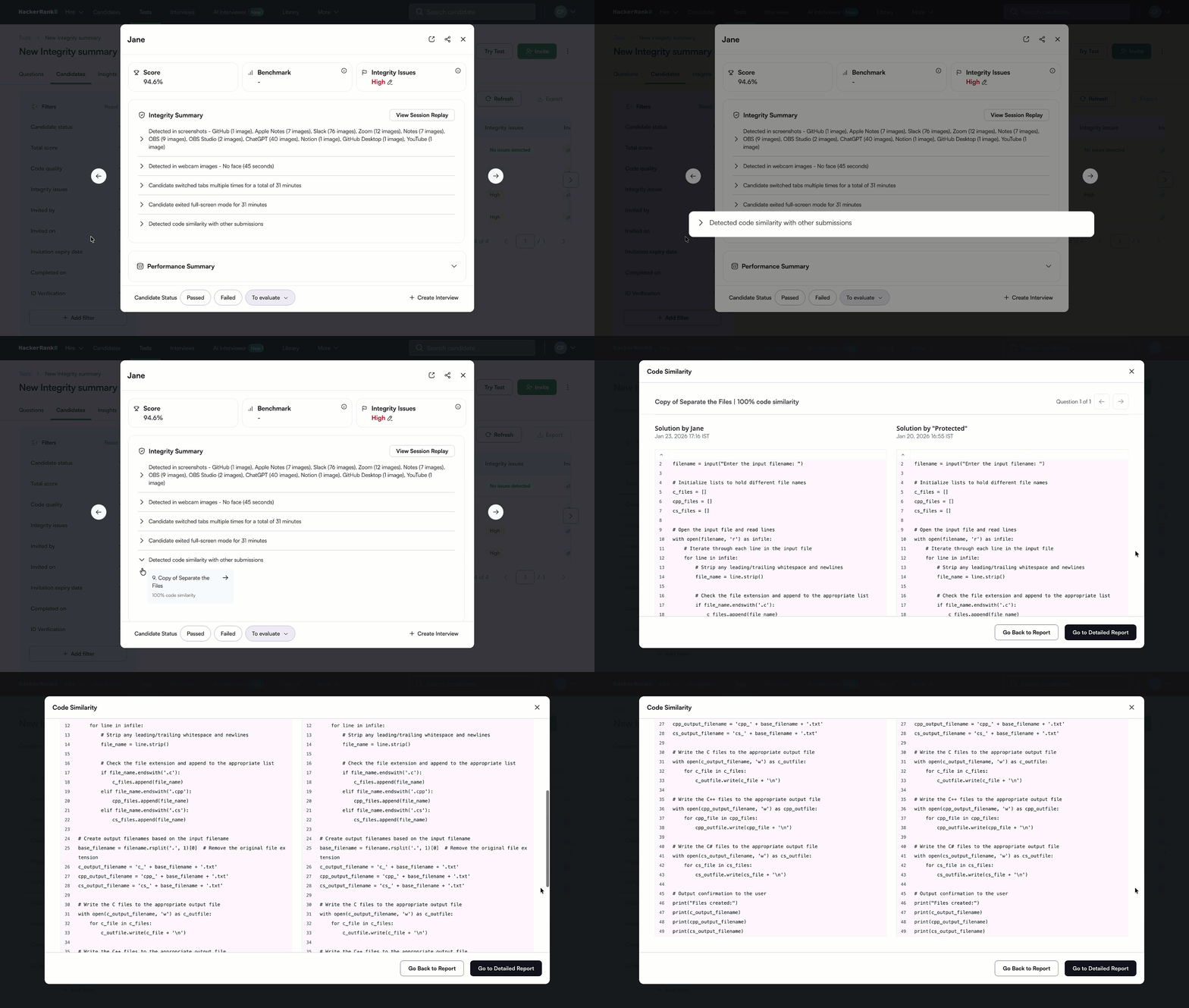
Open de Samenvattingsrapport voor de kandidaat.
Ga naar Integriteitsoverzicht.
Uitbreiden Gedetecteerde codegelijkenis met andere inzendingen om de betreffende vraag en het gelijkenispercentage te bekijken.
Selecteer het gemarkeerde item om de naast elkaar staande codevergelijking te openen.
Vergelijk de inzendingen om te bepalen of de gelijkenis legitiem of verdacht is.
(Optioneel) Klik op Ga naar Gedetailleerd Rapport om extra context te bekijken.