

審查監考模式中的完整性問題
監考模式會產生摘要報告、會議回放和詳細報告,以協助您評估考生行為和整體測驗完整性。本文章說明如何解讀這些報告以及檢視常見的完整性問題。
監考模式的報告視圖
監考模式提供三種報告視圖。每種視圖提供不同層級的可見性,以了解考生的測驗活動,並協助您評估潛在的完整性問題。
摘要報告
此 摘要報告 提供測驗會議的高層次概覽。它包括:
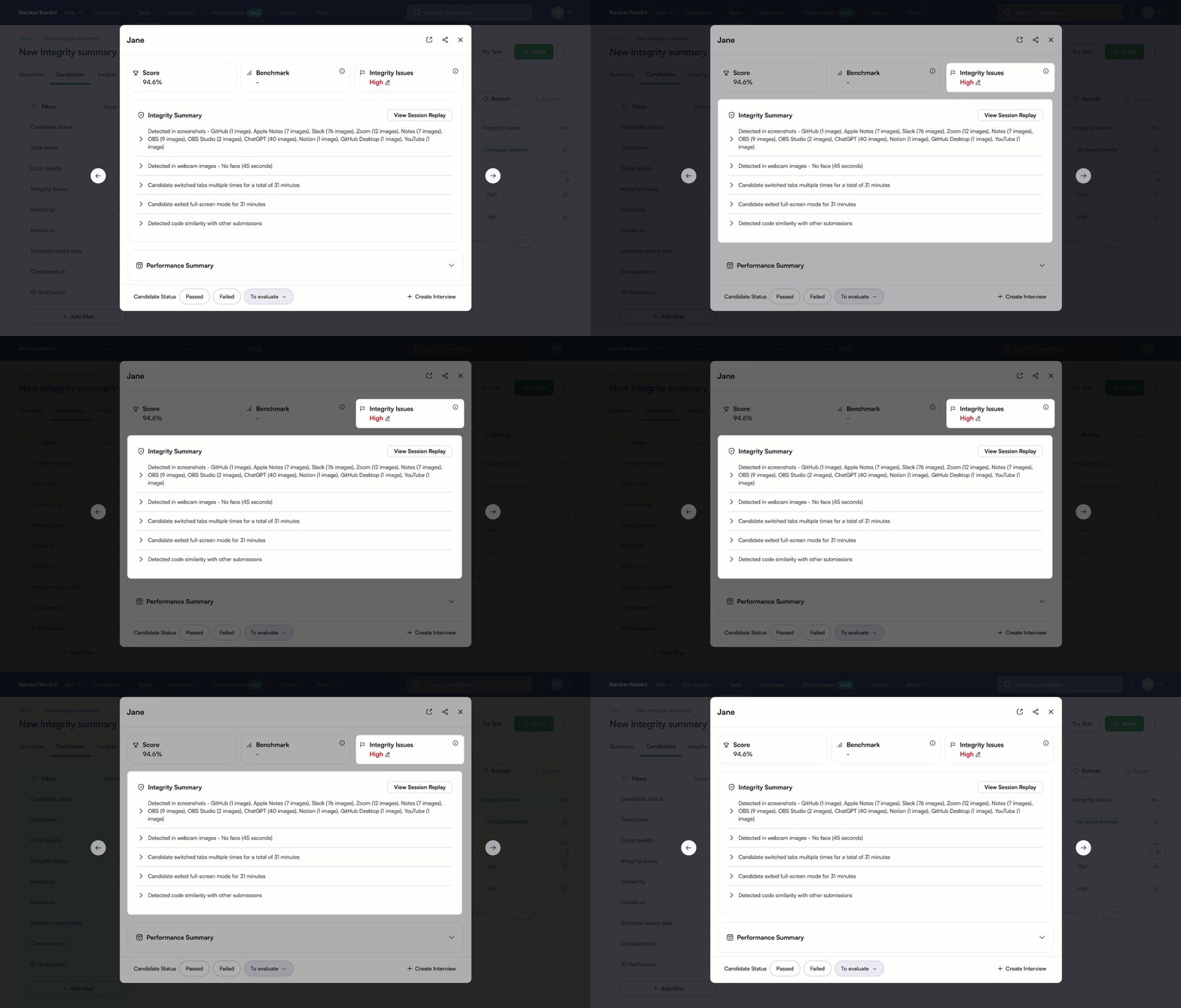
完整性問題指示器: 指示 Proctor Mode 是否在會議期間偵測到任何完整性問題,並顯示嚴重性等級。
完整性摘要: 列出系統標記會議的每個原因。每個可疑活動會以單獨的項目顯示。
會話重播
Session Replay 提供基於時間軸、影片式的測試會話視圖。它包括:
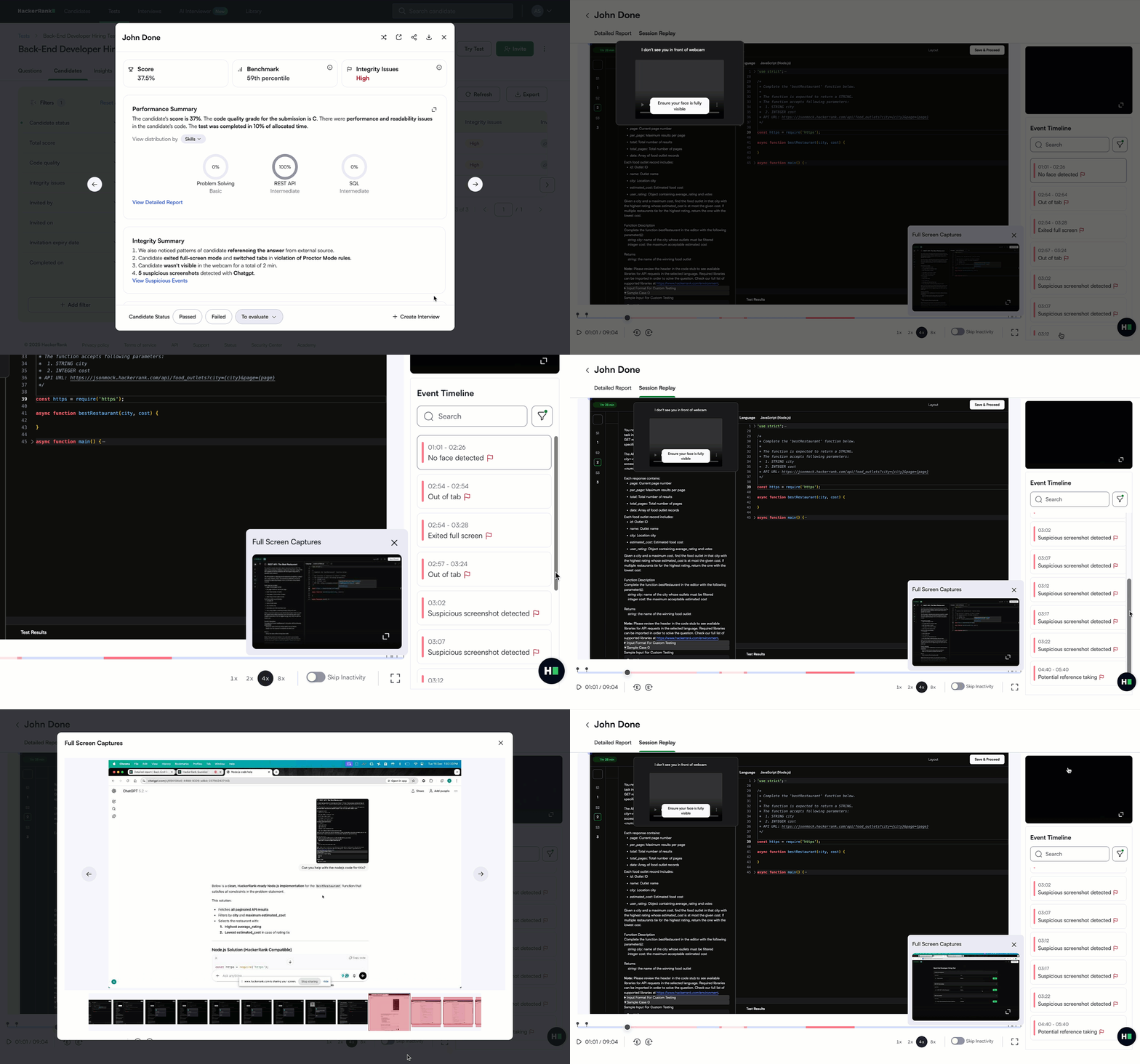
候選人測驗標籤的錄製。
列出所有關鍵測驗事件,包括完整性事件。您可以搜尋事件,點擊任意事件以跳轉到錄製中的相應時間戳。
同步時間線顯示測驗活動、網路攝影機影像和螢幕截圖,依時間戳排列。
每 15 秒捕捉一次螢幕截圖和網路攝影機影像,於完整性違規發生時增加頻率,以提供情境證據。
自動分析螢幕截圖和網路攝影機影像,突顯可疑活動。
詳細報告
《詳細報告》提供對候選人在每個問題上的表現進行深入檢視。您可以使用此報告以細緻的層面調查候選人的表現,並審查完整性問題,特別是當候選人因程式碼相似性被標記時。
審查完整性問題的工作流程
請遵循以下步驟以評估候選人測驗會議中的完整性問題。
步驟 1:檢查完整性問題指示器
打開候選人的 摘要報告 並檢查 誠信問題 指標於右上角。
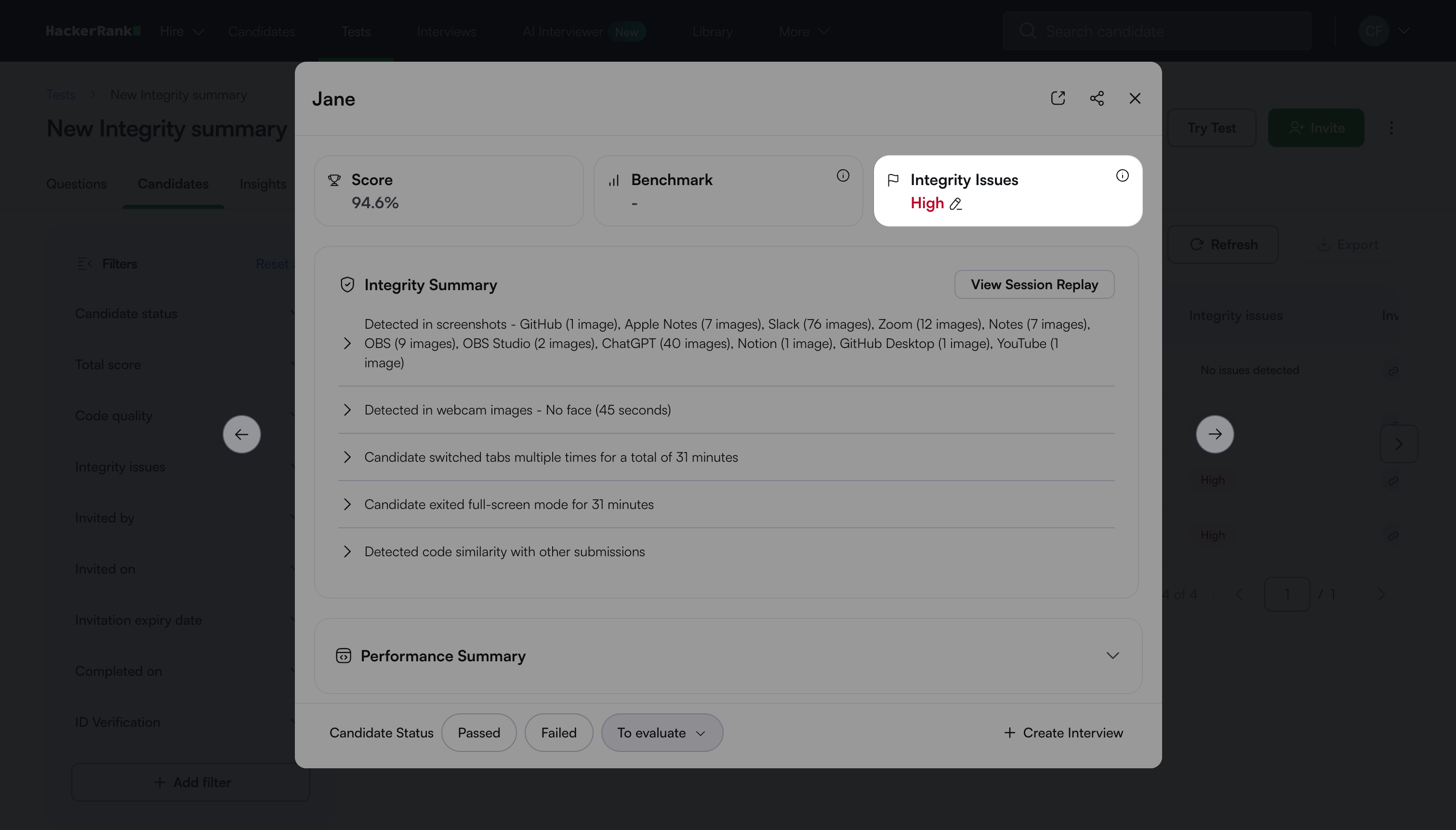
指標會顯示以下其中一個值,取決於檢測到問題的嚴重程度:
高
中
未檢測到問題
如果報告顯示 未檢測到任何問題,無需進一步的完整性審查。
如果報告顯示 高 或 中,繼續下一步。
步驟 2:審查完整性摘要
滾動至完整性摘要以檢視系統標記此會話的具體原因。每項均代表需要審查的可疑活動類型。
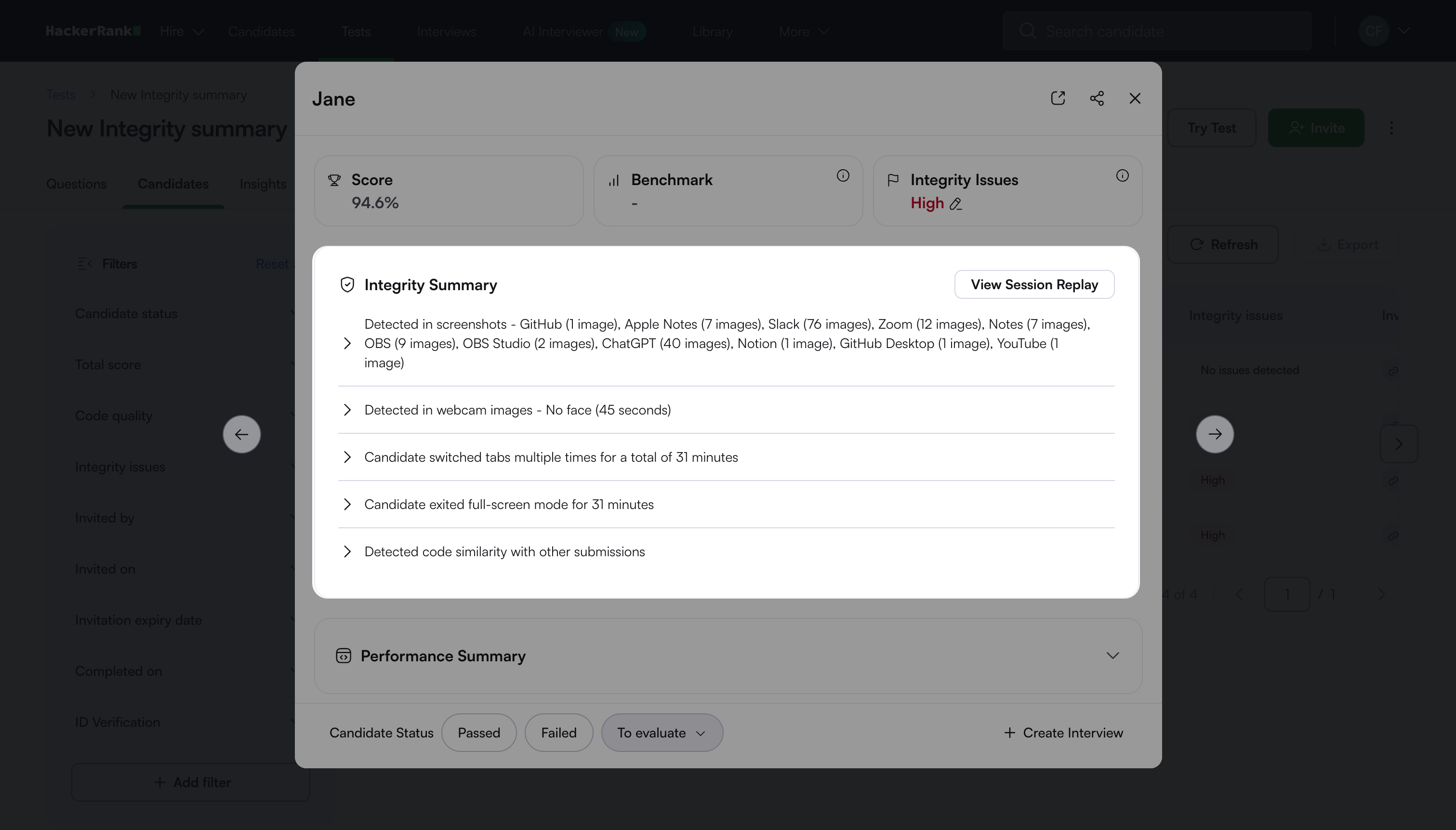
繼續至下一步,以詳細審查每種活動類型。
步驟 3:詳細審查每項可疑活動
以下各節描述常見的可疑活動類型以及如何評估它們。
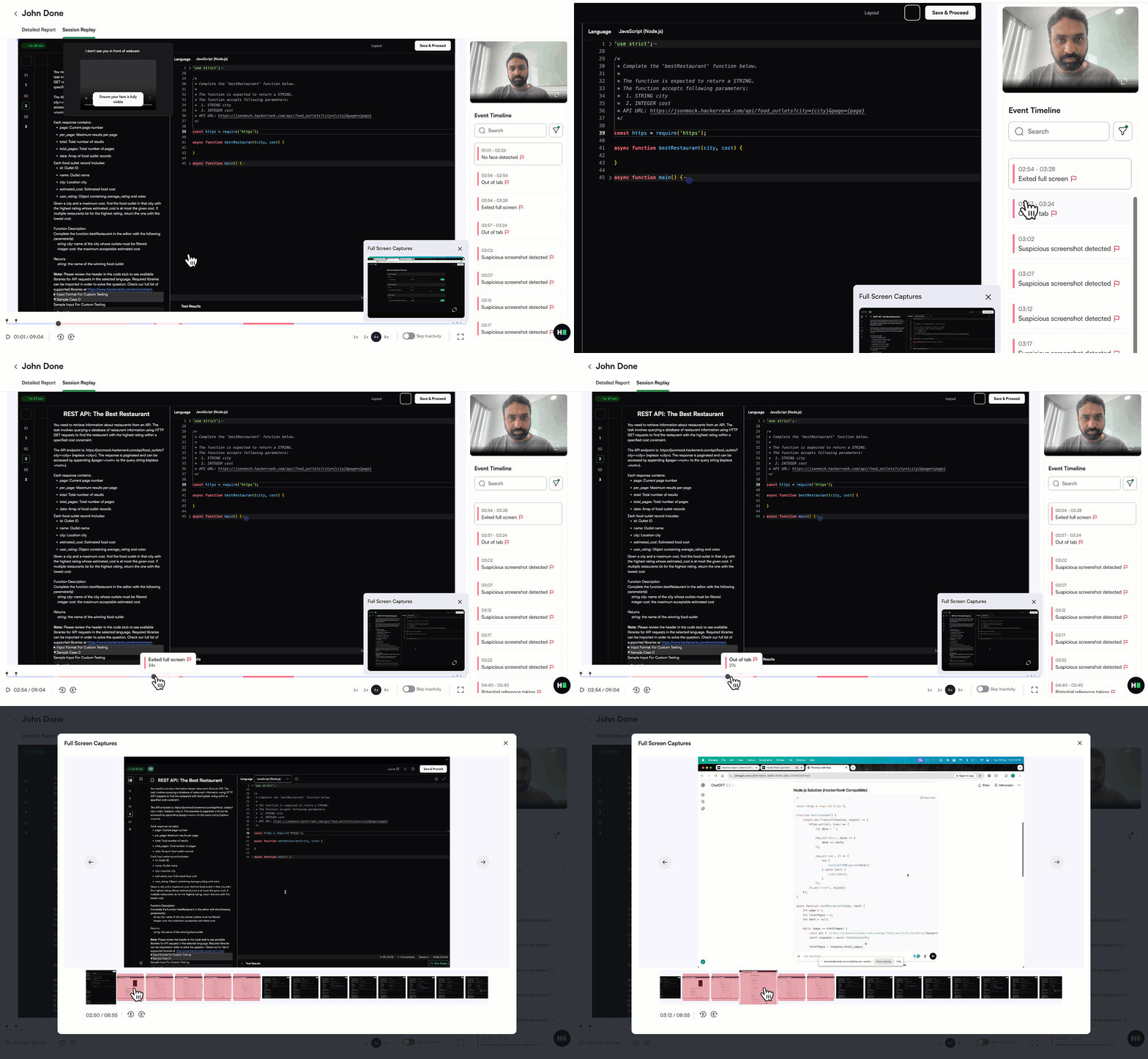
分頁切換或全螢幕退出
當考生出現以下情況時,監考模式會標記會議:
離開測驗分頁持續 10 秒或以上(單次或累計時長)
退出全螢幕模式持續 10 秒或以上(單次或累計時長)
如何審查
打開 摘要報告 為候選人。
前往 完整性摘要.
展開 候選人切換了分頁 或 候選人退出全螢幕模式 以查看已標記的時間範圍和每個實例的持續時間。
選擇已標記的時間範圍以開啟 會議重播.
檢視在已標記時間範圍內截取的螢幕截圖,以了解候選人在離開測驗分頁時的操作。
觀看測驗分頁的錄製,以觀察候選人在返回測驗後立即的活動。
提示: 請留意考生在返回測驗後,突然寫出高品質程式碼的情況。此模式可能顯示他使用了外部參考資料。
與網路攝像頭相關的完整性問題
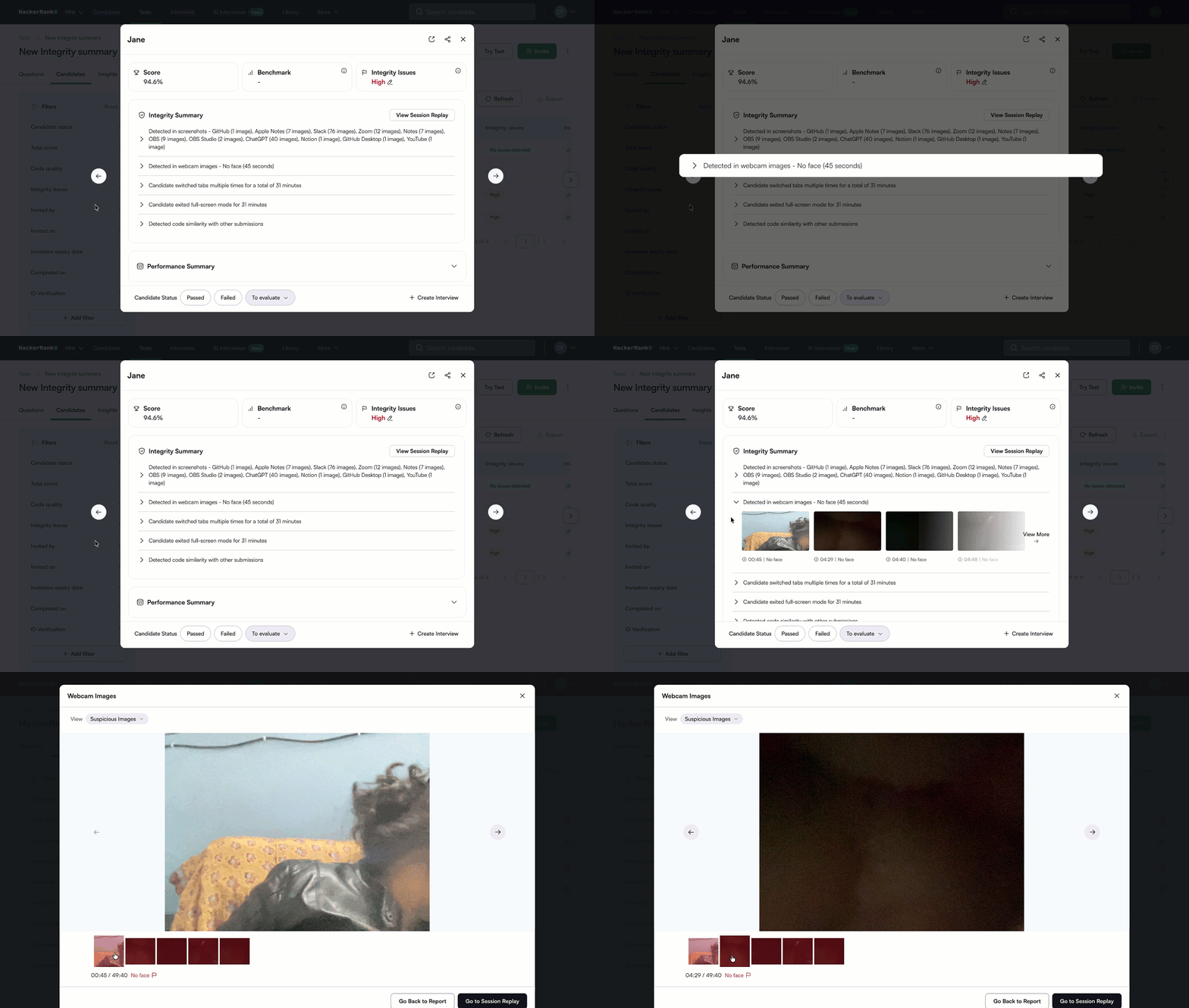
如果 影像分析 已啟用,監考模式每 15 秒捕捉一次網路攝像頭影像,並使用自動模型進行分析。系統會標記異常活動,例如:
候選人的臉部長時間缺失
多個臉部可見
偵測到次要臉部
如何審查
開啟 概況報告 供候選人使用。
前往 完整性摘要。
展開 在網路攝像頭影像中偵測到 以檢視被標記的影像以及每次發生的時間戳記。
選取已標記的影像以全尺寸開啟。
確認影像與被標記的完整性問題相符。
要詳細檢視候選人的活動,打開 Session replay.
螢幕截圖分析問題
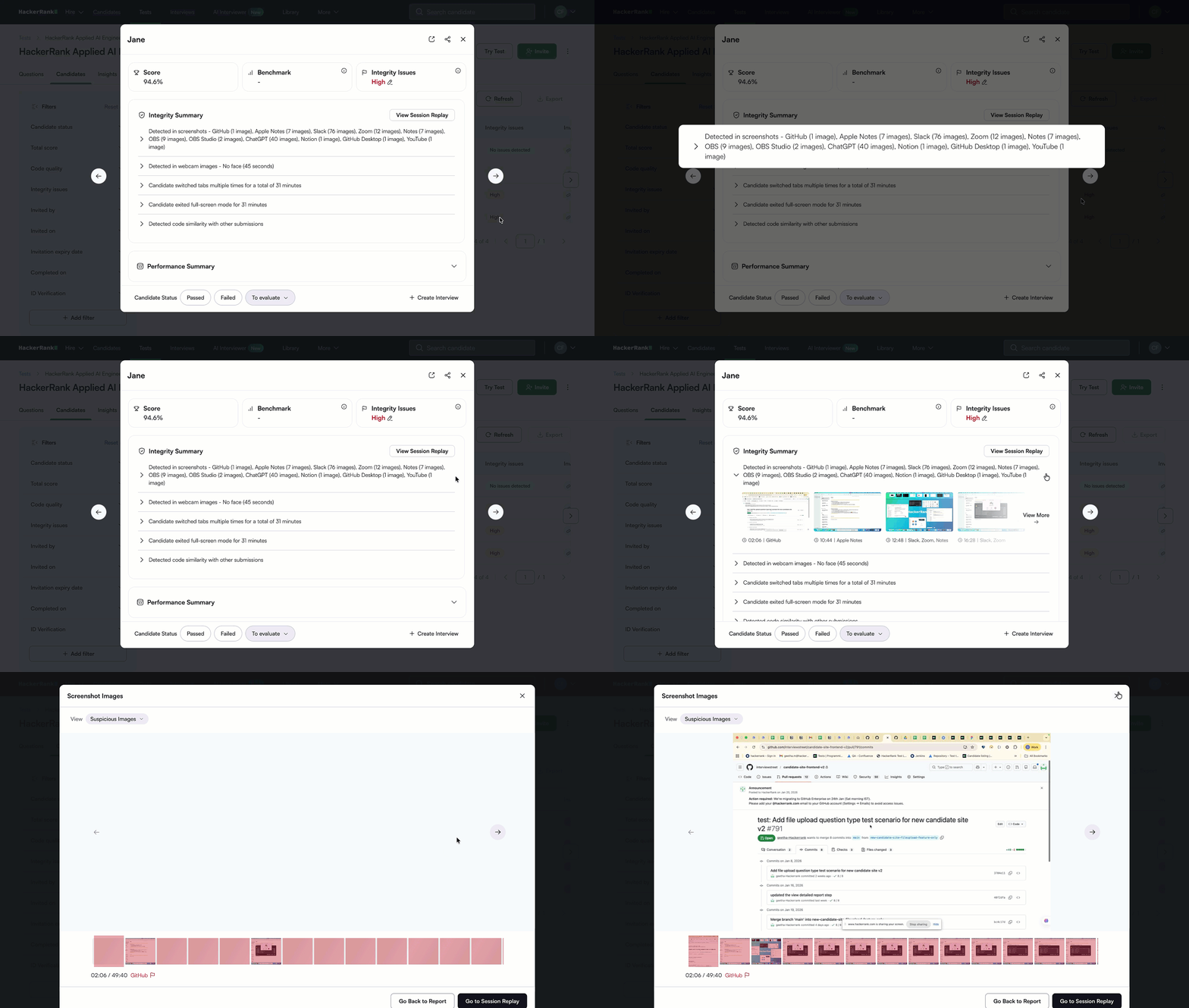
監考模式每 15 秒截取一次螢幕截圖,並使用自動模型進行分析。系統會標記任何看起來顯示未授權工具或應用程式的螢幕截圖。
如何檢視
打開摘要報告給候選人。
前往完整性摘要。
展開在截圖中偵測到以檢視已標記的截圖
以及以下資訊:
偵測到的應用程式或工具
活動的時間戳記。
選取已標記的截圖以全尺寸開啟。
驗證截圖是否顯示未授權的工具或應用程式。
要詳細檢視候選人的活動,請開啟 Session replay。
高程式碼相似度
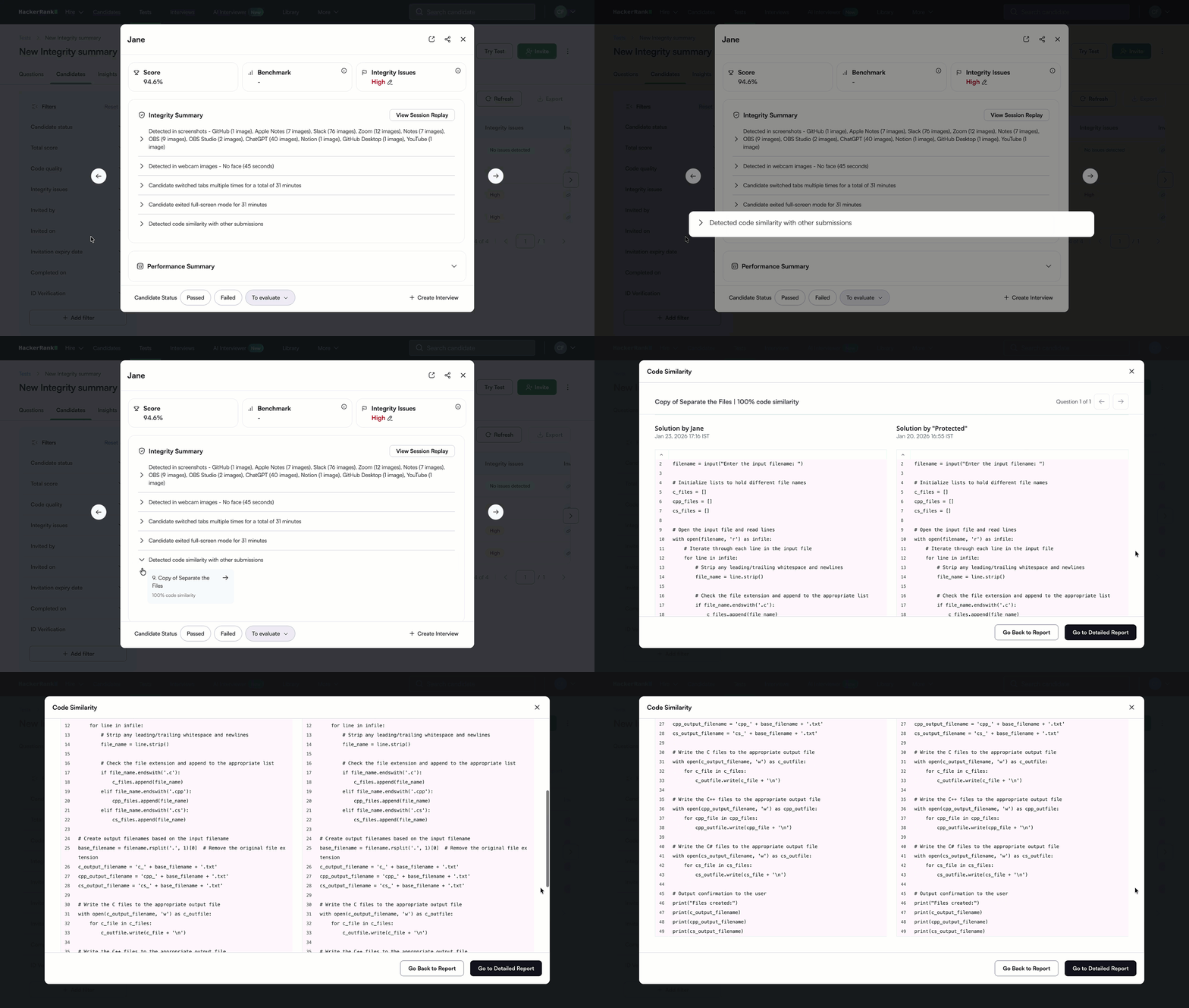
HackerRank 會檢查候選人提交的程式碼,以偵測與其他候選人提交內容的高度相似性。當候選人的提交與一位或多位其他候選人的解答高度相似,表示可能存在抄襲時,監考模式會對該題目標記。
如何檢閱
打開 摘要報告 給候選人。
前往 完整性摘要。
展開 檢測到與其他提交的程式碼相似度 以檢視受影響的問題和相似度百分比。
選取已標記的項目以開啟並排程式碼比較。
比較這些提交,以判斷相似性是合理的還是可疑的。
(可選) 點擊 前往詳細報告 以檢閱更多背景資訊。