Revisar Problemas de Integridade no Modo Proctor
Last updated: November 2, 2026
O Modo Supervisor gera Relatório Resumido, Reprodução de Sessão e Relatório Detalhado para ajudá-lo a avaliar o comportamento do candidato e a integridade geral do teste. Este artigo explica como interpretar esses relatórios e analisar questões comuns de integridade.
Visões de relatórios no Modo Supervisor
O Modo Supervisor oferece três visões de relatórios. Cada visão fornece um nível diferente de visibilidade na atividade de teste do candidato e ajuda a avaliar possíveis preocupações de integridade.
Relatório Resumido
O Relatório Resumido fornece uma visão geral de alto nível da sessão de teste. Inclui:
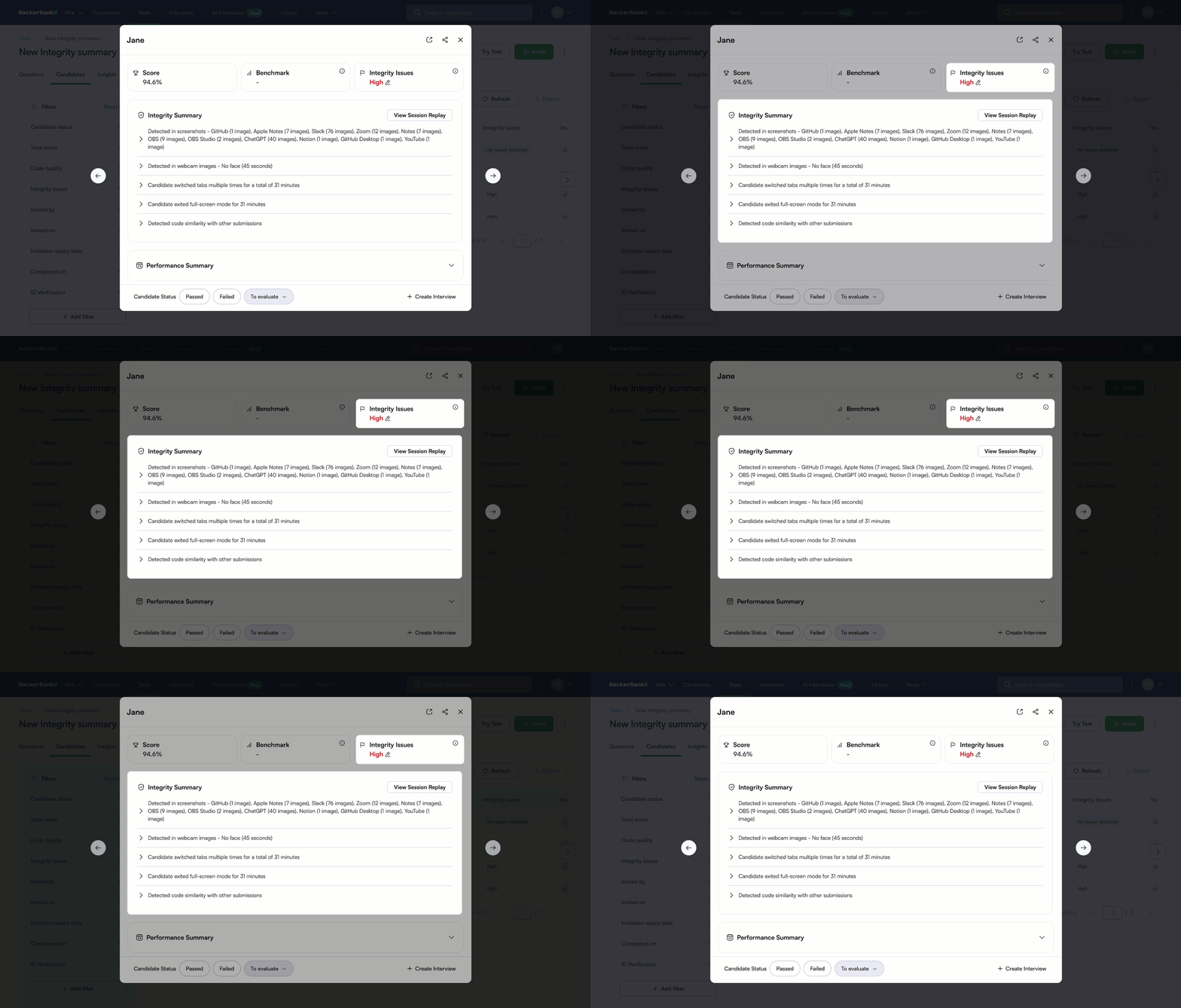
Indicador de Problemas de Integridade: Indica se o Modo Proctor detectou quaisquer problemas de integridade durante a sessão e exibe o nível de gravidade.
Resumo de Integridade: Lista cada motivo pelo qual o sistema sinalizou a sessão. Cada atividade suspeita aparece como um bullet separado.
Reprodução de sessão
A Reprodução de sessão fornece uma visualização baseada em linha do tempo, em estilo de vídeo, da sessão de teste. Inclui:
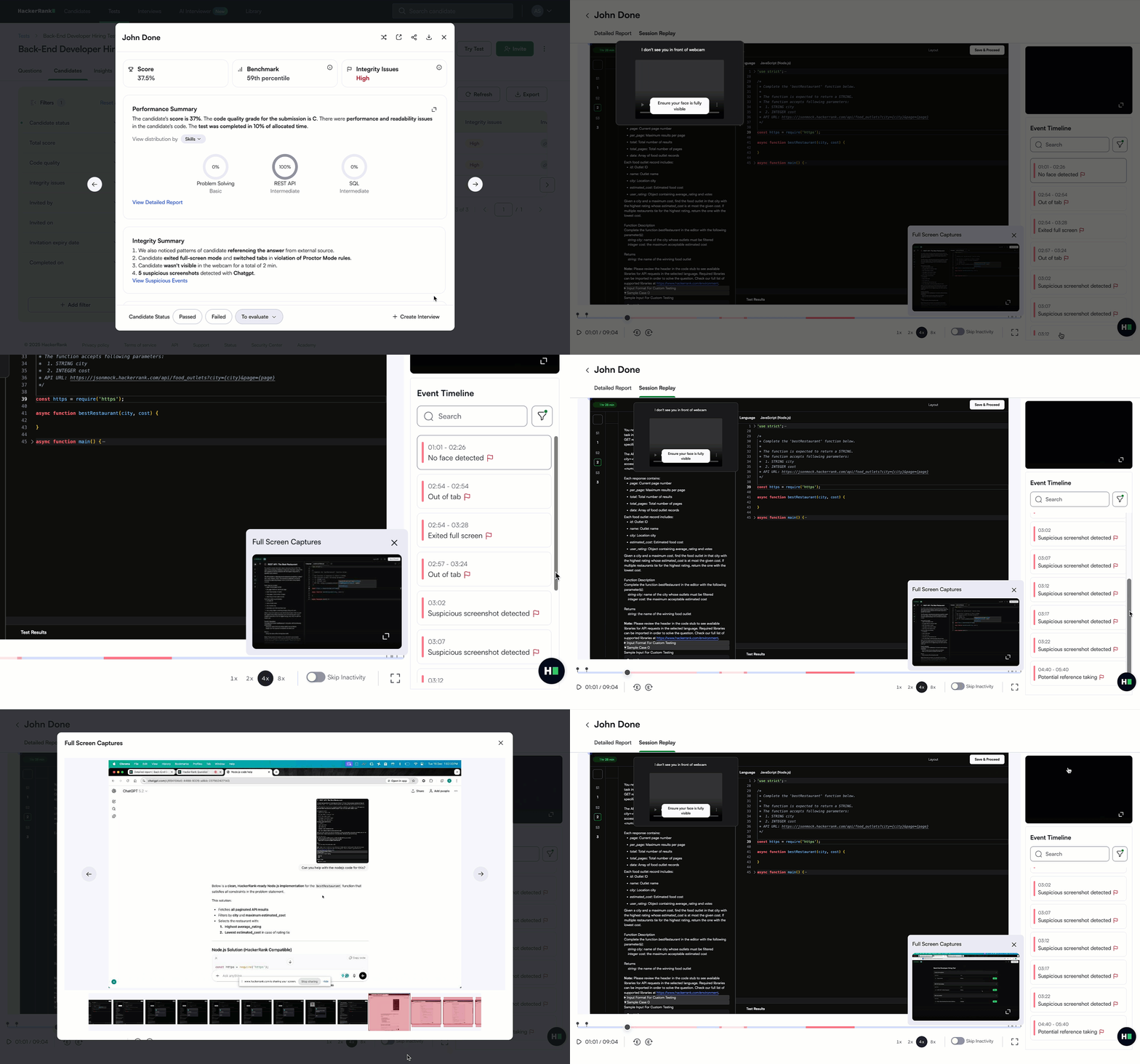
Gravação da aba de realização de teste do candidato.
Lista todos os eventos críticos do teste, incluindo eventos de integridade. Você pode pesquisar eventos e clicar em qualquer evento para ir ao timestamp correspondente na gravação.
Linha do tempo sincronizada mostrando a atividade do teste, imagens da webcam e capturas de tela por timestamp.
Capturas de tela e imagens da webcam são capturadas a cada 15 segundos, com frequência aumentada em torno de violações de integridade para fornecer evidências contextuais.
Análise automatizada de capturas de tela e imagens da webcam que destaca atividades suspeitas.
Relatório Detalhado
O Relatório Detalhado oferece uma visão aprofundada de como o candidato se saiu em cada questão. Você pode usar este relatório para investigar o desempenho do candidato em nível granular e revisar questões de integridade, especialmente quando um candidato é sinalizado por semelhança de código.
Fluxo de trabalho para revisão de questões de integridade
Siga estes passos para avaliar questões de integridade na sessão de teste de um candidato.
Etapa 1: Verificar o indicador de questões de integridade
Abra o Relatório Resumido do candidato e verifique os Problemas de Integridade indicador no canto superior direito.
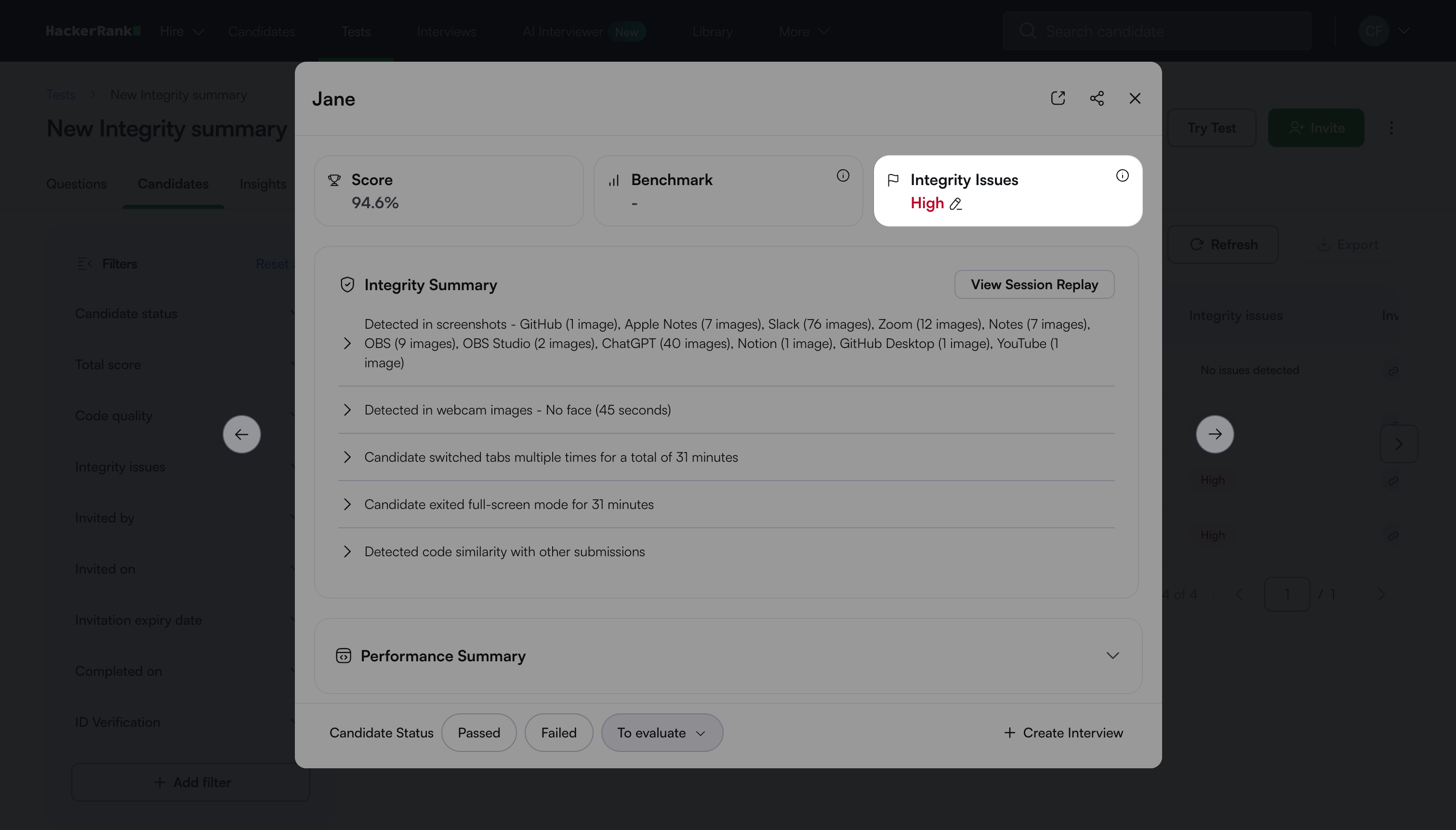
O indicador mostra um dos seguintes valores, dependendo da gravidade dos problemas detectados:
Alta
Média
Nenhum problema detectado
Se o relatório mostrar Nenhum problema detectado, nenhuma revisão de integridade adicional é necessária.
Se o relatório mostrar Alto ou Médio, continue para a próxima etapa.
Etapa 2: Revisar o Resumo de Integridade
Deslize até o Resumo de Integridade para ver as razões específicas pelas quais o sistema sinalizou a sessão. Cada item representa um tipo de atividade suspeita que requer revisão.
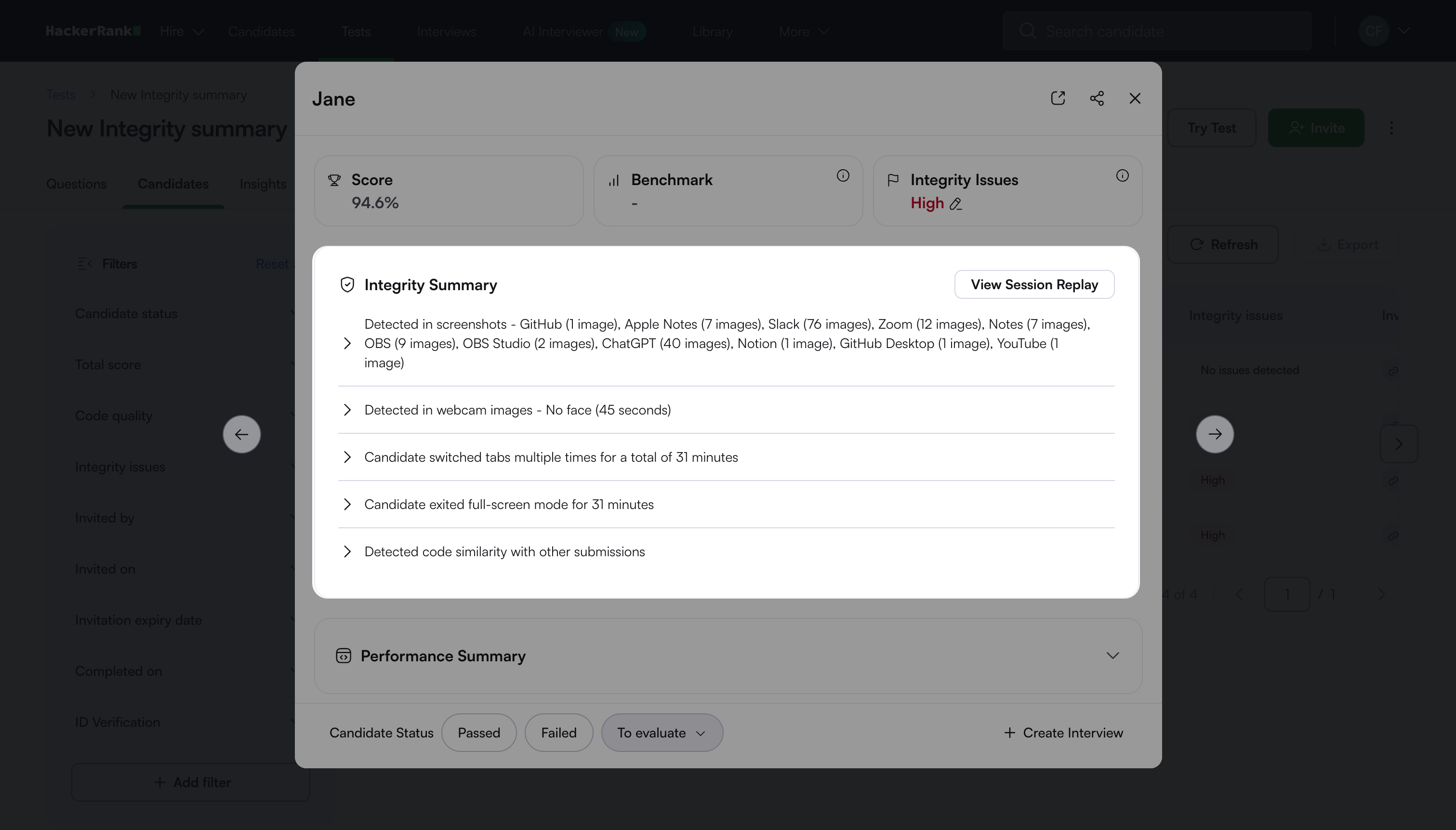
Continue para a próxima etapa para uma revisão detalhada de cada tipo de atividade.
Etapa 3: Revise cada atividade suspeita em detalhes
As seções abaixo descrevem tipos comuns de atividade suspeita e como avaliá‑las.
Troca de aba ou saída de tela cheia
O modo Proctor sinaliza a sessão quando o candidato:
Sai da aba do teste por 10 segundos ou mais (duração única ou acumulada)
Sai do modo de tela cheia por 10 segundos ou mais (duração única ou acumulada)
Como revisar
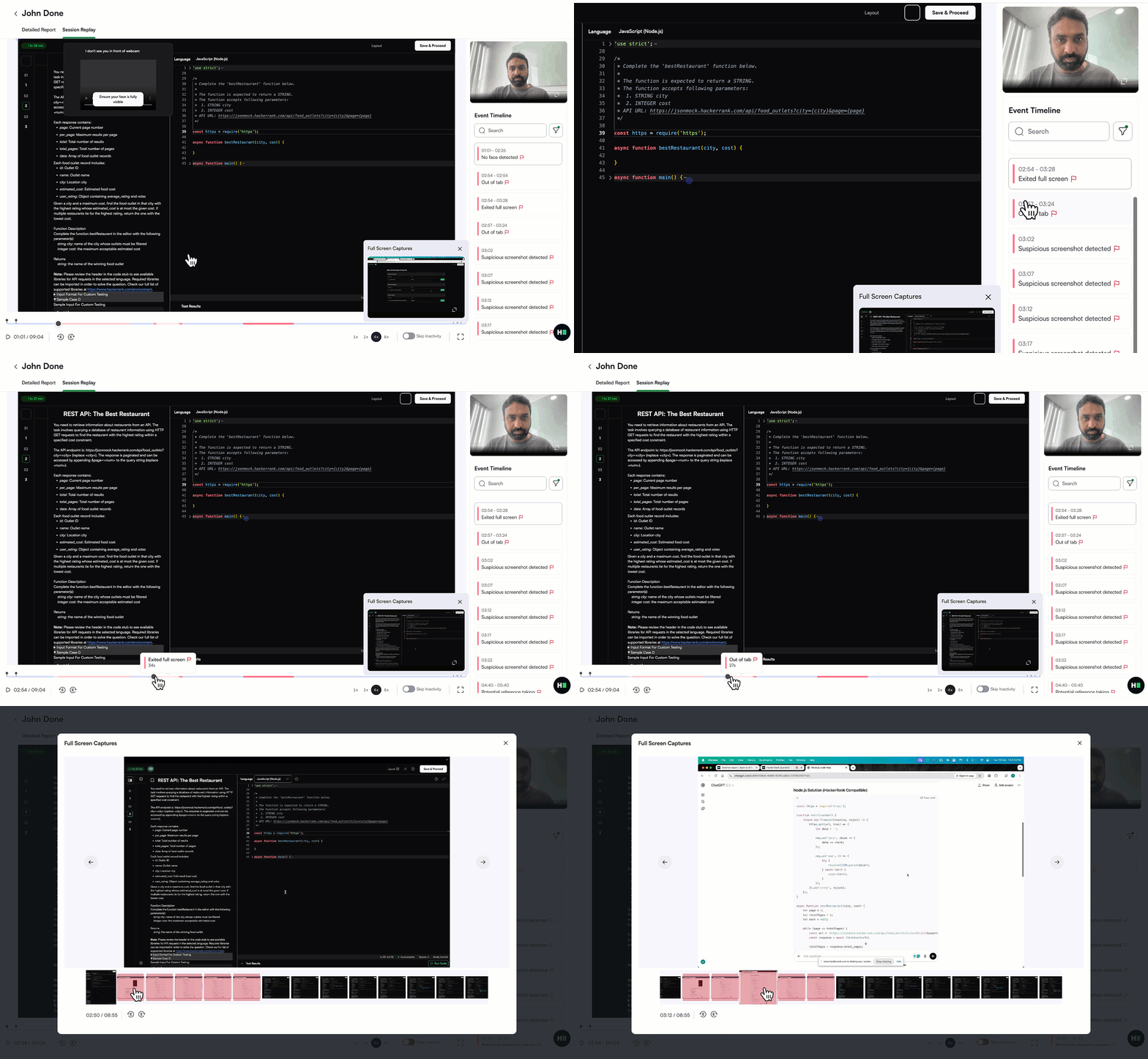
Abra o Relatório Resumido para o candidato.
Vá para Resumo de Integridade.
Expanda Candidato trocou de aba ou Candidato saiu do modo de tela cheia para visualizar intervalos de tempo marcados e a duração de cada instância.
Selecione um intervalo de tempo marcado para abrir o Replay da Sessão.
Revise as capturas de tela obtidas durante o intervalo de tempo marcado para entender o que o candidato estava fazendo enquanto estava fora da aba de teste.
Assista à gravação da aba de teste para observar a atividade do candidato imediatamente após retornar ao teste.
Dica: Procure por código repentino e de alta qualidade escrito depois que o candidato retorna ao teste. Esse padrão pode indicar o uso de referências externas.
Problemas de integridade relacionados à webcam
Se Análise de Imagem está habilitada, o Modo Proctor captura imagens da webcam a cada 15 segundos e as analisa usando um modelo automatizado. O sistema sinaliza atividades incomuns, como:
O rosto do candidato está ausente por um período prolongado
Múltiplos rostos visíveis
Rostos secundários detectados
Como revisar
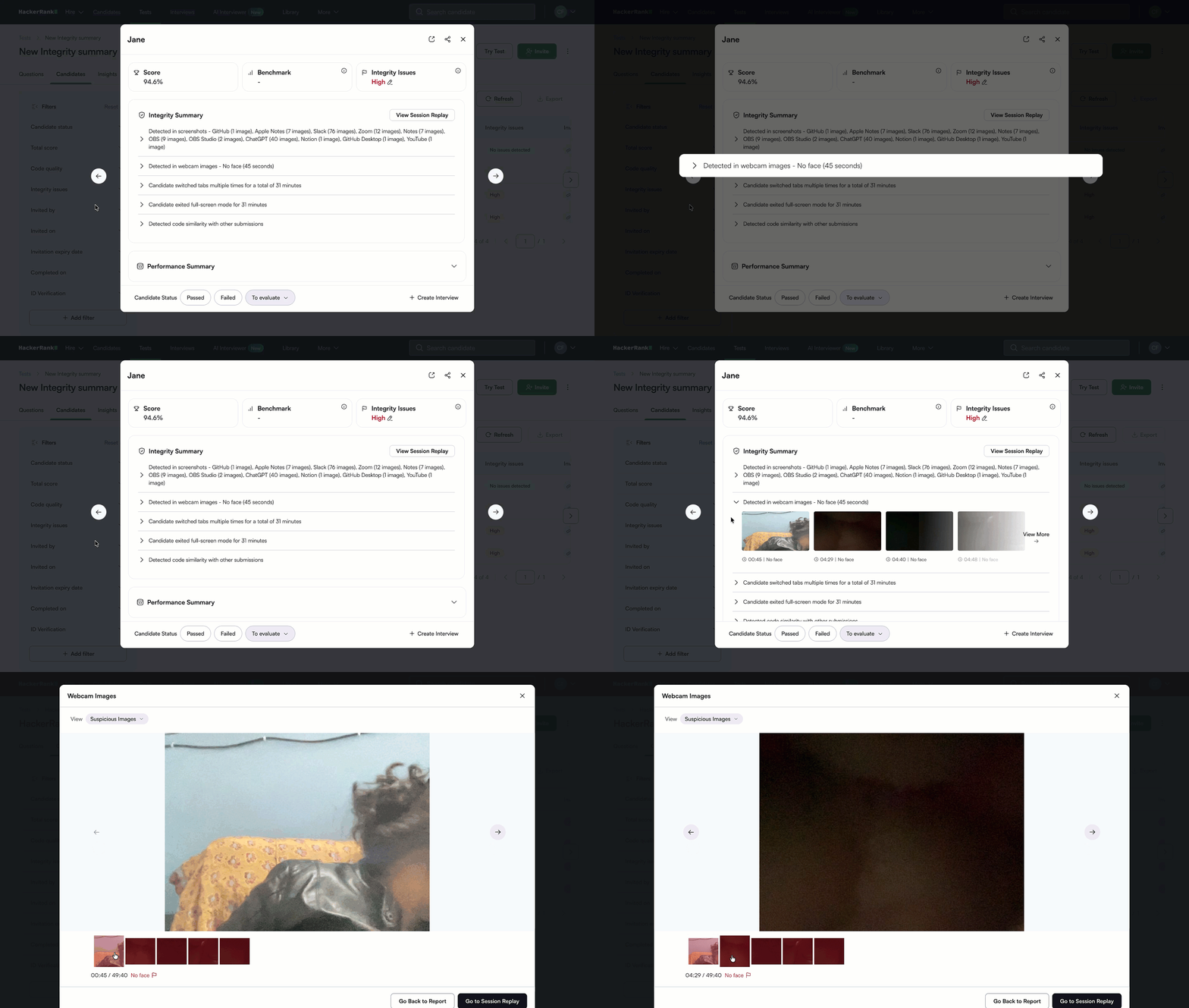
Abra o Relatório Resumido para o candidato.
Vá para Resumo de Integridade.
Expanda Detectado em imagens de webcam para ver as imagens sinalizadas e o horário de cada ocorrência.
Selecione uma imagem sinalizada para abri-la em tamanho completo.
Verifique se as imagens correspondem ao problema de integridade sinalizado.
Para revisar a atividade do candidato em detalhes, abra Reprodução de sessão.
Problemas na análise de capturas de tela
O modo Proctor captura telas a cada 15 segundos e as analisa usando um modelo automatizado. O sistema sinaliza qualquer captura de tela que pareça mostrar ferramentas ou aplicativos não autorizados.
Como revisar
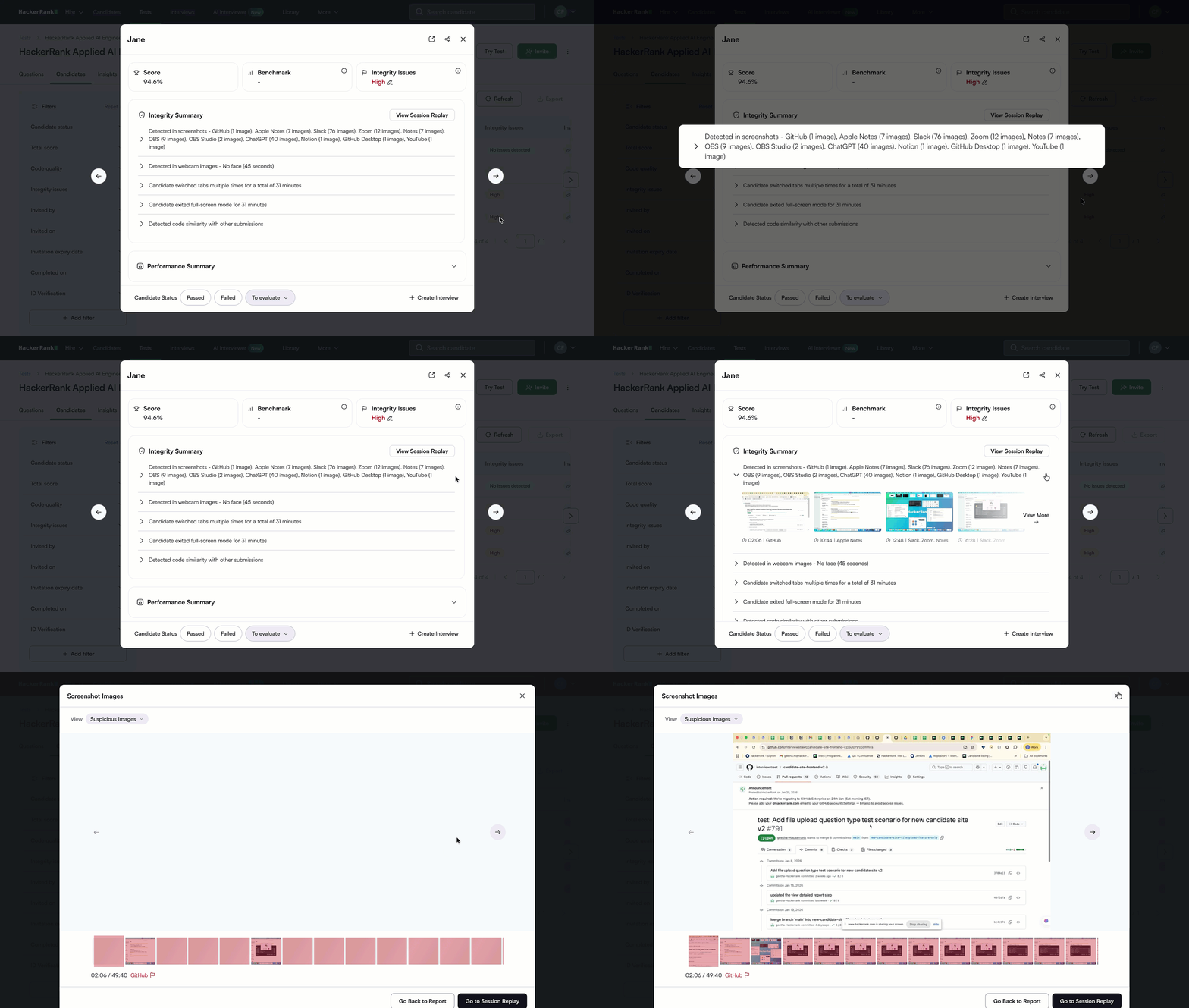
Abrir o Relatório de Resumo para o candidato.
Acesse Resumo de Integridade.
Expanda Detectado em capturas de tela para visualizar as capturas de tela sinalizadas
junto com as seguintes informações:
O aplicativo ou ferramenta detectado
O carimbo de horário da atividade.
Selecione uma captura de tela sinalizada para abri‑la em tamanho completo.
Verifique se a captura de tela mostra uma ferramenta ou aplicativo não autorizado.
Para revisar a atividade do candidato em detalhe, abra Reprodução de sessão.
Alta semelhança de código
O HackerRank revisa o código enviado pelo candidato para detectar alta semelhança com a submissão de outro candidato. O Modo Proctor sinaliza uma pergunta quando a submissão do candidato é altamente semelhante a uma ou mais soluções de outros candidatos, indicando possível plágio.
Como revisar
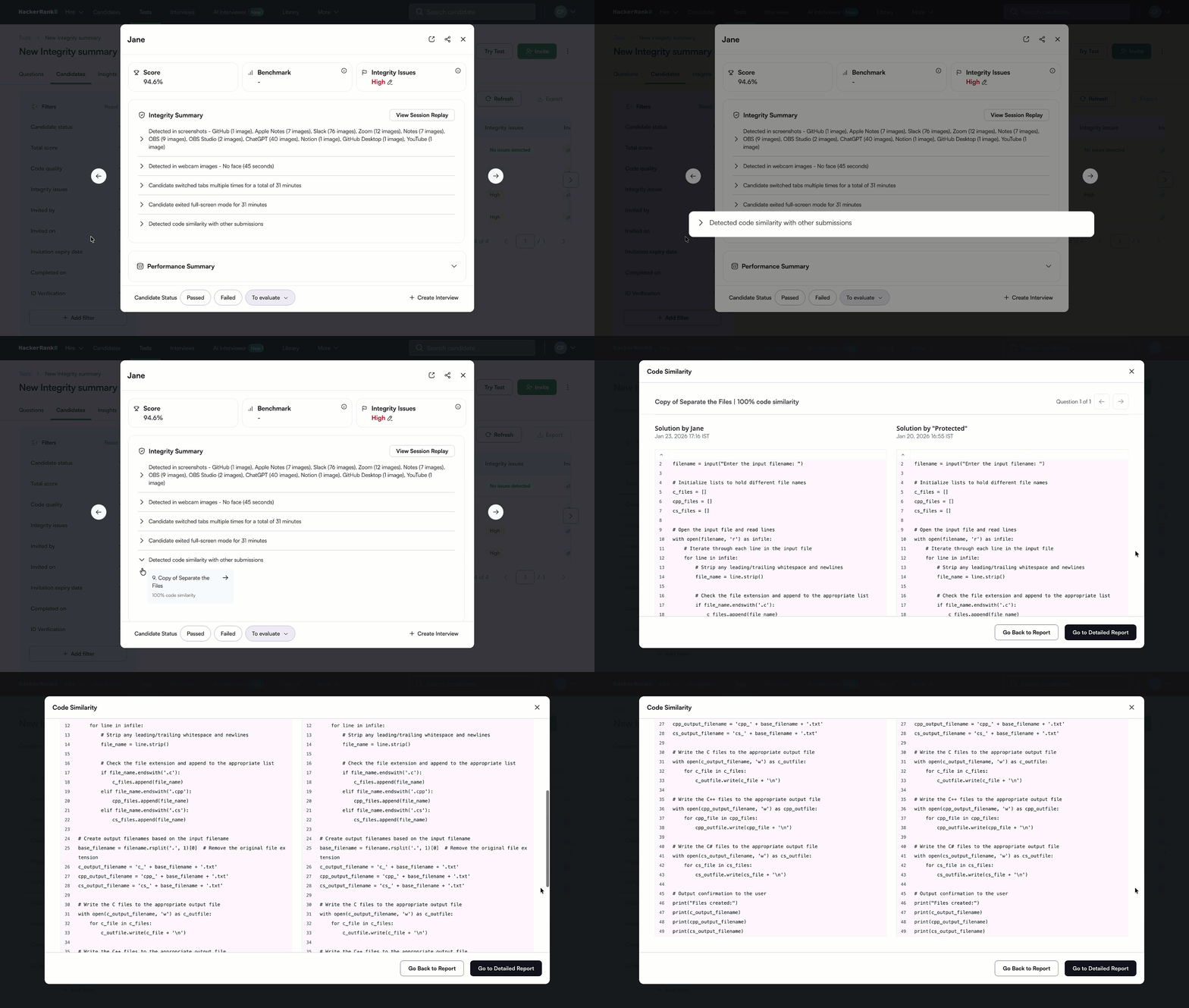
Abra o Relatório Resumido para o candidato.
Vá para Resumo de Integridade.
Expanda Similaridade de código detectada com outras submissões para visualizar a pergunta afetada e a porcentagem de similaridade.
Selecione o item sinalizado para abrir a comparação de código lado a lado.
Compare as submissões para determinar se a similaridade é legítima ou suspeita.
(Opcional) Clique Ir para o Relatório Detalhado para revisar contexto adicional.