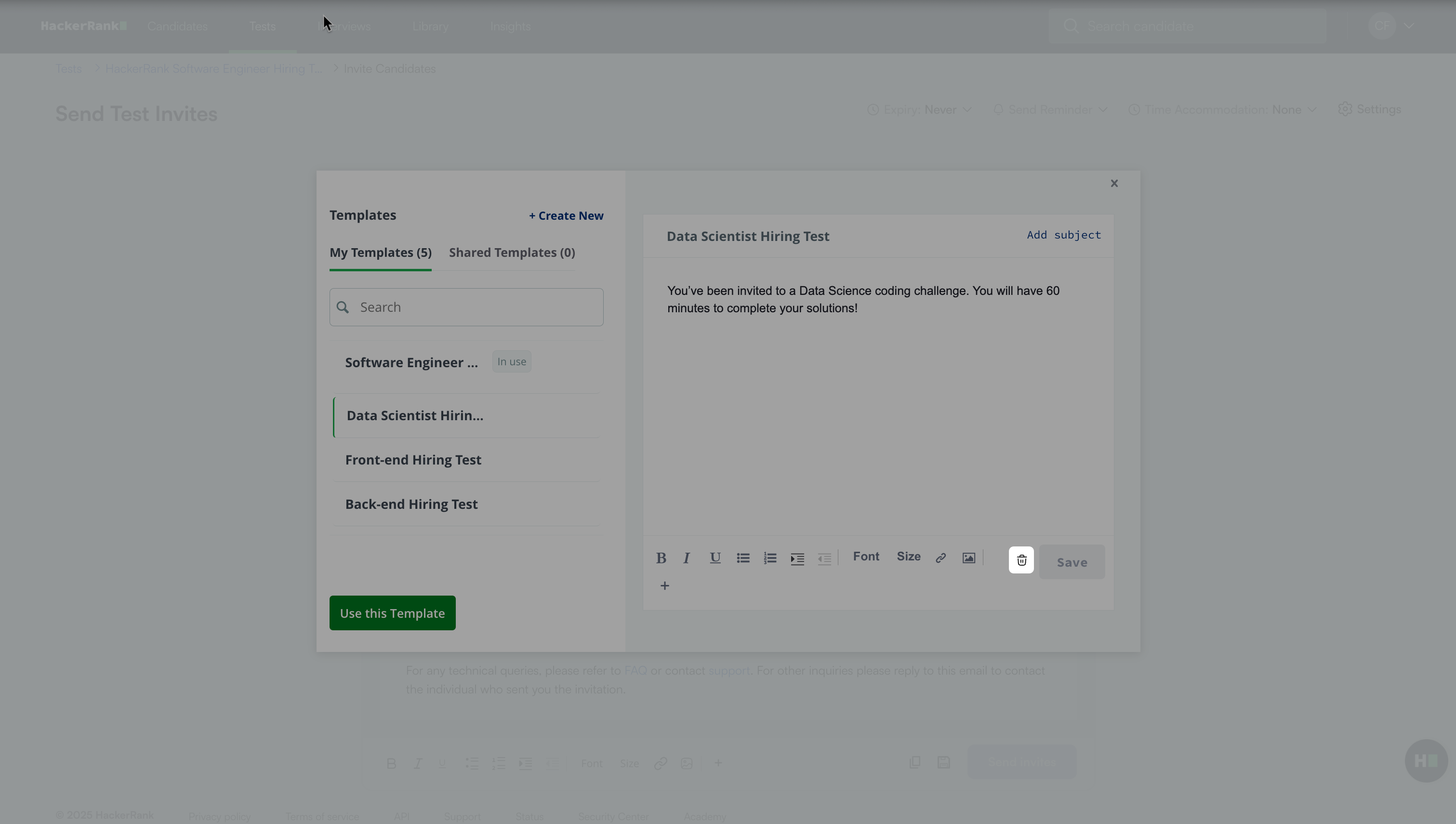
E-Mail-Vorlagen verwalten
E-Mail-Vorlagen in HackerRank ermöglichen es Ihnen, die Kommunikation mit Kandidaten zu standardisieren und zu optimieren. Sie können angepasste E-Mail-Einladungsvorlagen erstellen, bearbeiten, wiederverwenden und mit Ihrem Team teilen, um eine konsistente Nachrichtenübermittlung in verschiedenen Einstellungsszenarien sicherzustellen.
Erstellen Sie beispielsweise eine E-Mail-Vorlage für Campus-Recruiting und eine andere für Quereinsteiger-Recruiting. Speichern Sie jede Vorlage separat und wählen Sie die entsprechende aus, wenn Sie Einladungen versenden.
Voraussetzung
Sie müssen einen veröffentlichten Test in Ihrem HackerRank for Work-Konto haben.
Erstellen einer benutzerdefinierten E-Mail-Vorlage
Um eine benutzerdefinierte E-Mail-Vorlage zu erstellen:
Melden Sie sich bei Ihrem HackerRank for Work Konto mit Ihren Zugangsdaten.
Gehen Sie zum Tests Tab.
Öffnen Sie einen Test.
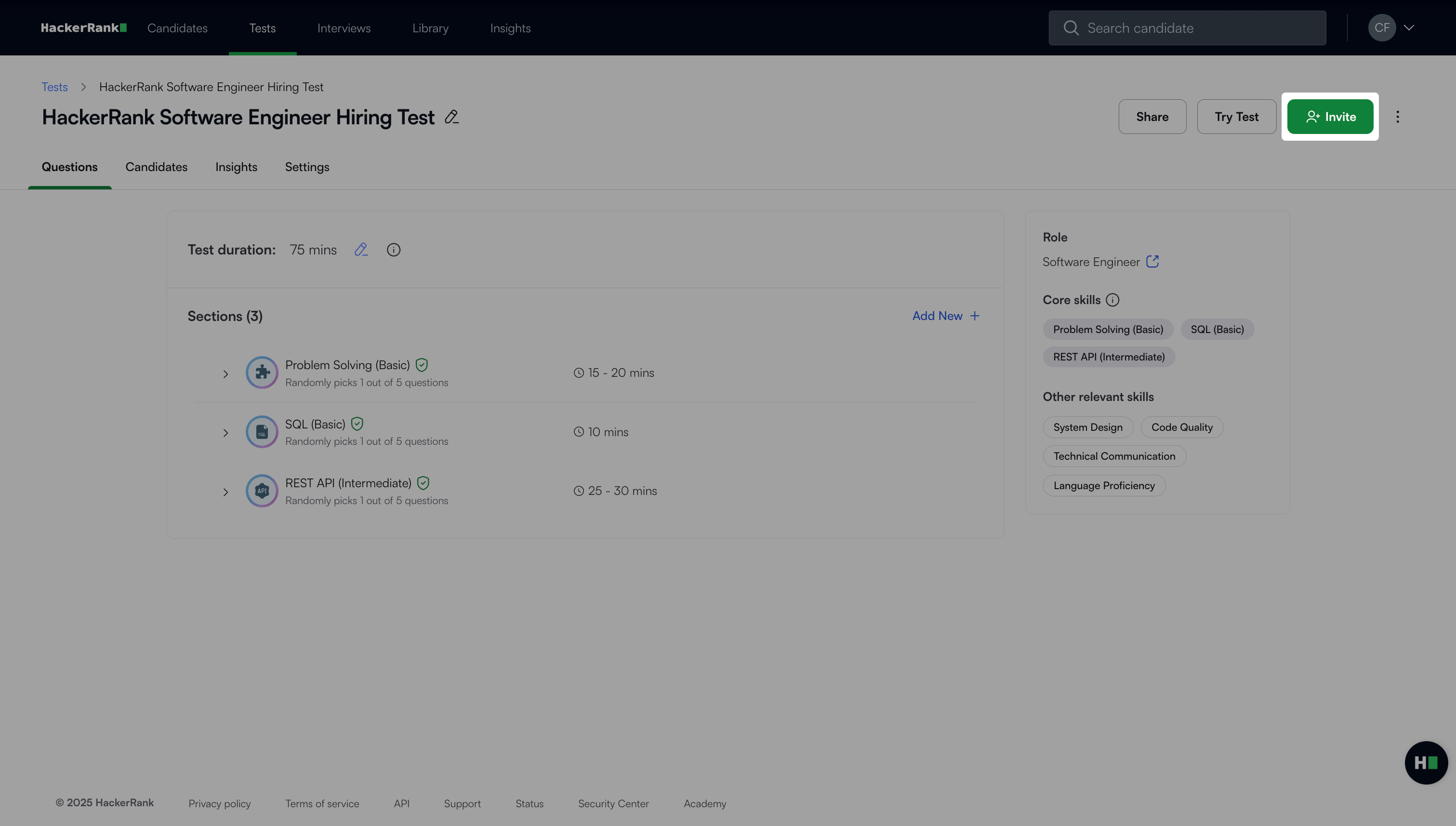
Klicken Sie auf Invite in der oberen rechten Ecke, um die Send Test Invites Seite.
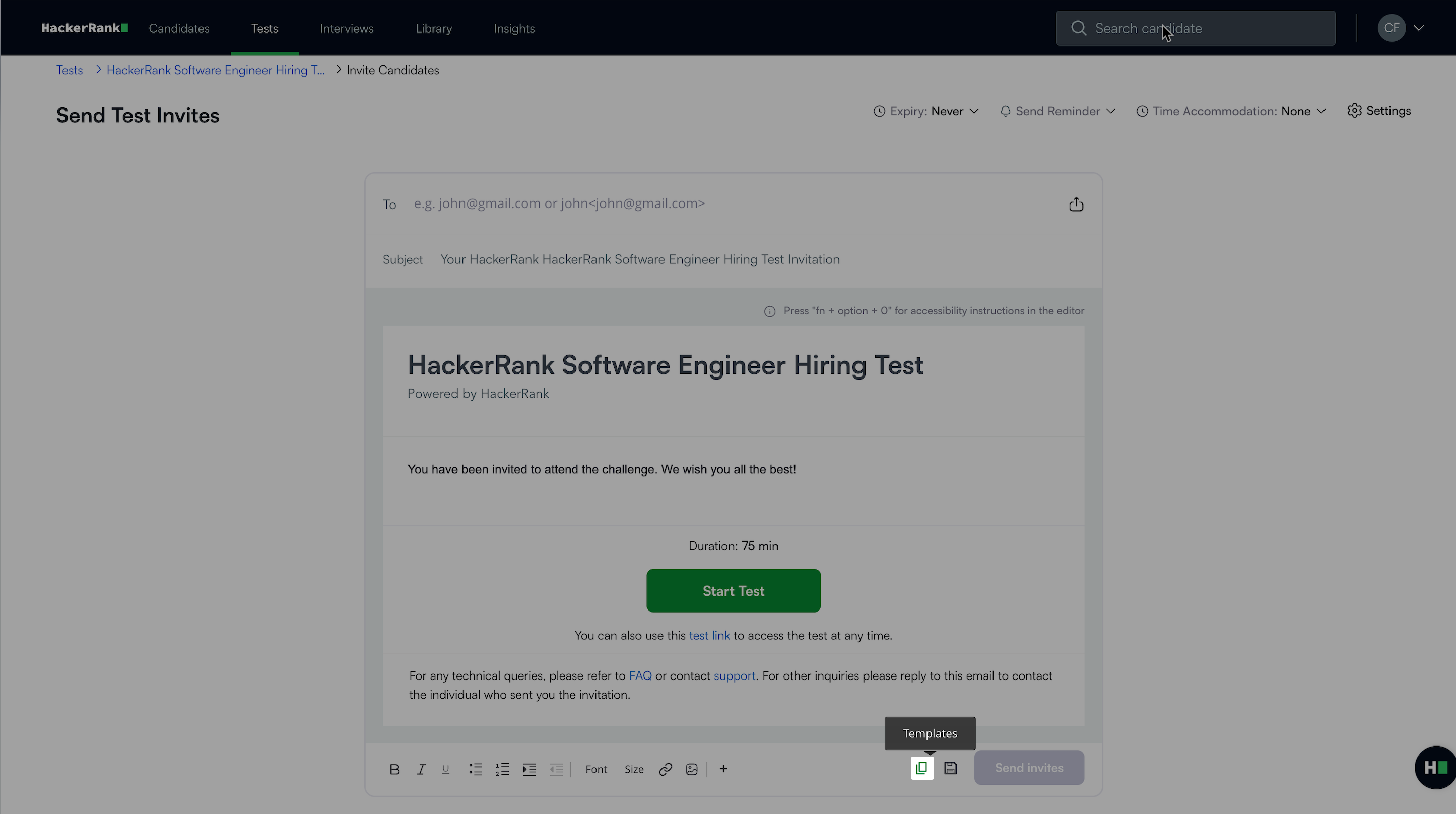
Klicken Sie auf das Templates Symbol.
Klicken Sie auf +Create New.
Geben Sie einen Vorlagennamen ein und fügen Sie im rechten Fensterbereich Inhalt hinzu. Verwenden Sie die Formatierungsoptionen, um den Inhalt anzupassen.
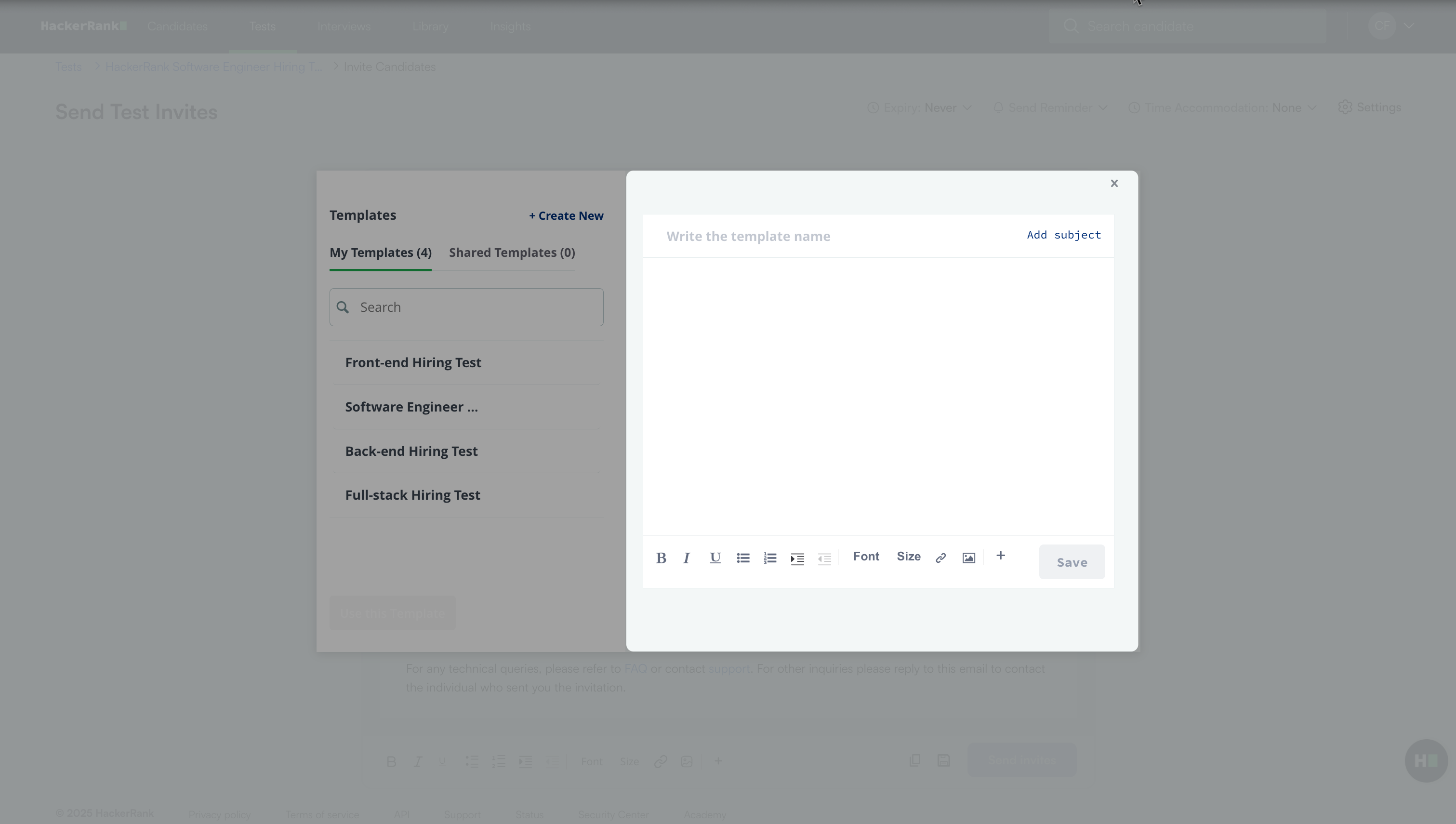
(Optional) Klicken Sie auf Add subject um eine Betreffzeile für die Vorlage hinzuzufügen. Der Betreff erscheint in allen E-Mail-Einladungen, die diese Vorlage verwenden. Sie können bei Bedarf auch Emojis in die Betreffzeile einfügen.
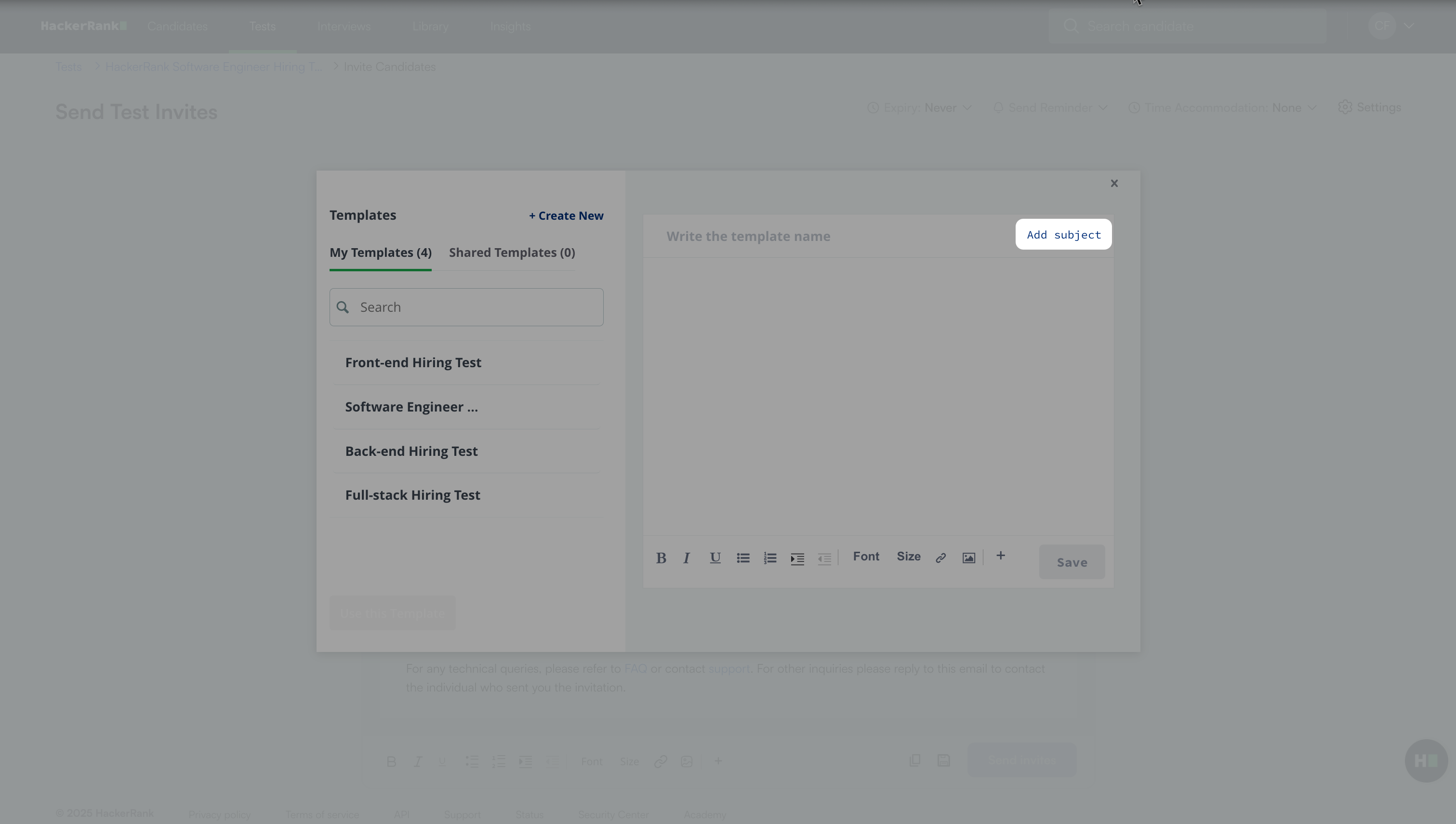
Klicken Sie auf Speichern. Das System speichert Ihre Vorlagen unter Meine Vorlagen.
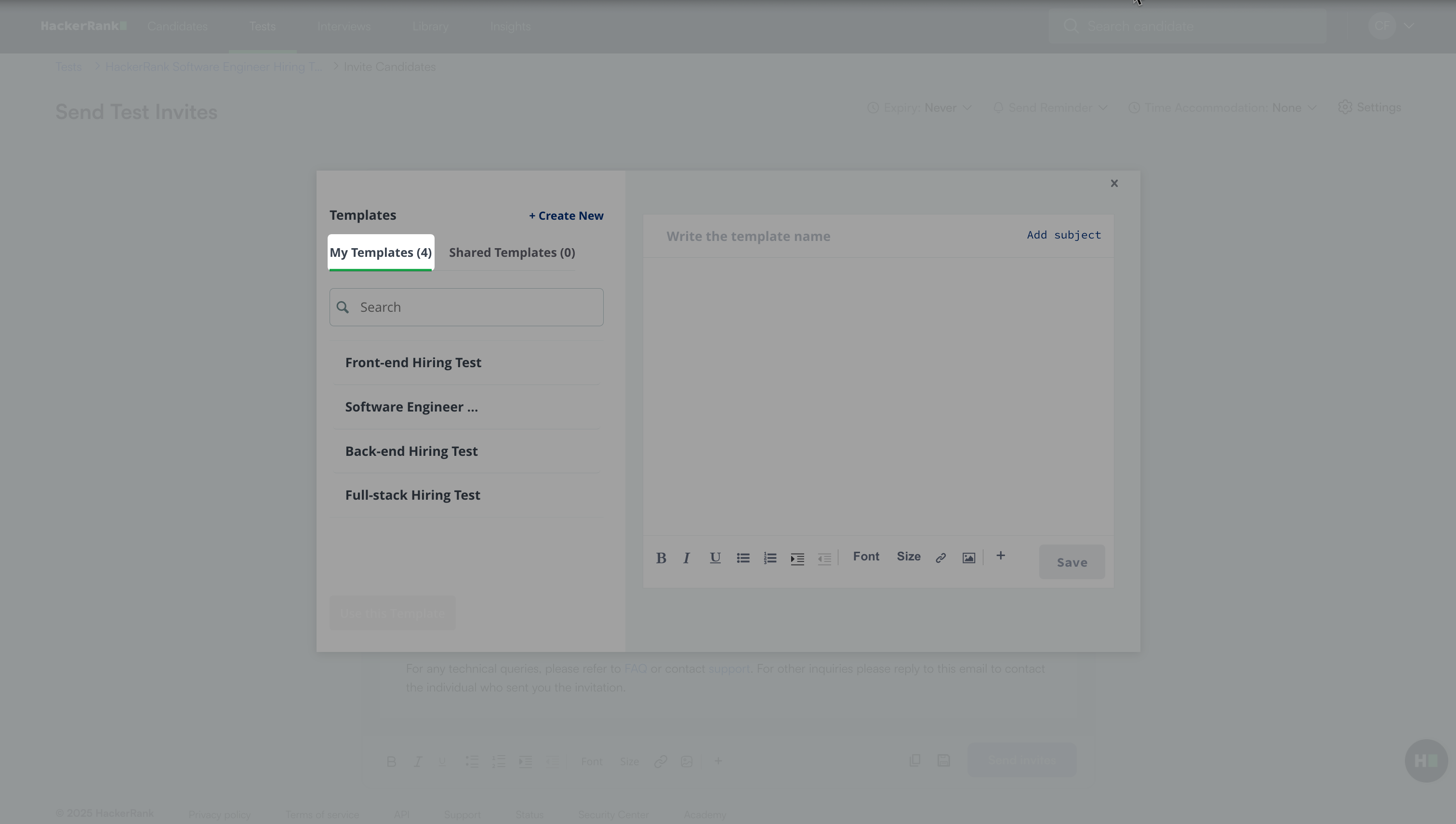
Beispiel-E-Mail-Vorlagen
Die folgenden sind Beispiel-E-Mail-Vorlagen:
Einladungsvorlage 1
Betreff: <Company Name> < Test Name > Assessment Einladung E-Mail-Text: Hallo <Candidate Name>, Vielen Dank für Ihr Interesse an <Company Name>. Wir haben Ihre Bewerbung geprüft und möchten, dass Sie zum nächsten Schritt des Interviewprozesses übergehen! Ihr nächster Schritt ist es, die von HackerRank verwaltete Coding‑Challenge zu absolvieren. Wir verwenden diese Herausforderung, um zu beurteilen <list skills here> die für die Stelle erforderlich sind. Sobald abgeschlossen, werden wir Ihre Ergebnisse <include optional timeframe> zusammen mit dem Rest Ihrer Bewerbung prüfen und Ihnen mitteilen, ob wir ein Telefonat vereinbaren möchten, um die Rolle weiter zu besprechen. Um zu beginnen, klicken Sie bitte unten auf die Schaltfläche „Start Challenge“. Testablaufdatum: Die Herausforderung besteht aus <list # of questions with question type>. Sie können jede Programmiersprache auswählen aus dieser Liste und können sogar diesen <insert sample test URL> verwenden, um sich mit dem HackerRank-System vertraut zu machen, bevor Sie beginnen. Hier sind ein paar weitere hilfreiche Informationen:
Wir hoffen, dass Ihnen die Herausforderung gefällt und freuen uns darauf, Ihre Ergebnisse zu erhalten! |
Einladungsvorlage 2
Betreff: <Company> <Test Name> Assessment-Einladung E-Mail-Text: Hallo <Candidate>, Vielen Dank für Ihr Interesse, dem <Company> Team beizutreten! Wir freuen uns, Sie in unserem Bewerbungsprozess weiterzuführen. Für Ihren nächsten Schritt absolvieren Sie bitte unsere Online-Programmieraufgabe, die von HackerRank verwaltet wird. Diese Übung bewertet Ihre technischen Fähigkeiten, und die Korrektheit und Vollständigkeit Ihrer Lösung wird basierend auf der Anzahl der bestandenen Testfälle bewertet. Nach Abschluss werden wir Ihre Ergebnisse überprüfen und uns innerhalb von <days/weeks> bezüglich der nächsten Schritte bei Ihnen melden. Ein paar hilfreiche Dinge, die Sie beachten sollten, bevor Sie mit der Aufgabe beginnen:
Test-Ablaufdatum: Um zu beginnen, klicken Sie bitte auf die Schaltfläche "Aufgabe starten" unten. Wir wünschen Ihnen alles Gute und hoffen, dass Sie Spaß beim Lösen unserer Aufgabe haben! |
Bearbeitung einer benutzerdefinierten E-Mail-Vorlage
So bearbeiten Sie eine benutzerdefinierte E-Mail-Vorlage:
Öffnen Sie einen Test.
Klicken Sie auf Einladen in der oberen rechten Ecke, um die Seite Test-Einladungen senden zu öffnen.
Klicken Sie auf das Vorlagen-Symbol.
Gehen Sie zu Meine Vorlagen. Dieser Bereich listet die von Ihnen erstellten Vorlagen auf.
Wählen Sie die Vorlage aus, die Sie bearbeiten möchten.
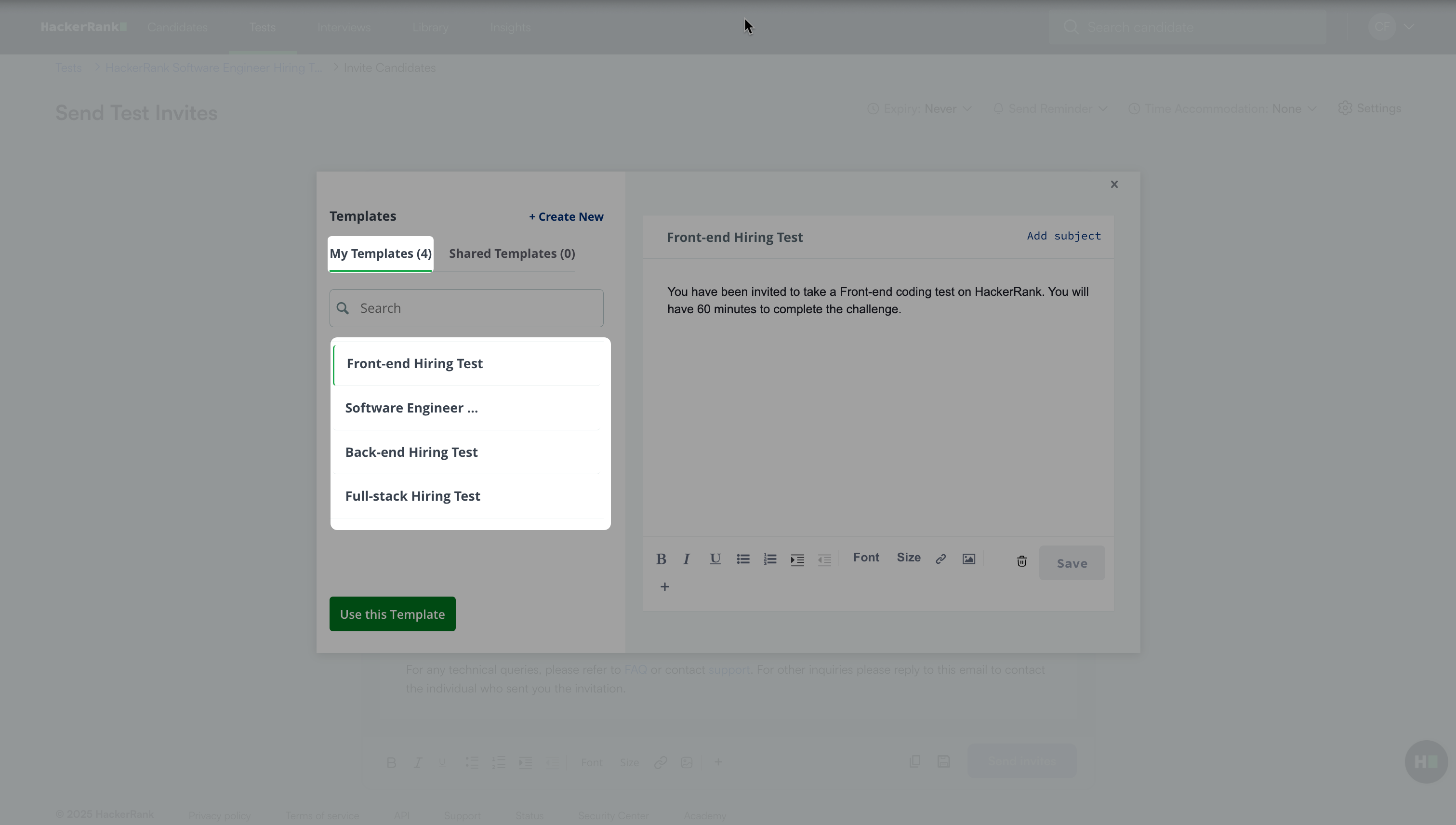
Nehmen Sie die erforderlichen Änderungen vor.
Klicken Sie auf Speichern.
Verwendung einer benutzerdefinierten E-Mail-Vorlage
Um eine benutzerdefinierte E-Mail-Vorlage zu verwenden, die Sie erstellt haben:
Öffnen Sie den Test, für den Sie die Vorlage verwenden möchten.
Klicken Sie auf Einladen in der oberen rechten Ecke, um die Seite Test-Einladungen senden zu öffnen.
Klicken Sie auf das Vorlagen-Symbol.
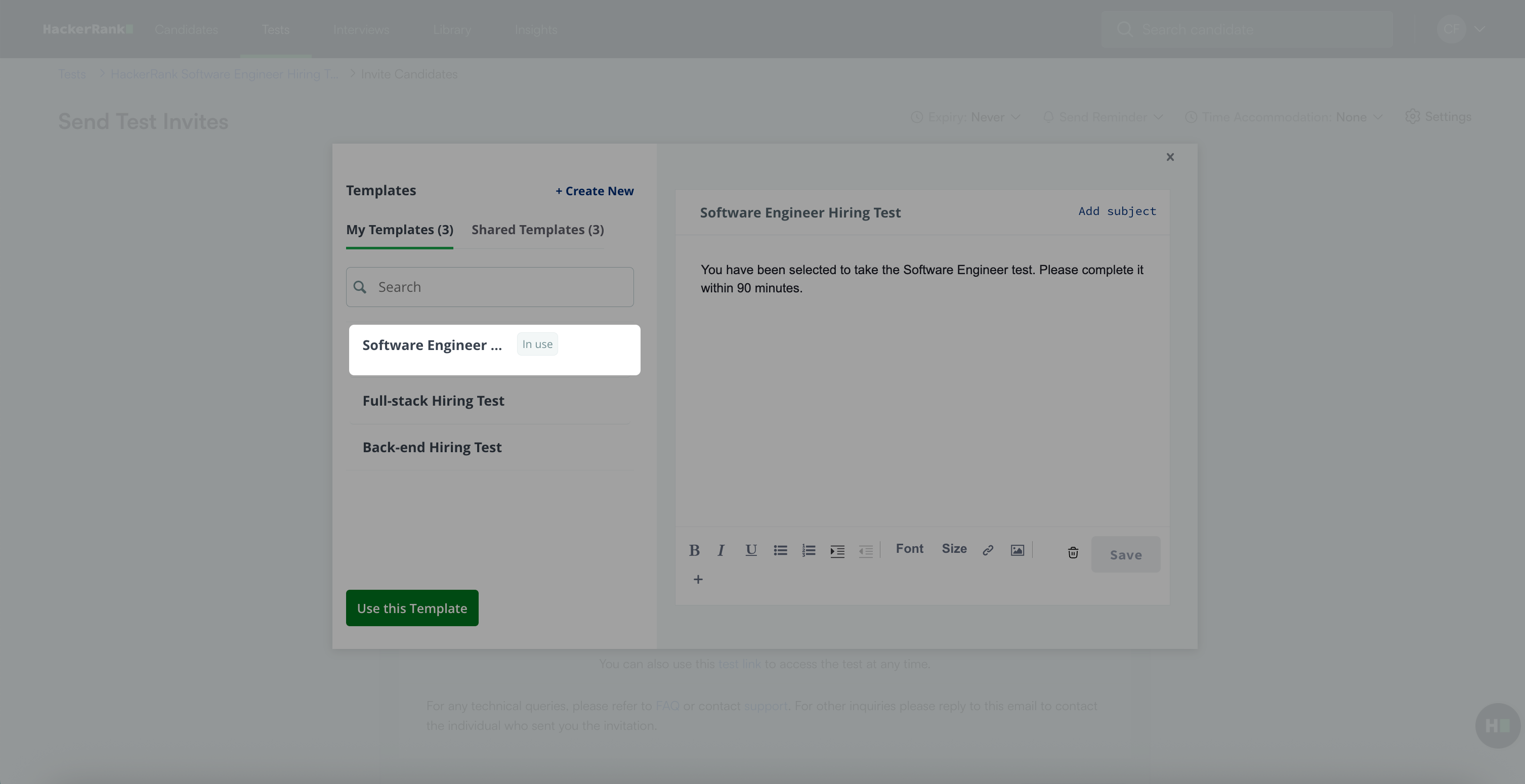
Gehen Sie zu Meine Vorlagen. Dieser Bereich listet die von Ihnen erstellten Vorlagen auf.
Wählen Sie die Vorlage aus, die Sie verwenden möchten.
Klicken Sie auf Diese Vorlage verwenden.
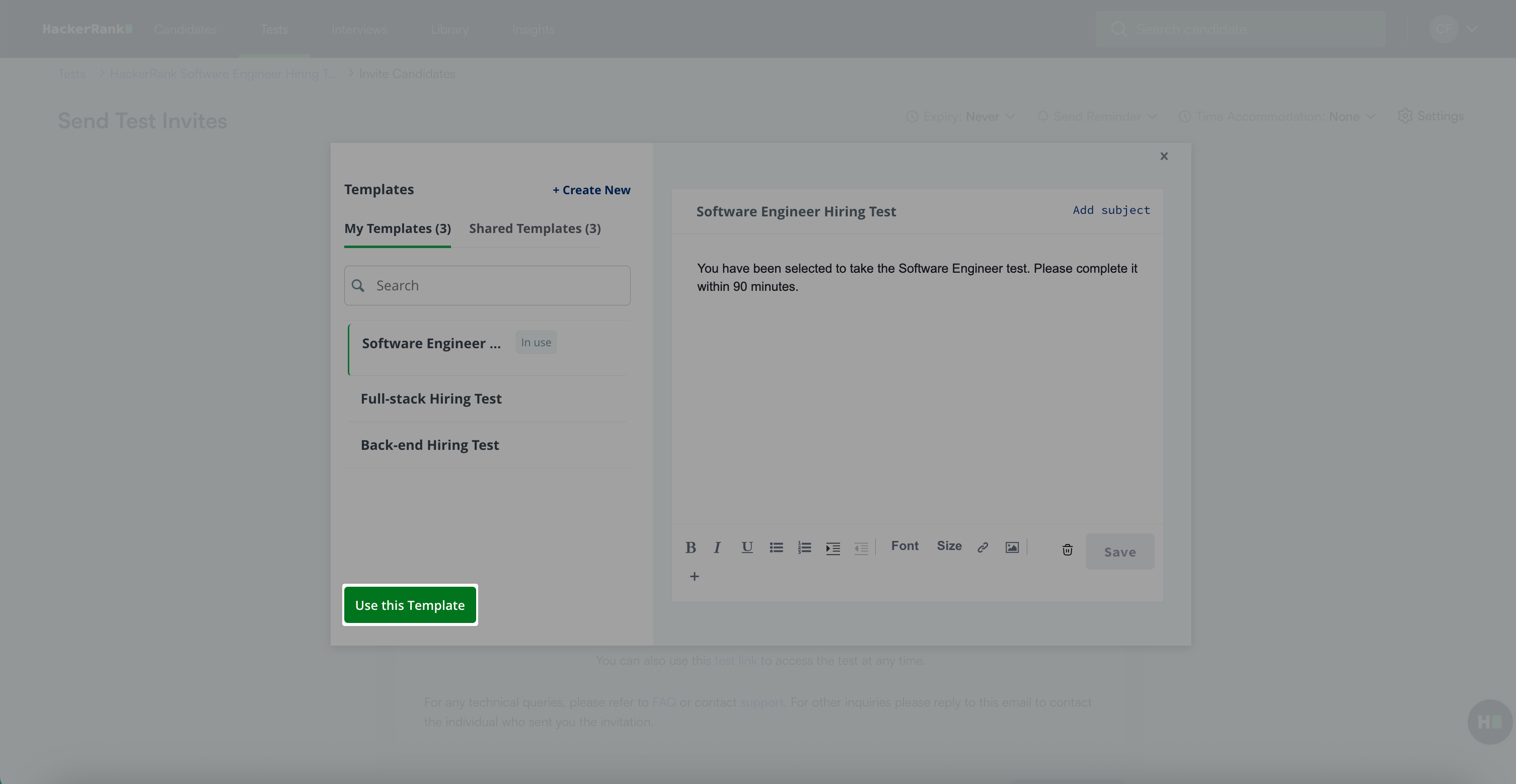
Die Bezeichnung In Verwendung erscheint neben der Vorlage, die derzeit auf die Einladung angewendet wird.
Hinweis: Um eine Einladungs-E-Mail auf Testebene zu konfigurieren, siehe E-Mail-Einstellungen für Tests konfigurieren.
Verwendung einer gemeinsamen E-Mail-Vorlage
Um eine gemeinsame E-Mail-Vorlage zu verwenden:
Öffnen Sie den Test, für den Sie die Vorlage verwenden möchten.
Klicken Sie auf Einladen in der oberen rechten Ecke, um die Seite Test-Einladungen senden zu öffnen.
Klicken Sie auf das Vorlagen-Symbol.
Gehen Sie zu Geteilte Vorlagen. Dieser Bereich listet Vorlagen auf, die von anderen Personalvermittlern in Ihrem Unternehmen erstellt wurden.
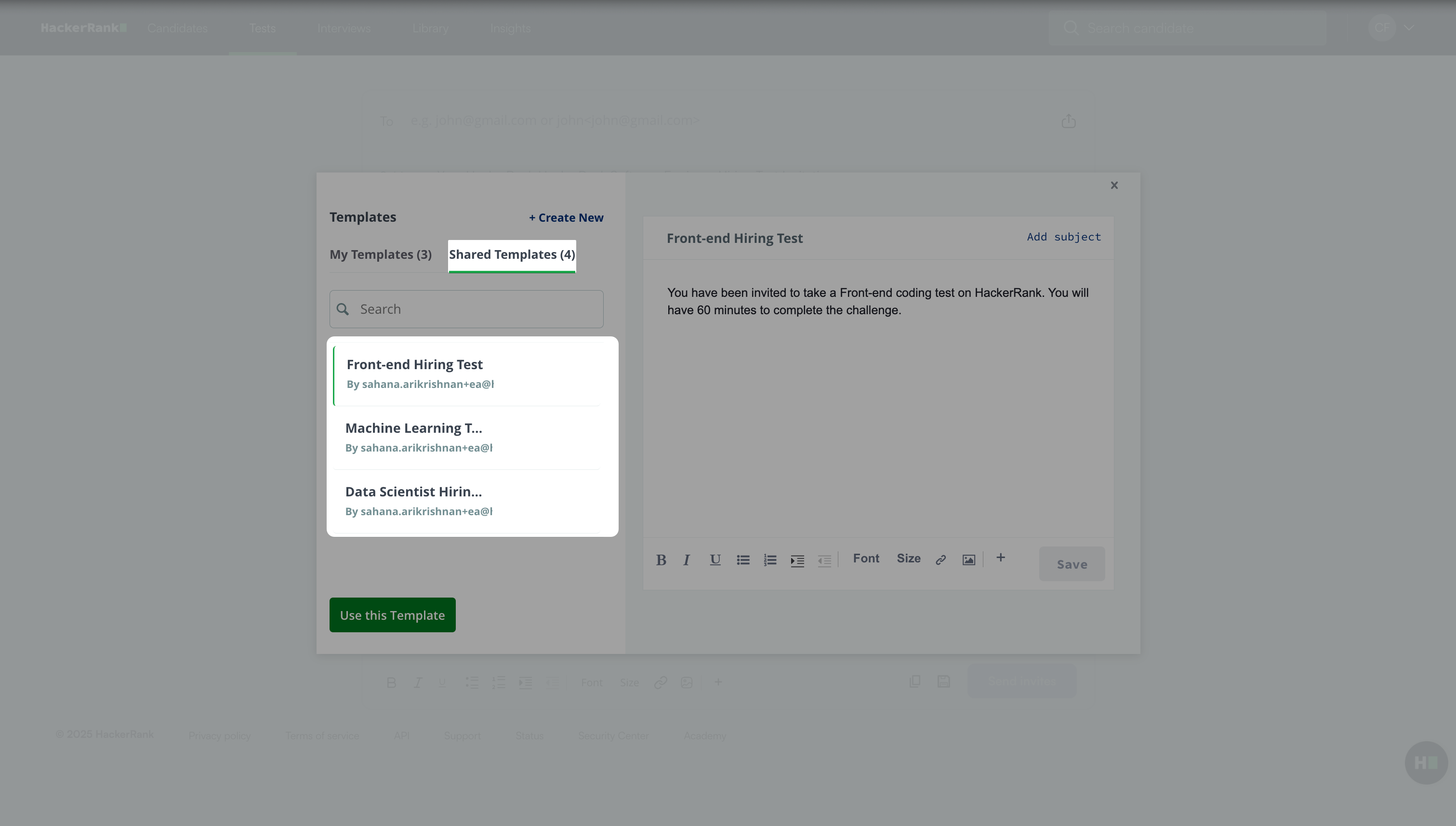
Wählen Sie die Vorlage aus, die Sie verwenden möchten.
Klicken Sie auf Diese Vorlage verwenden. Die ausgewählte Vorlage erscheint in der Test-Einladung.
Eine Standard-E-Mail-Vorlage festlegen
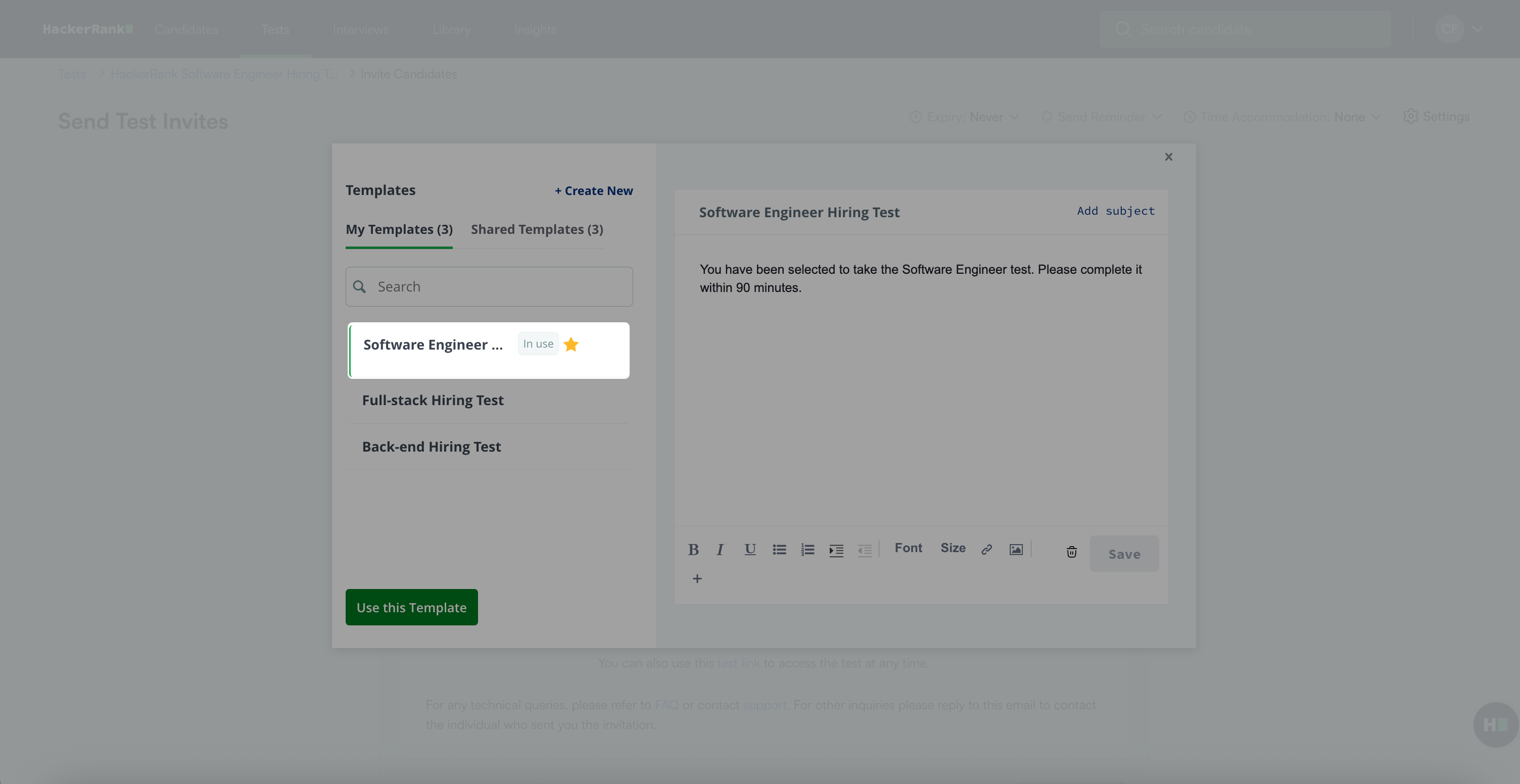
Sie können eine Ihrer Vorlagen als Standard für alle E-Mail-Einladungen festlegen. Wenn Sie eine Standardvorlage festlegen, lädt der E-Mail-Editor auf der Test-Einladungen senden Seite diese automatisch, wenn Sie Einladen für einen Test klicken
Hinweis: Sie können nur die von Ihnen erstellten Vorlagen als Standardvorlagen festlegen.
So legen Sie eine Standardvorlage fest:
Öffnen Sie einen Test.
Klicken Sie auf Einladen in der oberen rechten Ecke, um die Seite Test-Einladungen senden zu öffnen.
Klicken Sie auf das Vorlagen-Symbol.
Gehen Sie zu Meine Vorlagen.
Klicken Sie auf das Stern-Symbol neben dem Vorlagennamen. Eine Erfolgsmeldung erscheint.
Löschen einer benutzerdefinierten E-Mail-Vorlage
Sie können eine E-Mail-Vorlage löschen, wenn sie nicht mehr verwendet wird.
Hinweis: Sie können nur Vorlagen löschen, die Sie erstellt haben.
So löschen Sie eine benutzerdefinierte E-Mail-Vorlage:
Öffnen Sie einen Test.
Klicken Sie auf Einladen in der oberen rechten Ecke, um die Seite Test-Einladungen senden zu öffnen.
Klicken Sie auf das Vorlagen-Symbol.
Gehen Sie zu Meine Vorlagen.
Wählen Sie die Vorlage aus, die Sie löschen möchten.
Klicken Sie auf das Vorlage löschen-Symbol. Eine Erfolgsmeldung erscheint.