メールテンプレートを管理する
HackerRankのメールテンプレートを使用すると、候補者とのコミュニケーションを標準化し、効率化できます。カスタマイズされたメール招待テンプレートを作成、編集、再利用し、チームと共有することで、採用シナリオ全体で一貫したメッセージングを確保できます。
例えば、キャンパス採用用に1つのメールテンプレートを作成し、中途採用用に別のテンプレートを作成します。各テンプレートを個別に保存し、招待を送信する際に適切なものを選択します。
前提条件
HackerRank for Workアカウントに公開されたテストが必要です。
カスタムメールテンプレートの作成
カスタムメールテンプレートを作成するには:
資格情報を使用して、HackerRank for Work アカウントにログインしてください。
「Tests」タブへ移動してください。
テストを開く。
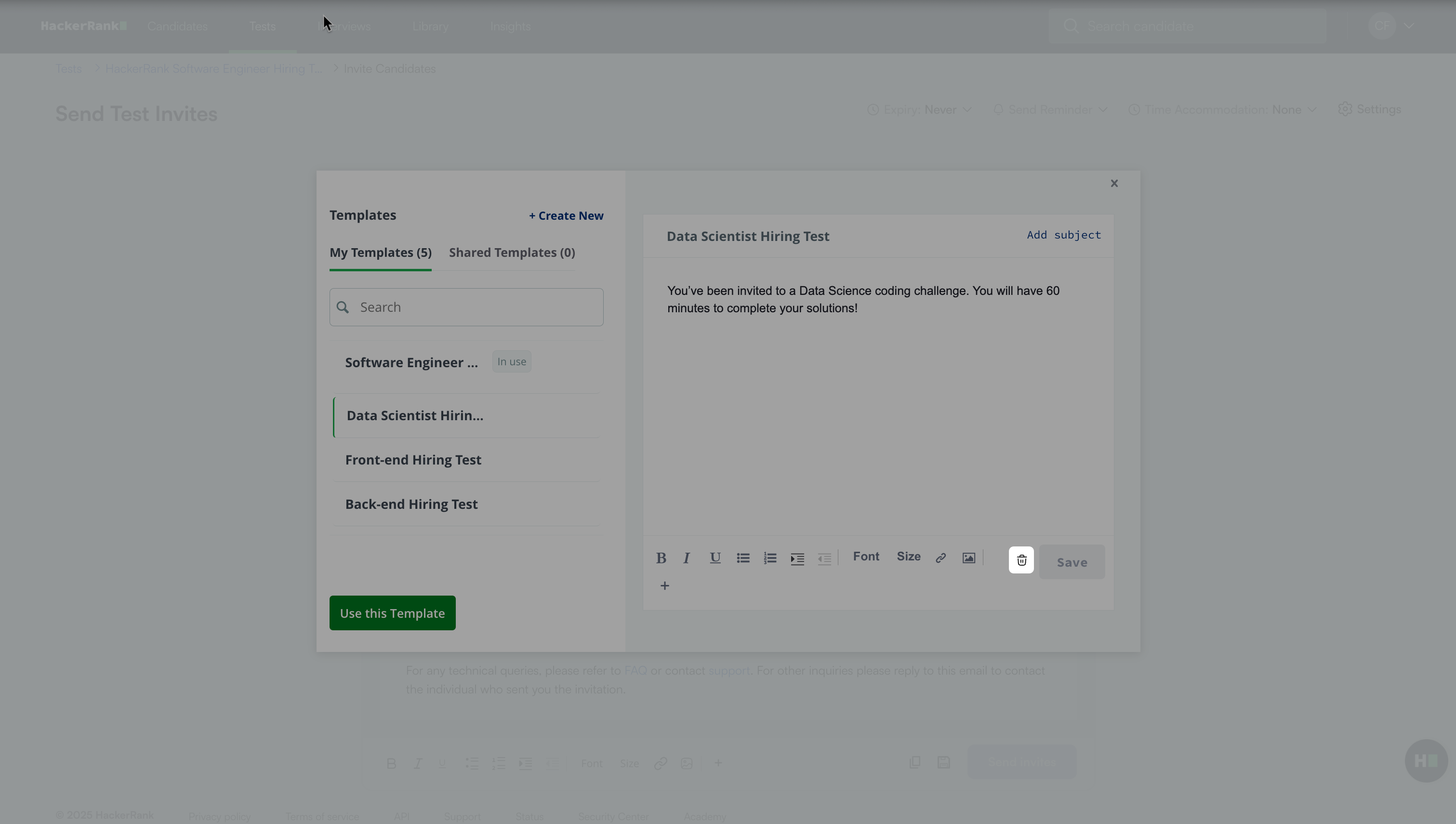
右上隅のInvite をクリックして「Send Test Invites」ページを開きます。
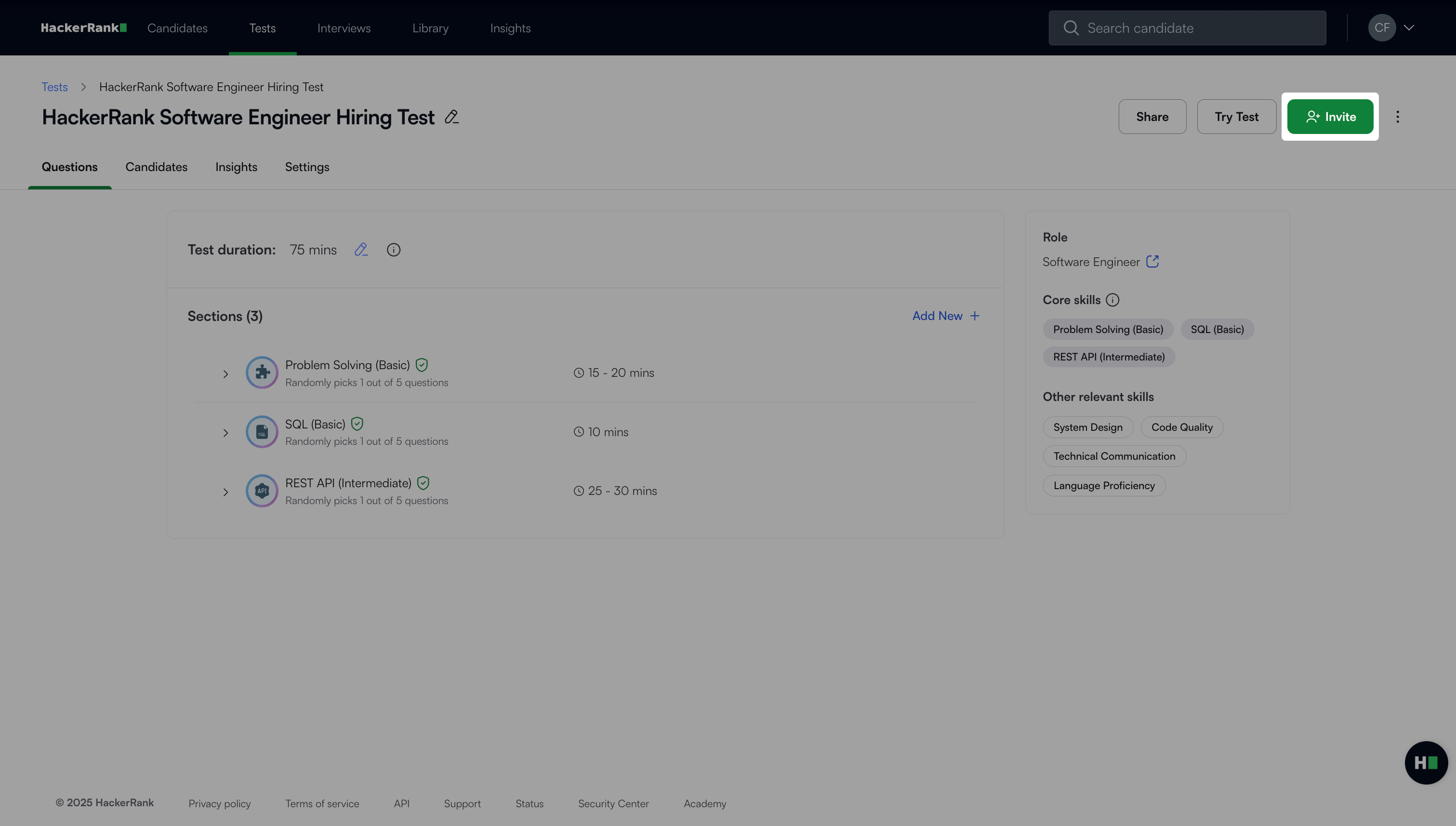
「Templates」アイコンをクリックしてください。
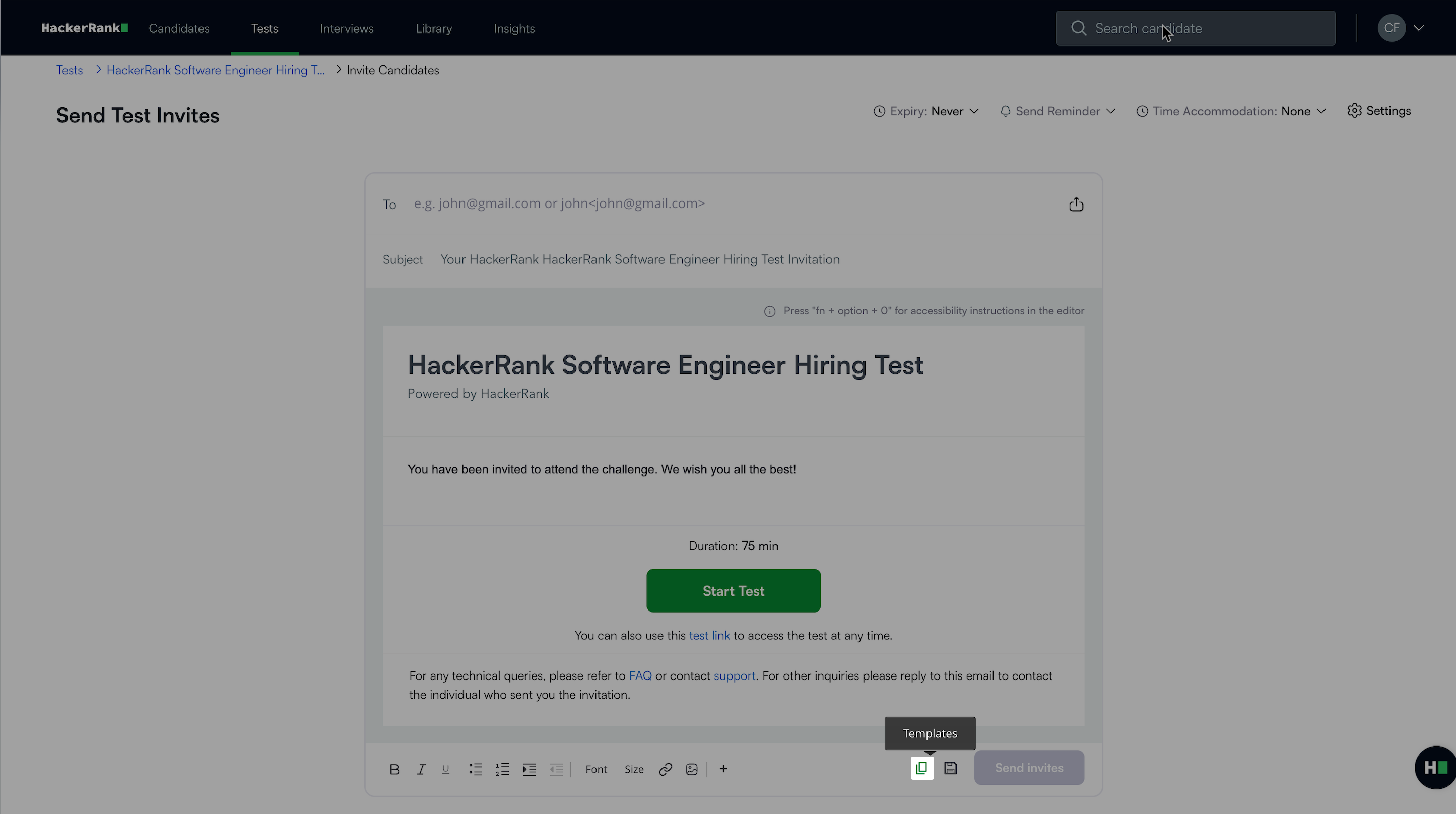
「+Create New」をクリックしてください。
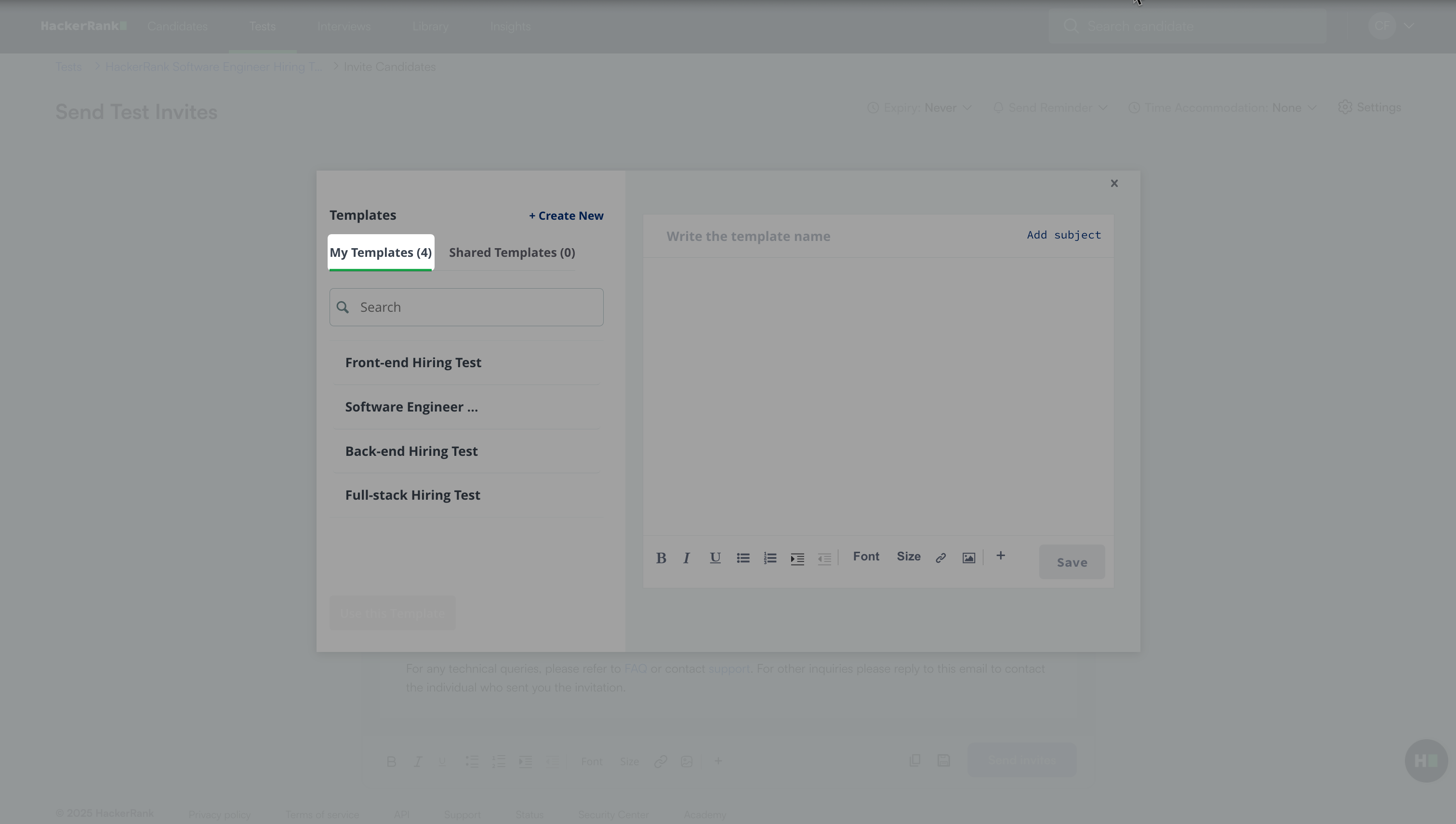
右側のペインにテンプレート名を入力し、コンテンツを追加してください。書式設定オプションを使用してコンテンツをカスタマイズできます。
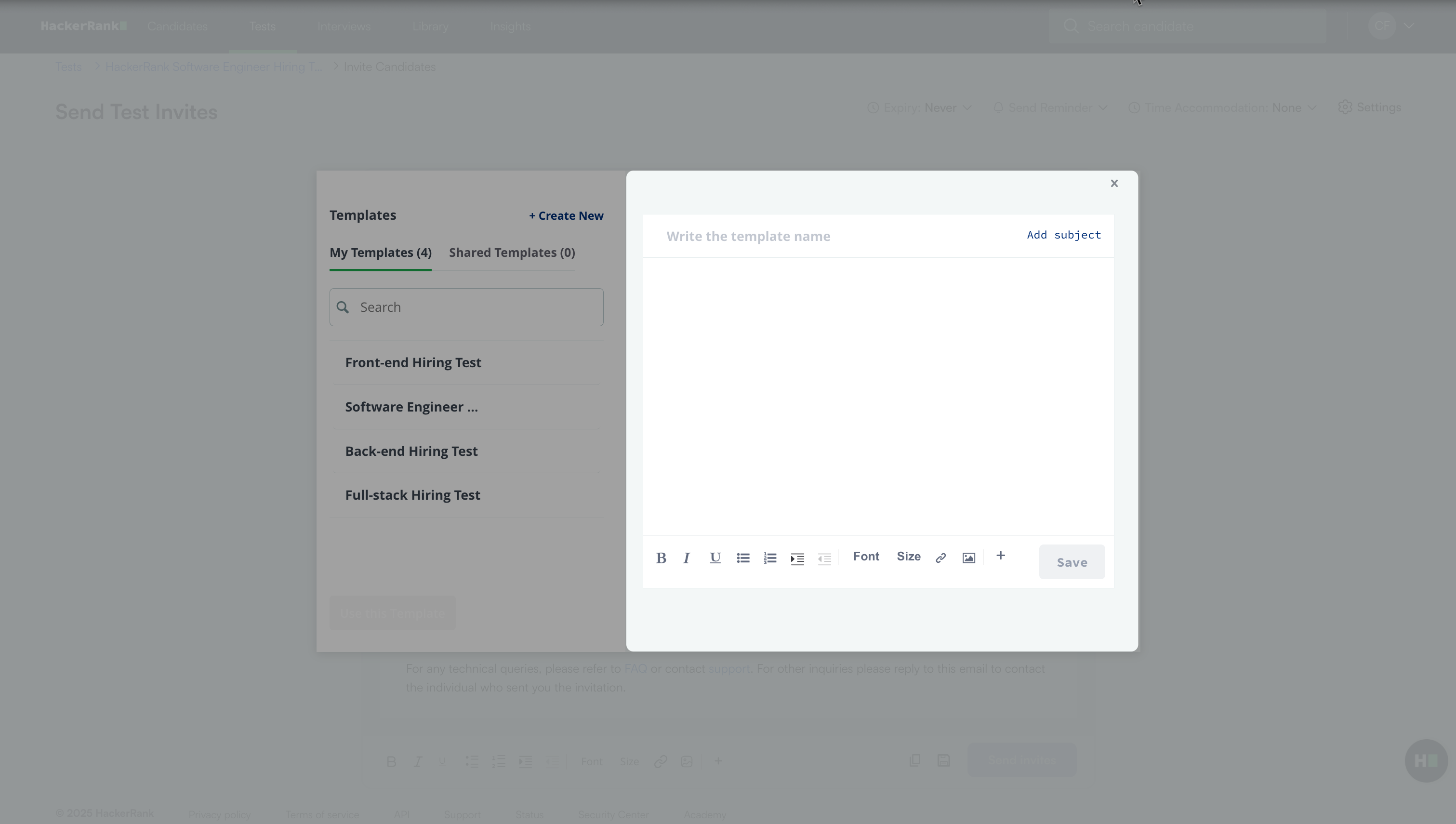
(オプション) Add subject をクリックして、テンプレートの件名行を追加してください。件名はこのテンプレートを使用するすべてのメール招待に表示されます。必要に応じて、件名行に絵文字を含めることもできます。
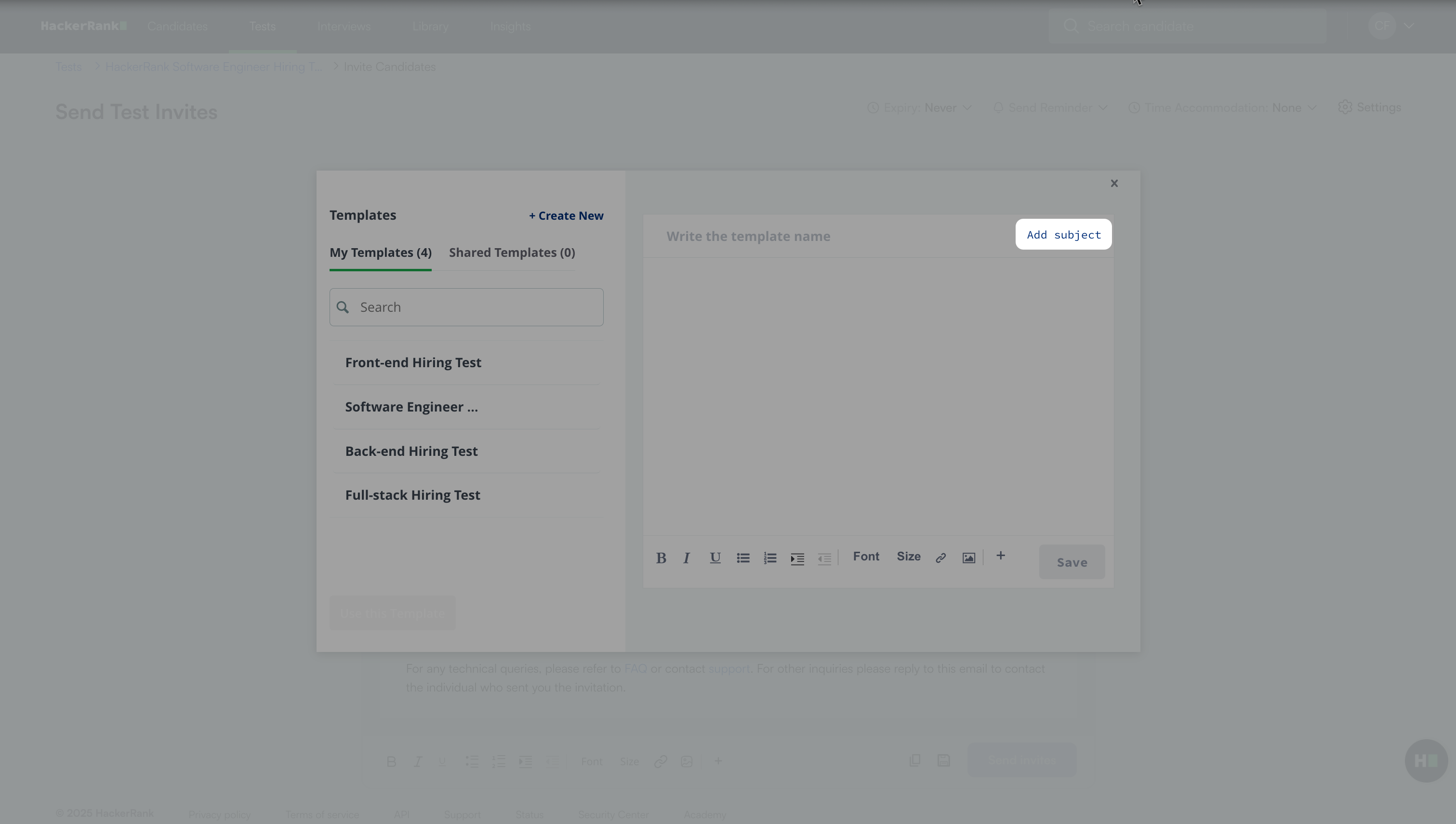
「Save」をクリックしてください。システムはテンプレートを「My Templates」に保存します。
サンプルメールテンプレート
以下はサンプルメールテンプレートです:
招待テンプレート1
件名: <Company Name> < Test Name > 評価の招待 メール本文: こんにちは <Candidate Name>、 ご関心をいただき、ありがとうございます<Company Name>。私たちはあなたの応募を確認し、次の面接プロセスに進んでいただきたいと考えています! 次のステップは、HackerRank が実施するコーディングチャレンジを完了することです。私たちはこのコーディングチャレンジを使用して、<list skills here> に必要なスキルを評価します。完了したら、結果を<include optional timeframe> と共に他の応募内容も確認し、役割についてさらに電話で話し合うかどうかをご連絡いたします。開始するには、以下の「Start Challenge」ボタンをクリックしてください。 テストの有効期限: このチャレンジは<list # of questions with question type>です。使用できるコーディング言語は この一覧 で、さらにこの <insert sample test URL> を使用して、開始前に HackerRank のシステムに慣れることができます。 知っておくと役立ついくつかのポイント:
チャレンジをお楽しみいただき、結果をお待ちしております! |
招待状テンプレート2
件名: <Company> <Test Name> 評価テストのご案内 メール本文: こんにちは <Candidate>様、 <Company> チームへのご関心をお寄せいただき、誠にありがとうございます!面接プロセスを進めさせていただけることを嬉しく思います。 次のステップとして、HackerRankが提供するオンラインコーディングチャレンジを完了していただきます。この課題では技術的なスキルセットを評価し、合格したテストケースの数に基づいて解答の正確性と完全性を評価いたします。 完了後、結果を確認し、<days/weeks> 以内に次のステップについてご連絡いたします。 チャレンジを開始する前に、いくつかの重要な点をご確認ください:
テスト有効期限: 開始するには、下記の「チャレンジ開始」ボタンをクリックしてください。 皆様のご健闘をお祈りし、チャレンジをお楽しみいただけることを願っております! |
カスタムメールテンプレートの編集
カスタムメールテンプレートを編集するには:
テストを開きます。
右上角の招待をクリックして、テスト招待を送信ページを開きます。
テンプレートアイコンをクリックします。
マイテンプレートに移動します。このセクションには、あなたが作成したテンプレートが一覧表示されます。
編集したいテンプレートを選択します。
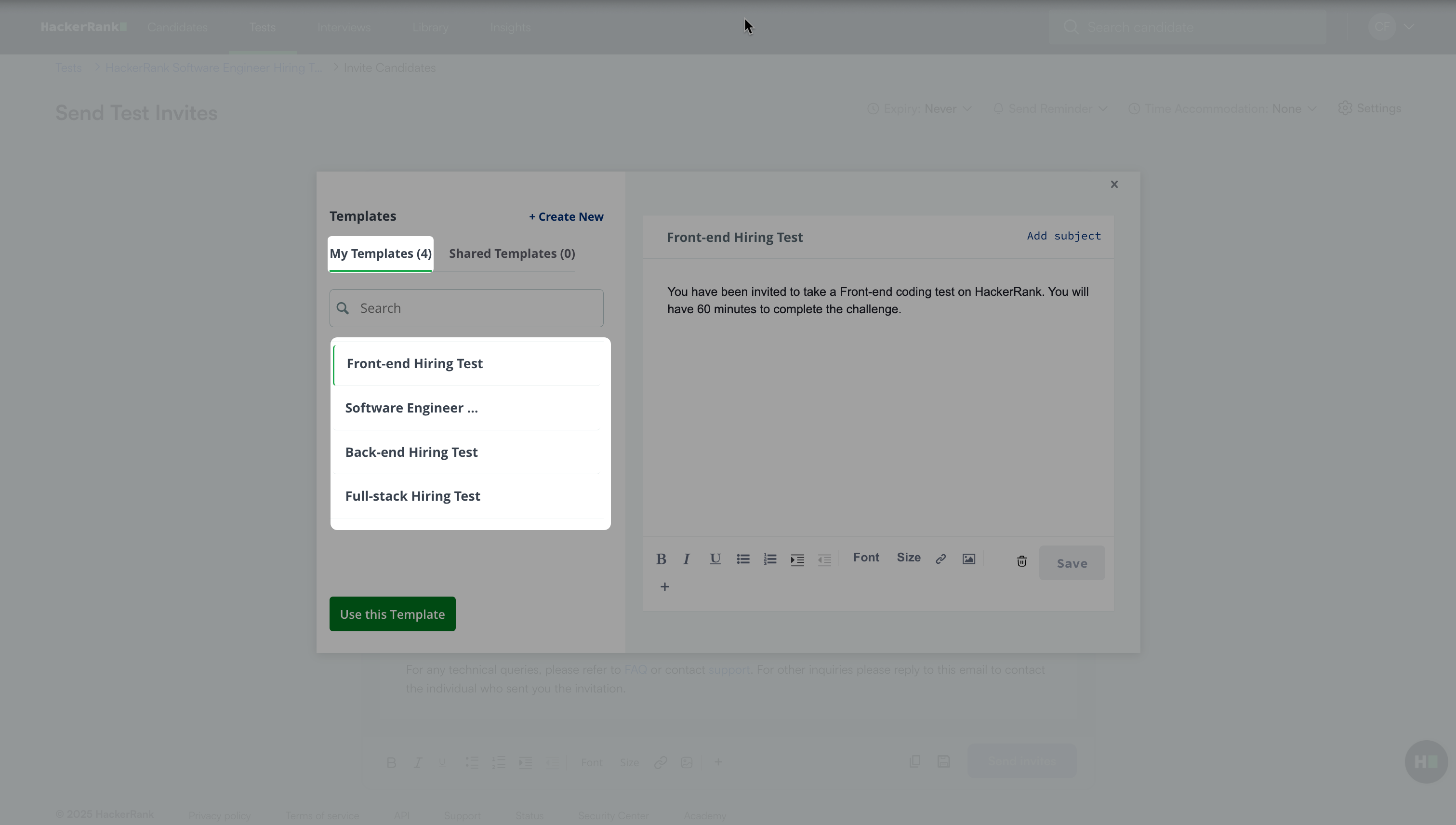
必要な変更を行います。
「保存」をクリックします。
カスタムメールテンプレートの使用
作成したカスタムメールテンプレートを使用するには:
テンプレートを使用したいテストを開きます。
右上角の招待をクリックして、テスト招待を送信ページを開きます。
テンプレートアイコンをクリックします。
マイテンプレートに移動します。このセクションには、あなたが作成したテンプレートが一覧表示されます。
使用したいテンプレートを選択します。
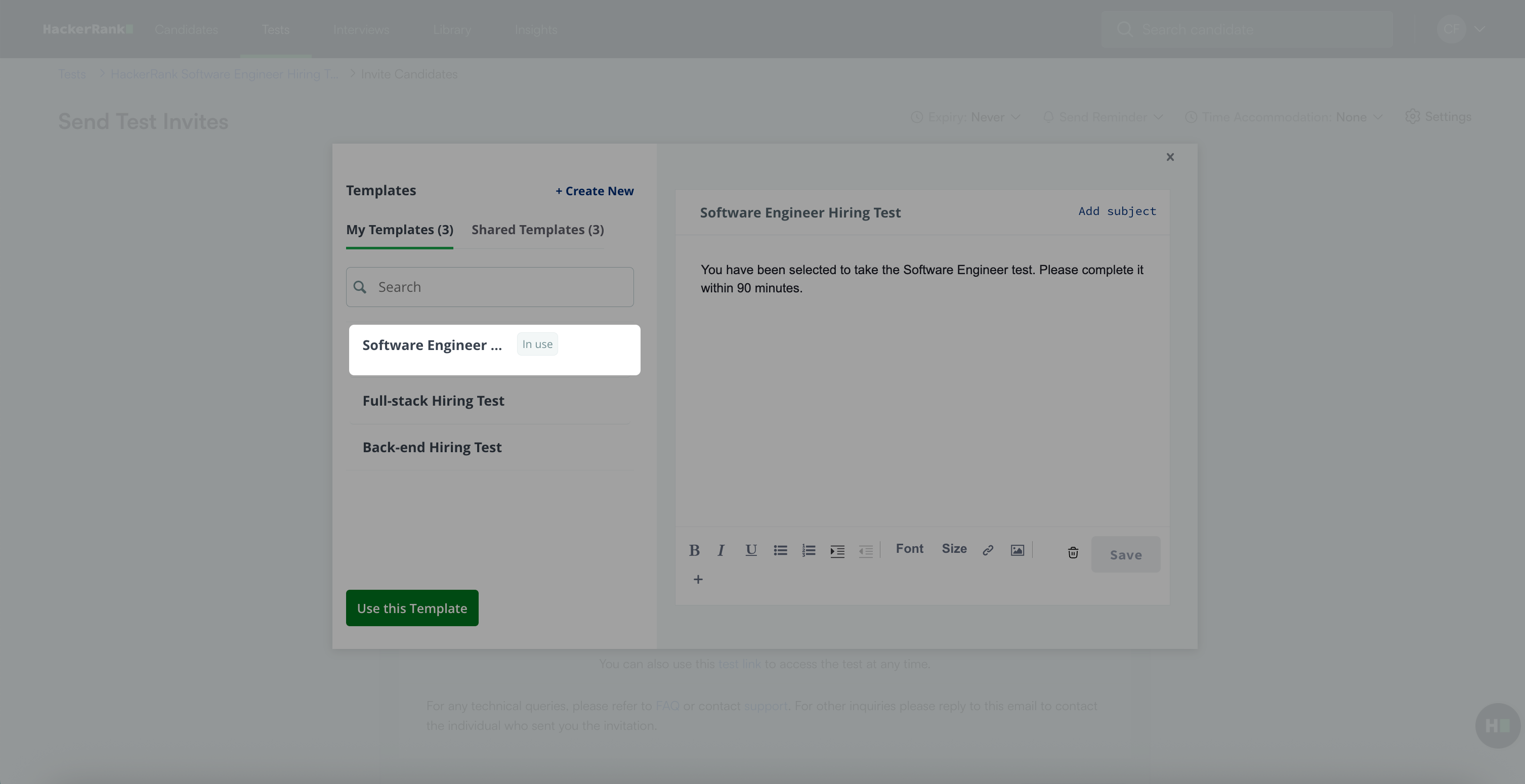
このテンプレートを使用をクリックします。
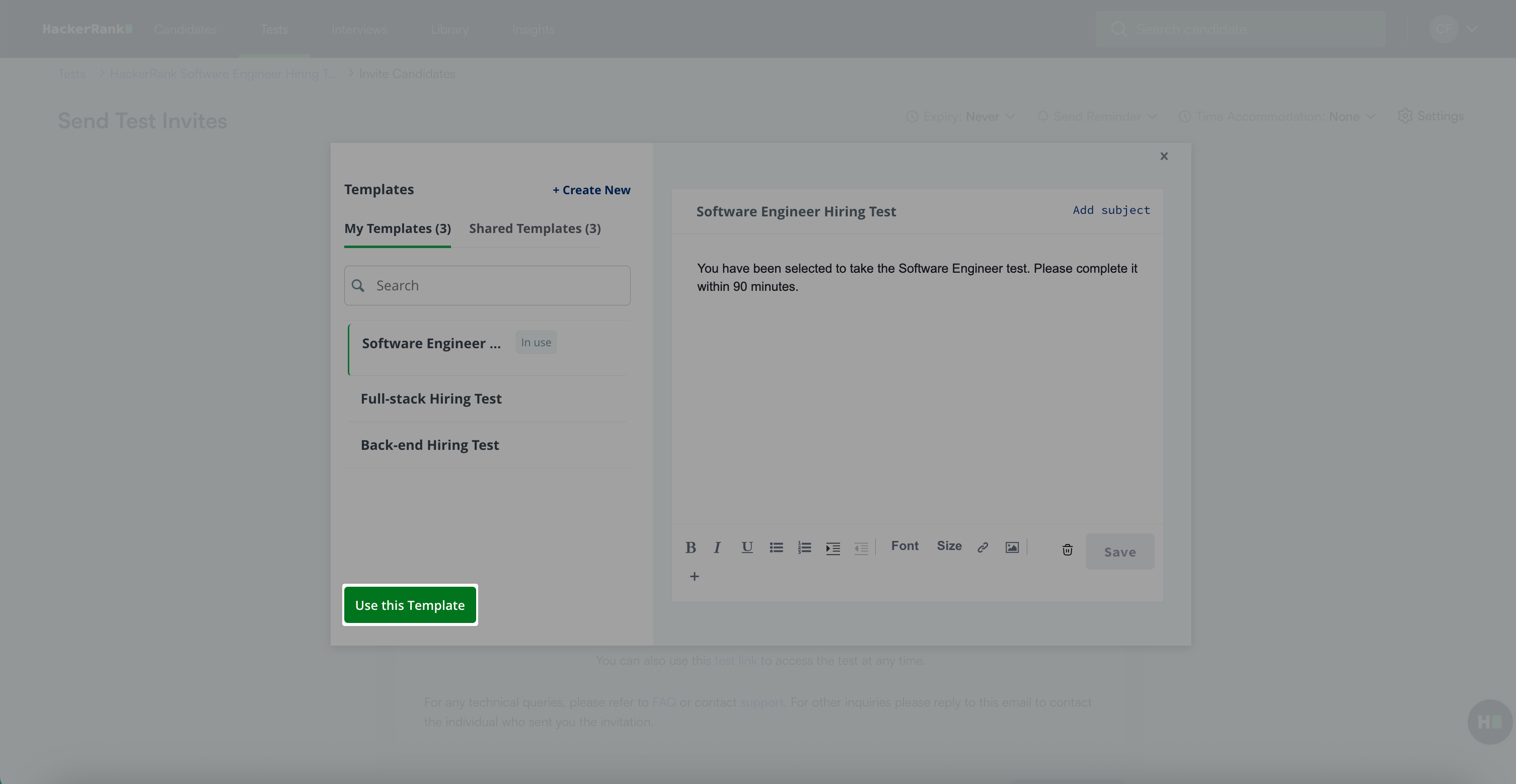
現在招待に適用されているテンプレートの横に使用中のラベルが表示されます。
注意:テストレベルで招待メールを設定するには、テストのメール設定を構成するを参照してください。
共有メールテンプレートの使用
共有メールテンプレートを使用するには:
テンプレートを使用したいテストを開きます。
右上角の招待をクリックして、テスト招待を送信ページを開きます。
テンプレートアイコンをクリックします。
共有テンプレートに移動します。このセクションには、会社内の他の採用担当者が作成したテンプレートが一覧表示されます。
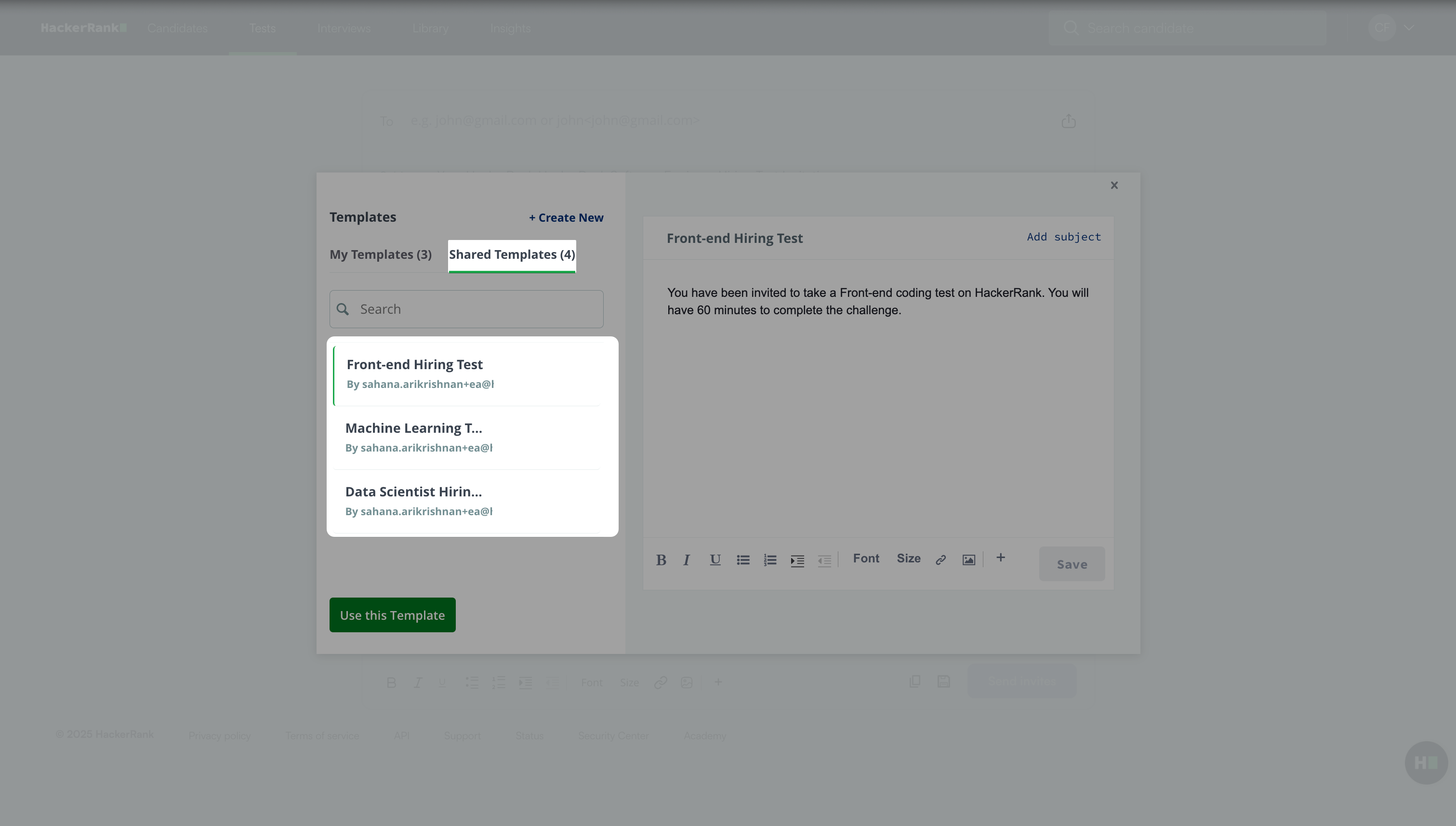
使用したいテンプレートを選択します。
このテンプレートを使用をクリックします。選択したテンプレートがテスト招待に表示されます。
デフォルトメールテンプレートの設定
テンプレートの1つをすべてのメール招待のデフォルトとして設定できます。デフォルトテンプレートを設定すると、テスト招待の送信ページのメールエディターが、テストの招待をクリックしたときに自動的に読み込まれます
注意:作成したテンプレートのみをデフォルトテンプレートとして設定できます。
デフォルトテンプレートを設定するには:
テストを開きます。
右上角の招待をクリックして、テスト招待を送信ページを開きます。
テンプレートアイコンをクリックします。
マイテンプレートに移動します。
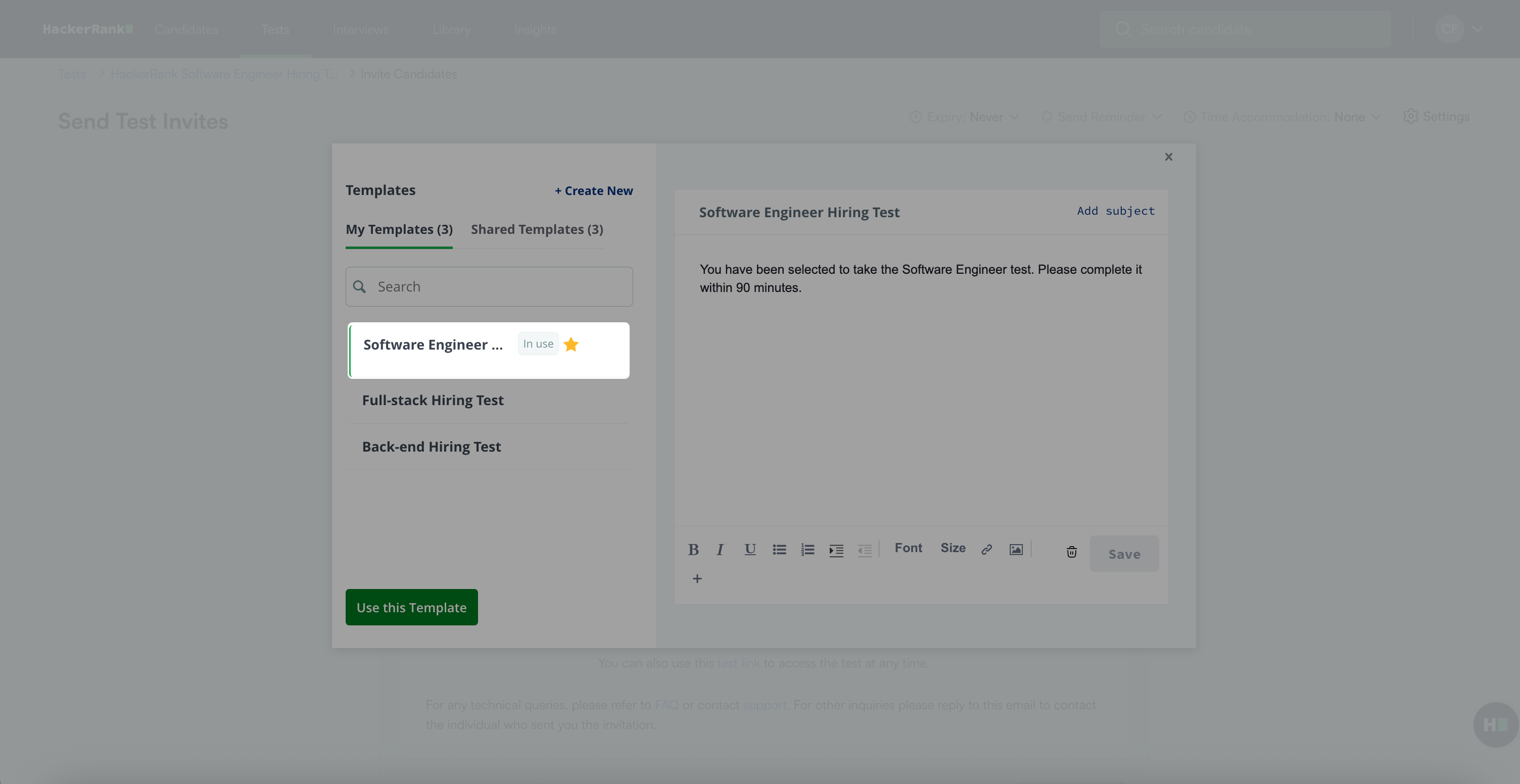
テンプレート名の横にある星アイコンをクリックします。成功メッセージが表示されます。
カスタムメールテンプレートの削除
使用されなくなったメールテンプレートは削除できます。
注意: 削除できるのは自分で作成したテンプレートのみです。
カスタムメールテンプレートを削除するには:
テストを開きます。
右上角の招待をクリックして、テスト招待を送信ページを開きます。
テンプレートアイコンをクリックします。
マイテンプレートに移動します。
削除したいテンプレートを選択します。
テンプレートを削除アイコンをクリックします。成功メッセージが表示されます。