Beheer e-mailsjablonen
E-mailsjablonen in HackerRank stellen je in staat om kandidaatcommunicatie te standaardiseren en te stroomlijnen. Je kunt aangepaste e-mailuitnodigingssjablonen maken, bewerken, hergebruiken en delen met je team om consistente berichtgeving te waarborgen in verschillende aanwervingsscenario's.
Maak bijvoorbeeld één e-mailsjabloon voor campuswerving en een ander voor laterale werving. Sla elk sjabloon afzonderlijk op en selecteer het juiste sjabloon wanneer je uitnodigingen verstuurt.
Vereiste
Je moet een gepubliceerde test hebben in je HackerRank for Work account.
Een aangepaste e-mailsjabloon maken
Om een aangepaste e-mailsjabloon te maken:
Log in op uw HackerRank for Work account met uw inloggegevens.
Ga naar het Tests tabblad.
Open een test.
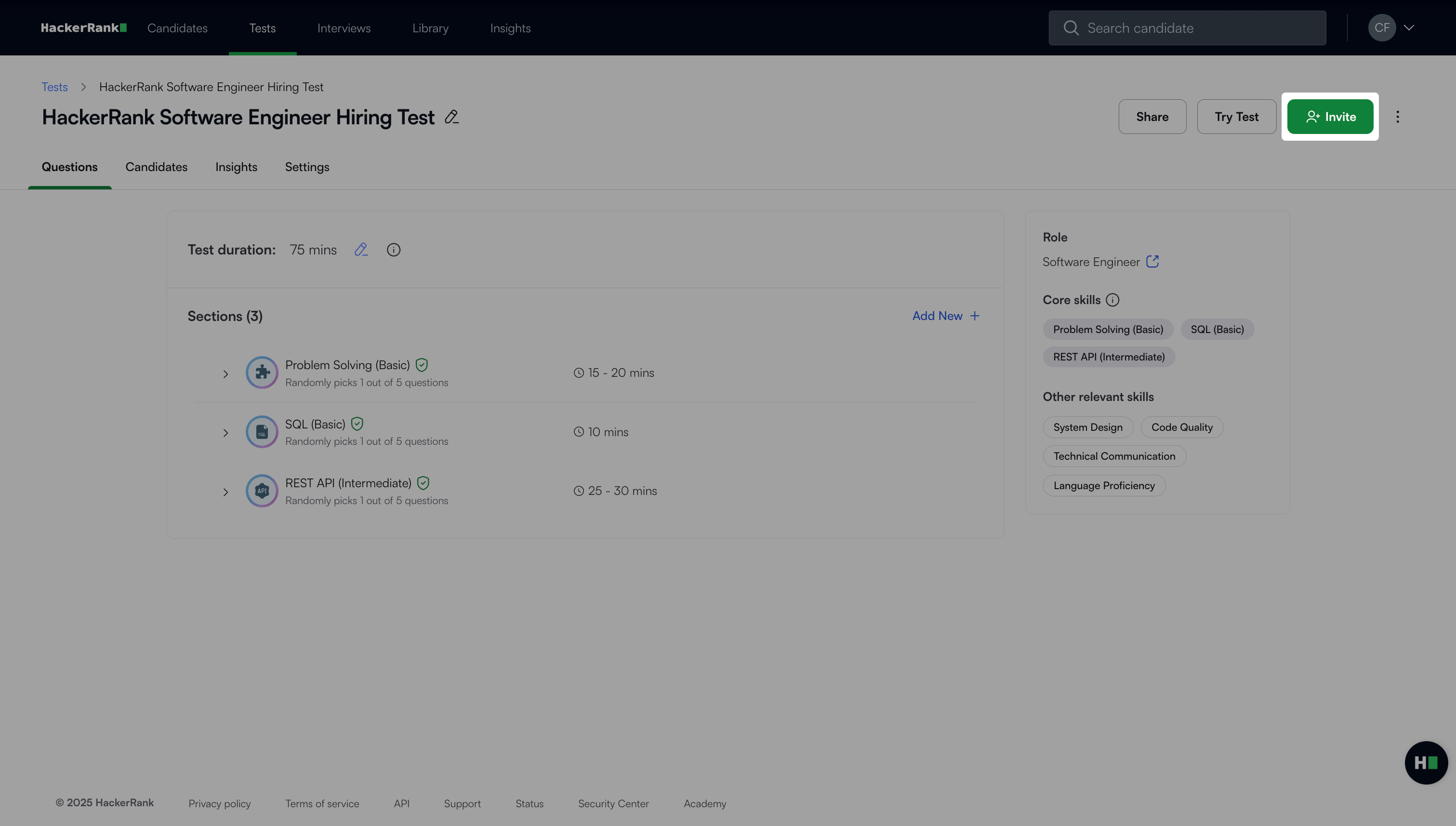
Klik op Invite in de rechterbovenhoek om de Send Test Invites pagina.
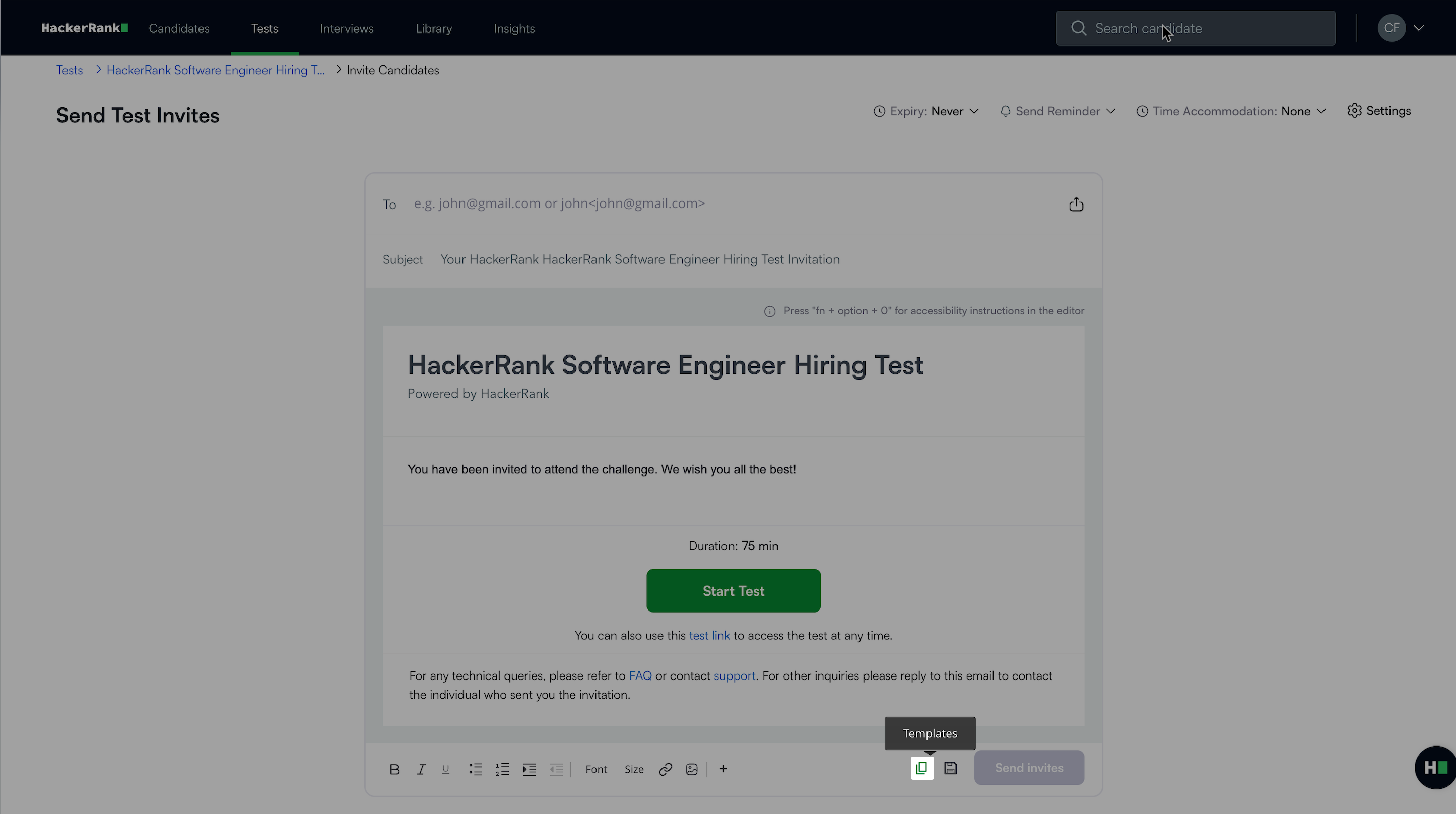
Klik op de Templates pictogram.
Klik op +Create New.
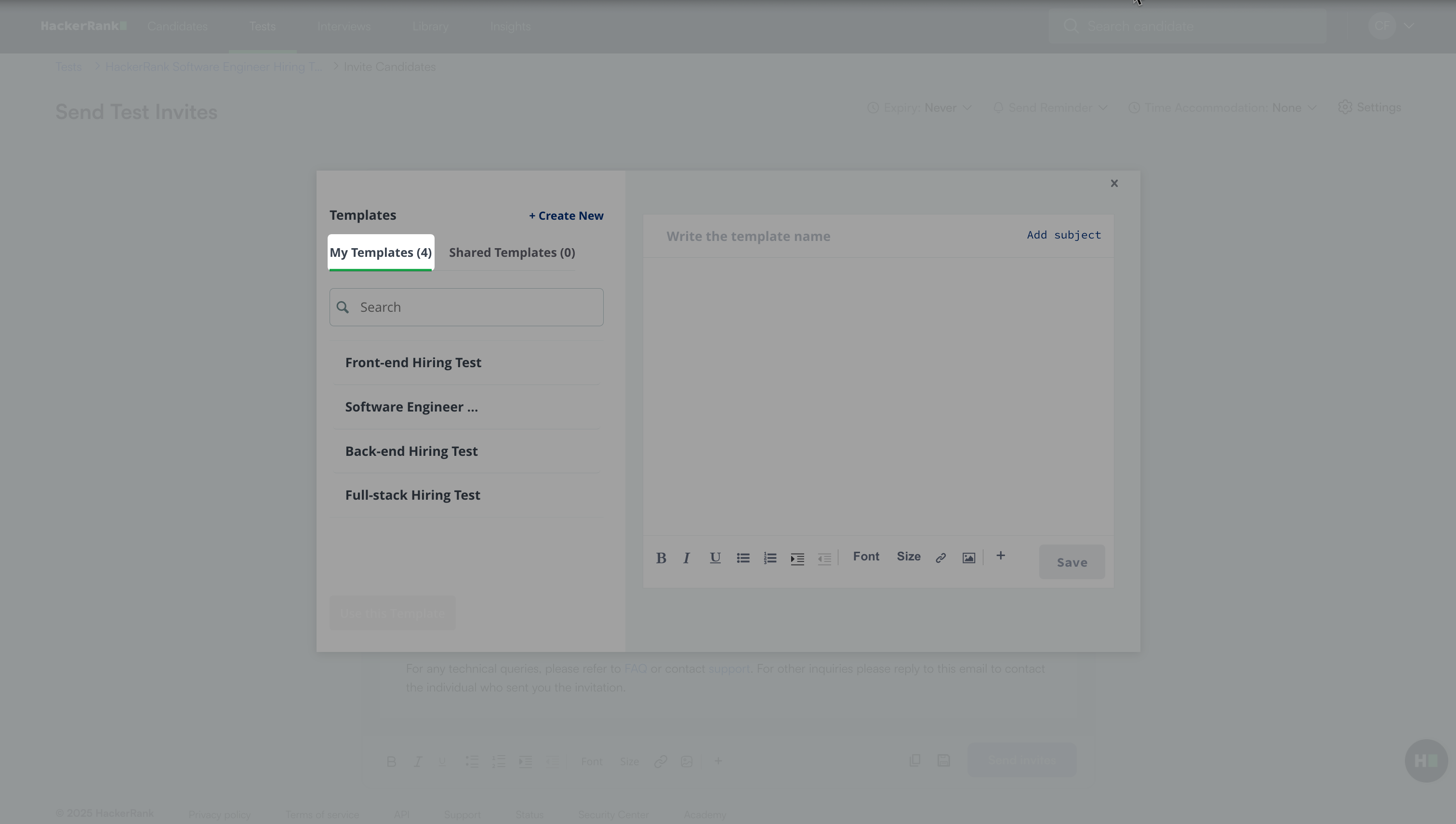
Voer een sjabloonnaam in en voeg inhoud toe in het rechterpaneel. Gebruik de opmaakopties om de inhoud aan te passen.
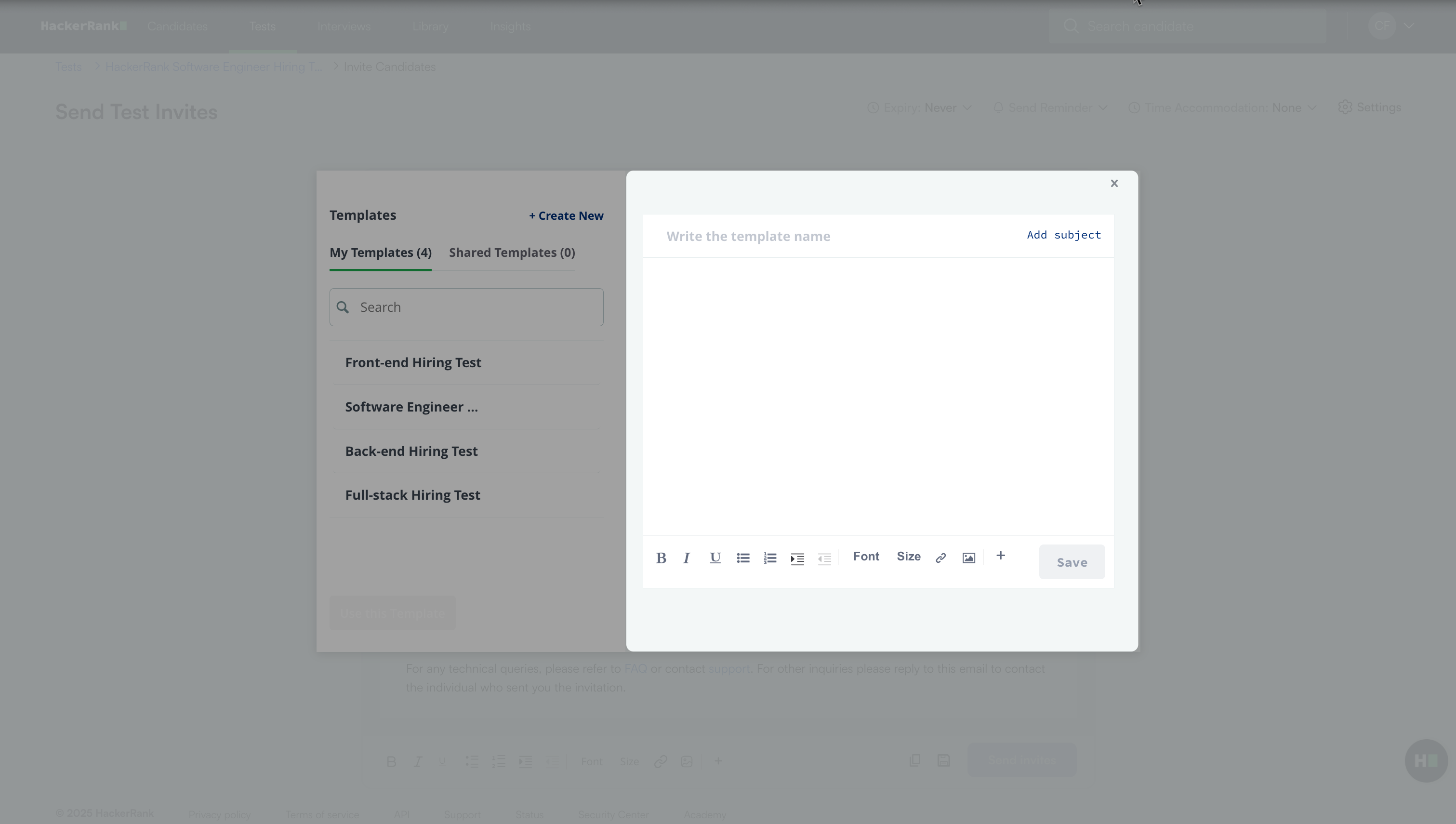
(Optioneel) Klik op Add subject om een onderwerpregel toe te voegen voor het sjabloon. Het onderwerp verschijnt in alle e-mailuitnodigingen die dit sjabloon gebruiken. Je kunt ook emoji’s opnemen in de onderwerpregel, indien nodig.
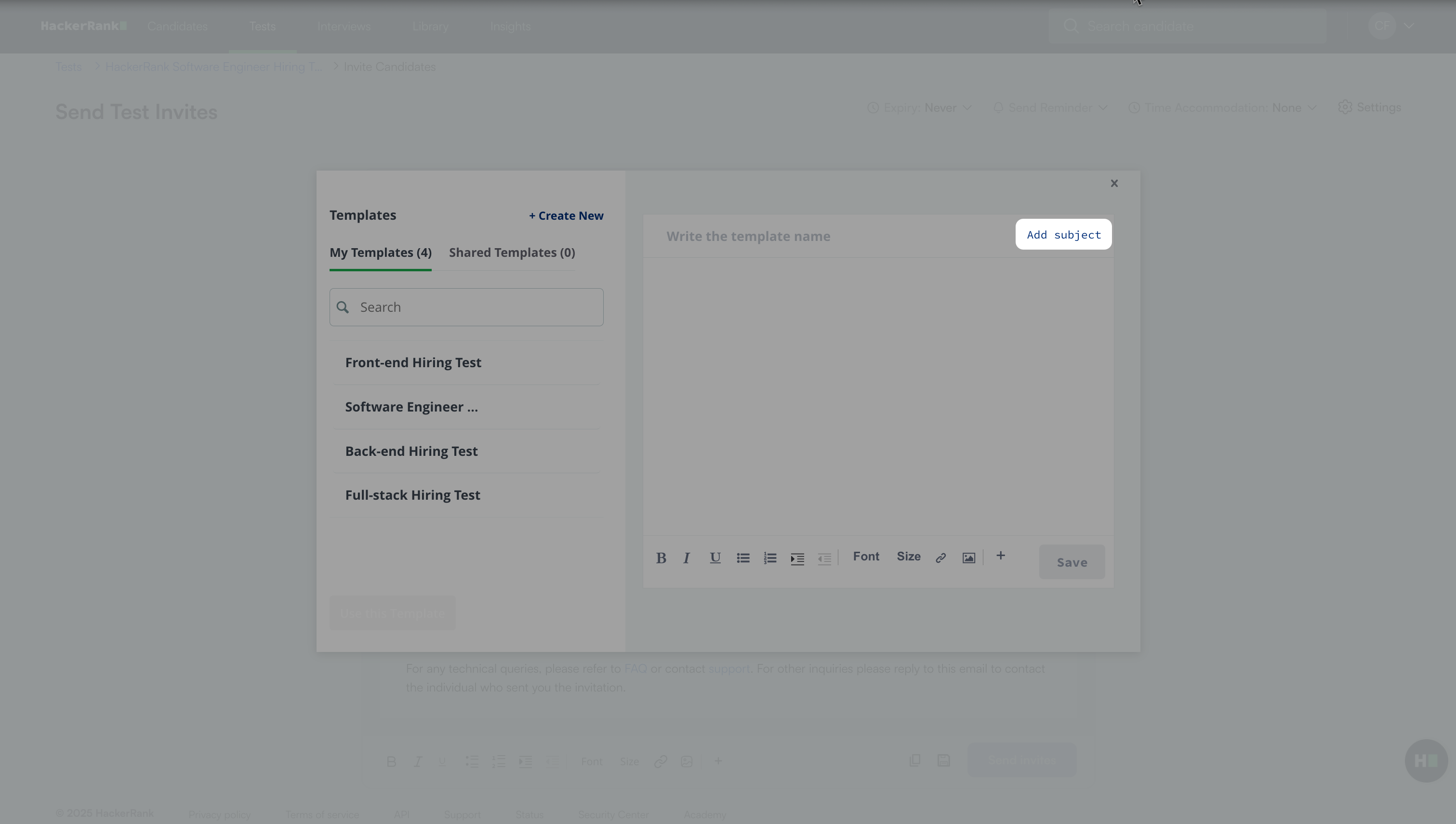
Klik op Save. Het systeem slaat uw sjablonen op onder My Templates.
Voorbeeld e-mailsjablonen
Het volgende zijn voorbeeld e-mailsjablonen:
Uitnodigingssjabloon 1
Onderwerp: <Company Name> < Test Name > Beoordelingsuitnodiging E-mailtekst: Hallo <Candidate Name>, Bedankt voor je interesse in <Company Name>. We hebben je sollicitatie bekeken en willen dat je doorgaat naar de volgende stap van het sollicitatieproces! Je volgende stap is om de door HackerRank uitgevoerde programmeeruitdaging te voltooien. We gebruiken deze programmeeruitdaging om te beoordelen <list skills here> die nodig zijn voor de functie. Zodra voltooid, beoordelen we je resultaten <include optional timeframe> naast de rest van je sollicitatie en laten we je weten of we een telefonisch gesprek willen opzetten om de functie verder te bespreken. Om te beginnen, klik op de knop "Start Challenge" hieronder. Testverloopdatum: De uitdaging bestaat uit <list # of questions with question type>. Je kunt elke programmeertaal kiezen uit deze lijst en je kunt zelfs deze <insert sample test URL> om je vertrouwd te maken met het HackerRank-systeem voordat je begint. Hier zijn een paar andere handige dingen om te weten:
We hopen dat je van de uitdaging zult genieten en kijken uit naar het ontvangen van je resultaten! |
Uitnodigingssjabloon 2
Onderwerp: <Bedrijf> <Test Naam> Assessment Uitnodiging E-mail Inhoud: Hallo <Kandidaat>, Hartelijk dank voor je interesse om deel uit te maken van het <Bedrijf> team! We zijn enthousiast om je verder te laten gaan in ons sollicitatieproces. Voor je volgende stap, voltooi alsjeblieft onze online programmeeruitdaging, beheerd door HackerRank. Deze oefening evalueert je technische vaardigheden, en de juistheid en volledigheid van je oplossing wordt beoordeeld op basis van het aantal geslaagde testcases. Zodra voltooid, zullen we je resultaten beoordelen en binnen <dagen/weken> contact met je opnemen over de volgende stappen. Een paar nuttige dingen om op te merken voordat je begint met de uitdaging:
Test Vervaldatum: Om te beginnen, klik alsjeblieft op de "Start Uitdaging" knop hieronder. We wensen je het beste en hopen dat je geniet van het voltooien van onze uitdaging! |
Een aangepaste e-mailsjabloon bewerken
Om een aangepaste e-mailsjabloon te bewerken:
Open een test.
Klik op Uitnodigen in de rechterbovenhoek om de Test Uitnodigingen Versturen pagina te openen.
Klik op het Sjablonen pictogram.
Ga naar Mijn Sjablonen. Deze sectie toont sjablonen die je hebt gemaakt.
Selecteer het sjabloon dat je wilt bewerken.
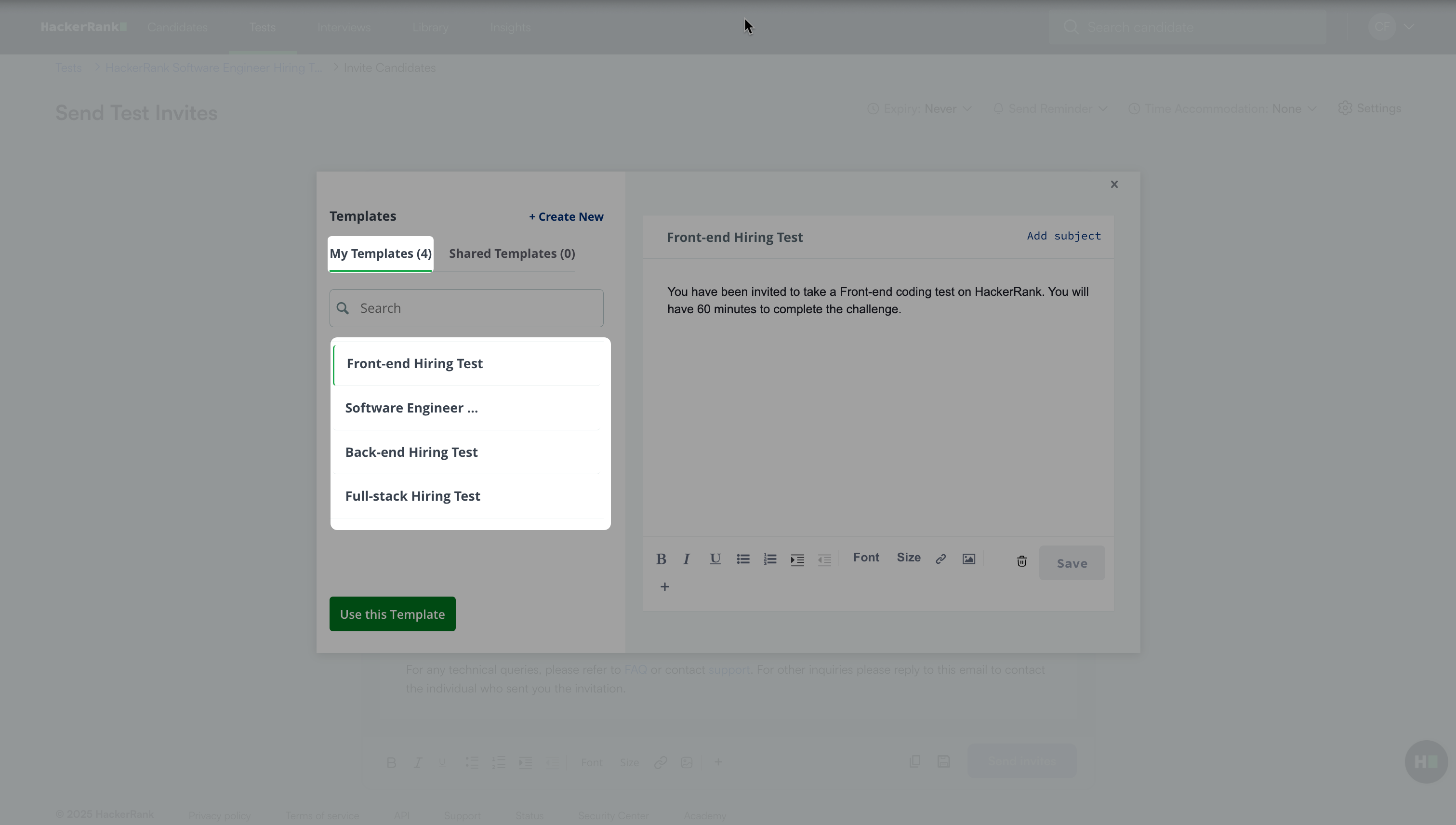
Breng de benodigde wijzigingen aan.
Klik op Opslaan.
Een aangepaste e-mailsjabloon gebruiken
Om een aangepaste e-mailsjabloon te gebruiken die u hebt gemaakt:
Open de test waarvoor je de sjabloon wilt gebruiken.
Klik op Uitnodigen in de rechterbovenhoek om de pagina Testuitnodigingen Versturen te openen.
Klik op het Sjablonen pictogram.
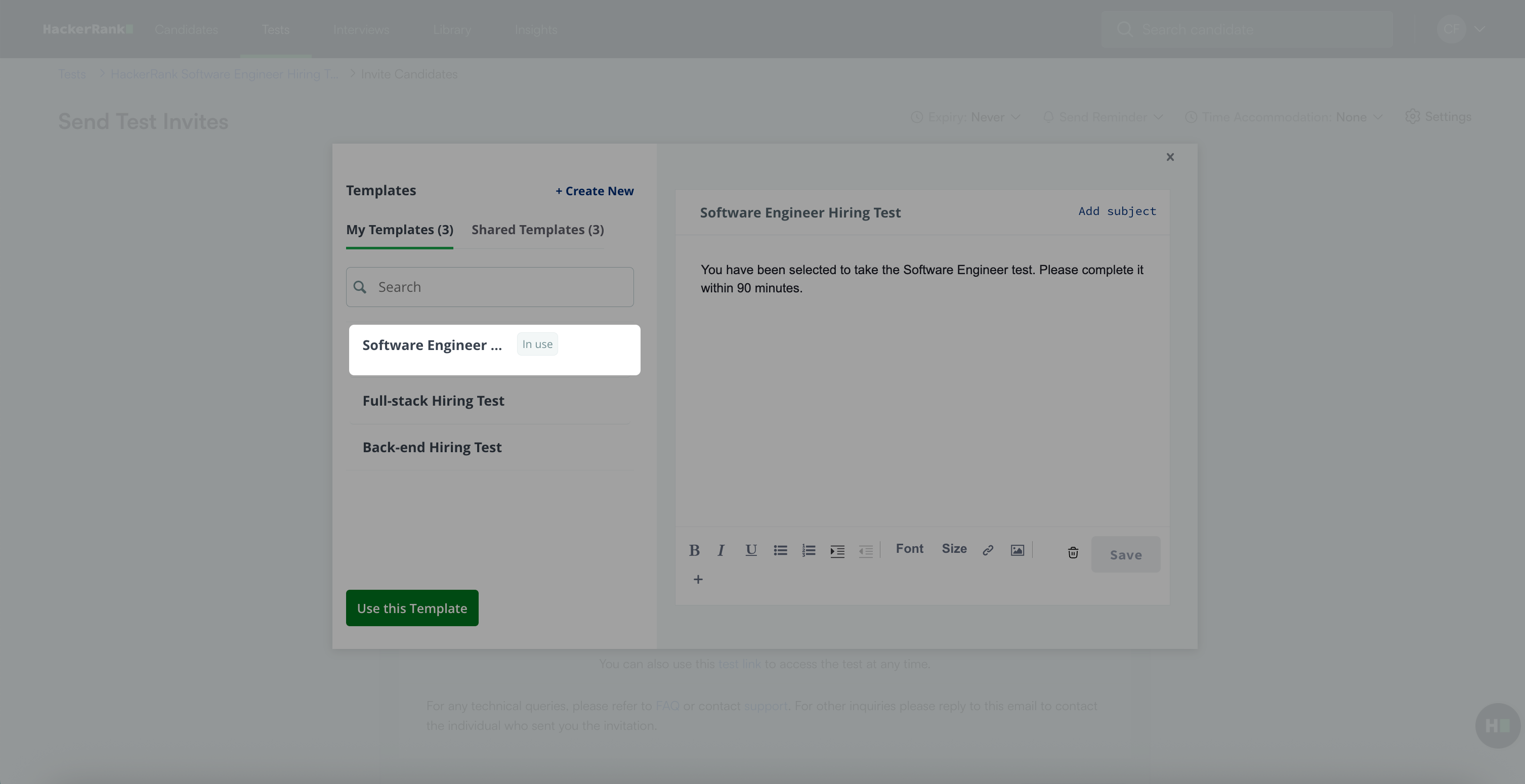
Ga naar Mijn Sjablonen. Deze sectie toont sjablonen die je hebt gemaakt.
Selecteer de sjabloon die je wilt gebruiken.
Klik op Deze Sjabloon Gebruiken.
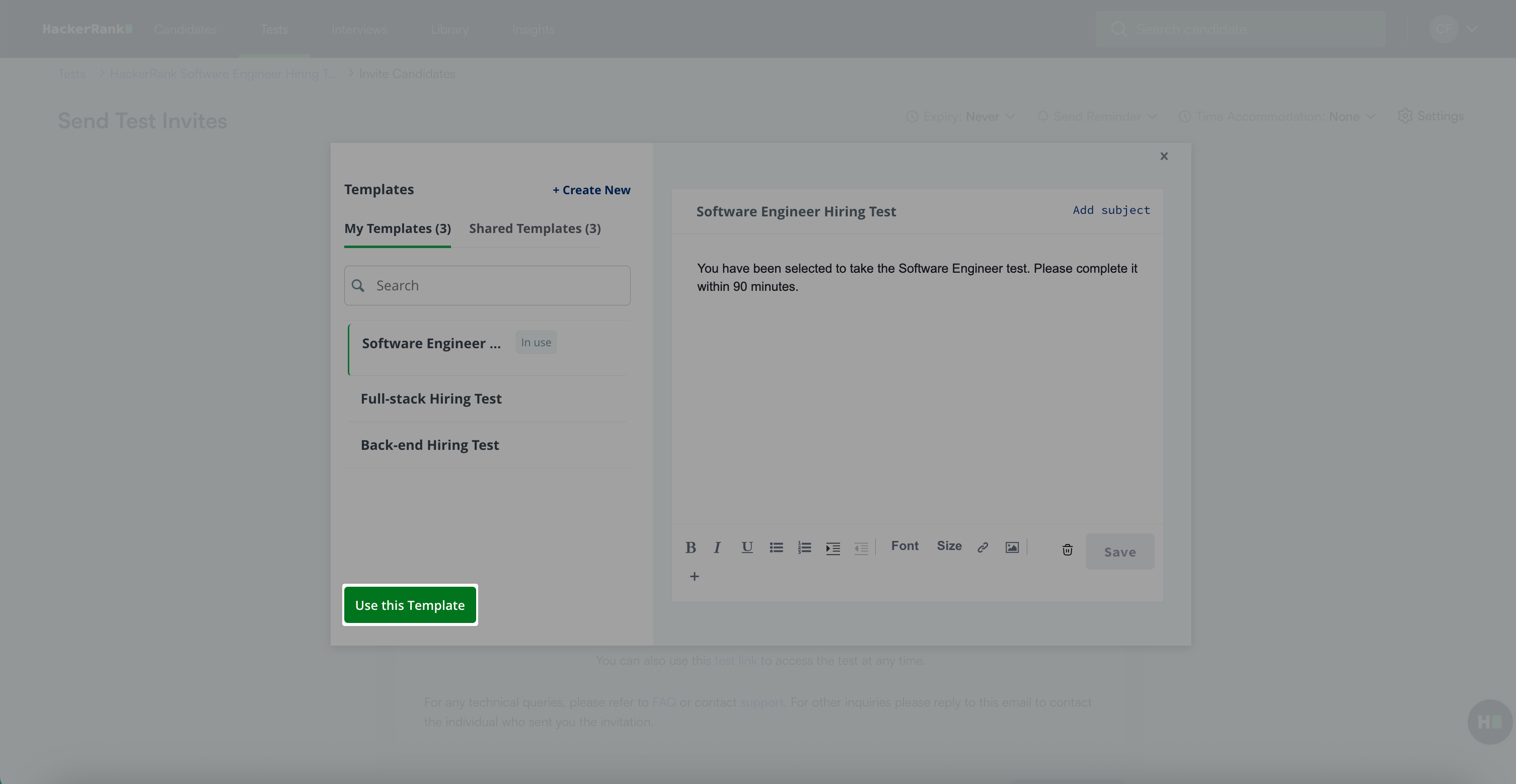
Het label In gebruik verschijnt naast de sjabloon die momenteel wordt toegepast op de uitnodiging.
Opmerking: Om een uitnodigingse-mail op testniveau te configureren, zie E-mailinstellingen voor tests configureren.
Een gedeelde e-mailsjabloon gebruiken
Om een gedeelde e-mailsjabloon te gebruiken:
Open de test waarvoor je de sjabloon wilt gebruiken.
Klik op Uitnodigen in de rechterbovenhoek om de pagina Testuitnodigingen Versturen te openen.
Klik op het Sjablonen pictogram.
Ga naar Gedeelde Sjablonen. Deze sectie toont sjablonen die zijn gemaakt door andere recruiters in je bedrijf.
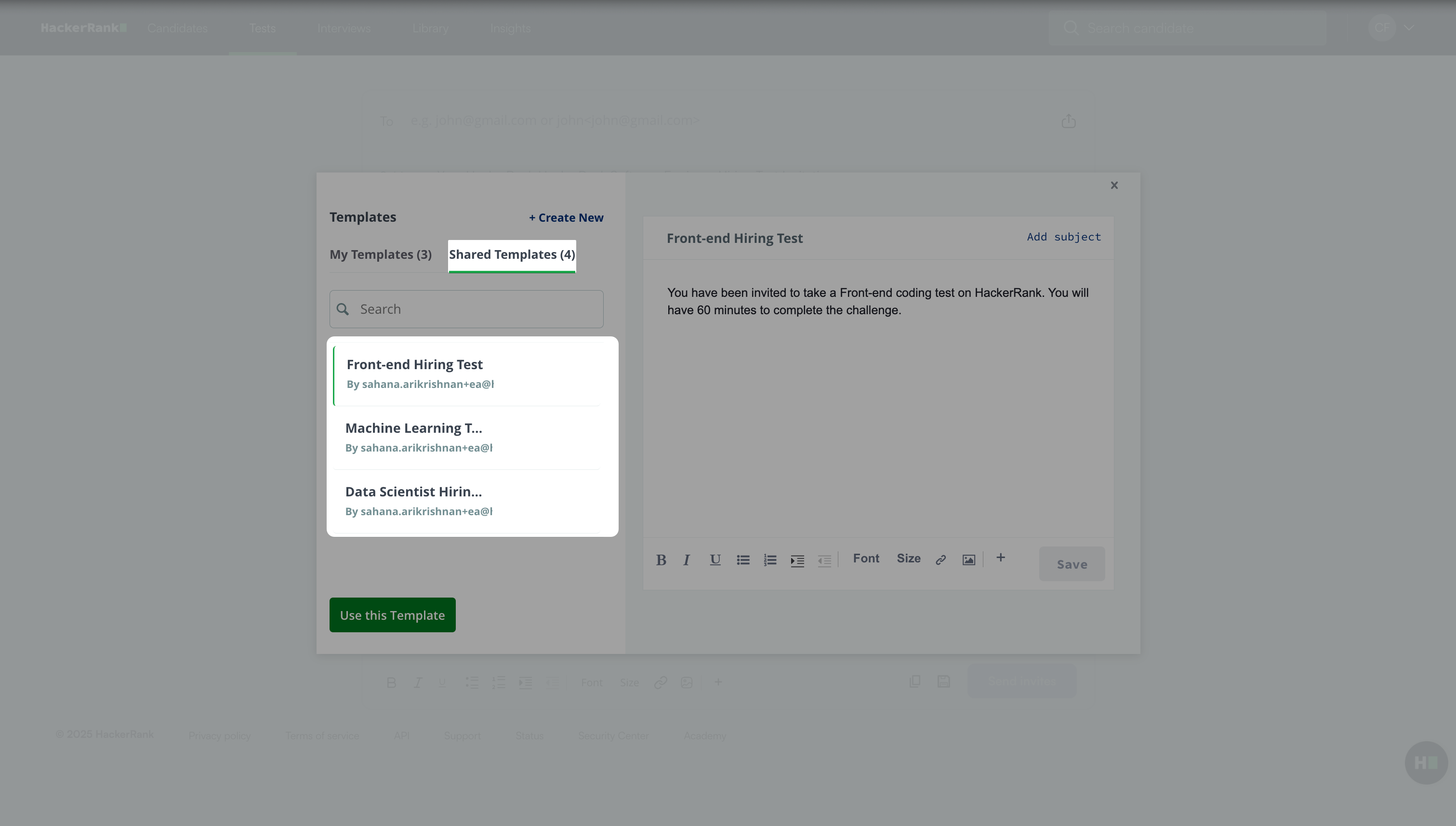
Selecteer de sjabloon die je wilt gebruiken.
Klik op Deze Sjabloon Gebruiken. De geselecteerde sjabloon verschijnt in de testuitnodiging.
Een standaard e-mailsjabloon instellen
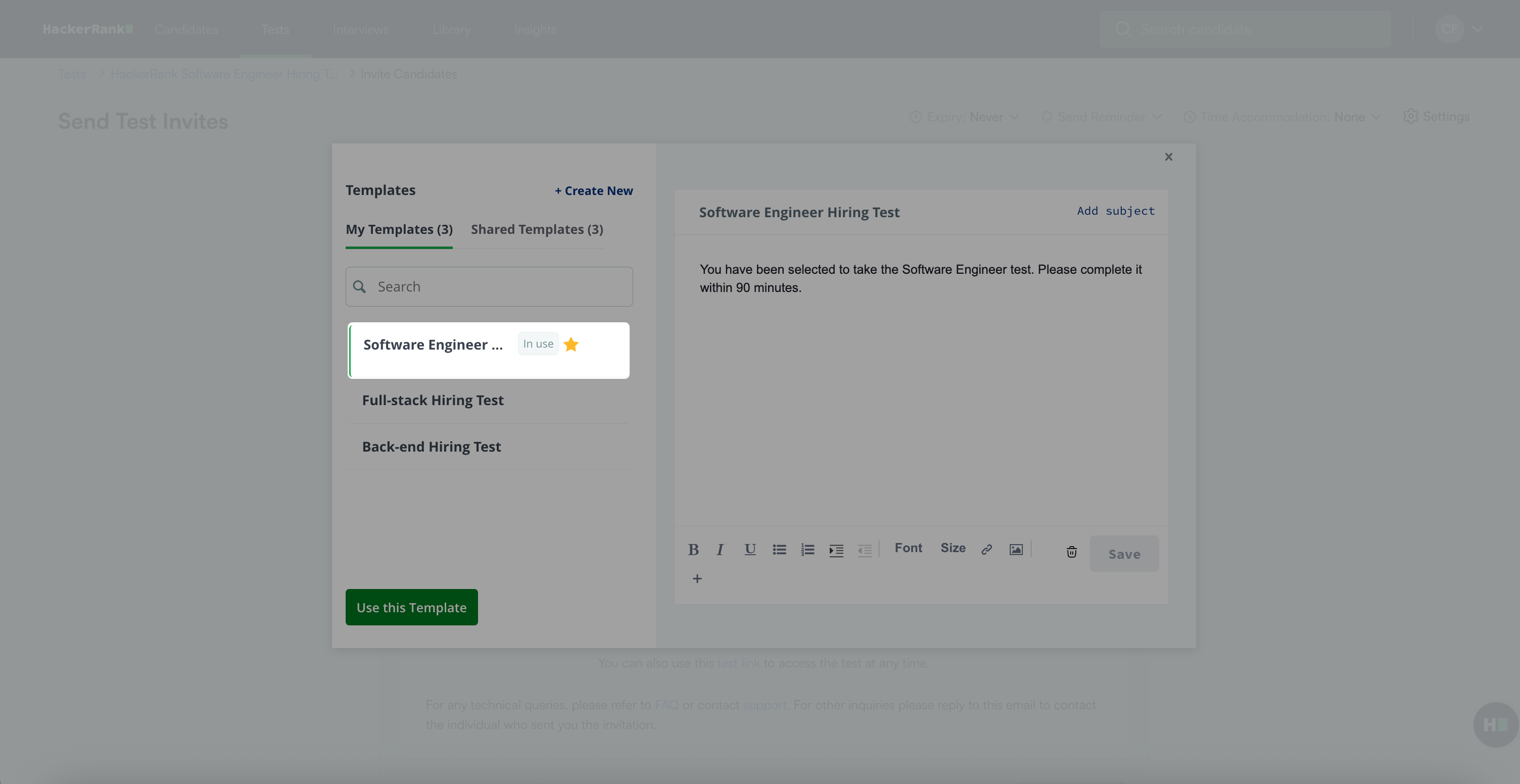
U kunt een van uw sjablonen instellen als standaard voor alle e-mailuitnodigingen. Wanneer u een standaardsjabloon instelt, laadt de e-maileditor op de Testuitnodigingen Verzenden pagina deze automatisch wanneer u op Uitnodigen klikt voor een test
Opmerking: U kunt alleen de sjablonen die u heeft gemaakt instellen als standaardsjablonen.
Om een standaardsjabloon in te stellen:
Open een test.
Klik op Uitnodigen in de rechterbovenhoek om de Test Uitnodigingen Versturen pagina te openen.
Klik op het Sjablonen pictogram.
Ga naar Mijn Sjablonen.
Klik op het ster pictogram naast de sjabloonnaam. Er verschijnt een succesbericht.
Een aangepaste e-mailsjabloon verwijderen
U kunt een e-mailsjabloon verwijderen als deze niet meer wordt gebruikt.
Opmerking: U kunt alleen sjablonen verwijderen die u zelf hebt gemaakt.
Om een aangepaste e-mailsjabloon te verwijderen:
Open een test.
Klik op Uitnodigen in de rechterbovenhoek om de Test Uitnodigingen Versturen pagina te openen.
Klik op het Sjablonen pictogram.
Ga naar Mijn Sjablonen.
Selecteer het sjabloon dat je wilt verwijderen.
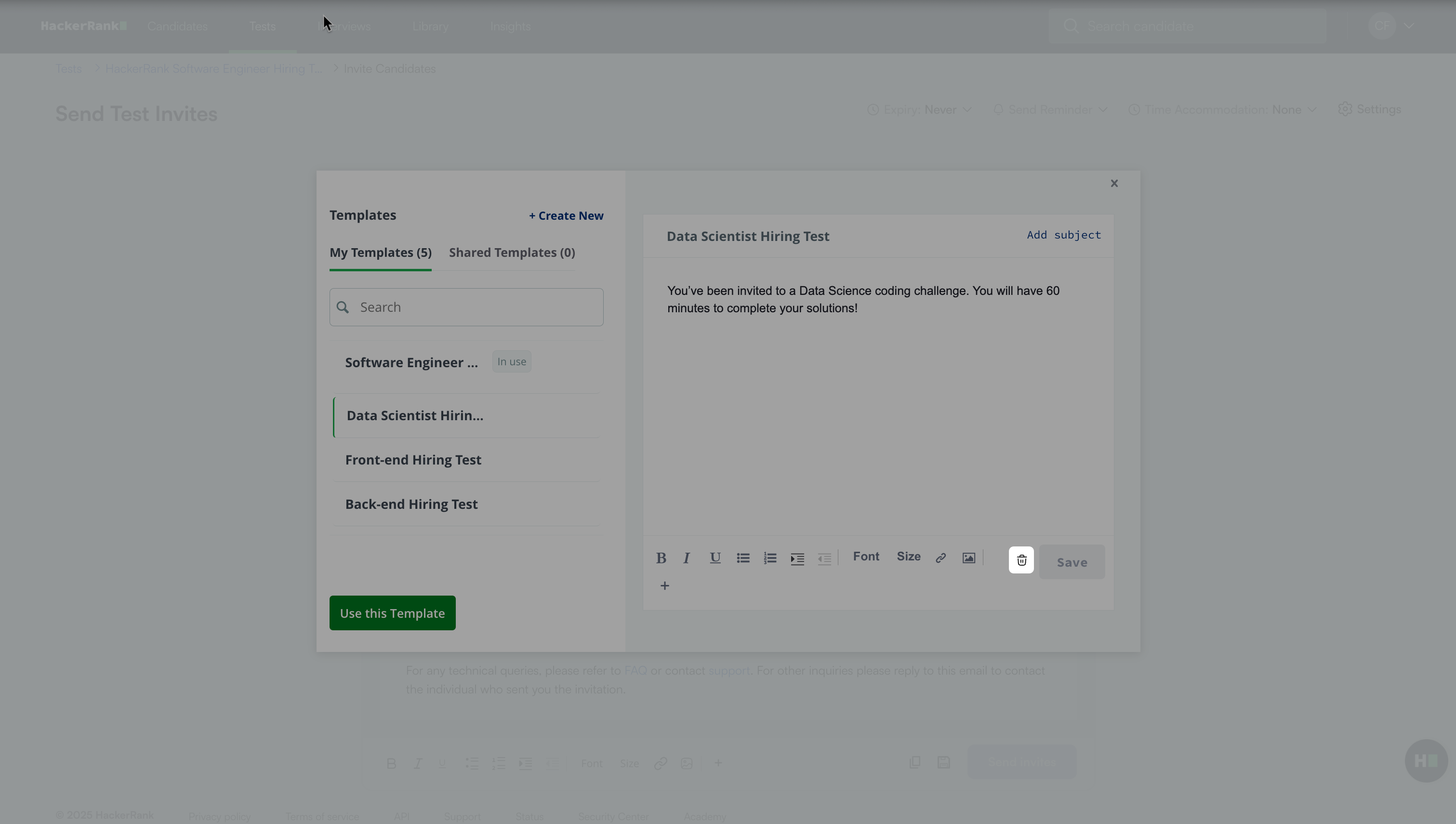
Klik op het Sjabloon Verwijderen pictogram. Er verschijnt een succesbericht.