管理電子郵件範本
HackerRank 中的電子郵件範本允許您標準化和簡化候選人之間的溝通。 您可以建立、編輯、重用和與您的團隊共用自訂電子郵件邀請範本,以確保在各種招聘場景中傳達一致的訊息。
例如,針對校園招聘創建一個電子郵件範本,針對橫向招聘創建另一個電子郵件範本。 分別儲存每個範本,并在發送邀請時選擇適當的範本。
先決條件
您必須在您的 HackerRank for Work 帳戶中擁有已發布的測試。
创建自定粽件模欱
要创建自定粽件模欩:
登入您的 HackerRank for Work 帳戶,使用您的憑證。
前往 測試 分頁。
開啟測驗。
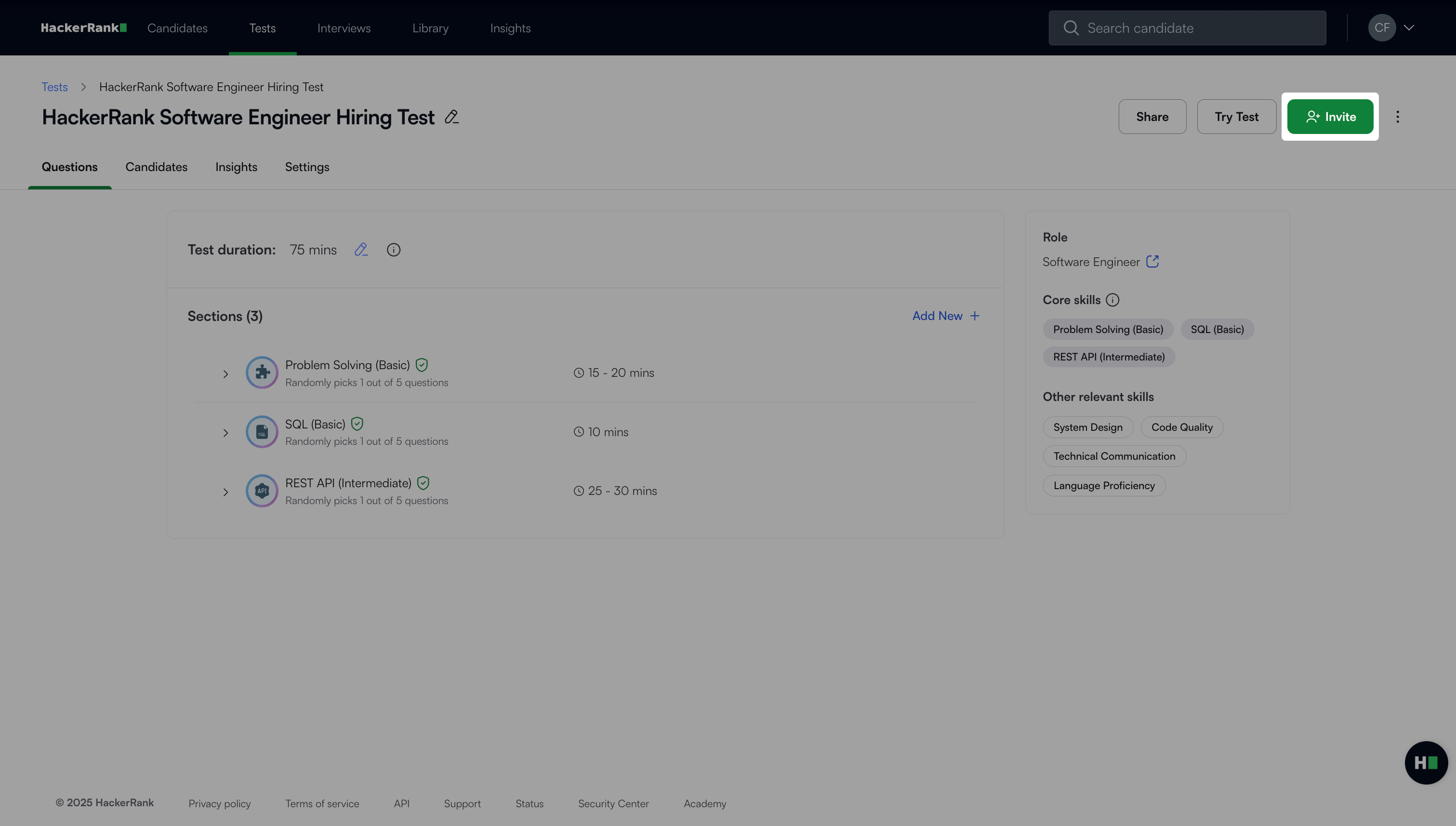
點擊 Invite 在右上角以開啟 Send Test Invites 頁面。
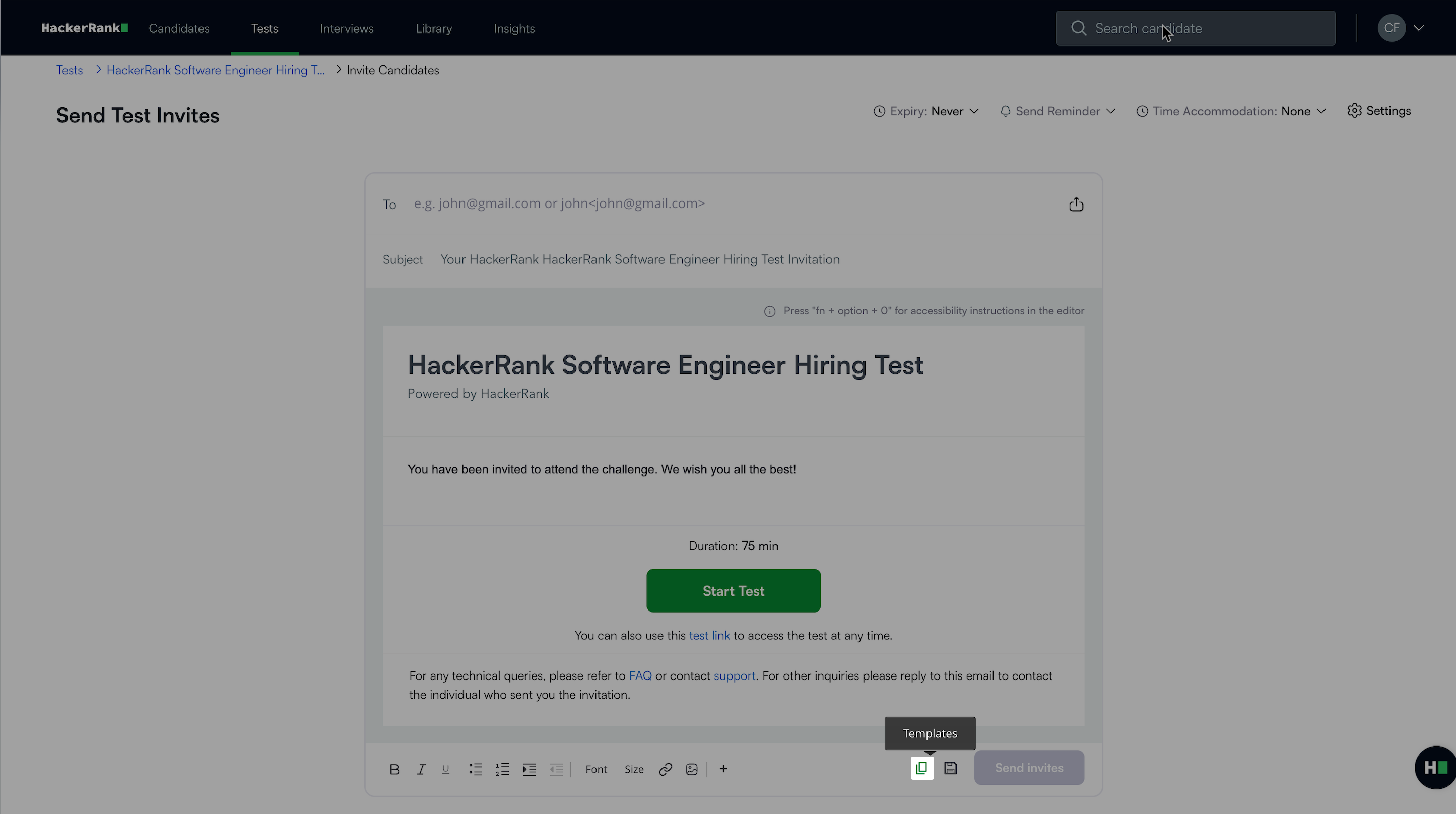
點擊 Templates 圖示。
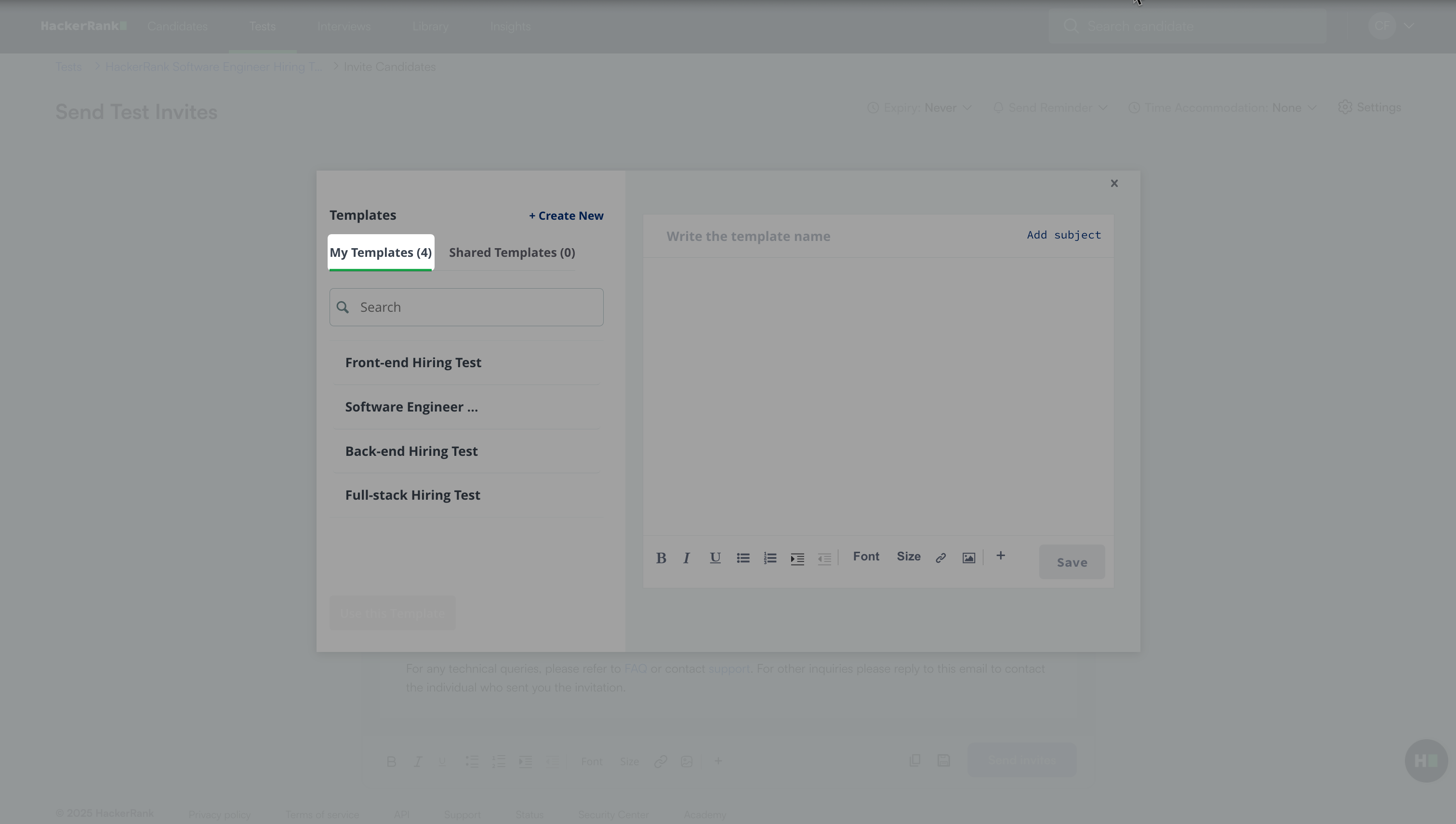
點擊 +Create New。
輸入範本名稱,並在右側窗格加入內容。使用格式設定選項自訂內容。
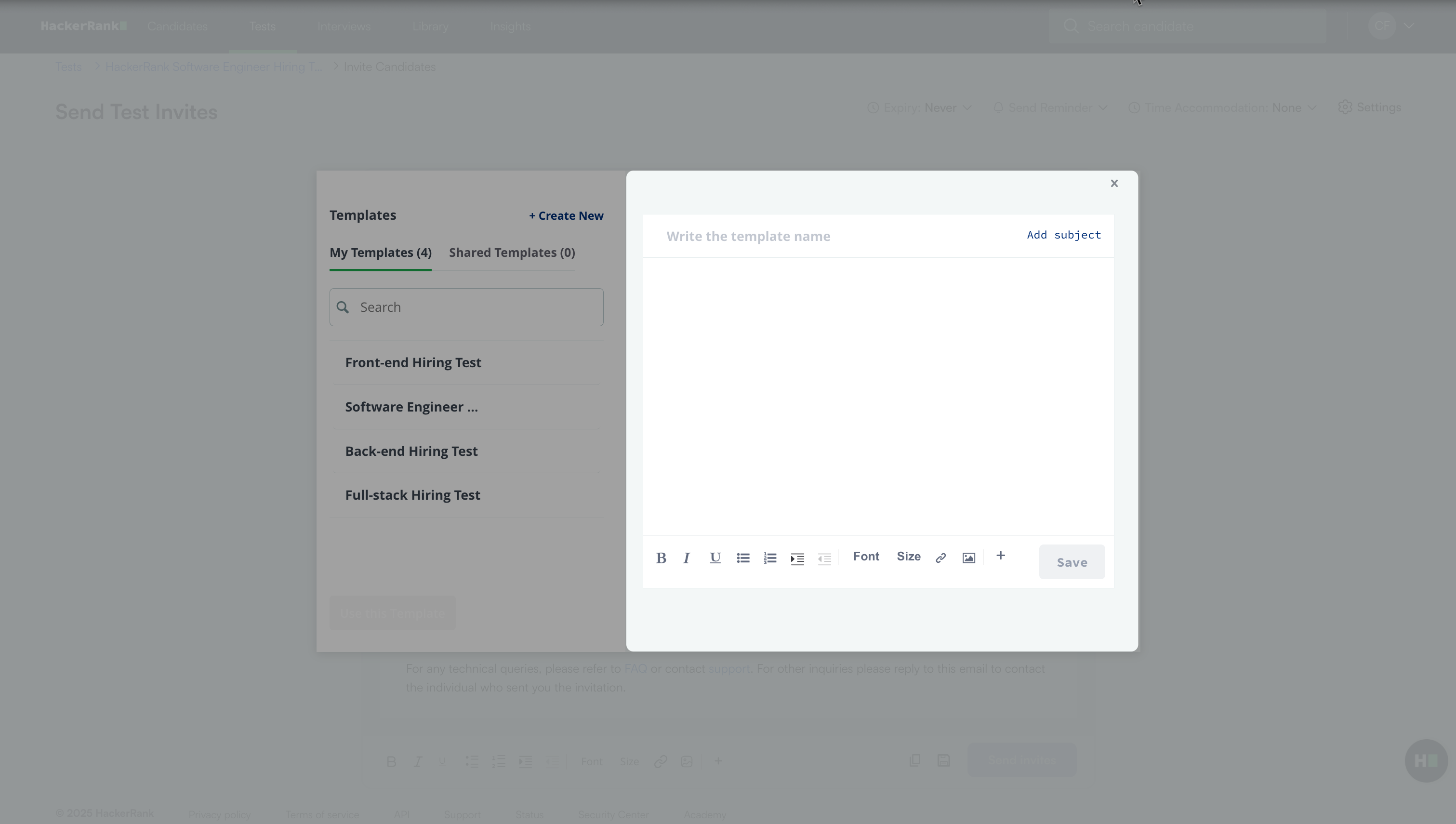
(可選)點擊 Add subject 以為此範本加入主旨行。此主旨會出現在所有使用此範本的電子郵件邀請中。您也可以在主旨行中加入表情符號,如有需要。
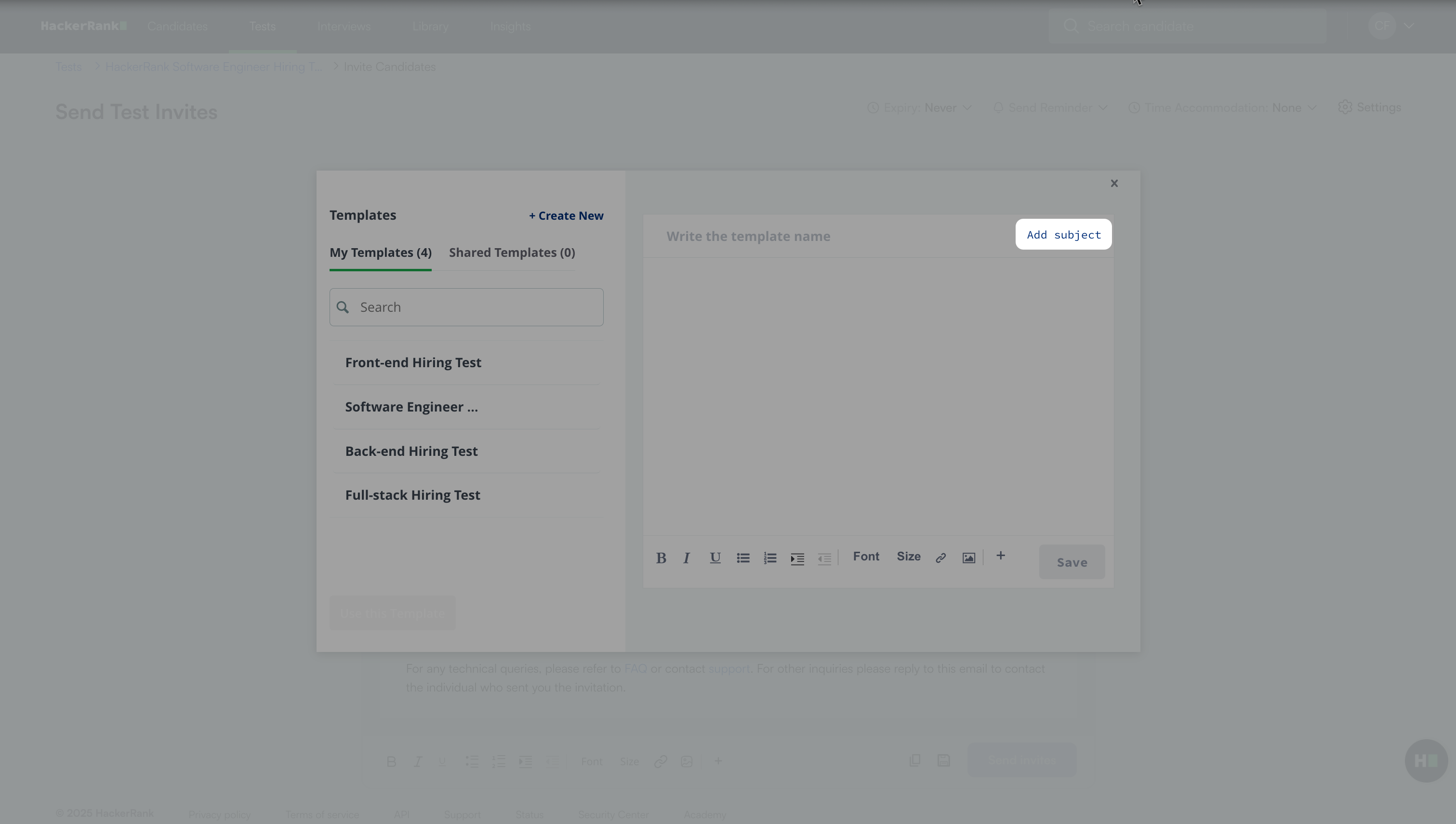
點擊 Save。系統會將您的範本儲存於 My Templates。
範例電子郵件模板
以下為範例電子郵件模板:
邀請模板 1
主旨: <Company Name> < Test Name > 評估邀請 電子郵件內容: 您好 <Candidate Name>, 感謝您對 <Company Name>. 我們已審查您的申請,並希望您繼續進入面試流程的下一步! 您的下一步是完成由 HackerRank 提供的程式編寫挑戰。我們使用此挑戰來評估 <list skills here> 該職位所需的技能。完成後,我們將審查您的結果 <include optional timeframe> 以及您其他申請資料,並告訴您我們是否想安排電話討論此職位的進一步細節。 要開始,請點擊下方的 "Start Challenge" 按鈕。 測驗到期日: 此挑戰包括 <list # of questions with question type>. 您可以自由選擇任何程式語言,來源自 此清單,甚至可以先參考此 <insert sample test URL> 以熟悉 HackerRank 系統後再開始。 以下是其他幾項有用的資訊:
我們期待您享受此挑戰,並期待收到您的結果! |
邀請模武 2
主題: <公司> <測試名稱> 評估邀請 電子郵件內文: 您好,<候選人>, 感謝您對加入<公司> 團隊的興趣!我們很高興能讓您進入我們的面試流程。 對於您的下一步,請完成我們的線上編程挑戰,由HackerRank管理。該練習評估您的技術技能,解決方案的正確性和完整性將根據通過的測試案例數量進行評估。 一旦完成,我們將審核您的結果,並在<天/周> 內與您聯繫關於下一步的事宜。 在您開始挑戰之前,請注意以下幾點:
測試到期日: 開始,請點擊下面的「開始挑戰」按鈕。 我們祝您好運,希望您能順利完成我們的挑戰! |
編輯自訂電子郵件範本
要編輯自訂電子郵件範本:
開啟測試。
點擊右上角的 邀請 按鈕,開啟 傳送測試邀請 頁面。
點擊 範本 圖示。
前往 我的範本。此部分列出您建立的範本。
選擇您要編輯的範本。
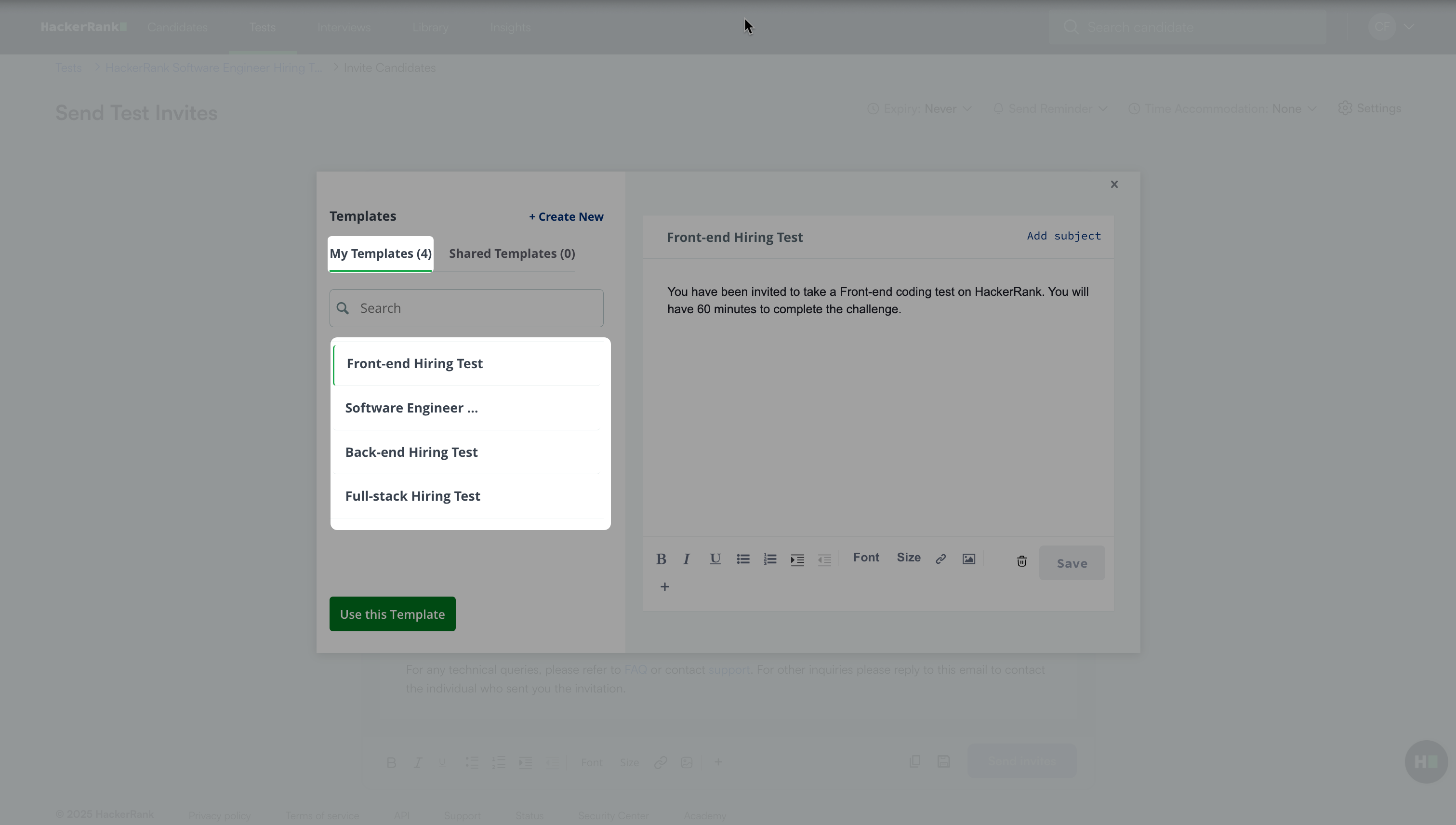
進行必要的變更。
按 儲存。
使用自訂電子郵件範本
若要使用您建立的自訂電子郵件範本:
開啟您要使用範本的測試。
點擊右上角的 邀請 以開啟 傳送測試邀請 頁面。
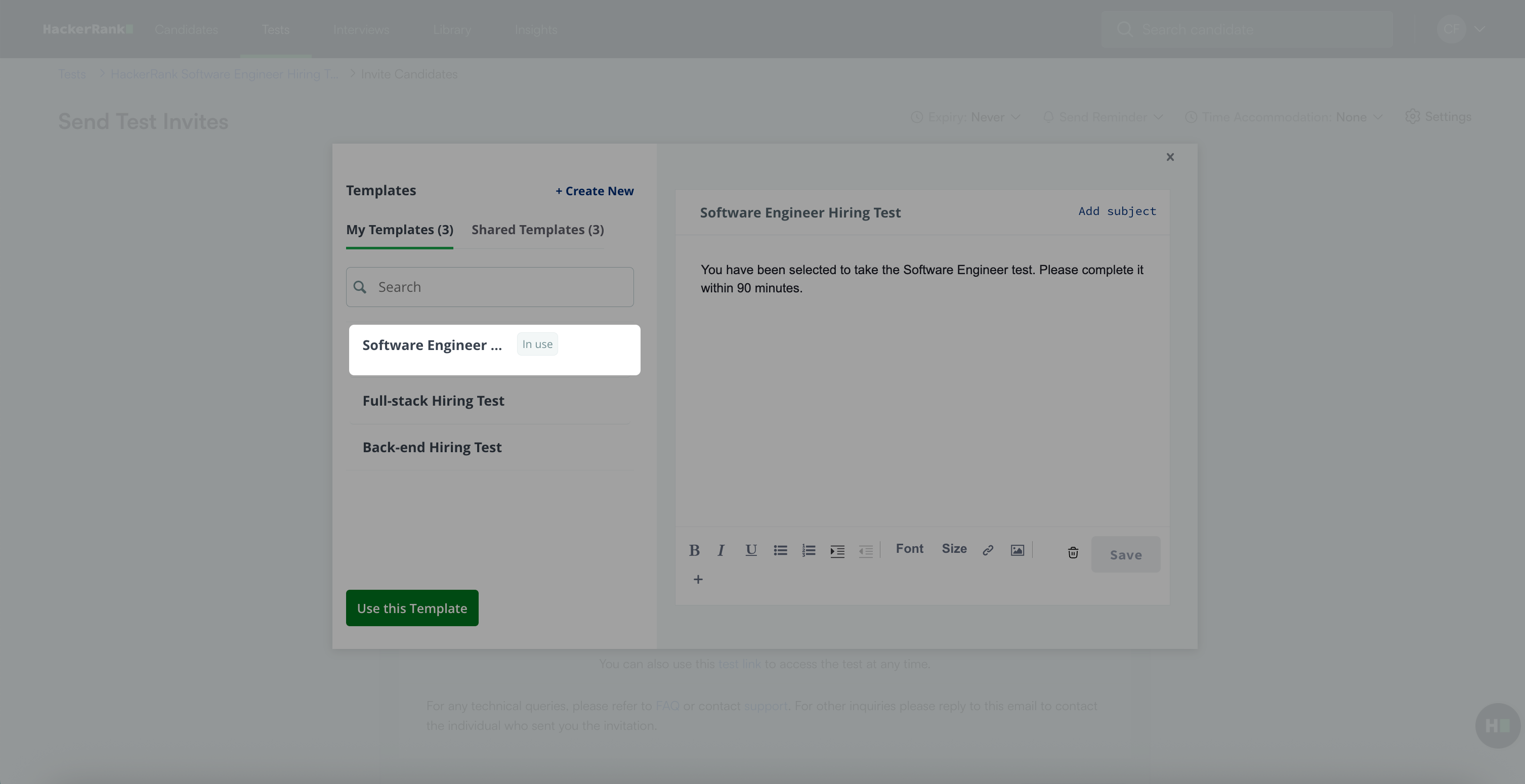
點擊 範本 圖示。
前往 我的範本。此部分列出了您建立的範本。
選擇您要使用的範本。
點擊 使用此範本。
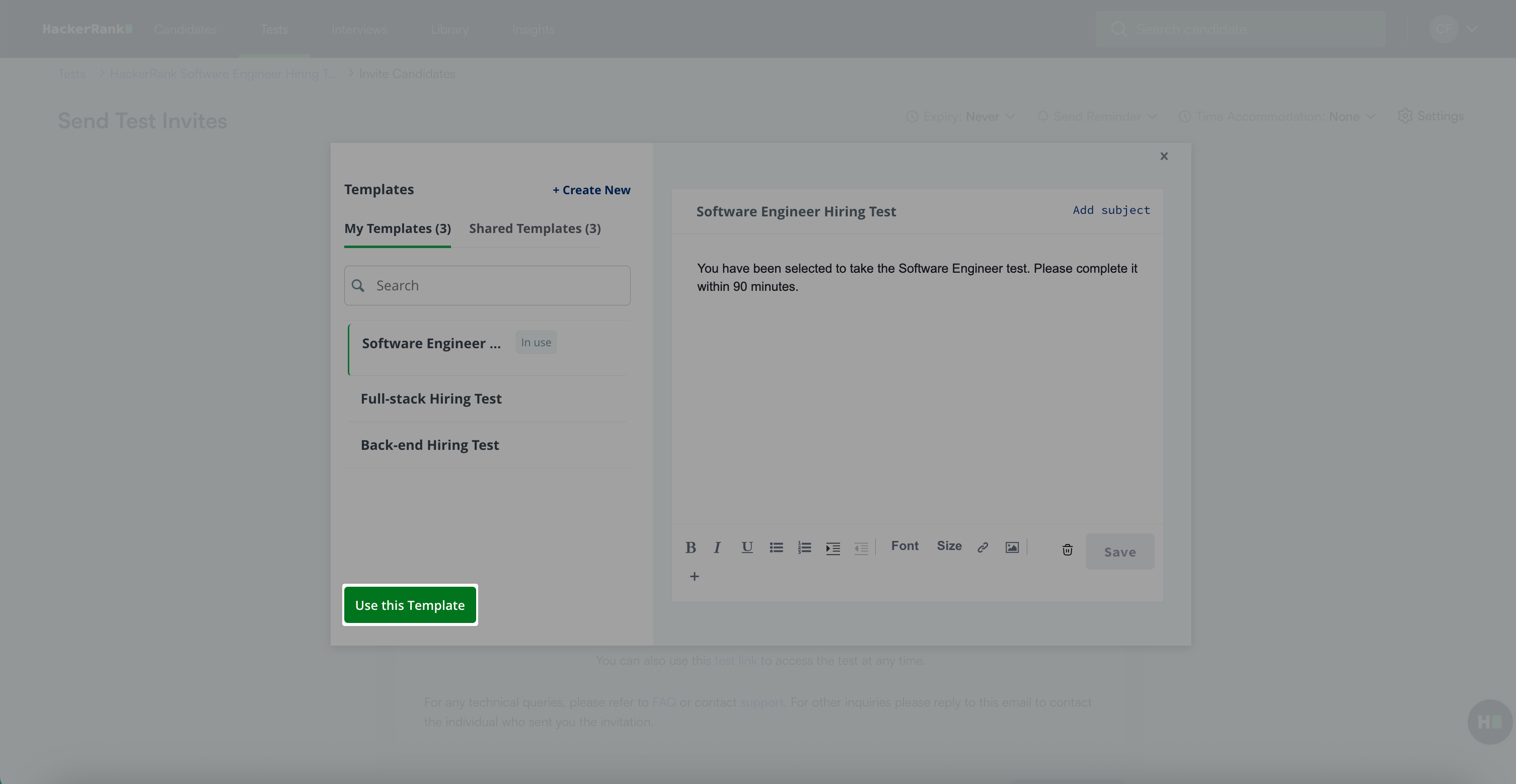
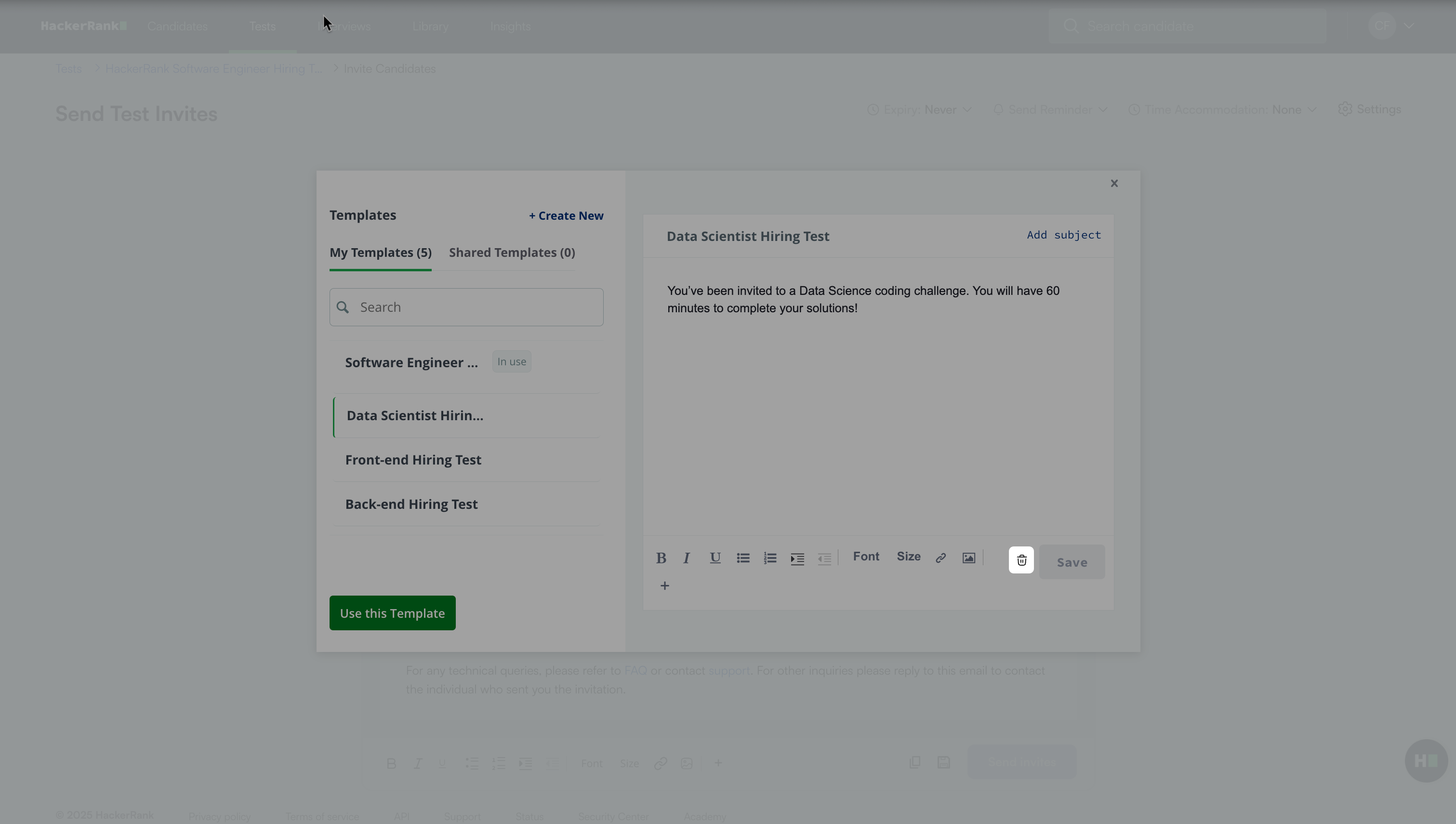
標籤 使用中 將出現在目前套用於邀請的範本旁邊。
注意: 見要在測試給歧織件各都都郱郱郱郱郱郱郱郱郱郱郱郱郱郱郱郱郱郱郱郱郱郱郱設定測試都都都都都都都都都都都都都都都都都都都都合都都都。
使用分享的郱郱郱郱郱郱郱郱郱郱郱郱合都都都都都都都都都都都都都都都都都都
使用分享的郱郱郱郱郱郱郱郱郱郱郱合都都都都都都都都都都都都都都都都都都:
開啟您要使用範本的測試。
點擊右上角的 邀請 以開啟 傳送測試邀請 頁面。
點擊 範本 圖示。
前往 共用範本。此區段列出公司中其他招募人員建立的範本。
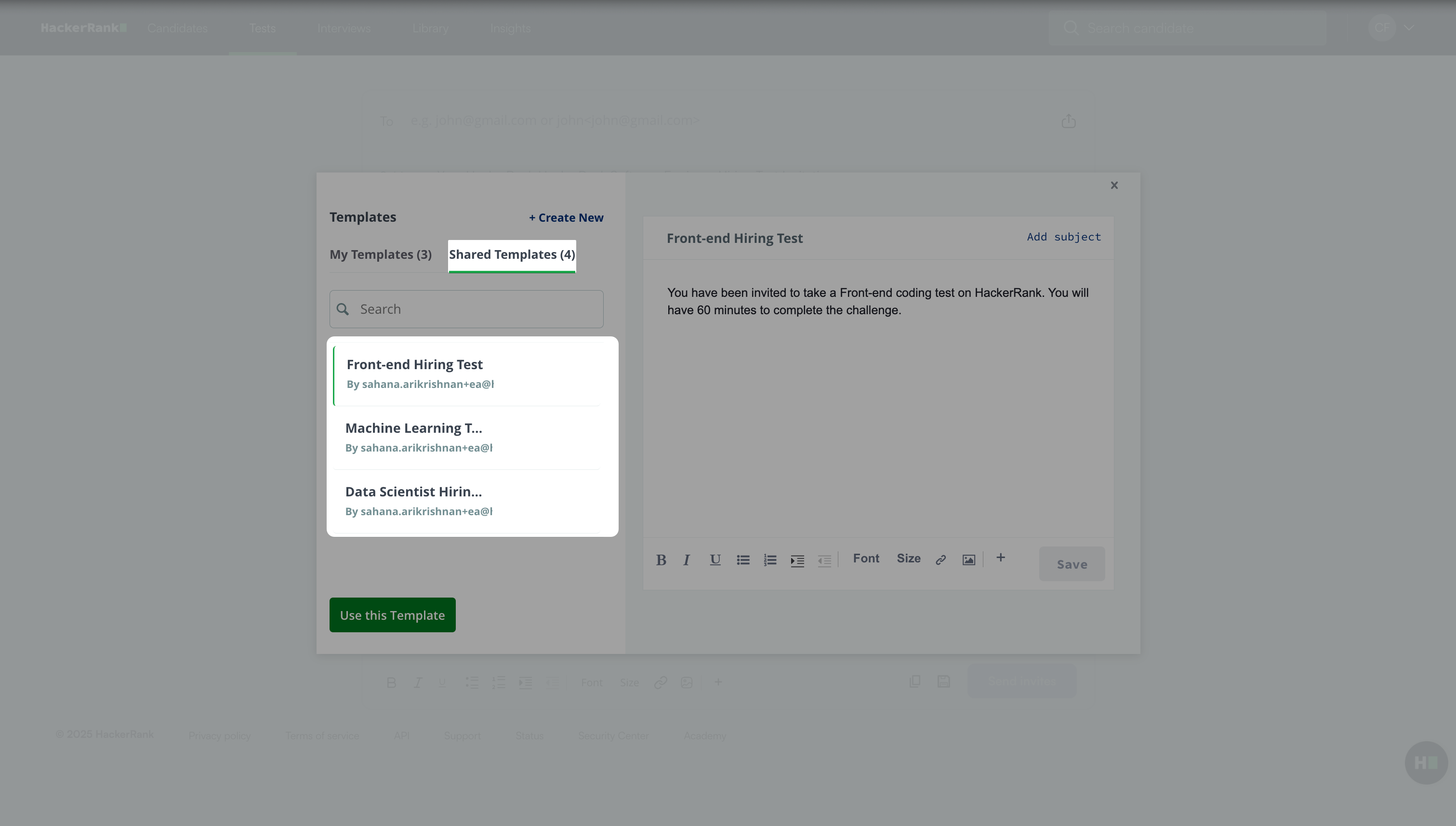
選取您要使用的範本。
點擊 使用此範本。選定的範本會顯示在測試邀請中。
設定預設電子郵件範本
您可以將其中一個範本設為所有電子郵件邀請的預設值。 當您設定預設範本時, 傳送測試邀請 頁面會在您點擊 邀請 進行測試時自動載入
注意: 您只能將您建立的範本設為預設範本。
設定預設範本:
開啟測試。
點擊右上角的 邀請 按鈕,開啟 傳送測試邀請 頁面。
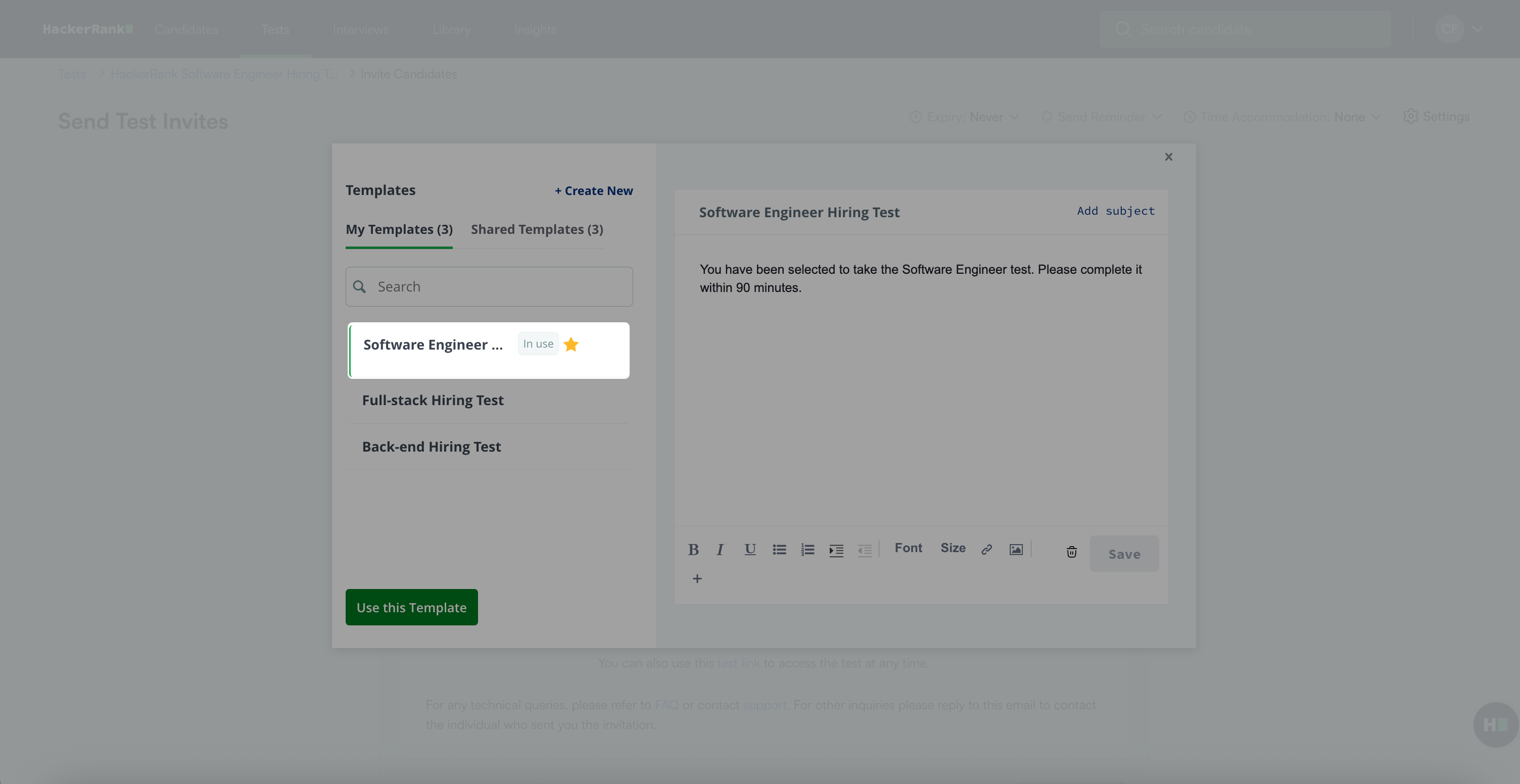
點擊 模板 圖示。
前往 我的模板。
點擊模板名稱旁的星星圖示。隨後會出現成功訊息。
刪除自定義電子郵件模板
如果自定義電子郵件模板已不再使用,您可以刪除它。
注意: 您只能刪除自己建立的模板。
刪除自定義電子郵件模板的步驟如下:
開啟測試。
點擊右上角的 邀請 按鈕,開啟 傳送測試邀請 頁面。
點擊 範本 圖示。
前往 我的範本。
選擇您要刪除的範本。
點擊 刪除範本 圖示。螢幕上會出現成功訊息。