

הגדר דוא"ל
השתמש בתקשורת דואר אלקטרוני כדי לעסוק במועמדים זכאים לשיפור השתתפות ביום האירוע שלך.
הגדרת רצפי אימייל
באפשרותך להתאים אישית את הדוא"ל המומלץ כדי להתאים לטון המותג ואסטרטגיית התקשורת שלך.
כדי להגדיר רצף דוא"ל:
התחבר ל Engage באמצעות אישורי ההתחברות שלך.
בחר את האירוע עבורו ברצונך להגדיר את רצף הדוא"ל.
עבור ללשונית דוא"ל .
לשונית רצפי דוא"ל מציגה את כל הדוא"ל המופנים אל המועמדים, כולל דוא"ל אישור הרישום, דוא"ל התחברות, דוא"ל הזמנה ודוא"ל תזכורת.בחר את הדוא"ל שברצונך לערוך, ועדכן את התוכן לפי הצורך.
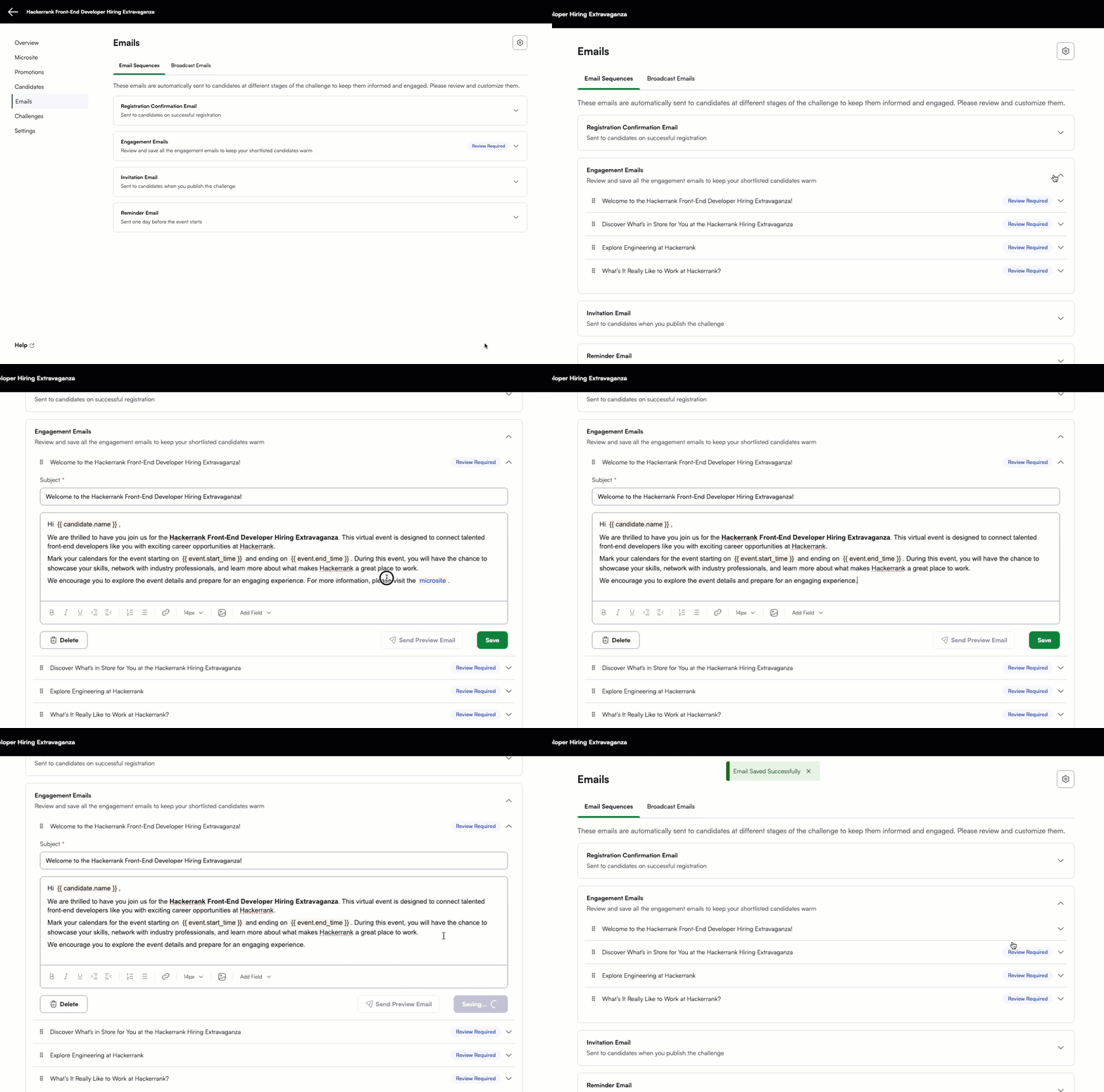
עבור הודעות דוא"ל של התחברות, תווית נדרשת סקירה מופיעה אם יש שינויים שצריך לבצע. עליך לבדוק ולעדכן את התוכן.
הערה: הינך נדרש לבדוק רק את הודעות הדוא"ל של התחברות. הודעות הדוא"ל האחרות משתמשות בתבנית סטנדרטית ואינן חובה לעריכה.
לחץ שמור כדי להחיל את השינויים.
(אופציונלי) לחץ שלח דוא"ל תצוגה מקדימה כדי לשלוח תצוגה מקדימה לעצמך.
(אופציונלי) לחץ על סמל הגדרות דוא"ל בפינה הימנית העליונה כדי להגדיר את כתובת ה-תשובה-אל עבור הודעות אישור רישום, הזמנה ודוא"ל תזכורת.
לאחר ששמרתם את כל מיילים העיסוק, מופיע חלון אישור.
לחץ שמור והתחל כדי להתחיל לשלוח מיילים מיידית.
הערה: עליך לפרסם את המיקרואתר כדי להפעיל את רצף ההתעניינות.
לחץ אני אשלח מאוחר יותר כדי לשמור את הרצף כטיוטה או אם המיקרואתר נותר בלתי פורסם.
לאחר שפרסמתם את האתר המשני, כפתור התחל מופיע מתחת לרשימת הודעות הדוא״ל של התקשרות. לחץ על התחל כדי להתחיל לשלוח הודעות דוא״ל של התקשרות.
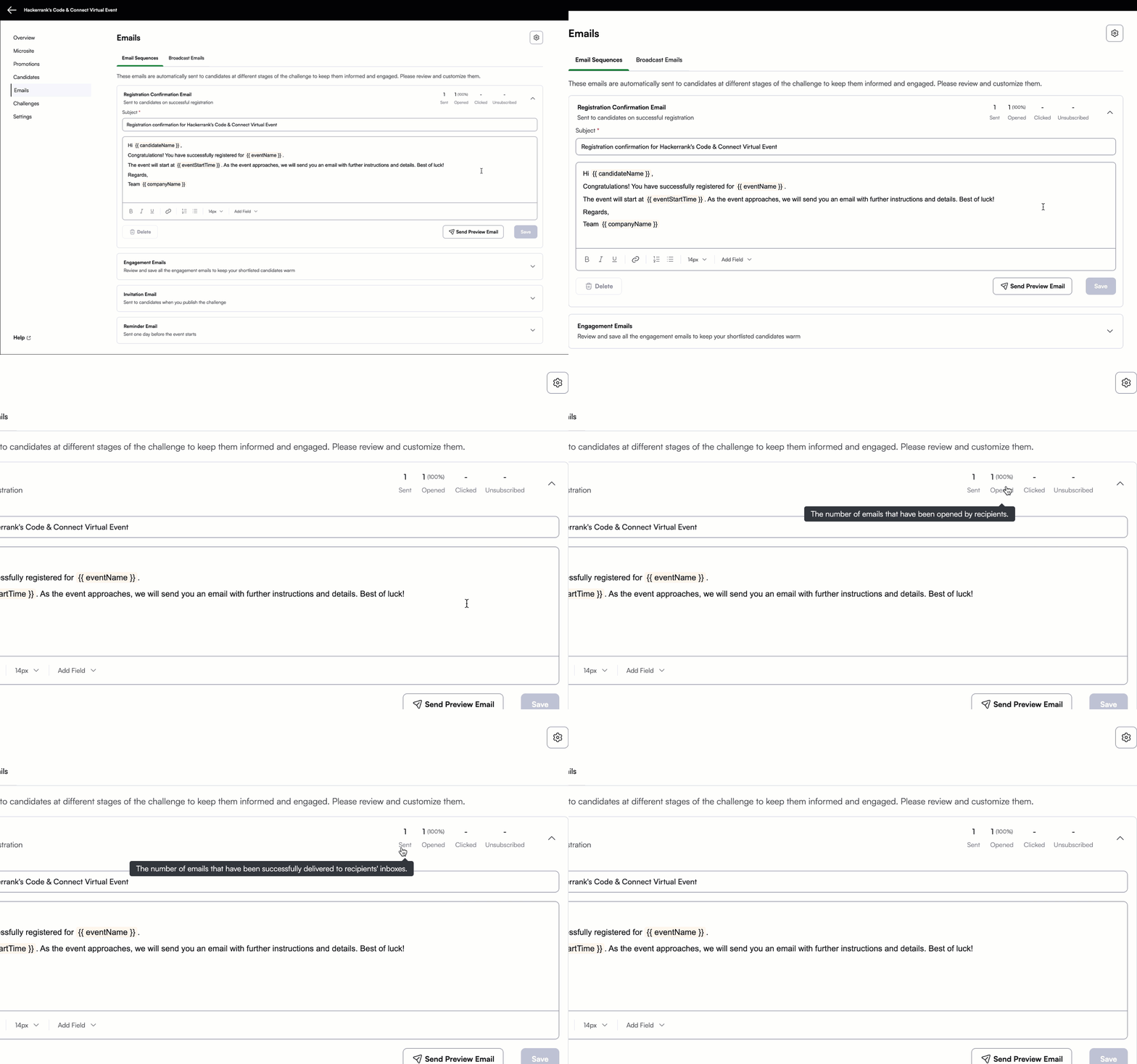
לאחר שנשלחות ההודעות, תוכלו לצפות במדדי ביצועים כגון נשלח, נפתח, נלחץ ומנוי פוטר.
הגדרת אימיילי שידור
השתמש בהודעות דוא״ל לשידור כדי לשלוח עדכונים בזמן, כגון תזכורות או גירויי פעולה לאחר תחילת האירוע.
כדי ליצור דואר אלקטרוני שידור:
התחבר לחשבון ה-Engage שלך באמצעות האישורים שלך.
בחר את האירוע שאליו אתה רוצה להגדיר את הודעת הדוא"ל השידורית.
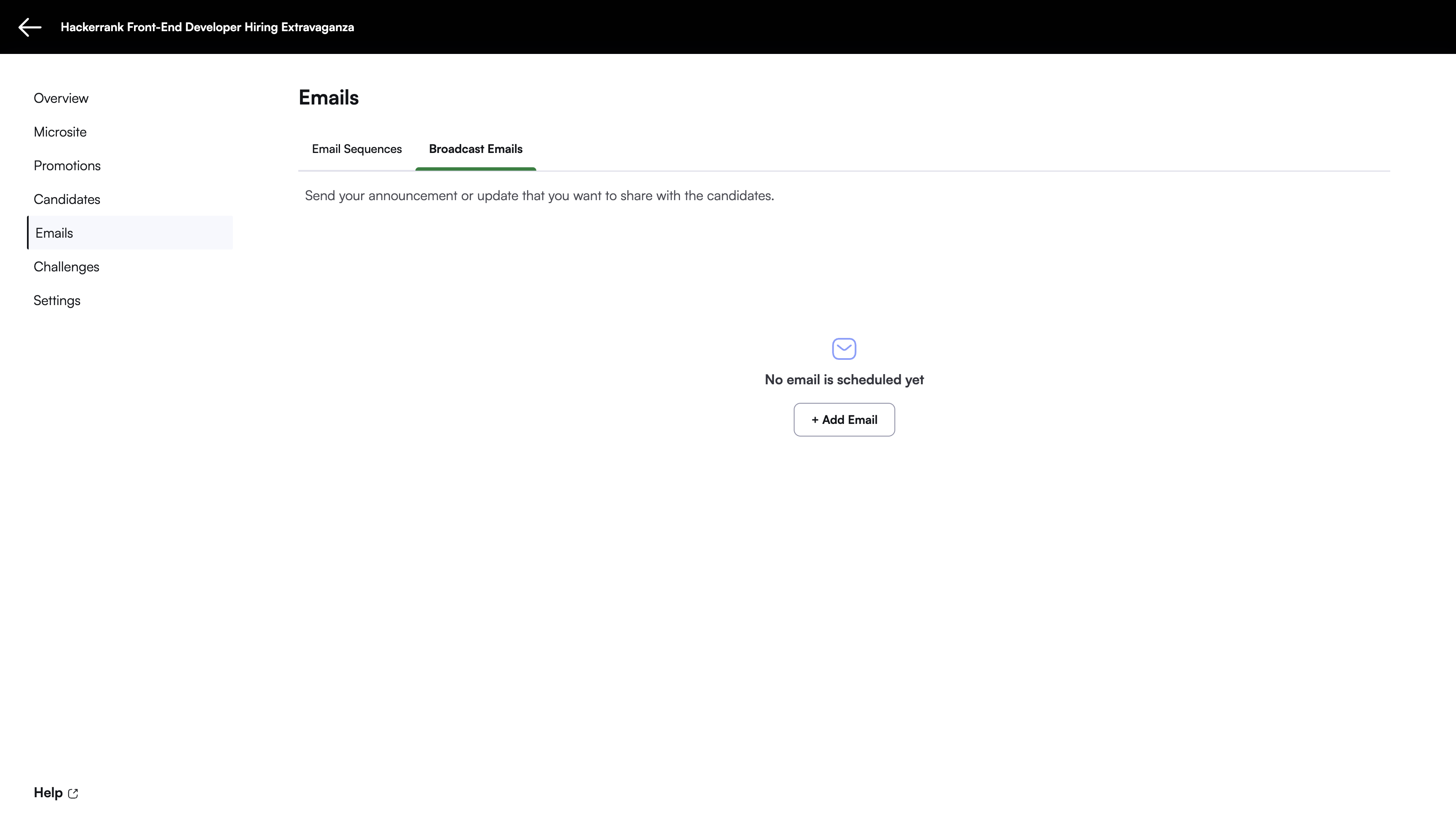
עבור אל דוא"ל > דוא"ל שידורי.
לחץ על הוסף דוא"ל.
החל פילטרים בעורך הדוא"ל כדי למקד מועמדים ספציפיים.
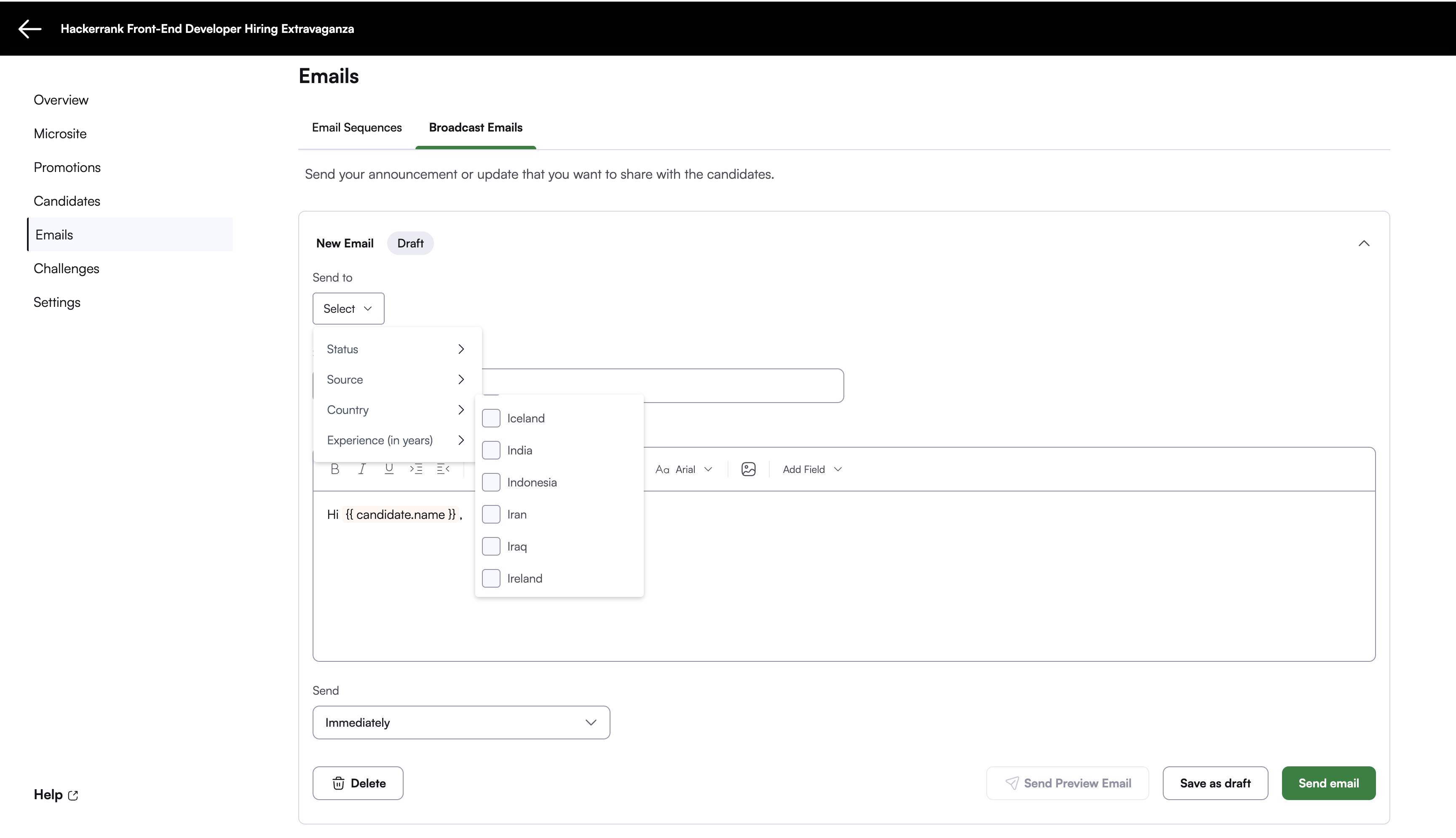
כתוב את תוכן הדוא"ל.
(לא חובה) לחץ על שמור כטיוטה אם אינך מוכן לשלוח את ההודעה.
(לא חובה) לחץ על שליחת דוא"ל מקדימה כדי לבדוק את ההודעה בתיבת הדוא"ל שלך.
לחץ על שלח דוא"ל כדי לספק את ההודעה לנמענים הנבחרים.